Verwandte Themen
[Windows 11/10] Mit einem kabelgebundenen Netzwerk (Ethernet-Netzwerk) verbinden
Anwendbare Produkte: Notebook, Desktop, All-in-One-PC, Gaming-Handheld, MiniPC, Wireless Router
Dieser Artikel beschreibt, wie Sie den Benutzernamen/das Passwort verwenden, das Ihnen Ihr Internetdienstanbieter (ISP) gegeben hat, um auf das Internet zuzugreifen.
Hinweis: Einige Geräte haben aufgrund des schlanken und leichten Designs keinen Netzwerkanschluss (RJ-45-Stecker), daher benötigen Sie ein USB-Ethernet-Kabel (USB-zu-Ethernet-Adapter), um mit dem kabelgebundenen Netzwerk auf das Internet zuzugreifen.
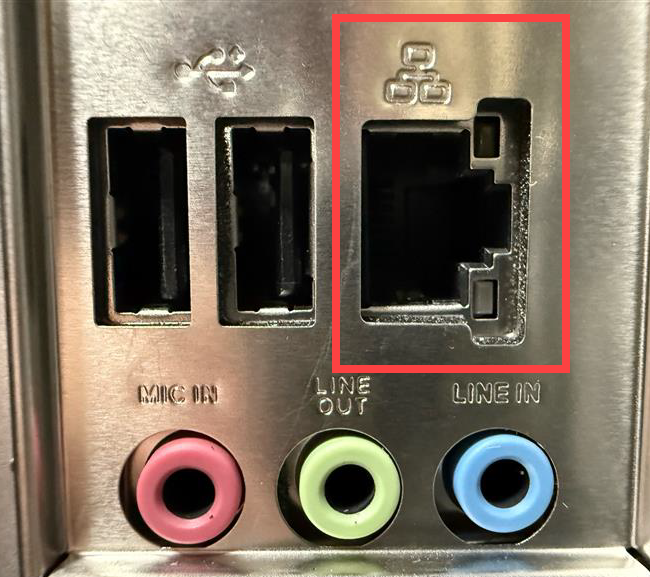
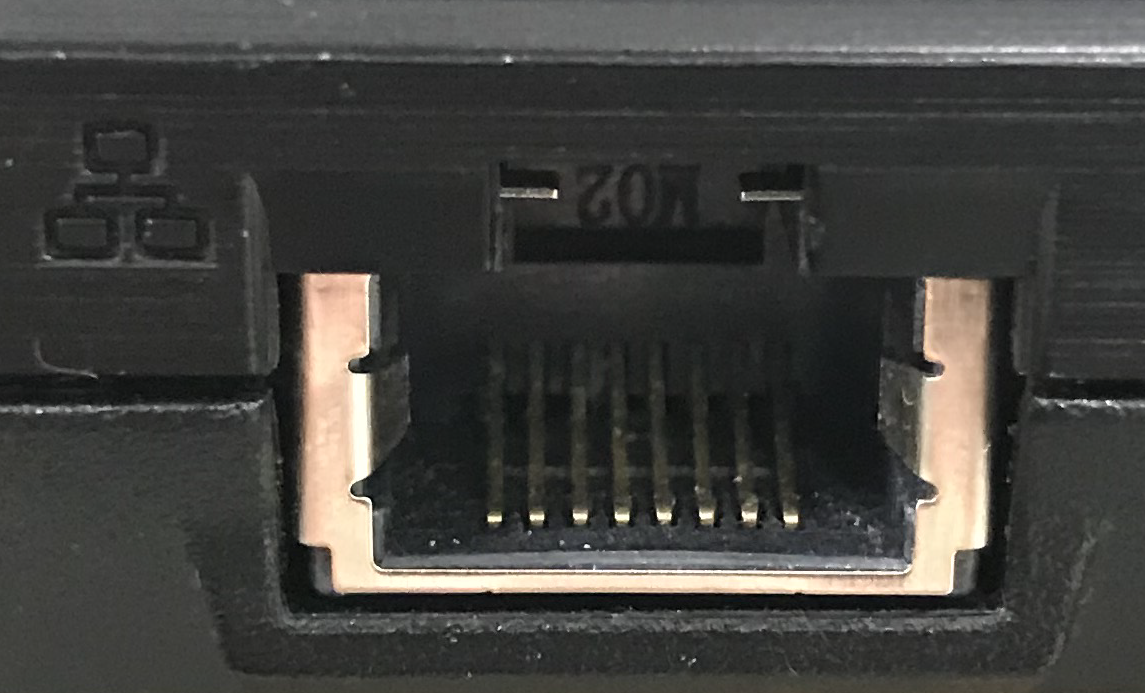
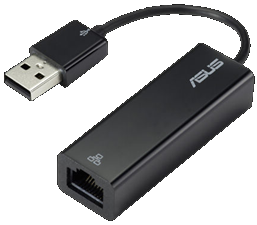
Bitte gehen Sie zur entsprechenden Anleitung basierend auf dem aktuellen Windows-Betriebssystem auf Ihrem Computer:
Windows 11 Betriebssystem
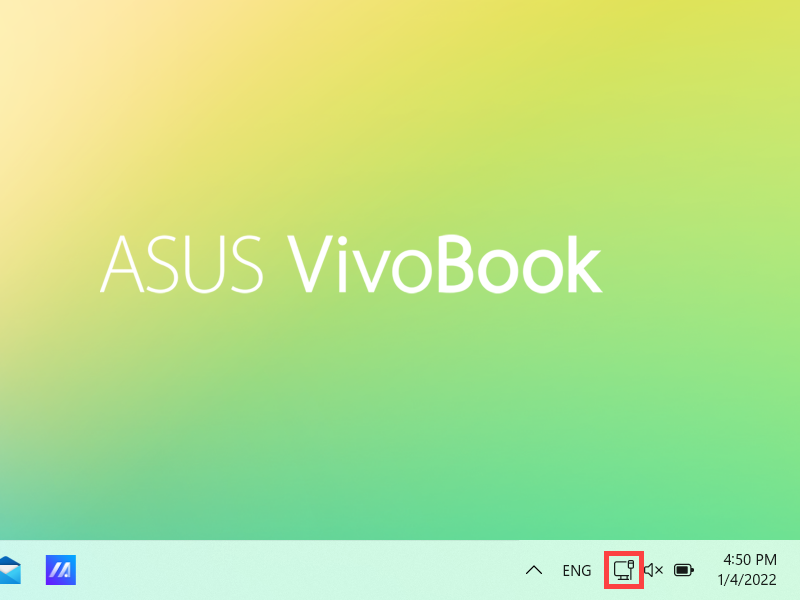
- Klicken Sie mit der rechten Maustaste auf das [Netzwerk]
 -Symbol in der Taskleiste① und wählen Sie dann [Netzwerk- und Interneteinstellungen]②.
Das Symbol, das angezeigt wird, hängt von Ihrem aktuellen Verbindungsstatus ab. (: Keine Internetverbindung,  : Internetzugriff mit Wi-Fi-Netzwerk,
  : Internetzugriff mit Ethernet-Netzwerk)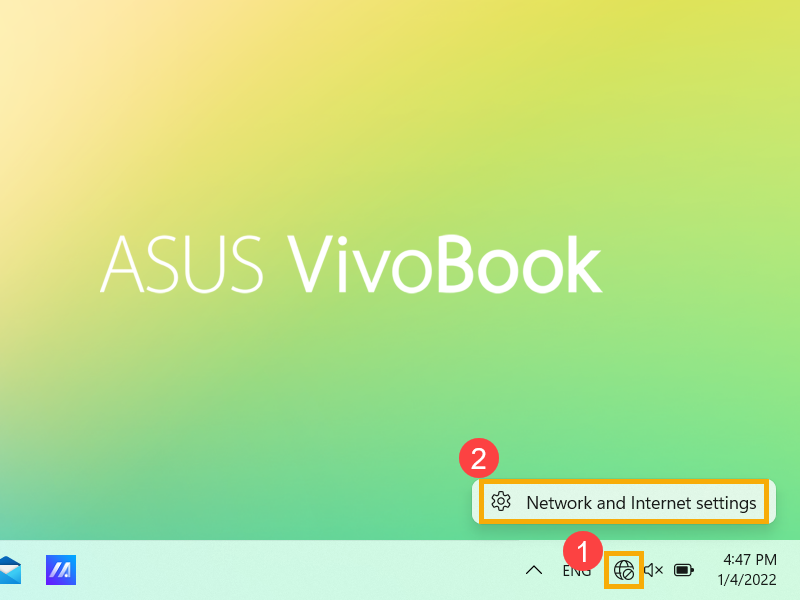
- Wählen Sie [Einwahlverbindung]③.
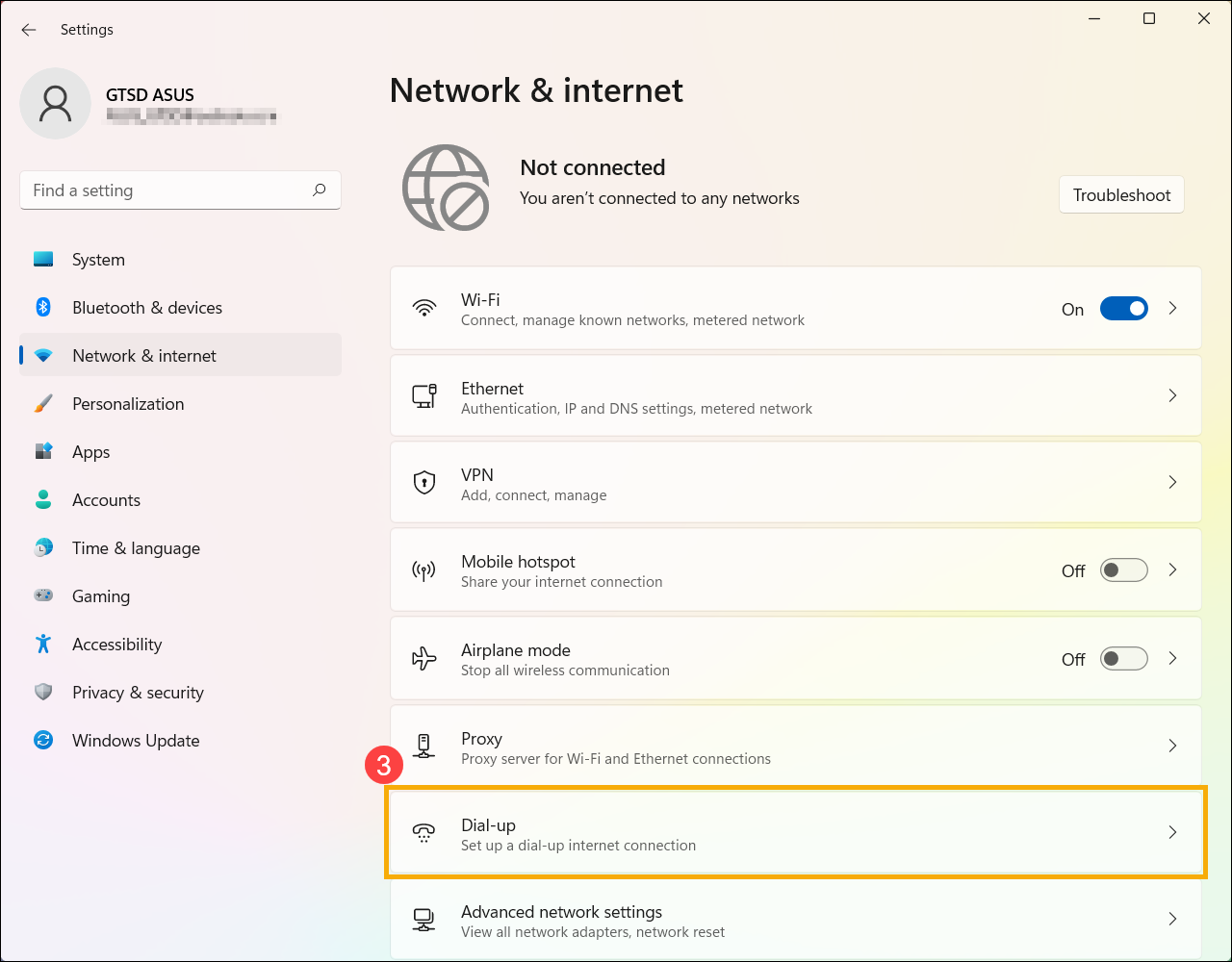
- Wählen Sie [Neue Verbindung einrichten]④.
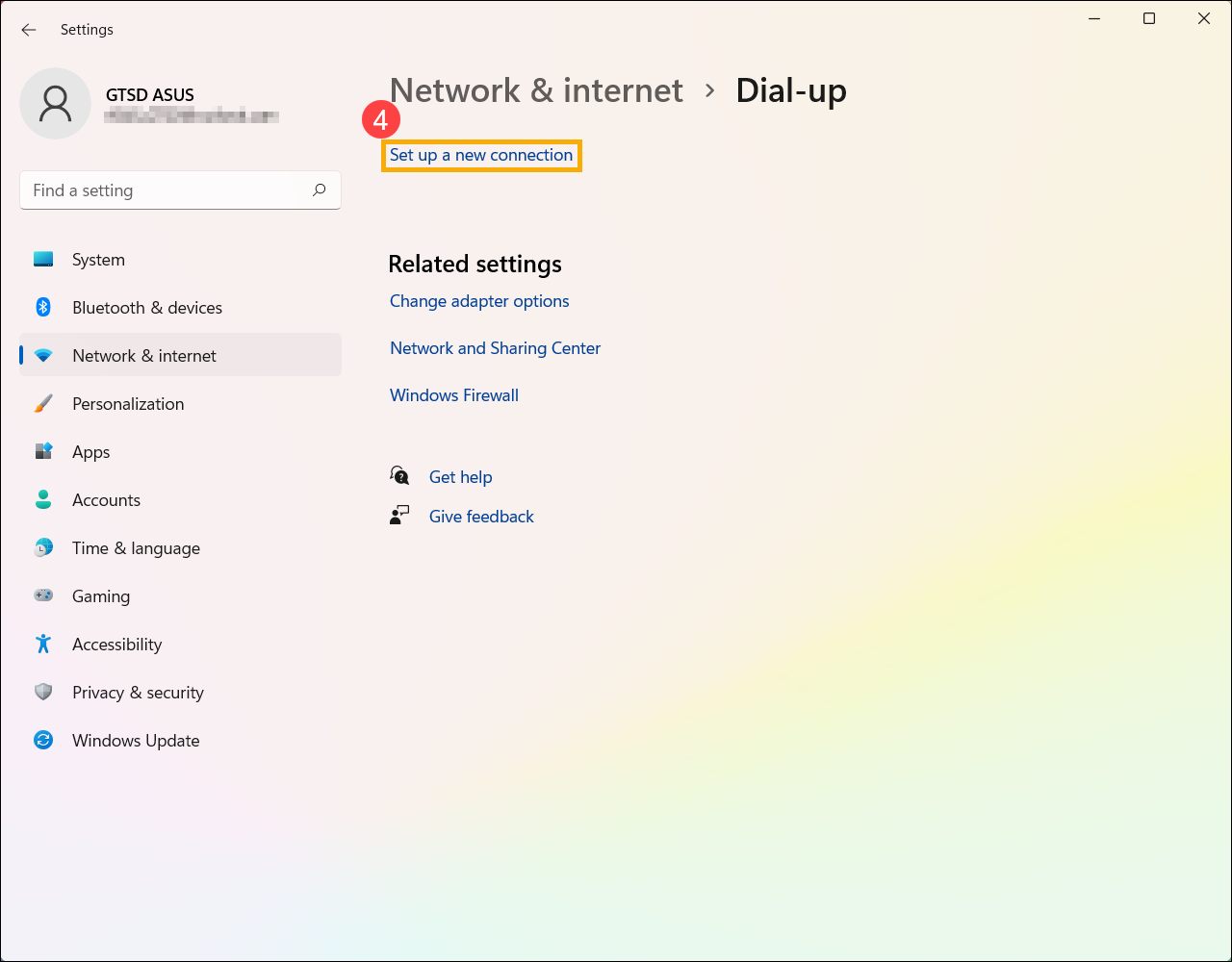
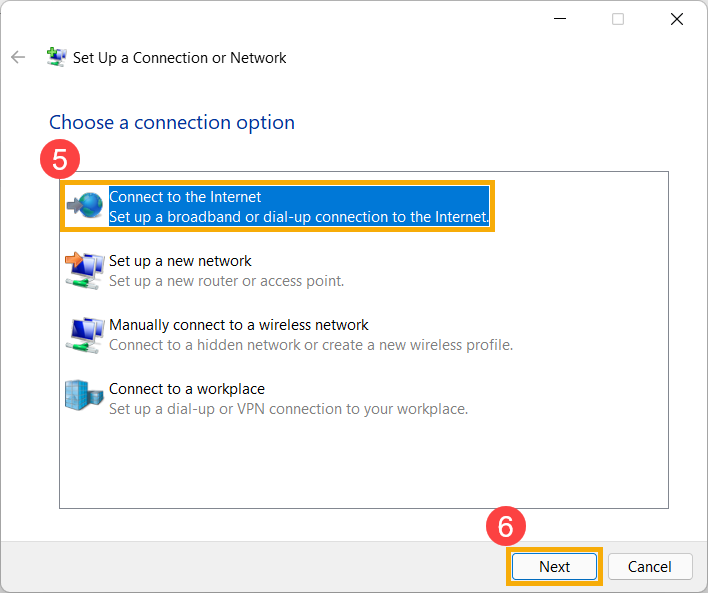
- Wählen Sie [Mit dem Internet verbinden]⑤, dann wählen Sie [Weiter]⑥.
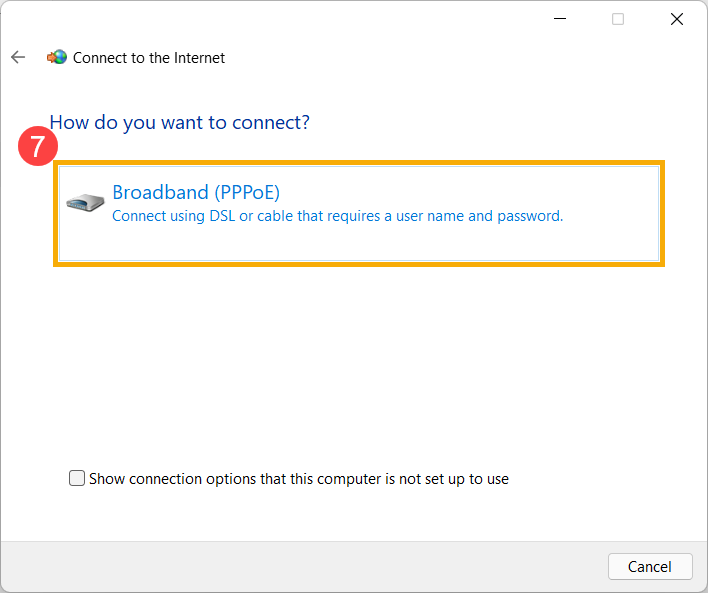
- Wählen Sie [Breitband (PPPoE)]⑦.
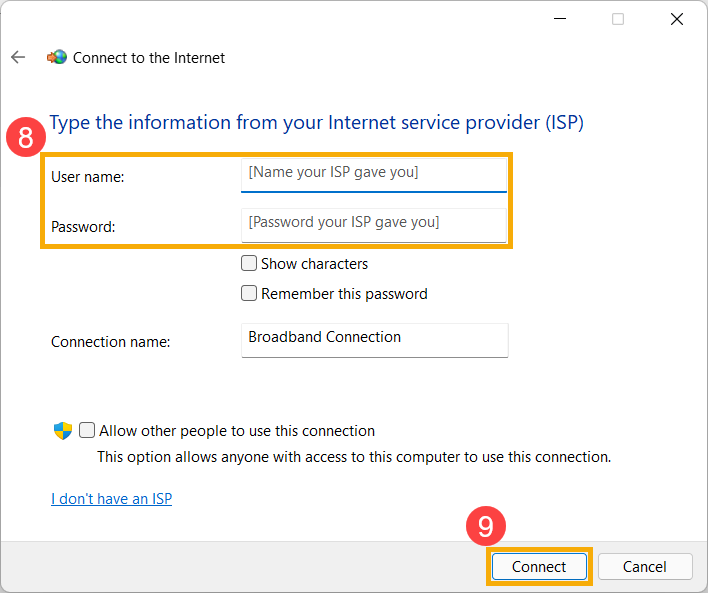
- Geben Sie den Benutzernamen und das Passwort von Ihrem Internetdienstanbieter (ISP)⑧ ein und wählen Sie dann [Verbinden]⑨.
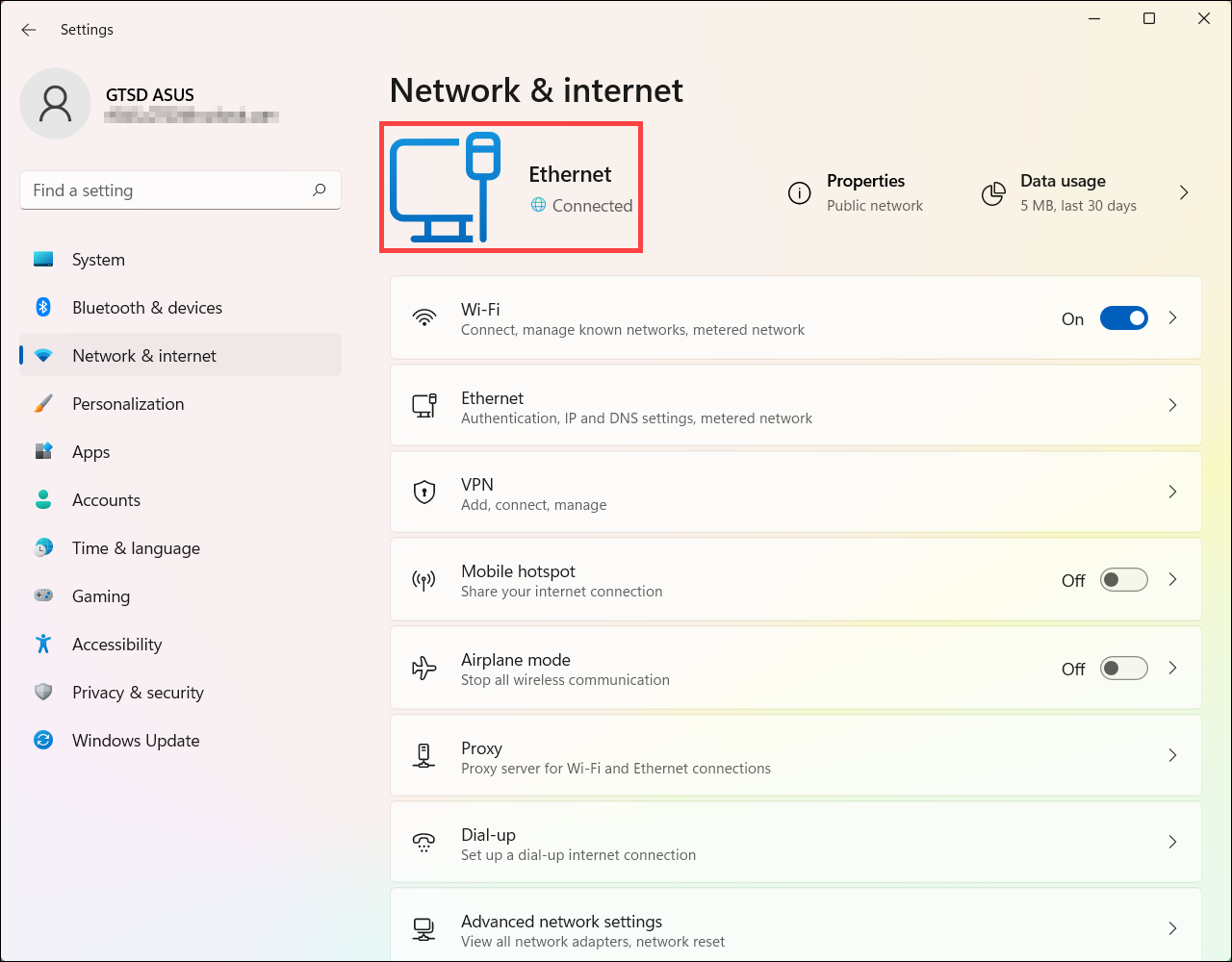
- Nachdem die Verbindung erfolgreich hergestellt wurde, werden die Netzwerk- und Interneteinstellungen das von Ihnen eingerichtete kabelgebundene Netzwerk anzeigen und das Netzwerksymbol ändert sich zu .
Windows 10 Betriebssystem
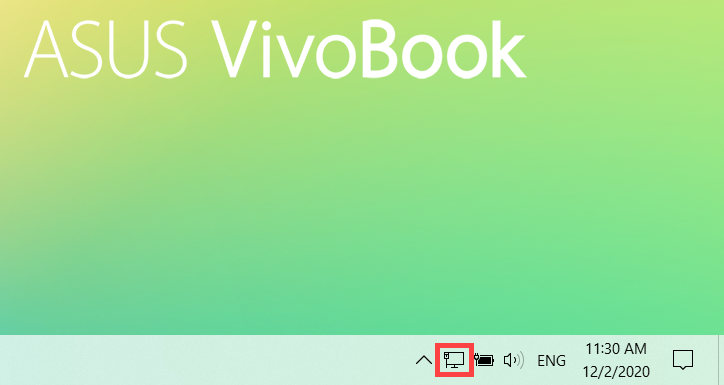
- Klicken Sie mit der rechten Maustaste auf das [Netzwerk]
 Symbol in der Taskleiste① und wählen Sie dann[Netzwerk- und Interneteinstellungen öffnen]②.
Das angezeigte Symbol hängt von Ihrem aktuellen Verbindungsstatus ab. ( : Keine Internetverbindung,
  : Internetzugriff über Wi-Fi-Netzwerk,
  : Internetzugriff über Ethernet-Netzwerk)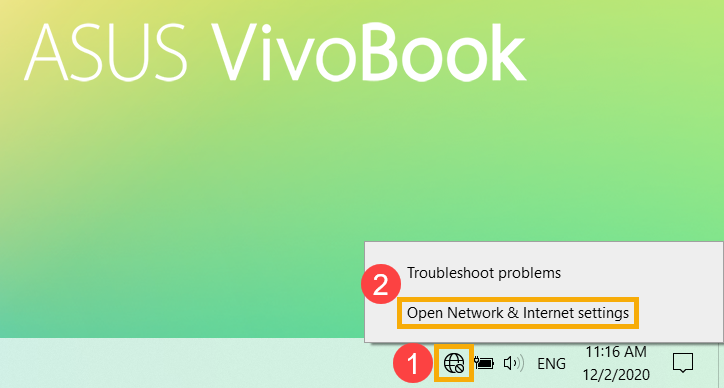
Falls Sie keines der oben genannten Netzwerksymbole sehen, klicken Sie bitte auf den Pfeil nach oben , um zu prüfen, ob es dort erscheint.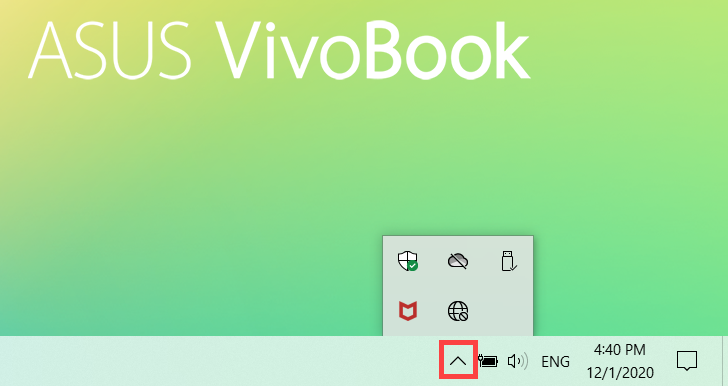
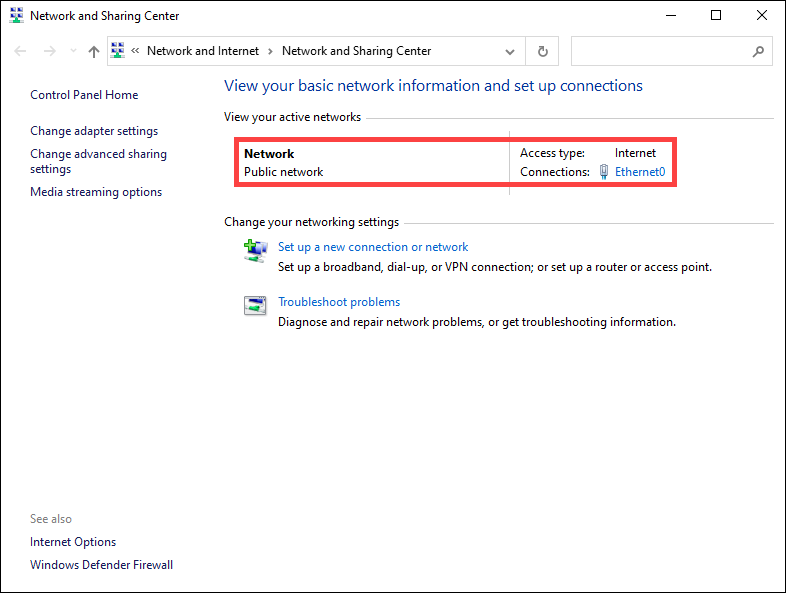
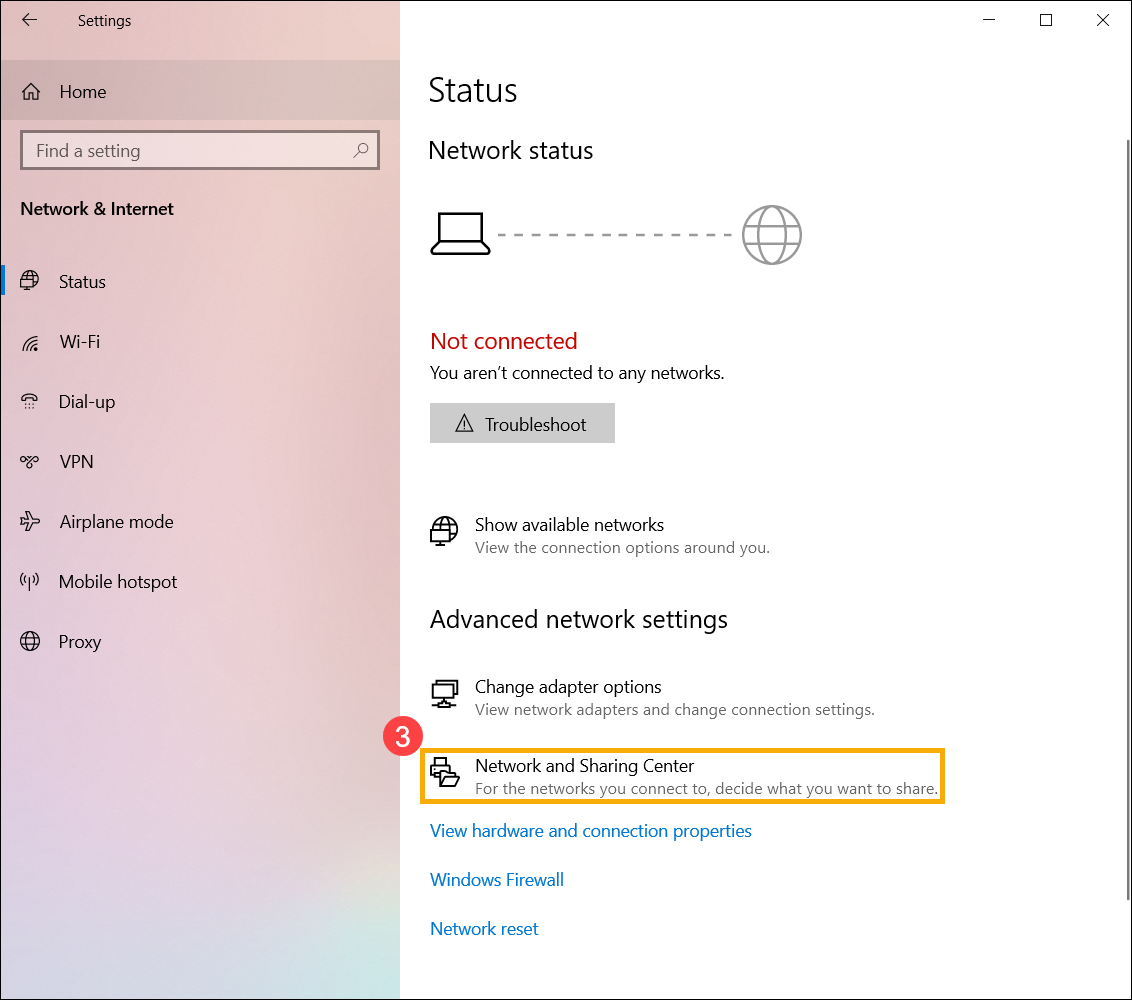
- Wählen Sie [Netzwerk- und Freigabecenter]③.
- Wählen Sie [Neue Verbindung oder neues Netzwerk einrichten]④.
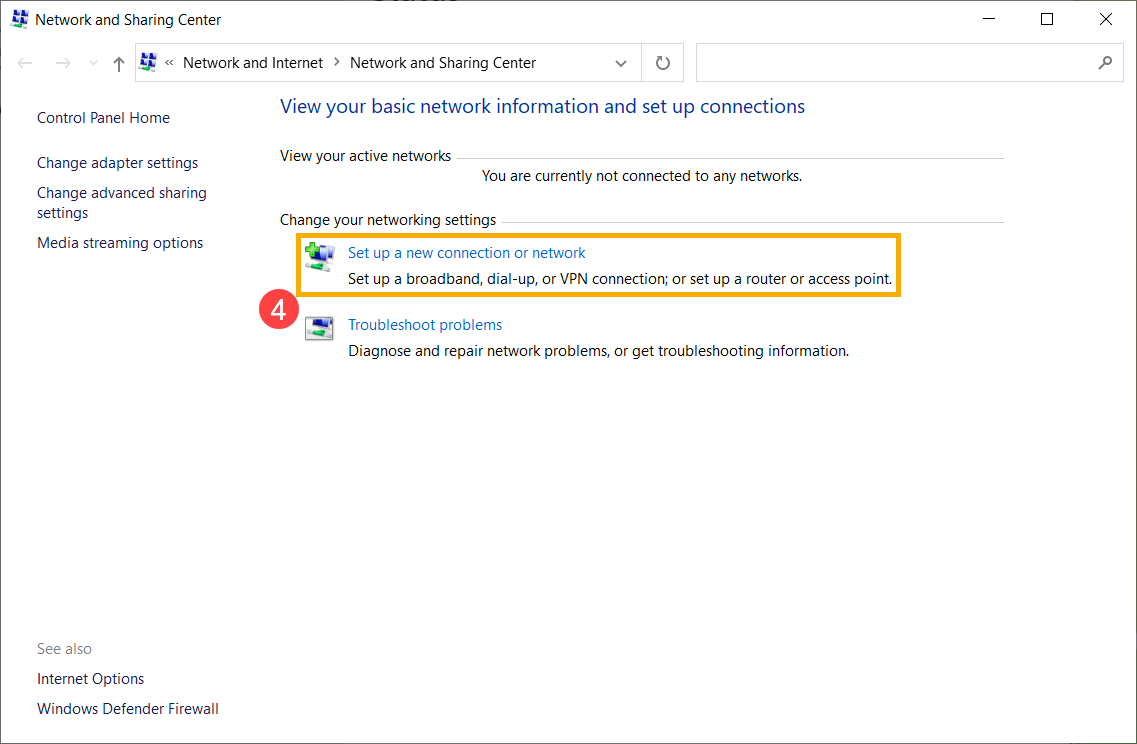
- Wählen Sie [Mit dem Internet verbinden]⑤, und dann [Weiter]⑥.
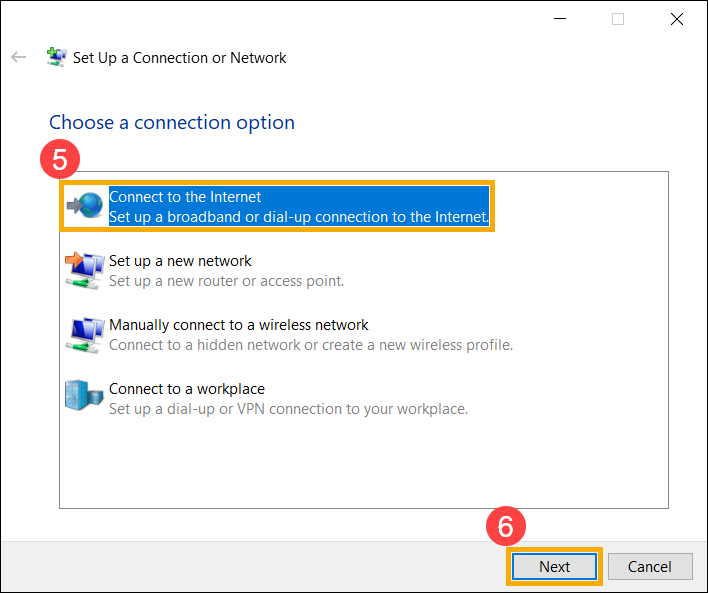
- Wählen Sie [Breitband (PPPoE)]⑦.
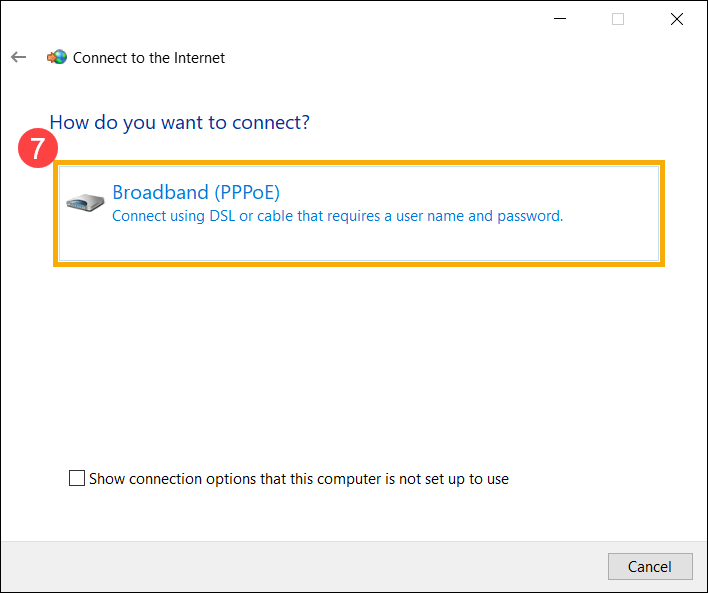
- Geben Sie den Benutzernamen und das Passwort von Ihrem Internetdienstanbieter (ISP)⑧ ein und wählen Sie dann [Verbinden]⑨.
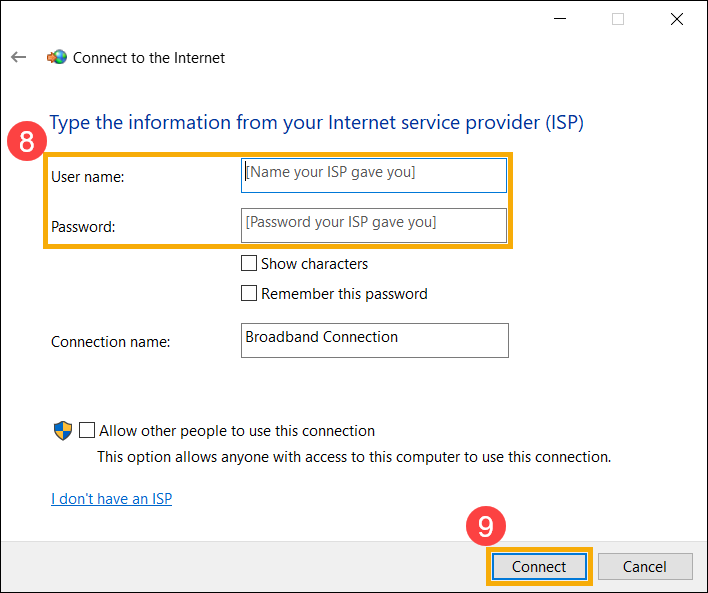
- Nach erfolgreicher Verbindung zeigt das Netzwerk- und Freigabecenter das von Ihnen eingerichtete kabelgebundene Netzwerk an und das Netzwerksymbol ändert sich zu