Verwandte Themen
- [AiMesh] Wie richtet man das AiMesh-System (Web GUI) ein?
- [Guest Network Pro] Wie richte ich ein Gästeportal ein?
- [Guest Network Pro] Wie richtet man ein IoT-Netzwerk ein?
- [Gastnetzwerk Pro] Wie richte ich ein Kindernetzwerk ein?
- [Gastnetzwerk Pro] Wie richtet man ein VPN-Netzwerk ein?
- [ Gastnetzwerk Pro ] Wie richte ich ein Gastnetzwerk ein?
[Wireless Router] Wie richtet man die Gastnetzwerk-Funktionen ein, um sie mit dem AiMesh-Knoten zu synchronisieren?
Vorbereiten
1. Bevor Sie mit der Einrichtung beginnen, stellen Sie bitte sicher, dass Sie zwei oder mehr ASUS-Router besitzen, die AiMesh unterstützen. Legen Sie einen der Router als AiMesh-Router fest und die anderen als AiMesh-Knoten.
Sie können die unterstützten Spezifikationen auf der offiziellen ASUS-Webseite überprüfen.
2. Diese Funktion kann nur am AiMesh-Router konfiguriert werden. Das Gastnetzwerk ist derzeit so konzipiert, dass der AiMesh-Knoten jeweils das erste Set jedes Bandes (2.4G, 5G, 5G-1) nutzen kann. Pro Band ist nur ein Set verfügbar.
3. ASUS-Router bieten je nach Modell verschiedene Gastnetzwerkfunktionen, darunter [Gastnetzwerk], [Gastnetzwerk Pro], und [Benutzerdefiniertes Netzwerk (SDN)]. Bitte konsultieren Sie die folgende FAQ
[Drahtloser Router] Wie richtet man ein Gastnetzwerk auf einem ASUS Router ein?
[Gastnetzwerk Pro] Wie richtet man ein Gastnetzwerk ein?
[ExpertWiFi] Was ist ein benutzerdefiniertes Netzwerk (SDN) und wie richtet man ein SDN ein?
4. Ab Firmware-Version 3.0.0.6.102_35404 wird der Name von [Gastnetzwerk Pro] zu [Netzwerk].
Namensdefinition
AiMesh-Router: Der erste mit dem Modem verbundene Router wird AiMesh-Router genannt.
AiMesh-Knoten: Weitere Router, die mit dem AiMesh-Router verbunden sind, werden als Knoten bezeichnet.
Wie richtet man die Gastnetzwerk-Funktion so ein, dass sie mit dem AiMesh-Knoten synchronisiert wird?
Sie können Ihren ASUS Router über die Web-GUI oder die ASUS Router App einrichten.
ASUS Router App
1. Gastnetzwerk
Schritt 1: Melden Sie sich in der App an und tippen Sie auf [ Einstellungen ] > [ WiFi ] > [ Drahtlose Einstellungen ] > [ Gastnetzwerk ], erstellen Sie ein neues Netzwerk im Gastnetzwerk oder rufen Sie das Profil des Gastnetzwerks auf.
Schritt 2: Wählen Sie im Punkt Gastnetzwerk auf AiMesh [Alle AiMesh-Knoten] und tippen Sie auf [OK], um die Einrichtung abzuschließen.
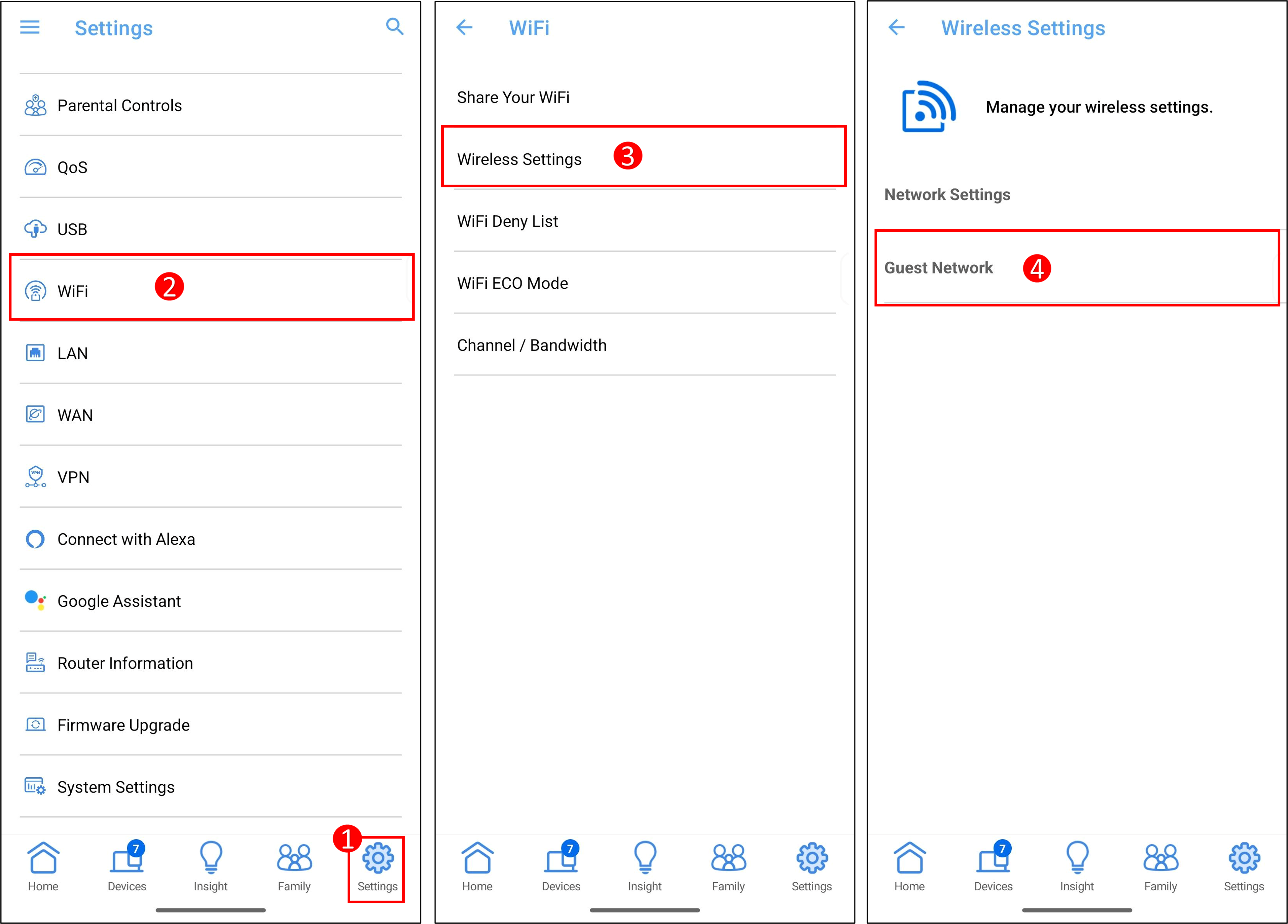
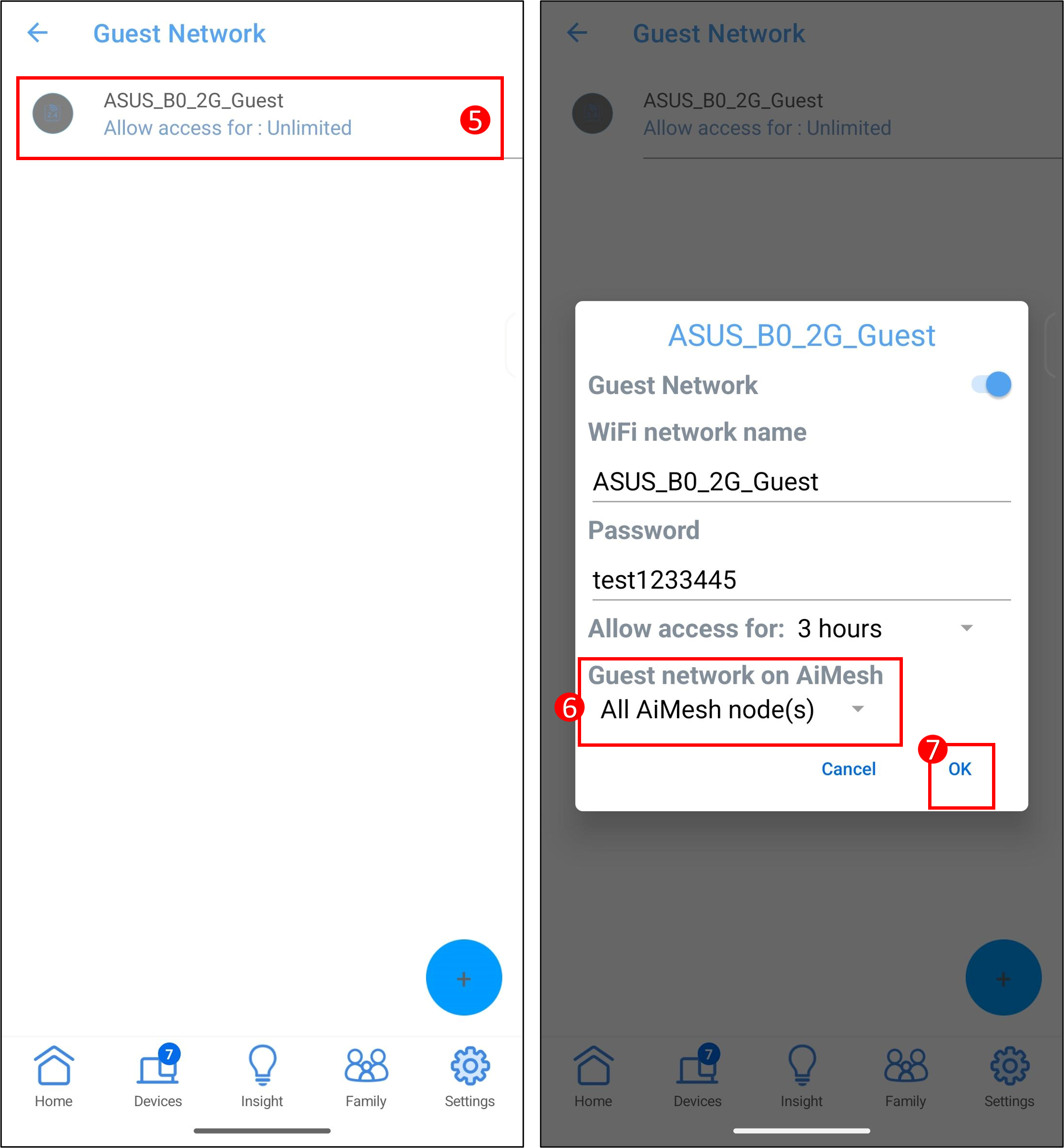
Oder
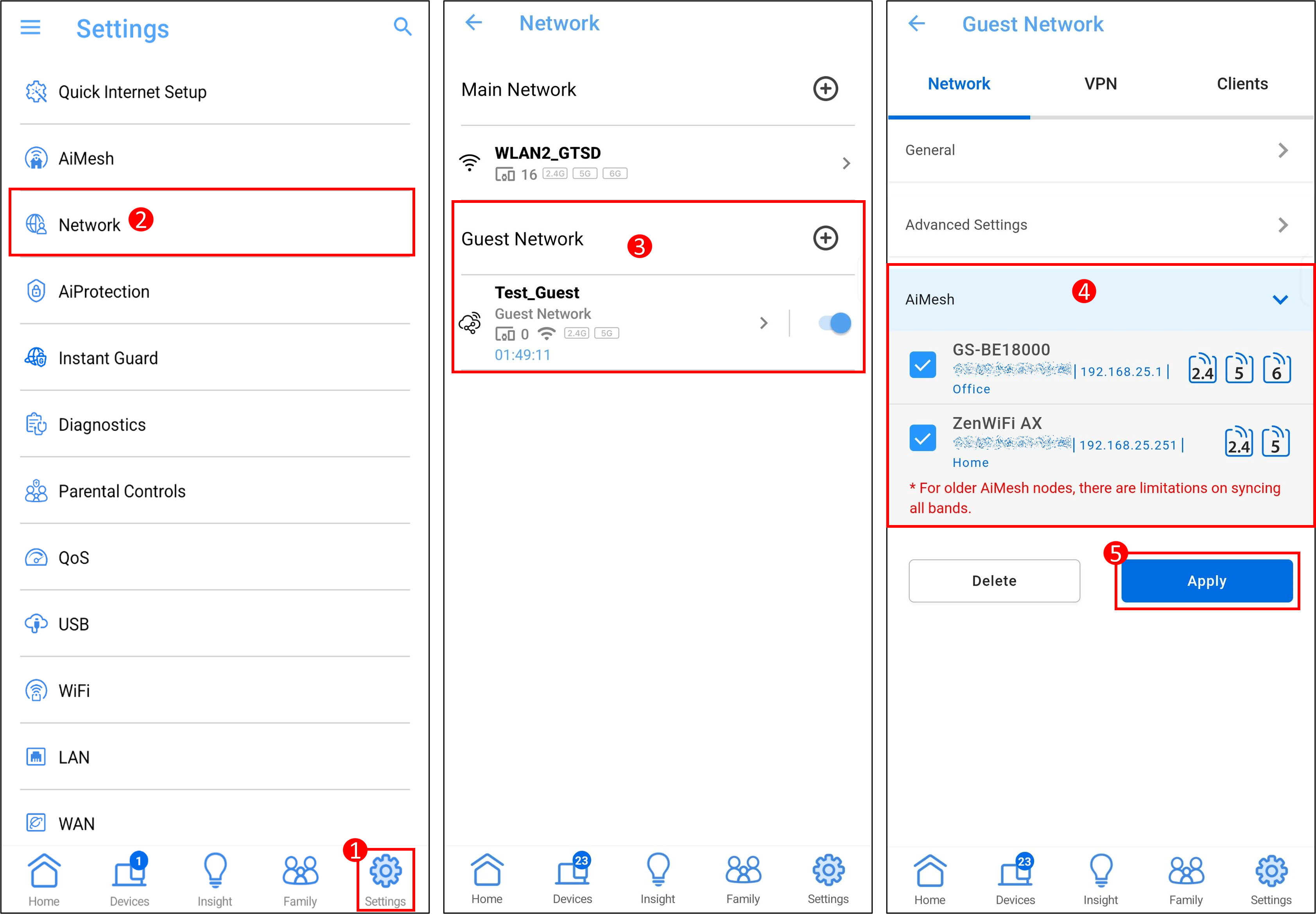
Schritt 1: Melden Sie sich in der App an und tippen Sie auf [ Einstellungen ] > [ Netzwerk], im Gästenetzwerk tippen Sie auf das [ + ]-Symbol, um ein neues Netzwerk zu erstellen oder auf das Profil des Gästenetzwerks zuzugreifen.
Schritt 2: Im AiMesh-Element wählen Sie die Knotengeräte aus, die Sie synchronisieren möchten, und tippen Sie dann auf [ Anwenden ], um die Einrichtung abzuschließen.
2. Gäste Netzwerk Pro
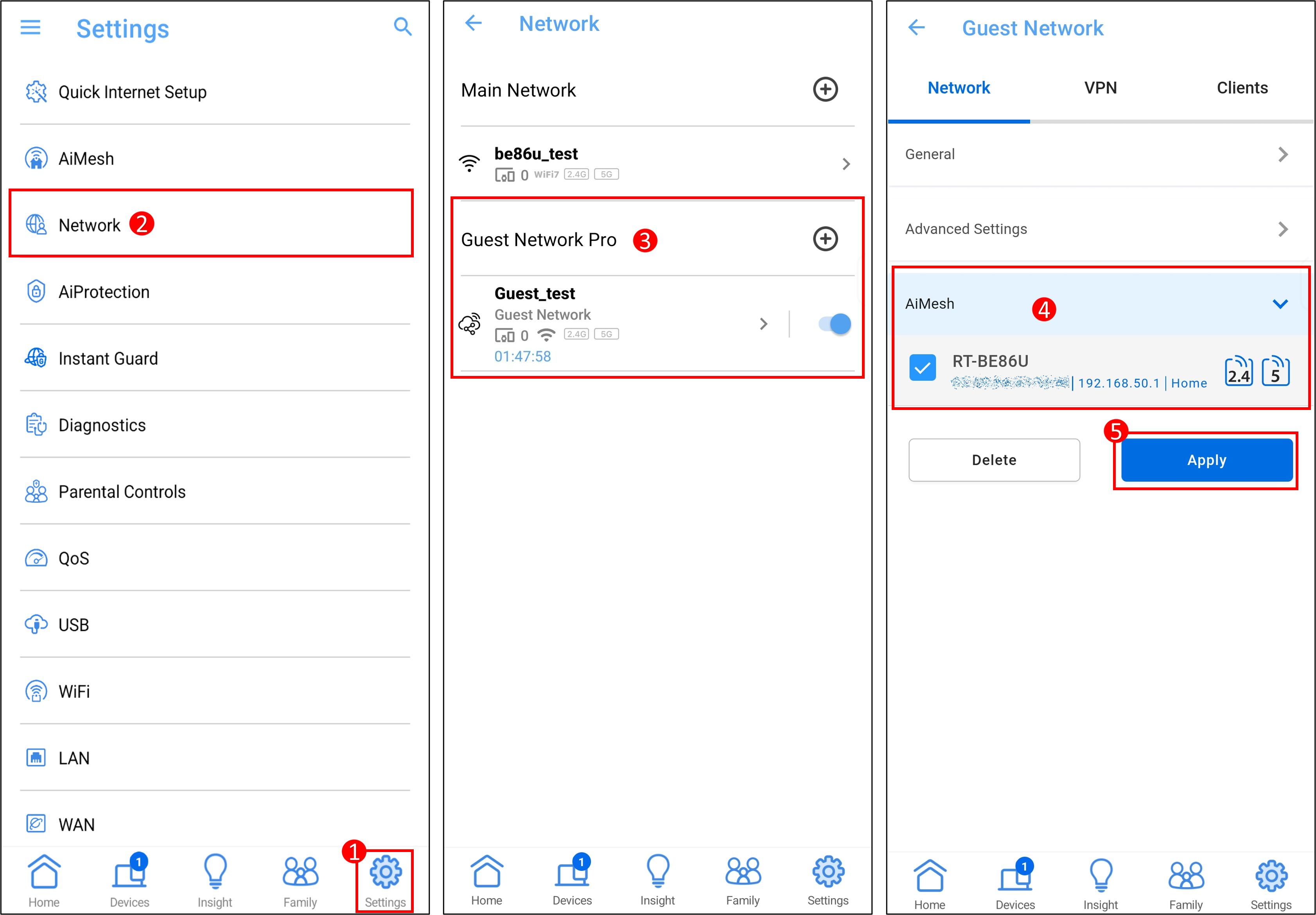
Schritt 1: Melden Sie sich in der App an und tippen Sie auf [ Einstellungen ] > [ Netzwerk], im Gästenetzwerk Pro tippen Sie auf das [ + ]-Symbol, um ein neues Netzwerk zu erstellen oder auf das Profil des Gästenetzwerk Pro zuzugreifen.
Schritt 2: Im AiMesh-Element wählen Sie die Knotengeräte aus, die Sie synchronisieren möchten, und tippen Sie dann auf [ Anwenden ], um die Einrichtung abzuschließen.
3. Selbstdefiniertes Netzwerk (SDN)
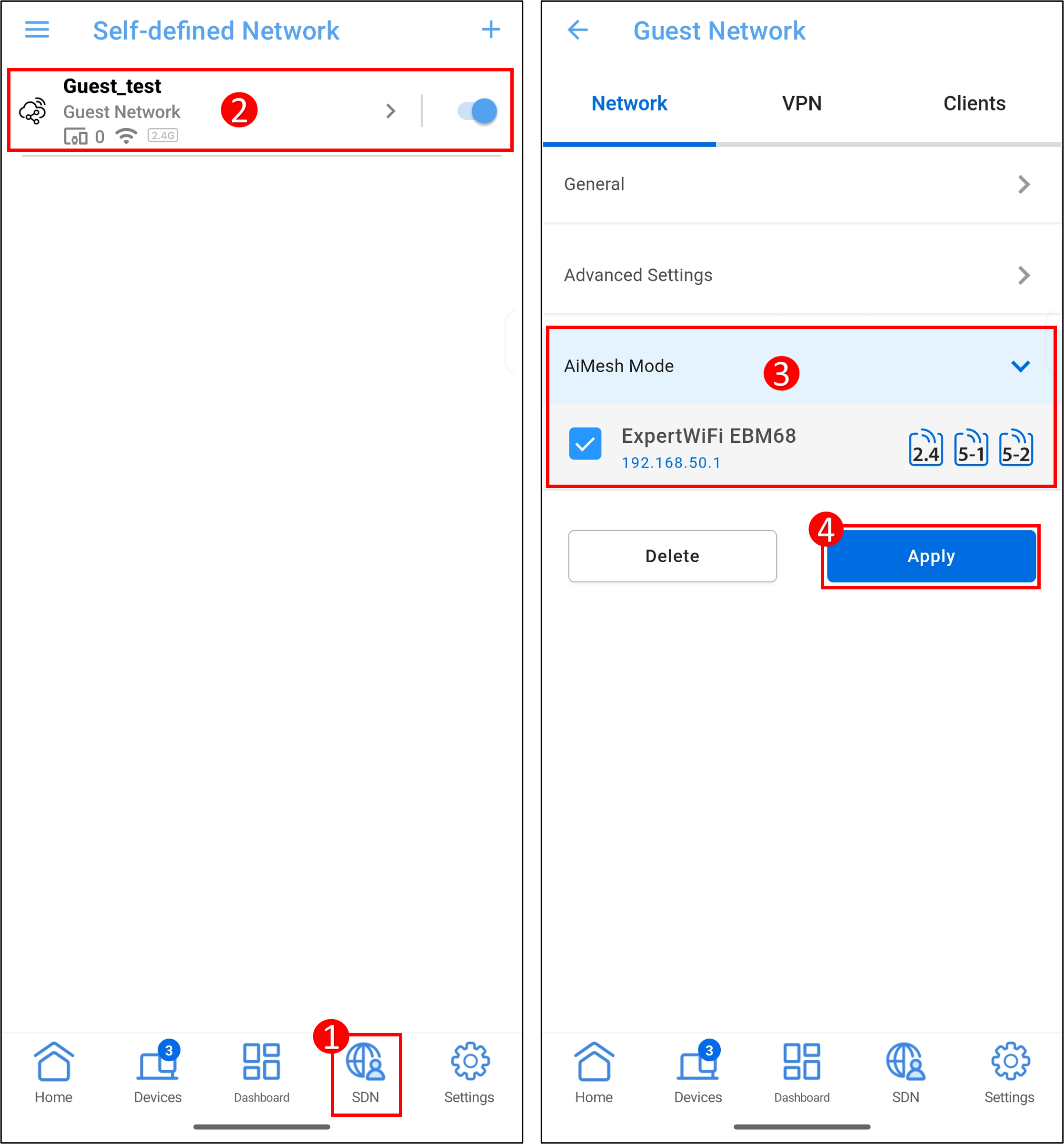
Schritt 1: Melden Sie sich in der ASUS ExpertWiFi App an und tippen Sie auf [ SDN ], um ein SDN zu erstellen oder auf das Profil des SDN zuzugreifen.
Schritt 2: Im AiMesh Modus-Element wählen Sie die Knotengeräte aus, die Sie synchronisieren möchten, und tippen Sie dann auf [ Anwenden ], um die Einrichtung abzuschließen.
ASUS Router Web-GUI
1. Gastnetzwerk
Schritt 1: Verbinden Sie Ihr Gerät (Laptop oder Handy) über eine Kabelverbindung oder WLAN mit dem Router und geben Sie Ihre Router-LAN-IP oder die Router-URL http://www.asusrouter.com in die WEB-GUI ein.
Schritt 2: Geben Sie Ihren Benutzernamen und Ihr Passwort auf der Anmeldeseite ein und klicken Sie dann auf [Anmelden].
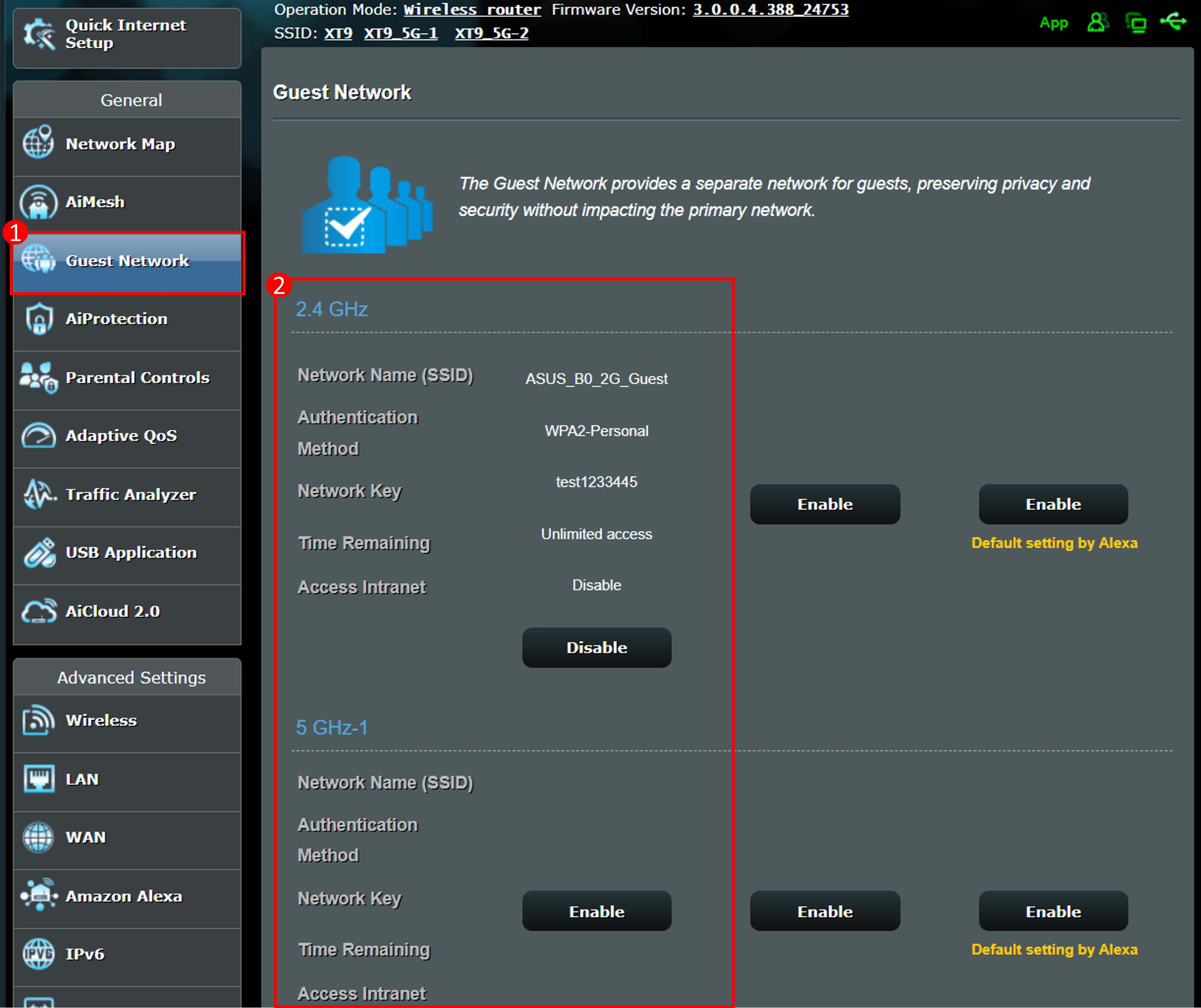
Schritt 3: Gehen Sie zu [Gastnetzwerk], um ein neues Netzwerk zu erstellen oder auf das Profil des Gastnetzwerks zuzugreifen.
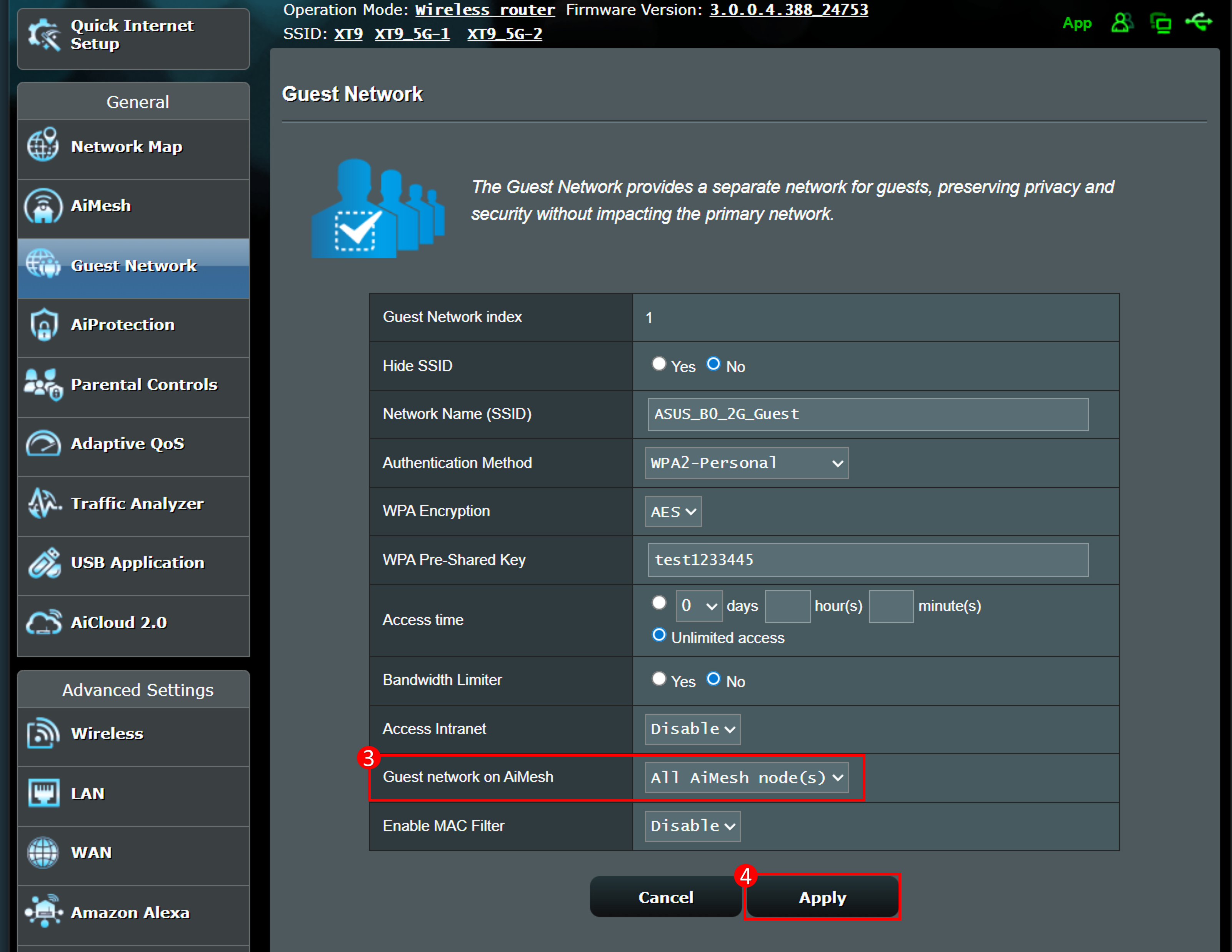
4. Wählen Sie im Bereich Mit AiMesh-Knoten synchronisieren [Alle AiMesh-Knoten] Mit AiMesh-Knoten synchronisieren.
5. Klicken Sie auf [Übernehmen], um die Einrichtung abzuschließen.
Oder
Schritt 1: Verbinden Sie Ihr Gerät (Laptop oder Handy) über eine Kabelverbindung oder WLAN mit dem Router und geben Sie Ihre Router-LAN-IP oder die Router-URL http://www.asusrouter.com in die WEB-GUI ein.
Schritt 2: Geben Sie auf der Anmeldeseite Ihren Benutzernamen und Ihr Passwort ein und klicken Sie dann auf [Anmelden].
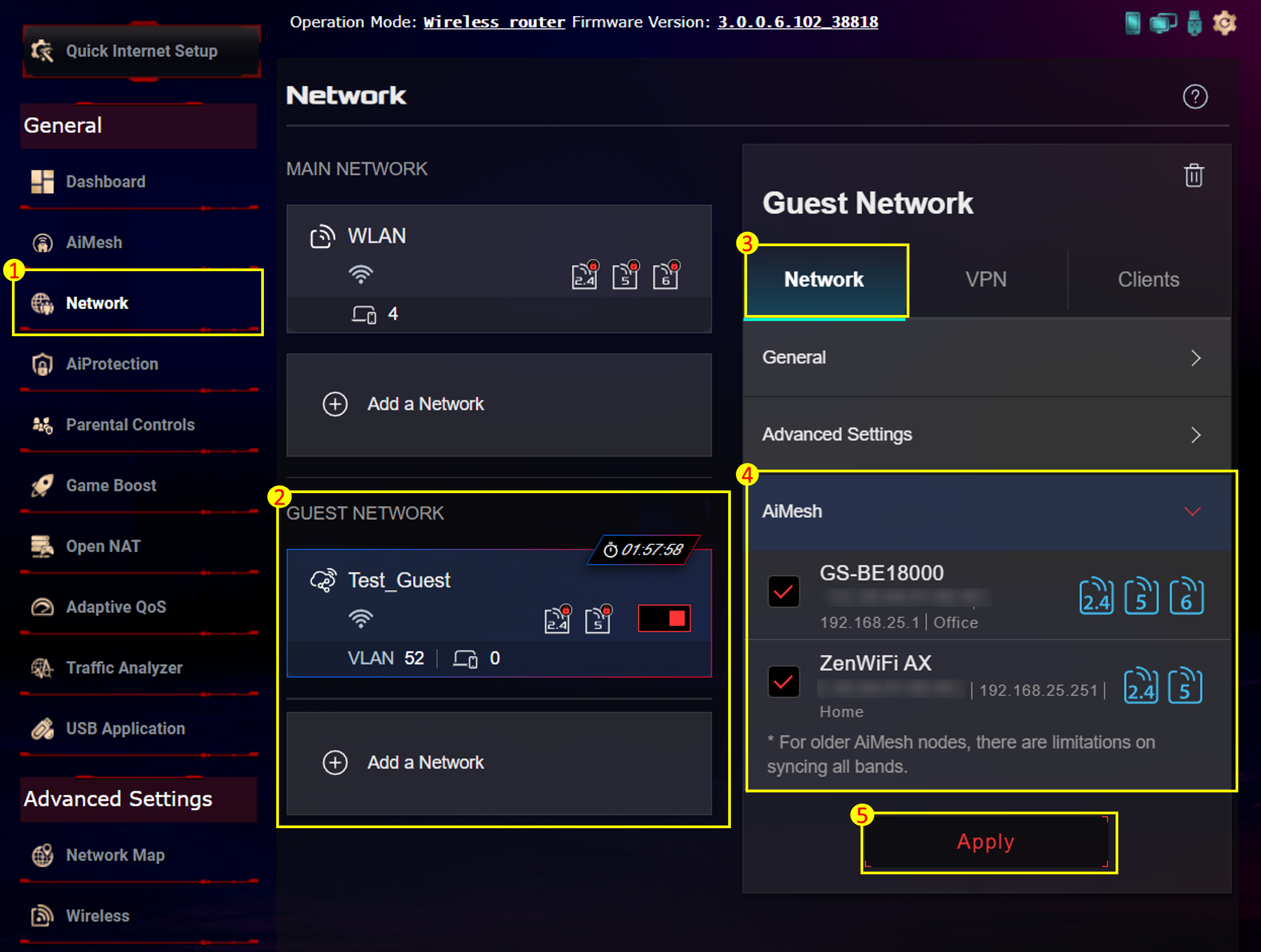
Schritt 3: Gehen Sie zu [Netzwerk], um ein neues Netzwerk im Gastnetzwerk zu erstellen oder auf das Profil des Gastnetzwerks zuzugreifen.
Schritt 4: Wählen Sie im AiMesh-Element die Knoten-Geräte aus, die Sie synchronisieren möchten, und klicken Sie dann auf [Anwenden], um die Einrichtung abzuschließen.
2. Gastnetzwerk Pro
Schritt 1: Verbinden Sie Ihr Gerät (Laptop oder Handy) über eine kabelgebundene Verbindung oder WLAN mit dem Router und geben Sie die LAN-IP Ihres Routers oder die Router-URL http://www.asusrouter.com in das WEB-GUI ein.
Schritt 2: Geben Sie auf der Anmeldeseite Ihren Benutzernamen und Ihr Passwort ein und klicken Sie dann auf [Anmelden].
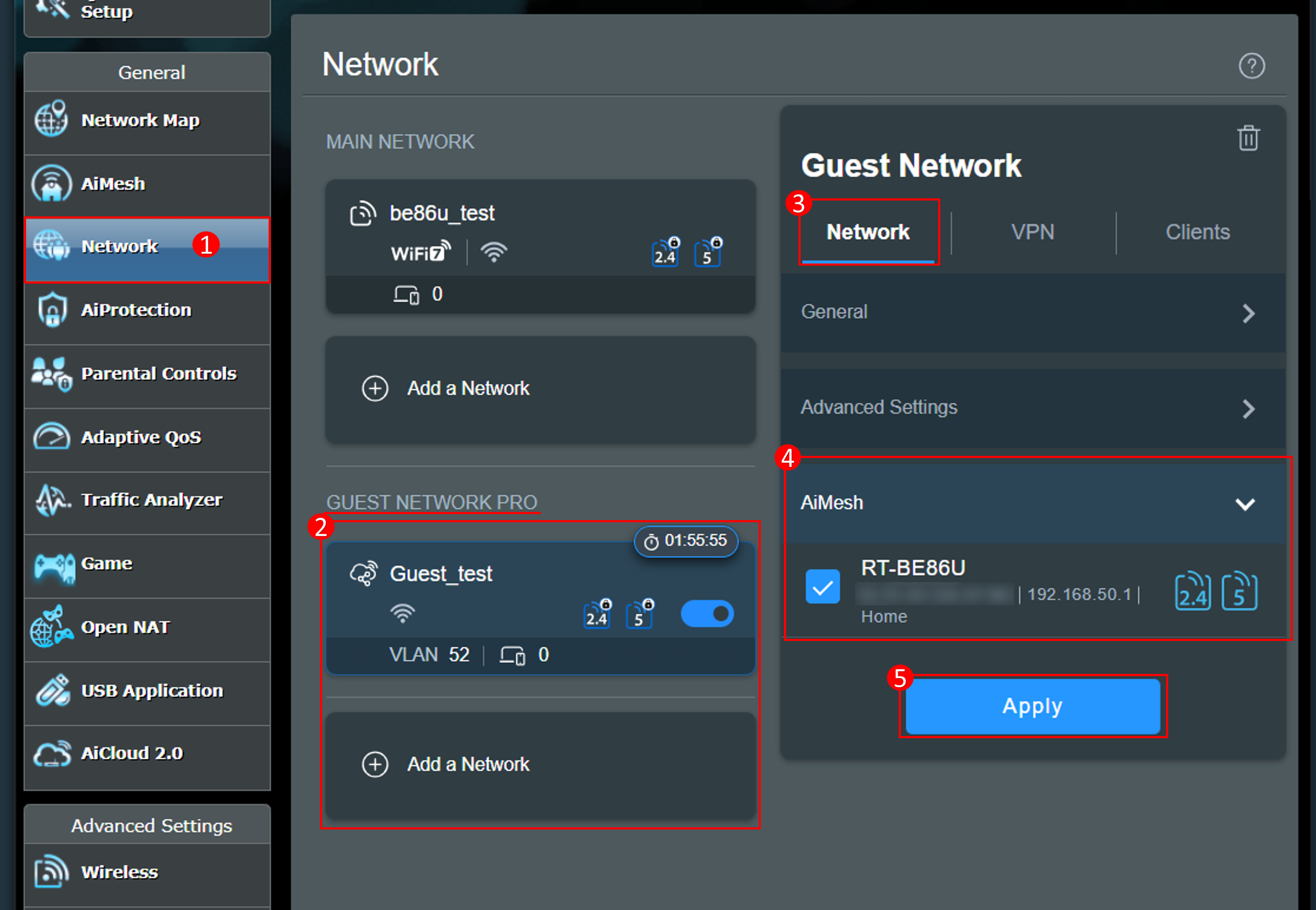
Schritt 3: Gehen Sie zu [Netzwerk], um ein neues Netzwerk im Gastnetzwerk Pro zu erstellen oder auf das Profil des Gastnetzwerk Pro zuzugreifen.
Schritt 4: Wählen Sie im AiMesh-Element die Knoten-Geräte aus, die Sie synchronisieren möchten, und klicken Sie dann auf [Anwenden], um die Einrichtung abzuschließen.
3. Selbst-Definiertes Netzwerk (SDN)
Schritt 1: Verbinden Sie Ihren Computer über ein Ethernet-Kabel oder WLAN mit dem ASUS ExpertWiFi-Router. Öffnen Sie einen Webbrowser und geben Sie die LAN-IP-Adresse Ihres ExpertWiFi-Routers ein oder besuchen Sie http://expertwifi.net, um auf die ExpertWiFi-Web-GUI zuzugreifen.
Schritt 2: Geben Sie auf der Anmeldeseite Ihren Benutzernamen und Ihr Passwort ein und klicken Sie dann auf [Anmelden].
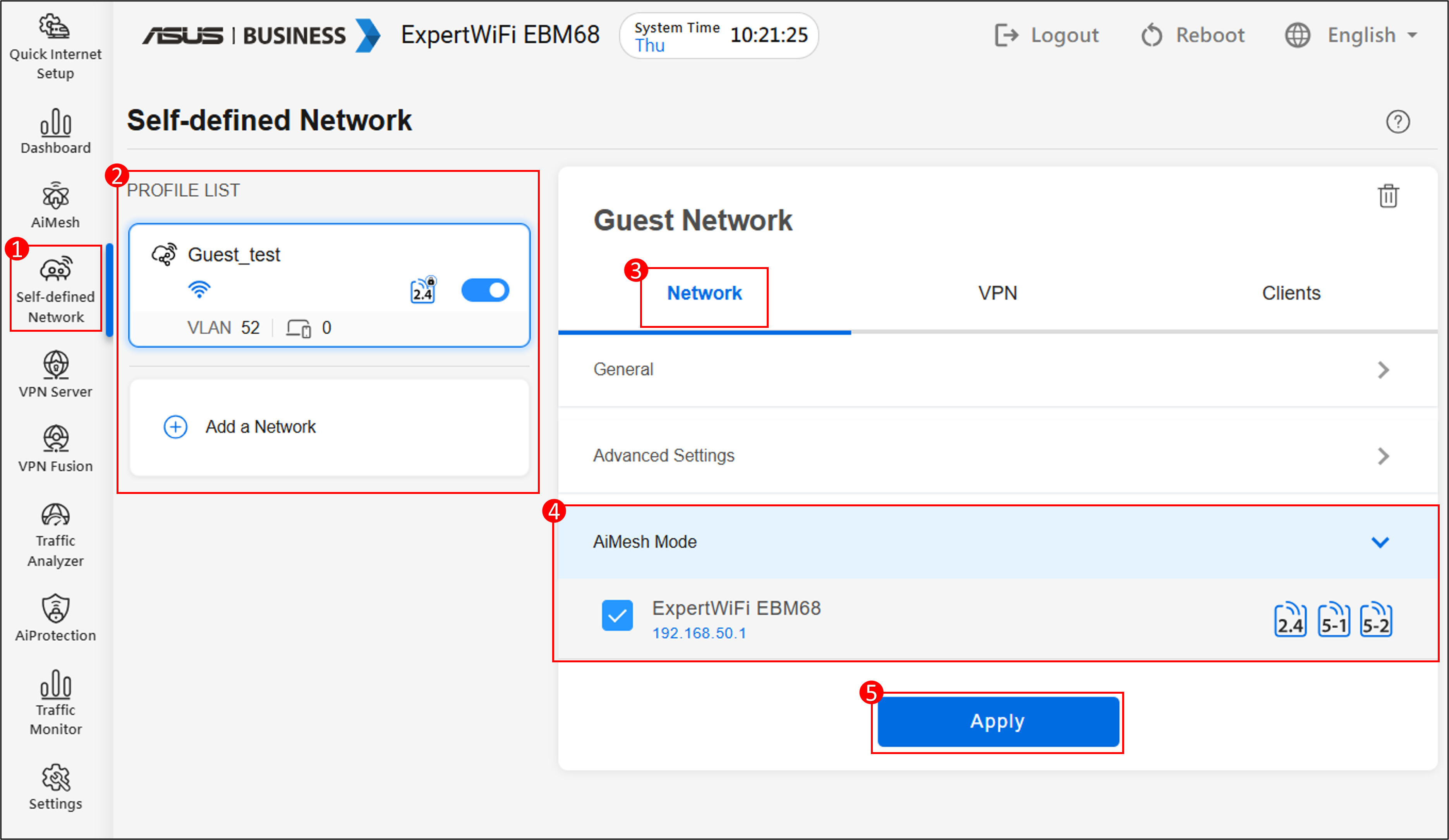
Schritt 3: Gehen Sie zu [SDN], um ein SDN zu erstellen oder auf das Profil des SDN zuzugreifen.
Schritt 4: Wählen Sie beim AiMesh-Modus die Knoten-Geräte, die Sie synchronisieren möchten, und klicken Sie dann auf [Anwenden], um die Einrichtung abzuschließen.
Wie erhält man das (Hilfsprogramm / Firmware)?
Sie können die neuesten Treiber, Software, Firmware und Benutzerhandbücher im ASUS Download Center herunterladen.
Wenn Sie weitere Informationen zum ASUS Download Center benötigen, finden Sie diese unter diesem Link.