MyASUS – Geräteeinstellungen
Je nach den Szenarien der Benutzer unterteilt MyASUS die Funktionen auf der Seite Geräteeinstellungen in verschiedene Gruppen.
Allgemein
Exklusiv
Diese Gruppen helfen Ihnen, die Elemente zur Anpassung Ihrer Geräteeinstellungen je nach verschiedenen Nutzungsszenarien schnell zu finden.
Sie können auf  klicken, um zu [Geräteeinstellungen] in MyASUS zu gelangen.
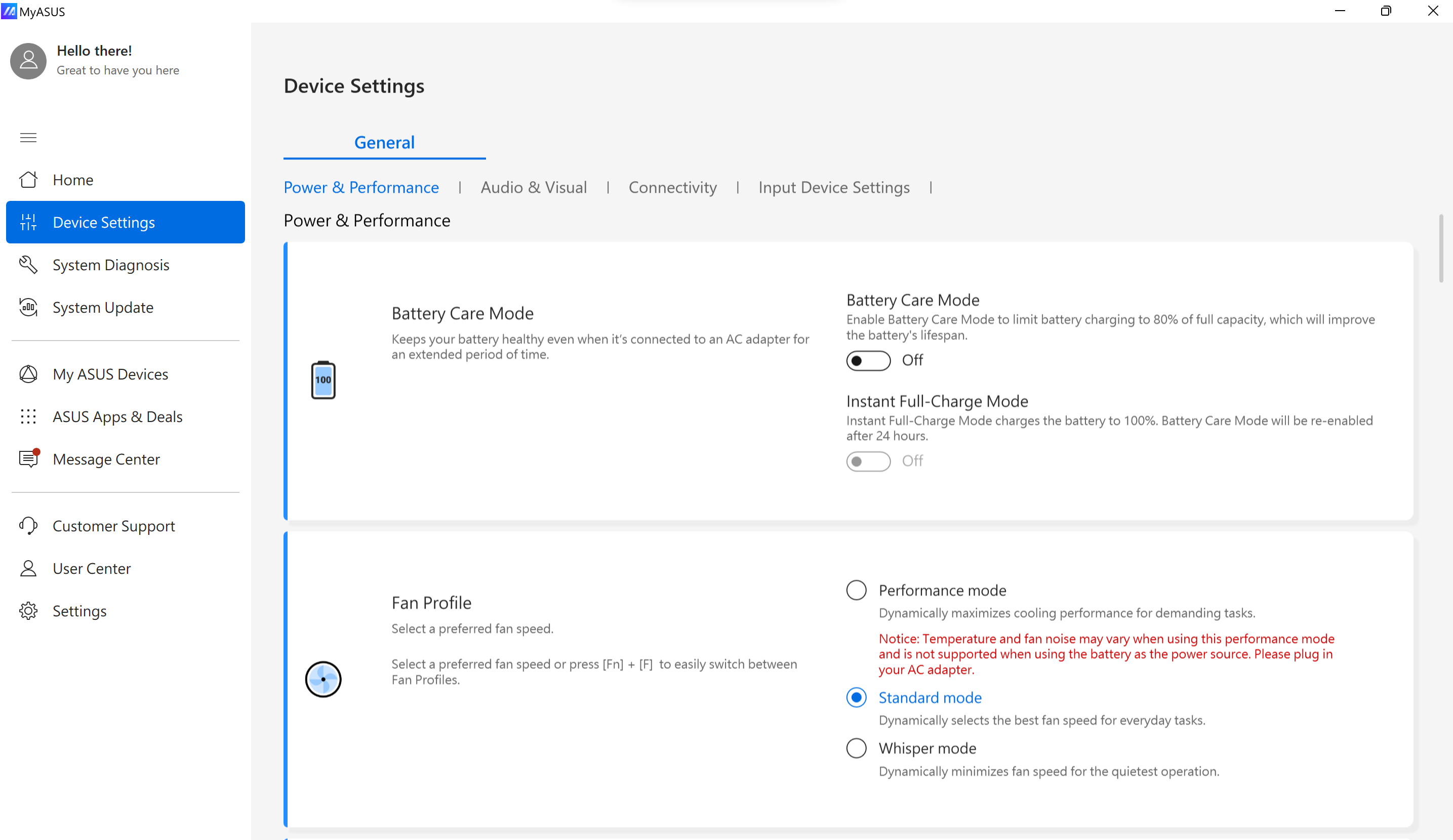
* Hinweis: Die in [Geräteeinstellungen] unterstützten Funktionen variieren je nach Modell. Die folgenden Optionen sind möglicherweise nicht bei jedem Modell unterstützt/verfügbar.
(Gaming-Notebook unterstützt nur einige der untenstehenden Funktionen. )
Einstellungen zur Akkupflege/Akku-Pflege-Modus (Batterie-Gesundheitsladung)
Modelle, die im Jahr 2026 veröffentlicht werden, führen adaptive Lerntechnologie ein, die Nutzungsmuster analysiert, um die Akkulaufzeit zu verbessern.
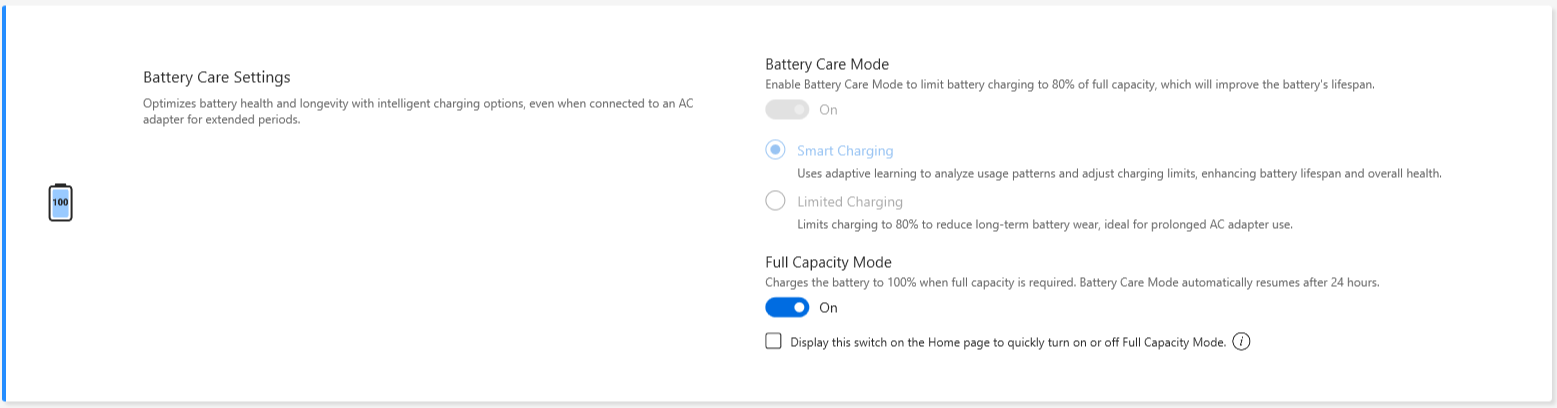
Ein Überladen eines Laptops kann den Akku verschlechtern, was zu einer kürzeren Lebensdauer oder sogar zu einer Schwellung durch Oxidation führen kann.
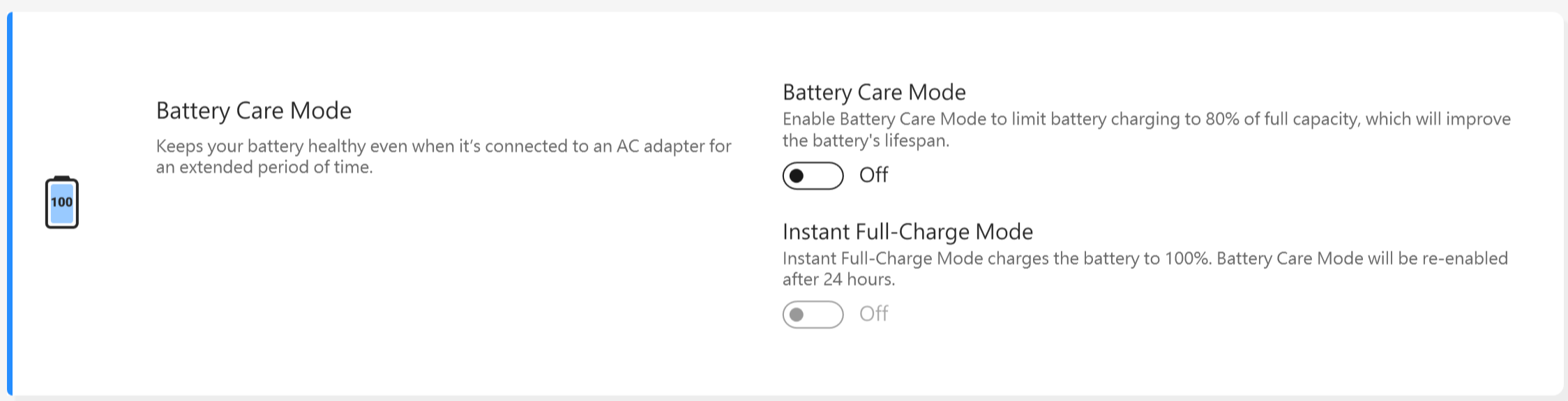
Sie können den Akku-Pflege-Modus aktivieren, damit der Akku nur bis 80% geladen wird, um die Lebensdauer zu verbessern.
Wenn der Akku-Pflege-Modus aktiviert ist, passt dieser Mechanismus den Lade-Auslösepunkt intelligent an, um den Akku zu schützen, wenn das Netzteil ständig angeschlossen ist.
Wenn Sie sofort auf 80% aufladen müssen, ziehen Sie bitte das Netzteil ab und schließen Sie es erneut an, um diese Anforderung zu erfüllen.
Falls Sie das Gerät unterwegs verwenden müssen, können Sie den Sofort-Voll-Lademodus einschalten, um einmalig eine vollständige (100%) Ladung durchzuführen. Das System kehrt nach 24 Stunden wieder in den Ladebegrenzungszustand zurück.
Bei den CPU-Modellen vor Intel Alderlake oder AMD Rembrandt konnten Sie das Laden auf 60%, 80% oder 100% begrenzen, um die Akkulaufzeit zu verlängern und das Risiko von Schäden durch Akkuschwellung zu verringern.
Je nachdem, wie das Notebook verwendet wird, können Sie wählen zwischen: Modus mit voller Kapazität, Ausgewogener Modus und Maximale Lebensdauer Modus
*Wenn Sie das Problem haben, dass der Akku nicht mehr geladen wird, nachdem der Akkustand 60% oder 80% erreicht hat, überprüfen Sie bitte, ob Sie den Lademodus im [Batteriegesundheits-Ladevorgang] eingestellt haben.
(Balance-Modus: Der Akku kann bis zu 80% geladen werden, Maximale Lebensdauer-Modus: Der Akku erlaubt nur das Laden bis zu 60%)
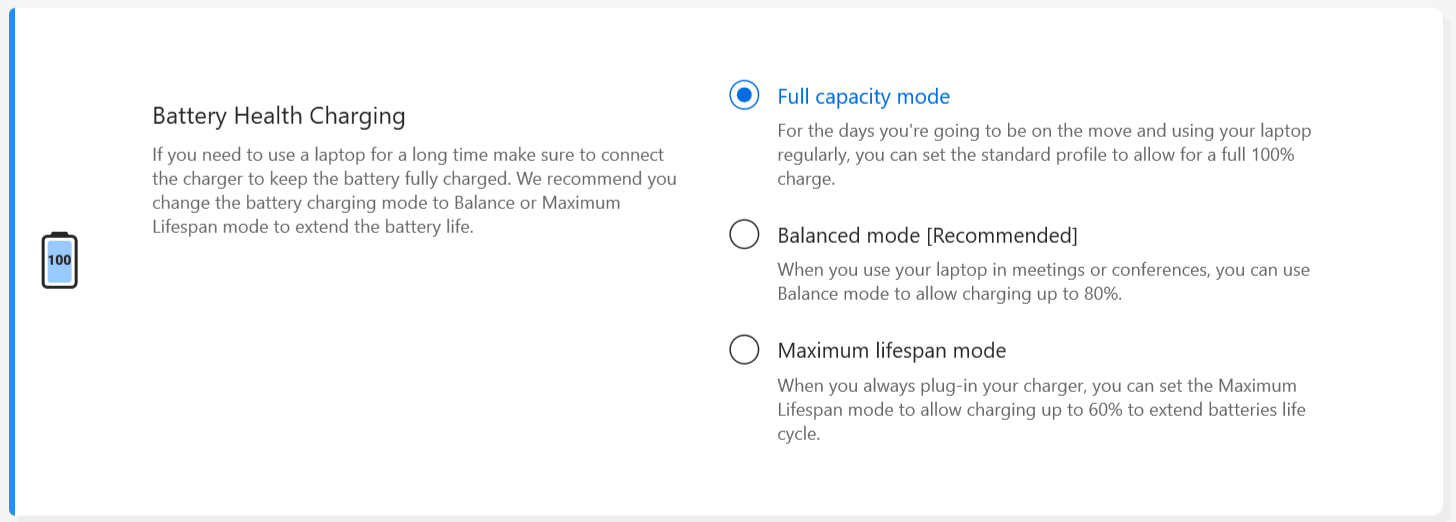
Vollkapazitätsmodus : Wenn Sie das Notebook regelmäßig verwenden, können Sie das Standardprofil einstellen, um eine vollständige Aufladung von 100% zu ermöglichen.
Balance-Modus: Wenn Sie das Notebook in Besprechungen nutzen, können Sie den Balance-Modus verwenden, um das Laden bis zu 80% zu ermöglichen.
Maximale Lebensdauer-Modus: Wenn Sie Ihr Ladegerät immer eingesteckt lassen, können Sie den Maximale Lebensdauer-Modus einstellen, um das Laden auf bis zu 60% zu begrenzen und so die Lebensdauer des Akkus zu verlängern.
*ASUS Batteriepflege-Modus
Der ASUS Batteriepflege-Modus beinhaltet ein intelligentes Batteriemanagementsystem mit adaptiver Ladesoftware, die entwickelt wurde, um die Lebensdauer des Akkus zu verlängern.
Das System analysiert und lernt automatisch die regelmäßigen Ladegewohnheiten und Nutzungsmuster des Benutzers im Laufe der Zeit, einschließlich der Häufigkeit des Anschlusses an das Netzteil, der Dauer der hohen Ladezustände und typischer Nutzungsszenarien. Basierend auf dieser Analyse passt die Software das Ladeverhalten dynamisch und eigenständig an, um unnötigen Batterie-Stress zu reduzieren.
Um eine längere Exposition gegenüber hohen Ladezuständen zu verringern, passt das System intelligent den Ladeauslösepunkt und die Ladeschwellen an und setzt das Laden vorübergehend aus, bevor die volle Kapazität erreicht wird (zum Beispiel unter 100 %), wenn kontinuierliches Laden nicht erforderlich ist. Diese Anpassung erfolgt automatisch durch das System, ohne dass der Benutzer feste Ladegrenzen manuell einstellen oder verwalten muss.
Wenn das System – basierend auf erlernten Nutzungsmustern oder unmittelbaren betrieblichen Anforderungen – feststellt, dass die volle Batteriekapazität benötigt wird, kann ein vollständiges Laden erlaubt werden. Nach einem solchen vollständigen Ladevorgang nimmt das System automatisch das Battery-Care-Ladeverhalten wieder auf, um die langfristige Batterielebensdauer zu unterstützen.
Diese intelligente Ladefunktion arbeitet kontinuierlich im Hintergrund als Teil des vorinstallierten Batteriemanagementsystems und soll den Benutzerkomfort, die Geräteverwendbarkeit und die Batterielanglebigkeit ausbalancieren.
*Hinweis: Der Battery Care-Modus erzwingt Ihr konfiguriertes Ladlimit während der nachfolgenden Ruhezustand– und Herunterfahr-Zustände nur, nachdem das Gerät erfolgreich auf den Windows-Desktop gestartet ist und Ihre Einstellungen während der aktuellen Start-Sitzung übernommen wurden.
Informationen zum kurzen Zeitraum einer Ladung über die konfigurierte Grenze hinaus, der während des Systemstarts auftreten kann (auch während der Anzeige des BIOS-Bildschirms), bevor Windows geladen wird, sowie zum Verhalten, wenn das System vor Erreichen des Windows-Desktops ausgeschaltet wird, finden Sie im Abschnitt [Fragen & Antworten] unten.
Frage 1: Warum wird der Akku kurzzeitig über das eingestellte Ladungslimit hinaus geladen, nachdem das Gerät eine Zeit lang mit dem Netzteil verbunden war und anschließend neu gestartet wird, oder wenn es im BIOS-Bildschirm verbleibt oder ein Windows Update durchführt? (Die Akkuanzeige kann vorübergehend orange werden und nach ein paar Sekunden wieder weiß/grün anzeigen.)
Antwort 1: Dies ist normales Verhalten und stellt keinen Defekt dar. Jedes Mal, wenn das Gerät startet – einschließlich eines Neustarts oder beim Aufruf des BIOS-Setup-Bildschirms – setzt das System das Ladungslimit vorübergehend auf 100% zurück. Die vom Benutzer festgelegte Ladeschwelle (zum Beispiel 80%) wird erst wieder angewendet, nachdem Windows vollständig geladen wurde und der Desktop erreicht ist.
Infolgedessen kann während des Zeitraums vor dem vollständigen Start von Windows – einschließlich beim Anzeigen des BIOS-Bildschirms oder während der Verarbeitung von Windows Updates – der Akku kurzzeitig über das eingestellte Limit hinaus geladen werden. Sobald Windows erfolgreich geladen ist, wird die Ladesperre automatisch auf den von Ihnen festgelegten Wert zurückgesetzt, und das Laden wird entsprechend wieder begrenzt. Seien Sie versichert, dass dies ein beabsichtigtes Designmerkmal ist.
Frage 2: Wenn ich das Gerät direkt vom BIOS-Setup-Bildschirm herunterfahre und dann das Ladegerät anschließe, warum wird der Akku bis auf 100% geladen statt bei meinem eingestellten Limit (zum Beispiel 80%) zu stoppen?
Antwort 2: Wenn das Gerät ausgeschaltet wird, bevor Windows vollständig geladen ist, beispielsweise während es sich noch im BIOS-Einrichtungsbildschirm befindet, wurde das vorübergehend zurückgesetzte 100%-Lade-Limit noch nicht durch Ihre benutzerdefinierte Einstellung überschrieben. Folglich wird das Laden während dieses Abschaltzeitraums fortgesetzt, bis der Akku 100% erreicht hat.
Dies ist ein erwartetes Verhalten und Teil des Systemdesigns. Wenn Sie möchten, dass das Lade-Limit auch im ausgeschalteten Zustand des Geräts wirksam bleibt, empfehlen wir, das System vollständig in Windows zu booten, bevor Sie herunterfahren oder neu starten. Vermeiden Sie es, das Gerät direkt aus dem BIOS-Bildschirm auszuschalten. Nach dem nächsten erfolgreichen Booten in Windows wird Ihre konfigurierte Ladeschwelle automatisch wiederhergestellt.
Frage 3: Wenn der Akku den konfigurierten Ladegrenzwert vorübergehend überschreitet und ich nach dem Laden von Windows das Gerät weiterhin am Ladegerät benutze, warum sinkt der Ladezustand dann nicht automatisch wieder auf den konfigurierten Wert?
Antwort 3: In bestimmten Situationen, wenn der Ladezustand des Akkus Ihren konfigurierten Grenzwert bereits überschritten hat und das Gerät weiterhin mit dem Ladegerät verbunden ist, kann es sein, dass der Akku einfach seinen aktuellen Ladezustand beibehält, anstatt aktiv auf den festgelegten Grenzwert zu entladen.
Wenn dies auftritt, trennen Sie das Ladegerät und lassen Sie den Akku auf natürliche Weise entladen, bis der Ladezustand unter Ihren konfigurierten Schwellenwert fällt (zum Beispiel unter 80%). Sobald er unter das Limit gefallen ist, schließen Sie das Ladegerät wieder an. Der Akku-Pflegemodus nimmt dann den normalen Betrieb wieder auf und lädt den Akku nur bis zum konfigurierten Schwellenwert auf, bevor er stoppt.
Lüfterprofil *Die unterstützten Funktionen variieren je nach Modell.
Das Lüfterprofil ist die Einstellung, die es Benutzern ermöglicht, die Lüftergeschwindigkeit für verschiedene Arbeitslasten bei ausgewählten Modellen mit einem ultra-schlanken Gehäuse anzupassen.
Es stehen drei Modi zur Auswahl. Mit dieser Funktion können Sie eine ruhige Betriebsumgebung durch ein Gleichgewicht zwischen Temperatur und Leistung erreichen.
Standardmodus -- Wählt dynamisch die beste Lüftergeschwindigkeit für alltägliche Aufgaben aus
Flüstermodus -- Minimiert dynamisch die Lüftergeschwindigkeit für den leisesten Betrieb
Leistungsmodus -- Maximiert dynamisch die Kühlleistung für anspruchsvolle Aufgaben
*Die Modi im Lüfterprofil können je nach Modell variieren.
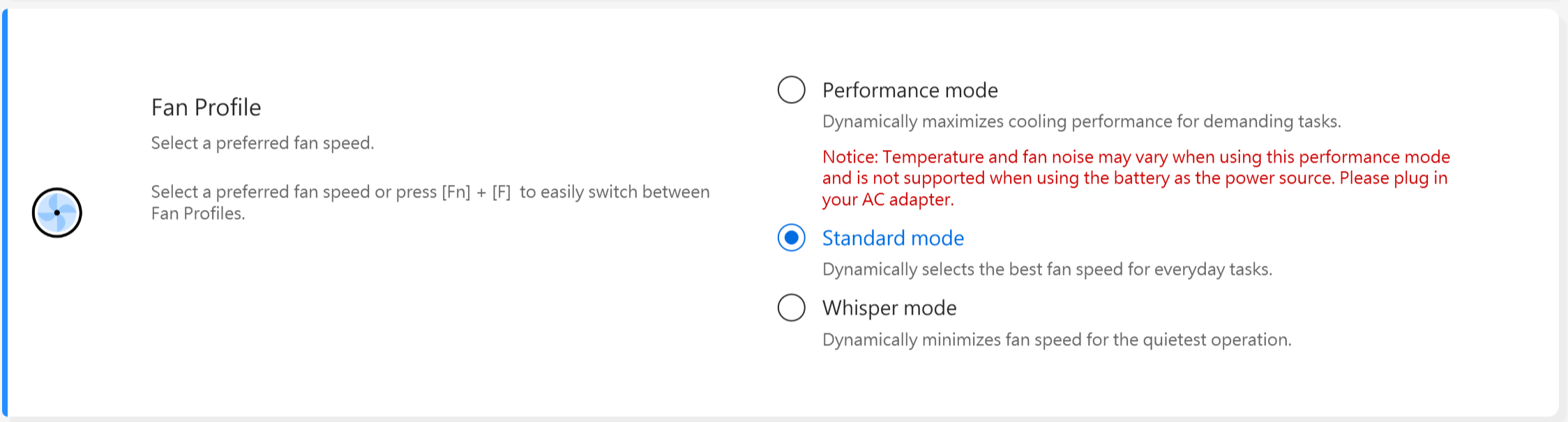
*Wenn Ihr Laptop AIPT unterstützt, sehen Sie in den Geräteeinstellungen AIPT anstelle von Lüfterprofil.
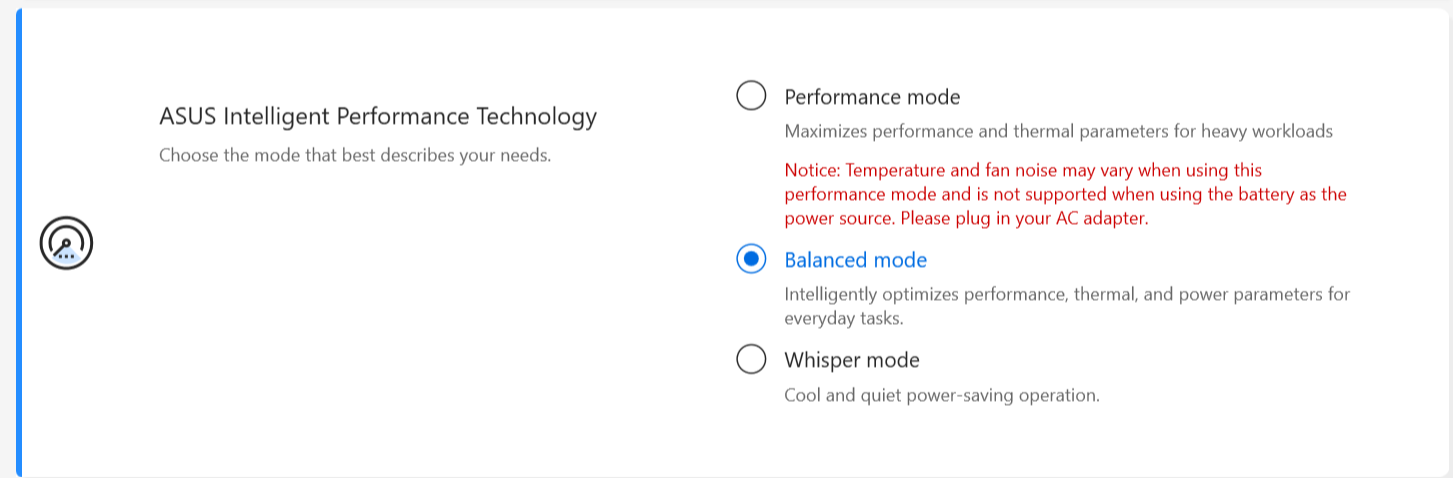
ASUS Intelligent Performance Technology (AIPT) ist die Lösung, die es den Nutzern ermöglicht, eine maximalisierte CPU-Leistung bei 28W TDP für anspruchsvolle Aufgaben auf ausgewählten Modellen mit einem Gehäuse zu erreichen, das mehr Platz für die Kühlung bietet.
Leistungsmodus: Maximiert die Leistung und Kühlung für anspruchsvolle Aufgaben (Damit können Sie ein Spiel spielen oder Premiere Pro flüssiger nutzen)
Ausgewogener Modus: Optimiert intelligent Leistung, Kühlung und Energieverbrauch für alltägliche Aufgaben
Flüstermodus: Kühler und leiser, energiesparender Betrieb (Um eine ganztägige Akkulaufzeit zu erreichen, wählen Sie bitte diesen Modus)
Für eine weitere Einführung zu AIPT, siehe bitte hier.
*Für die neuen Modelle 2024 wird der Full-speed-Modus unterstützt, um die ultimative Leistung zu bieten. (Er wird ab Modellen mit Intel MTL oder AMD HawkPoint/StrixPoint Plattform unterstützt. Sie können auf die ASUS-Website gehen, um die CPU-Plattform Ihres Geräts zu überprüfen.)
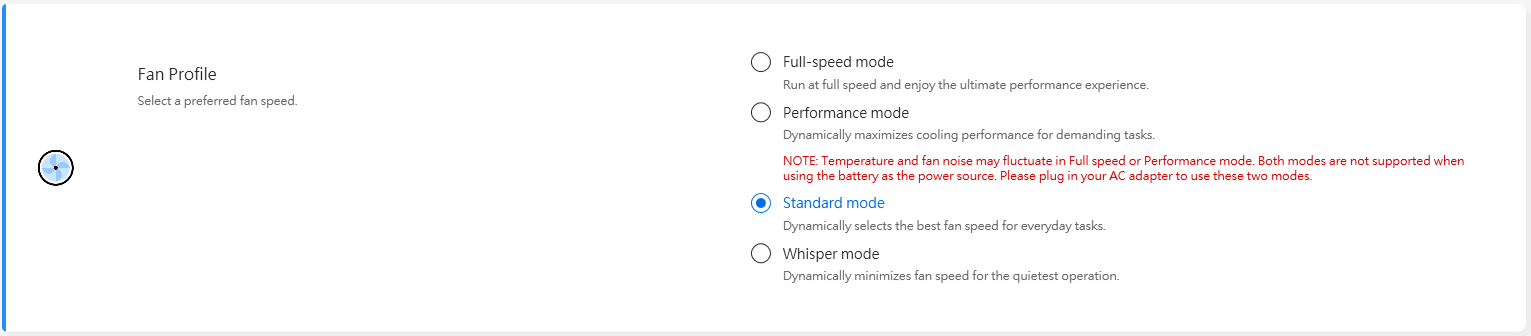
*Für die neuen Modelle 2025 werden die Lüfterprofileinstellungen im Akkubetrieb und im Lademodus getrennt, um ein besseres Nutzungserlebnis zu bieten. Außerdem wird ein Schalter hinzugefügt, mit dem Sie entscheiden können, ob das Lüfterprofil mit dem Windows-Energiemodus synchronisiert werden soll.
Angeschlossen
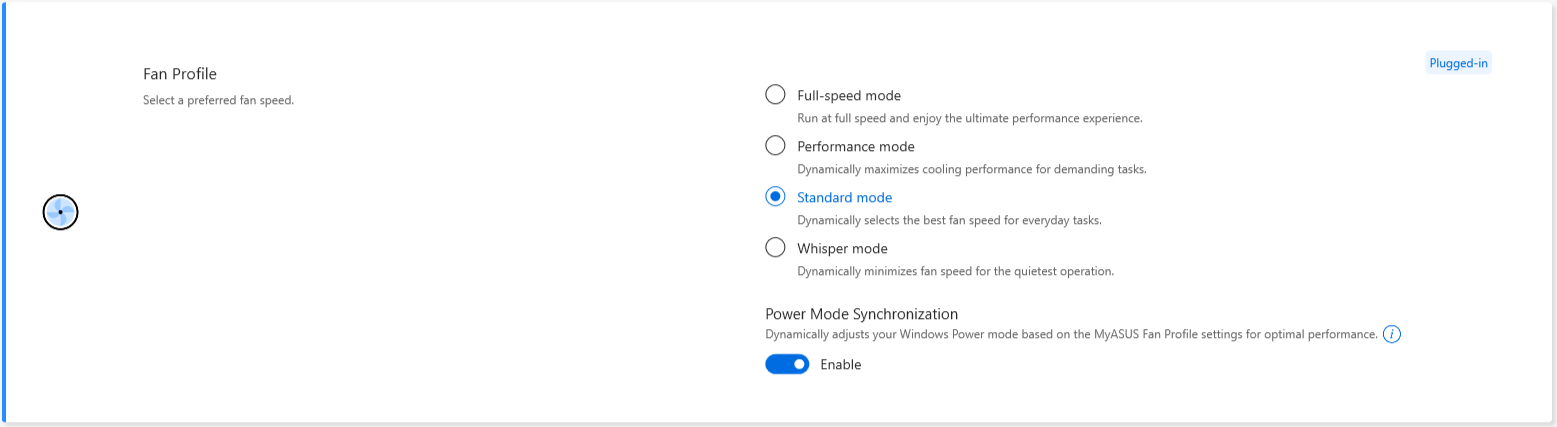
Im Akkubetrieb
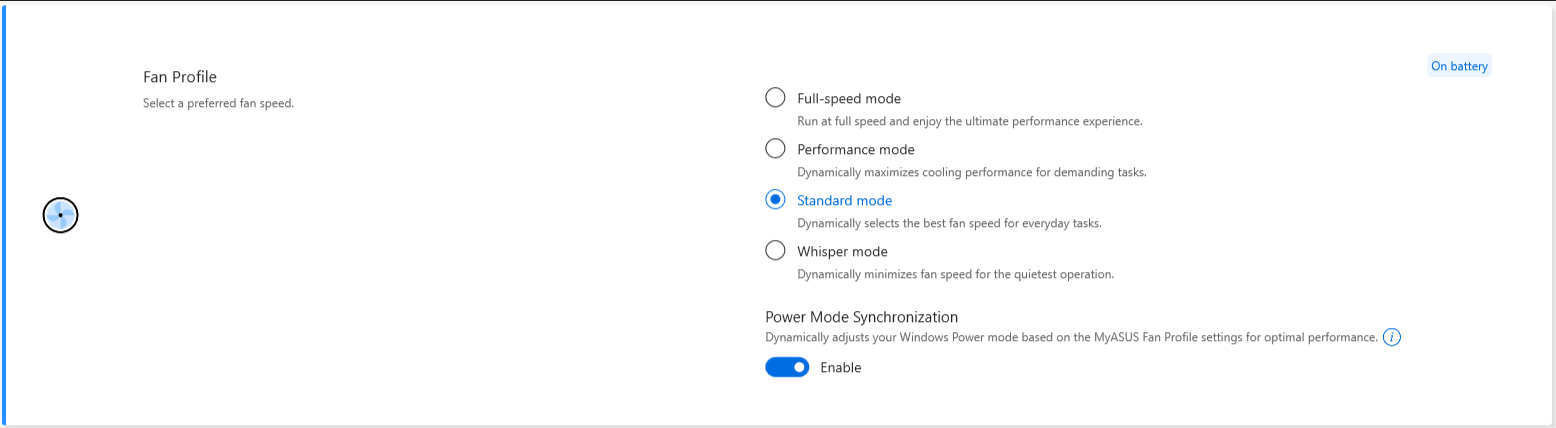
Wenn der Schalter zur Synchronisierung des Energiemodus aktiviert ist, werden die Einstellungen wie unten beschrieben angepasst.
dGPU sku(DC/AC):
Leisemodus: Ausbalanciert
Standard / Leistungs- / Volle Geschwindigkeit: Beste Leistung
UMA sku(DC/AC):
Leise- / Standardmodus: Ausbalanciert
Leistungs- / Volle Geschwindigkeit: Beste Leistung
MUX-Schalter *Die unterstützten Funktionen variieren je nach Modell.(Hinweis: Nach der Verwendung dieser Funktion zum Umschalten der GPU-Leistung kann es zu einem PIN-Anmeldefehler kommen. Klicken Sie hier, um die Lösung zu überprüfen.)
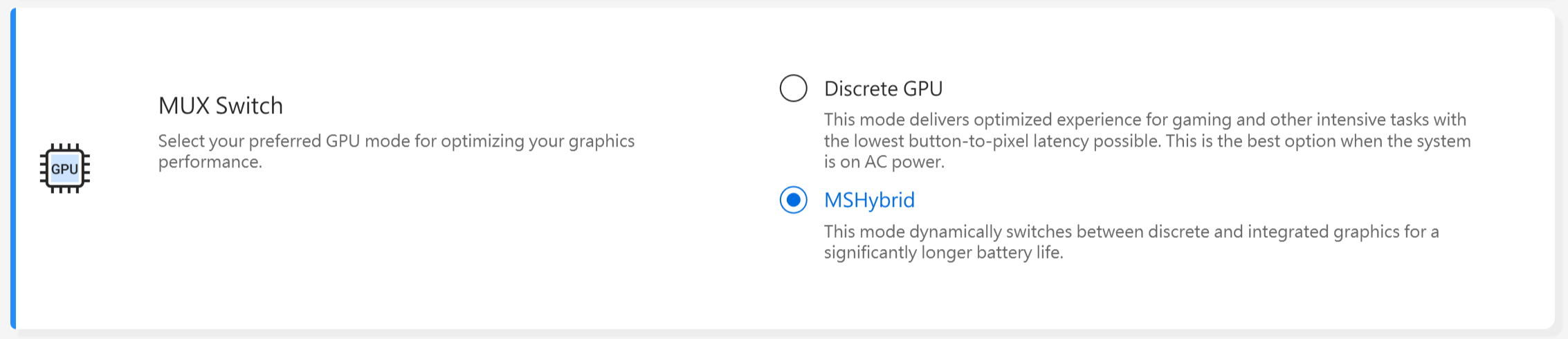
Der MUX-Schalter-Mikrochip ermöglicht es der dedizierten GPU, die CPU zu umgehen und ihre Frames direkt an das Display zu senden, wodurch die Latenz reduziert und die Bildraten erhöht werden.
Wenn die Akkulaufzeit entscheidend ist, passt sich Ihr Gerät entsprechend an. Aber in einem Wettbewerbsspiel, in dem jede Millisekunde zählt, können Sie im MyASUS den direkten GPU-Modus aktivieren, um die bestmögliche Gaming-Performance zu erzielen.
MSHybrid: Der MSHybrid-Modus wechselt dynamisch zwischen der dedizierten und der integrierten Grafik, um eine deutlich längere Akkulaufzeit zu erreichen.
Dedizierte GPU: Der Modus der dedizierten GPU bietet ein optimiertes Erlebnis beim Gaming und bei anderen anspruchsvollen Aufgaben mit der niedrigstmöglichen Button-zu-Pixel-Latenz. Dies ist die beste Option, wenn das System am Netzstrom betrieben wird.
*Hinweis:
1. Der Modus kann nicht angepasst oder auf Werkseinstellungen zurückgesetzt werden, wenn MyASUS entfernt wurde.
2. Bitte schließen Sie Bitlocker, bevor Sie diese Einstellung vornehmen.
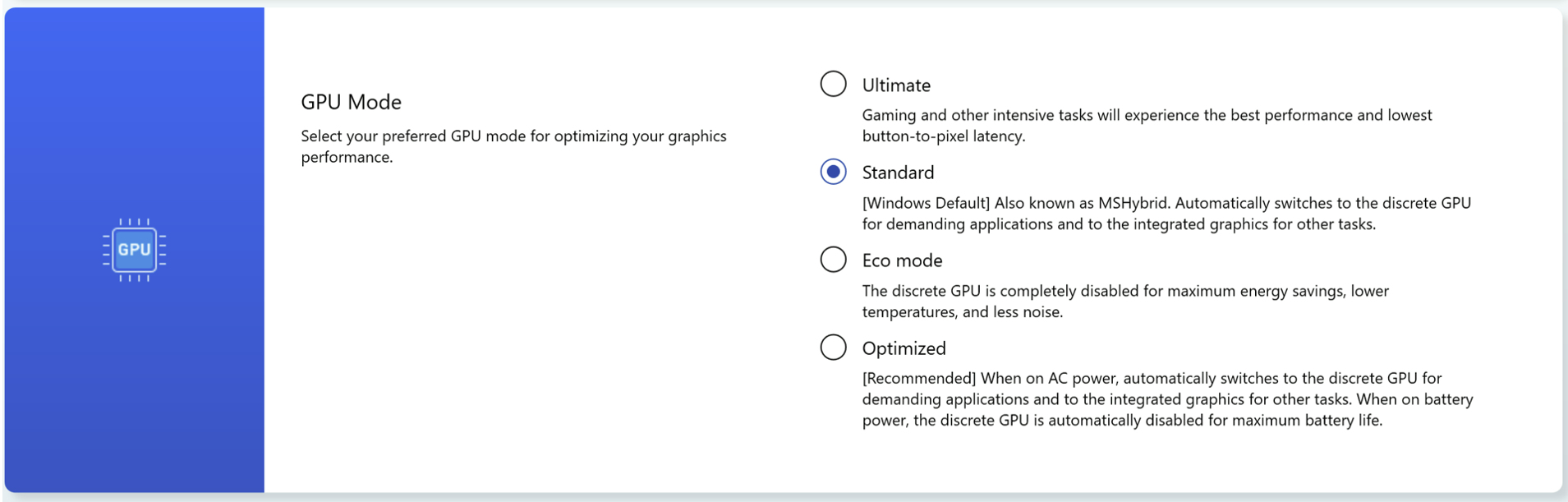
*Für die neuen Modelle 2024 wird der GPU-Modus unterstützt, um verschiedene Nutzungsszenarien abzudecken.
Schlafassistent *Die unterstützten Funktionen variieren je nach Modell.
Um Systemanomalien zu vermeiden, bei denen das Gerät nach dem Drücken des Netzschalters, dem Schließen des Deckels oder dem Leerlauf im Akkubetrieb den Modern Standby-Modus nicht richtig erreicht, was zu übermäßigem Stromverbrauch und Überhitzung führen kann.

Hinweis:
1. Unterstützung erforderlich: MyASUS 3.1.22.0 + ASUS System Control Interface 3.1.16.0 (oder höher)
2. Standardmäßig aktiviert.
GPU zugewiesener Speicher *Die unterstützten Funktionen variieren je nach Modell.
Zu wenig GPU-Speicher kann bei grafikintensiven Aufgaben wie Spielen zu Verzögerungen führen. Spieler können den Systemspeicher dynamisch der GPU zuweisen, die ihren Anforderungen entspricht.

Hinweis:
1. Unterstützung erforderlich: MyASUS 4.0.3.0 + ASUS System Control Interface 3.1.23.0 (oder höher)
2. Der Standardwert für Speicher wird auf Automatisch gesetzt.
Wenn die GPU-Speicherkapazität nicht ausreicht, kann die Grafikkarte bei hoher Auslastung, wie z. B. beim Spielen, Verzögerungen aufweisen.
Um die Leistung zu verbessern, können Gamer dynamisch anpassen, wie viel Systemspeicher der GPU je nach tatsächlichem Nutzungsbedarf zugewiesen wird.
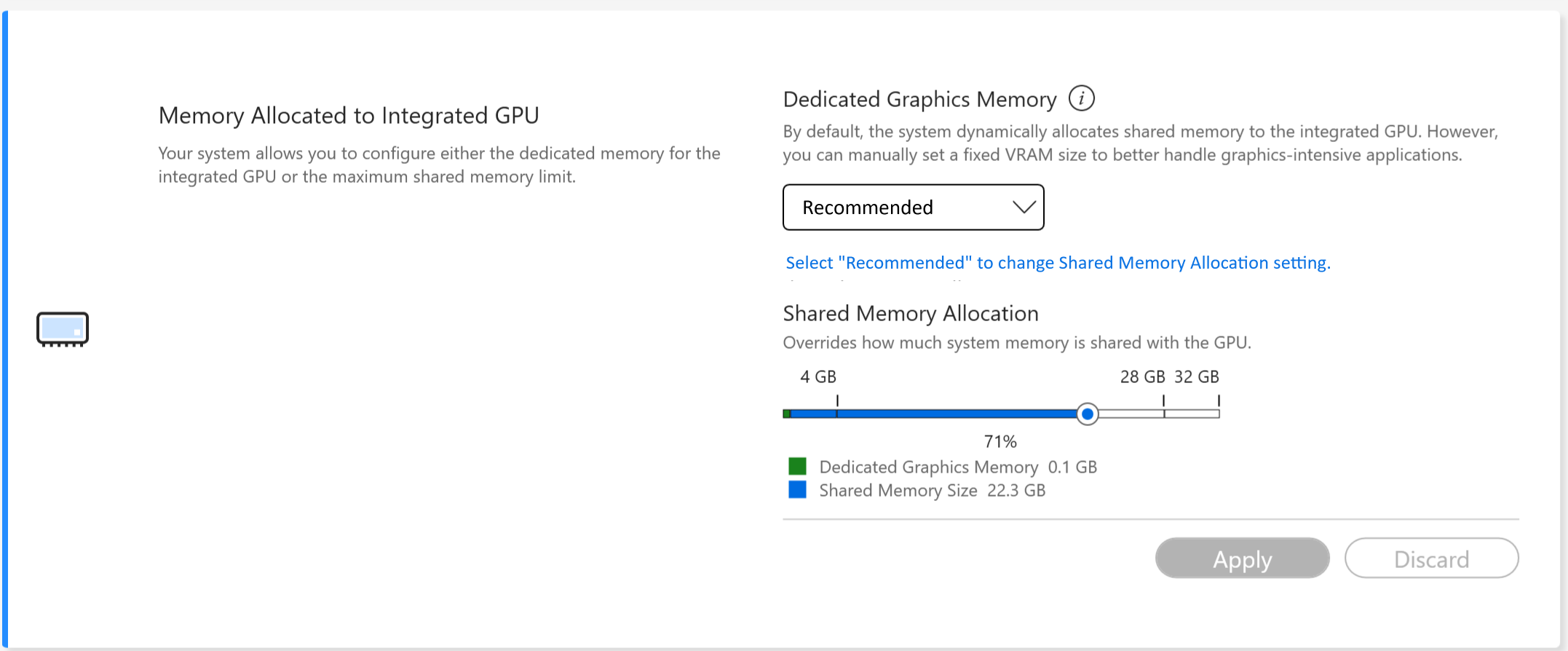
Ab den Modellen 2026 wird eine neue Funktion zur gemeinsamen Speicherzuweisung eingeführt, die es dem System ermöglicht, die dem integrierten GPU (iGPU) zugewiesene Speichergröße dynamisch anzupassen.
Hinweis:
1. Unterstützung erforderlich: MyASUS 4.0.51.0 + ASUS System Control Interface 3.1.49.0 (oder höher)
2. Diese Funktion wird auf der Qualcomm-Plattform nicht unterstützt.
3. Dedizierter Speicher muss auf „Empfohlen” eingestellt werden, bevor gemeinsam genutzter Speicher eingestellt wird.
Allgemein:
--Dedizierter Speicher bezieht sich auf Speicher, der ausschließlich von einer separaten GPU verwendet wird. Er bietet eine höhere Bandbreite und stabile Leistung und ist somit ideal für groß angelegte 3D-Spiele und Hochleistungsrechnen.
--Gemeinsamer Speicher bezieht sich auf den Systemarbeitsspeicher (RAM), der von der integrierten GPU (iGPU) gemeinsam genutzt wird. Dieser Ansatz ermöglicht eine flexible Nutzung der Speicherressourcen und eignet sich für Szenarien wie Videobearbeitung, KI-Bildverarbeitung und Multi-Display-Setups – was die Grafikleistung und die allgemeine Systemflüssigkeit effektiv verbessert.
Hinweis: Ab den Modellen der Intel Panther Lake Plattform (2026) sind die Intel Speicherinterface-Optionen standardmäßig deaktiviert. Benutzer können die Speicherzuweisung bei Bedarf direkt über MyASUS anpassen.
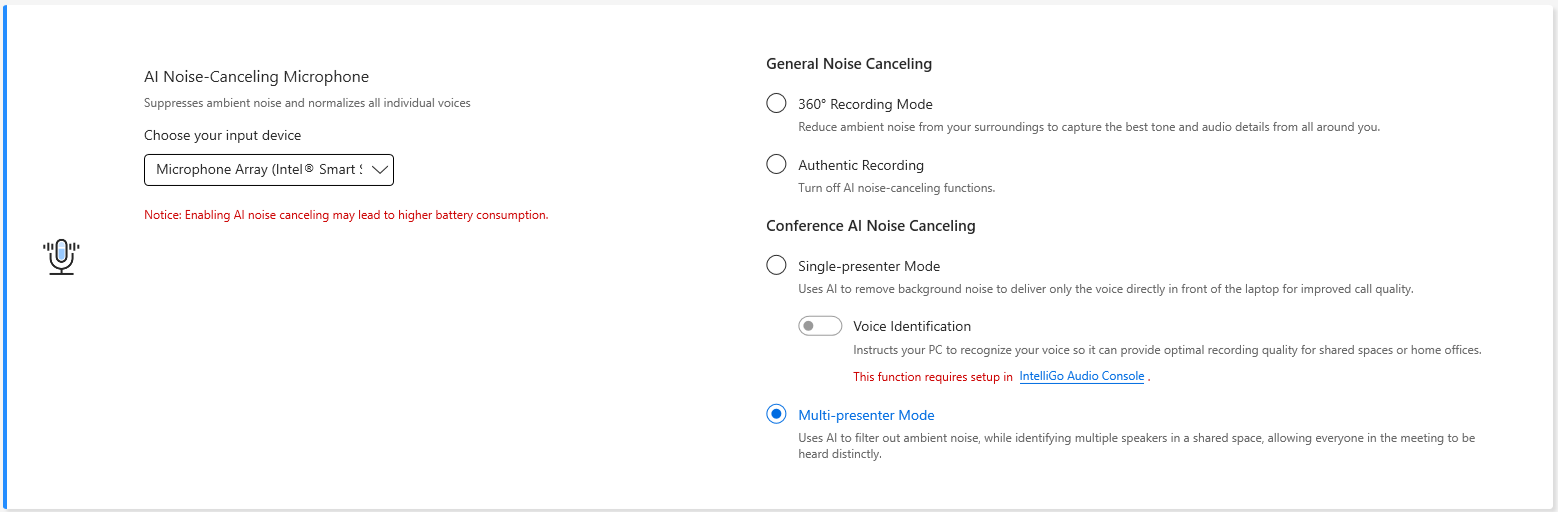
KI-Rauschunterdrückungs-Mikrofon *Wird ab Modellen mit Intel Tiger Lake / AMD Lucienne Plattform unterstützt. Sie können die ASUS Website besuchen, um die CPU-Plattform Ihres Geräts zu überprüfen.(Für Comet Lake Plattform nur Unterstützung für X409FAC/X509FAC/UX535LH/UX535LI)
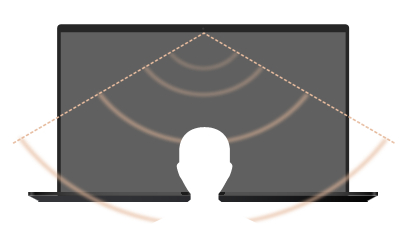
Die Funktion KI-Rauschunterdrückungs-Mikrofon ermöglicht es den Nutzern, Umgebungsgeräusche herauszufiltern und alle einzelnen Stimmen aus verschiedenen Positionen zu normalisieren – für eine optimale Qualität bei Gruppen-Konferenzgesprächen.
Modus Einzelmoderator: KI-Rauschunterdrückung, die Umgebungsgeräusche und andere Stimmen filtert. In diesem Modus ist nur die Stimme der Person vor dem PC deutlich zu hören.
Modus für mehrere Präsentatoren: KI-Rauschunterdrückung, die Umgebungsgeräusche herausfiltert, mehrere Stimmen aus verschiedenen Richtungen und Entfernungen erkennt und alle Stimmen auf die gleiche Lautstärke einstellt.
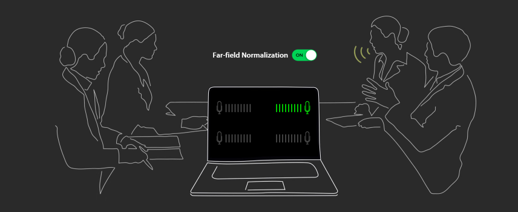
*Die Qualität des KI-Rauschunterdrückungs-Mikrofons hängt von verschiedenen Anwendungen ab.
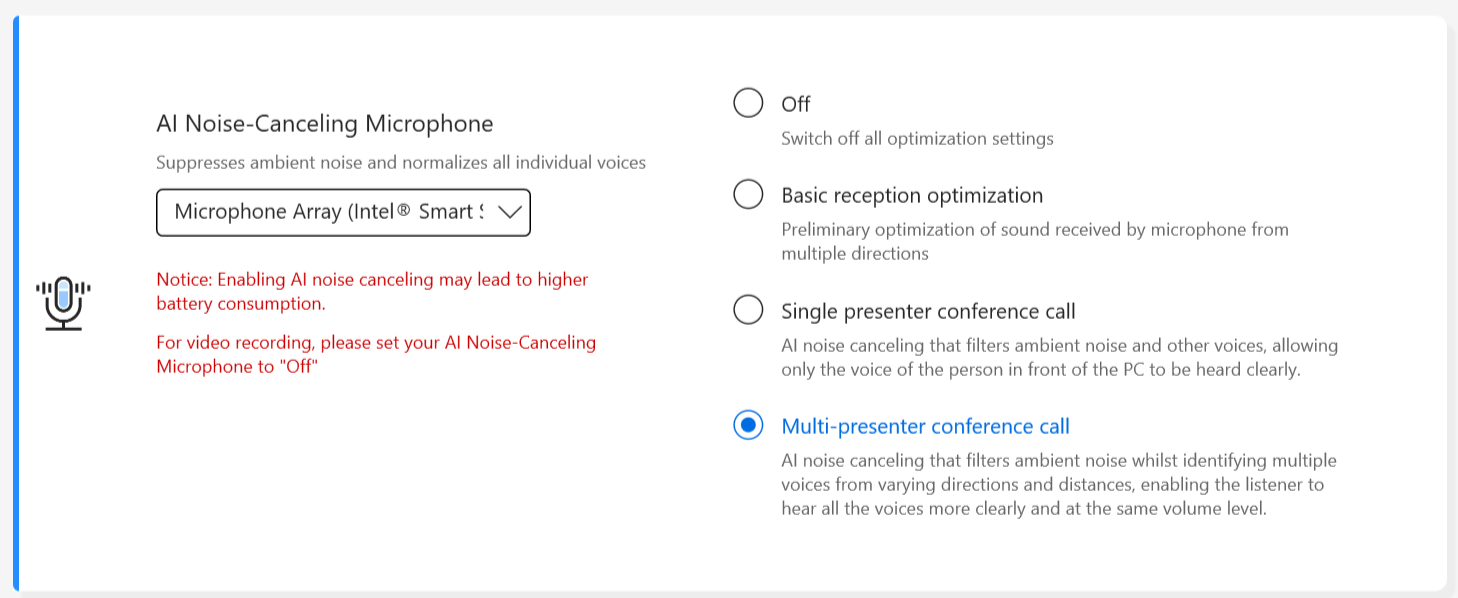
Für Produkte, die nach 2023 hergestellt wurden, kann es sein, dass die Benutzeroberfläche des KI-Rauschunterdrückungs-Mikrofons wie unten angezeigt wird. Sie können es je nach Situation anpassen (Studioqualität oder Konferenzanruf).
Außerdem kann die Funktion Zielsprecher-Verfolgung bei Einzelpräsentatoren-Konferenzanrufen aktiviert werden. Diese Funktion erkennt und verfolgt neue Sprecher, um das Signal-Rausch-Verhältnis zu verbessern und die Aufnahmequalität zu erhöhen.
*Kleine Kern-CPU UNTERSTÜTZT KEINE Zielsprecher-Verfolgung
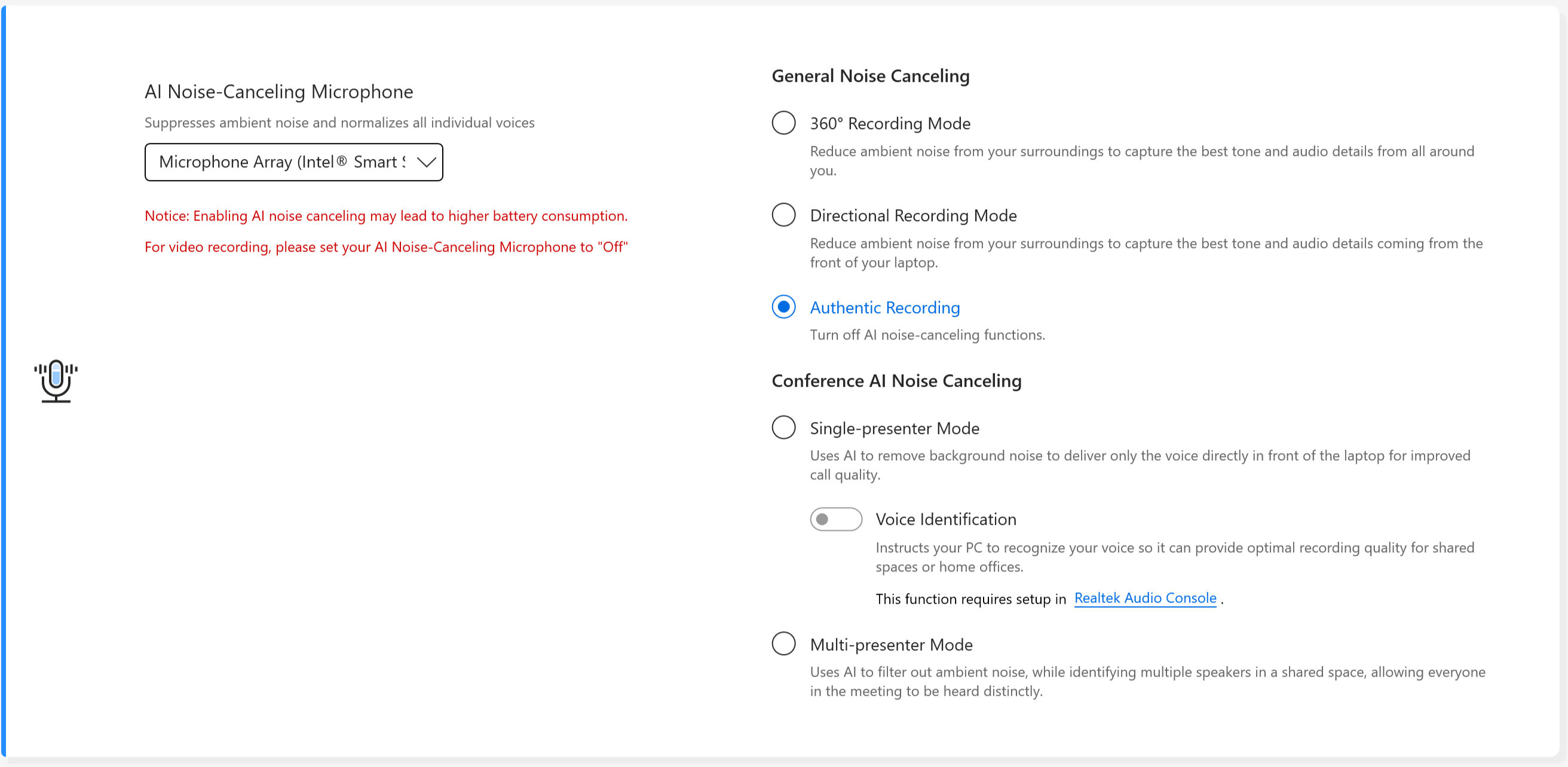
Allgemeine Rauschunterdrückung
360° Aufnahme-Modus: Reduziert Umgebungsgeräusche aus Ihrer Umgebung, um den besten Klang und die besten Audiodetails aus allen Richtungen einzufangen.
Richtungsaufnahme-Modus: Reduziert Umgebungsgeräusche aus Ihrer Umgebung, um den besten Klang und die besten Audiodetails einzufangen, die von vorne von Ihrem Laptop kommen.
Authentische Aufnahme: Schaltet die AI-Rauschunterdrückungsfunktionen aus.
Konferenz AI-Rauschunterdrückung
Einzelmoderator-Modus: Verwendet AI, um Hintergrundgeräusche zu entfernen und überträgt nur die Stimme direkt vor dem Laptop für eine verbesserte Gesprächsqualität.
Spracherkennung: Weist Ihren PC an, Ihre Stimme zu erkennen, damit eine optimale Aufnahmequalität für gemeinsam genutzte Räume oder Homeoffices bereitgestellt werden kann.
Mehrmoderator-Modus: Verwendet AI, um Umgebungsgeräusche herauszufiltern, erkennt dabei mehrere Sprecher in einem geteilten Raum, sodass jeder Teilnehmer im Meeting deutlich verstanden werden kann.
Für Produkte, die im Jahr 2026 hergestellt werden, wird das AI-Rauschunterdrückungsmikrofon wie unten dargestellt angezeigt.
Was tun, wenn der Erfassungsbereich des AI-Rauschunterdrückungsmikrofons nicht den Erwartungen entspricht? Bitte siehe hier.
AI Rauschunterdrückender Lautsprecher *Wird ab Modellen mit Intel Tiger Lake/AMD Lucienne Plattform unterstützt. Sie können zur ASUS Webseite gehen, um die CPU Plattform Ihres Geräts zu überprüfen.
(Für Comet Lake Plattform, nur Unterstützung für X409FAC/X509FAC/UX535LH/UX535LI)
AI Rauschunterdrückender Lautsprecher filtert alle Geräusche außer menschlichen Stimmen, die aus dem Laptop-Lautsprecher kommen, heraus.
Daher kann der Benutzer selbst dann die Stimme seines Gesprächspartners klar hören, wenn sich dieser in einer lauten Umgebung befindet.

*Warum funktioniert es nicht, auch wenn AI Noise Canceling-Microphone oder AI Noise Canceling-Speaker aktiviert ist? Bitte sehen Sie hier nach.
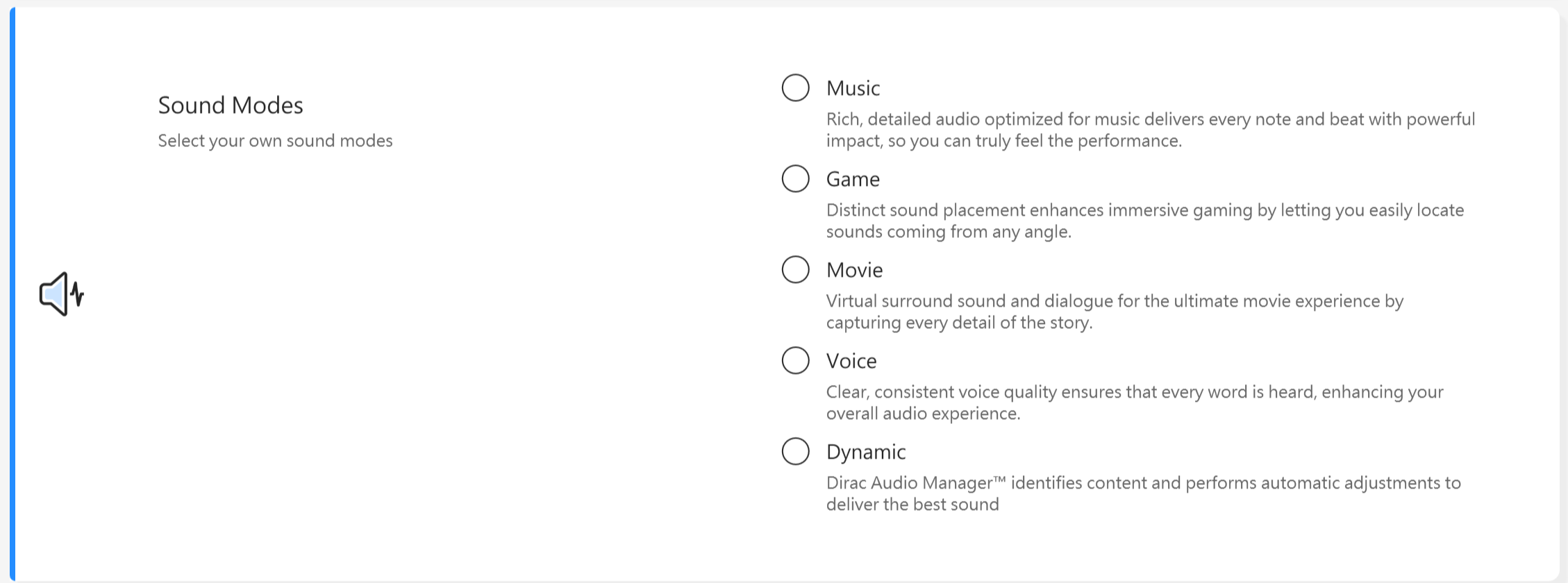
Klangmodi
Wählen Sie die Klangmodi aus, die Sie anwenden möchten, um das Audioerlebnis zu verbessern.
Falls Ihr Gerät mit Dolby Atmos ausgestattet ist, stehen Ihnen angepasste Funktionen zur Verfügung, die Sie im Dolby-Kontrollfeld anpassen können. 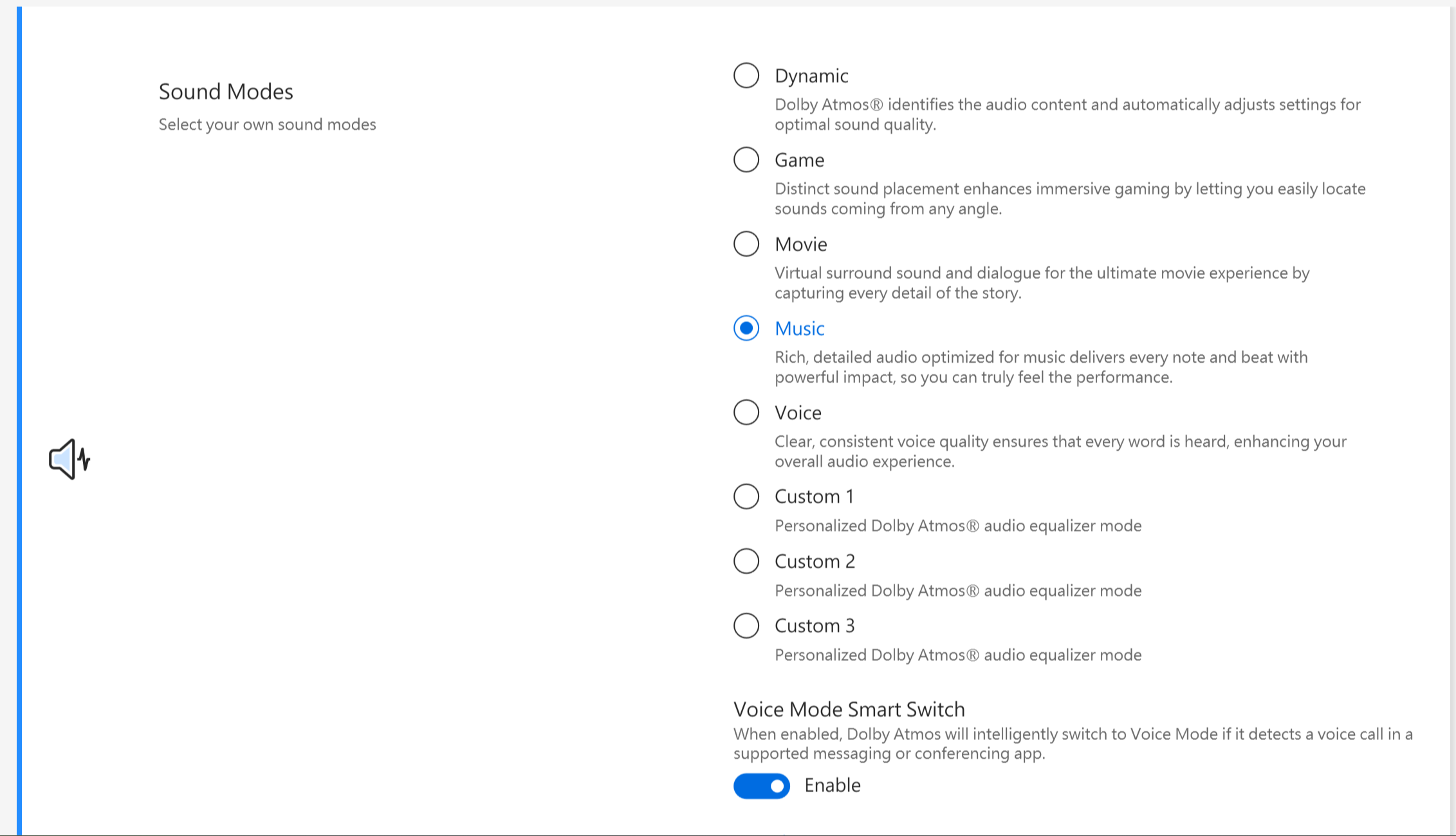
Falls Ihr Gerät mit der Dirac-Lösung ausgestattet ist, wird das Bedienfeld wie unten angezeigt.
Lautstärke-Booster
Macht alle Töne auf Ihrem Gerät deutlich lauter, mit minimaler Verzerrung.

Splendid
Optimieren Sie die Farbgebung Ihres Bildschirms mit Gamma und durch Feinabstimmung der Farbtemperatur. Standardmäßig sind ASUS Splendid-Panels so eingestellt, dass sie für das beste Seherlebnis die genauesten Farben anzeigen. Manchmal möchten Nutzer jedoch die Farben anpassen. Aus diesem Grund haben wir drei zusätzliche Modi über den Normalmodus hinaus integriert: Lebendiger Modus, Augenpflege-Modus und Manueller Modus.
*Wenn Ihr Gerät mit einem externen Display verbunden ist und die Mehrfachanzeige auf „Desktop nur auf 2 anzeigen“ oder „Klonmodus“ eingestellt ist, wird ASUS Splendid automatisch deaktiviert, um Probleme oder Konflikte zu vermeiden.
Splendid-Optionen
Normal: Durch Gamma- und Farbtemperaturkorrektur wird die Bildausgabe vom Panel so nah wie möglich an das gebracht, was Ihr Auge natürlich sehen kann.
Vivid: Passt die Sättigung des Bildes an und macht es lebendiger und farbintensiver.
Manuell: Sie können den Farbtemperaturwert leicht an Ihre persönlichen Bedürfnisse anpassen, im Bereich von -50 bis +50.
Augenpflege: Der Augenpflege-Modus reduziert die Blaulichtemission um bis zu 30 % und hilft so, Ihre Augen zu schützen. (Die Blaulichtreduzierung variiert je nach Ihrem LCD-Panel)
E-Reading: Schaltet das Display auf Schwarzweiß um, um den Farbeinfluss zu minimieren, die Lesbarkeit zu verbessern und die Augenbelastung bei längeren Lesesitzungen zu verringern.
Farbraum*Die unterstützten Funktionen variieren je nach Modell.
Der Farbraum des Displays kann schnell und einfach für verschiedene Aufgaben oder Vorlieben gewechselt werden. Neben der ultravivid nativen Farbeinstellung können Sie sRGB für das Erstellen von Webinhalten oder das Surfen auswählen, DCI-P3 für Kino-Inhalte oder Display P3 für filmreife Farben, die an den Alltag im realen Leben angepasst sind.
Standardanzeigeeinstellungen *Die unterstützten Funktionen variieren je nach Modell.
Diese Funktion ermöglicht es Ihnen, die Anzeigeeinstellungen auf die ursprünglichen Standardwerte zurückzusetzen.

Wenn Ihr Laptop über einen screenpad oder screenpad plus verfügt, wird die Option für Splendid wie unten angezeigt.

Tru2Life *Die Funktionen werden auf Geräten mit AMD und Intel JasperLake CPU NICHT unterstützt.
ASUS Tru2Life Video ist eine exklusive Video-Optimierungstechnologie, ähnlich wie sie in High-End-TVs zu finden ist. Sie verwendet intelligente Software-Algorithmen, um die Helligkeit und Schärfe jedes Videoframes zu optimieren und verbessert den Kontrast um bis zu 200 %. Dadurch wirken Videoaufnahmen farbenfroher, lebendiger und schärfer mit unglaublichem Kontrast.

Hinweis: Diese Funktion wird nur bei ausgewählten Modellen unterstützt. Ab der Generation 2027 werden diese Funktionen nicht mehr unterstützt (einige Modelle, die 2026 verkauft werden, können ebenfalls ausgeschlossen sein aufgrund von Unterschieden im Produktdesign oder in den Spezifikationen). Bitte entnehmen Sie den tatsächlichen Unterstützungsstatus MyASUS.
Intelligente Helligkeitssteuerung *Die Funktionen werden auf Geräten mit AMD CPU NICHT unterstützt.
Verwaltet die Helligkeitsstufen dynamisch, um die Akkulaufzeit zu verlängern.

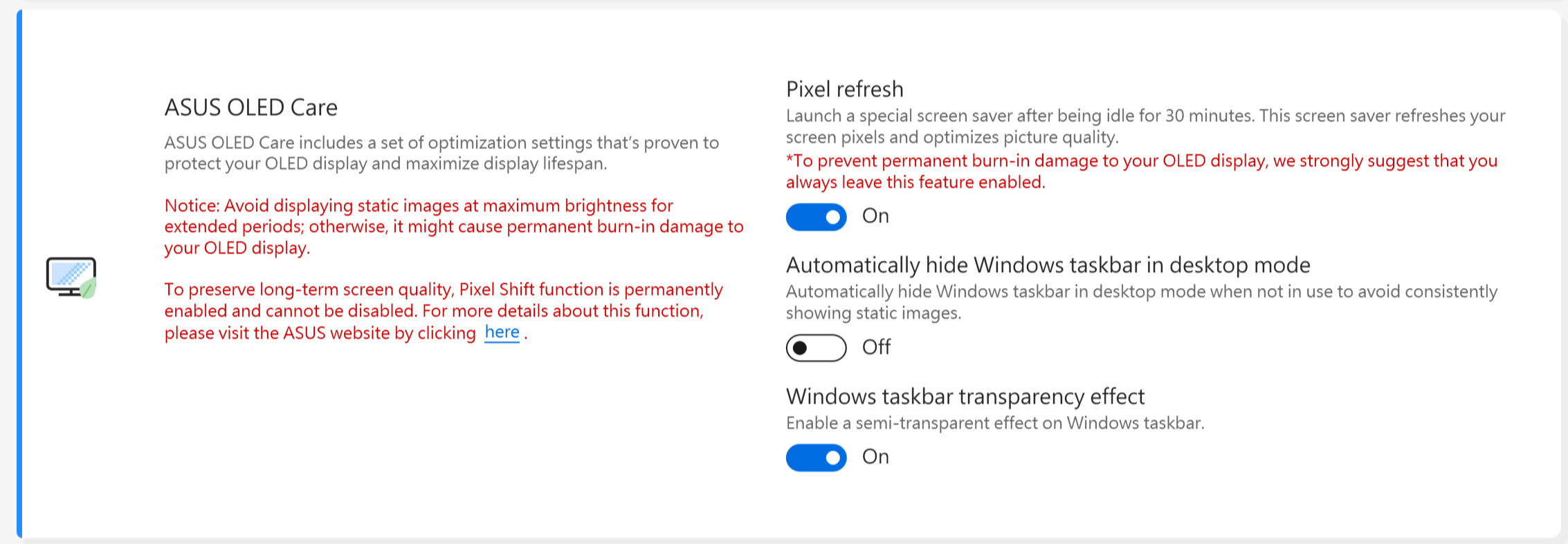
ASUS OLED Care*Wird von einigen Modellen mit OLED-Panel unterstützt.
ASUS OLED Care umfasst eine Reihe von Optimierungseinstellungen, die nachweislich Ihr OLED-Display schützen und die Lebensdauer des Displays maximieren.
Pixel auffrischen: Startet nach 30 Minuten Inaktivität einen speziellen Bildschirmschoner. Dieser Bildschirmschoner frischt Ihre Bildschirm-Pixel auf und optimiert die Bildqualität.
Pixelverschiebung: Ihre angezeigten Pixel werden leicht verschoben, um zu vermeiden, dass ständig statische Bilder auf Ihrem Desktop angezeigt werden. Der Verschiebungseffekt ist kaum sichtbar und beeinträchtigt die Nutzung nicht.
Windows-Taskleiste im Desktop-Modus automatisch ausblenden: Blendet die Windows-Taskleiste im Desktop-Modus automatisch aus, wenn sie nicht verwendet wird, um zu vermeiden, dass statische Bilder dauerhaft angezeigt werden.
Transparenzeffekt der Windows-Taskleiste: Aktiviert einen halbtransparenten Effekt für die Windows-Taskleiste.
Hinweis:
1. Vermeiden Sie es, statische Bilder über längere Zeit mit maximaler Helligkeit anzuzeigen; andernfalls kann dies zu dauerhaften Einbrennschäden an Ihrem OLED-Display führen.
2. Sie können es nur in MyASUS verwalten. Wenn Sie MyASUS entfernen, können Sie ASUS OLED Care nicht mehr verwalten (es ein-/ausschalten).
3. Hier können Sie mehr über die zugehörigen Einstellungen für Bildschirmschoner/Wartung erfahren, die ebenfalls helfen, das „Einbrennen“-Symptom zu vermeiden.
4. Falls der Transparenzeffekt der Windows-Taskleiste nicht wie gewünscht angewendet werden kann, drücken Sie bitte Winkey , um das Problem zu lösen.
Zielmodus
Wenn aktiviert, bleibt die Helligkeit des aktiven Fensters unverändert, während nicht-aktive Bereiche zur Energieeinsparung abgedunkelt werden.

Hinweis:
1. Benötigte Unterstützung: MyASUS 3.1.0.0 + ASUS System Control Interface 3.1.0.0 (oder höher)
2. Nur für OLED-Modelle.
3. Standardmäßig deaktiviert.
4. Diese Funktion unterstützt nur den Hauptbildschirm und kann nicht auf externe Bildschirme angewendet werden.
Adaptive Randhelligkeit
Passt automatisch die Helligkeit und den Kontrast des Bildschirmrands an, um die Akkulaufzeit zu verlängern.
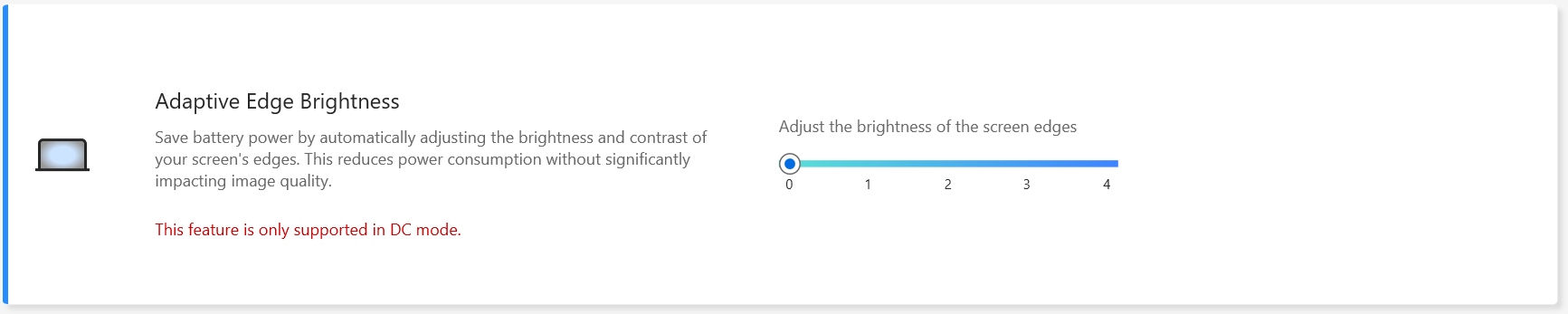
Hinweis:
1. Voraussetzung: MyASUS 4.2.13.0 + ASUS System Control Interface 3.2.28.0 (oder höher)
2. Nur für ARM-Modelle (z. B. S5507 & HT5306).
AMD Fluid Motion Frames (AFMF)
AMD Fluid Motion Frames (AFMF) ist eine Frame-Generierungstechnologie, die entwickelt wurde, um die Bildrate zu erhöhen und Bewegungen für eine leistungsstarke Spielerfahrung zu glätten.

Hinweis:
1. Voraussetzung: MyASUS 4.0.18.0 + ASCI 3.1.33.0 (oder höher)
2. Nur AMD Hawkpoint/Strixpoint und spätere Plattformen unterstützen diese Funktion, zudem wird ein spezieller AMD-Treiber benötigt.
3. Standardmäßig deaktiviert.
AiSense Kamera(Es wird diesen Punkt in MyASUS für Modelle, die NPU unterstützen, nicht geben, Sie können sich hier ansehen, um zu erfahren, wie Sie die AiSense Camera einrichten)
Optimieren Sie Ihre Webcam mit diesen Funktionen für ein verbessertes und vielseitiges Webcam-Erlebnis.
Beleuchtungsoptimierung: Erkennt die Lichtverhältnisse und passt die Webcam-Einstellungen dynamisch für das beste Ergebnis an.
Hintergrundunschärfe: Macht den Hintergrund unscharf, um Ihre Privatsphäre zu schützen.
Blickkorrektur: Erkennt automatisch Ihre Augenbewegung und passt Ihren Blick so an, dass es aussieht, als ob Sie direkt in die Kamera schauen.
Bewegungserkennung: Erkennt und verfolgt Ihre Bewegungen automatisch für ein besseres Webcam-Erlebnis, während Sie sich bewegen.
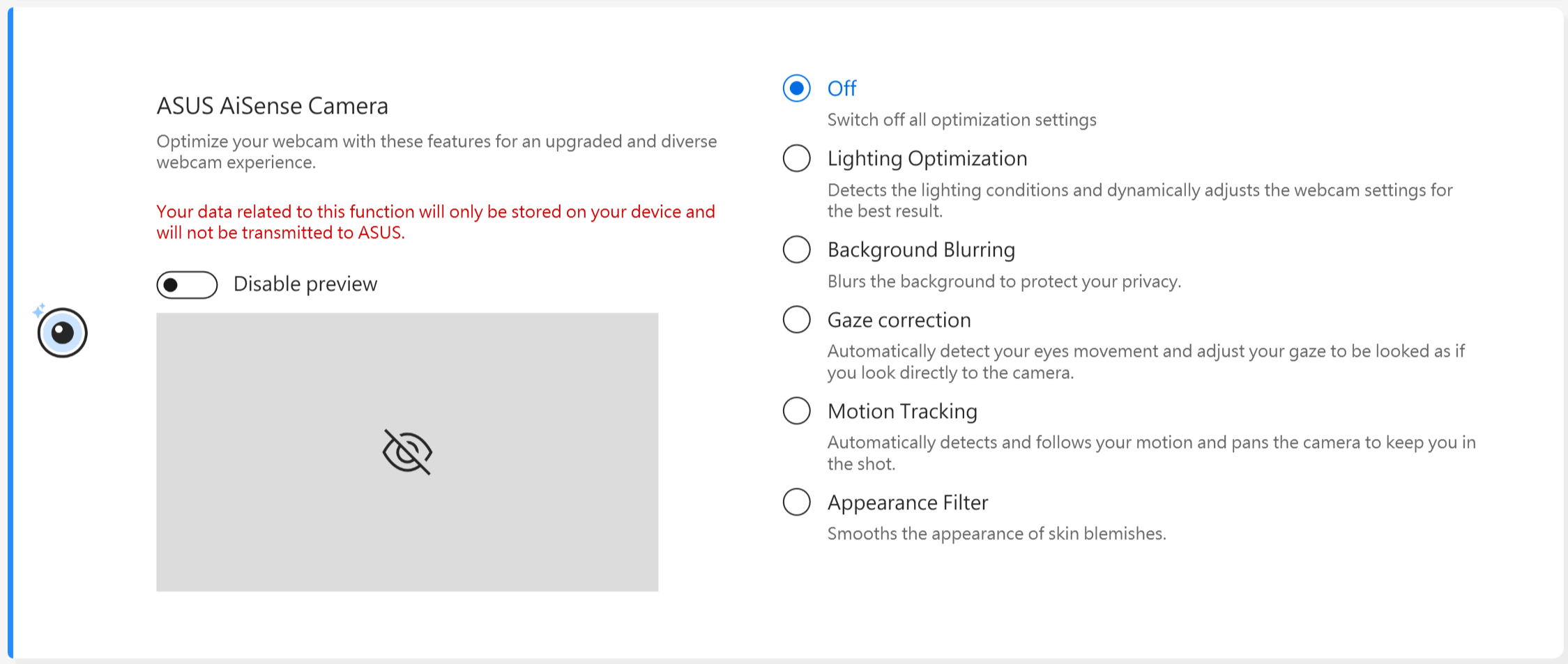
Hinweis:
1. Voraussetzung: MyASUS 3.0.34.0 + ASUS System Control Interface 3.0.19.0 (oder höher)
2. Nur für spezielle Kameramodule, es muss ein spezifischer Kamera-Treiber installiert werden.
3. Standardmäßig deaktiviert.
4. Die Unterstützung der Blickkorrektur variiert je nach Modell.
OLED Flimmerfreie Dimmung *Die Funktionen werden nur von Geräten mit OLED-Panel unterstützt.
Einige Benutzer können bei niedrigeren Helligkeitswerten ein leichtes OLED-Flackern bemerken.
Um diesen Effekt zu verringern, integriert MyASUS eine OLED Flicker-Free DC Dimming-Technologie zur Anpassung der Panelhelligkeit, wodurch das Flackern reduziert und Ihre Sehkraft geschützt wird.
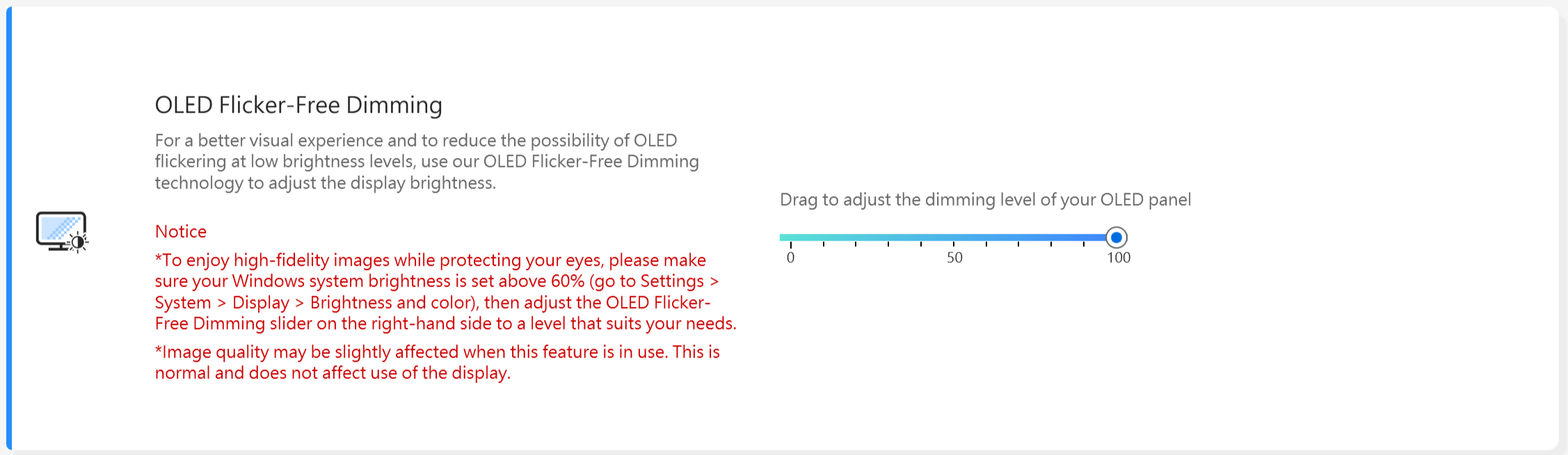
Hinweis: Diese Funktion wird nur von ausgewählten Modellen unterstützt. Ab der Generation 2027 werden diese Funktionen nicht mehr unterstützt (einige Modelle, die 2026 verkauft werden, können ebenfalls aufgrund von Produktdesign- oder Spezifikationsunterschieden ausgeschlossen sein). Bitte beziehen Sie sich auf die Anzeige in MyASUS für den tatsächlichen Unterstützungsstatus.
Bildwiederholrate * Diese Funktionen werden nur von Geräten unterstützt, die mit OLED-Panel und IPS-Panels für 2025-Modelle ausgestattet sind.
Die Bildwiederholrate-Funktion bietet Nutzern die Möglichkeit, die Grafikleistung auszuwählen und zu optimieren. Feste Bildwiederholrate / Adaptive Bildwiederholrate
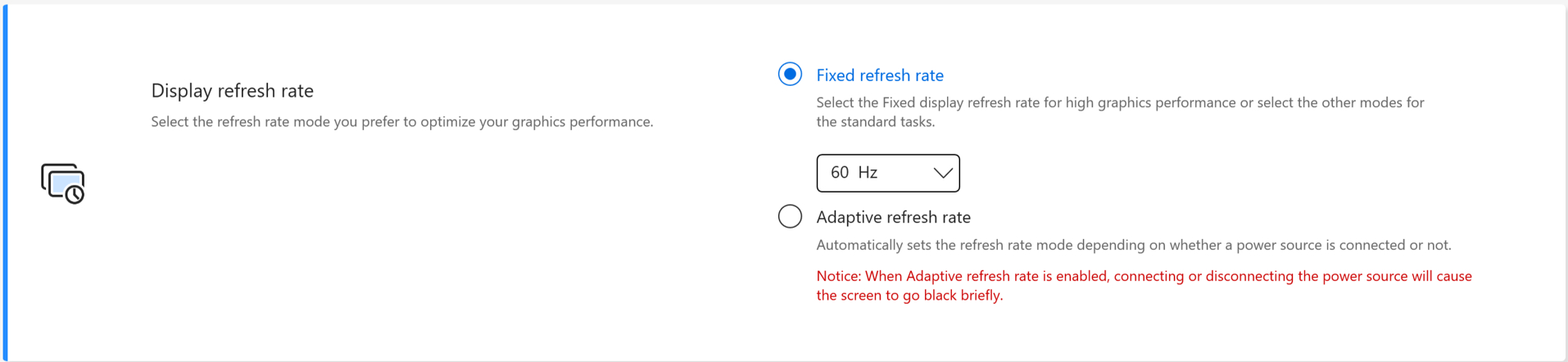
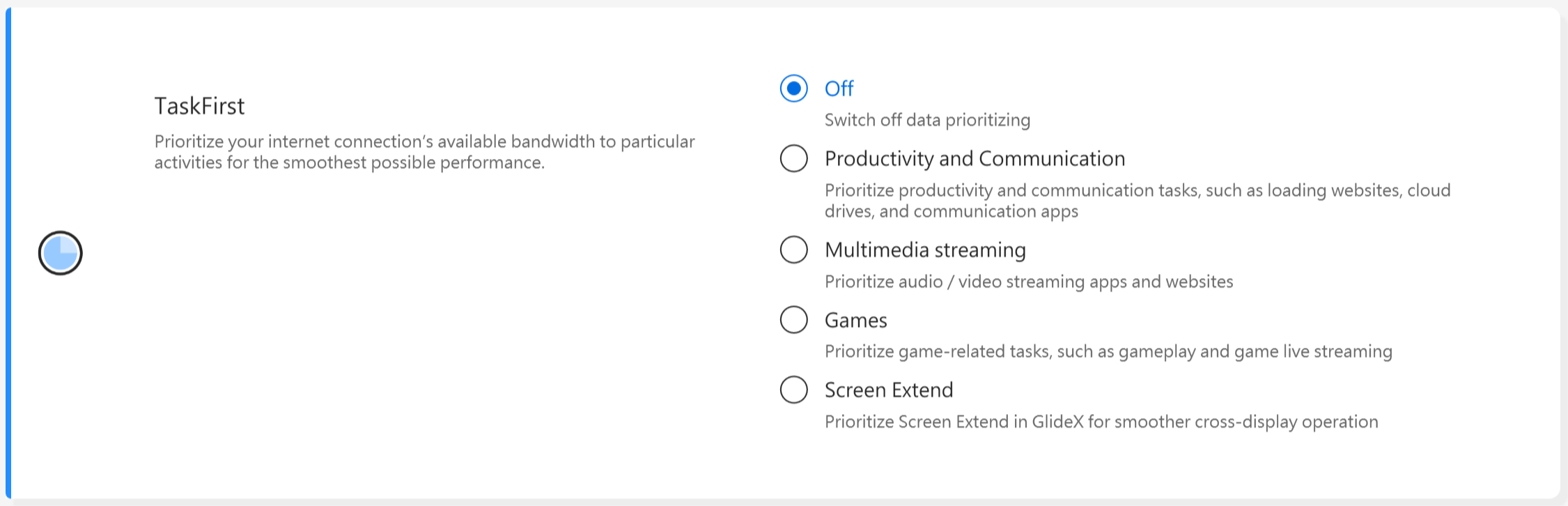
TaskFirst * Wird ab Version V2.2.34.0 von MyASUS und Version V2.2.26.0 von ASUS System Control Interface V2 unterstützt
Mit TaskFirst kann der Benutzer die Verteilung der verfügbaren Bandbreite der Internetverbindung personalisieren.
Benutzer können den Durchsatz gleichmäßig auf alle Aufgaben verteilen oder Daten bestimmten Aktivitäten zuweisen, um die bestmögliche Leistung zu erzielen.
Hinweis: Falls die Intel connectivity performance suite oder der Intel connectivity network service (Intel Evo) unterstützt wird, werden taskfirst und WiFi smartconnect ausgeblendet, um gegenseitige Störungen zu vermeiden.
WiFi SmartConnect *Unterstützt nur Produkte, die nach November 2019 ausgeliefert wurden.
Beim Wechsel zwischen unterschiedlichen Besprechungsräumen mit einem Laptop kann das WiFi-Signal instabil werden. Mit ASUS Smart WiFi verbindet sich Ihr Laptop automatisch mit dem Router mit dem besten verfügbaren Signal in Ihrer aktuellen Umgebung.
Es merkt sich außerdem die mobilen Hotspots, mit denen Sie sich verbinden, und priorisiert diese Verbindungen, sobald sie erkannt werden.

Hinweis: Falls die Intel connectivity performance suite oder der Intel connectivity network service (Intel Evo) unterstützt wird, werden taskfirst und WiFi smartconnect ausgeblendet, um gegenseitige Störungen zu vermeiden.
WiFi Rangeboost Sensor *Die unterstützten Funktionen variieren je nach Modell.
WiFi RangeBoost Sensor ist ein Umgebungs-Erkennungssensor. Der Benutzer kann den Sensor aktivieren und deaktivieren, um die Signalstärke dynamisch für maximale WiFi-Abdeckung anzupassen.
Wenn der Sensor erkennt, dass der PC auf einer stabilen Oberfläche steht, wird das Signal verstärkt, um eine bessere WiFi-Konnektivität zu gewährleisten.

Funktionstaste *Die unterstützten Funktionen variieren je nach Modell. *Unterstützt nur Notebooks mit ASUS System Control Interface V2. (Gaming-Serie Notebooks werden nicht unterstützt)
Mit der Funktionstastensperre können Benutzer den Tastatur-Workflow einfach anpassen. Entweder wählen Sie die traditionelle Methode, indem Sie die Fn-Taste zusammen mit den Tastatur-Funktionstasten drücken, oder Sie nutzen die neue Möglichkeit, direkt auf die Funktionstasten zuzugreifen, ohne die Fn-Taste zu verwenden. Wählen Sie je nach Ihren Gewohnheiten eine der folgenden Methoden, um die Funktionstasten umzuschalten:
1) Gesperrte Fn-Taste : Drücken Sie F1-F12, um die angegebene Hotkey-Funktion auszuführen.
2) Normale Fn-Taste : Drücken Sie F1-F12, um die von Ihrem System oder einer bestimmten App definierte F1-F12-Funktion auszuführen.

NumberPad
Klicken Sie, um die NumberPad-Funktion auf dem Touchpad zu sperren, um eine versehentliche Aktivierung zu verhindern.

Hinweis:
1. Unterstützung benötigt: MyASUS 3.0.34.0 + ASUS Systemsteuerungsschnittstelle 3.0.19.0(oder höher), Touchpad-Treiber:17.0.0.5 oder höher.
2. Die Sperre betrifft nur die NumberPad-Funktion auf dem Touchpad, nicht für externe Zifferntastaturen.
3. Standardmäßig entsperrt.
4. Wird bei Gaming NB nicht unterstützt.
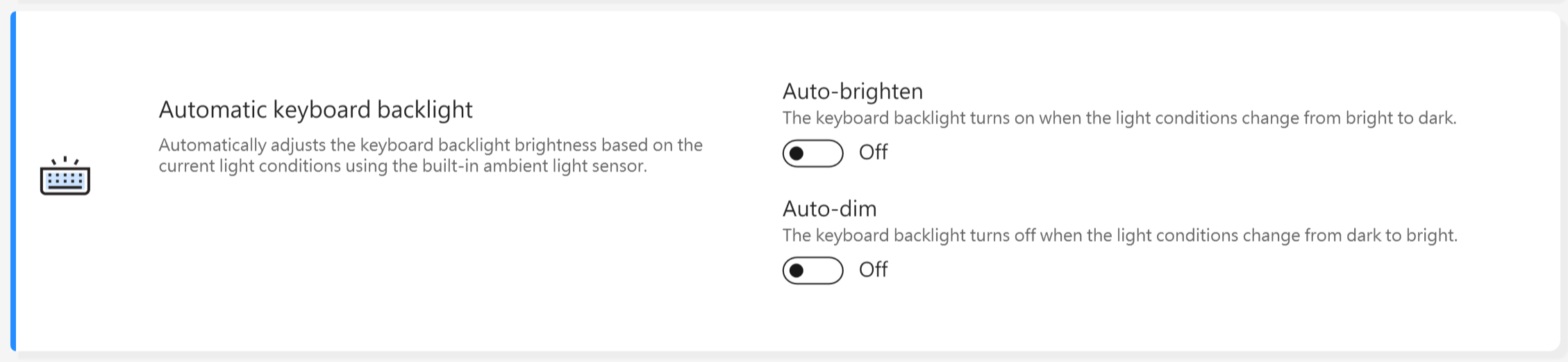
Automatische Tastaturhintergrundbeleuchtung * Die unterstützten Funktionen variieren je nach Modell.
Hellt die automatische Tastaturhintergrundbeleuchtung auf oder dimmt sie entsprechend der aktuellen Lichtverhältnisse mit dem integrierten Umgebungslichtsensor.
Automatisch heller: Die Tastaturhintergrundbeleuchtung schaltet sich ein, wenn die Lichtverhältnisse von hell zu dunkel wechseln.
Automatisch dimmen: Die Tastaturhintergrundbeleuchtung schaltet sich aus, wenn die Lichtverhältnisse von dunkel zu hell wechseln.
*Diese Funktion ist nicht verfügbar, wenn der Akkustand unter 20 % liegt und der Windows-Energiesparmodus aktiviert ist.
Touchpad *Die unterstützten Funktionen variieren je nach Modell. (Unterstützt nur Laptops mit ASUS System Control Interface V2/V3.)

Hinweis:
1. Voraussetzung: MyASUS 3.1.18.0 + ASUS System Control Interface 3.1.14.0 (oder höher)
2. Die Standardeinstellung basiert auf der Einstellung von Microsoft.
3. Modelle mit ScreenPad unterstützen diese Funktion nicht.
4. Wenn das interne Zeigegerät im BIOS deaktiviert ist, wird dieser Punkt in MyASUS ausgeblendet.
5. Wenn die Touchpad-Sperre aktiviert ist, wird die NumberPad-Sperre von MyASUS gleichzeitig ausgegraut.
Touchpad mit Stylus-Unterstützung *Die unterstützten Funktionen variieren je nach Modell.

Hinweis:
1. Voraussetzung: MyASUS 3.1.18.0 + ASUS System Control Interface 3.1.14.0 (oder höher)
2. Die Standardeinstellung basiert auf der Einstellung von Microsoft.
3. Modelle mit Screenpad unterstützen diese Funktion nicht.
4. Wenn das interne Zeigegerät im BIOS-Einstellungsmenü deaktiviert wird, wird dieser Punkt in MyASUS ausgeblendet.
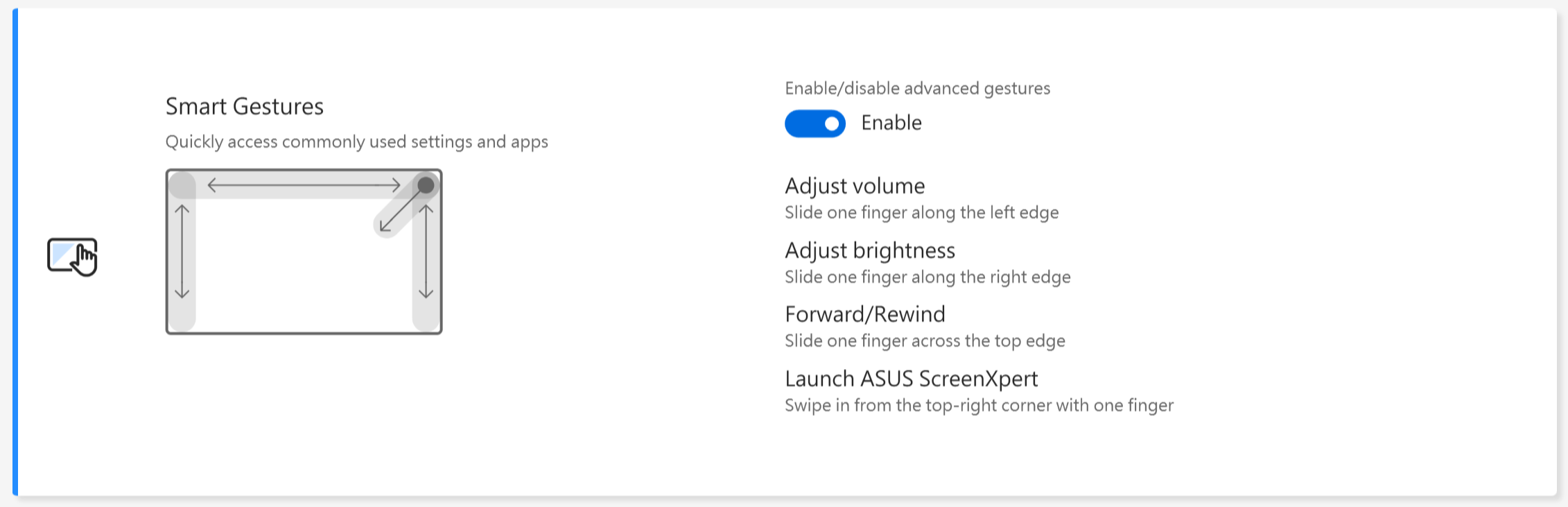
Intelligente Gesten *Die unterstützten Funktionen variieren je nach Modell.
Hinweis:
1. Voraussetzung: MyASUS 4.0.9.0 + ASUS System Control Interface 3.1.25.0 (oder höher).
2. Intelligente Gesten sind standardmäßig deaktiviert.
3. Funktionsbeschreibung:
a. Einen Finger entlang der linken Kante bewegen, um die Systemlautstärke anzupassen.
b. Einen Finger entlang der rechten Kante bewegen, um die Panelhelligkeit anzupassen
c. Einen Finger über die obere Kante bewegen, um das Video vor- oder zurückzuspulen
d. Mit einem Finger von der oberen rechten Ecke nach innen wischen, um die ASUS ScreenXpert-App zu starten
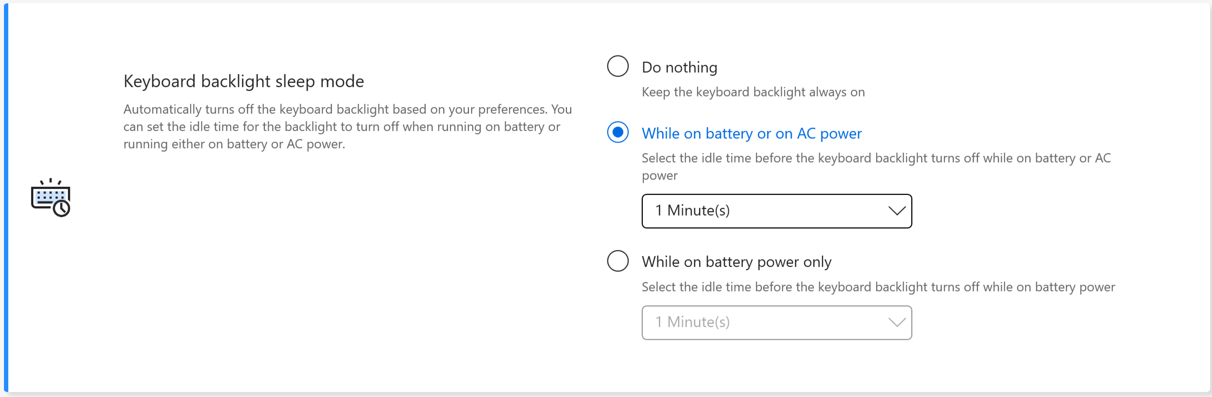
Tastatur-Hintergrundbeleuchtung Schlafmodus * Die unterstützten Funktionen variieren je nach Modell.
Schaltet die Tastatur-Hintergrundbeleuchtung automatisch aus, basierend auf Ihren Einstellungen. Sie können die Leerlaufzeit festlegen, nach der die Hintergrundbeleuchtung ausgeschaltet wird, wenn das Gerät mit Akku betrieben wird oder sowohl mit Akku als auch mit Netzstrom läuft.
Nichts unternehmen: Die Tastatur-Hintergrundbeleuchtung bleibt immer eingeschaltet
Bei Akkubetrieb oder Netzbetrieb: Wählen Sie die Leerlaufzeit, bevor die Tastatur-Hintergrundbeleuchtung bei Akku- oder Netzbetrieb ausgeschaltet wird
Nur bei Akkubetrieb: Wählen Sie die Leerlaufzeit, bevor die Tastatur-Hintergrundbeleuchtung bei Akkubetrieb ausgeschaltet wird
Automatisches Sperren von Tastatur und Touchpad * Diese Funktion wird nur von Convertible-Modellen unterstützt, die im Jahr 2026 veröffentlicht werden.
Wenn diese Funktion deaktiviert ist, bleiben Tastatur und Touchpad weiterhin funktionsfähig, selbst wenn der Bildschirm umgeklappt wird. 
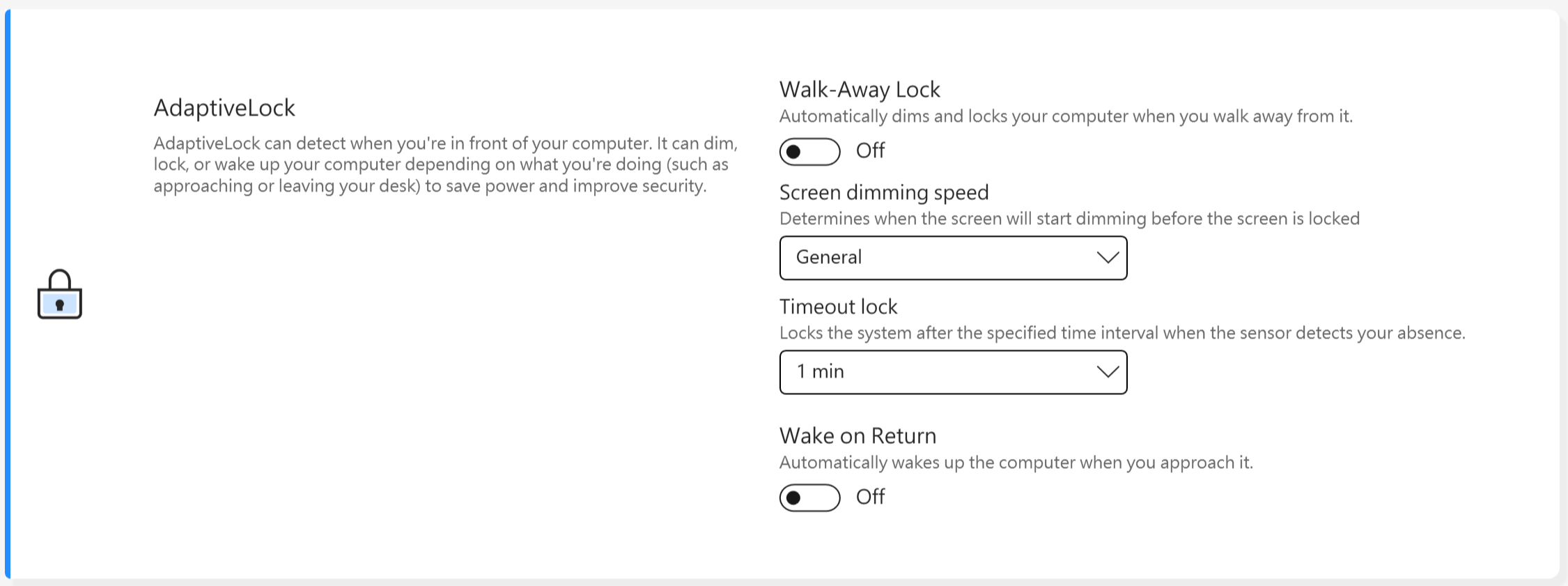
AdaptiveLock
AdaptiveLock verwendet einen Näherungssensor, um zu erkennen, ob sich der Benutzer vor dem PC befindet.
[Unterstützt auf ausgewählten Modellen von NB für die Arbeit]
System beim Verlassen sperren: Benutzer können Walk-Away Lock aktivieren, um die Sicherheit zu erhöhen und Akku zu sparen. Das System wird gesperrt, wenn der Benutzer sich vom Gerät entfernt.
Geschwindigkeit der Bildschirmabdunklung: Legen Sie die Zeit fest, wann der Bildschirm abgedunkelt wird, bevor er gesperrt wird.
Sperrzeitüberschreitung: Wenn erkannt wird, dass Sie sich nicht in der Nähe des Computers befinden, wird das System nach dem angegebenen Zeitintervall gesperrt.
System nach Rückkehr aufwecken: Das System kann sich erneut anmelden und fortsetzen, sobald die Rückkehr des Benutzers erkannt wird.
[Unterstützt auf ausgewählten Modellen von NB für Zuhause]
Anwesenheitserkennung
System beim Verlassen sperren: Benutzer können Walk-Away Lock aktivieren, um die Sicherheit zu erhöhen und Akku zu sparen, indem der PC gesperrt wird, wenn sich der Benutzer vom Gerät entfernt.
System nach Rückkehr aufwecken: Das System kann sich auch wieder anmelden und fortsetzen, sobald die Rückkehr des Benutzers erkannt wird.
Bildschirmhelligkeit verringert sich, wenn die Blickrichtung abwendet: Die Bildschirmhelligkeit wird automatisch angepasst, je nachdem, wohin Sie schauen.
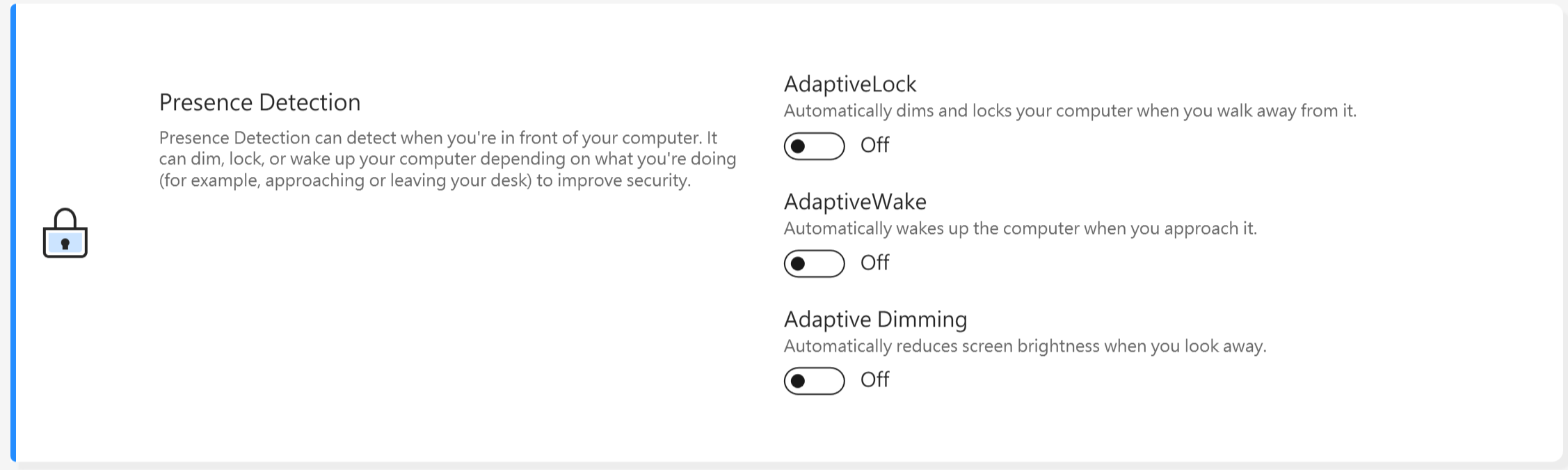
*Diese Funktion unterstützt nur das Sperren und Aufwecken des Hauptbildschirms und kann nicht auf externe Bildschirme angewendet werden.
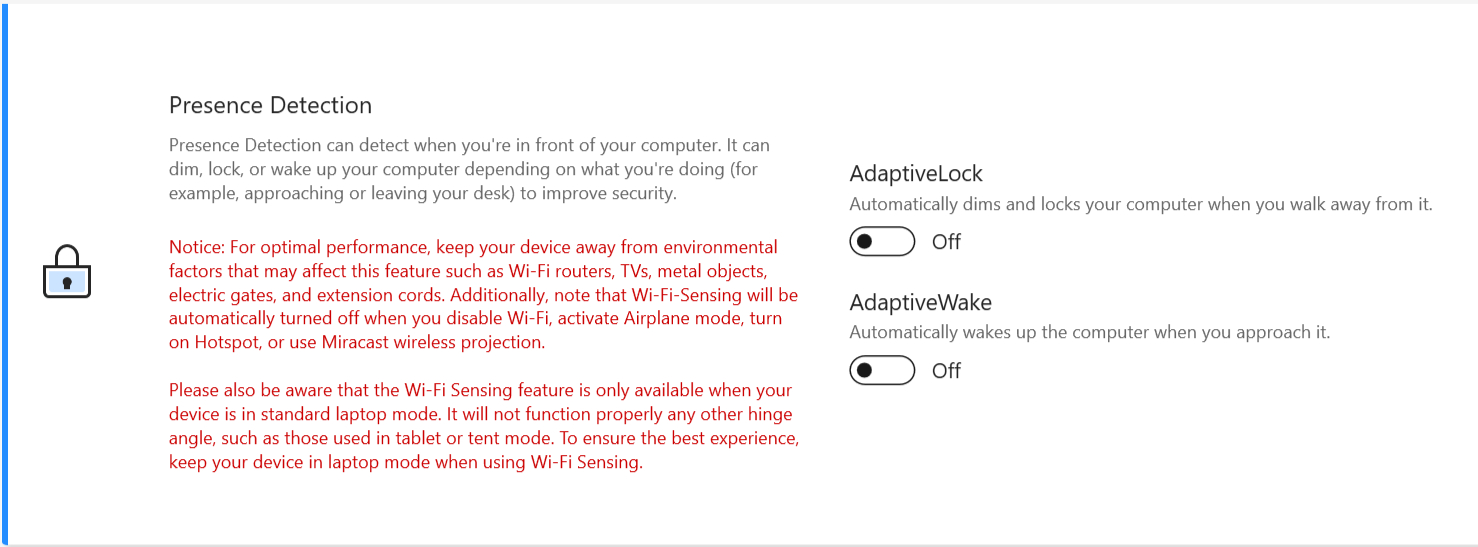
Für Geräte, die WiFi-Sensing-Technologien unterstützen, wird die Benutzeroberfläche wie unten gezeigt angezeigt.
* Die unterstützten Funktionen variieren je nach Modell.
Über die MyASUS-Exklusivfunktionen können Benutzer die RGB-Beleuchtung auf dem LCD-Deckel oder der Tastatur für ihr eigenes Gerät anpassen.
*Die unterstützten Funktionen variieren je nach Modell.
[Vivobook Pro 16 AURA Version]
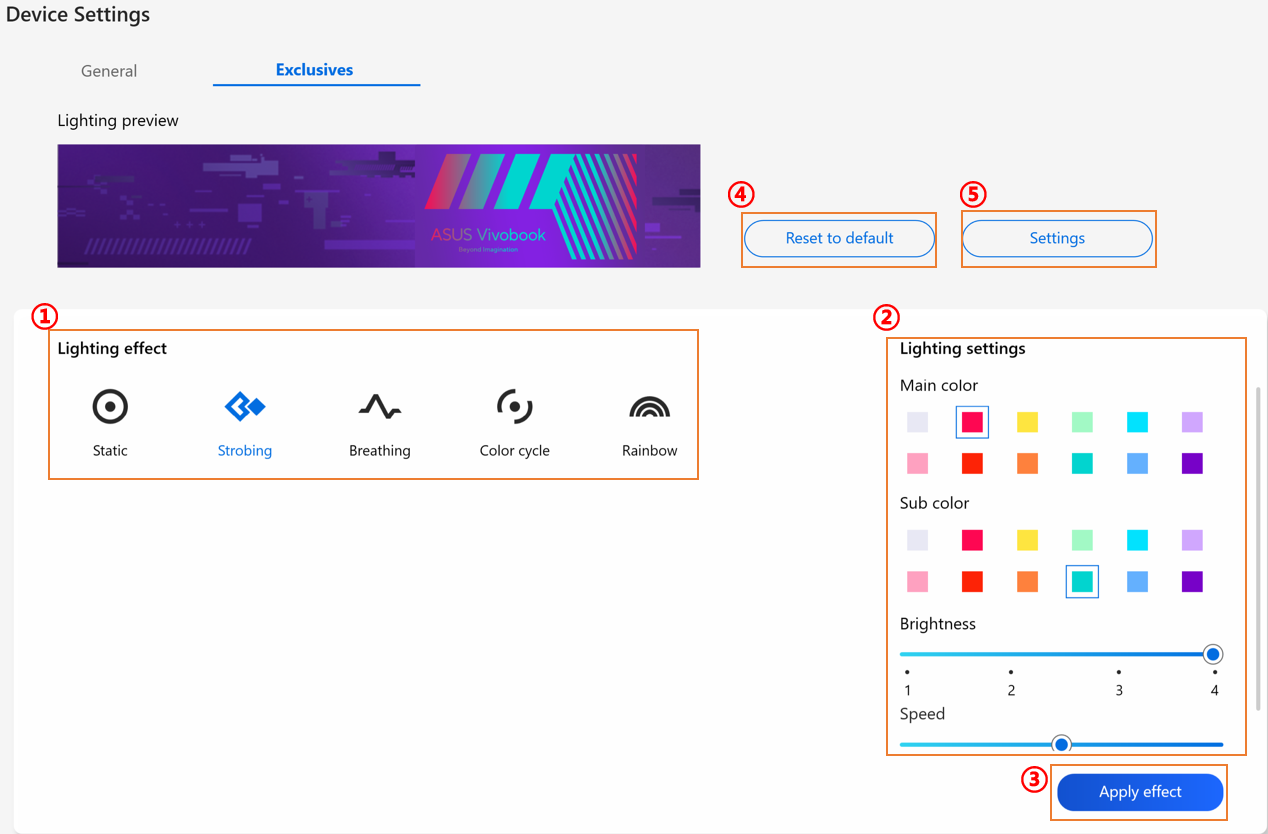
① Lichteffekt: Um die Lichteffekte Ihres Geräts auszuwählen.
② Lichteinstellungen: Je nach Auswahl des Lichteffekts kann der Benutzer Farbe, Geschwindigkeit und Helligkeit des Lichteffekts einstellen.
③ Effekt anwenden: Um einen ausgewählten Lichteffekt auf das Gerät anzuwenden.
④ Auf Werkseinstellungen zurücksetzen: Wenn Sie „Auf Werkseinstellungen zurücksetzen“ auswählen, werden alle Lichteinstellungen auf die Standardwerte zurückgesetzt.
⑤ Einstellungen: Um Einstellungen* auszuwählen und zur Einstellungsseite zu gelangen. Dort kann der Benutzer jede Funktion ein- oder ausschalten.
*Einstellungen
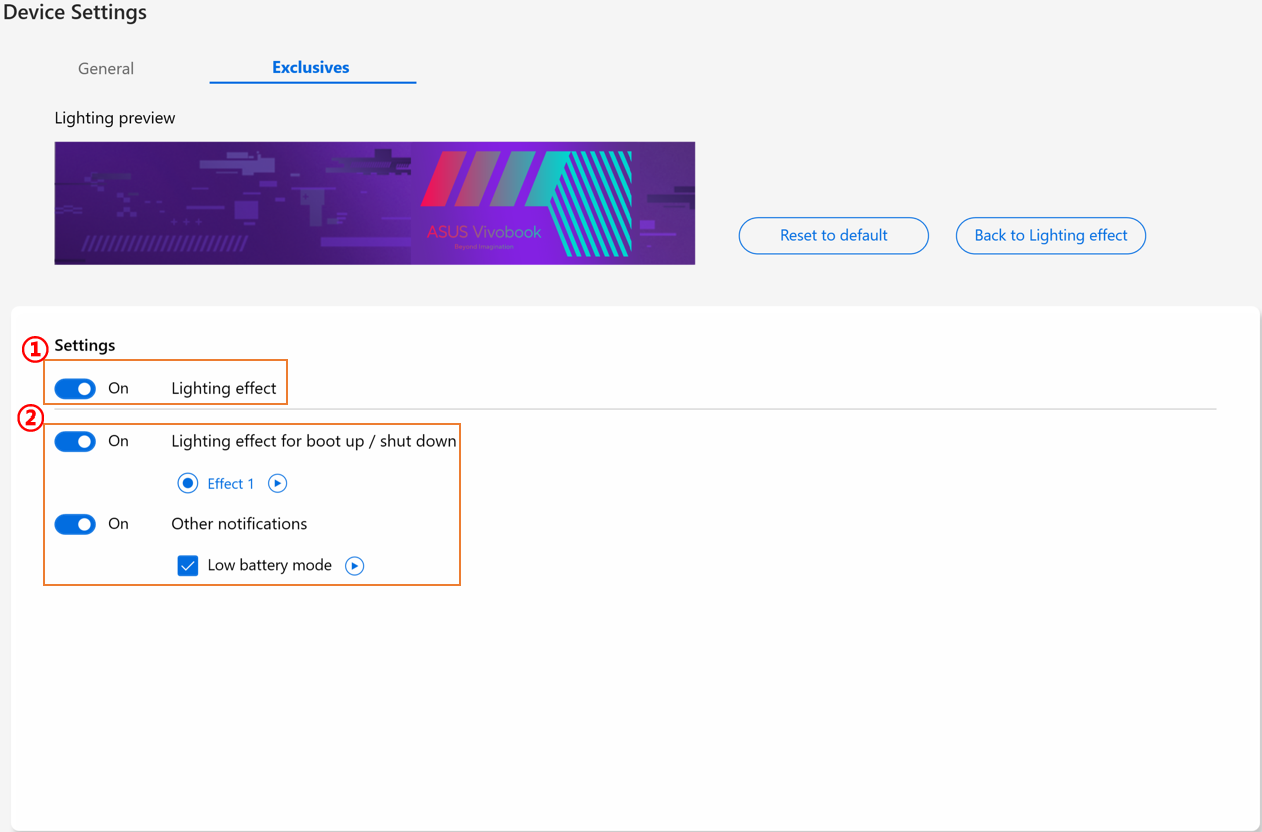
① Lichteinstellungen: Um die Lichteffekte ein- oder auszuschalten.
② Lichteffekte: Durch Klicken auf  kann der Benutzer die vordefinierten Lichteffekte der Software ansehen und über jeden Ein-/Ausschalter jeden vordefinierten Lichteffekt getrennt ein- oder ausschalten.
[Zenbook Pro 15 Flip]
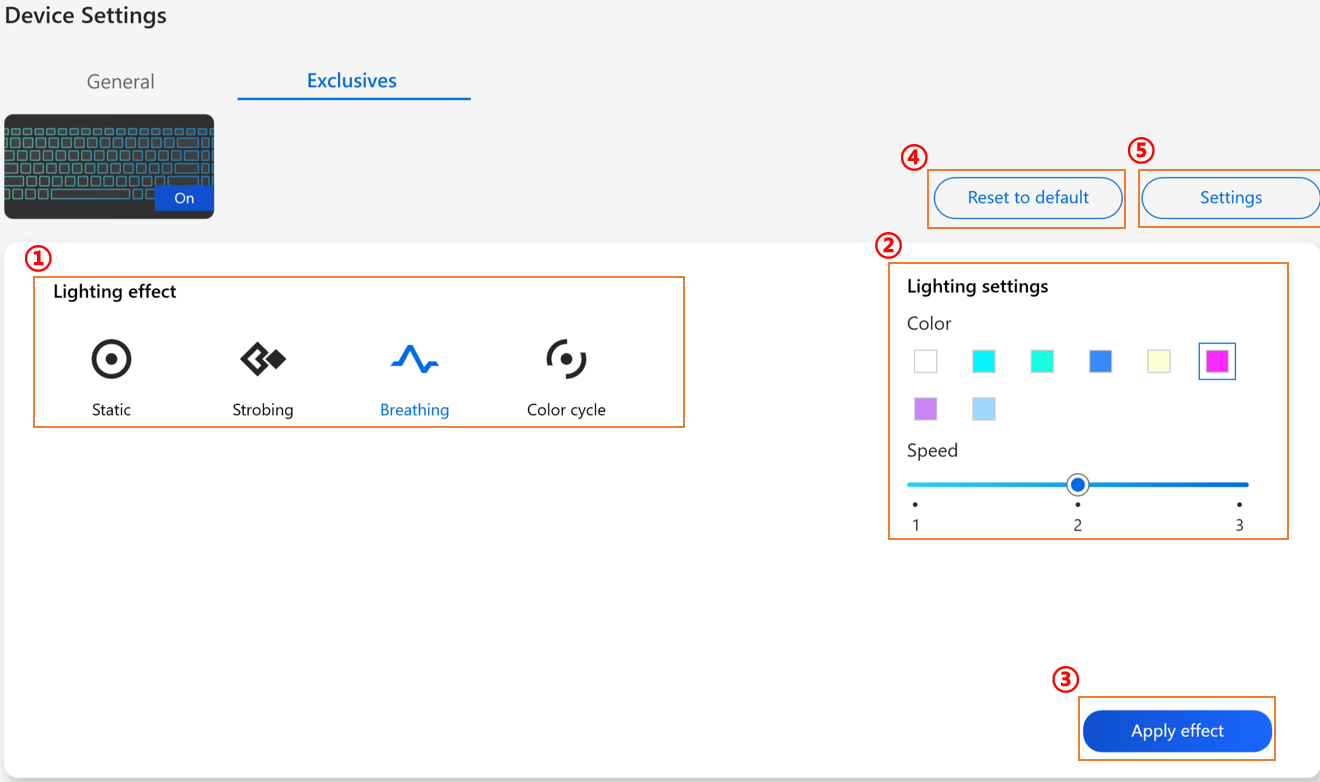
① Beleuchtungseffekt: Um die Beleuchtungseffekte Ihres Geräts auszuwählen.
② Beleuchtungseinstellungen: Je nach Auswahl des Beleuchtungseffekts kann der Benutzer die Farbe und die Geschwindigkeit des Effekts einstellen.
③ Effekt anwenden: Um einen ausgewählten Beleuchtungseffekt auf das Gerät anzuwenden.
④ Auf Standard zurücksetzen: Wenn Sie „Auf Standard zurücksetzen“ wählen, werden alle Beleuchtungseinstellungen auf die Standardwerte zurückgesetzt.
⑤ Einstellungen: Wählen Sie Einstellungen* , um zur Einstellungsseite zu gelangen; der Benutzer kann den Beleuchtungseffekt ein- oder ausschalten.
*Einstellungen
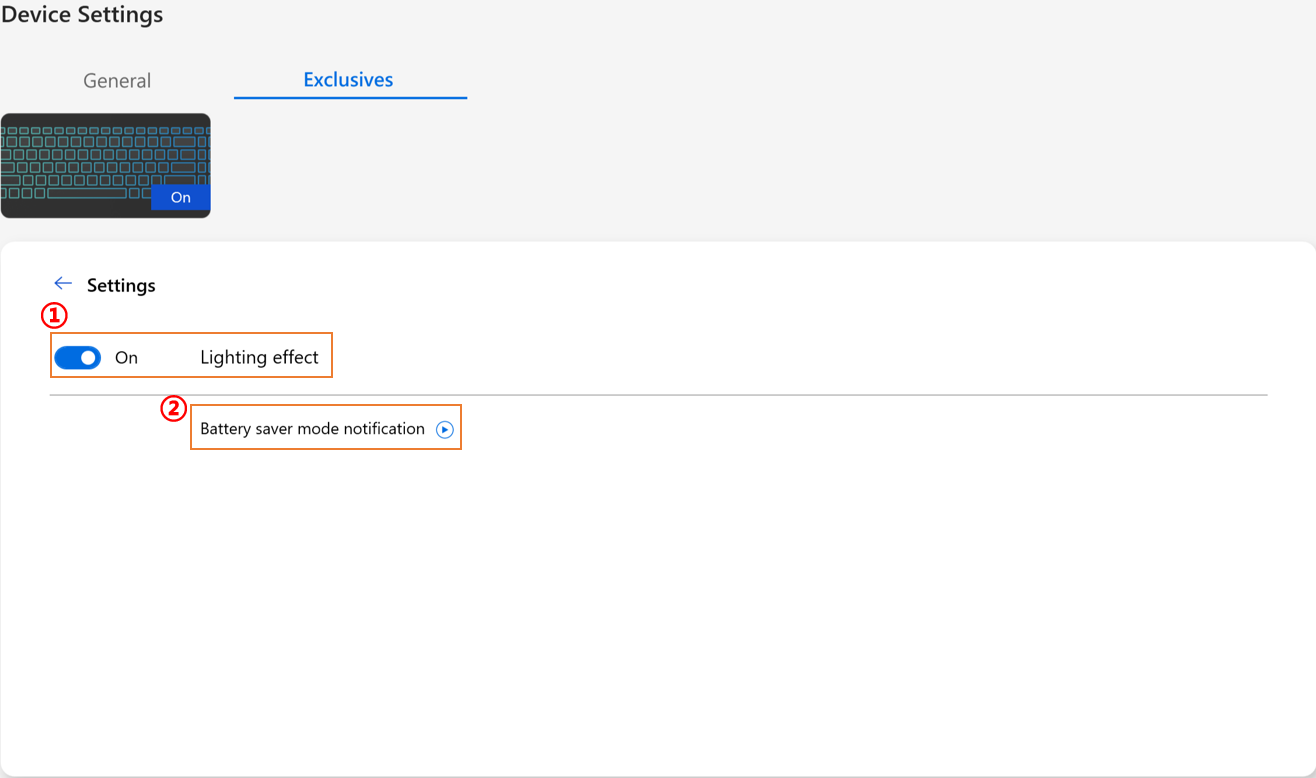
① Alle Beleuchtungseinstellungen: Zum Ein- oder Ausschalten der Lichteffekte.
② Standard-Beleuchtungseffekte: Durch Klicken auf kann der Benutzer den Effekt des Energiesparmodus in der Vorschau ansehen.
[Zenbook 14X OLED Space Edition]
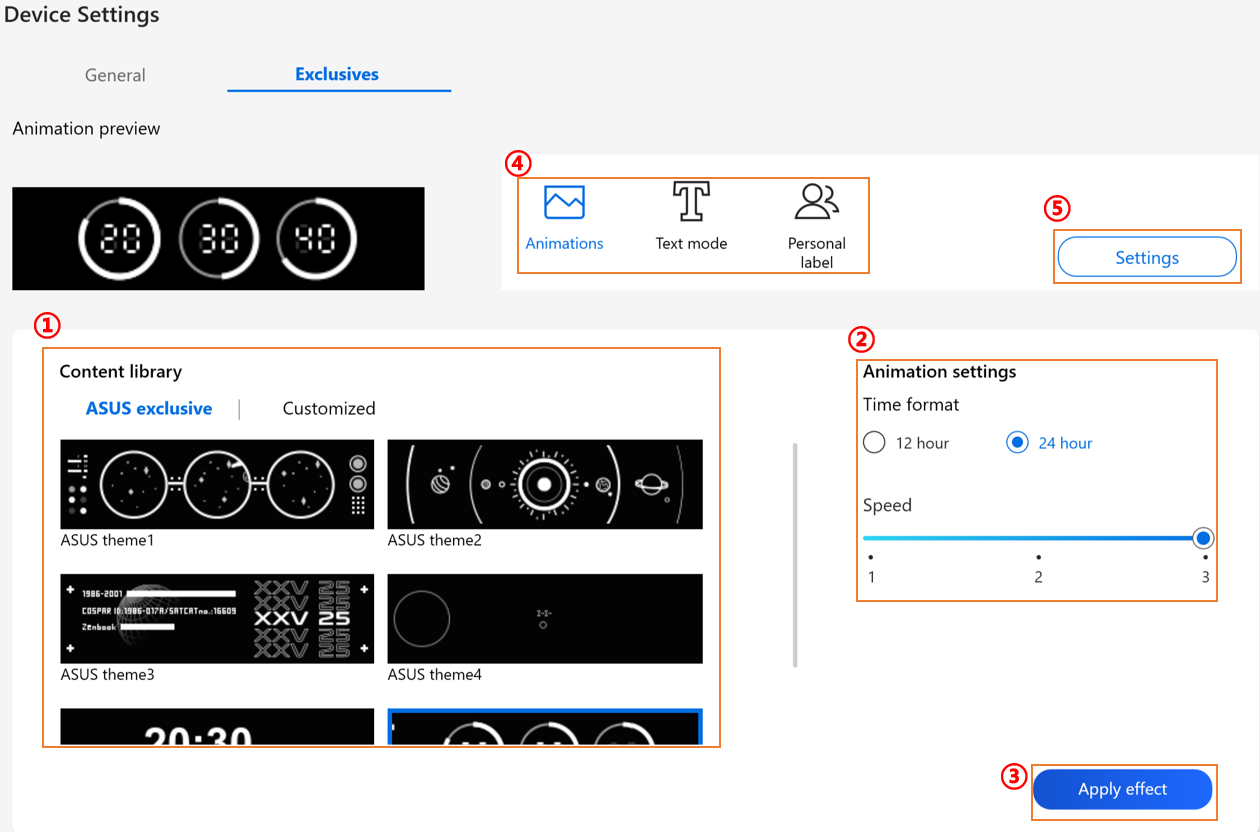
① Inhaltsbibliothek: Zur Auswahl der Animationseffekte.
② Animationseinstellungen: Der Benutzer kann die Geschwindigkeit jeder Animation einstellen.
③ Effekt anwenden: Um den ausgewählten Effekt auf das Gerät anzuwenden.
④ Kategorie: Es gibt drei Typen: Animation, Text, Persönliches Etiketten-Template zur Auswahl.
⑤ Einstellungen: Um Einstellungen* auszuwählen und auf die Einstellungsseite zu gelangen, wo der Benutzer den Lichteffekt ein- oder ausschalten kann.
*Einstellungen
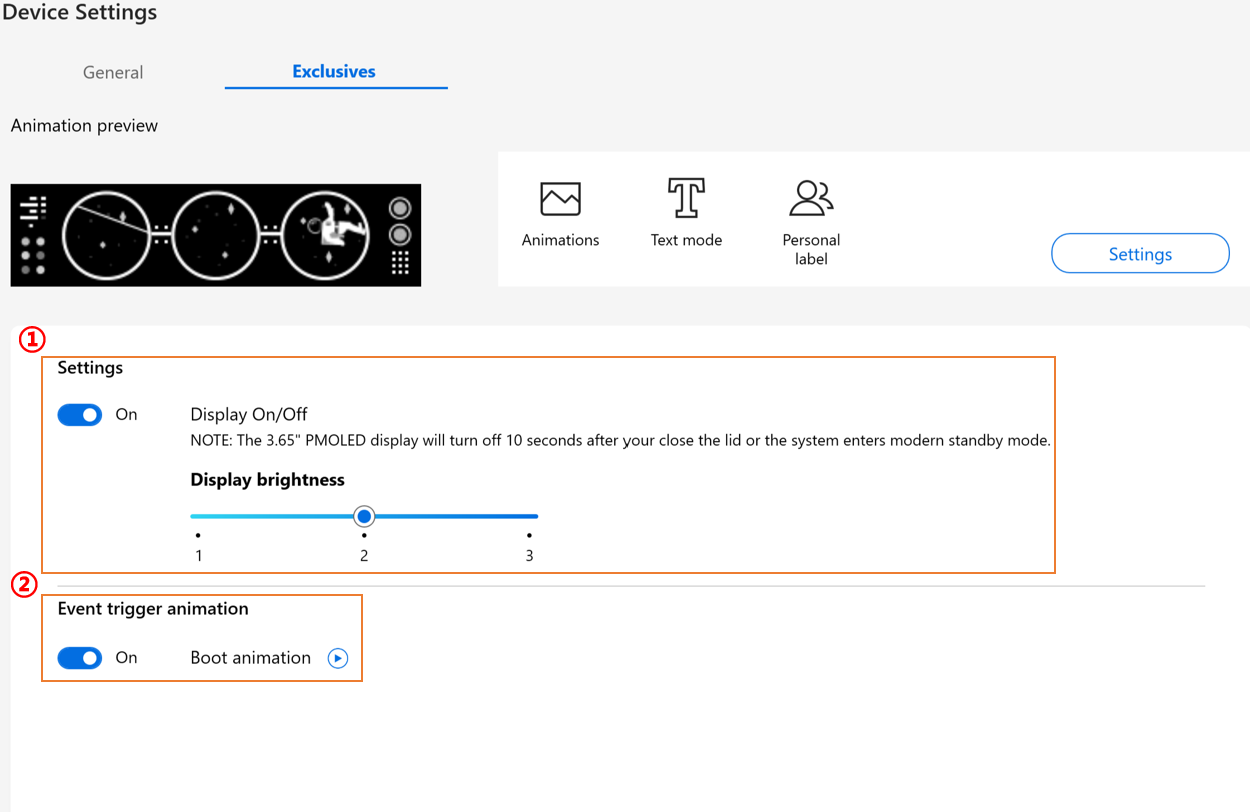
① Effekt-Einstellungen: Um das PMOLED-Display ein- oder auszuschalten oder die Helligkeit zu ändern.
② Ereignisauslöser-Animation: Durch Klicken auf , kann der Benutzer die boot Animation in der Vorschau ansehen.
[Zenbook Pro 16X OLED]
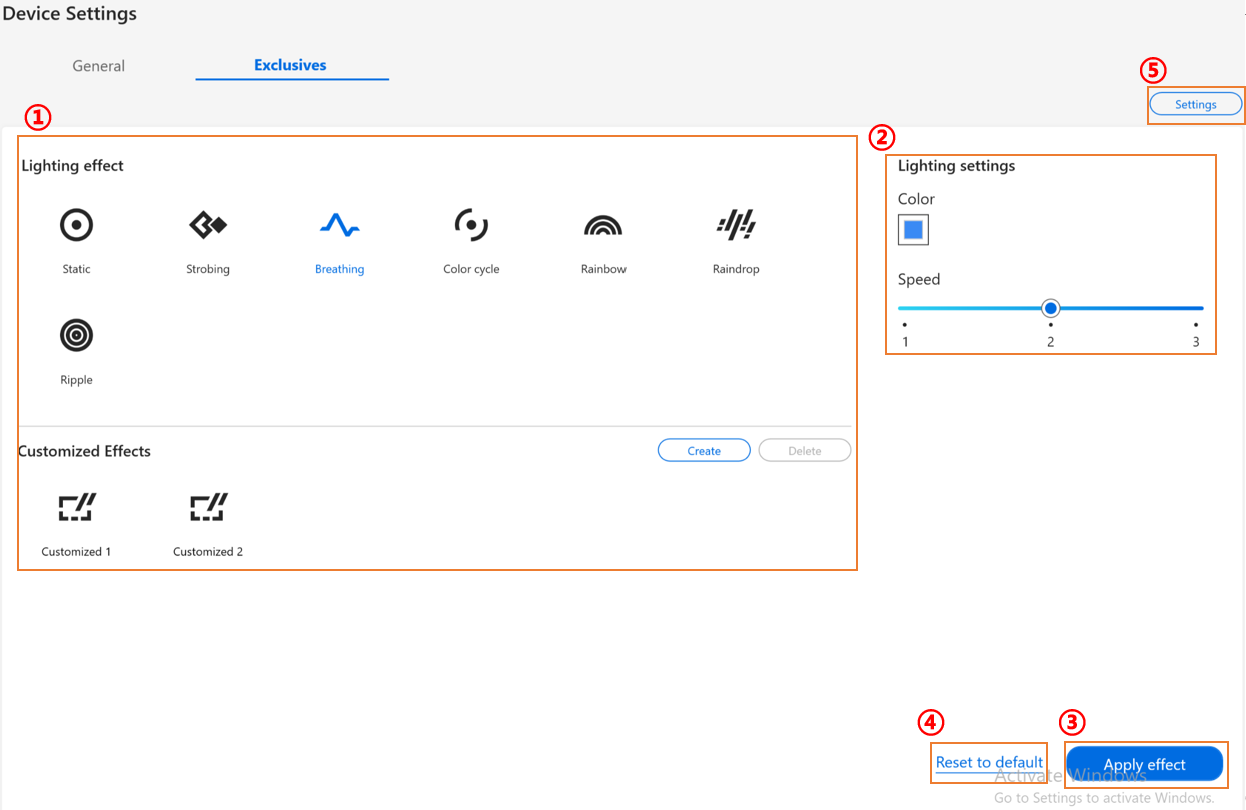
① Lichteffekt: Um die Lichteffekte Ihres Geräts auszuwählen.
② Lichteinstellungen: Je nach Auswahl des Lichteffekts kann der Benutzer Farbe, Geschwindigkeit und Richtung des Lichteffekts einstellen.
③ Effekt anwenden: Um einen ausgewählten Lichteffekt auf das Gerät anzuwenden.
④ Auf Standard zurücksetzen: Wenn Sie „Auf Standard zurücksetzen“ wählen, werden alle Lichteinstellungen auf die Standardeinstellungen zurückgesetzt.
⑤ Einstellungen: Um Einstellungen* auszuwählen, um auf die Einstellungsseite zu gelangen, und der Benutzer kann den Lichteffekt ein- oder ausschalten.
*Einstellungen
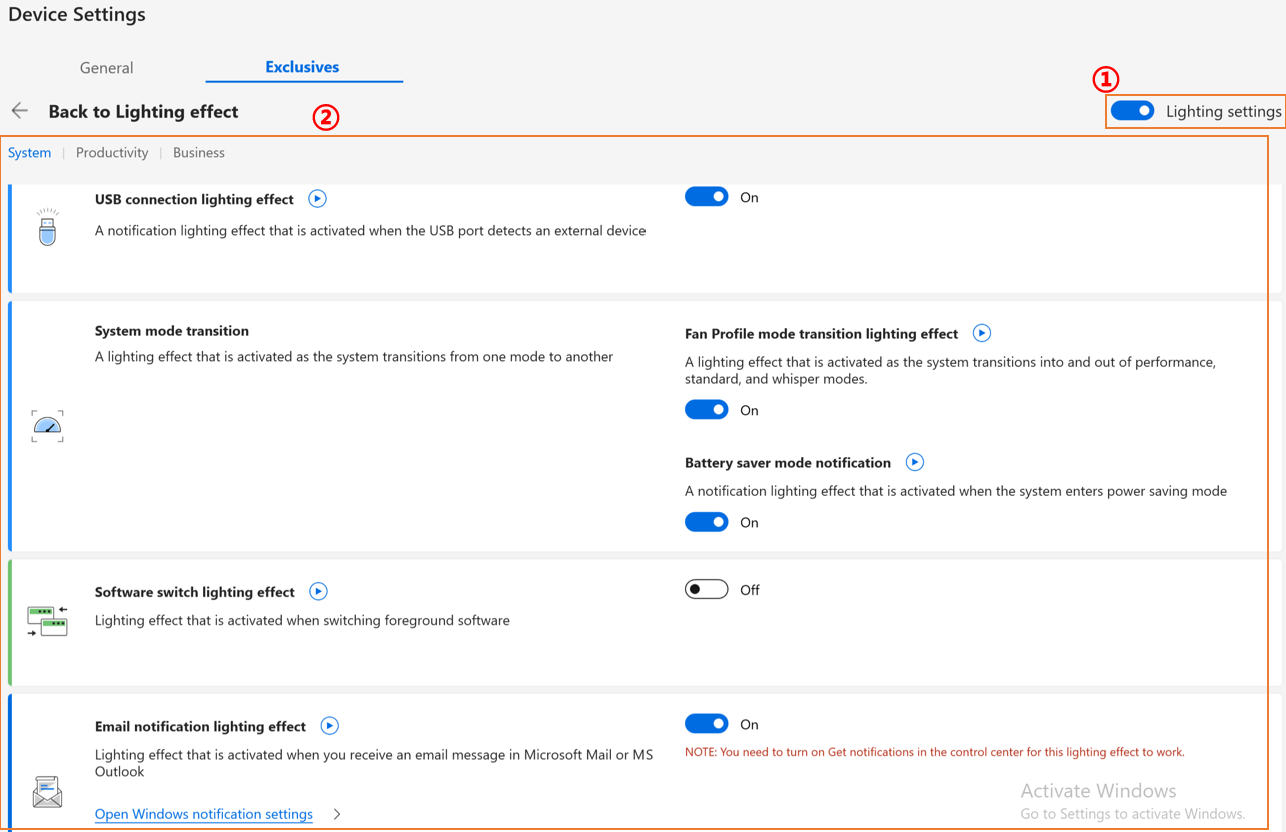
① Lichteinstellungen: Zum Ein- und Ausschalten der Lichteffekte.
② Standard-Lichteffekte: Durch Klicken auf kann der Benutzer jeden Effekt in der Vorschau ansehen und mit nur einem Klick aktivieren.
Fragen & Antworten
Frage 1: Warum kann ich Splendid, Tru2Life und OLED Flicker-Free Dimming nicht in Geräteeinstellungen finden, nachdem ich Windows und MyASUS neu installiert habe?
Antwort 1: Bitte beziehen Sie sich hier darauf.
Frage 2: Warum sind meine MyASUS Geräteeinstellungen-Funktionen etwas anders als in diesem Artikel?
Antwort 2: Die unterstützten Funktionen in [Geräteeinstellungen] variieren je nach Modell und nicht alle Produkte verfügen über alle Geräteeinstellungen-Funktionen.
Frage 3: Warum ändert sich der „dedizierte Speicher“ für die iGPU (integrierte Grafik) auf Intel Plattformen im Task-Manager nach der Anpassung in MyASUS nicht?
Antwort 3: Auf bestimmten älteren Intel Plattformen wird eine Änderung der dedizierten Videospeicherzuweisung über MyASUS möglicherweise nicht sofort in den im Task-Manager angezeigten Werten reflektiert; die tatsächliche Speicherzuweisung wurde jedoch aktualisiert. Wenn Sie Bedenken bezüglich der angezeigten Ergebnisse haben, empfehlen wir, die Funktionen und Anforderungen zur Überschreibung des gemeinsamen GPU-Speichers für weitere Informationen zu konsultieren.
Laden Sie MyASUS jetzt herunter, um perfekten Service zu erleben. Klicken Sie unten!
