ProArt Creator Hub – Einführung
Produktanwendbarkeit: Notebook/Desktop/Motherboard/Display/Maus
Der ProArt Creator Hub zeigt je nach den verschiedenen Produkten, die Sie besitzen, unterschiedliche Oberflächen an und integriert die Informationen entsprechend.
Der ProArt Creator Hub stellt eine maßgeschneiderte Integration dar und bietet eine Synthese von Systemfunktionsanpassungen und jährlich empfohlenen Farbtönen. Er bietet ein einzigartiges Farbaufnahmewerkzeug, eine aktuelle Farbdatenbank und fortschrittliche Farbkalibrierungstechnologie, die die effiziente Weitergabe professioneller Farbkonfigurationen über mehrere Geräte hinweg gewährleistet. Nutzer können mühelos auf die neuesten modischen Farbreferenzen zugreifen und diese in ihren professionellen Designprojekten anwenden. Gleichzeitig überwacht er die Leistung und optimiert den Arbeitsablauf, um Zeit und Ressourcen zu sparen. Ziel ist es, für Kreative ein dediziertes und personalisiertes kreatives Steuerzentrum und einen Prozess zu schaffen.
Bitte sehen Sie sich die folgende Videoeinführung an:
1. Starten des ProArt Creator Hub
2.2 Speicher, der dem iGPU (alte Version) zugewiesen ist
2.3 Für die integrierte GPU zugewiesener Speicher
6.3 Dateien bereinigen - Datenträgerbereinigung
6.4 Dateibereinigung - Datei-Organizer
10. Wie man ProArt Creator Hub herunterlädt und deinstalliert
11. Minimale Spezifikationen für ProArt Creator Hub Unterstützung
13. Weitere Einführungen zu ProArt Serienprodukten
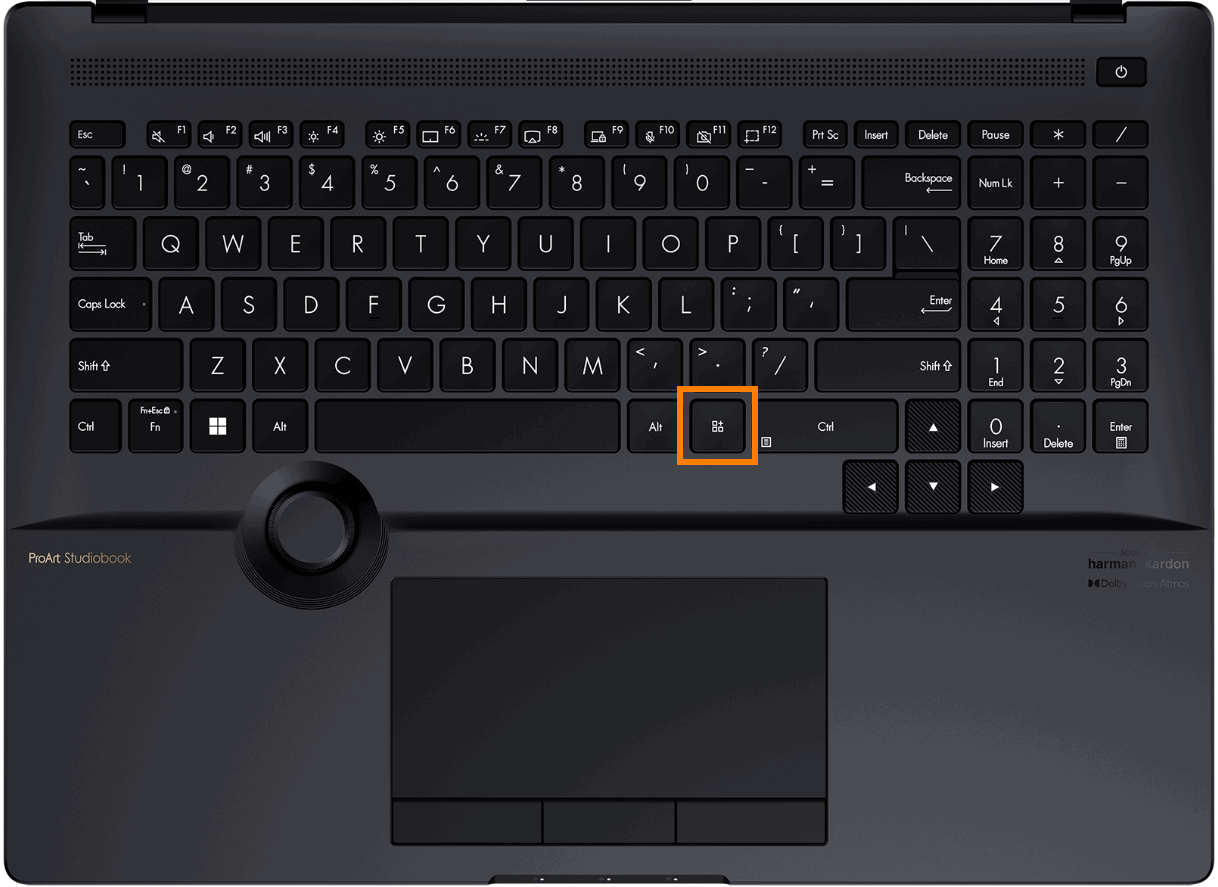
Sie können die [ProArt Creator Hub]-Taste auf Ihrer Tastatur drücken, um die ProArt Creator Hub Software schnell zu öffnen.
Falls Ihr Computer diese Taste nicht hat, suchen Sie bitte die ProArt Creator Hub Software im Windows-Startmenü und öffnen Sie sie.
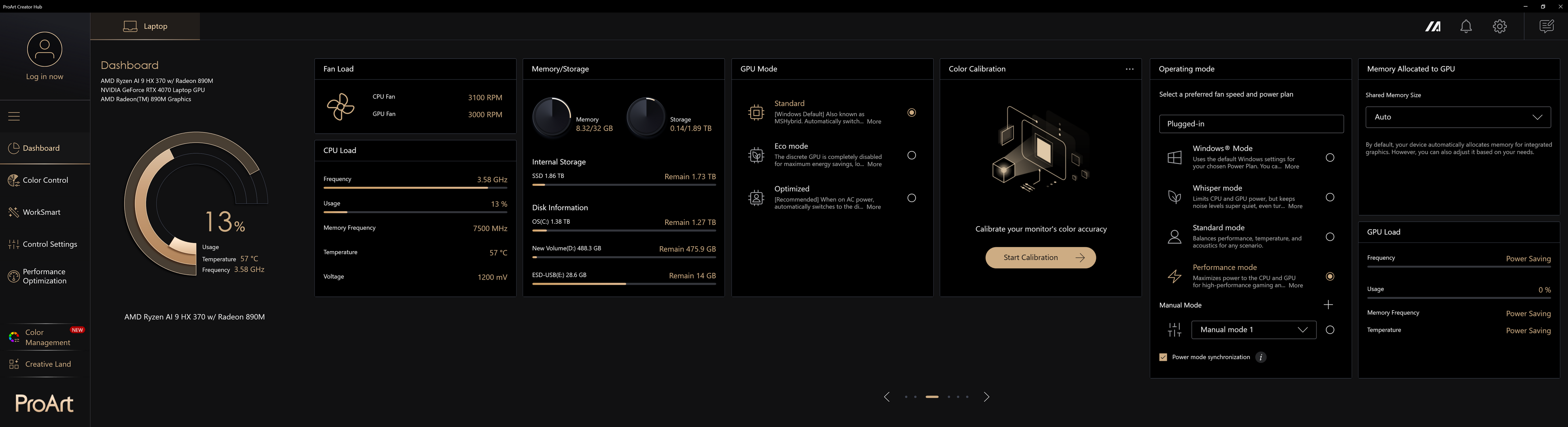
(1) Die Startseite der ProArt Creator Hub Software bietet Ihnen ein Dashboard, das Ihnen den aktuellen Überwachungsstatus Ihres Computersystems anzeigt.
※ Das Dashboard kann je nach erworbenem Produkt eine andere Benutzeroberfläche haben.
Hinweis: Versionen nach 2.1.46.0 wurden auf die neue 2026-Oberfläche aktualisiert, einschließlich des folgenden Inhalts:
- Systeminformationen: Nach oben links verschoben und mit grafischer Visualisierung angezeigt, Sie können auf 'Freigeben' klicken, um den Speicher freizugeben.
- Schnellschalter: Beibehaltung des häufig verwendeten Betriebmodus-Schalters und Einführung eines Schnellschalters zum Freigeben des Speichers. Für Details siehe bitte 2.1 Betriebsmodus .
- Karten auf der rechten Seite: Eine Funktion zum Empfehlen von Creator Tools wurde hinzugefügt, die eine kombinierte Liste der empfohlenen Tools aller Geräte anzeigt. ※ MuseTree und StoryCube werden nur angezeigt, wenn sie unterstützt werden.

(2) Die erweiterten Dashboard-Einstellungen bieten einen Überblick über Ihr Notebook, mit Registerkarten oben für weitere verbundene ProArt-Geräte. Klicken Sie auf die Dashboard-Infokarten, um die Seite mit den erweiterten Einstellungen aufzurufen.

Angezeigte Informationen auf dem Dashboard:
Plattforminformationen (CPU-/GPU-Modell) - CPU-Auslastung, CPU-Temperatur, CPU-Frequenz.
Betriebsmodus - Wählen Sie eine bevorzugte Lüftergeschwindigkeit und einen Energieplan aus. ※ ProArt-Laptop-Modelle, die vor 2024 auf den Markt kamen, bieten keine Einstellung für den Betriebsmodus und unterstützen nur den Lüftermodus.
Lüfterlast - CPU-Lüftergeschwindigkeit, GPU-Lüftergeschwindigkeit.
CPU-Last - CPU-Frequenz, Auslastung und weitere Informationen
GPU-Last - GPU-Frequenz, Auslastung und weitere Informationen
Speicher/ Speicherplatz - Speicherauslastung, Festplattenauslastung
Erweiterte Einstellungen - Unterstützt derzeit die Datei Vorschau Funktion
Farbkalibrierung - Farbkalibrierungsinformationen (Ergebnisse der letzten Kalibrierung)
Dem GPU zugewiesener Speicher - Größe des gemeinsamen Speichers anpassen
※ Die Informationskarten auf dem Dashboard können frei gezogen und in der Anzeige-Reihenfolge angepasst werden.
Windows-Modus - Verwendet die standardmäßigen Windows-Einstellungen für den ausgewählten Energieplan. Sie können diese Optionen unter [Einstellungen] > [System] > [Energie & Energiesparen] ändern.
Flüstermodus - Begrenzt die Leistung von CPU und GPU, hält aber die Geräuschentwicklung besonders niedrig, indem der Lüfter bei 0dB-Lasten (bei Modellen ab 2021) sogar ganz ausgeschaltet wird. Perfekt für Präsentationen, Filme oder leichtes, gelegentliches Gaming.
Standardmodus - Balanciert Leistung, Temperatur und Akustik für jedes Szenario.
Leistungsmodus - Maximiert die Leistung von CPU und GPU für Gaming und Arbeiten mit hoher Leistung, mit maximalem Luftstrom durch die Lüfter.
※ Der Leistungsmodus ist nicht verfügbar, wenn das Ladegerät entfernt wird. Ab der 2026er-Serie unterstützen die Modelle H7607BA, H7407BA, H7607IA und H7407IA den Leistungsmodus auch im Batteriebetrieb (DC-Modus).
Sie können den Betriebsmodus entsprechend Ihren Bedürfnissen auswählen.

Manueller Modus
※ Der manuelle Modus hebt die Begrenzungen des Energieverbrauchs für CPU und GPU sowie andere Einschränkungen auf, was Ihr Gerät beschädigen kann. Im Allgemeinen wird empfohlen, den Leistungsmodus zu verwenden.
※ Wenn Ihr Gerät nach dem Einschalten des manuellen Modus Probleme hat, halten Sie die Einschalttaste 15 Sekunden lang gedrückt, und wenn der Computer nach einer Minute Wartezeit immer noch nicht startet, wenden Sie sich bitte an den ASUS Kundendienst.
(1) Klicken Sie auf ①[+], klicken Sie auf ②[Ja].
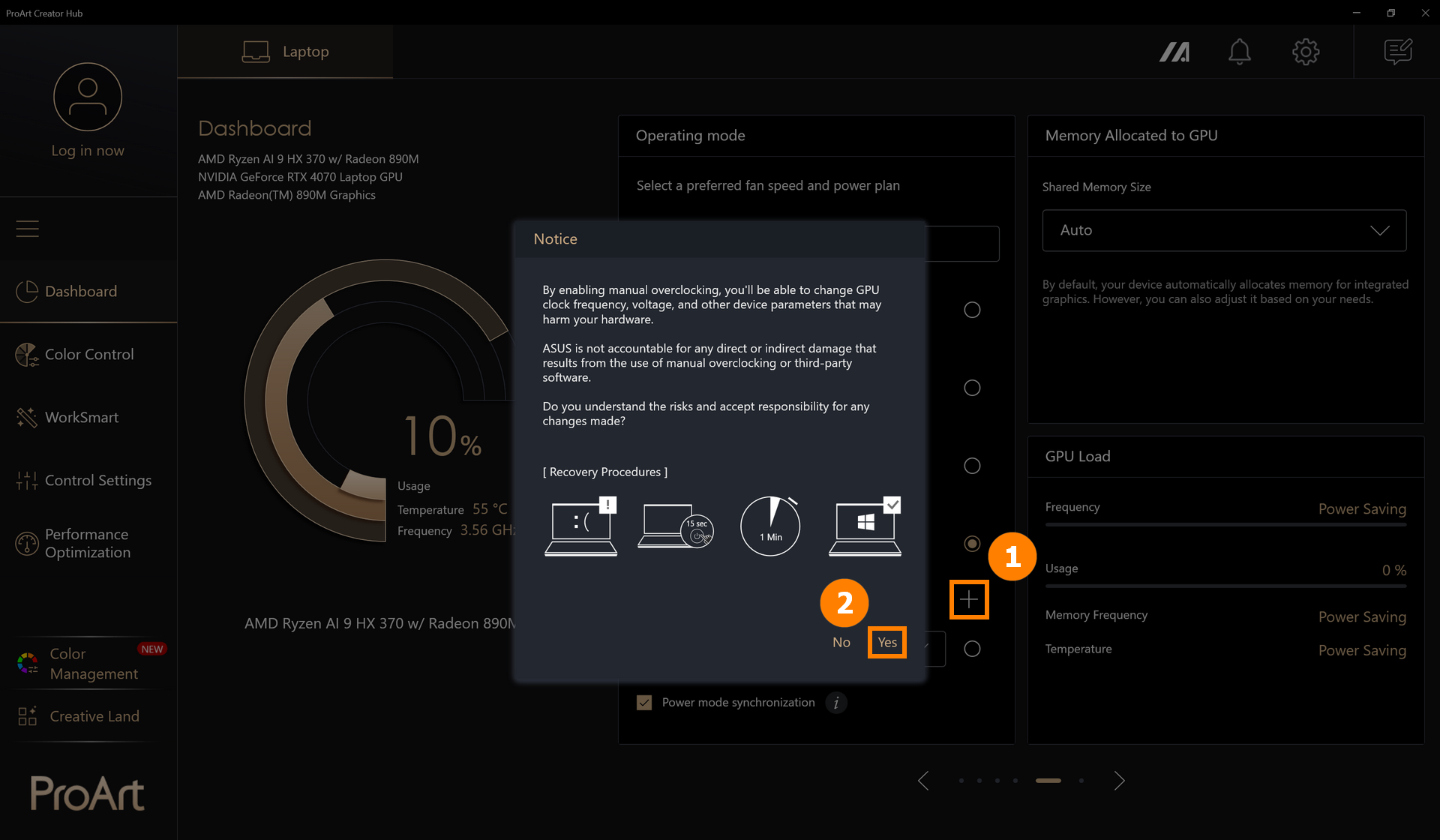
Für Versionen nach 2.1.46.0 können Sie auch auf ③[Manuellen Modus bearbeiten] klicken, um den manuellen Modus zu ändern.

(2) Sie können auf ④[Neu erstellen] klicken, um einen neuen Modus hinzuzufügen, und ⑤[CPU/GPU/3. Lüfter/System] auswählen, um den gewünschten Stromverbrauch zu konfigurieren. ※ Diese Einstellungen sind unabhängig; bitte konfigurieren Sie jede Geschwindigkeit einzeln.
Passen Sie die Lüftergeschwindigkeit ⑥[Geschwindigkeit] an, die App bietet drei voreingestellte Lüftergeschwindigkeiten für verschiedene Temperaturkurven. Sie können eine beliebige Temperatur auswählen und dann die Benutzerdefinierte Kurve manuell anpassen.
Passen Sie die ⑦[Lüfter-Hysterese-Steuerung] an, um benutzerdefinierte Lüfterprofile und Energieeinstellungen einzurichten, die optimal Ihren Anforderungen entsprechen.
Nach der Änderung klicken Sie auf ⑧[Speichern und Anwenden].

※ Hinweis: Wenn der Manueller Bearbeiten-Modus die Cross Loading Processor Power-Funktion unterstützt, aber die tatsächliche Betriebsspannung (Watt) nicht den konfigurierten Maximalwert erreicht, führen Sie bitte die folgenden Schritte zur Überprüfung durch:
1. Bitte aktualisieren Sie das BIOS auf die neueste Version.
2. Gehen Sie zu ProArt Creator Hub -> Einstellungen -> Über -> Version, um zu bestätigen, dass der ProArt Creator Hub auf die neueste Version aktualisiert ist.

2.2 Speicher, der der iGPU zugeordnet ist (alte Version)
Standardmäßig weist Ihr Gerät automatisch Speicher für die integrierte Grafik zu. Sie können ihn jedoch auch je nach Ihren Anforderungen anpassen.
Sie können die Größe des gemeinsam genutzten Speichers manuell anpassen. Für detailliertere Informationen beachten Sie bitte: Wie verwaltet man die Speichereinstellung eines ASUS Notebooks? | Offizieller Support | ASUS Global
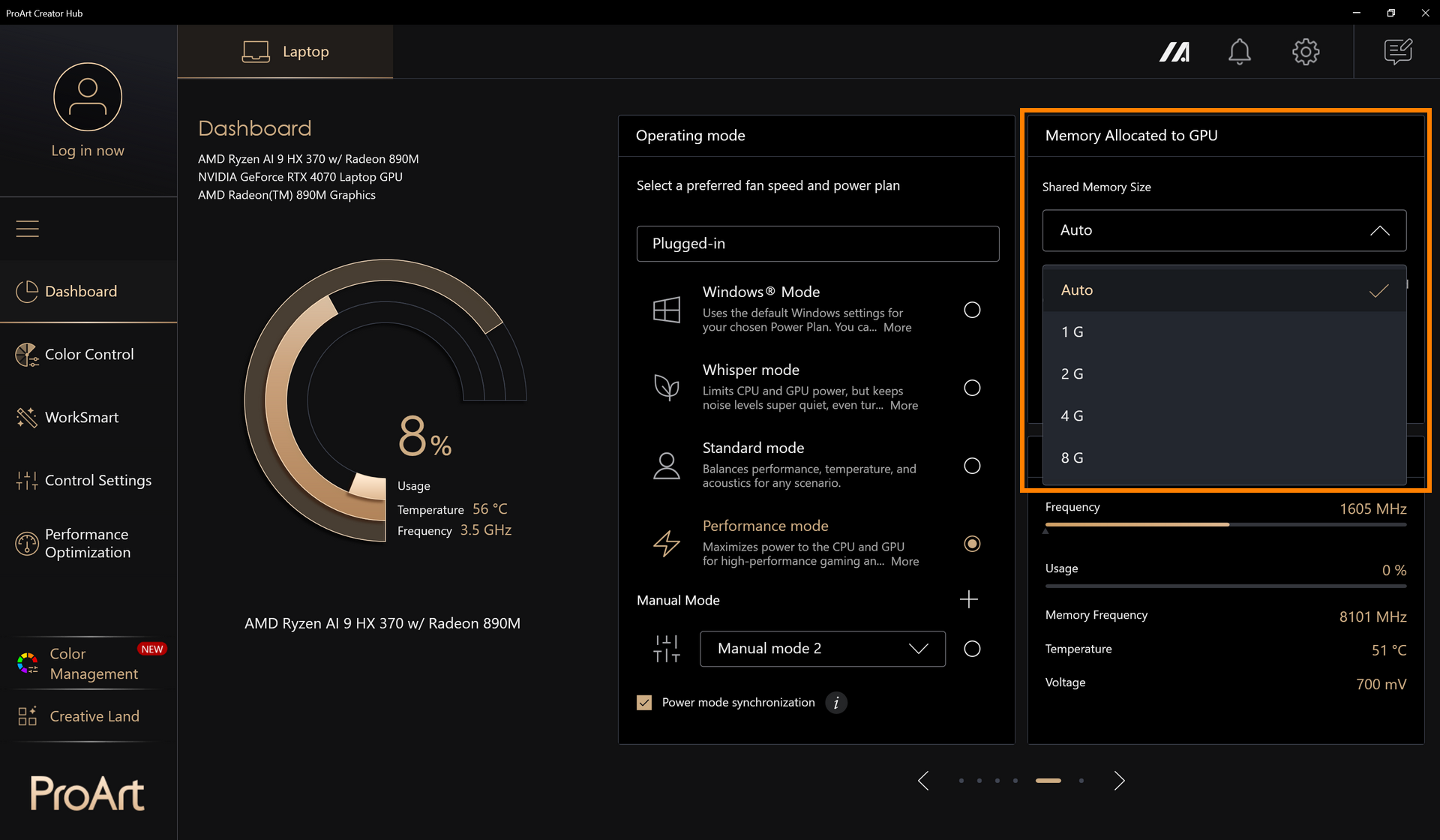
2.3 Zugewiesener Speicher für die integrierte GPU
Ab den Modellen 2026 wird eine neue Funktion zur gemeinsamen Speicherzuweisung eingeführt, die es dem System ermöglicht, die zugewiesene Speichermenge für die integrierte GPU (iGPU) dynamisch anzupassen. Gamer können den Systemspeicher dynamisch der GPU zuweisen, die ihren Anforderungen entspricht.
Bevor Sie diese Funktion einrichten, beachten Sie bitte :
- Erforderlich: ProArt Creator Hub 2.1.40.0 (oder höher)
- Für Qualcomm-Plattform wird nur gemeinsamer Speicher unterstützt
- Dedizierter Speicher muss auf „Empfohlen“ eingestellt werden, bevor der gemeinsame Speicher eingestellt wird
(1) Wählen Sie das ①[Speicher-Panel]

(2) Sie können ②[manuell einrichten] wie viel Systemspeicher zugewiesen wird oder die ③[voreingestellten Optionen] wählen, am Ende bitte auf ④[anwenden] klicken, um Ihre Einstellungen zu speichern.


ProArt Creator Hub Version V2.1.40.0 und höher sowie Transformatoren ab 2026 unterstützen die Funktion Empfohlene Ladeleistung nur, wenn die Transformatoren USB PD und quadratisch sind.
Derzeit unterstützte Funktionen umfassen:
①Wenn der Transformator ausreichend Watt liefert: Die Startseite zeigt die empfohlene Wattzahl an.
②Wenn der Transformator nicht genügend Watt liefert: Es erscheint eine Toast-Benachrichtigung mit einer zusätzlichen Infotaste, die den Benutzer zur PCH-Software-Startseite führt. Die empfohlene Wattzahl auf der Startseite wird rot angezeigt und ist von einem kleinen Hinweis-Symbol begleitet.


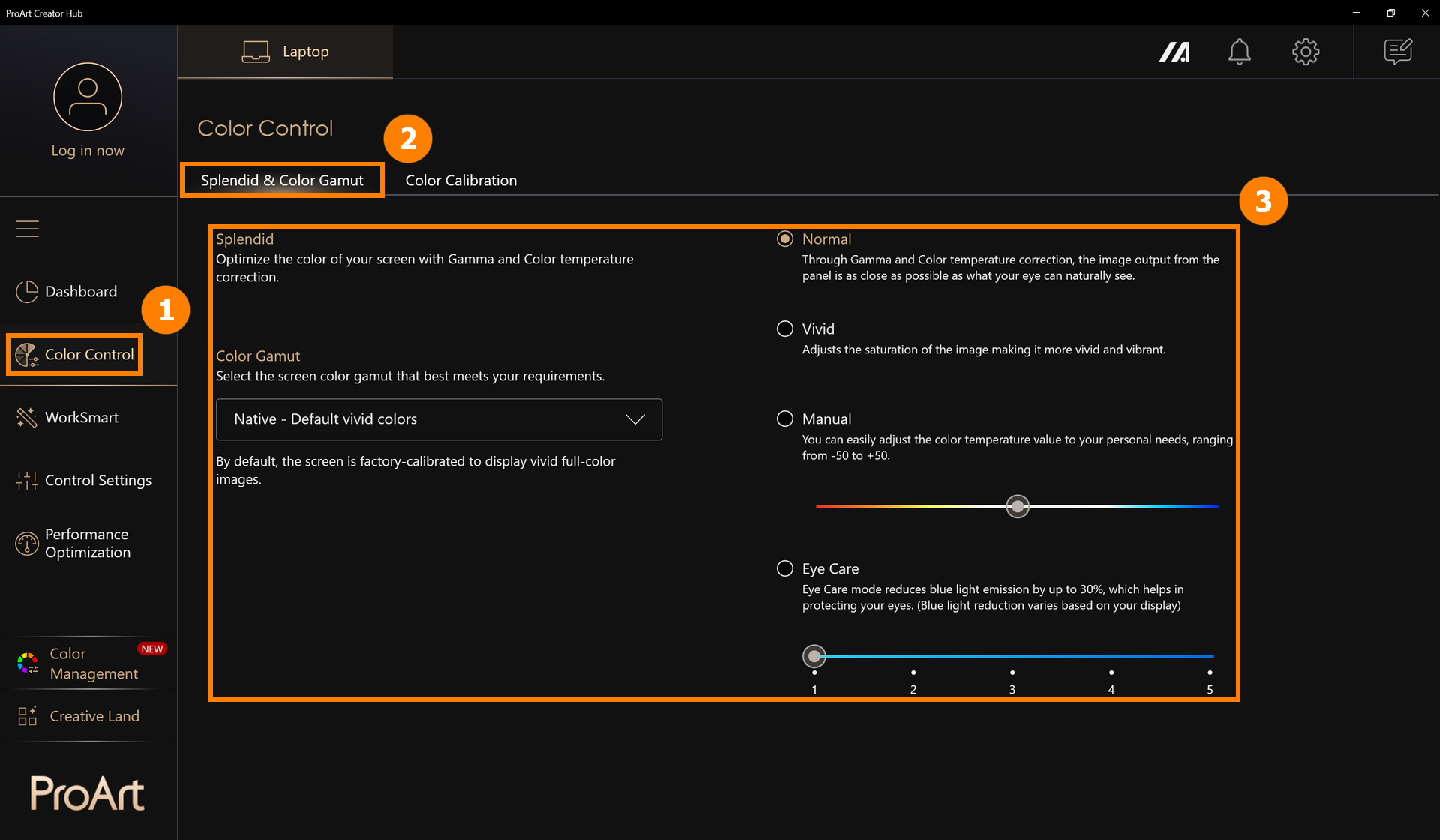
3.1 Splendid & Farbraum
Klicken Sie auf ①[Farbsteuerung], klicken Sie auf ②[Splendid & Farbraum], und ändern Sie den Bildschirm-Anzeigemodus in ③[Splendid & Farbraum].
3.2 Farbabstimmung
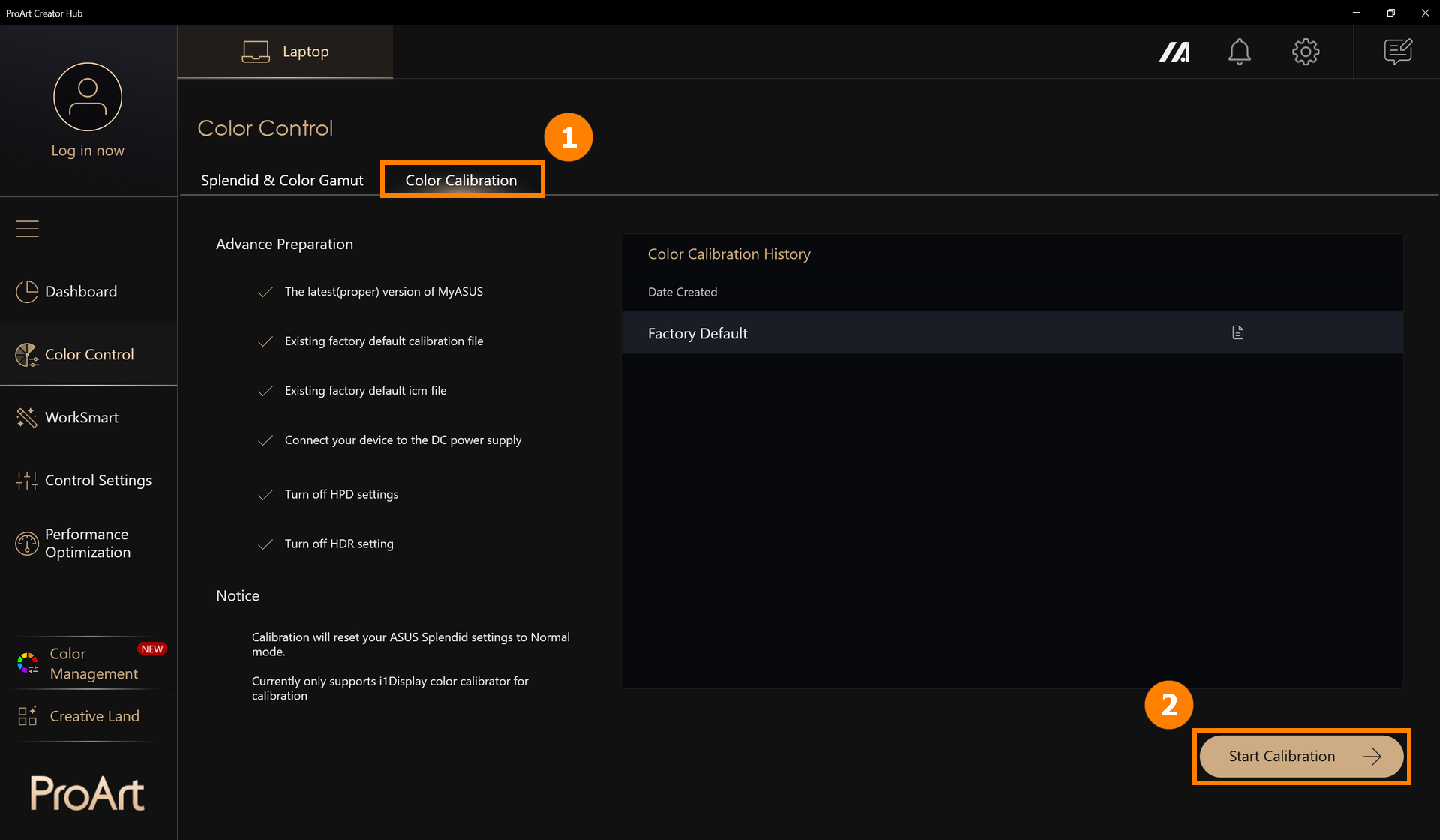
Farbabstimmung erfordert Vorbereitung: die neueste Version von MyASUS, werkseitig vor eingestellte Kalibrierungsdateien, werkseitig vor eingestellte ICM-Dateien, angeschlossene Stromversorgung, i1Display Farbkalibrierungsgerät.
※ Die Korrektur setzt Ihre ASUS Splendid Einstellungen auf den Standardmodus zurück.
(1) Klicken Sie auf ①[Farbsteuerung], klicken Sie auf ②[Kalibrierung starten].
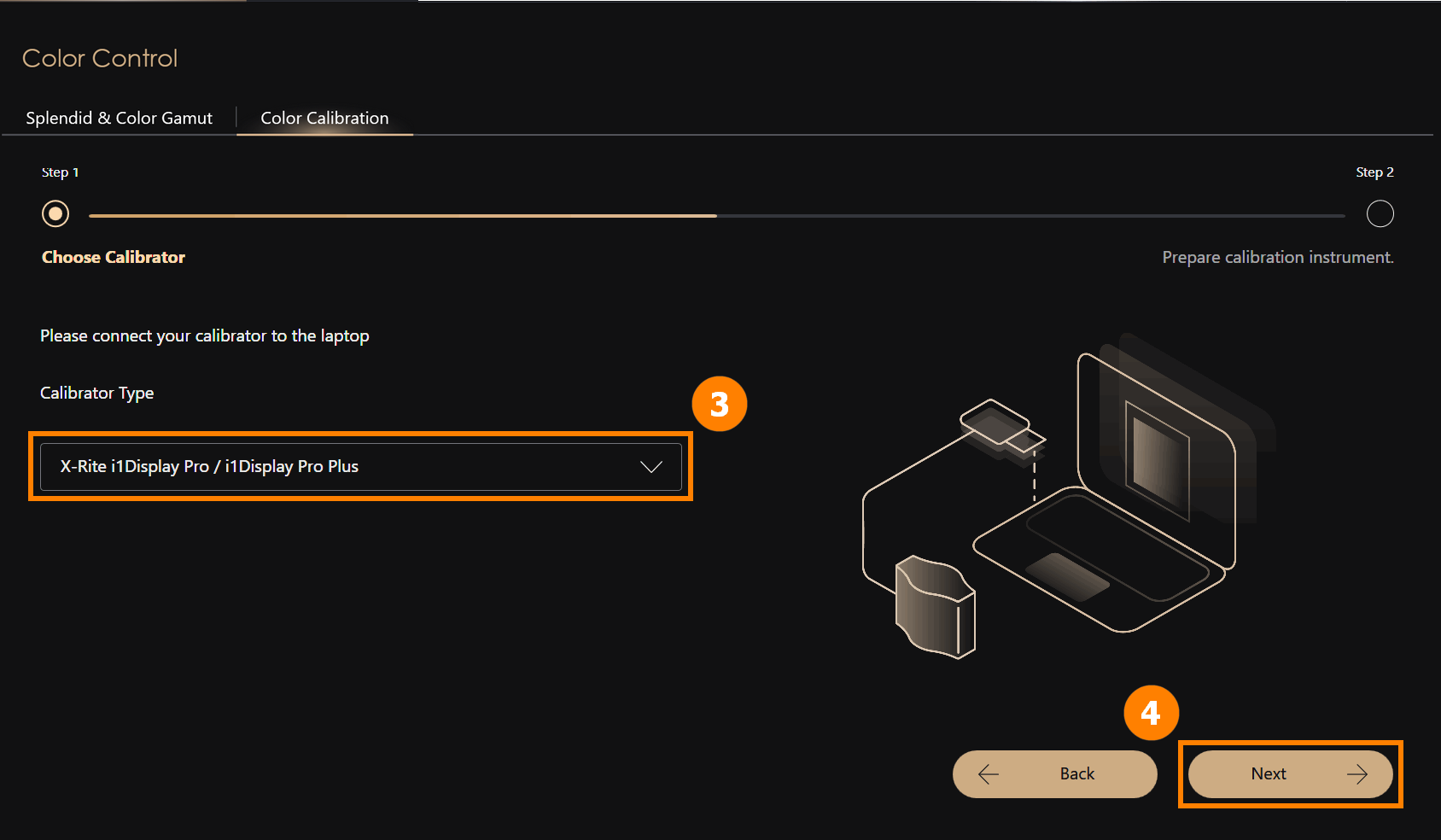
(2) Schließen Sie ③[i1Display-Farbkalibrierung] an Ihren Computer an und platzieren Sie es an der entsprechenden Position, klicken Sie auf ④[Weiter], um die Kalibrierung zu starten. Beginnen Sie mit dem Farbabstimmungsprozess (der gesamte Kalibrierungsprozess dauert etwa 1 Minute und 30 Sekunden). Nach Abschluss wird der Kalibrierungsbericht angezeigt.
※ Zurzeit wird nur i1Display Farbkalibrierung für die Korrektur unterstützt.
(3) Nachdem die Farbabstimmung abgeschlossen ist, wird der Farbkorrekturbericht angezeigt. Der Bericht ist in zwei Seiten unterteilt, auf denen die Kalibrierungsdaten und -Ergebnisse angezeigt werden. Am unteren Rand des Berichts gibt es drei Auswahlmöglichkeiten. ·Muster anzeigen: zeigt den Vergleich der Bilder vor und nach der Farbabstimmung an ·Anwenden: Wendet die Parameter dieser Farbabstimmung an und überschreibt die vorherigen Einstellungsparameter ·Schließen: Schließt den Bericht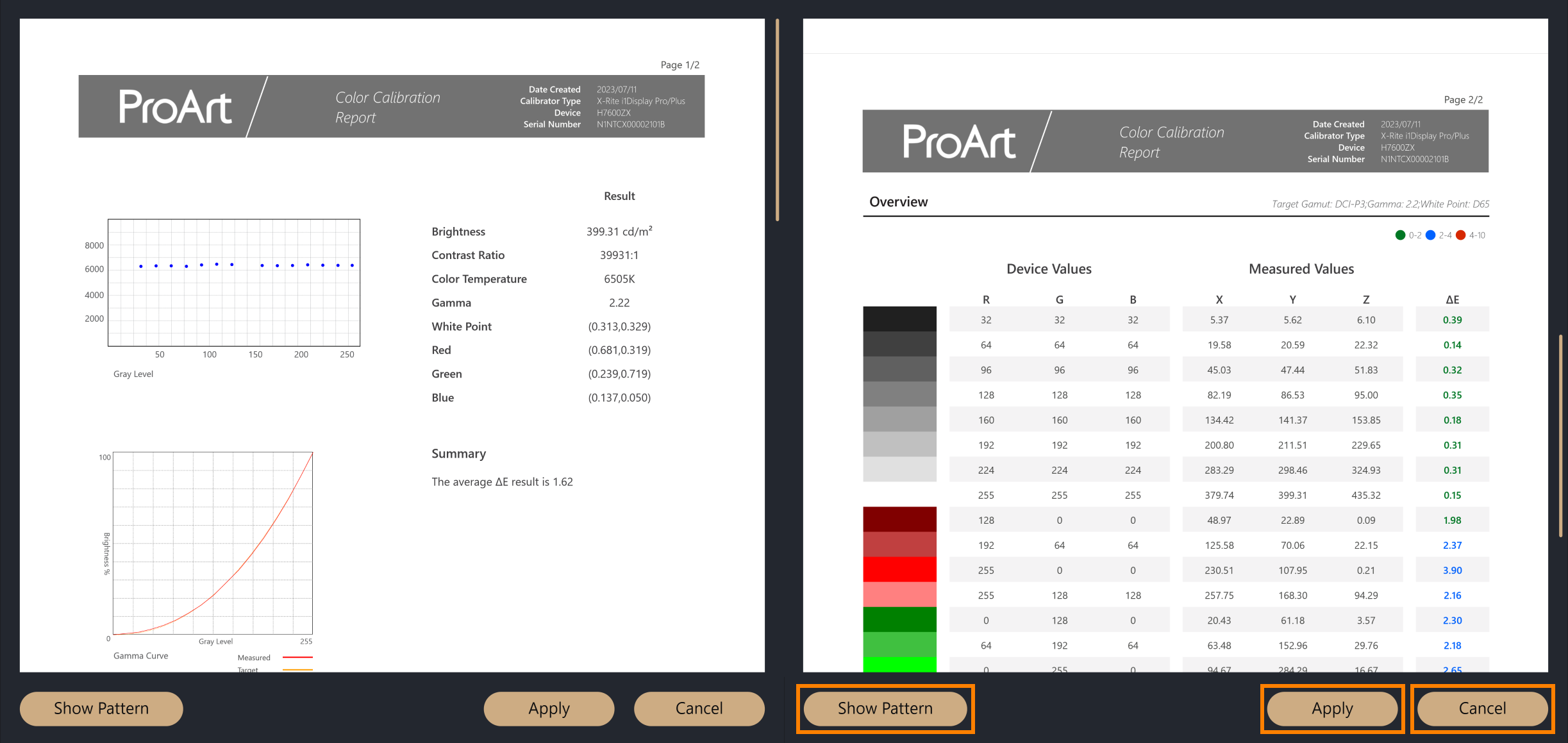
Zurück zum Inhaltsverzeichnis 4. WorkSmart
(1) Klicken Sie auf [WorkSmart], klicken Sie auf ①[+], um eine neue Gruppe hinzuzufügen. Sie können ②[Gruppenname] ändern, ③[Programme] auswählen, die Sie bündeln möchten, und auf ④[Speichern] klicken, um eine Gruppe zu erstellen. Weitere Apps durchsuchen: Wenn Sie die gewünschte App nicht finden, können Sie auf [Weitere Apps durchsuchen] klicken, um ein Programm hinzuzufügen (nur Apps mit der Endung exe)
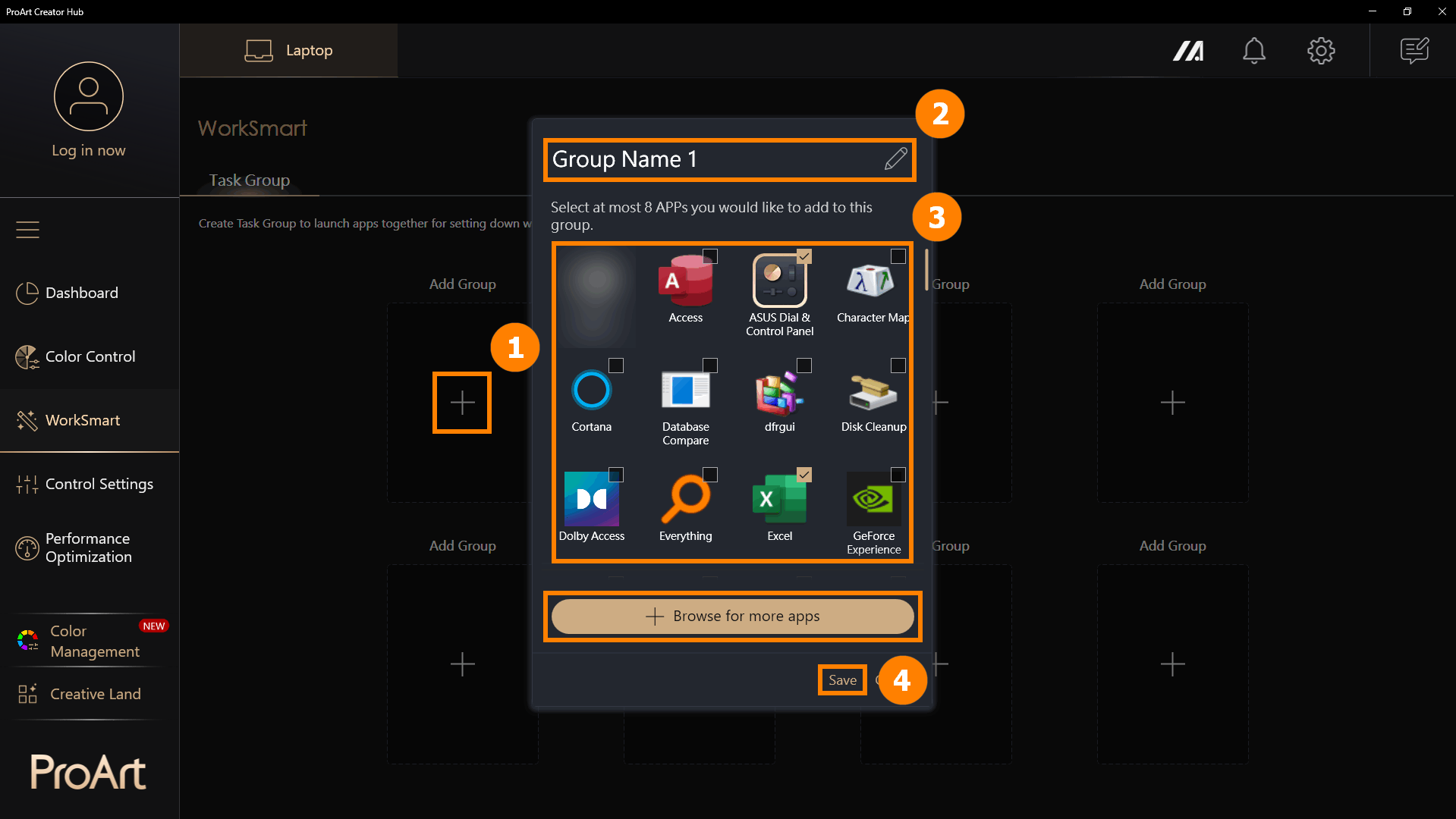
(2) Klicken Sie auf ⑤[Gruppe], um alle Programme in der Gruppe zu öffnen. Wenn Sie mit der Maus über [Gruppe] fahren, ohne zu klicken, werden ⑥[Vorschaubilder] der Programme in der Gruppe angezeigt. Aufgabengruppen unterstützen ⑦[Gruppe bearbeiten, Gruppe löschen, Verknüpfung erstellen].※ Verknüpfung erstellen: Erstellen Sie eine Verknüpfung auf Ihrem Desktop, Sie müssen nur auf die Desktop-Verknüpfung klicken, um die Anwendungsgruppe zu öffnen. Zum Beispiel, wenn Sie Ihren Computer einschalten, können Sie auf eine vordefinierte Gruppe klicken, um alle Programme, die Sie für die heutige Arbeit benötigen, mit einem Klick zu öffnen.
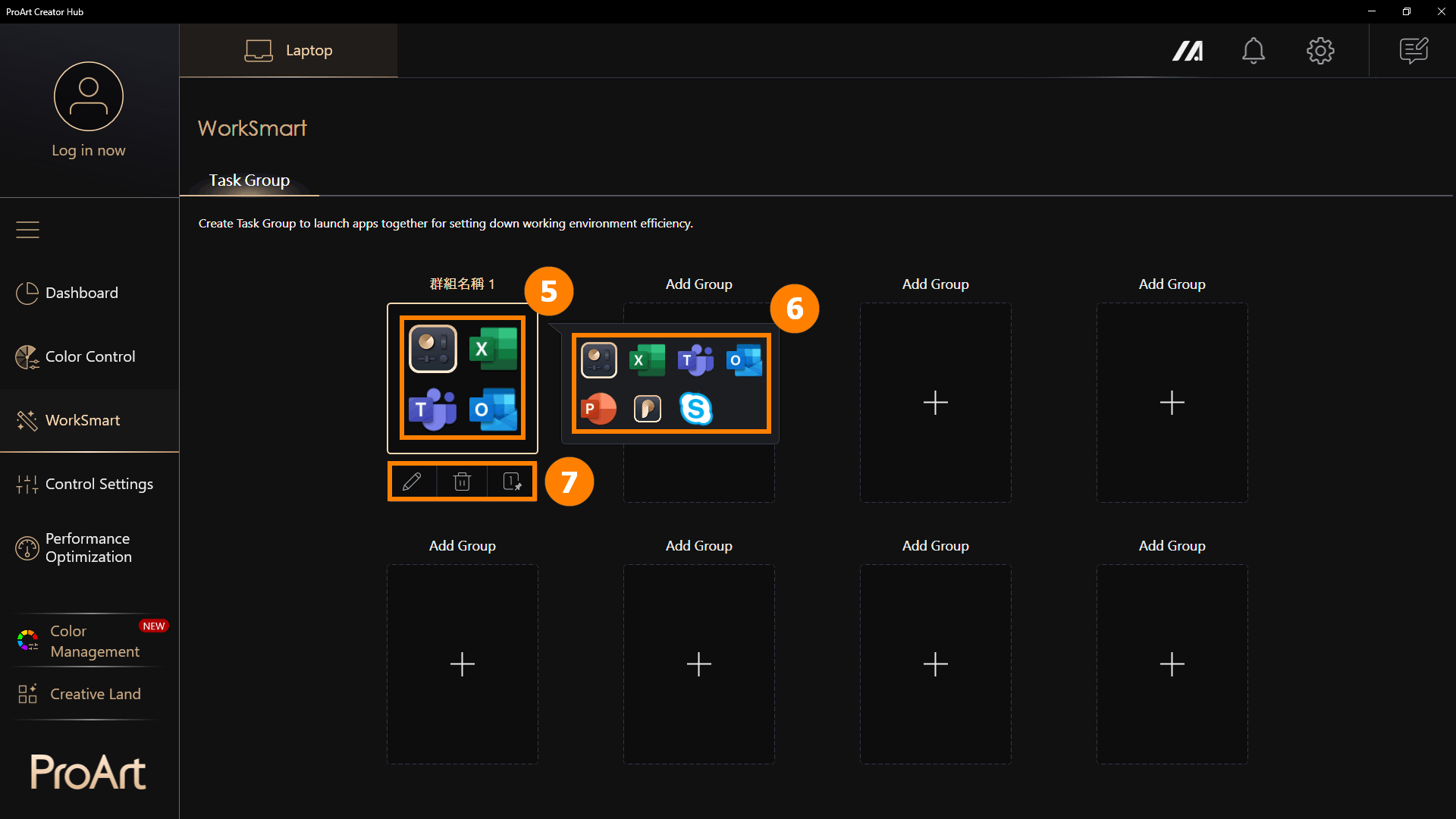
※ ASUS Dial kann je nach erworbenem Produkt unterschiedliche Funktionen bieten.
ASUS Dial ist nun ein eigenständiges Programm, weitere Informationen finden Sie unter: [Notebook] ASUS Dial - Einführung | Offizieller Support | ASUS Global
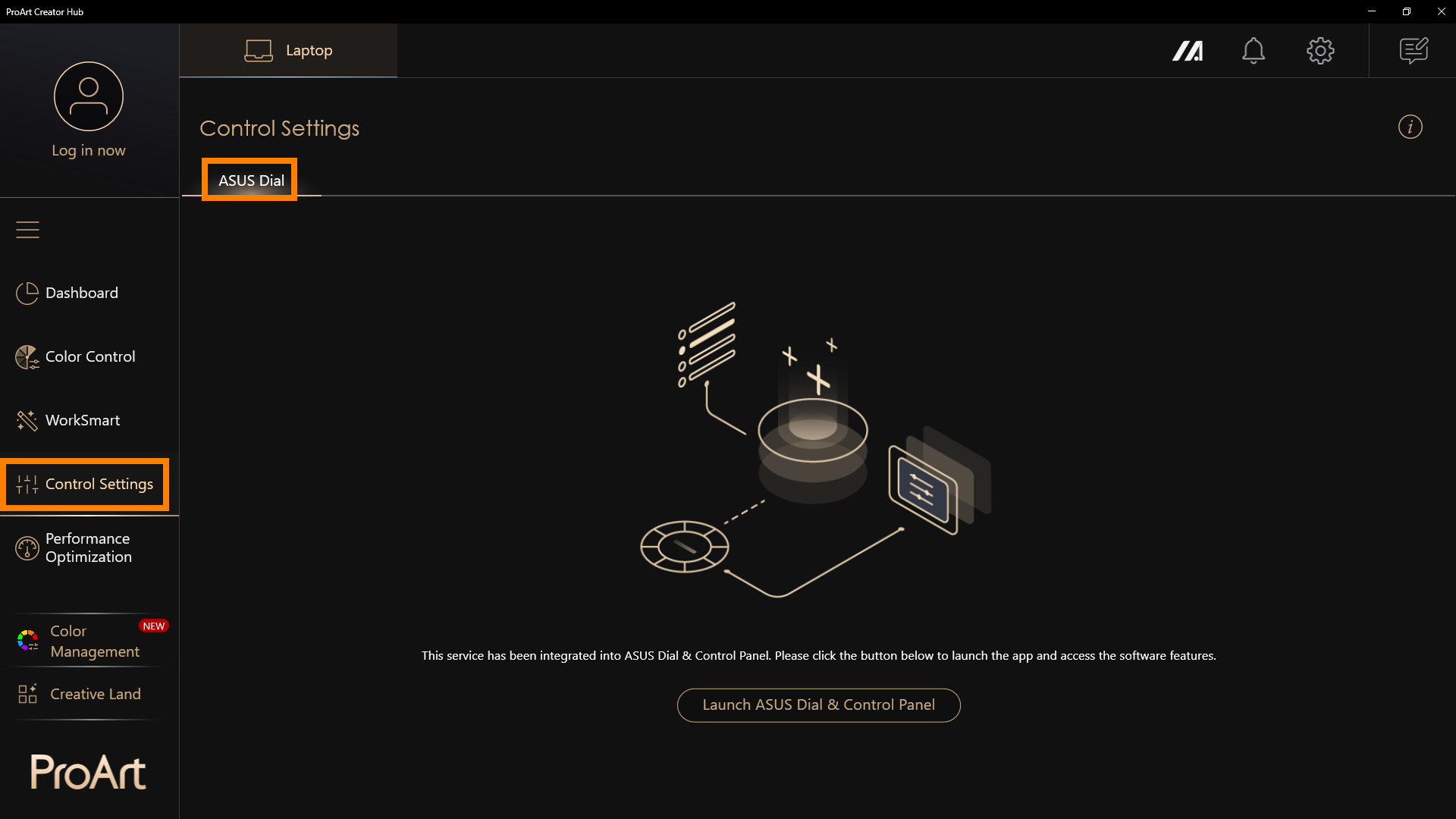
Klicken Sie ①[Leistungsoptimierung], klicken Sie ②[Ressourcenmonitor]. Klicken Sie ③[Speicher freigeben], um den zwischengespeicherten Speicher zu leeren. Klicken Sie ④[Anwendungen], klicken Sie ⑤[Task beenden], um die ausgewählten Anwendungen zu schließen. Sie können auch ⑥[Microsoft Task-Manager öffnen] anklicken, um den integrierten Windows Task Manager zu öffnen.
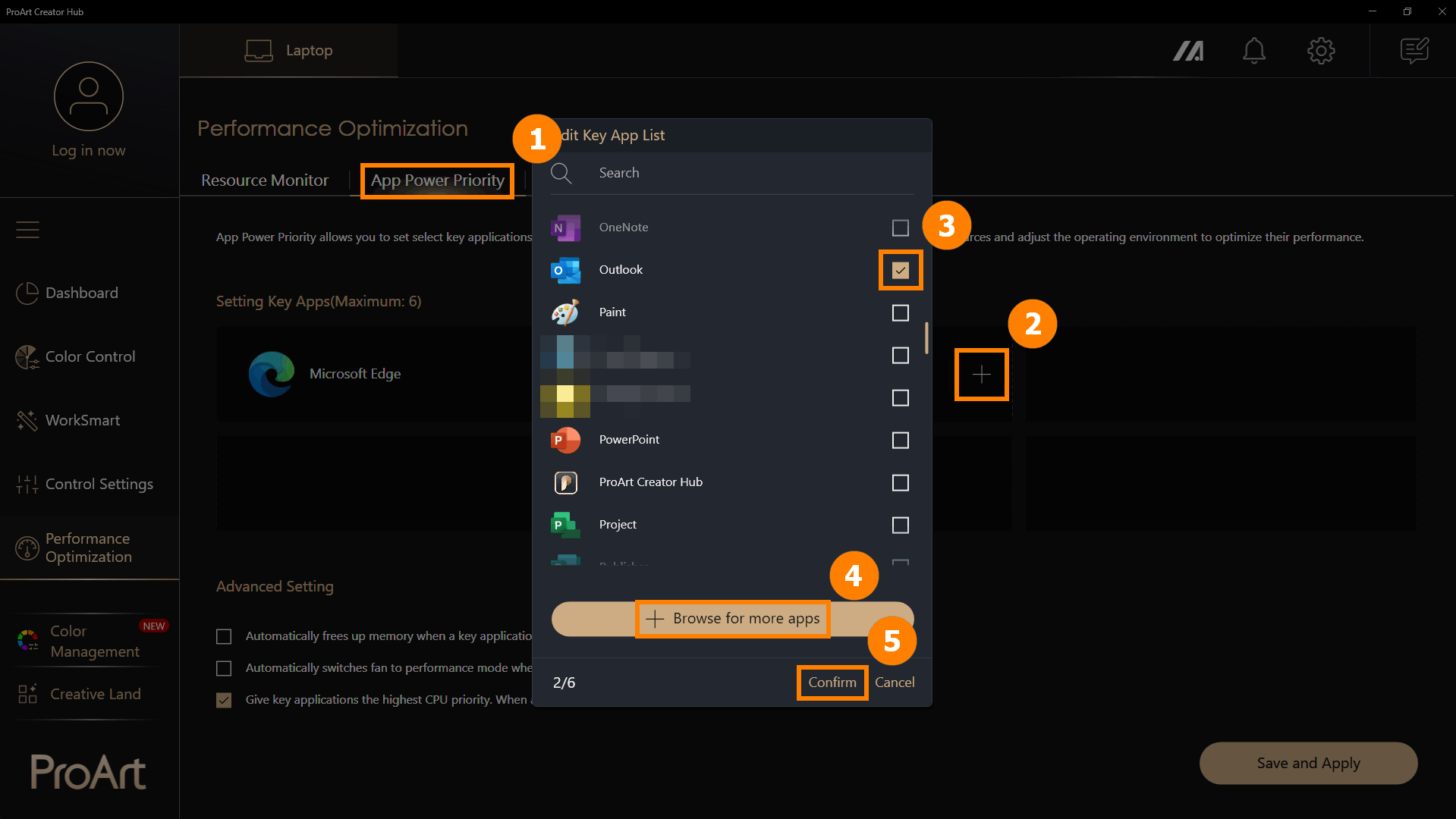
(1) Klicken Sie auf ①[App-Leistungspriorität], klicken Sie auf ②[+], um eine neue Anwendung hinzuzufügen. Wählen Sie ③[Anwendung] oder klicken Sie auf ④[Weitere Apps durchsuchen], um eine neue App hinzuzufügen, klicken Sie auf ⑤[Bestätigen].
※ Weitere Apps durchsuchen: Wenn Sie die gewünschte App nicht finden, können Sie auf [Weitere Apps durchsuchen] klicken, um ein Programm hinzuzufügen (nur Apps mit der Endung exe)
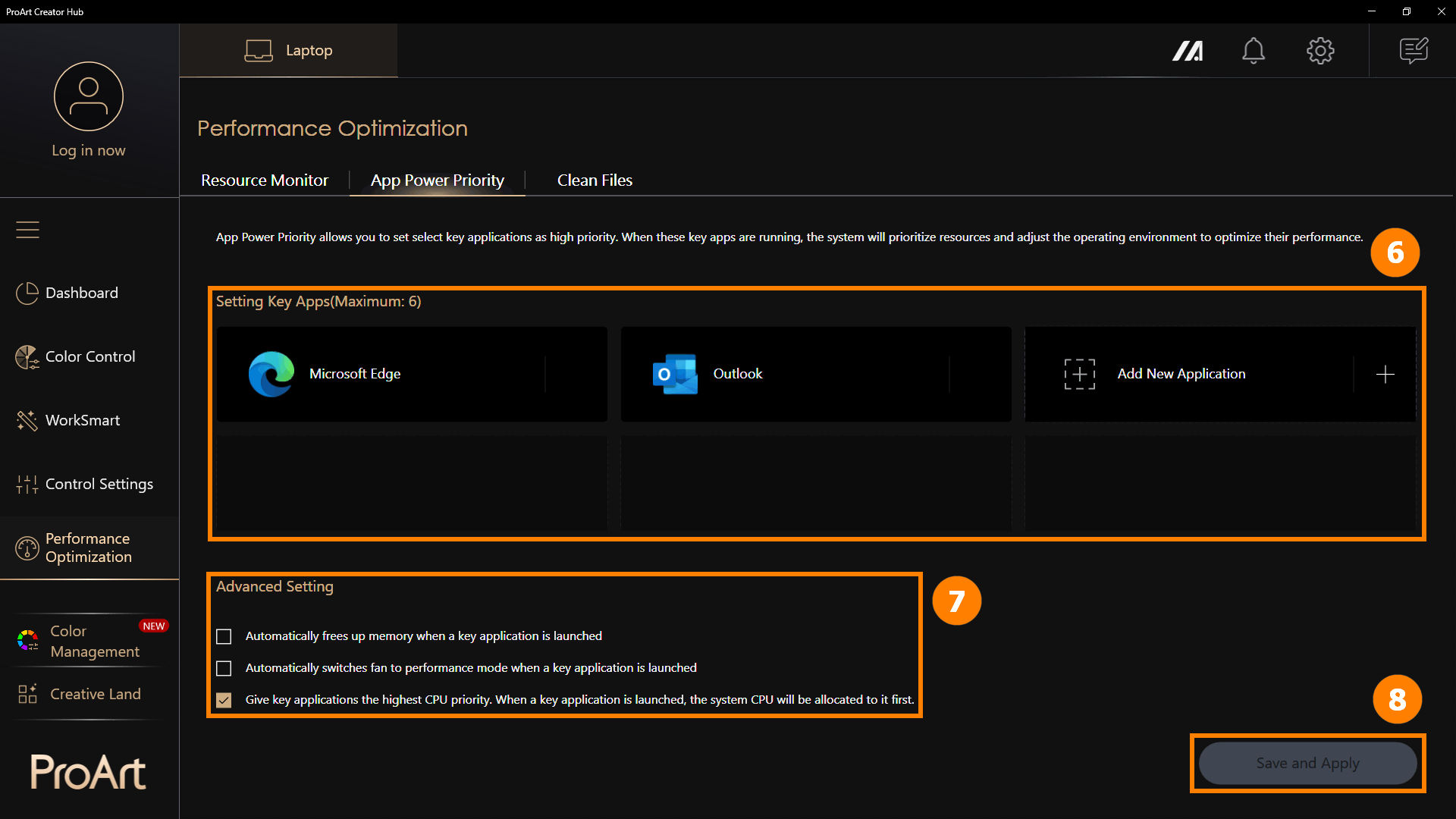
(2) Die Anwendung wird als ⑥[Neu] hinzugefügt, und Sie können auf [+] klicken, um weiterhin neue Anwendungen hinzuzufügen. Wenn diese Anwendungen ausgeführt werden, laufen sie mit hoher Priorität. Sie können manuell ⑦[Erweiterte Einstellung] anpassen und auf ⑧[Speichern und Übernehmen] klicken.
Erweiterte Einstellungen bieten Ihnen drei Optionen, um die Leistungszuweisung der Anwendung besser anzupassen.
·Speicher wird automatisch freigegeben, wenn eine Schlüsselanwendung gestartet wird.
·Der Lüfter wird automatisch in den Leistungsmodus versetzt, wenn eine Schlüsselanwendung gestartet wird.
·Schlüsselanwendungen erhalten die höchste CPU-Priorität. Wenn eine Schlüsselanwendung gestartet wird, wird die System-CPU zuerst ihr zugewiesen.
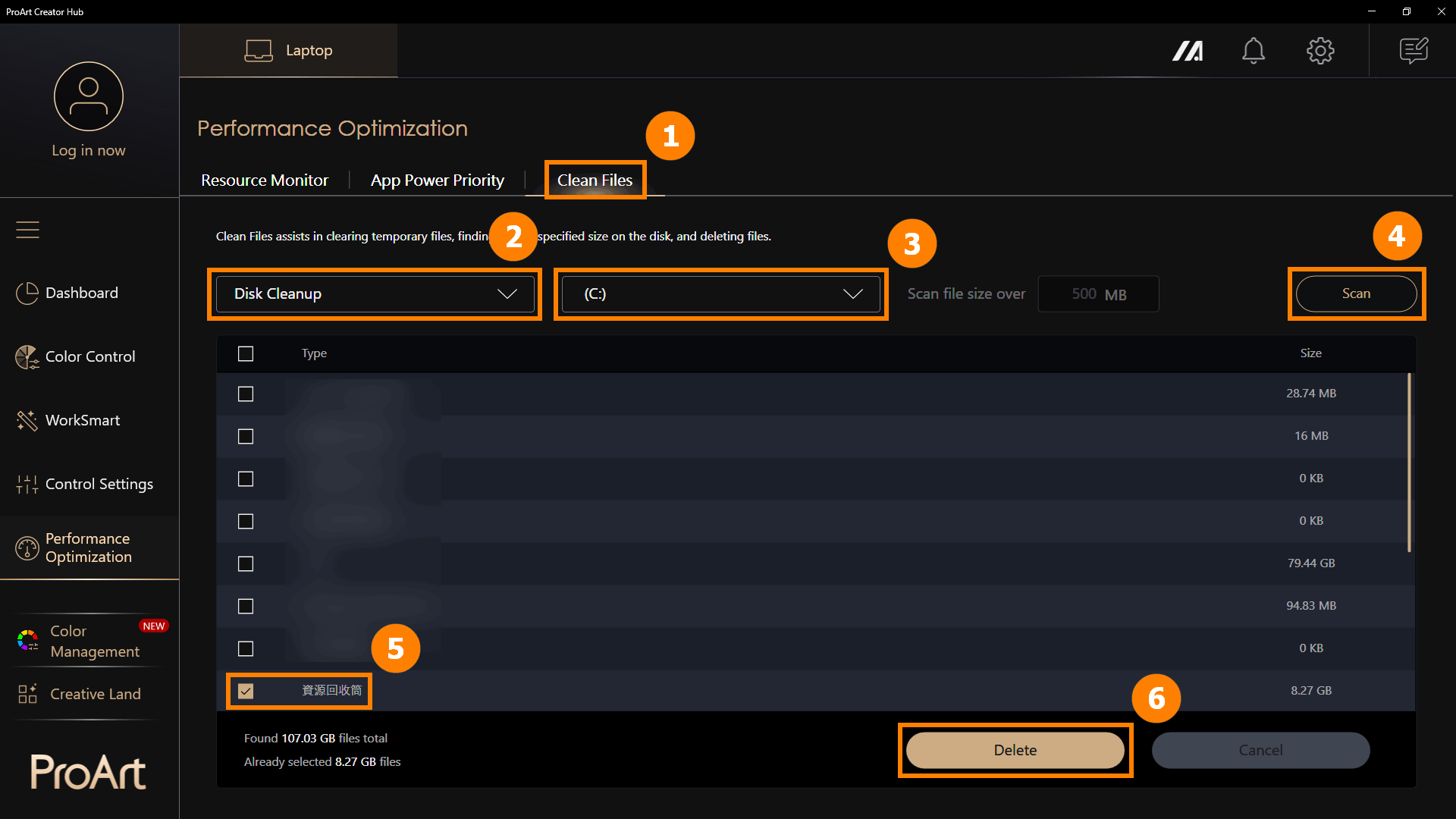
6.3 Dateien bereinigen - Datenträgerbereinigung
Klicken Sie auf ①[Dateien bereinigen], wählen Sie ②[Datenträgerbereinigung], klicken Sie auf ③[Datenträger], klicken Sie auf ④[Scannen], und wählen Sie die ⑤[Dateien], klicken Sie auf ⑥[Löschen], um Dateien zu entfernen.
※ Datenträgerbereinigung entfernt temporäre Dateien von der Festplatte. Das Löschen temporärer Dateien kann irreversible Auswirkungen haben, daher verwenden Sie die Funktion Datenträgerbereinigung mit Vorsicht.
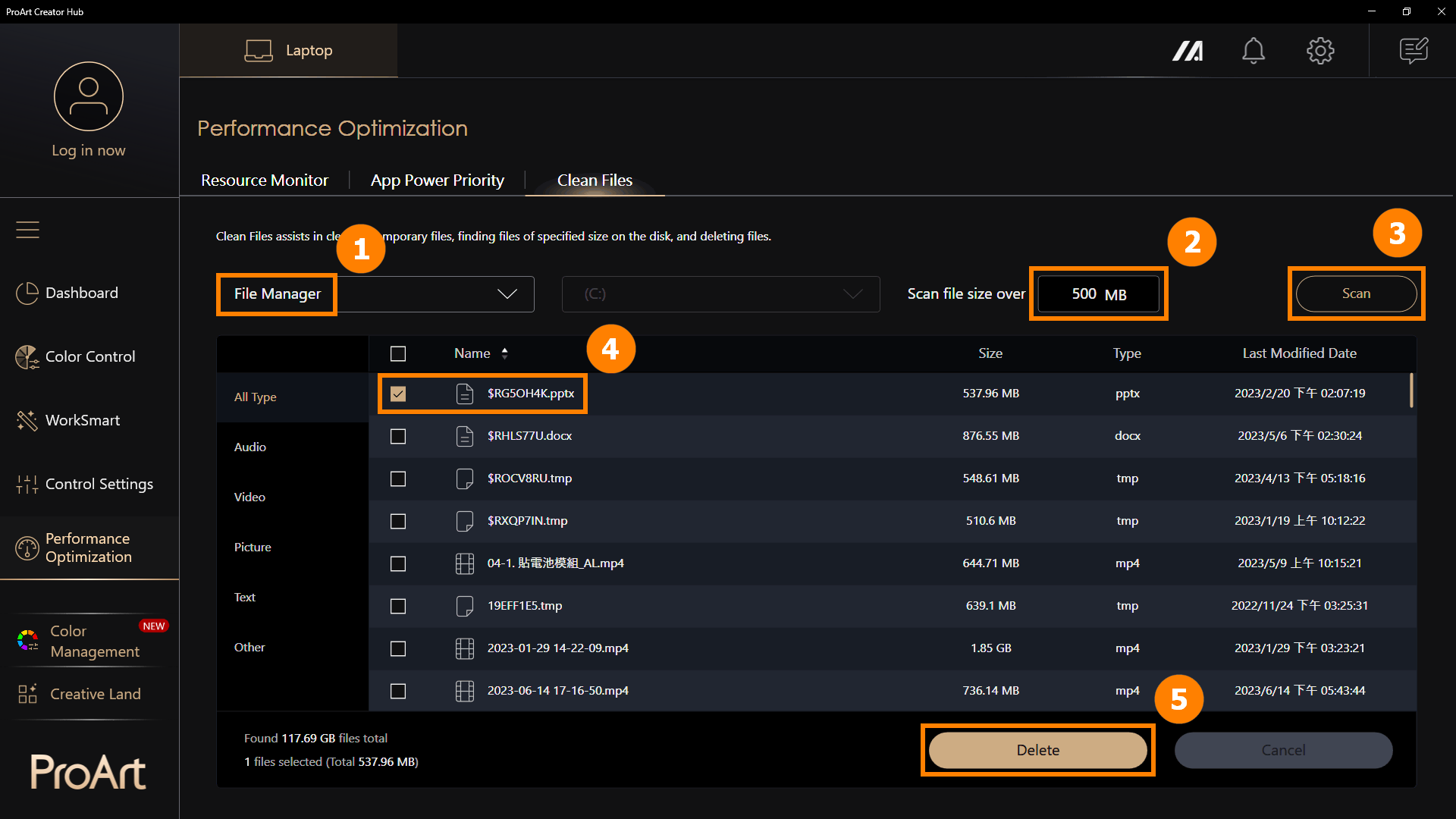
6.4 Dateibereinigung - Dateiorganisator
Klicken Sie auf ①[Dateimanager], wählen Sie die ②[Dateigröße], klicken Sie auf ③[Scannen]. Wählen Sie ④[Dateien], und klicken Sie auf ⑤[Löschen], um Dateien zu entfernen.
※ Datenträgerbereinigung entfernt temporäre Dateien von der Festplatte. Das Löschen temporärer Dateien kann irreversible Auswirkungen haben, daher verwenden Sie die Funktion Datenträgerbereinigung mit Vorsicht.
※ Eines der wichtigsten Dinge für Kreative ist die Farbe. Oben rechts ist der einfache Zugang zur Farbverwaltungsfunktion. Dazu gehören der Bildschirm-Farbpicker und der Bild-Farbextraktor, die eine detaillierte Farbanalyse und Farbinformationen einfach machen, und Sie können die Farbpalette verwenden, um Ihre persönlichen Farbpräferenzen zu erstellen. Sie finden auch Farbtrends und Farbpalletten, die von den Fachleuten im ASUS Design Center erstellt wurden.
Bild-Farbextraktor - Laden Sie ein Bild hoch, wählen Sie ein Lieblingsbild aus und führen Sie eine Farbanalyse durch, um eine Farbpalette zu erstellen.
Persönliche Farbpalette - Wählen Sie manuell eine Farbe auf dem Bildschirm aus und erstellen Sie eine persönliche Farbpalette.
Farben erkunden - Sehen Sie sich Farbtrends an, die vom Farb-Forschungsteam von ASUS bereitgestellt wurden, um stets über die neuesten Trends informiert zu bleiben.
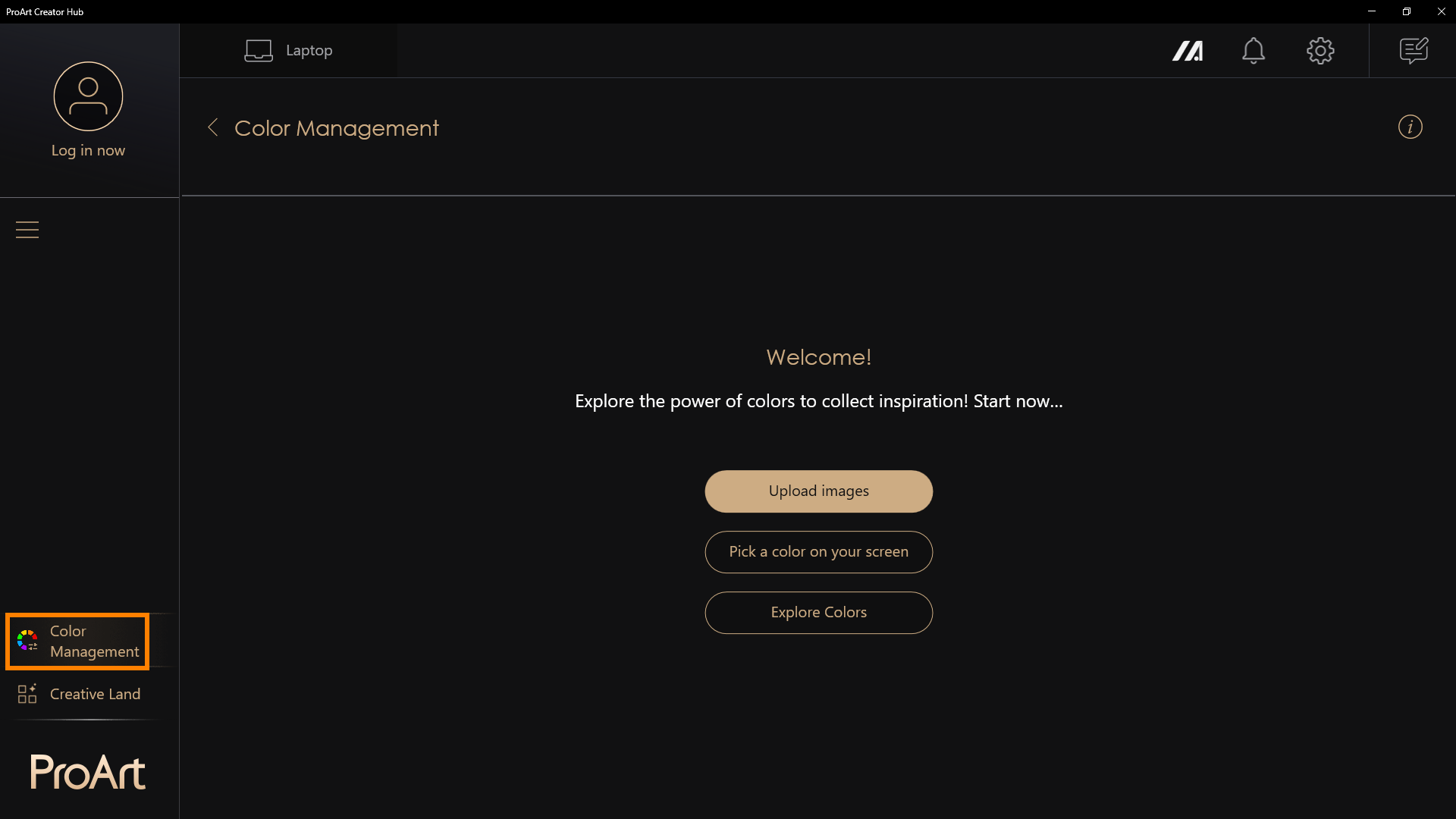
(1) Klicken Sie auf ①[Farbverwaltung] und wählen Sie ②[Meine Farbpalette], dann klicken Sie auf ③[Neues Projekt erstellen].

(2) Doppelklicken Sie mit der linken Maustaste auf ④[Projekt], um es zu bearbeiten.

(3) Sie können den ⑤[Projektnamen] ändern. Bitte klicken Sie auf den ⑥[Farbauswahl-Bildschirm], um Ihre gewünschte Farbe auszuwählen.

(4) Nach dem Klicken auf den [Farbauswahl-Bildschirm] verlässt der Bildschirm den ProArt Creator Hub. Bitte ⑦[linksklicken] Sie mit Ihrer Maus, um Ihre gewünschte Farbe auszuwählen.
Wenn Sie keine Farbe auswählen möchten, klicken Sie bitte mit der rechten Maustaste, um zu beenden.

(5) Alle ausgewählten Farben werden auf dem ⑧[Farbfeld] angezeigt und Sie können in der oberen rechten Ecke auswählen, um die Farbe zu ⑨[Löschen/Kopieren/Abbrechen].
Wenn Sie eine Farbe in ein anderes Projekt kopieren möchten, klicken Sie bitte auf die ⑩[Bestätigen]-Taste, um fortzufahren.

(6) Sie können auf ⑪[Speichern unter] klicken, um dieses Projekt zu speichern.

(7) Bitte klicken Sie auf ⑫[Exportieren], wählen Sie den Ordner aus, in dem Sie das Projekt speichern möchten, und klicken Sie dann auf ⑬[OK].
※ Dieses Projekt wird im PNG-Format gespeichert.

Ob Sie in der Architektur, Textilbranche oder im Grafikdesign arbeiten, Farbkarte bietet Ihnen die Flexibilität, mit verschiedenen Farbkombinationen auf Formen wie Kreisen, Dreiecken, Rechtecken und mehr zu experimentieren.
(1) Klicken Sie auf ①[Farbkarte], wo Sie zwei Typen finden: ②[Basic und Professional]. Alle Farben stammen vom Farbfeld der vorherigen Ebene.


(2) Unten nehmen wir Professional als Beispiel. Zuerst ③[ein Layout auswählen]. Wenn Sie die Farbe ändern möchten, wählen Sie ④[Farbe] und dann ⑤[ziehen Sie es] in den Bereich, den Sie ersetzen möchten.


(3) Zusätzlich können Sie ⑥[Punkt ziehen], um den Bereich und die Position jedes Abschnitts zu ändern.

(4) Bitte klicken Sie auf ⑦[Exportieren], wählen Sie den Ordner, in dem Sie das Projekt speichern möchten, und klicken Sie dann auf ⑧[OK].
※ Dieses Projekt wird im PNG-Format gespeichert.

Finden Sie harmonische Farbkombinationen schnell in einem 3D-Farbraum, speichern und verwalten Sie Ihre Lieblingsfarbschemata.
Einschließlich Analog, Komplementär, Gesplittet, Triadisch, Tatarisch, Monochromatisch.
(1) Klicken Sie auf ①[Farbharmonie], dann wird die ②[Fokusfarbe] die aus dem Farbfeld ausgewählte Farbpalette anzeigen. Nachdem Sie eine der Fokusfarben ausgewählt haben, können Sie einen ③[Farbharmonie-Modus] aus dem Dropdown-Menü wählen.
(2) Sobald ein Modus ausgewählt ist, werden Farbpaletten basierend auf den beiden Farben erstellt und Farbschemata in drei Harmoniemodi erzeugt, die auf der ④[3D-Farbkugel] angezeigt werden. ※Die Farbkugel kann gedreht werden.
Wenn Sie auf ⑤[Winkel zurücksetzen] klicken, kehrt das Farbrad in den Standardwinkel zurück.
Mit Klick auf ⑥[Speichern unter] können Sie die gerade erstellte Farbpalette exportieren.

(3) Bitte klicken Sie auf ⑦[Exportieren], wählen Sie den Ordner, in dem Sie das Projekt speichern möchten, und klicken Sie dann auf ⑧[OK].
※ Dieses Projekt wird im PNG-Format gespeichert.

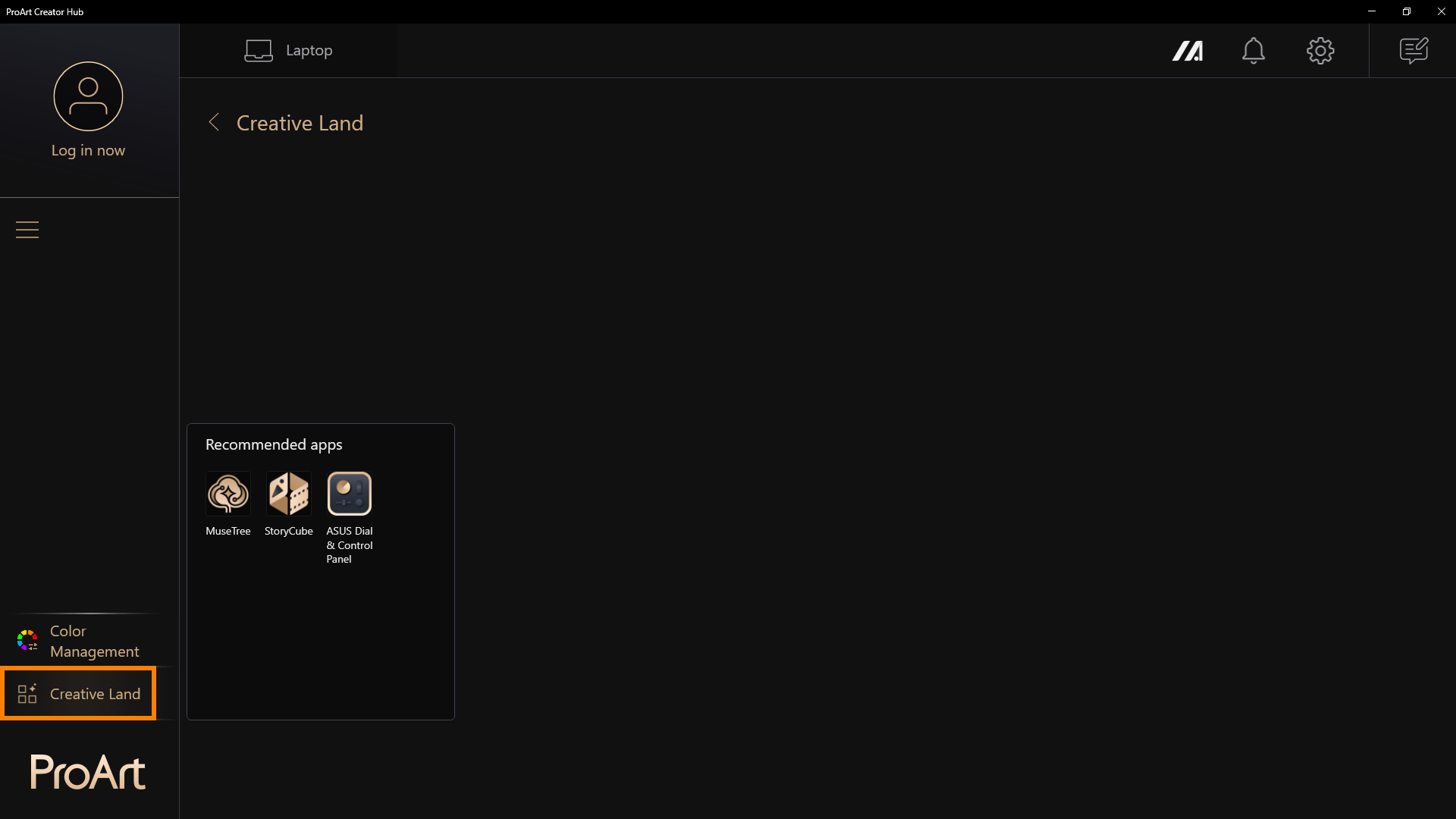
In [Kreativland] gibt es von ASUS empfohlene Apps. Klicken Sie darauf, um sie zu starten oder herunterzuladen.
Sie wissen nicht, wie Sie diese Apps verwenden? Bitte beachten Sie Folgendes:
MuseTree Einführung | Offizieller Support | ASUS Global
[Notebook] StoryCube - Einführung | Offizieller Support | ASUS Global
[Notebook] ASUS Dial - Einführung | Offizieller Support | ASUS Global
ASUS Control Panel - Einführung | Offizieller Support | ASUS Global
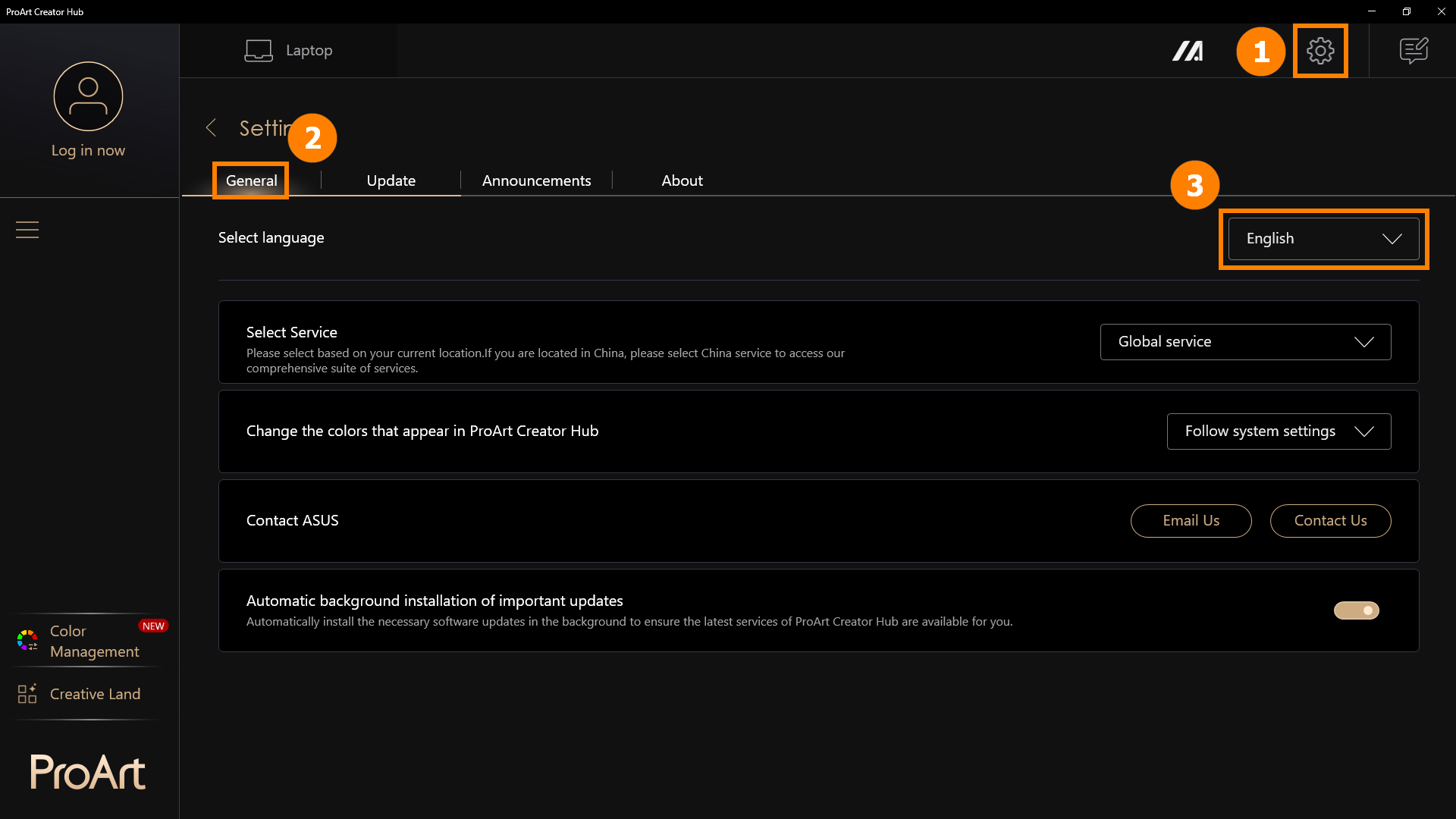
9.1 Allgemeine Einstellungen
Klicken Sie auf ①[Einstellungen], klicken Sie auf ②[Allgemeine Einstellungen]. Sie können ③[Anwendungssprache] auswählen.
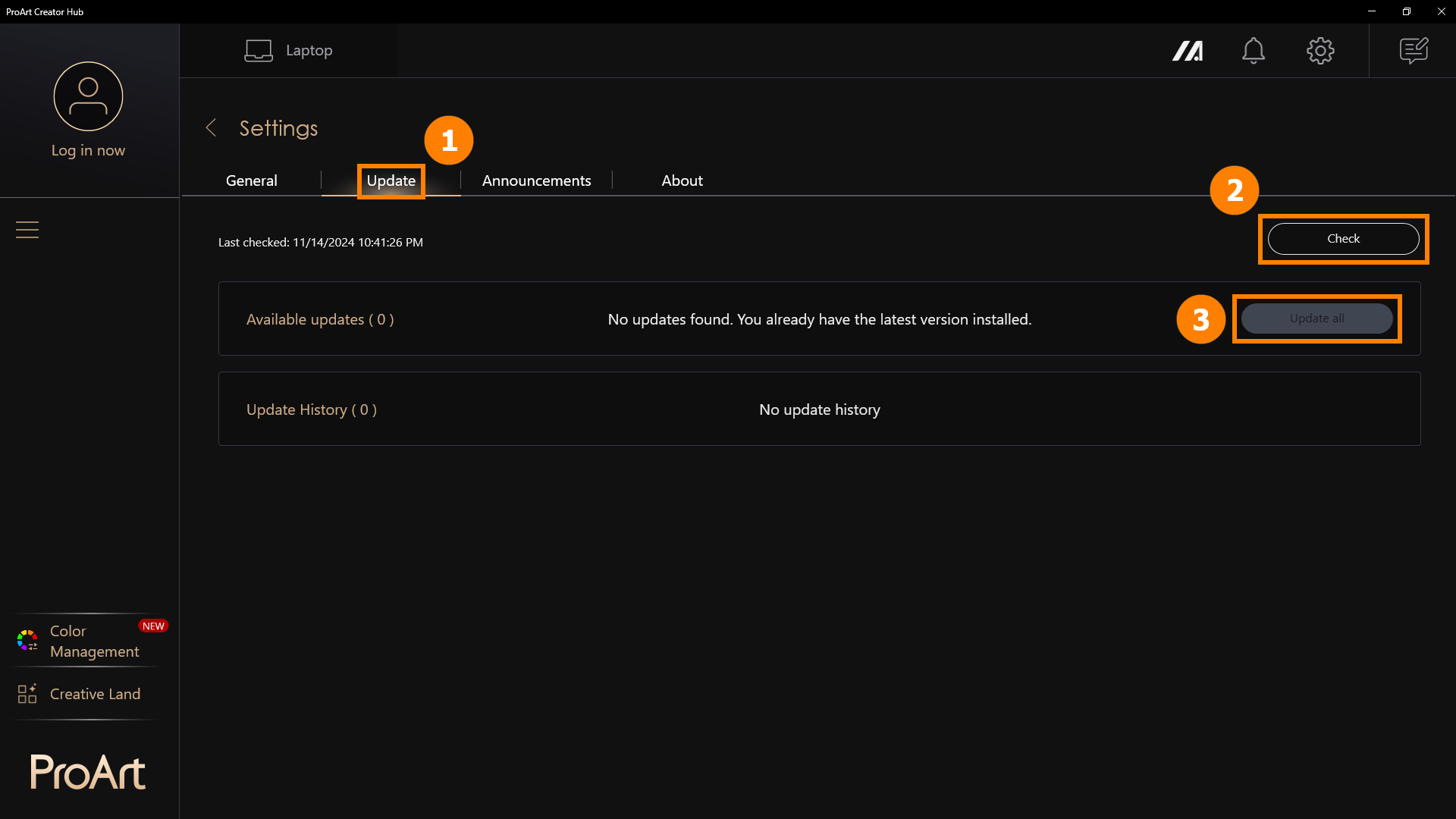
9.2 Updates
Klicken Sie auf ①[Updates], klicken Sie auf ②[Prüfen]. Sie können auf ③[Alle aktualisieren] klicken, um die Anwendung auf die neueste Version zu aktualisieren.
10. Wie man ProArt Creator Hub herunterlädt und deinstalliert
·ProArt Creator HubHerunterladen ProArt Creator Hub: Laden Sie die aktuelle neueste Version von ProArt Creator Hub über den Microsoft Store herunter
·Deinstallieren von ProArt Creator Hub: Wenn Sie diese Anwendung entfernen möchten, klicken Sie hier: [Windows 11/10] Wie man Apps, von Windows installierte Updates, Treiber deinstalliert | Offizieller Support | ASUS Global
Hinweis: ProArt Creator Hub kann nur auf ASUS ProArt/Feature By ProArt Serienprodukten verwendet werden. Klicken Sie auf ASUS ProArt Global für weitere Informationen.
·Betriebssystem: Windows 10 19H2 64-Bit (einschließlich) und höher
·ASUS System Control Interface v2: Version 2.2.2.0 (einschließlich) und höher
·Adobe Software: 2020 und höher
F1: Bei der Verwendung von Funktionen wie [Speichern unter] und [Neues Projekt erstellen] im Farbmanagement können Probleme mit diesen Funktionen auftreten.
A1: Sie können auf den folgenden Link klicken, um die .NET Framework Software herunterzuladen und zu installieren, um das Problem zu beheben
Download .NET Framework 4.8.1 | Kostenlose offizielle Downloads (microsoft.com)
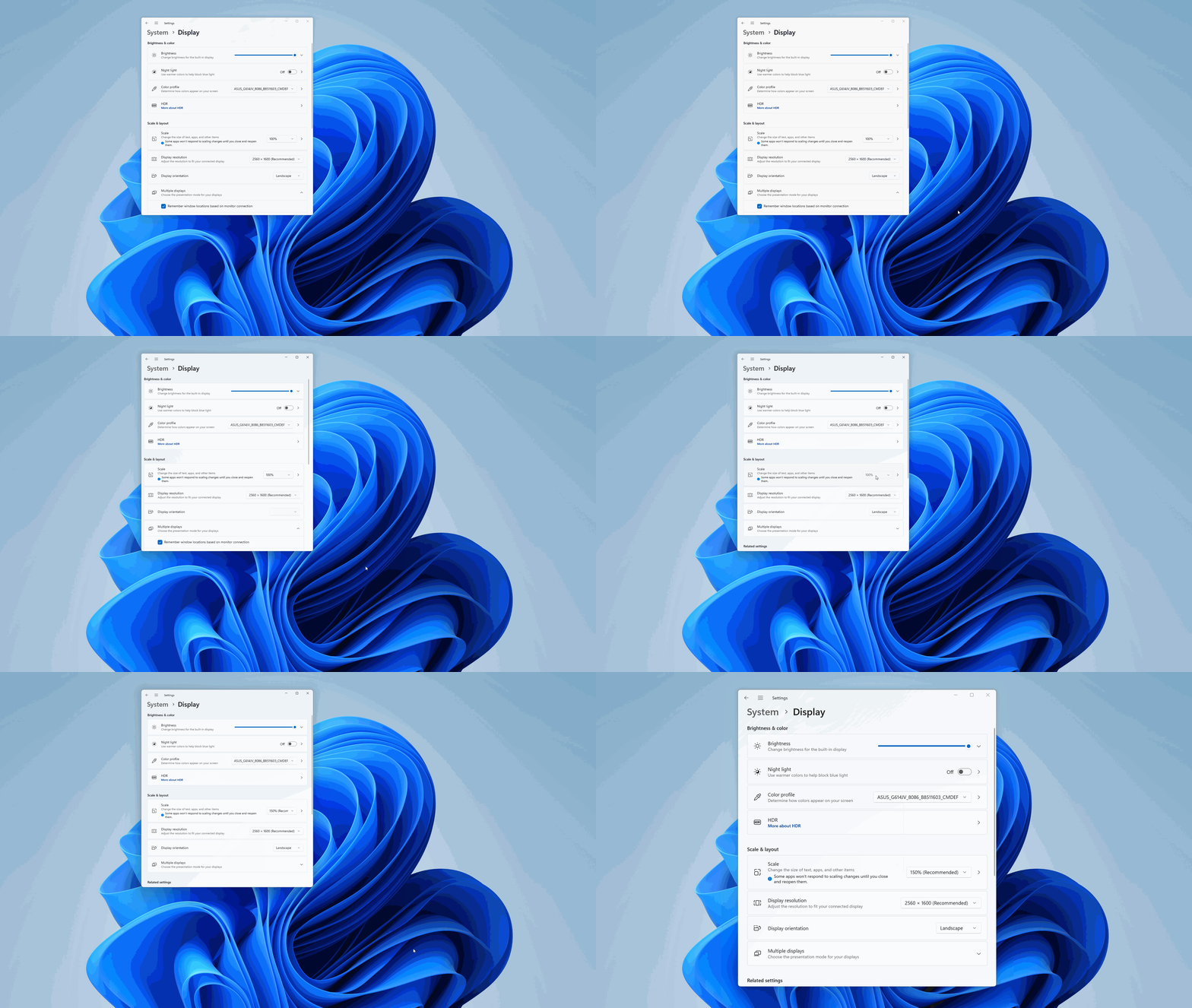
F2: Wie kann man die Schriftgröße im ProArt Creator Hub vergrößern?
A2: Klicken Sie mit der rechten Maustaste auf den Desktop des Computers, dann mit der linken Maustaste auf [Anzeigeeinstellungen] und wählen Sie die gewünschte Größe unter Skalierung & Layout aus.
13. Weitere Einführungen zu ProArt Serienprodukten
·[Notebook] ASUS Dial - Einführung | Offizieller Support | ASUS Global
·[ProArt Mainboard] ProArt Creator Hub - Einführung | Offizieller Support | ASUS Global
·[ProArt Bildschirm] ProArt Creator Hub - Einführung der Bildschirmfunktion | Offizieller Support | ASUS Global
·[Notebook] Einführung ASUS Control Panel | Offizieller Support | ASUS Global