[Windows 11/10] So verbinden Sie einen oder mehrere externe Monitore
Anwendbare Produkte: Notebook, Desktop, All-in-One PC, Gaming-Handheld
Dieser Artikel erklärt, wie Sie den externen Monitor mit Ihrem Gerät verbinden und die Einstellungen für jeden Monitor anpassen, z. B. die Anordnung der Anzeigen ändern, die Bildschirmauflösung/-größe ändern oder eine Anzeigeoption auswählen usw.
Um Ihren PC mit dem externen Monitor zu verbinden, stellen Sie bitte sicher, dass Sie den richtigen Kabeltyp verwendet und sämtliches Zubehör korrekt angeschlossen haben. Nachfolgend finden Sie die gängigen Anschlüsse, die Sie verwenden werden:
HDMI-Anschluss
HDMI (High-Definition Multimedia Interface) ist eine digitale Verbindung für die Übertragung von unkomprimierten Audio-/Videosignalen und ist HDCP-kompatibel für DVD-, Blu-ray- und andere geschützte Inhalte.

USB Type-C Anschluss
Bitte geben Sie Ihre Details ein
USB Type-C (USB-C) hat mehrere Funktionen, aber nicht alle USB Type-C Anschlüsse unterstützen die Anzeigeausgabe. Weitere Informationen finden Sie unter Wie Sie die Funktion von USB Type-C bestimmen, um mehr darüber zu erfahren, ob Ihr PC eine Anzeigeausgabefunktion hat oder nicht.

DisplayPort-Anschluss
DisplayPort (DP) ist eine digitale Schnittstelle, die verwendet wird, um eine Videoquelle, wie z. B. einen Computer, mit einem Anzeigegerät wie einem Monitor zu verbinden. Entwickelt von der Video Electronics Standards Association (VESA), kann sie auch digitale Audiosignale, USB und andere Datentypen über ein einziges Kabel übertragen.

Mini DisplayPort-Anschluss
Mini DisplayPort ist eine kleinere Version von DisplayPort und wird häufig bei Laptops verwendet.

DVI-Anschluss
Digital Visual Interface (DVI) ist eine Videoschnittstelle, die von der Digital Display Working Group (DDWG) entwickelt wurde. Die digitale Schnittstelle wird verwendet, um eine Videoquelle, wie z. B. einen Videoanzeigekontroller, mit einem Anzeigegerät wie einem Computermonitor zu verbinden. Sie wurde mit der Absicht entwickelt, einen Industriestandard für die Übertragung von unkomprimierten digitalen Videoinhalten zu schaffen.
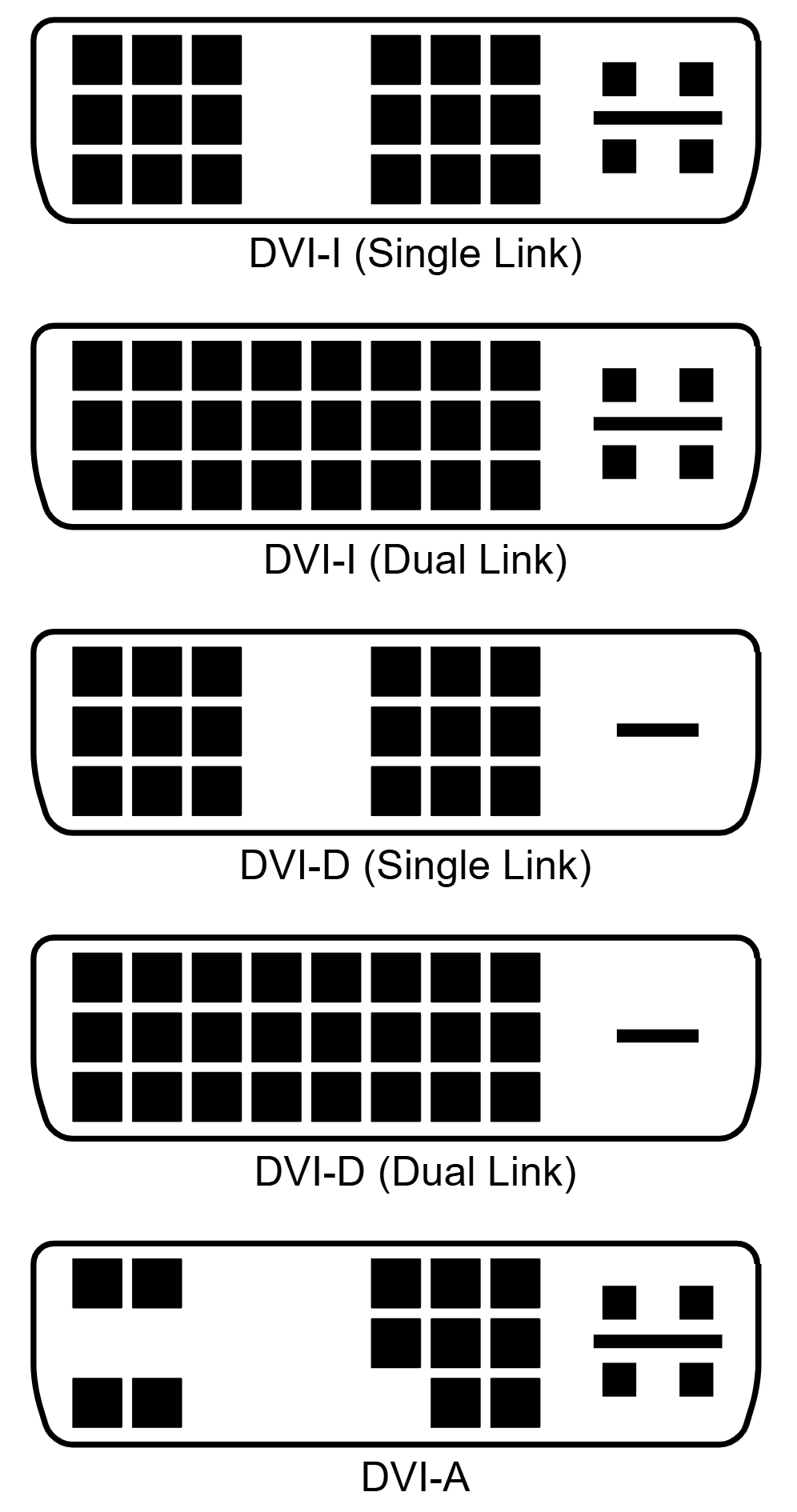
Der DVI-Anschluss an einem Gerät erhält einen von drei Namen, abhängig davon, welche Signale er unterstützt:
- DVI-I (integriert, kombiniert digital und analog im selben Anschluss; digital kann Single-Link oder Dual-Link sein)
- DVI-D (nur digital, Single-Link oder Dual-Link)
- DVI-A (nur analog)
VGA-Anschluss
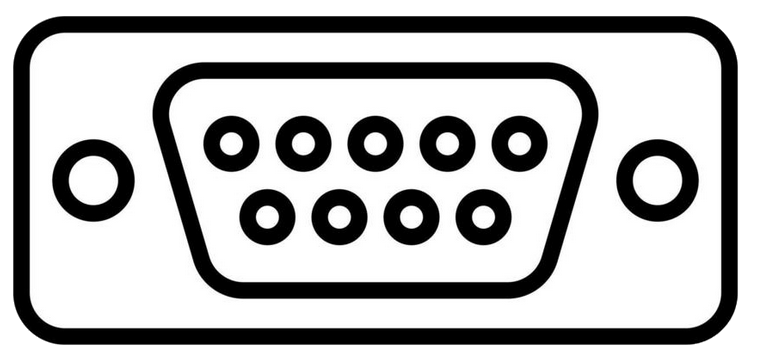
Der Video Graphics Array (VGA)-Anschluss ist ein Standardanschluss, der für den Videoausgang von Computern verwendet wird. Ursprünglich mit dem IBM PS/2 von 1987 und dessen VGA-Grafiksystem eingeführt, wurde der 15-polige Anschluss zum Standard bei PCs sowie bei vielen Monitoren, Projektoren und HD-Fernsehgeräten.
Das Folgende zeigt Ihnen, wie Sie die Einstellungen für den externen Monitor in Windows anpassen. Bitte folgen Sie der entsprechenden Anleitung basierend auf dem aktuellen Windows-Betriebssystem auf Ihrem Gerät:
Windows 11 Betriebssystem
Anordnen Ihrer Bildschirme
Diese Option wird angezeigt, wenn Windows mehr als einen Bildschirm erkennt. Jeder Bildschirm wird nummeriert, um Ihnen die Identifizierung zu erleichtern.
- Bitte wählen Sie [Start]
 ① und dann [Einstellungen]
 ② aus.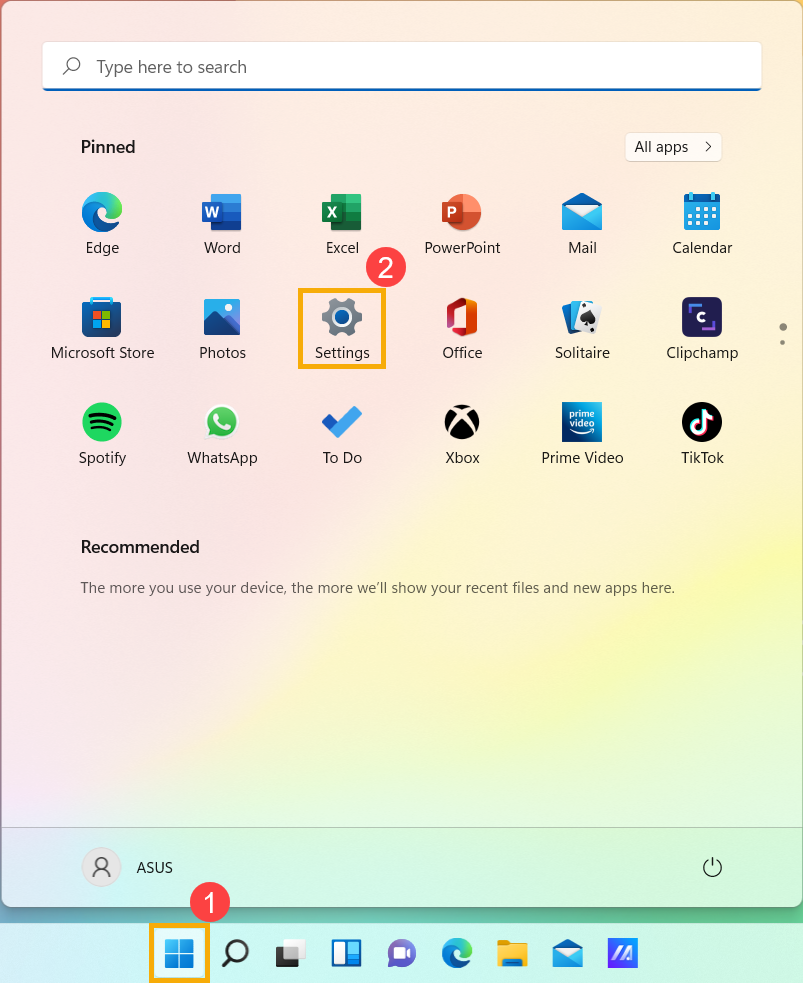
- Wählen Sie [Anzeige]③ aus.
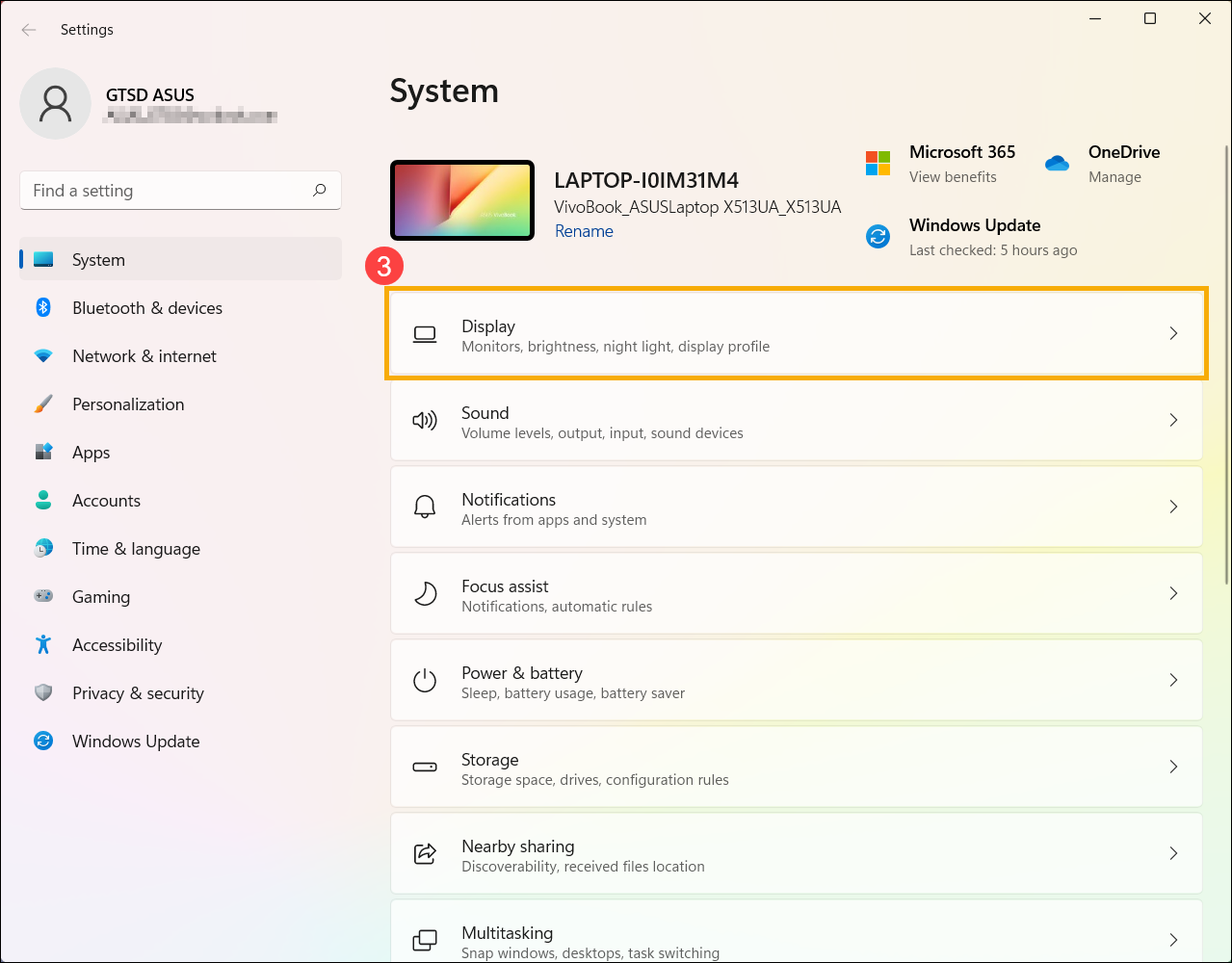
- Sie sehen die entsprechenden Einstellungen für externe Bildschirme.
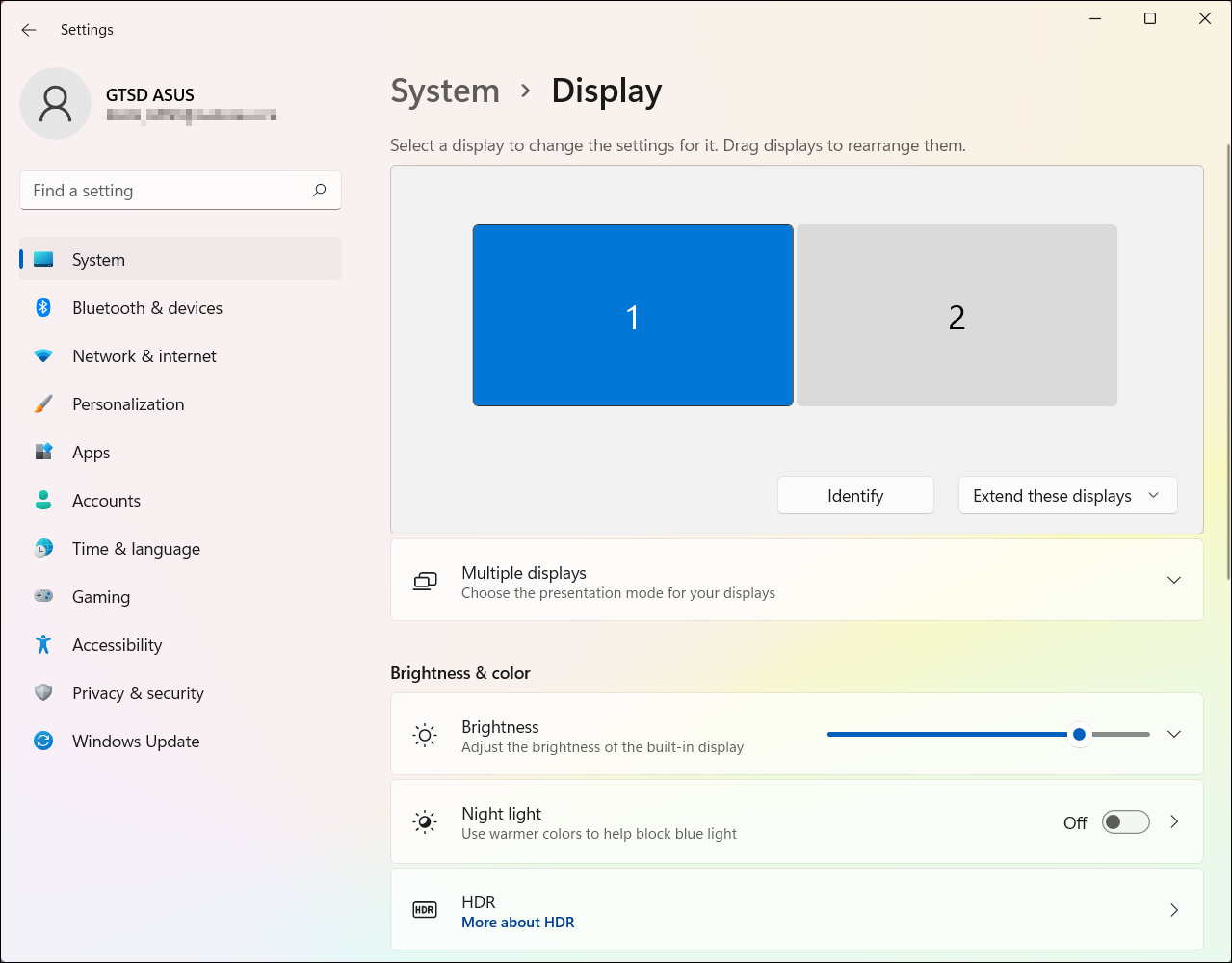
Anzeige identifizieren
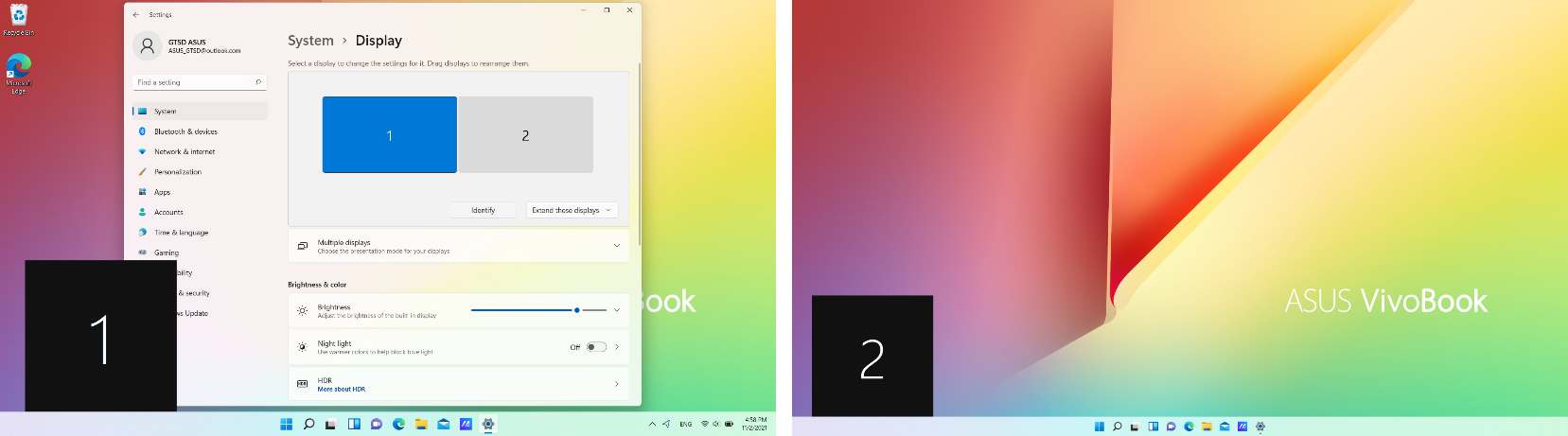
Um zu sehen, welche Nummer zu welchem Bildschirm gehört, wählen Sie bitte [Identifizieren] in den Anzeigeeinstellungen aus. Dann erscheint eine Nummer auf dem Bildschirm, dem sie zugeordnet ist.
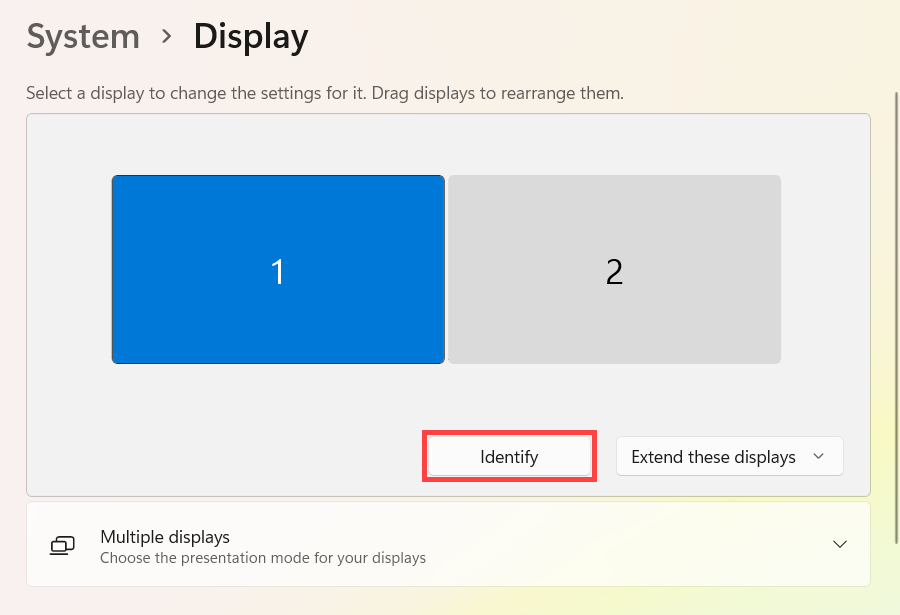
Wie unten gezeigt, ist Monitor 1 als Hauptanzeige festgelegt, während Monitor 2 den zusätzlichen externen Monitor darstellt.
Ein Display erkennen
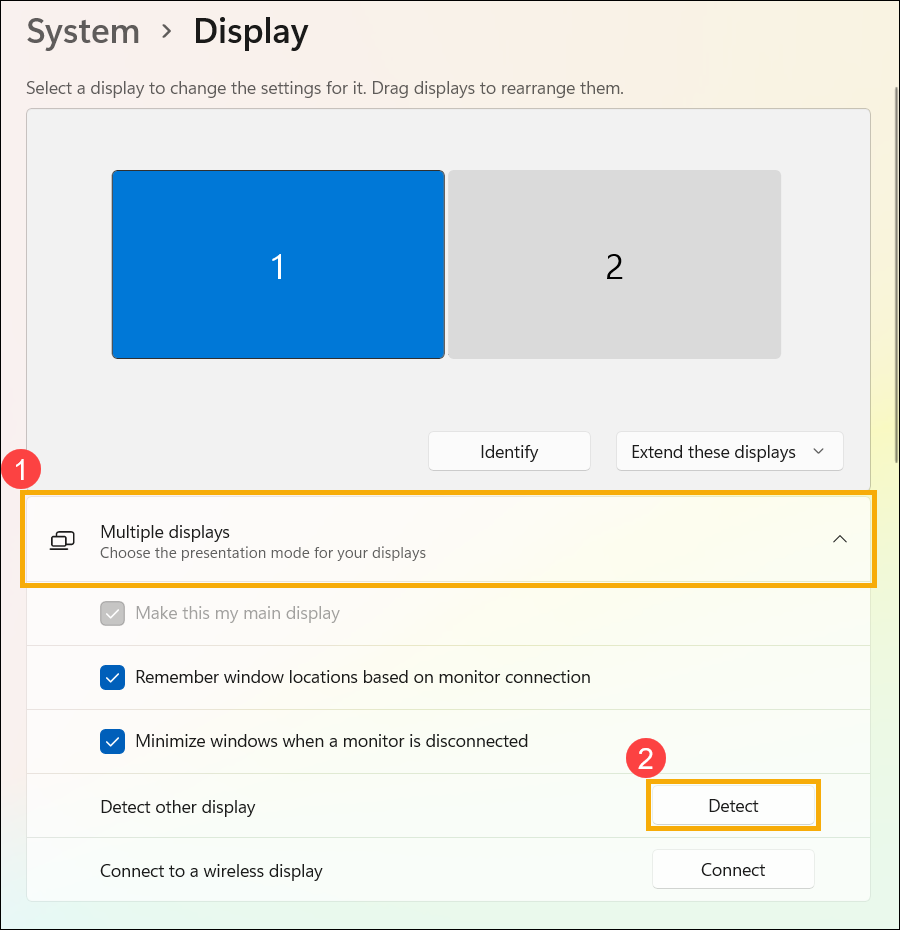
Wenn Sie ein weiteres Display anschließen und es nicht in den Einstellungen angezeigt wird, wählen Sie bitte [Mehrere Bildschirme]① und dann [Erkennen]②.
Ihre Bildschirme anordnen
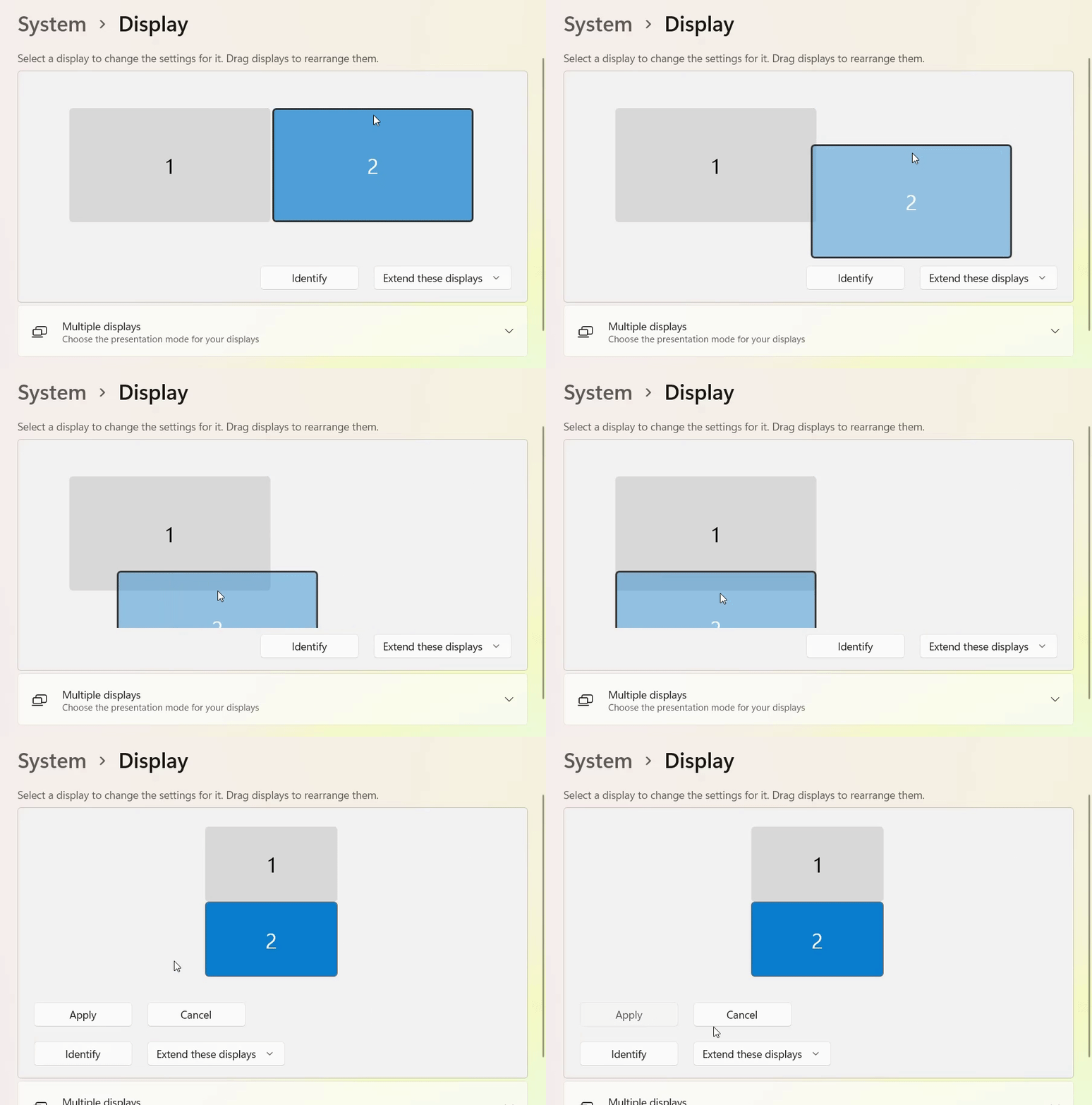
Wenn Sie möchten, dass Ihre Bildschirme so angeordnet sind, wie sie bei Ihnen zu Hause oder im Büro stehen und Sie den Mauszeiger über die verschiedenen Bildschirme bewegen können, können Sie das Layout der Bildschirme neu anordnen.
Wählen Sie in den Anzeigeeinstellungen den Bildschirm aus und ziehen Sie ihn an die gewünschte Position, dann wählen Sie [Übernehmen].
Anzeigeneinstellungen ändern
Nachdem Sie mit Ihren externen Bildschirmen verbunden sind, können Sie die Größe von Text und Fenstern auf dem Desktop oder die Anzeigeauflösung ändern, um Ihre persönlichen Vorlieben anzupassen.
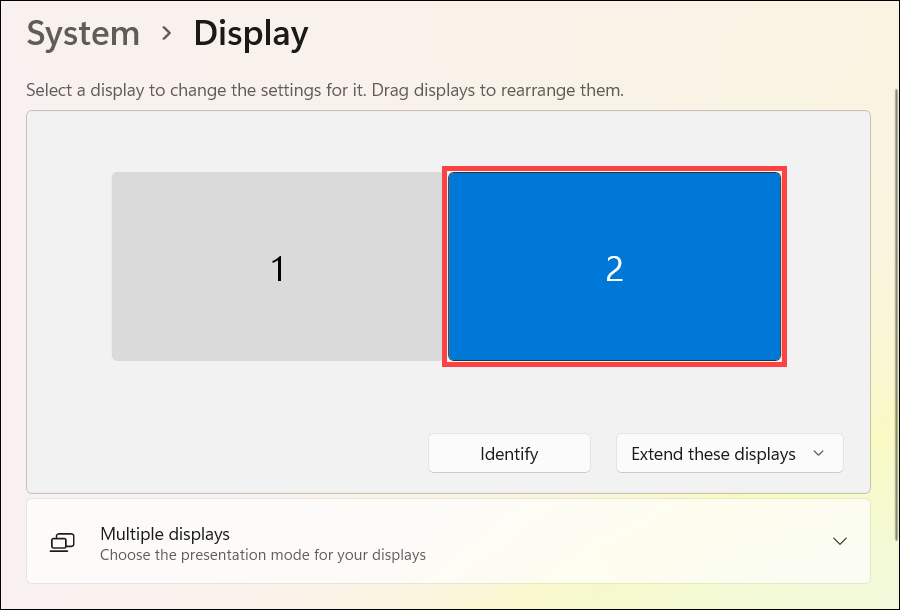
Hinweis: Sie müssen die Zahl auswählen, die dem Monitor entspricht, und dann die Anzeigeeinstellungen ändern, damit die neuen Einstellungen auf diesen Monitor angewendet werden.
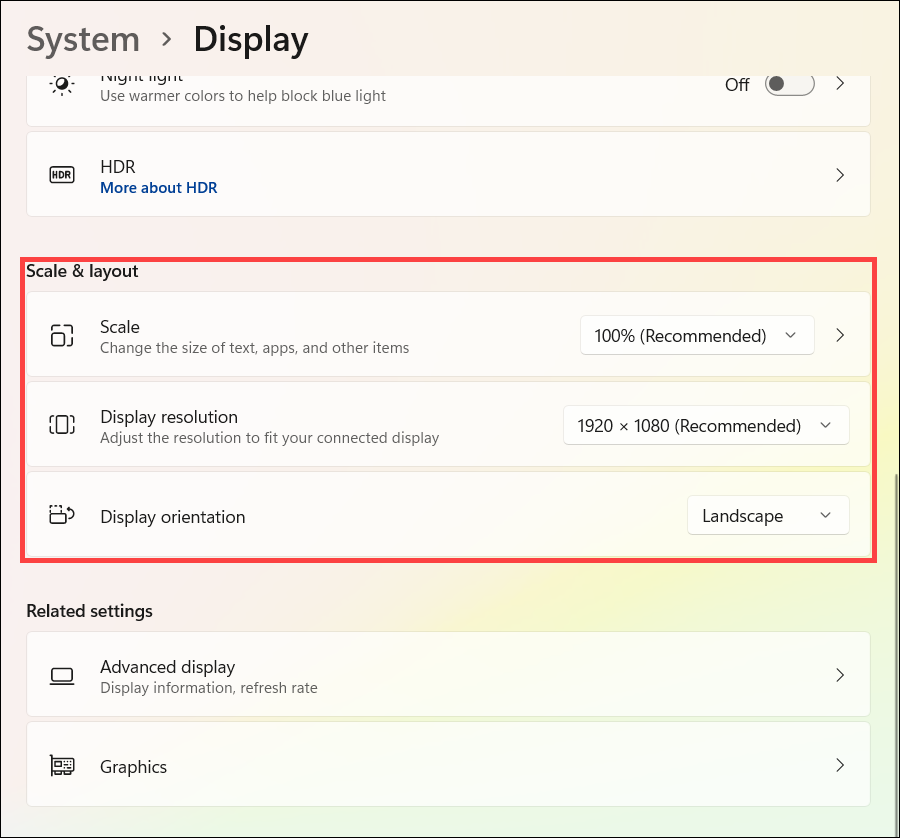
In den Anzeigeeinstellungen scrollen Sie nach unten zu Skalierung & Anordnung:
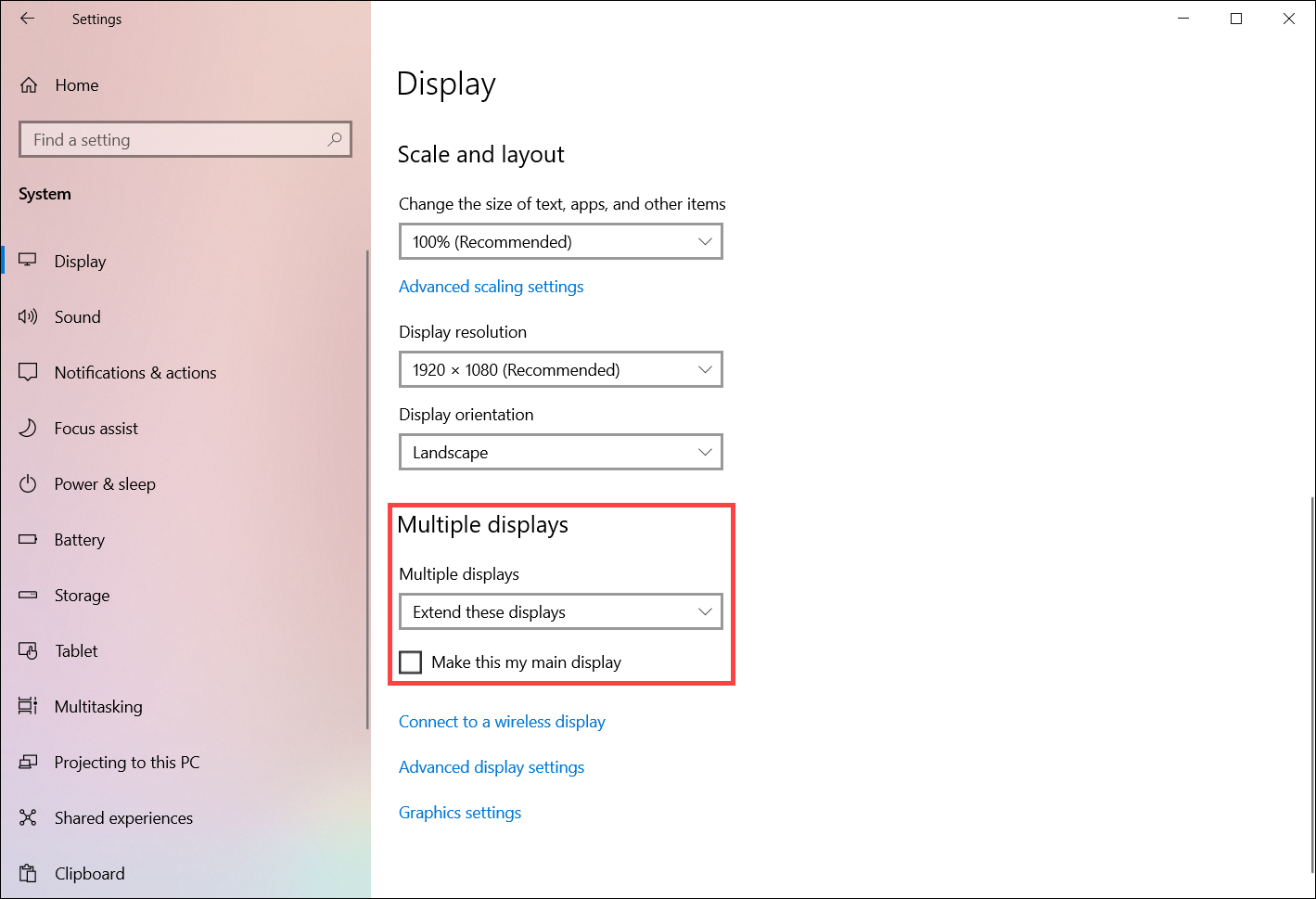
- Wenn Sie die Größe von Text, Apps und anderen Elementen ändern möchten, wählen Sie die gewünschte Größe im [Skalierung]-Feld.
- Wenn Sie die Auflösung anpassen möchten, wählen Sie die gewünschte Auflösung im [Anzeigeauflösung]-Feld.
- Sie können auch die Anzeigeausrichtung einstellen, welche Querformat, Hochformat, Querformat (gedreht) oder Hochformat (gedreht) im [Anzeigeausrichtung]-Abschnitt beinhaltet.
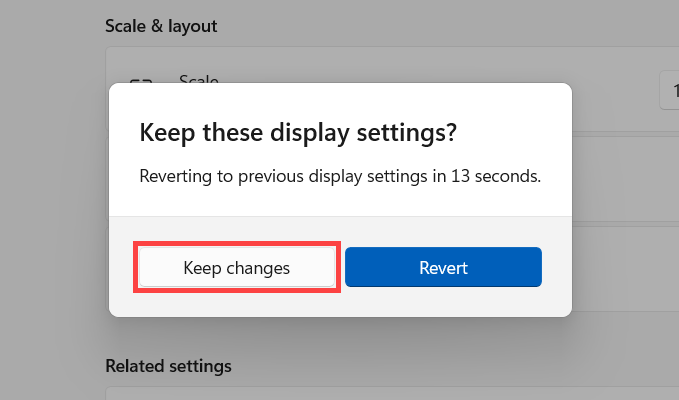
Nach dem Anpassen der Anzeigeeinstellungen erhalten Sie möglicherweise die folgende Benachrichtigung, bitte wählen Sie [Änderungen beibehalten], um Ihre Einstellungen zu übernehmen.
Wählen Sie eine Anzeigeoption
Das Folgende können Sie auswählen:
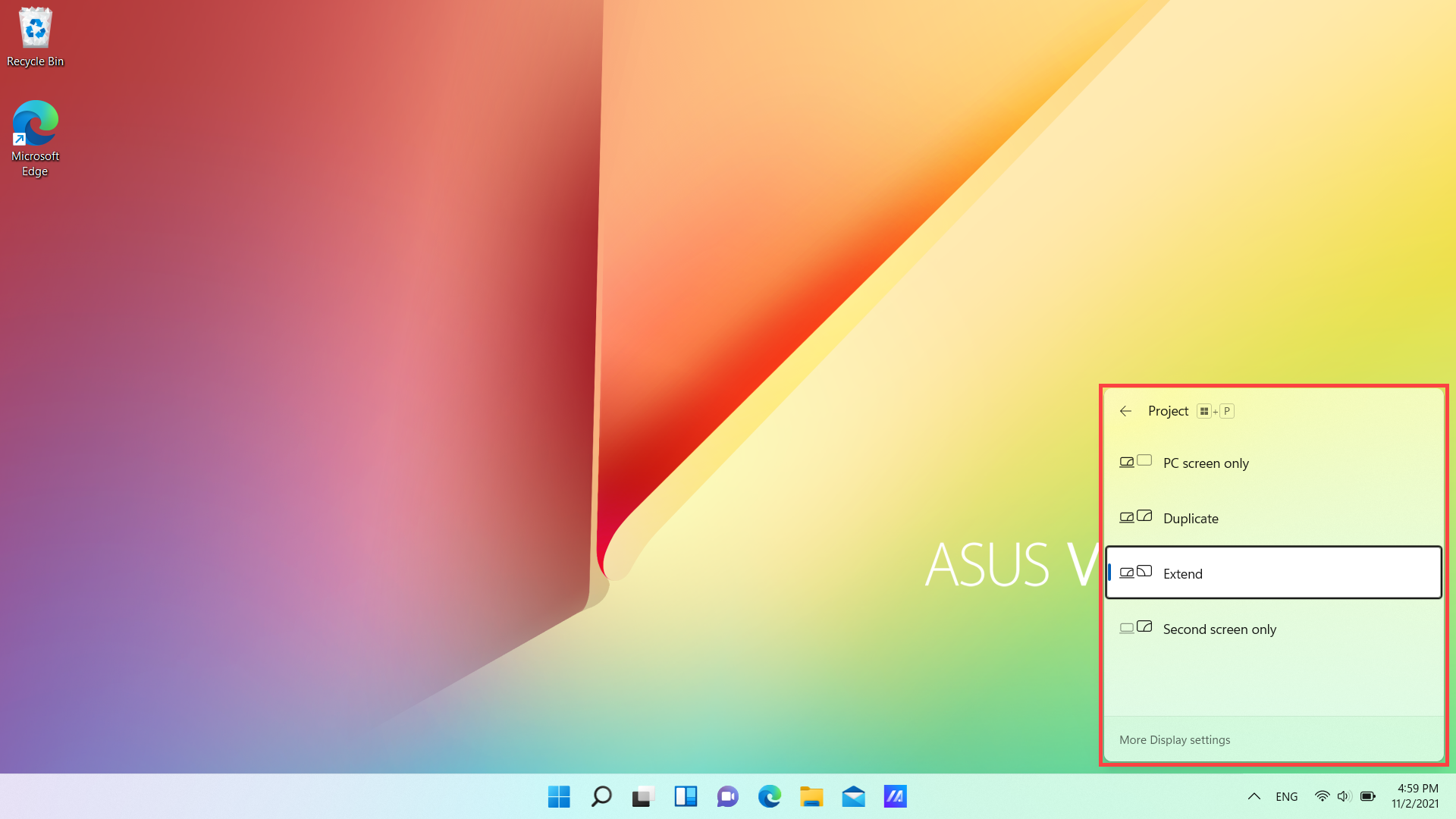
- Nur PC-Bildschirm: Anzeigen nur auf einem Display sehen. (Das bedeutet den internen Monitor bei Notebook- oder AIO-Produkten.)
- Duplizieren: Dasselbe auf allen Ihren Bildschirmen sehen.
- Erweitern: Ihren Desktop auf mehrere Bildschirme erweitern. Wenn Sie Bildschirme erweitert haben, können Sie Elemente zwischen den beiden Bildschirmen verschieben.
- Nur zweiter Bildschirm: Alles nur auf dem zweiten Bildschirm sehen.
Um zu ändern, was auf Ihren Bildschirmen angezeigt wird, drücken Sie Windows-Logo-Taste + P auf der Tastatur. Die Projektoptionen werden auf der rechten Seite des Bildschirms angezeigt.
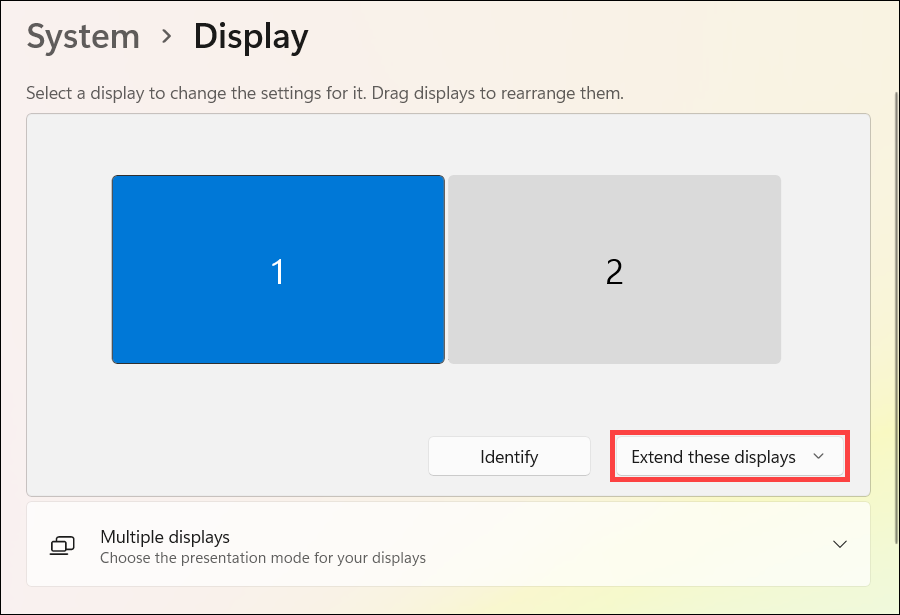
Oder Sie können eine Anzeigeoption in den Anzeigeeinstellungen ändern:
Windows 10 Betriebssystem
Bildschirme neu anordnen
Sie sehen diese Option, wenn Windows mehr als einen Bildschirm erkennt. Jeder Bildschirm wird nummeriert, um die Identifizierung zu erleichtern.
- Bitte wählen Sie [Start]
 ①, dann wählen Sie [Einstellungen]
 ②.
②. 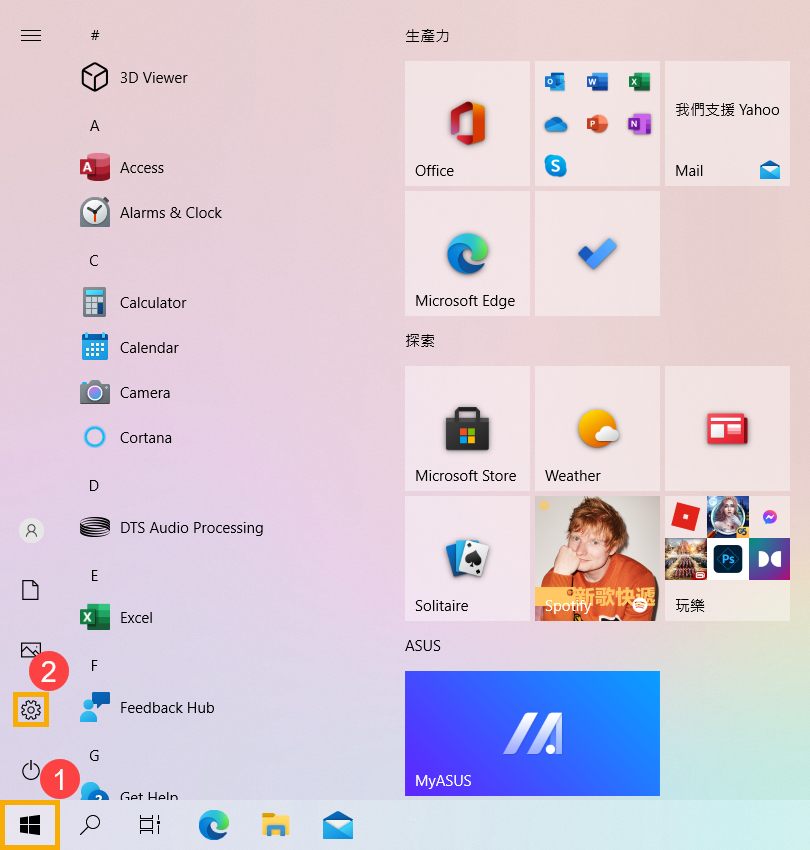
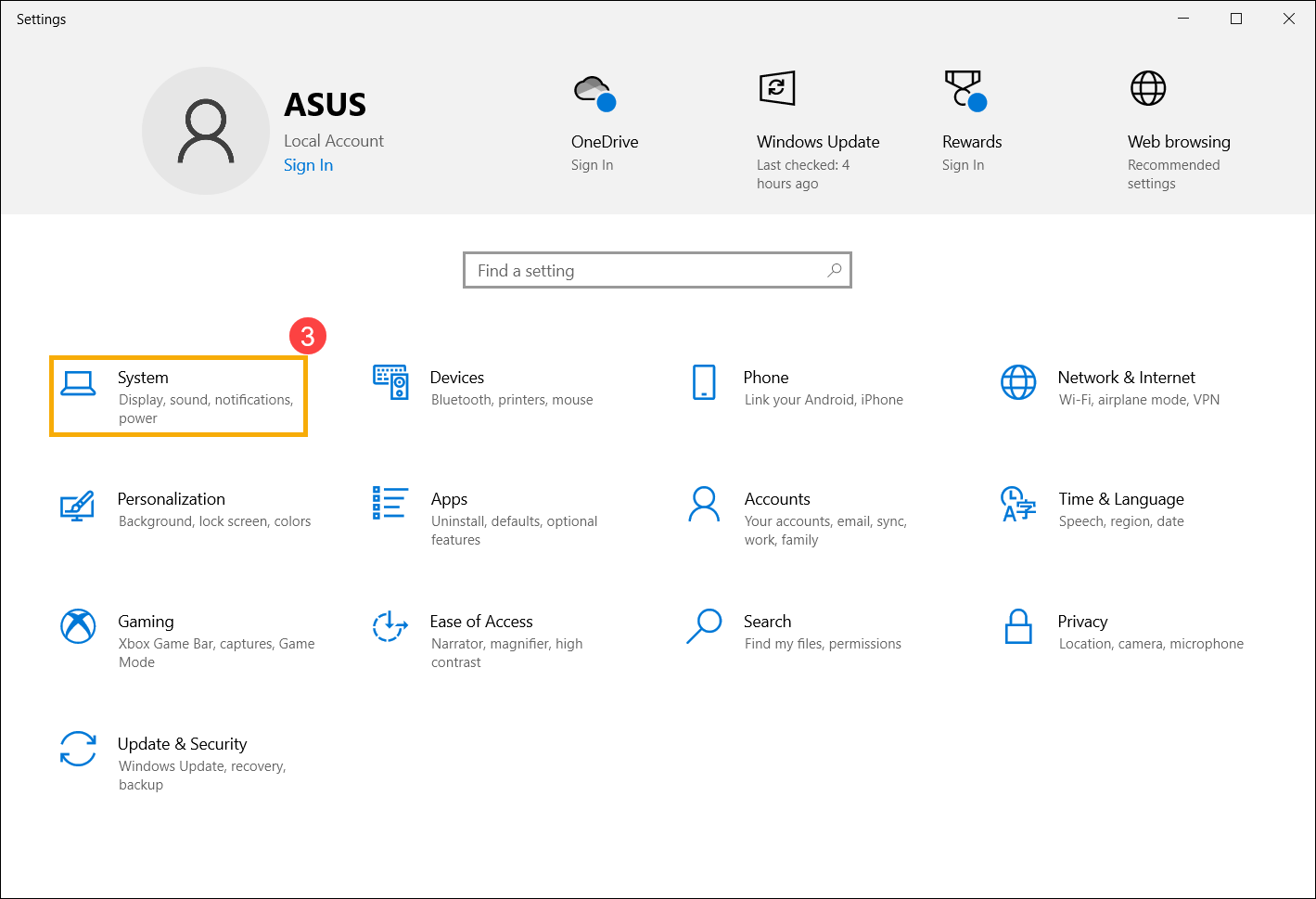
- Wählen Sie [System]③.
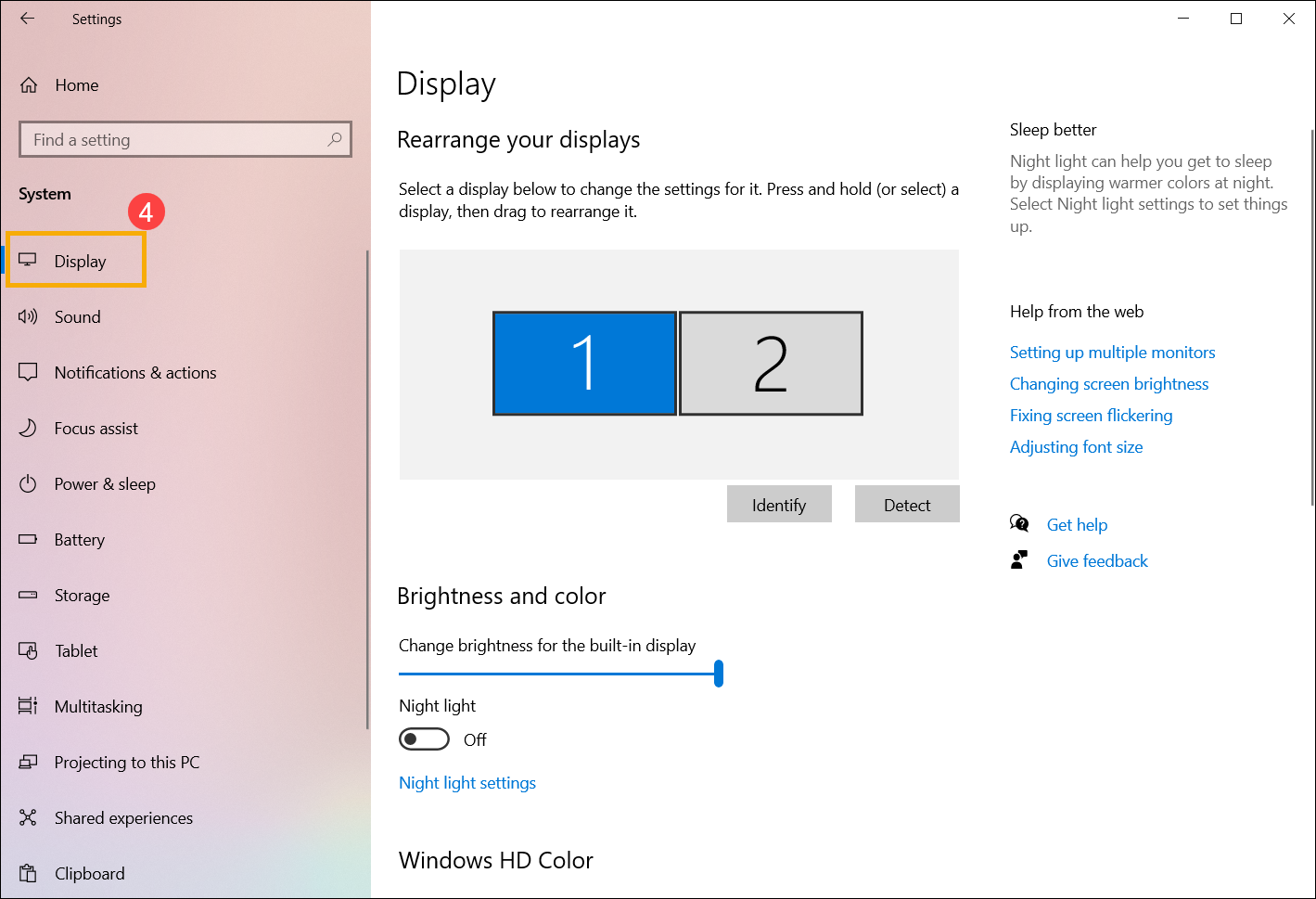
- Wählen Sie [Anzeige]④, Sie sehen dann die relevanten Einstellungen für externe Anzeigen.
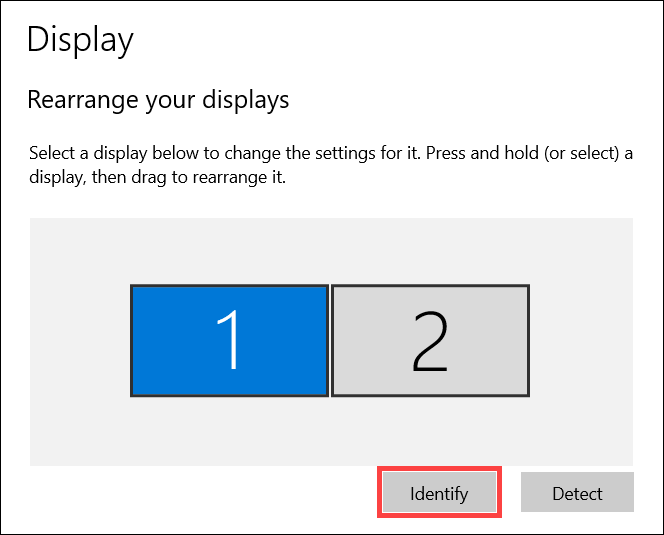
Anzeige identifizieren
Um zu sehen, welche Nummer einer Anzeige zugeordnet ist, wählen Sie bitte [Identifizieren] in den Anzeigeeinstellungen und dann erscheint eine Nummer auf dem Bildschirm der zugewiesenen Anzeige.
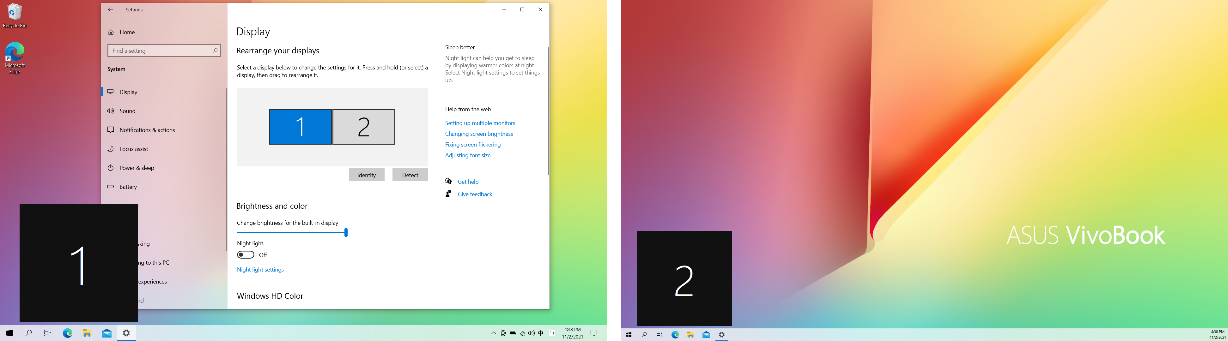
Wie unten gezeigt, ist Monitor 1 als Hauptanzeige eingestellt, während Monitor 2 den zusätzlichen externen Monitor darstellt.
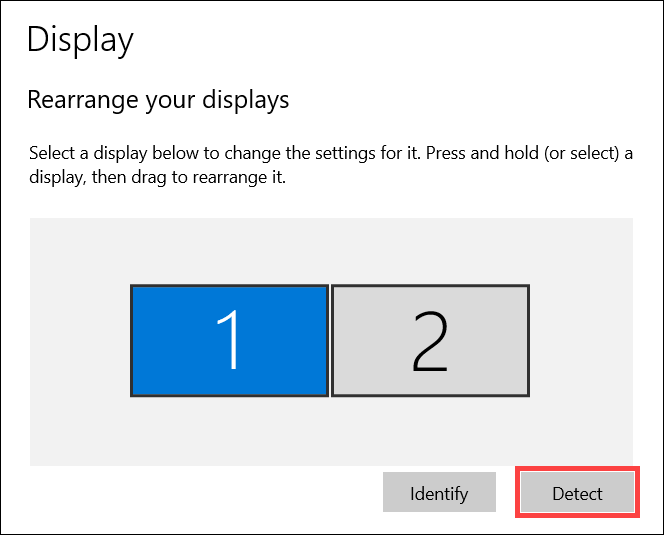
Ein Display erkennen
Wenn Sie ein weiteres Display angeschlossen haben und es nicht in den Einstellungen angezeigt wird, wählen Sie bitte [Erkennen].
Ihre Anzeigen anordnen
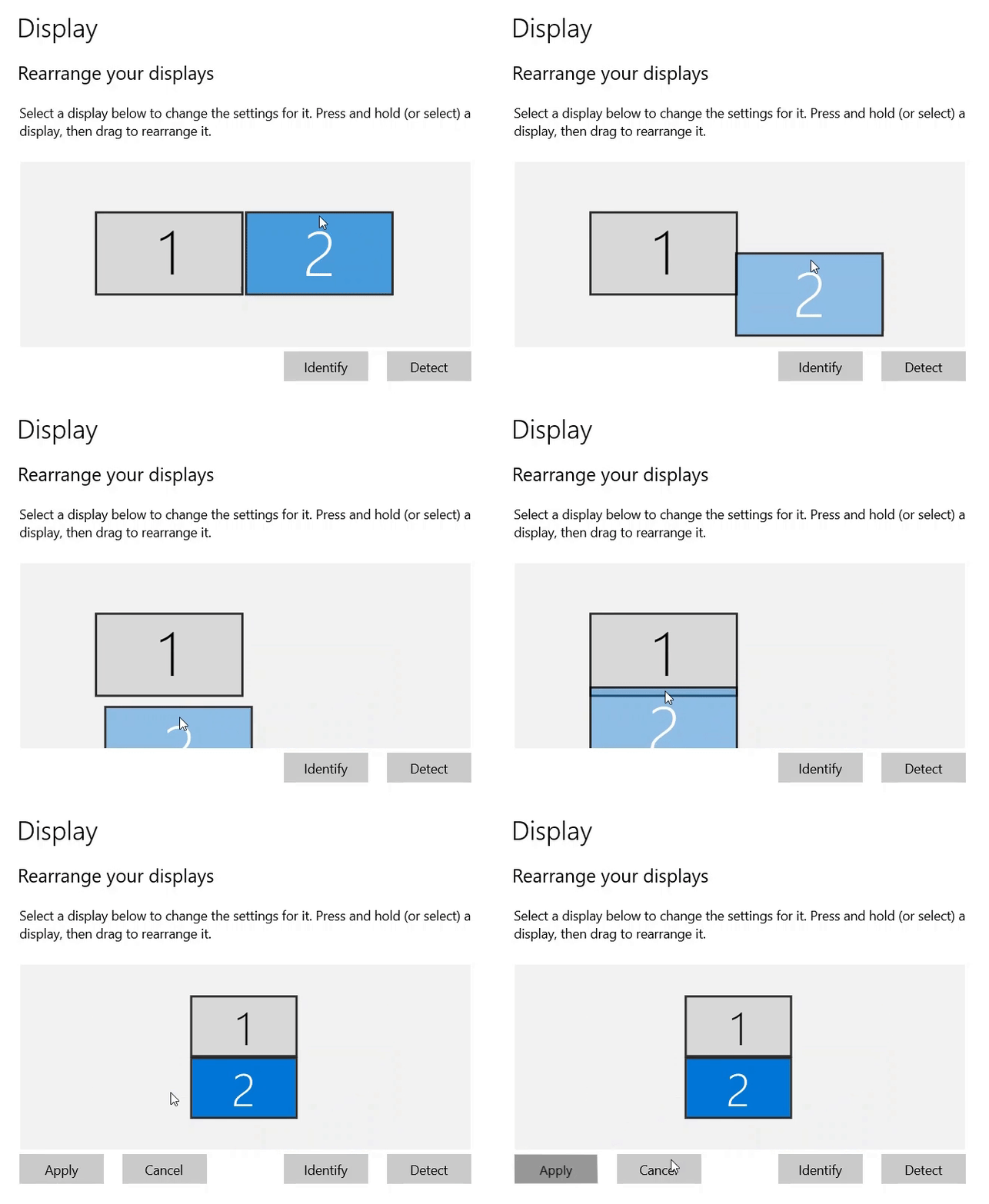
Wenn Sie möchten, dass Ihre Bildschirme so angeordnet sind, wie sie bei Ihnen zu Hause oder im Büro stehen, und Sie den Mauszeiger über die verschiedenen Bildschirme bewegen möchten, können Sie das Layout der Anzeigen anpassen.
Wählen Sie in den Anzeigeeinstellungen die Anzeige aus und ziehen Sie sie an die gewünschte Position, und wählen Sie dann [Übernehmen].
Anzeigeoptionen ändern
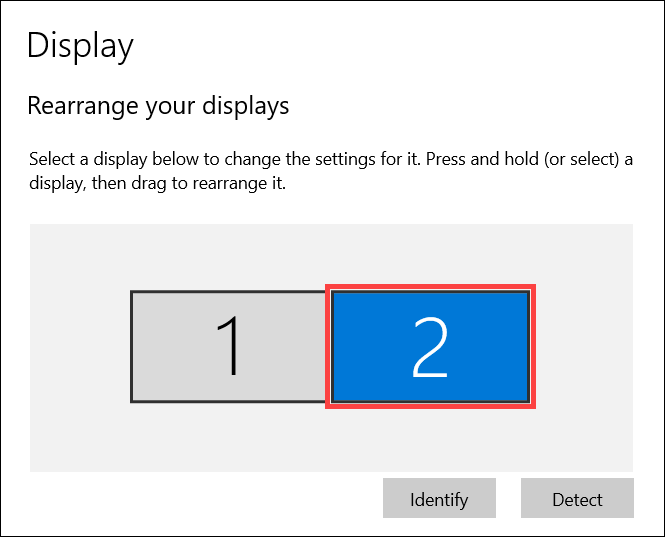
Nachdem Sie mit Ihren externen Bildschirmen verbunden sind, können Sie die Größe des Textes und der Fenster auf dem Desktop oder die Bildschirmauflösung nach Ihren persönlichen Vorlieben anpassen.
Hinweis: Sie müssen die Nummer auswählen, die dem Monitor entspricht, und dann die Anzeigeeinstellungen ändern, damit die neuen Einstellungen auf diesen Monitor angewendet werden.
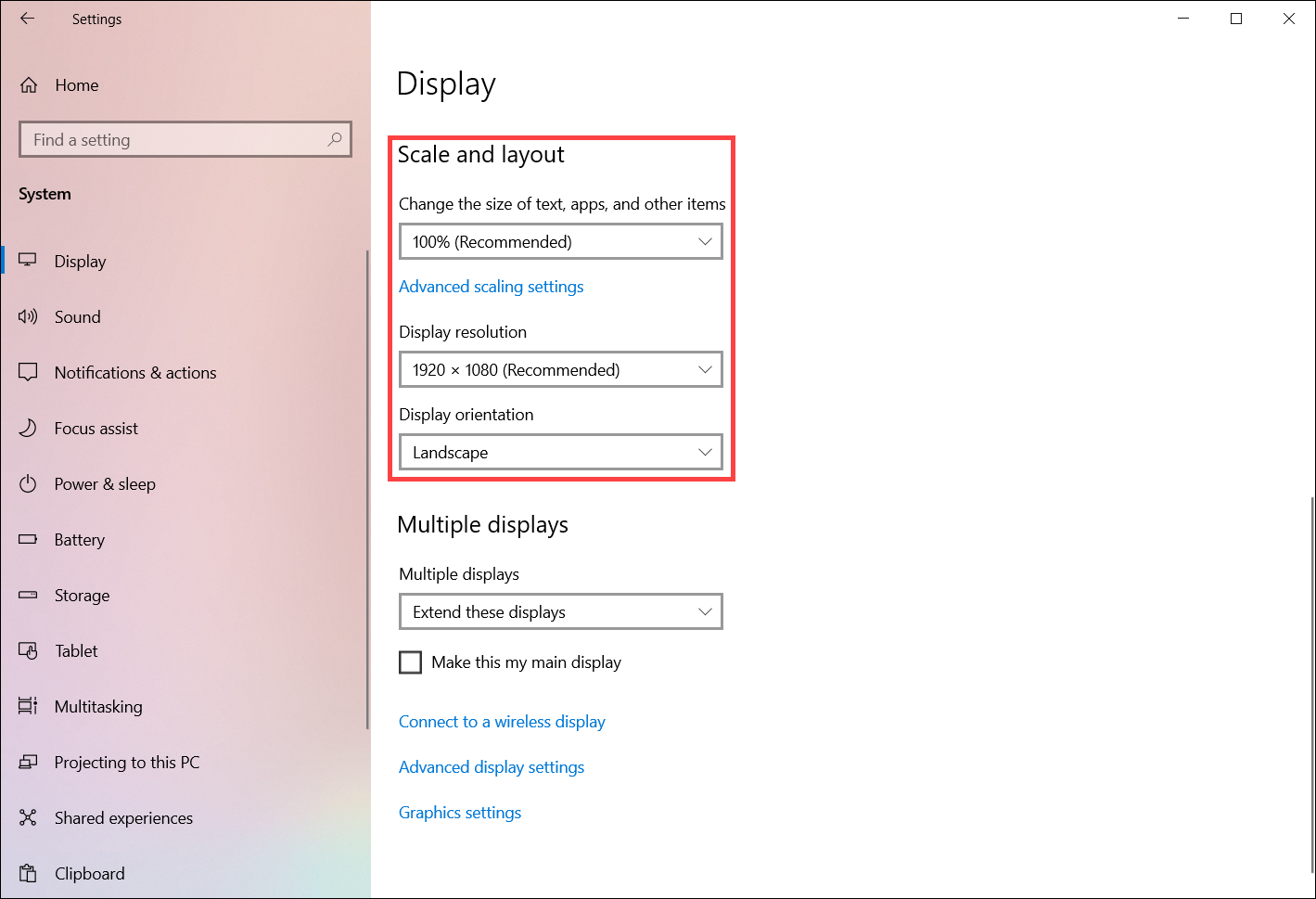
In den Anzeigeeinstellungen scrollen Sie nach unten zu Skalierung & Layout:
- Wenn Sie die Größe von Text oder Apps ändern möchten, wählen Sie bitte die gewünschte Größe im [Größe von Text, Apps und anderen Elementen ändern] Feld aus.
- Wenn Sie die Auflösung anpassen möchten, wählen Sie bitte eine gewünschte Auflösung im [Bildschirmauflösung] Feld aus.
- Sie können auch die Bildschirmausrichtung anpassen, einschließlich Querformat, Hochformat, Querformat (gedreht) oder Hochformat (gedreht) im [Bildschirmausrichtung] Abschnitt
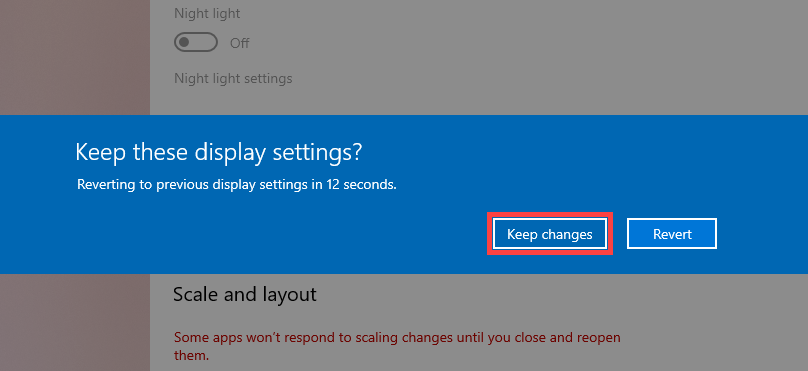
Nach dem Anpassen der Anzeigeeinstellungen erhalten Sie möglicherweise die folgende Benachrichtigung, bitte wählen Sie [Änderungen beibehalten], um Ihre Einstellungen zu übernehmen.
Wählen Sie eine Anzeigemöglichkeit
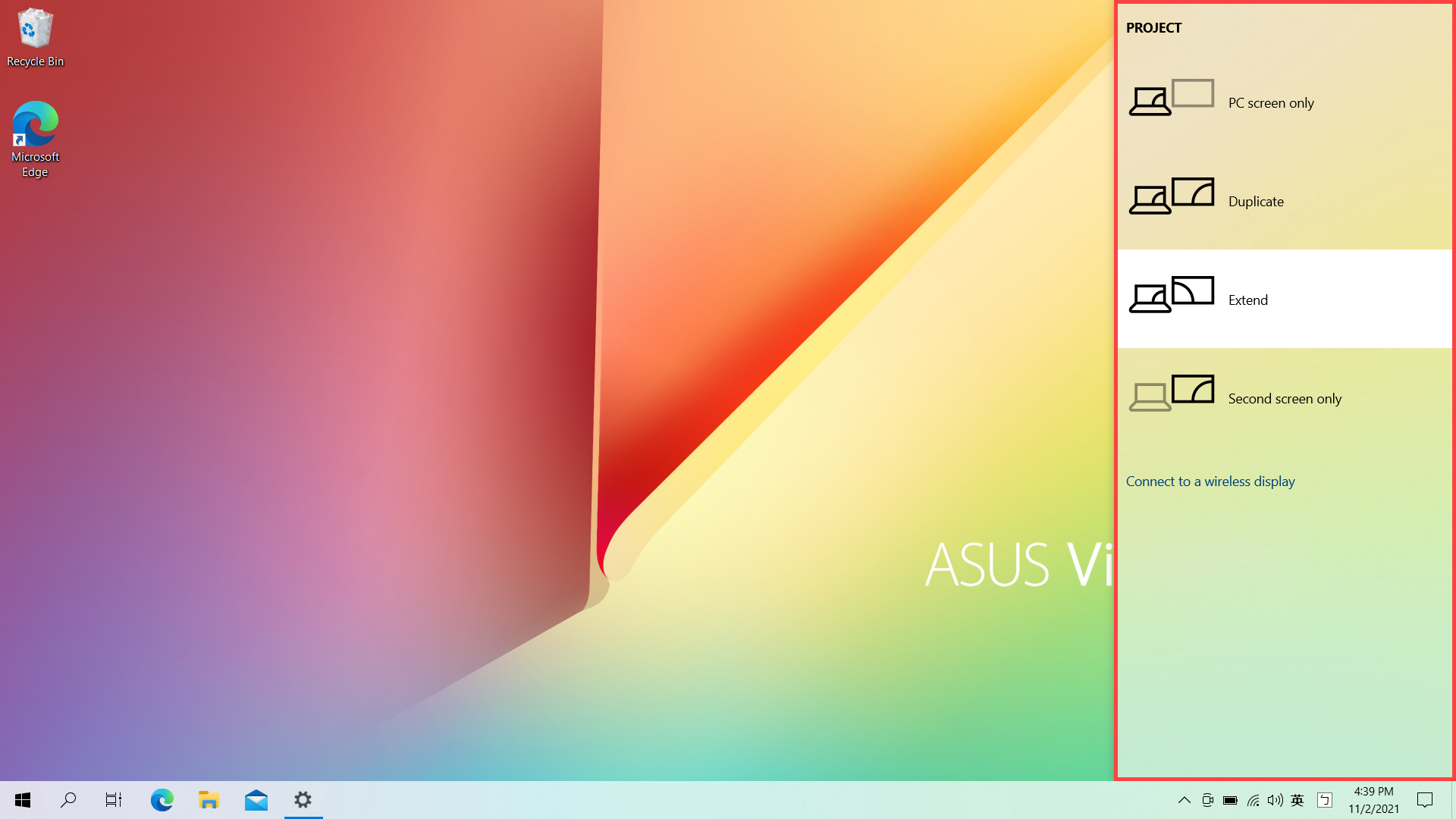
Folgendes können Sie auswählen:
- Nur PC-Bildschirm: Sie sehen Inhalte nur auf einem Display. (Das bedeutet den internen Monitor bei Notebook- oder AIO-Produkten.)
- Duplizieren: Dasselbe auf allen Ihren Bildschirmen sehen.
- Erweitern: Sehen Sie Ihren Desktop auf mehreren Bildschirmen. Wenn Sie Bildschirme erweitert haben, können Sie Elemente zwischen den beiden Bildschirmen verschieben.
- Nur zweiter Bildschirm: Alles nur auf dem zweiten Bildschirm sehen.
Um zu ändern, was auf Ihren Bildschirmen angezeigt wird, drücken Sie Windows-Logo-Taste + P auf der Tastatur. Die Projektoptionen erscheinen auf der rechten Seite des Bildschirms.
Oder Sie können eine Anzeigeoption in den Anzeigeeinstellungen ändern: