Verwandte Themen
[Windows 11/10] Fehlerbehebung – Probleme bei der Verbindung mit externem Display
Anwendbare Produkte: Notebook, Desktop-PC, All-in-One-PC, Gaming-Handheld, Mainboard, Mini-PC, NUC
Wenn Sie Probleme mit externen Monitoren feststellen, z. B. eine abnormale Anzeige oder dass die Audioausgabe nicht funktioniert, folgen Sie bitte den Troubleshooting-Schritten in diesem Artikel.
Bevor Sie mit der Fehlerbehebung beginnen, stellen Sie bitte sicher, dass Ihre externen Monitore korrekt eingerichtet sind. Hier erfahren Sie mehr darüber, wie Sie einen oder mehrere externe Monitore anschließen.
Hinweis: Drücken Sie die Tastenkombination Windows-Taste + P, um sicherzustellen, dass Sie die gewünschte Anzeige-Option ausgewählt haben.
Bitte wählen Sie die passende Anleitung entsprechend dem aktuell auf Ihrem Gerät installierten Windows-Betriebssystem:
Windows 11-Betriebssystem
BIOS, Windows-Pakete und Treiber aktualisieren
Regelmäßige Updates von BIOS, Windows und Treibern können die Systemstabilität und Leistung verbessern. Stellen Sie sicher, dass Ihr Gerät die neuesten Versionen verwendet. Mehr zur BIOS-Aktualisierung:
So aktualisieren Sie die BIOS-Version im Windows-System
So aktualisieren Sie das BIOS mit ASUS Firmware Update/EZ Flash
(Für Desktop-Produkte beachten Sie bitte ASUS Mainboard EZ Flash 3 – Einführung.)
Mehr zur Aktualisierung von Windows und Treibern:
So führen Sie Windows Update aus
So aktualisieren Sie Treiber über „System Update“ in MyASUS
Wenn das Problem weiterhin besteht, nachdem Sie BIOS/Windows-Pakete/Treiber auf den aktuellen Stand gebracht haben, fahren Sie bitte mit dem nächsten Kapitel zur Fehlerbehebung fort.
Hardware-Geräte Ihrer externen Monitore und Kabel prüfen
- Manchmal können die externen Geräte, die mit Ihrem Gerät verbunden sind, die Ursache für Probleme mit externen Monitoren sein. Entfernen Sie daher bitte versuchsweise alle angeschlossenen Geräte, einschließlich Tastatur, Maus, externe Festplatten, Drucker, eventuell eingelegte optische Datenträger im CD/DVD-Laufwerk sowie ggf. Adapterkarten in Kartenlesern usw. Starten Sie das Gerät anschließend neu.
Hinweis: Entfernen Sie auch alle externen Monitore. Falls es sich um einen Desktop-PC handelt, verbinden Sie einen externen Monitor, um sicherzustellen, dass der Computer korrekt starten kann und ein Bild angezeigt wird.
Wenn das Problem nach dem Neustart nicht mehr auftritt, könnte ein externes Gerät die Ursache sein. Wir empfehlen, dieses Gerät dann nicht weiter zu verwenden und den Hersteller des jeweiligen Geräts für Support zu kontaktieren. - Stellen Sie sicher, dass das Kabel zwischen Ihrem Gerät und dem externen Monitor fest sitzt. Testen Sie ein anderes Verbindungskabel. Wenn das neue Kabel funktioniert, war das vorherige Kabel vermutlich defekt.
- Stellen Sie sicher, dass die Eingangssignalquelle am externen Monitor mit dem verwendeten Anschluss/Kabel übereinstimmt, z. B. dass als Eingangsquelle „HDMI“ ausgewählt ist.
- Testen Sie den externen Monitor an einem anderen Gerät. So können Sie eingrenzen, ob das Problem am Monitor oder am Gerät liegt.
Wenn das Problem nach der grundlegenden Hardwareprüfung weiterhin besteht, fahren Sie bitte mit dem nächsten Kapitel zur Fehlerbehebung fort.
Anzeigeeinstellungen zurücksetzen
Verwenden Sie bitte die folgende Microsoft-Tastenkombination: Windows-Taste + Strg + Umschalt + B, um die Anzeigeeinstellungen zurückzusetzen.
Wenn das Problem weiterhin besteht, fahren Sie bitte mit dem nächsten Kapitel zur Fehlerbehebung fort.
CMOS zurücksetzen (EC-Reset)
Führen Sie einen Embedded Controller (EC Reset) oder einen Real-Time Clock (RTC) Reset durch, um die Hardware Ihres Geräts auf den Standardzustand zurückzusetzen. In den folgenden Artikeln erfahren Sie, wie Sie dies durchführen:
- Für Notebook/All-in-One-PC/Gaming-Handheld: So setzen Sie Embedded Controller (EC Reset), Real-Time Clock (RTC) und Hard Reset zurück
- Desktop-PC: So löschen Sie CMOS
Wenn das Problem nach dem CMOS-Clear (EC-Reset) weiterhin besteht, fahren Sie bitte mit dem nächsten Kapitel zur Fehlerbehebung fort.
Audioeinstellungen für den externen Monitor prüfen
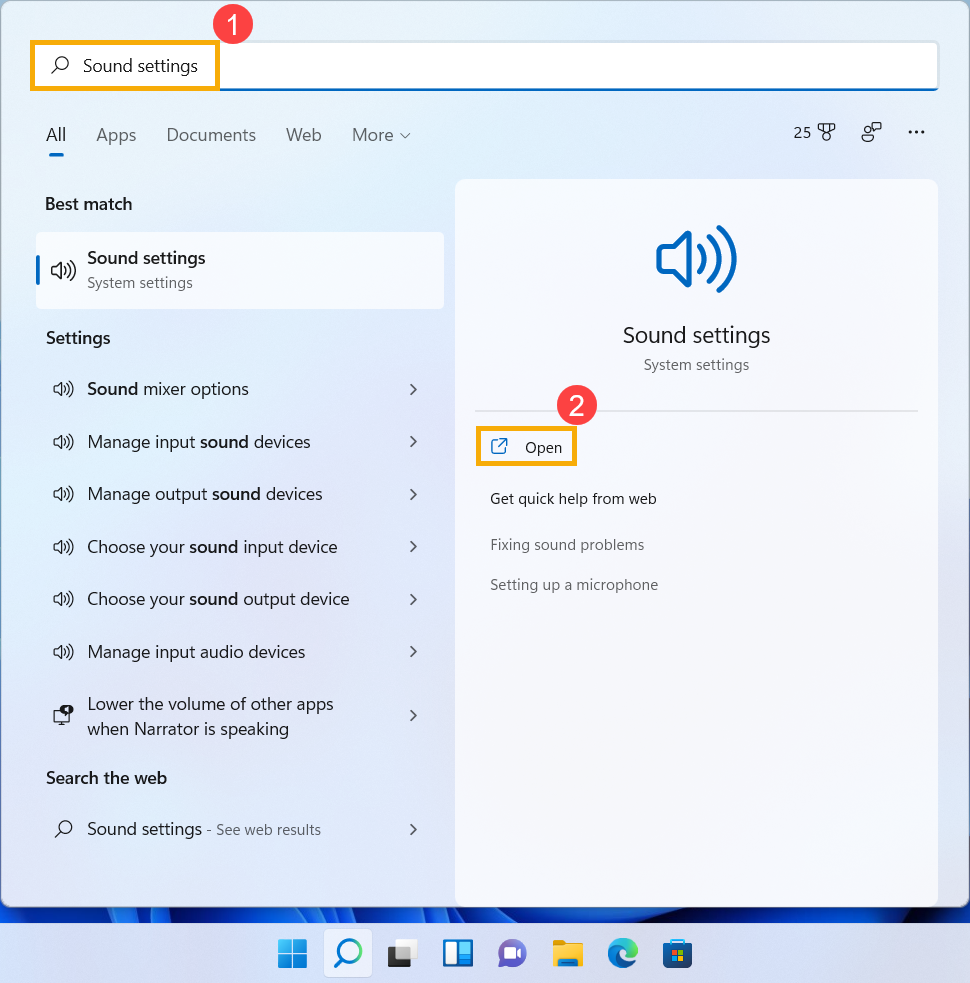
- Geben Sie [Soundeinstellungen] in die Windows-Suchleiste ein① und klicken Sie anschließend auf [Öffnen]②.
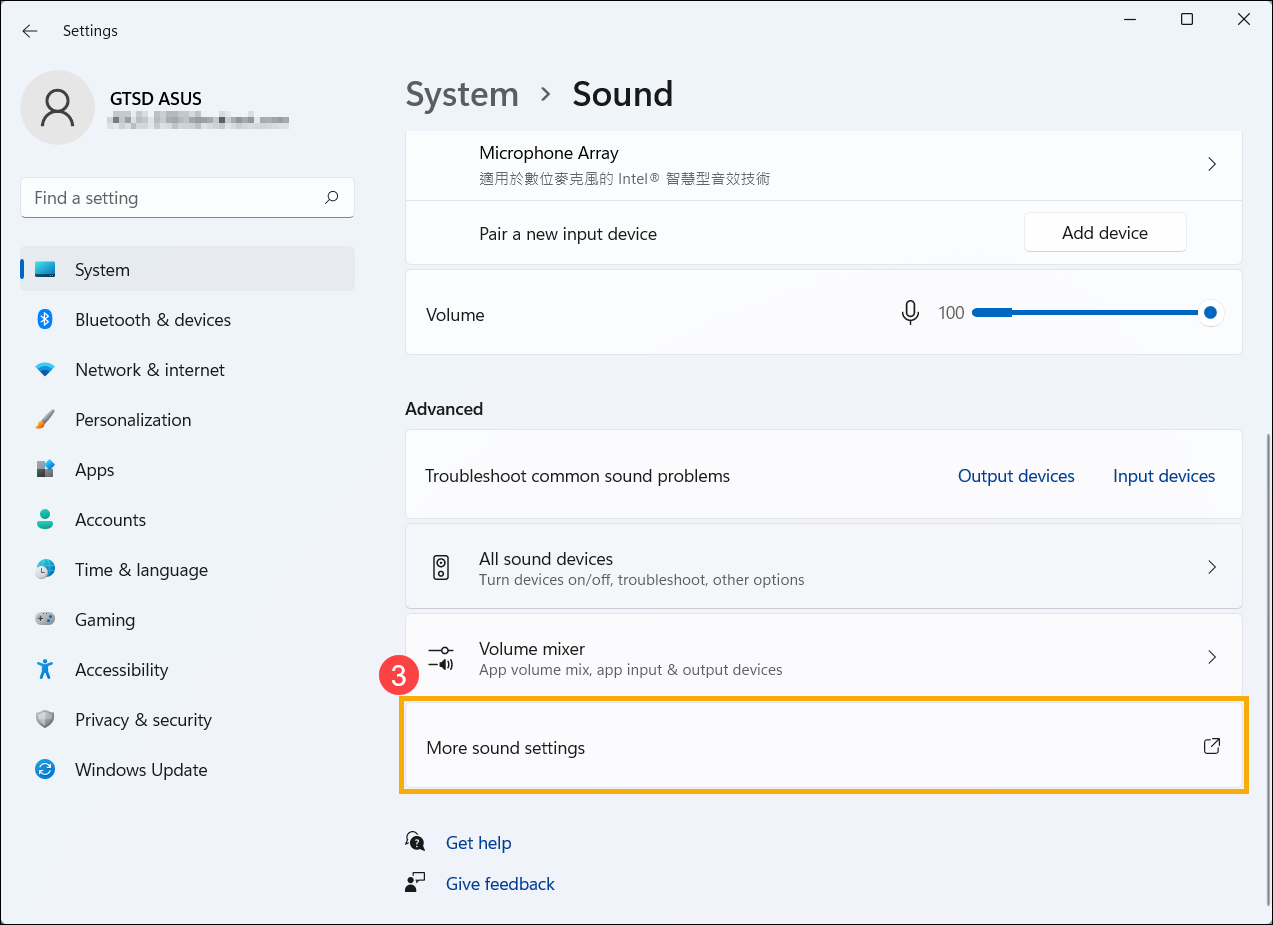
- Scrollen Sie nach unten und wählen Sie [Weitere Soundeinstellungen]③.
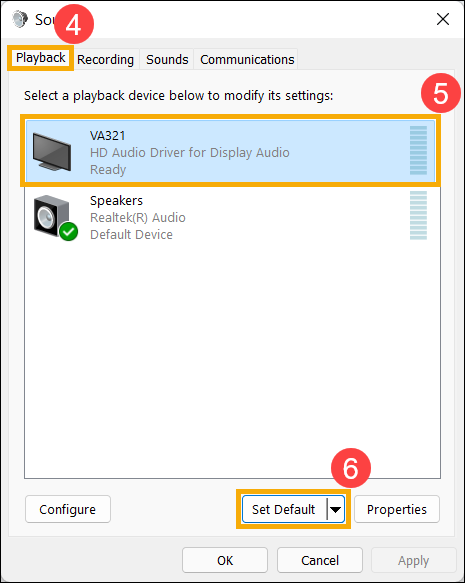
- Wählen Sie den Tab [Wiedergabe]④, markieren Sie den angeschlossenen externen Monitor⑤ und klicken Sie auf [Als Standard]⑥.
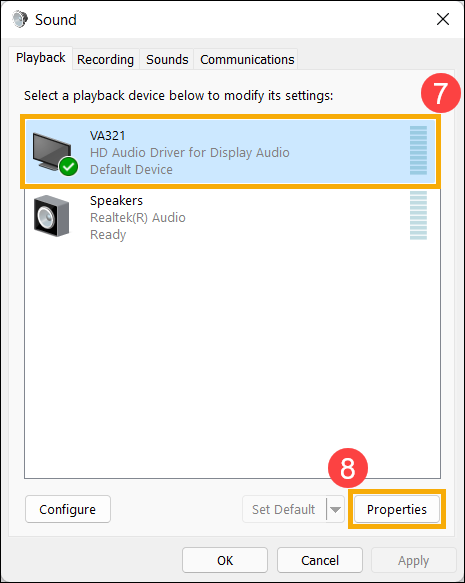
- Wählen Sie den angeschlossenen externen Monitor⑦ und klicken Sie dann auf [Eigenschaften]⑧.
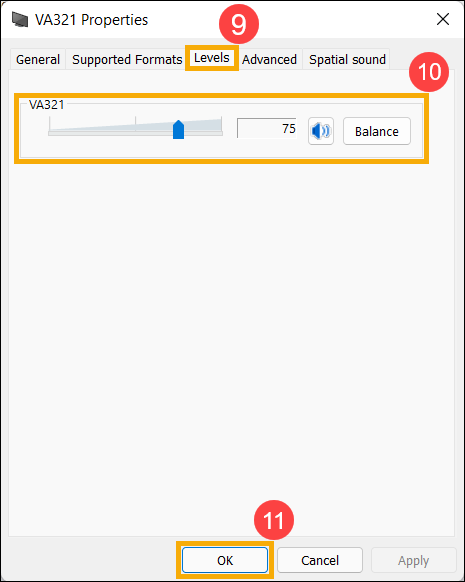
- Wählen Sie [Pegel]⑨, stellen Sie sicher, dass die Lautstärke des externen Monitors Ihren Erwartungen entspricht⑩, und klicken Sie dann auf [OK]⑪.
Windows-Problembehandlung ausführen
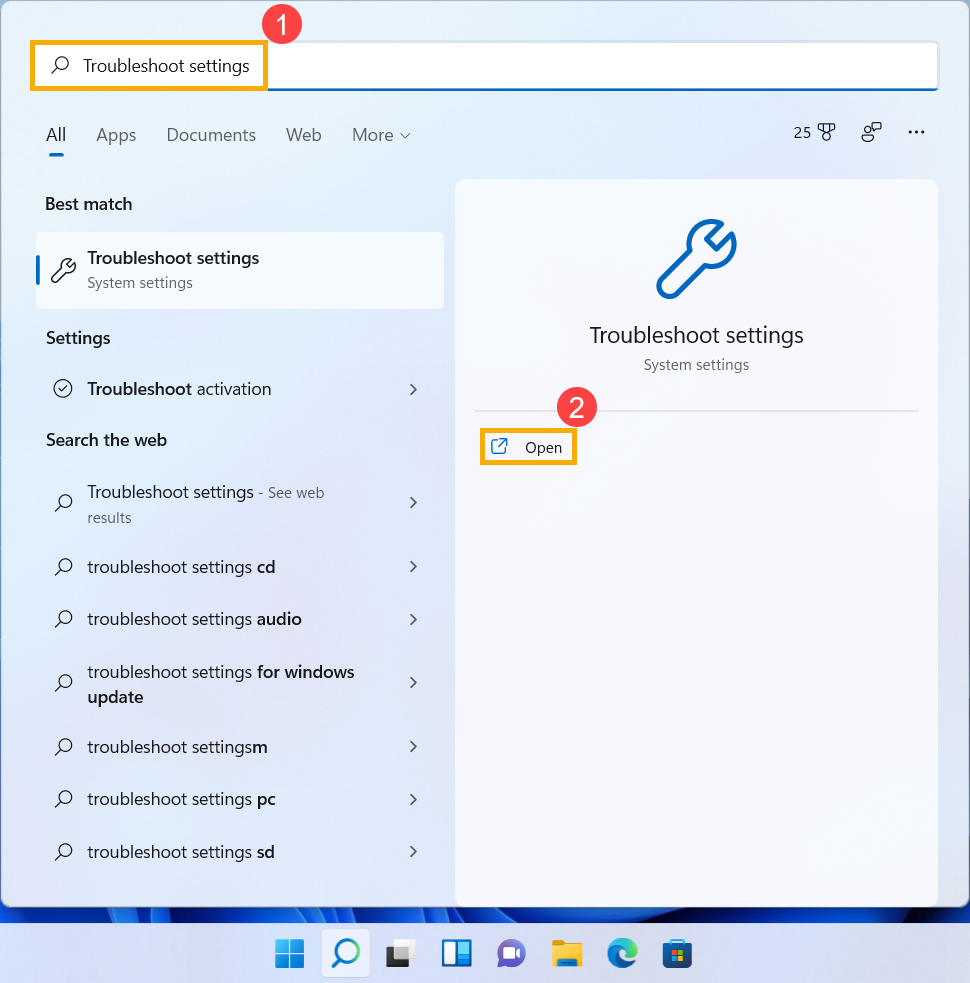
- Geben Sie [Problembehandlungseinstellungen] in die Windows-Suchleiste ein① und klicken Sie anschließend auf [Öffnen]②.
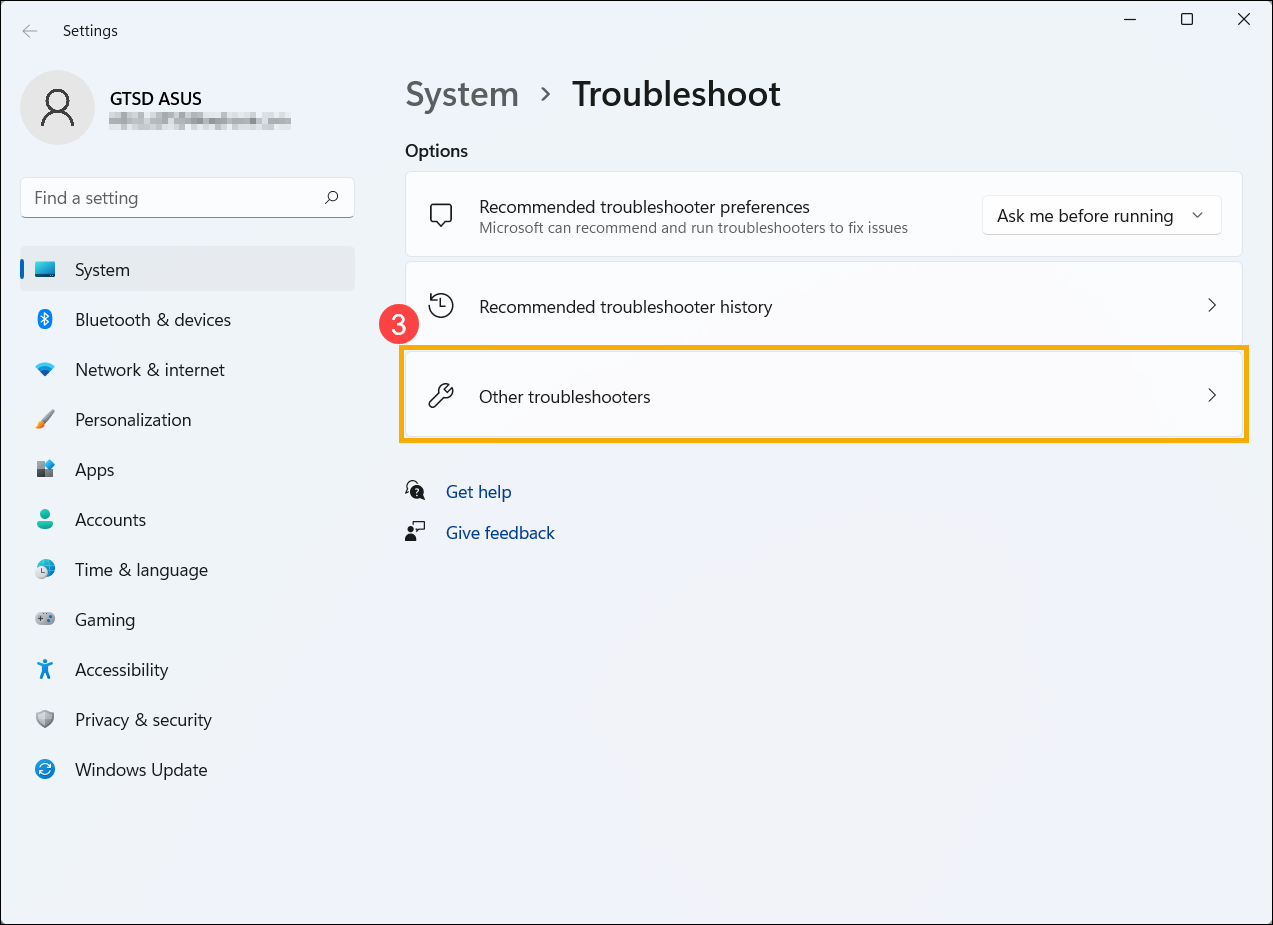
- Wählen Sie [Andere Problembehandlungen]③.
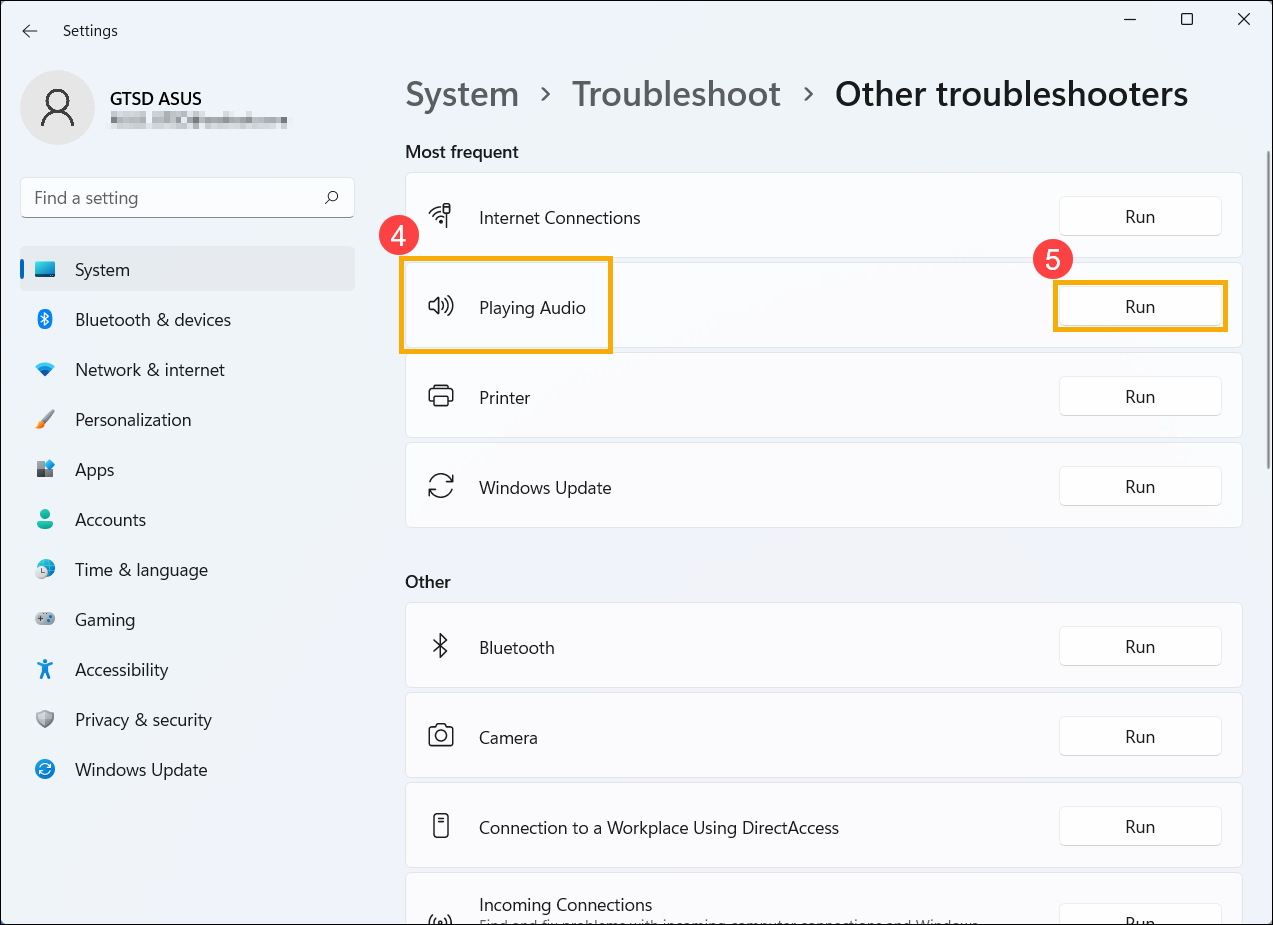
- Wählen Sie [Audio wiedergeben]④ und klicken Sie auf [Ausführen]⑤.
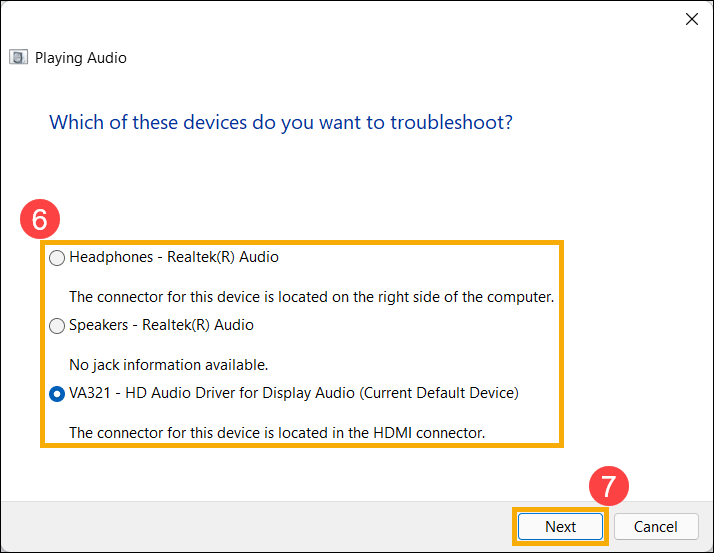
- Wählen Sie den externen Monitor aus, den Sie überprüfen möchten⑥, und klicken Sie dann auf [Weiter]⑦.
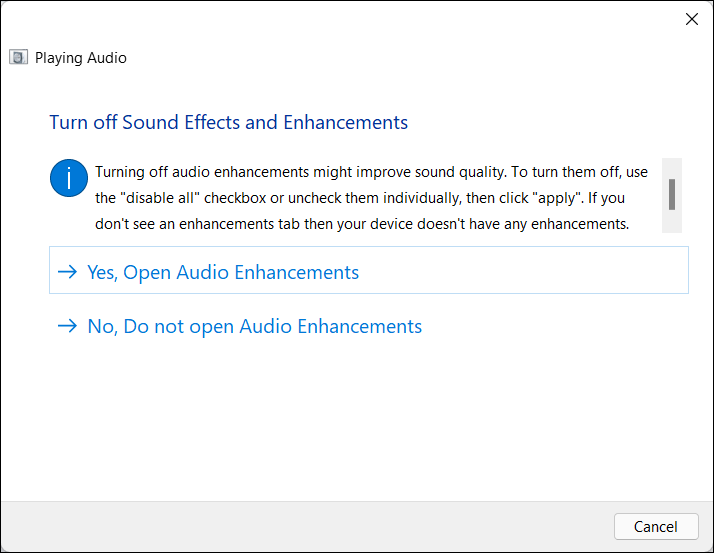
- Lesen Sie die Hinweise auf dem Bildschirm und folgen Sie den Anweisungen, um das Verbindungsproblem des externen Monitors zu beheben.
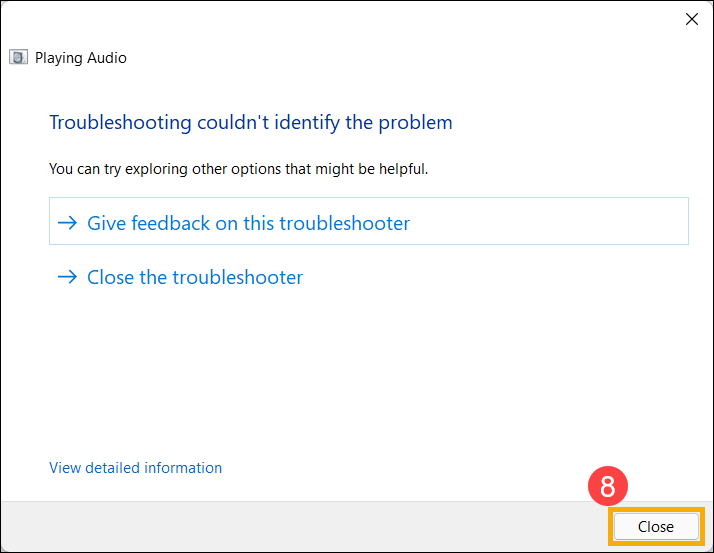
- Wenn das Problem nach der Problembehandlung weiterhin besteht, klicken Sie auf [Schließen]⑧ und fahren Sie anschließend mit dem nächsten Kapitel zur Fehlerbehebung fort.
Grafiktreiber neu installieren
Hinweis: Wenn Ihr Gerät eine AMD-Plattform nutzt, beachten Sie bitte So deinstallieren Sie den AMD-Chipsatztreiber. Andernfalls folgen Sie bitte den untenstehenden Schritten.
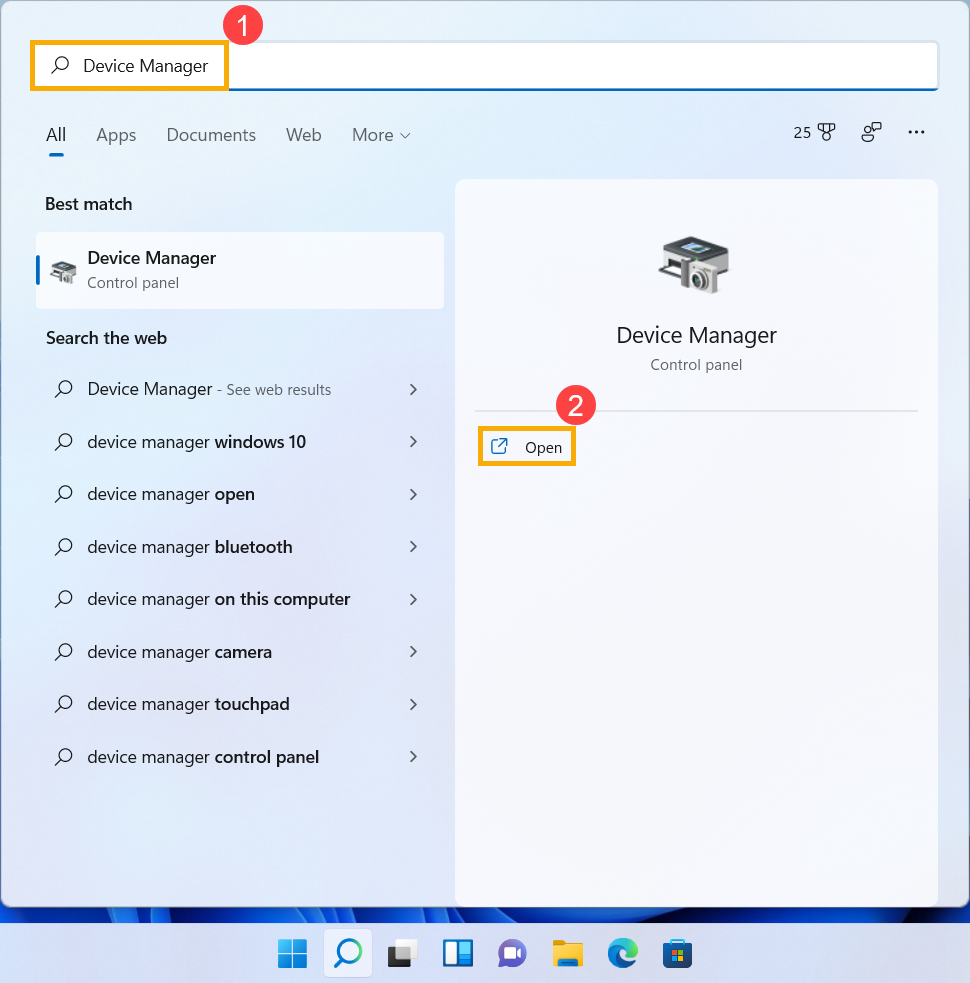
- Geben Sie [Geräte-Manager] in die Windows-Suchleiste ein① und klicken Sie anschließend auf [Öffnen]②.
- Klicken Sie auf den Pfeil neben [Grafikkarten]③, klicken Sie dann mit der rechten Maustaste auf [Ihre Grafik]④ und wählen Sie [Gerät deinstallieren]⑤.
Hinweis: Einige Modelle verfügen über zwei Grafiklösungen (integriert & dediziert, z. B. Intel & NVIDIA). In diesem Fall werden beide im Geräte-Manager angezeigt. Wir empfehlen, Schritt 2 und 3 für jeden Grafiktreiber zu wiederholen.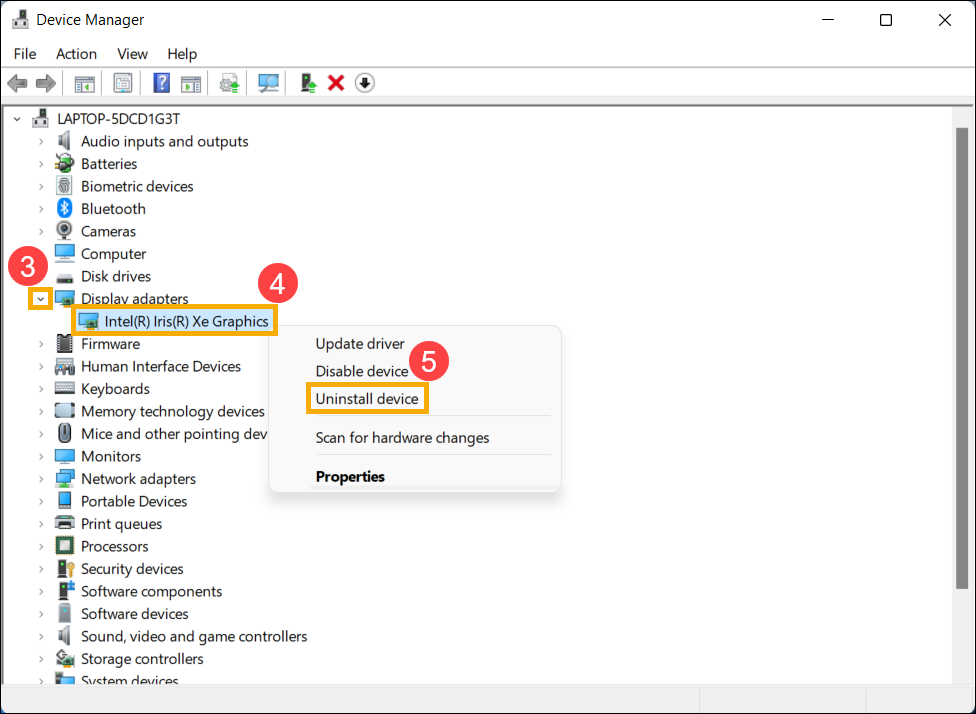
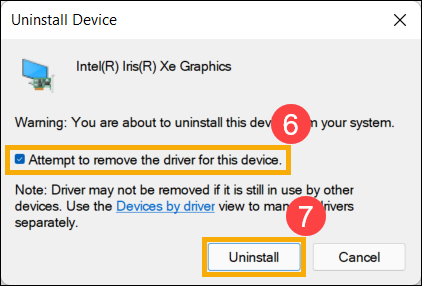
- Wählen Sie [Versuchen, den Treiber für dieses Gerät zu entfernen]⑥ und klicken Sie anschließend auf [Deinstallieren]⑦.
- Nachdem der Grafiktreiber deinstalliert wurde, besuchen Sie bitte die ASUS Support-Seite, um den Grafiktreiber herunterzuladen und zu installieren. Hier erfahren Sie mehr darüber, wie Sie Treiber suchen und herunterladen.
Hinweis: Die folgenden Bilder dienen als Referenz für die aktuelle Version. Bitte laden Sie die jeweils neueste Version von der ASUS Support-Seite herunter.
Hinweis: Wenn Ihr Gerät zwei Grafiklösungen hat, installieren Sie bitte beide Treiber erneut.
- Wenn das Problem nach der Neuinstallation des Grafiktreibers weiterhin besteht, fahren Sie bitte mit dem nächsten Kapitel zur Fehlerbehebung fort.
Systemwiederherstellung verwenden
Wenn das Problem erst kürzlich begonnen hat und Sie zuvor einen Wiederherstellungspunkt erstellt haben oder das System automatisch einen Wiederherstellungspunkt angelegt hat, können Sie versuchen, das System auf einen Zeitpunkt vor dem Auftreten des Problems zurückzusetzen. Mehr dazu: So stellen Sie das System über einen erstellten Wiederherstellungspunkt wieder her.
Wenn das Problem weiterhin besteht, fahren Sie bitte mit dem nächsten Kapitel zur Fehlerbehebung fort.
Windows-Systemwiederherstellung durchführen
Wenn alle Schritte der Fehlerbehebung abgeschlossen wurden und das Problem weiterhin besteht, sichern Sie bitte Ihre persönlichen Dateien und führen Sie eine Systemwiederherstellung durch, um Ihr Gerät in den Auslieferungszustand zurückzuversetzen. Mehr dazu: So stellen Sie das System wieder her (Neuinstallation).
Windows 10-Betriebssystem
BIOS, Windows-Pakete und Treiber aktualisieren
Regelmäßige Updates von BIOS, Windows und Treibern können die Systemstabilität und Leistung verbessern. Stellen Sie sicher, dass Ihr Gerät die neuesten Versionen verwendet. Mehr zur BIOS-Aktualisierung:
So aktualisieren Sie die BIOS-Version im Windows-System
So aktualisieren Sie das BIOS mit ASUS Firmware Update/EZ Flash
(Für Desktop-Produkte beachten Sie bitte ASUS Mainboard EZ Flash 3 – Einführung.)
Mehr zur Aktualisierung von Windows und Treibern:
So führen Sie Windows Update aus
So aktualisieren Sie Treiber über „System Update“ in MyASUS
Wenn das Problem weiterhin besteht, nachdem Sie BIOS/Windows-Pakete/Treiber auf den aktuellen Stand gebracht haben, fahren Sie bitte mit dem nächsten Kapitel zur Fehlerbehebung fort.
Hardware-Geräte Ihrer externen Monitore und Kabel prüfen
- Manchmal können die externen Geräte, die mit Ihrem Gerät verbunden sind, die Ursache für Probleme mit externen Monitoren sein. Entfernen Sie daher bitte versuchsweise alle angeschlossenen Geräte, einschließlich Tastatur, Maus, externe Festplatten, Drucker, eventuell eingelegte optische Datenträger im CD/DVD-Laufwerk sowie ggf. Adapterkarten in Kartenlesern usw. Starten Sie das Gerät anschließend neu.
Hinweis: Entfernen Sie auch alle externen Monitore. Falls es sich um einen Desktop-PC handelt, verbinden Sie einen externen Monitor, um sicherzustellen, dass der Computer korrekt starten kann und ein Bild angezeigt wird.
Wenn das Problem nach dem Neustart nicht mehr auftritt, könnte ein externes Gerät die Ursache sein. Wir empfehlen, dieses Gerät dann nicht weiter zu verwenden und den Hersteller des jeweiligen Geräts für Support zu kontaktieren. - Stellen Sie sicher, dass das Kabel zwischen Ihrem Gerät und dem externen Monitor fest sitzt. Testen Sie ein anderes Verbindungskabel. Wenn das neue Kabel funktioniert, war das vorherige Kabel vermutlich defekt.
- Stellen Sie sicher, dass die Eingangssignalquelle am externen Monitor mit dem verwendeten Anschluss/Kabel übereinstimmt, z. B. dass als Eingangsquelle „HDMI“ ausgewählt ist.
- Testen Sie den externen Monitor an einem anderen Gerät. So können Sie eingrenzen, ob das Problem am Monitor oder am Gerät liegt.
Wenn das Problem nach der grundlegenden Hardwareprüfung weiterhin besteht, fahren Sie bitte mit dem nächsten Kapitel zur Fehlerbehebung fort.
Anzeigeeinstellungen zurücksetzen
Verwenden Sie bitte die folgende Microsoft-Tastenkombination: Windows-Taste + Strg + Umschalt + B um die Anzeigeeinstellungen zurückzusetzen.
Wenn das Problem weiterhin besteht, fahren Sie bitte mit dem nächsten Kapitel zur Fehlerbehebung fort.
CMOS zurücksetzen (EC-Reset)
Führen Sie einen Embedded Controller (EC Reset) oder einen Real-Time Clock (RTC) Reset durch, um die Hardware Ihres Geräts auf den Standardzustand zurückzusetzen. In den folgenden Artikeln erfahren Sie, wie Sie dies durchführen:
- Für Notebook/All-in-One-PC/Gaming-Handheld: So setzen Sie Embedded Controller (EC Reset), Real-Time Clock (RTC) und Hard Reset zurück
- Desktop-PC: So löschen Sie CMOS
Wenn das Problem nach dem CMOS-Clear (EC-Reset) weiterhin besteht, fahren Sie bitte mit dem nächsten Kapitel zur Fehlerbehebung fort.
Audioeinstellungen für den externen Monitor prüfen
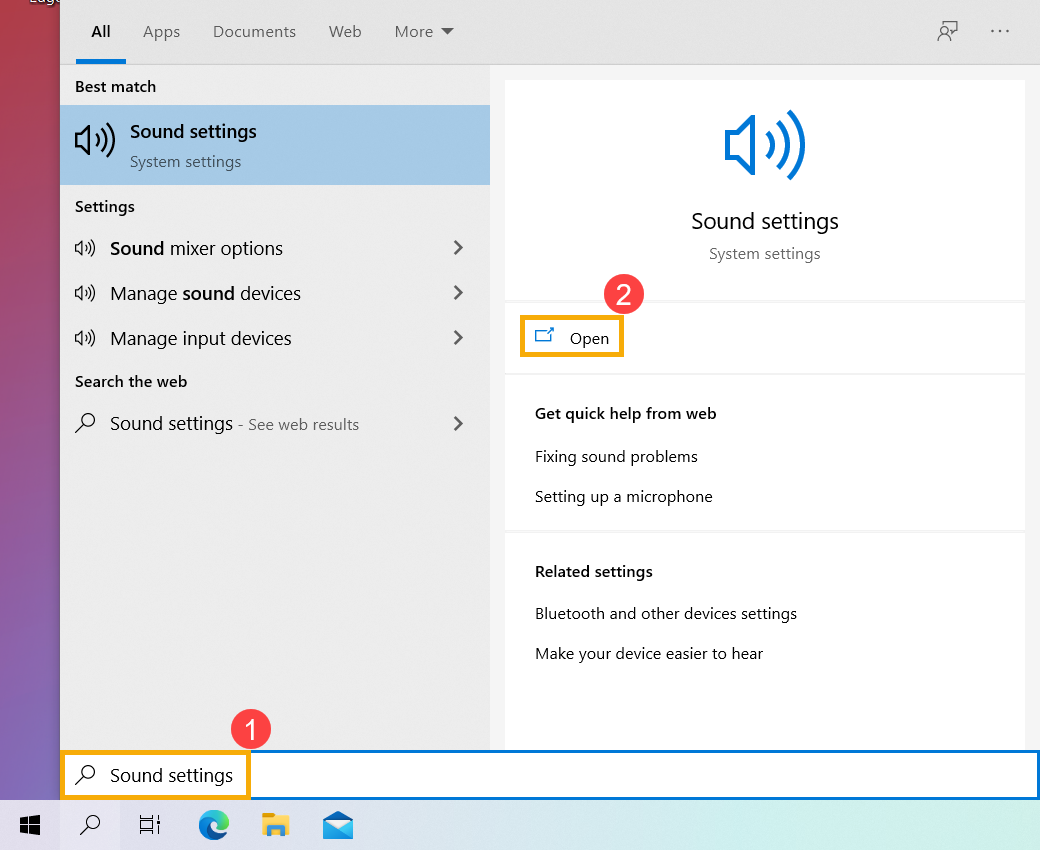
- Geben Sie [Soundeinstellungen] in die Windows-Suchleiste ein① und klicken Sie anschließend auf [Öffnen]②.
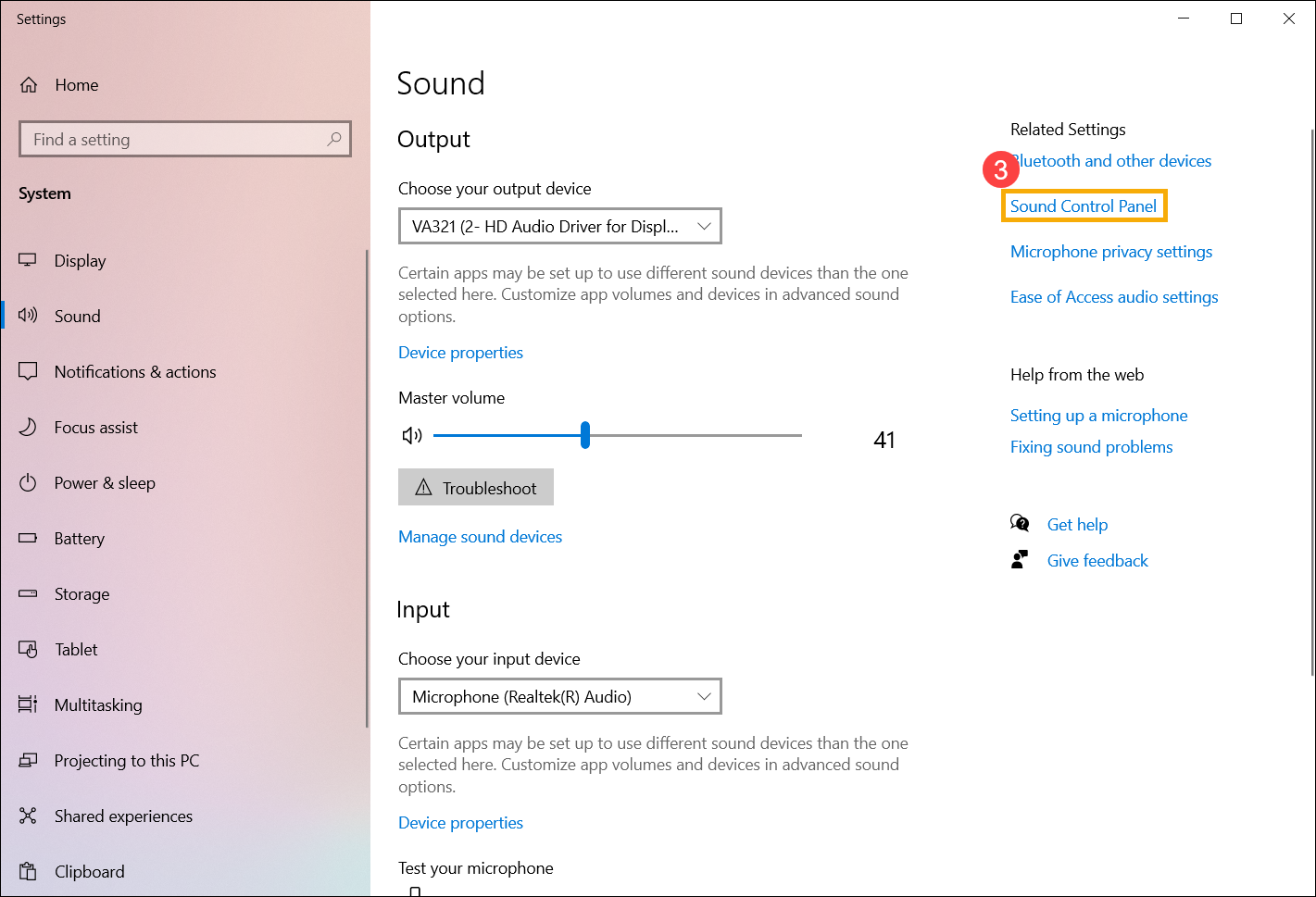
- Wählen Sie [Sound-Systemsteuerung]③.
- Wählen Sie den Tab [Wiedergabe]④, markieren Sie den angeschlossenen externen Monitor⑤ und klicken Sie auf [Als Standard]⑥.
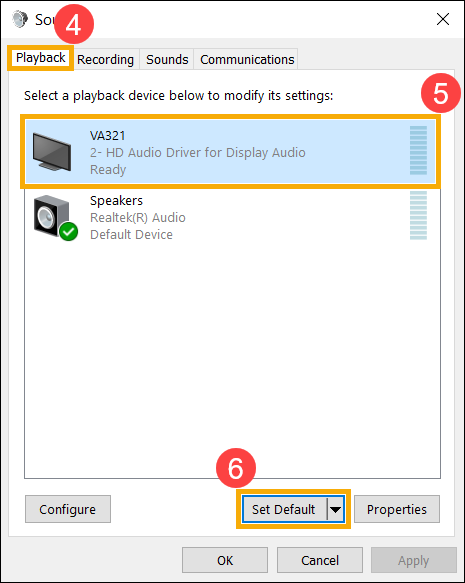
- Wählen Sie den angeschlossenen externen Monitor⑦ und klicken Sie dann auf [Eigenschaften]⑧.
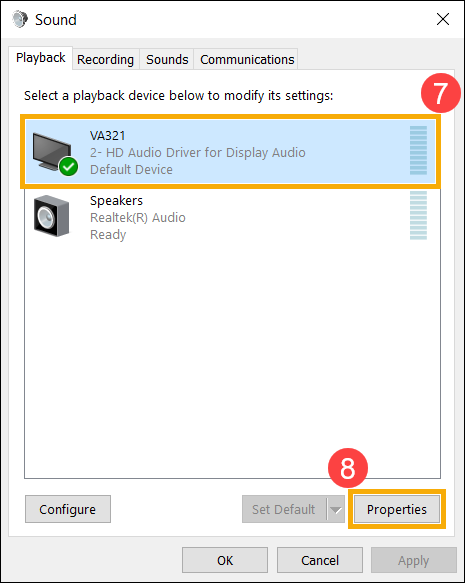
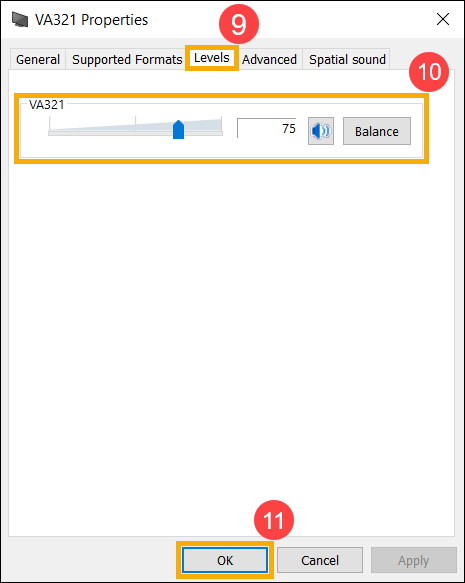
- Wählen Sie [Pegel]⑨, stellen Sie sicher, dass die Lautstärke des externen Monitors Ihren Erwartungen entspricht⑩, und klicken Sie dann auf [OK]⑪.
Windows-Problembehandlung ausführen
- Geben Sie [Problembehandlungseinstellungen] in die Windows-Suchleiste ein① und klicken Sie anschließend auf [Öffnen]②.
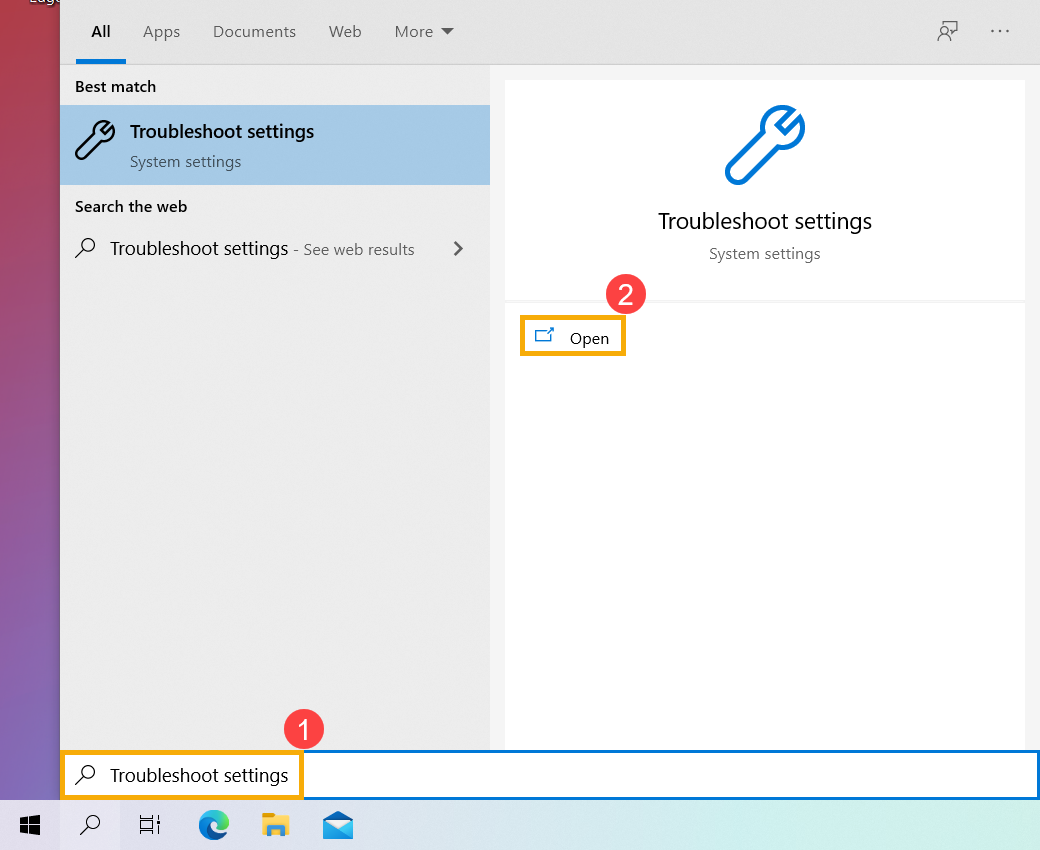
- Wählen Sie [Zusätzliche Problembehandlungen]③.
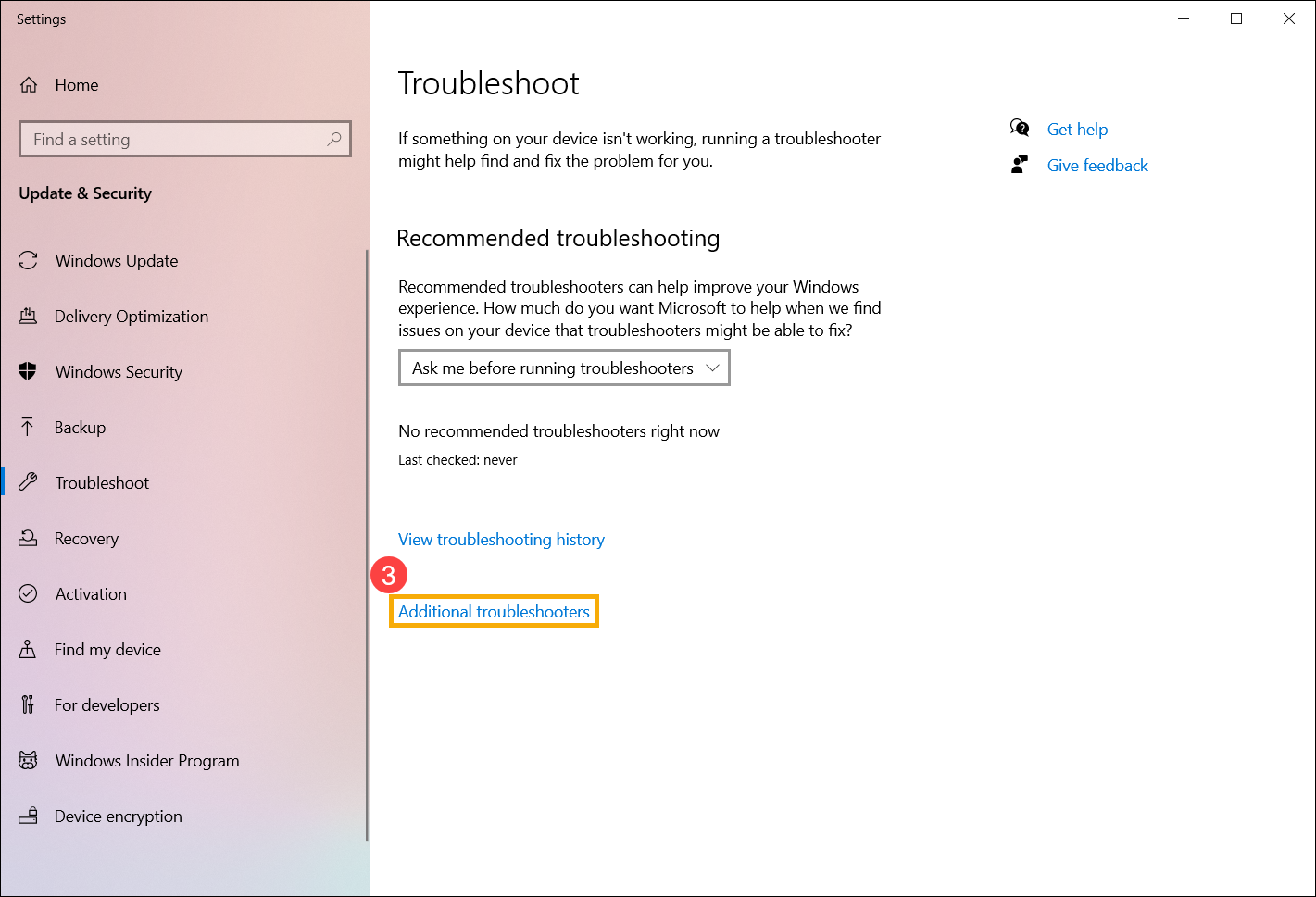
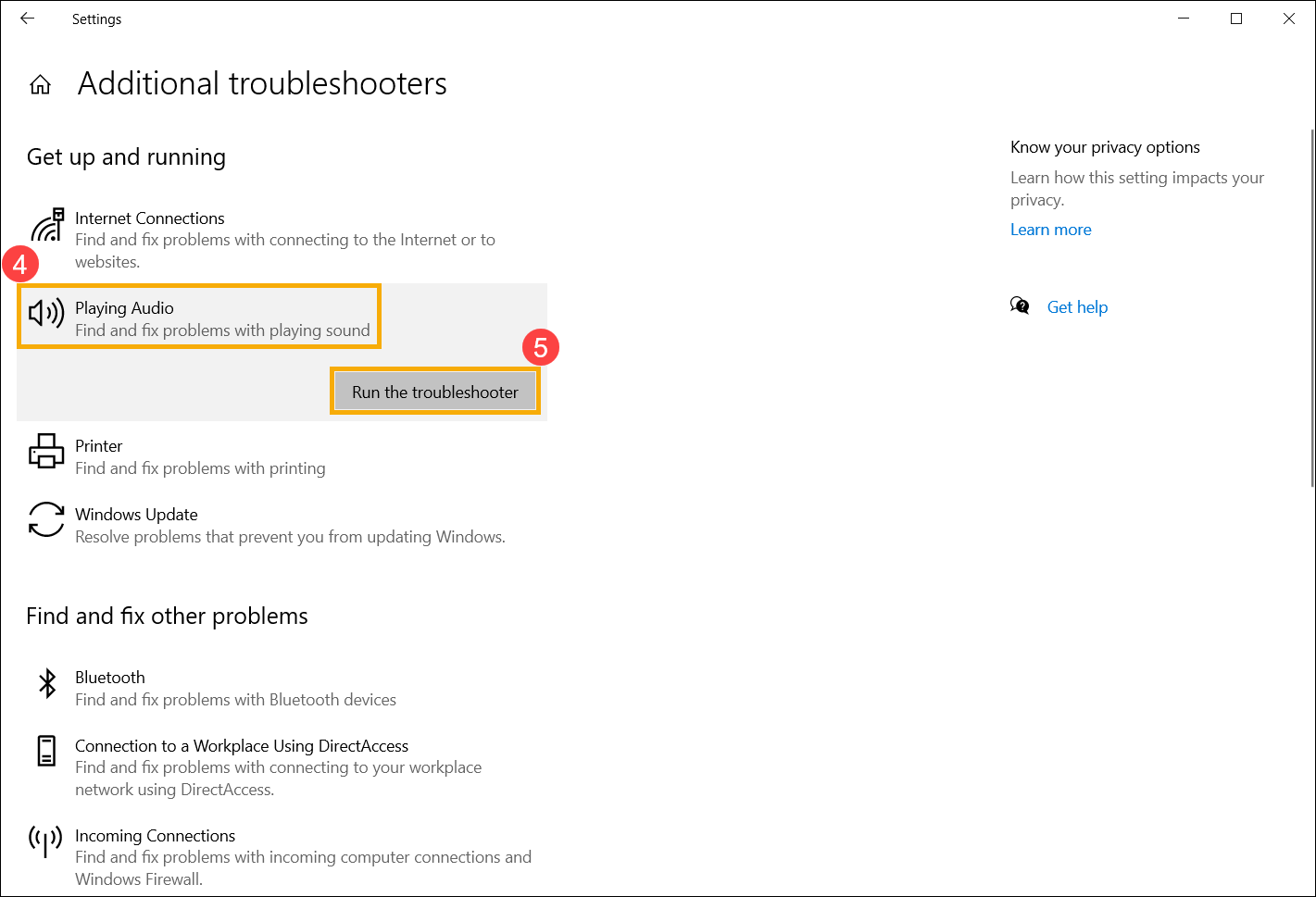
- Wählen Sie [Audio wiedergeben]④ und klicken Sie auf [Problembehandlung ausführen]⑤.
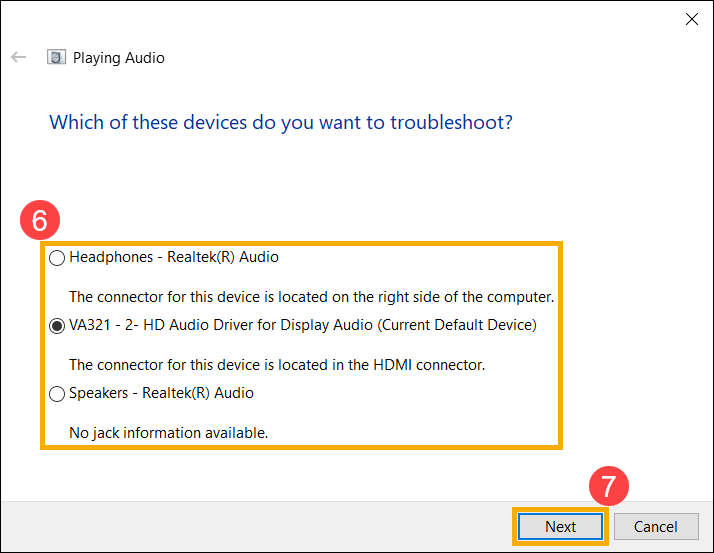
- Wählen Sie den externen Monitor aus, den Sie überprüfen möchten⑥, und klicken Sie dann auf [Weiter]⑦.
- Lesen Sie die Hinweise auf dem Bildschirm und folgen Sie den Anweisungen, um das Verbindungsproblem des externen Monitors zu beheben.
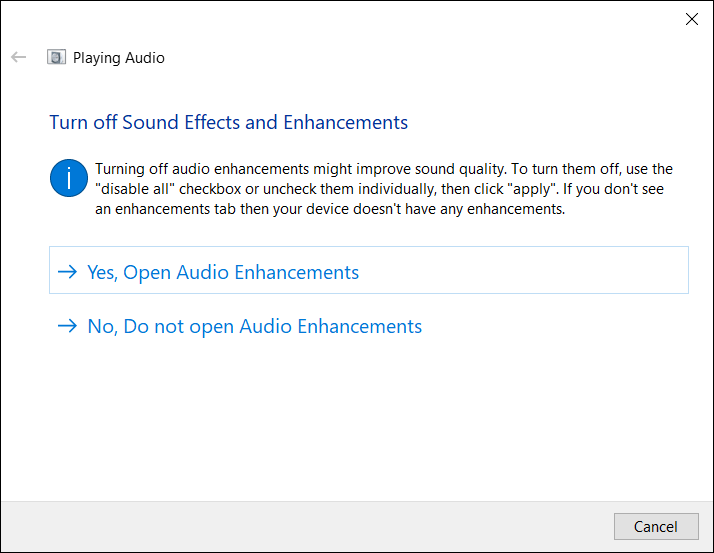
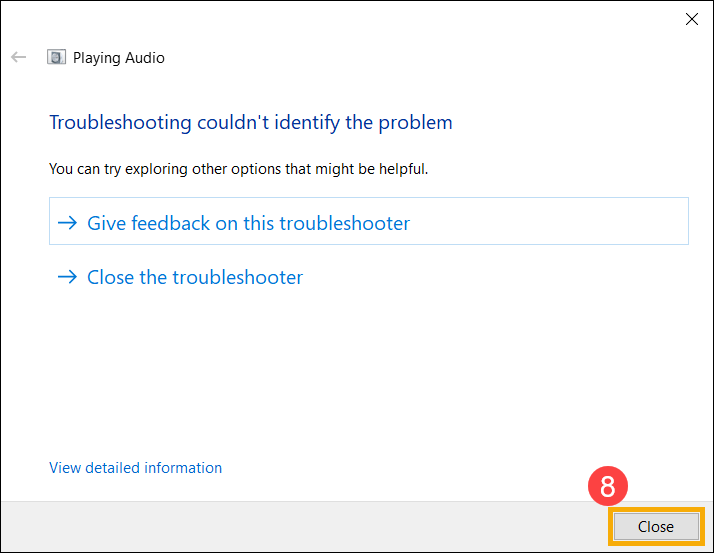
- Wenn das Problem nach der Problembehandlung weiterhin besteht, klicken Sie auf [Schließen]⑧ und fahren Sie anschließend mit dem nächsten Kapitel zur Fehlerbehebung fort.
Grafiktreiber neu installieren
Hinweis: Wenn Ihr Gerät eine AMD-Plattform nutzt, beachten Sie bitte So deinstallieren Sie den AMD-Chipsatztreiber. Andernfalls folgen Sie bitte den untenstehenden Schritten.
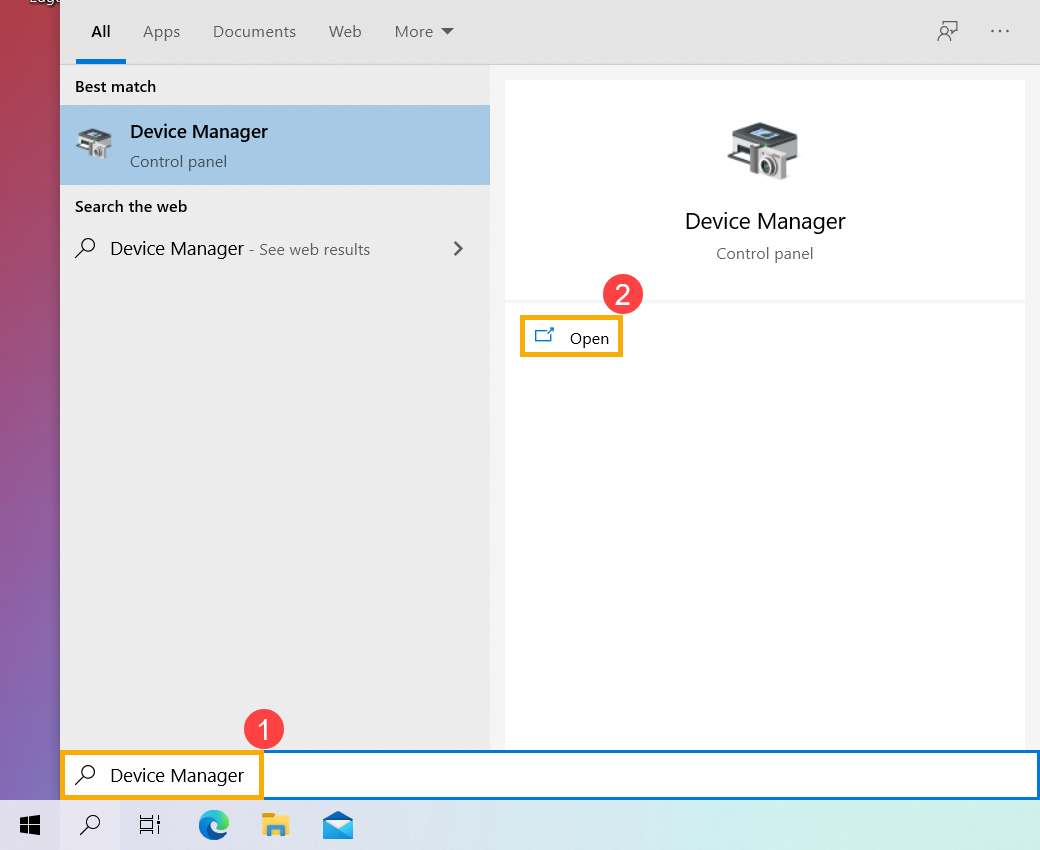
- Geben Sie [Geräte-Manager] in die Windows-Suchleiste ein① und klicken Sie anschließend auf [Öffnen]②.
- Klicken Sie auf den Pfeil neben [Grafikkarten]③, klicken Sie dann mit der rechten Maustaste auf [Ihre Grafik]④ und wählen Sie [Gerät deinstallieren]⑤.
Hinweis: Einige Modelle verfügen über zwei Grafiklösungen (integriert & dediziert, z. B. Intel & NVIDIA). In diesem Fall werden beide im Geräte-Manager angezeigt. Wir empfehlen, Schritt 2 und 3 für jeden Grafiktreiber zu wiederholen.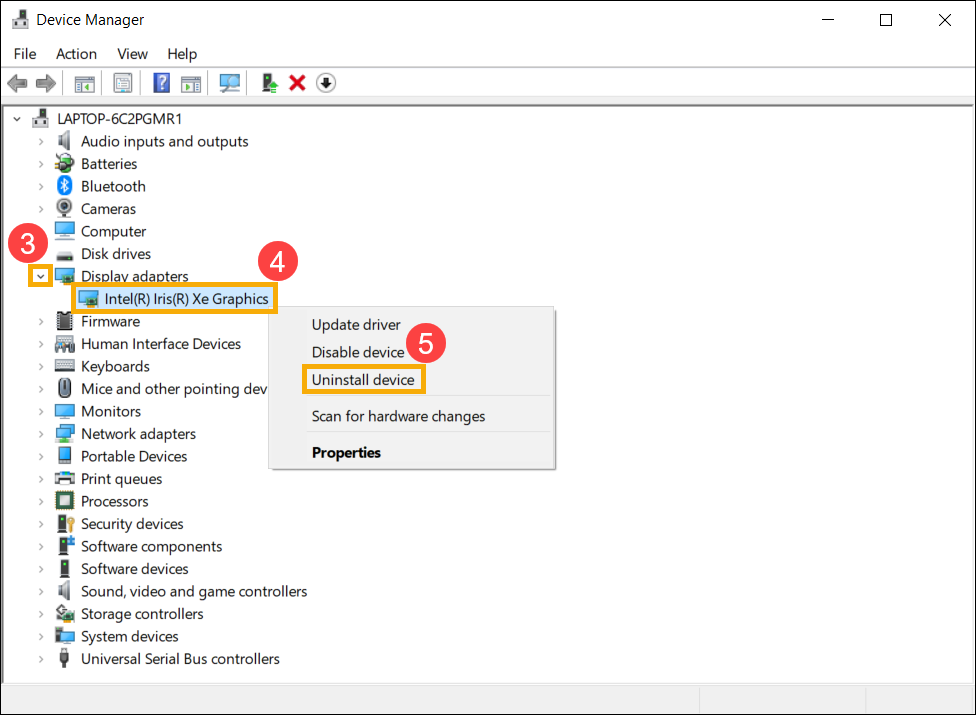
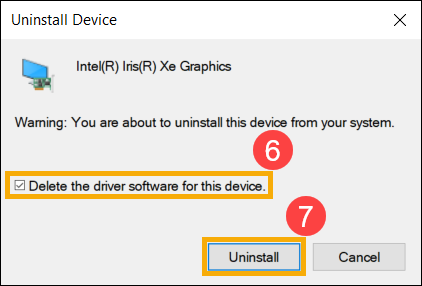
- Wählen Sie [Treibersoftware für dieses Gerät löschen]⑥ und klicken Sie anschließend auf [Deinstallieren]⑦.
- Nachdem der Grafiktreiber deinstalliert wurde, besuchen Sie bitte die ASUS Support-Seite, um den Grafiktreiber herunterzuladen und zu installieren. Hier erfahren Sie mehr darüber, wie Sie Treiber suchen und herunterladen.
Hinweis: Die folgenden Bilder dienen als Referenz für die aktuelle Version. Bitte laden Sie die jeweils neueste Version von der ASUS Support-Seite herunter.
Hinweis: Wenn Ihr Gerät zwei Grafiklösungen hat, installieren Sie bitte beide Treiber erneut.
- Wenn das Problem nach der Neuinstallation des Grafiktreibers weiterhin besteht, fahren Sie bitte mit dem nächsten Kapitel zur Fehlerbehebung fort.
Systemwiederherstellung verwenden
Wenn das Problem erst kürzlich begonnen hat und Sie zuvor einen Wiederherstellungspunkt erstellt haben oder das System automatisch einen Wiederherstellungspunkt angelegt hat, können Sie versuchen, das System auf einen Zeitpunkt vor dem Auftreten des Problems zurückzusetzen. Mehr dazu: So stellen Sie das System über einen erstellten Wiederherstellungspunkt wieder her.
Wenn das Problem weiterhin besteht, fahren Sie bitte mit dem nächsten Kapitel zur Fehlerbehebung fort.
Windows-Systemwiederherstellung durchführen
Wenn alle Schritte der Fehlerbehebung abgeschlossen wurden und das Problem weiterhin besteht, sichern Sie bitte Ihre persönlichen Dateien und führen Sie eine Systemwiederherstellung durch, um Ihr Gerät in den Auslieferungszustand zurückzuversetzen. Mehr dazu: So stellen Sie das System wieder her (Neuinstallation).
Wenn sich Ihr Problem mit den oben genannten Lösungen und Informationen nicht beheben lässt, wenden Sie sich bitte an das ASUS Kundendienstzentrum, um weitere Unterstützung zu erhalten.