[Motherboard/Graphics Card] Wie installiert man die Grafikkarte auf dem Mainboard?
Um Ihnen eine detailliertere Anleitung zu bieten, können Sie auch auf den untenstehenden ASUS YouTube-Link klicken, um mehr darüber zu erfahren, wie man die Grafikkarte auf dem Mainboard installiert.
https://www.youtube.com/watch?v=LwAqHjDDpIE
Wenn Sie eine neue Grafikkarte kaufen oder eine alte ersetzen, können Sie die folgenden Installationsschritte befolgen:
*Hinweis: Bitte stellen Sie sicher, dass Ihr Netzteil ausgeschaltet ist und das Netzkabel aus der Steckdose entfernt wurde, bevor Sie fortfahren.
Inhalt:
I. Installation der Grafikkarte
II. Anschlussmethode des Grafikkarten-Stromsteckers
III. F&A
F1: Entfernen der Grafikkarte
F2: Fehlerbehebung: Kein Bild oder Anzeigeprobleme nach dem Einbau der Grafikkarte
F3: Wie wählt man ein geeignetes Netzteil für die Grafikkarte aus
F4: Vorsichtsmaßnahmen beim Einbau einer schwereren Grafikkarte
F5: Wie installiert man den Treiber?
F6: Vorsichtsmaßnahmen beim Einbau der Grafikkarte auf das Mainboard?
F8: Beim Einbau einer Grafikkarte in ein Computergehäuse beachten Sie bitte die Schritte in der Bedienungsanleitung des Gehäuses.
F9: Es ist eine Schutzfolie auf der Grafikkarte angebracht. Wie sollte sie behandelt werden?
I. Installation der Grafikkarte: Entfernen Sie die Gehäuseabdeckung, lokalisieren Sie den PCIe-Steckplatz auf dem Mainboard und setzen Sie die Grafikkarte korrekt ein.
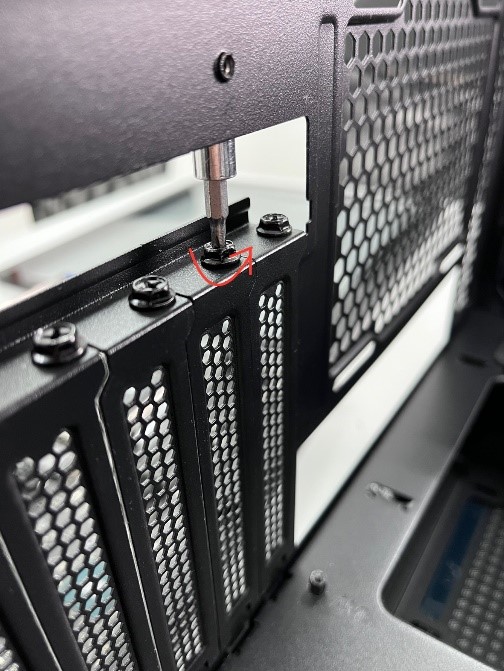
1. Wenn Sie eine Grafikkarte in ein neu gekauftes Computergehäuse einbauen, müssen Sie zuerst die Slot-Abdeckung vom Erweiterungssteckplatz des Gehäuses entsprechend der Einbauposition der Grafikkarte entfernen.
2. Richten Sie die Kerbe an den Goldkontakten der Grafikkarte an dem Vorsprung des PCIe-Steckplatzes auf dem Mainboard aus, wie in Abbildung Schritt1 gezeigt.
Setzen Sie die Grafikkarte vertikal nach unten in den PCIe-Steckplatz des Mainboards ein, bis ein Klickgeräusch zu hören ist.
Der Riegel des PCIe-Steckplatzes am Mainboard verriegelt automatisch, wie in Abbildung Schritt2 gezeigt, was darauf hinweist, dass die Grafikkarte erfolgreich im Steckplatz eingesetzt wurde.
Zum Beispiel das untenstehende Mainboard: ROG MAXIMUS Z690 EXTREME GLACIAL 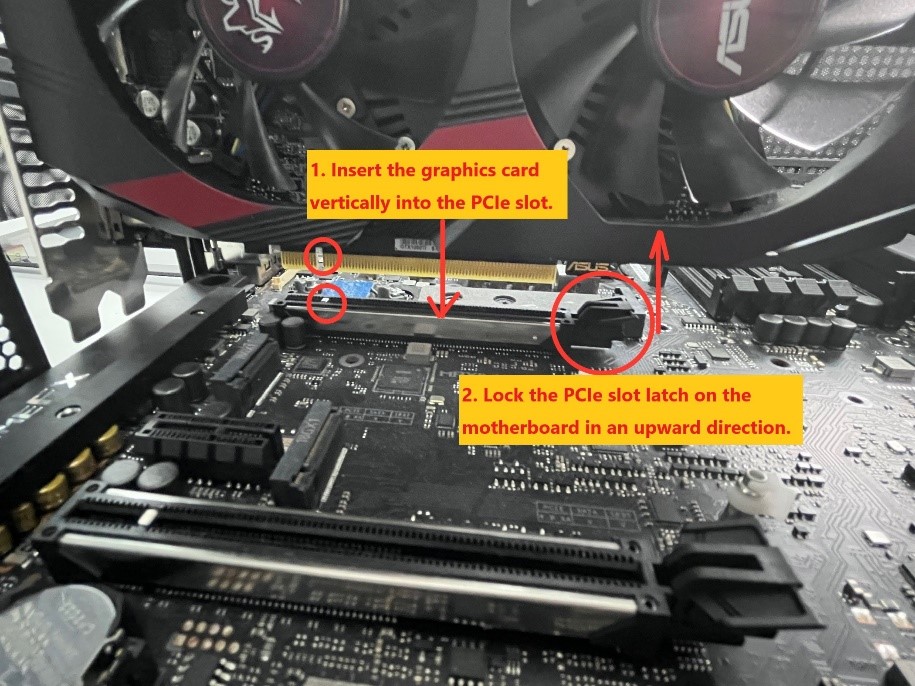
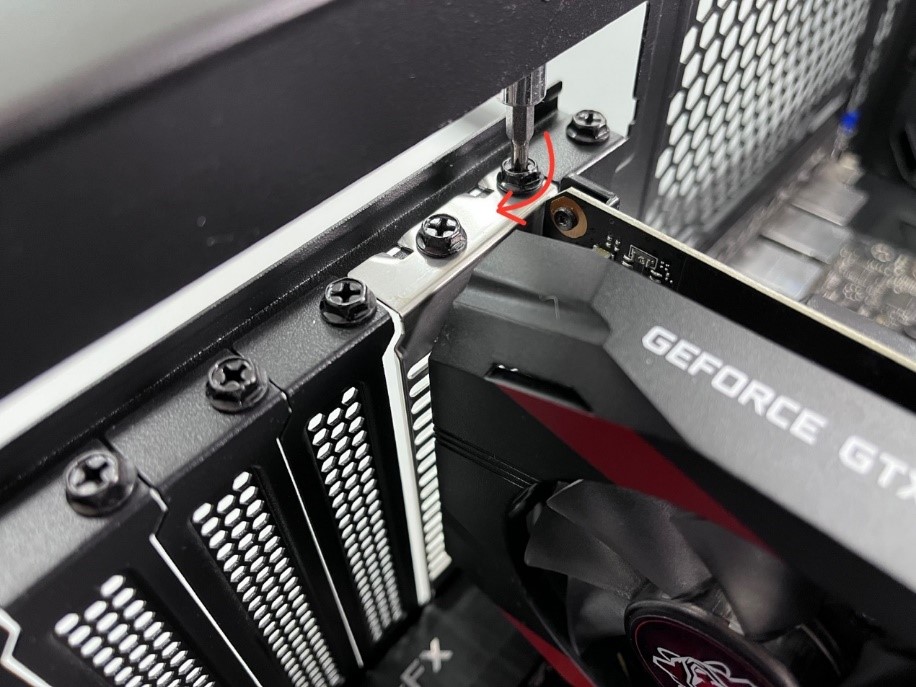
3. Befestigen Sie die Grafikkarte mit Schrauben am Gehäuse.
II. Anschlussmethode für den unabhängigen Stromanschluss der Grafikkarte
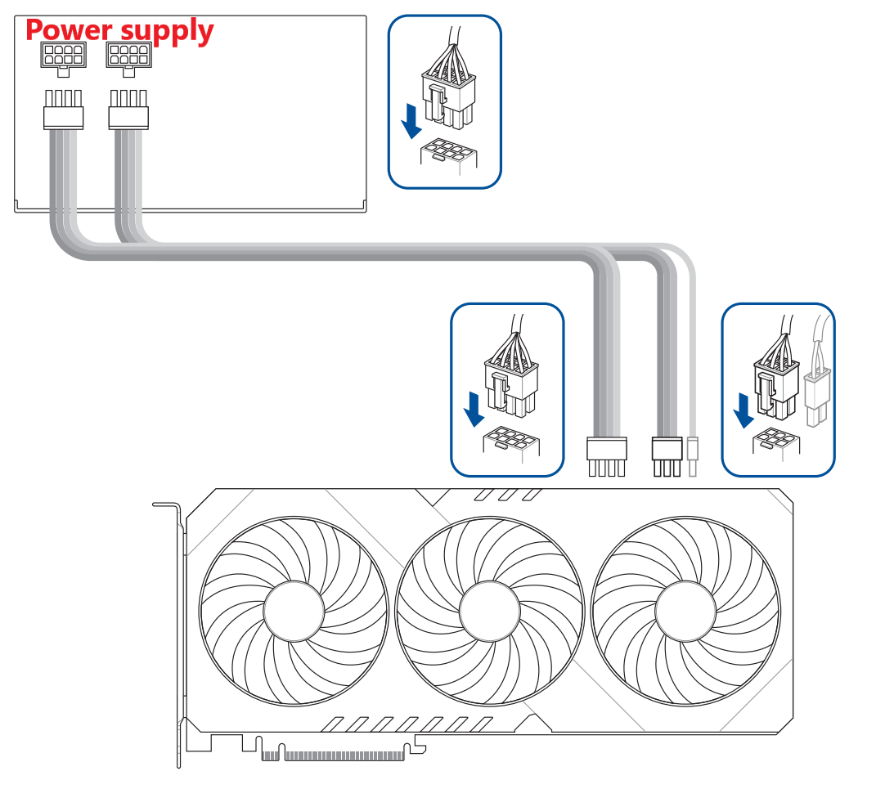
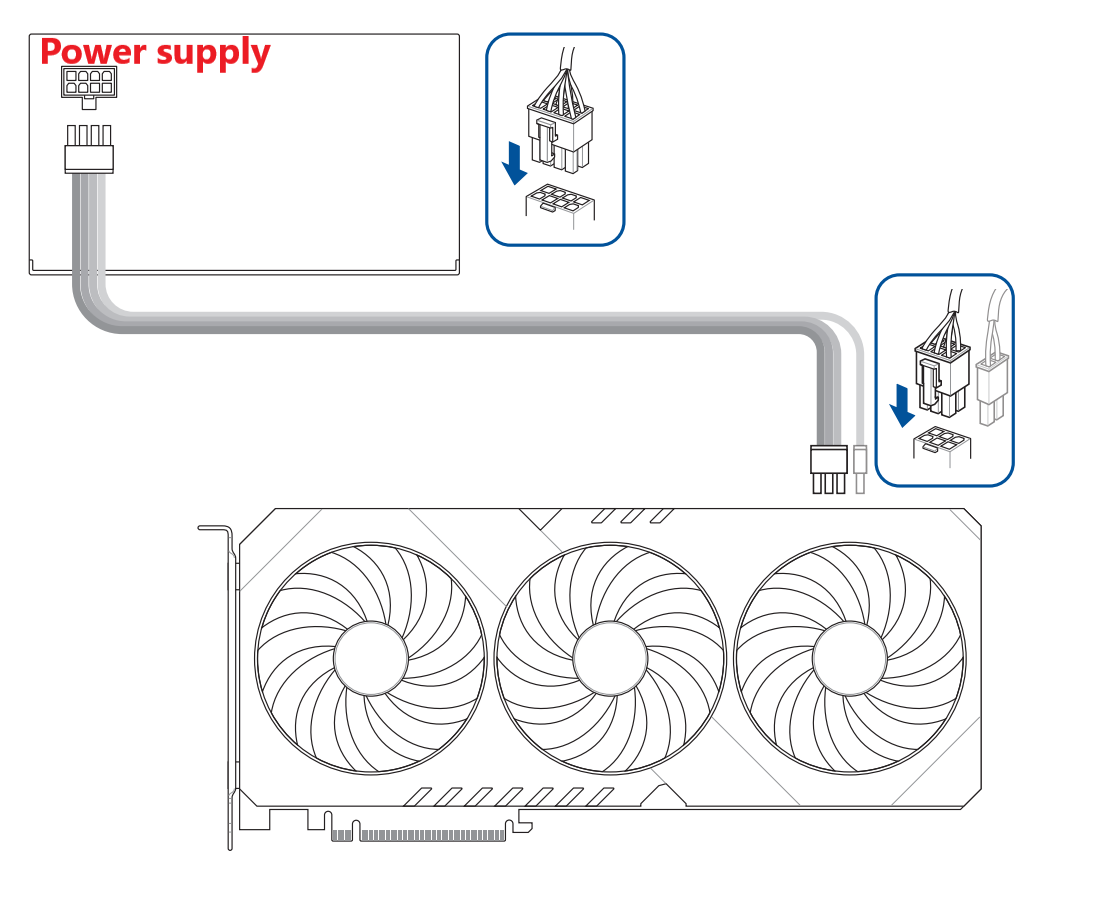
Wenn Ihre Grafikkarte über einen zusätzlichen Stromanschluss verfügt, verbinden Sie die PCIe-Stromkabel vom Netzteil (PSU) mit der Grafikkarte.
Wenn Ihre Grafikkarte ein zusätzliches Stromadapterkabel besitzt, stellen Sie bitte sicher, dass Sie das Adapterkabel verwenden, um die Grafikkarte und das Netzteil zu verbinden.
Hinweis:
a. Nachdem Sie den Stromanschluss verbunden haben, müssen Sie sicherstellen, dass er fest sitzt und alle Pins richtig mit (dem Anschluss am Netzteil / dem Anschluss an der Grafikkarte / dem Anschluss am Stromadapterkabel) ausgerichtet sind.
korrekt verbundene Pins: 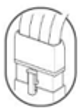
nicht korrekt verbundene Pins: 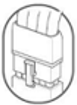
b. Für den Stromanschluss der Grafikkarte oder den Stromanschluss am Stromadapterkabel verwenden Sie bitte ein separates PCIe-Stromkabel vom Netzteil. Schließen Sie denselben Stromanschluss nicht gleichzeitig an zwei oder mehr unabhängige Stromanschlüsse an (Abhängig vom Netzteil Modell). Das gleichzeitige Anschließen beider Enden des PCIe-Splitterkabels kann zu Schäden führen
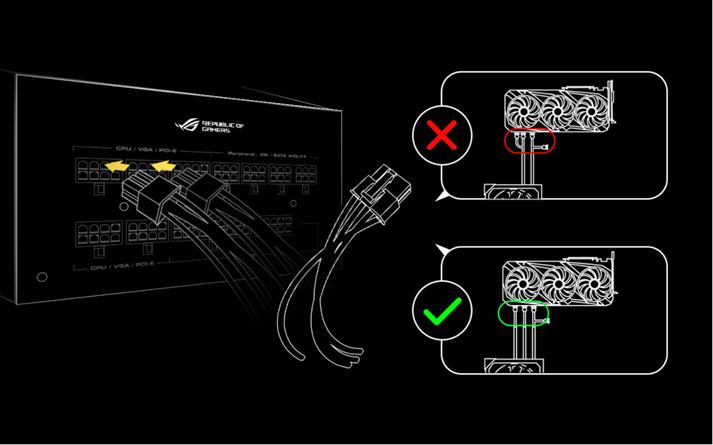
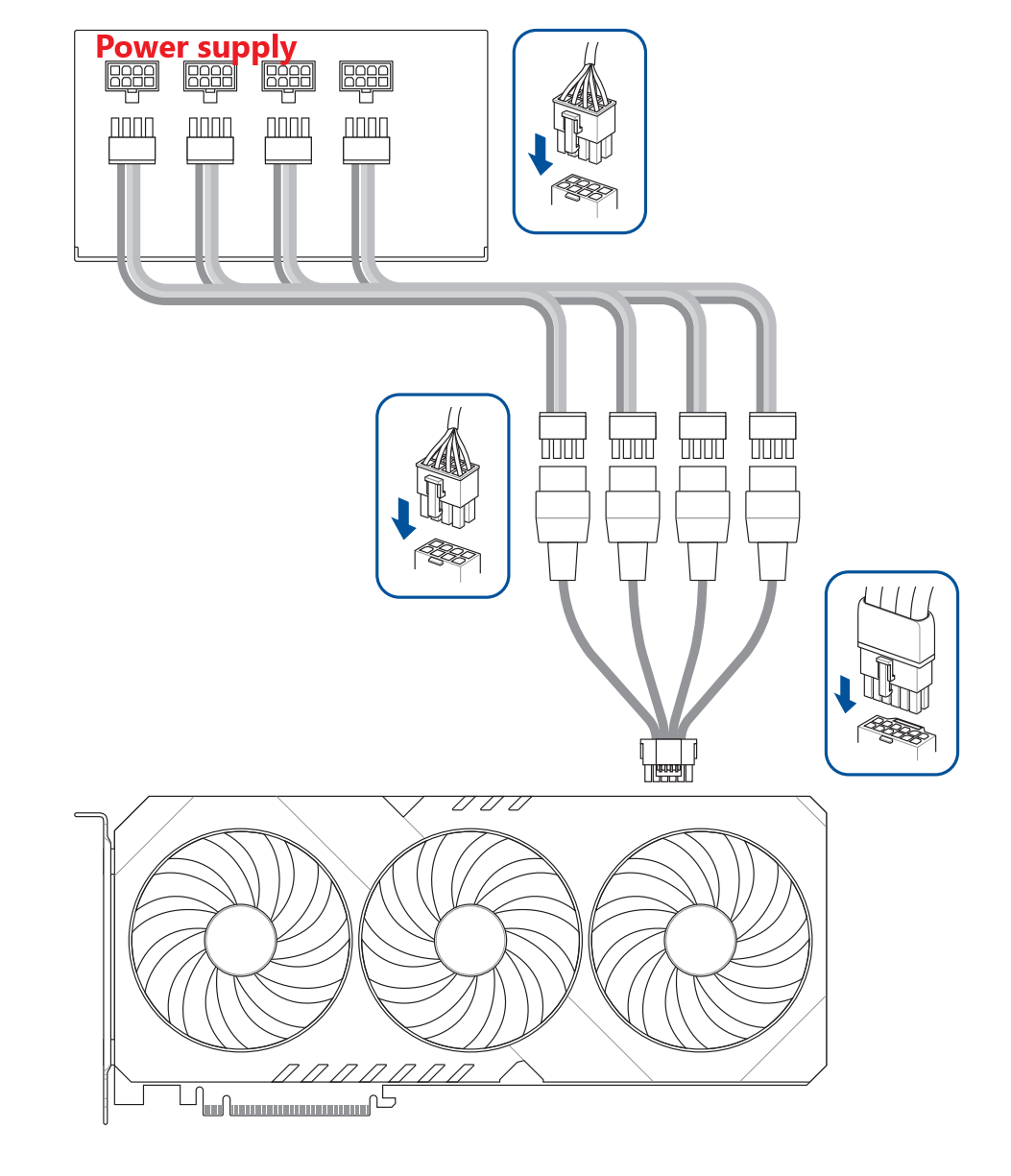
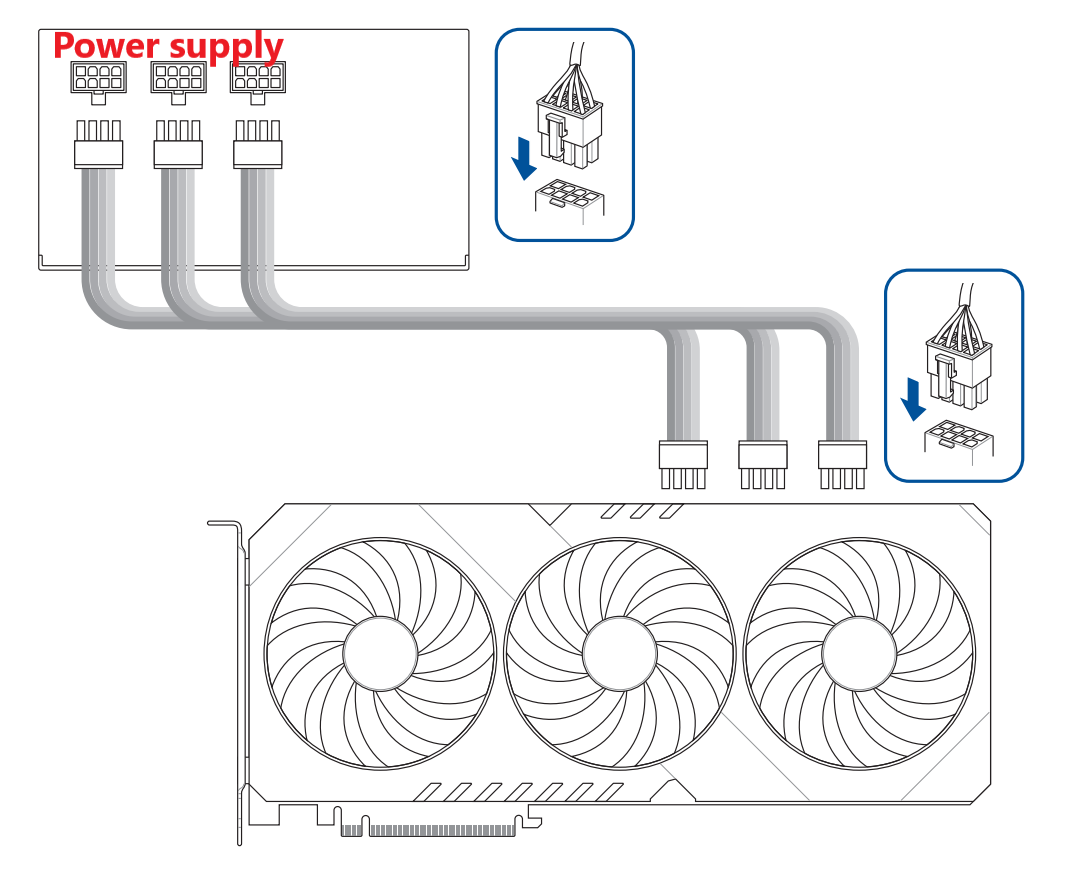
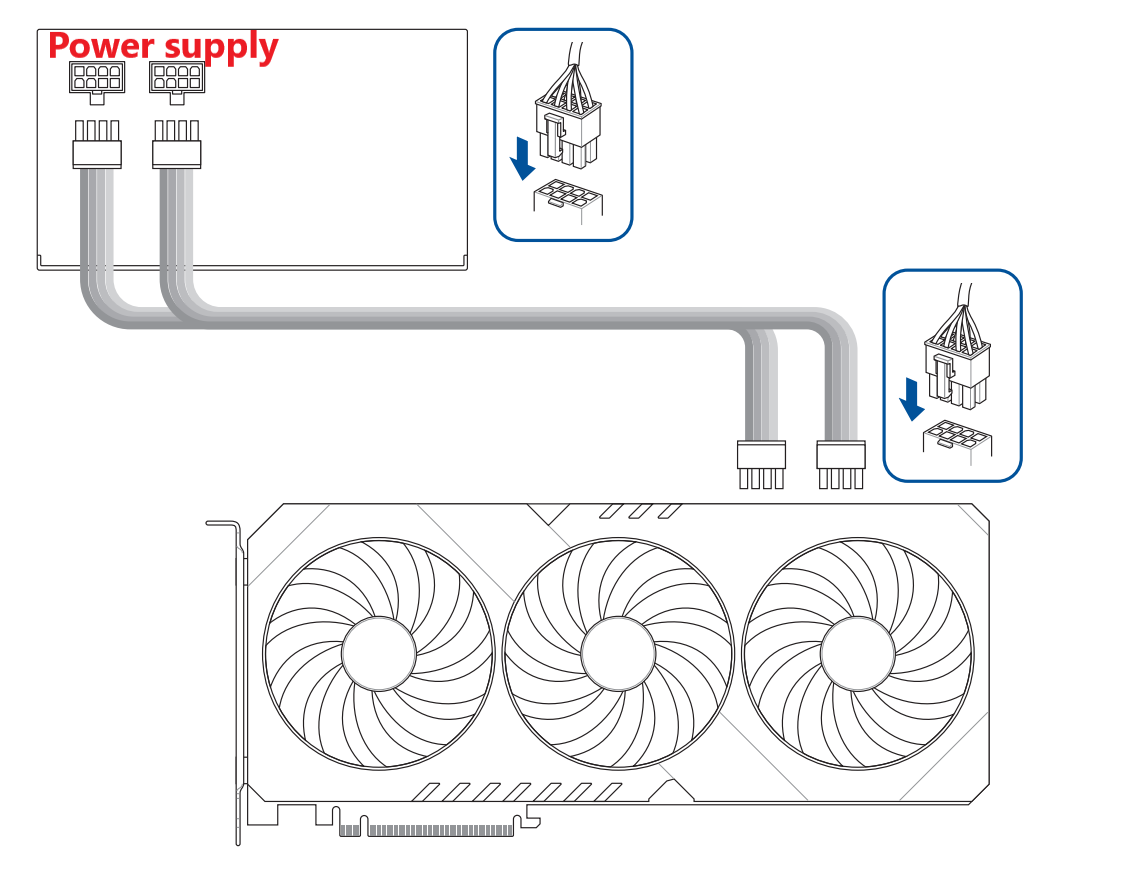
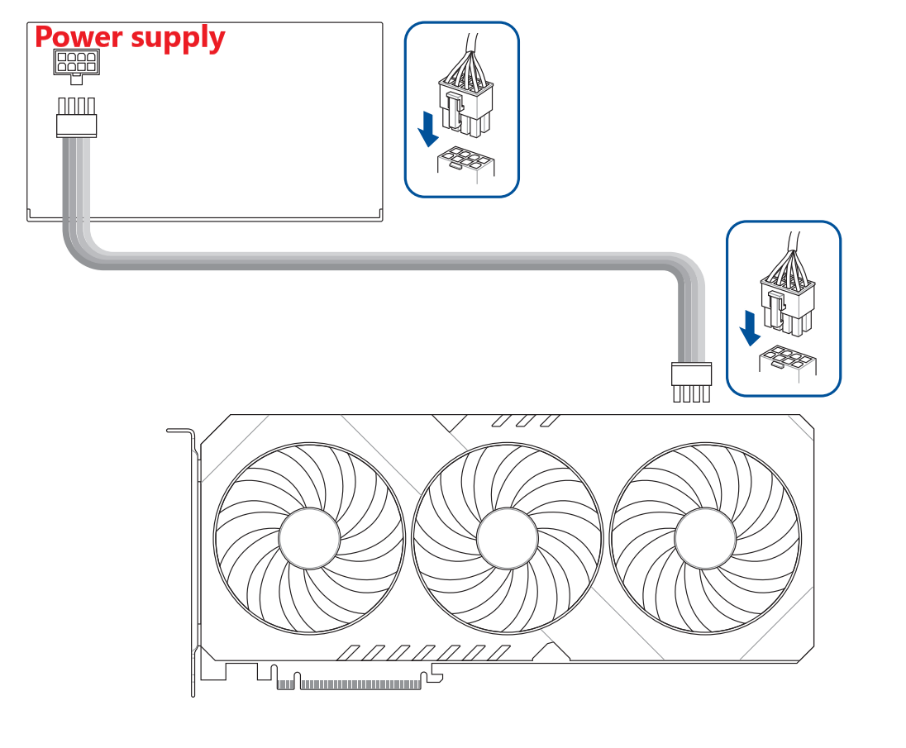
Die spezifische Anschlussmethode für den Stromanschluss der Grafikkarte oder das Stromadapterkabel kann wie folgt bezeichnet werden:
.1*16-polig(12+4polig)
.3*8-polig
.2*8-polig
.1*8-polig
.1*8-polig+1*6-polig
.1*6-polig
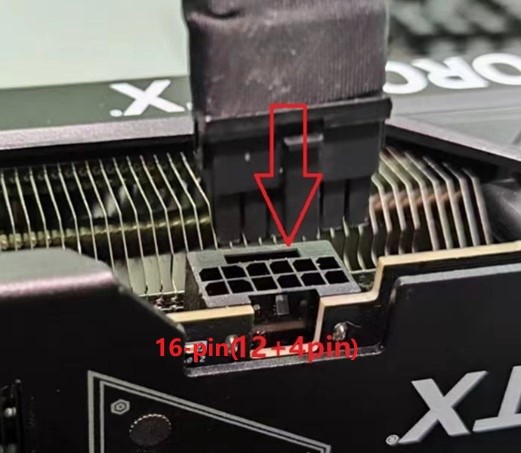 -->
--> 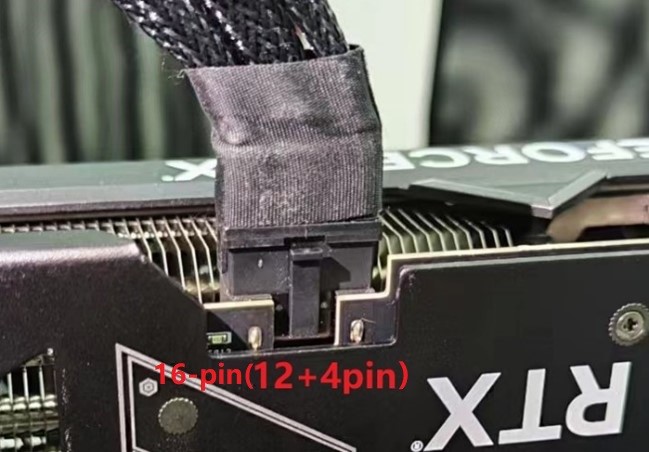
a. 1*16-polig (12+4polig) zu 1*16-polig (12+4polig)
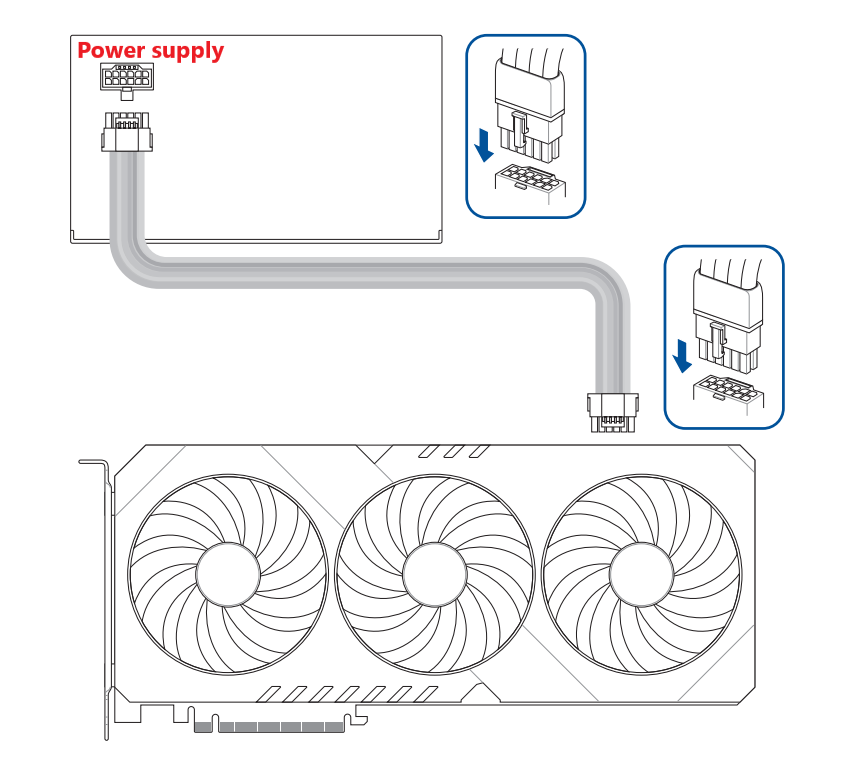
b. 2*8-polig zu 1*16-polig (12+4polig)
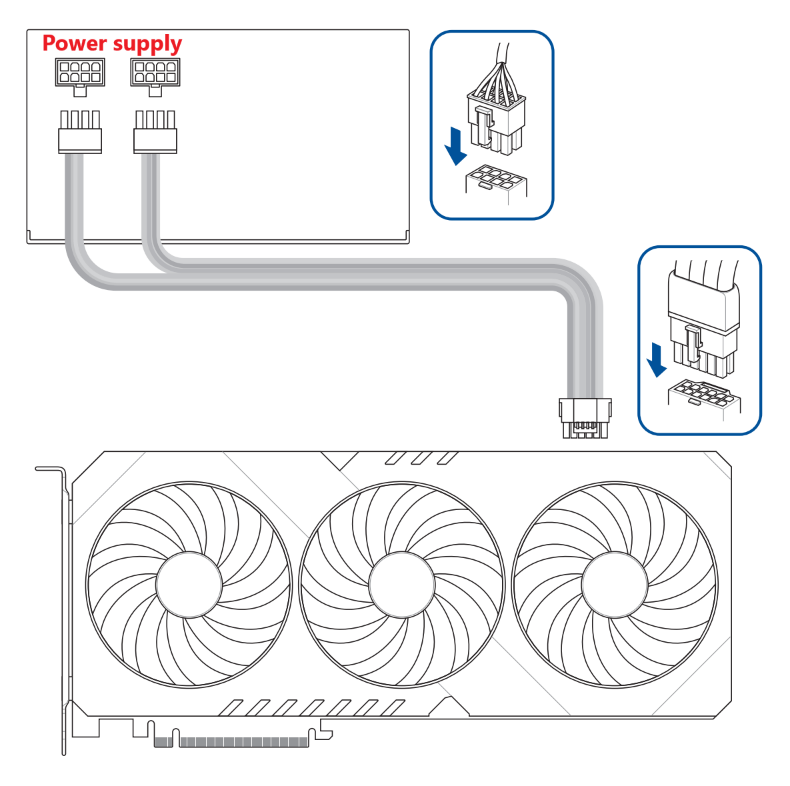
c. 2*8-polig zu 1*16-polig (12+4polig) mit Adapterkabel
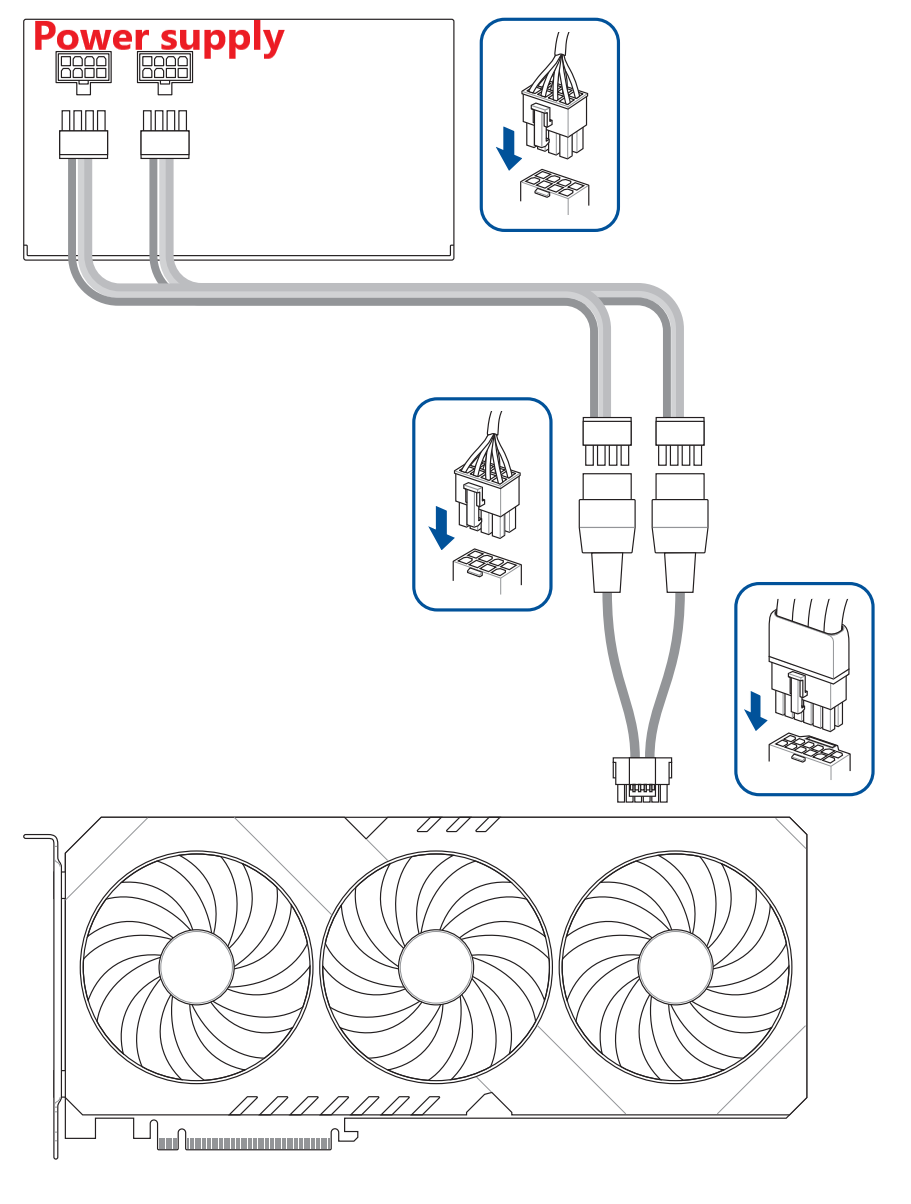
d. 3*8-polig zu 1*16-polig (12+4polig) mit Adapterkabel
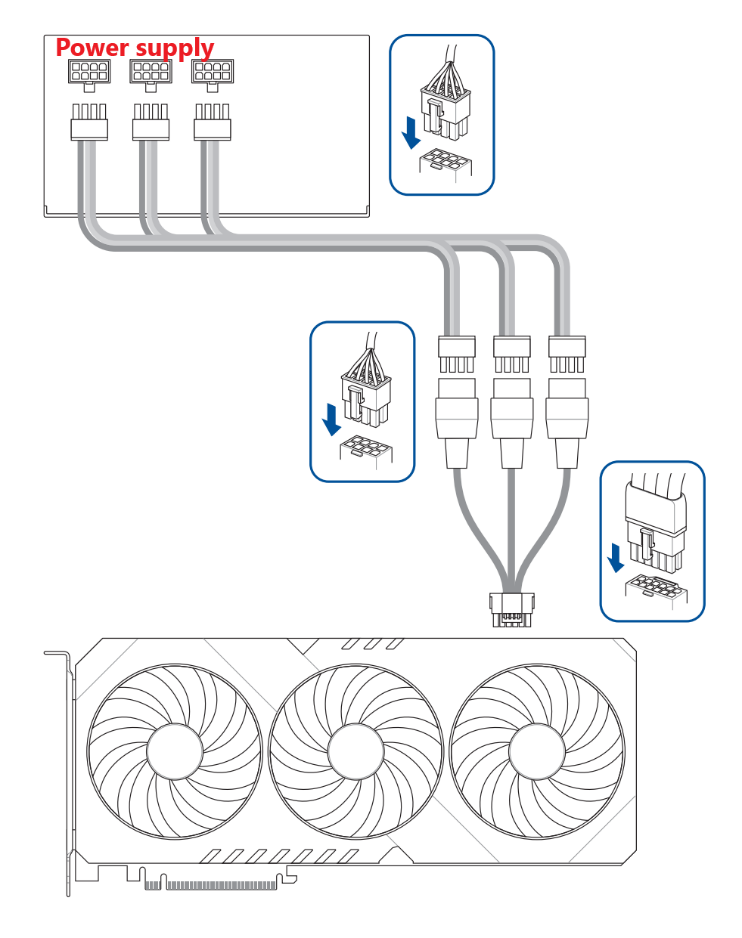
e. 4*8-polig zu 1*16-polig (12+4polig) mit Adapterkabel
III. F&A
F1. Wie entfernt man die Grafikkarte aus dem PCIe-Steckplatz auf dem Mainboard
A1:
1. Entfernen Sie den PCIe-Stromanschluss vom Netzteil (PSU), wie im Schritt 4 der Grafikkarteninstallation oben gezeigt.
2. Entfernen Sie die Schrauben, die die Grafikkarte am Gehäuse befestigen 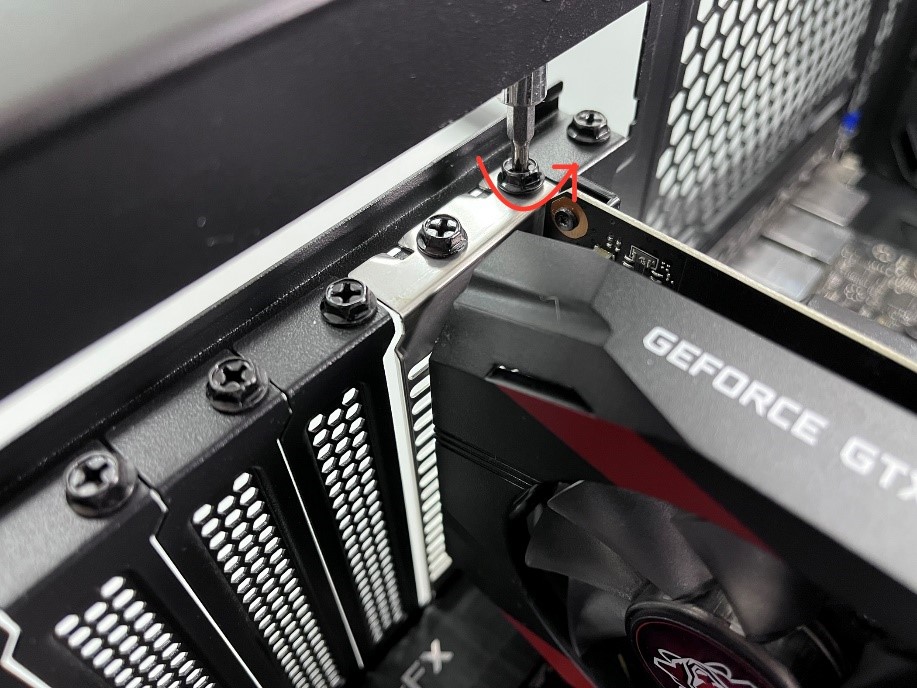
3. Drücken Sie den Riegel am Ende des PCIe-Slots des Mainboards nach unten
Hinweis: Seien Sie vorsichtig und üben Sie angemessene Kraft aus, um den Riegel nach unten zu drücken; ziehen Sie die Grafikkarte nicht gewaltsam heraus, um Schäden am Mainboard und am Riegel der Karte zu vermeiden 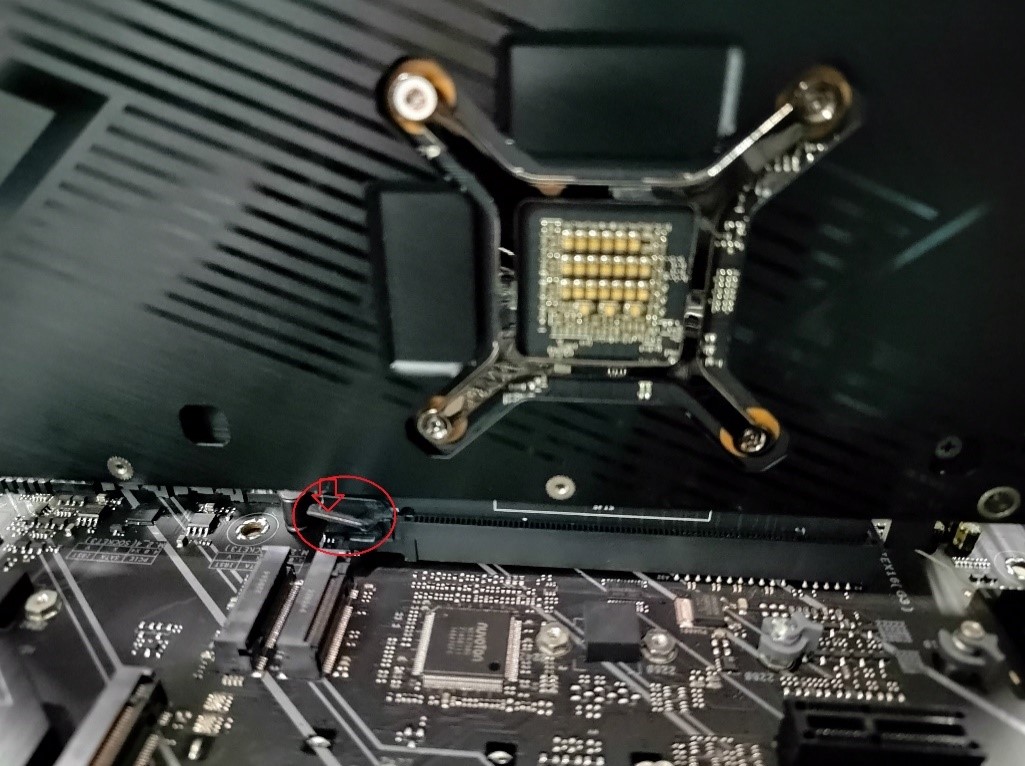
4. Entfernen Sie die Grafikkarte, indem Sie sie senkrecht nach oben herausheben.
F2: Wenn nach dem Einsetzen der Grafikkarte keine Anzeige oder eine fehlerhafte Anzeige erscheint, was ist zu tun?
A2: Sie können das Netzkabel des Systems abziehen, die oben genannten Schritte befolgen, um die Grafikkarte und die PCIe-Stromanschlüsse vom Netzteil (PSU) erneut einzubauen, und dann überprüfen. Falls das Problem weiterhin besteht, beachten Sie bitte die FAQ zur weiteren Fehlerbehebung: [Grafikkarte] Kein Bild auf dem Monitor oder Anomalie (fehlerhafte Anzeige) Fehlerbehebung
F3: Wie wähle ich ein geeignetes Netzteil für die Grafikkarte aus?
A3: Sie können die empfohlene Netzteilleistung für Ihre Grafikkarte auf folgende Weise bestätigen, um die Stabilität zwischen der Grafikkarte und dem Mainboard zu erhöhen
Hinweis: Stellen Sie sicher, dass das Netzkabel des Systems abgezogen ist, wenn Sie die Grafikkarte installieren oder entfernen
Methode Eins:
1. Melden Sie sich an auf ASUS Offizielle Webseite Geben Sie den Modellnamen der Grafikkarte, nach der Sie suchen möchten, in das Suchfeld oben rechts 🔍 ein und klicken Sie.
Zum Beispiel die folgende Grafikkarte: ROG-STRIX-RTX4090-O24G-GAMING·
2. Klicken Sie auf der Seite dieser Grafikkarte auf [Technische Daten].

3. Überprüfen Sie die empfohlene Netzteil-Leistung für Ihre Grafikkarte in der Spalte „Empfohlenes Netzteil“
Das empfohlene Netzteil ist 1000W. 
Methode Zwei:
1. Melden Sie sich an bei ASUS Offizielle Webseite Geben Sie den Modellnamen der Grafikkarte, nach der Sie suchen möchten, in das Suchfeld oben rechts 🔍 ein und klicken Sie.
Zum Beispiel, die Grafikkarte unten:ROG-STRIX-RTX4090-O24G-GAMING·
2. Klicken Sie auf der Seite dieser Grafikkarte auf [Support] 
3. Unter [Manual & Document] klicken Sie auf [RECOMMENDED PSU TABLE]
Wie im Beispiel unten gezeigt, kann sich für die RTX 4090 Serie Grafikkarte in Kombination mit verschiedenen CPU-Modellen die empfohlene Wattzahl des Netzteils unterscheiden. 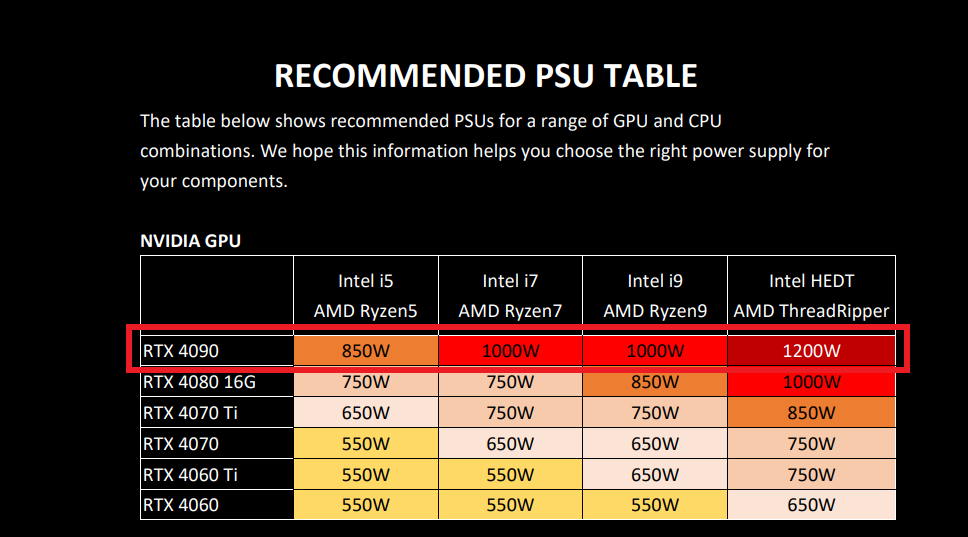
Methode Drei:
Wählen Sie die richtige Netzteilwattzahl für Ihr System mit dem Rechner unten.

F4: Vorsichtsmaßnahmen beim Einbau einer schwereren Grafikkarte
A4: Aufgrund des Gewichts der Grafikkarte wird empfohlen, sie vor dem Transport auszubauen und separat zu verpacken, um Schäden an der Karte im Gehäuse während des Transports zu vermeiden. Achten Sie beim Umgang mit dem Computergehäuse, während die Grafikkarte installiert ist, darauf, Beschädigungen zu vermeiden. Sie können die Stabilität der Grafikkarte auch verbessern, indem Sie eine Grafikkartenhalterung im Gehäuse installieren.
Weitere Informationen zu Grafikkartenhalterungen finden Sie auf der offiziellen Webseite: ROG Herculx Graphics Card Holder
F5: Wie installiert man Treiber?
A5: Weitere Informationen finden Sie in diesem FAQ: [Mainboard] Wie installiert man Mainboard-Treiber und Dienstprogramme?
F6: Vorsichtsmaßnahmen beim Einbau der Grafikkarte in das Mainboard?
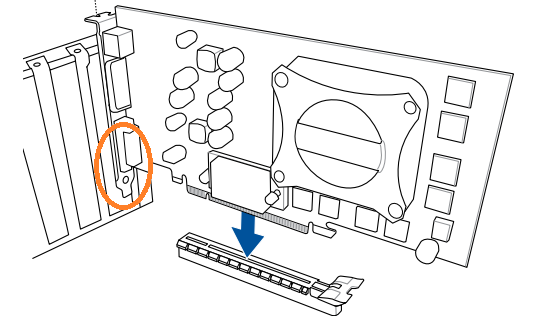
A6: Beim Einsetzen der Grafikkarte nach unten in den PCIE-Steckplatz des Mainboards sollte die Metallblende auf der unteren linken Seite der Grafikkarte mit der Lücke zwischen Gehäuse und Mainboard ausgerichtet sein. Die Metallblende darf die Oberfläche des Mainboards nicht berühren oder anschlagen, um eine Beschädigung der Bauteile auf dem Mainboard zu vermeiden.
A7:Bitte stellen Sie zuerst sicher, dass das Stromversorgungskabel der Grafikkarte fest eingesteckt ist. Wenn es bereits eingesteckt ist, überprüfen Sie, ob das LED-Licht am Anschluss des Stromversorgungskabels der Grafikkarte im Betriebssystem dauerhaft rot leuchtet. Falls es dauerhaft rot leuchtet, können Sie versuchen, das Stromversorgungsanschlusskabel auszutauschen und dann erneut prüfen.
A8: Zum Beispiel, betrachten Sie das ASUS ROG Strix Helios (GX601). Bitte beachten Sie die FAQ. [Computer-Gehäuse] Montageanleitung für Grafikkarte
F9: Es befindet sich eine Schutzfolie auf der Grafikkarte. Wie sollte man damit umgehen?
A9: Wenn sich vor der Installation der Grafikkarte eine transparente Schutzfolie auf der Außenseite befindet, entfernen Sie diese unbedingt zuerst. Dadurch wird verhindert, dass die Folie an der Oberfläche der Grafikkarte haften bleibt und durch erhöhte Temperaturen während des Gebrauchs Rückstände hinterlässt.