[ExpertWiFi] Wie gelange ich über die Web-GUI auf die Einstellungsseite meines ExpertWiFi-Routers?
Dieser Artikel beschreibt, wie Sie auf die Web-GUI des ExpertWiFi-Routers zugreifen können.
Wenn Sie die Ersteinrichtung noch nicht abgeschlossen haben, werden Sie zur QIS-Assistenten-Seite (Quick Internet Setup) weitergeleitet. Weitere Informationen zu QIS finden Sie unten.
Sie können auf die Web-GUI des ExpertWiFi-Routers entweder über eine kabelgebundene oder drahtlose Verbindung zugreifen.
- Für den drahtlosen Zugriff auf die Web-GUI des ExpertWiFi-Routers finden Sie hier weitere Informationen.
- Für den Zugriff auf die Web-GUI des ExpertWiFi-Routers über eine kabelgebundene Verbindung finden Sie hier weitere Informationen.
1. Stellen Sie sicher, dass die Power-LED des ExpertWiFi dauerhaft leuchtet.
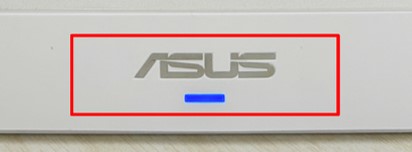
2. Wenn Ihr ExpertWiFi-Router die QIS (Quick Internet Setup) abgeschlossen hat, verbinden Sie bitte Ihre WIFI-Geräte wie Telefon oder Computer mit dem von Ihnen konfigurierten WIFI-SSID und geben Sie das Passwort ein.
3. Nachdem das WIFI-Gerät erfolgreich verbunden wurde, können Sie sich hier anmelden, um auf die Web-GUI zuzugreifen.
1. Stellen Sie sicher, dass die Strom-LED von ExpertWiFi dauerhaft leuchtet.
2. Nehmen Sie ein Ethernet-Kabel und verbinden Sie Ihren Computer mit dem LAN-Anschluss Ihres ExpertWiFi Routers.
3. Nachdem das kabelgebundene Gerät erfolgreich verbunden wurde, können Sie sich hier zum Web-GUI anmelden.
1. Öffnen Sie Ihren Webbrowser und geben Sie die LAN-IP-Adresse Ihres Routers oder http://expertwifi.net in die Adressleiste ein, um auf das ExpertWiFi Web GUI zuzugreifen.
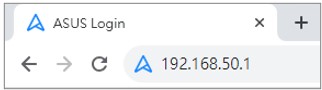

2. Geben Sie den Benutzernamen und das Passwort Ihres ExpertWiFi Routers ein und klicken Sie anschließend auf die Schaltfläche [Anmelden].

Hinweis:
- a. Der Benutzername und das Passwort, die für die Anmeldung auf der Router-Einstellungsseite verwendet werden, sind NICHT der drahtlose Name (SSID) und das Passwort, die für die drahtlose (WiFi) Verbindung zum Router verwendet werden.
- b. Wenn Sie den Anmeldenamen und das Passwort vergessen, setzen Sie bitte den Router zurück und führen Sie die Ersteinrichtung erneut durch.
Bitte lesen Sie diesen Artikel zum Zurücksetzen des Routers.[ExpertWiFi] Wie Sie Ihren ExpertWiFi-Router auf die Werkseinstellungen zurücksetzen - Verwenden Sie lange und komplexere Passwörter: Verwenden Sie Passwörter mit mehr als 10 Zeichen, gemischt mit Großbuchstaben, Zahlen und Sonderzeichen, um die Sicherheit Ihrer Geräte zu erhöhen. Verwenden Sie keine Passwörter mit aufeinanderfolgenden Zahlen oder Buchstaben wie 1111111111, 1234567890, abcdefghij oder qwertyuiop.
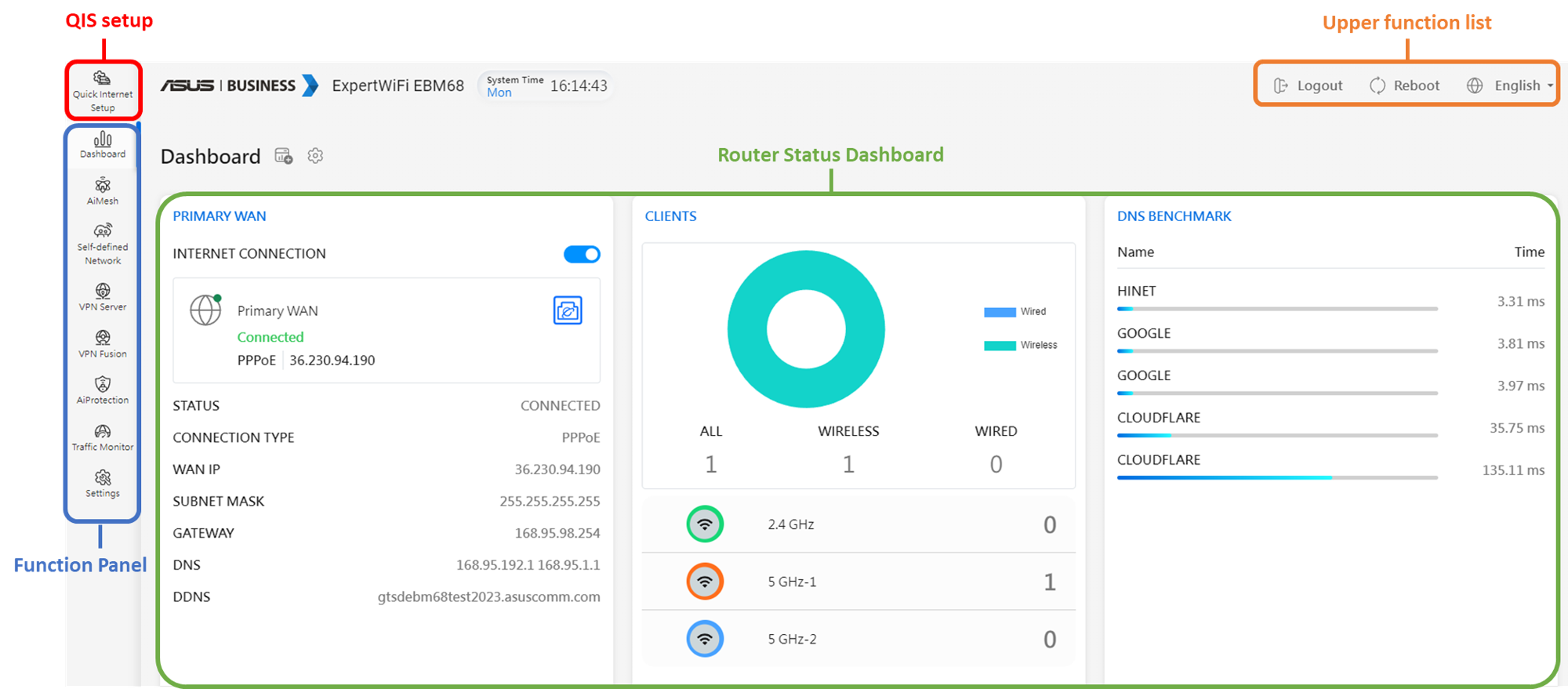
3. Nach dem Aufrufen des Web-GUI können Sie mit der Konfiguration verschiedener Einstellungen für Ihren ExpertWiFi-Router beginnen.
Der folgende Web-GUI-Bildschirm ist ein Beispiel mit dem Expert WiFi EBM68 und die Funktionen können je nach Firmware-Version oder Modell unterschiedlich sein.
Wie erhält man das (Dienstprogramm / Firmware)?
Sie können die neuesten Treiber, Software, Firmware und Benutzerhandbücher im ASUS Download Center herunterladen.
Wenn Sie weitere Informationen über das ASUS Download Center, bitte beachten Sie diesen Link.