Verwandte Themen
[ExpertWiFi][ASUS Expert Site Manager] Wie fügt man eine Site im ASUS Expert Site Manager hinzu oder löscht sie?
ASUS Expert Site Manager ist ein Cloud-Verwaltungstool, das für die Fernsteuerung und Verwaltung mehrerer ASUS Netzwerkgeräte entwickelt wurde. Sie können neue Geräte auf vier verschiedene Arten zur weiteren Verwaltung hinzufügen, entweder über Fernzugriff oder lokale Verbindung. Und Sie können sie jederzeit löschen, wenn Sie möchten. Der folgende Artikel führt Sie an, wie Sie diese Optionen je nach Bedarf effektiv nutzen.
1. Konto-Verknüpfung über ASUS ExpertWiFi App
2. Verknüpfung über PIN-Code
3. Verwaltung eines verbundenen Routers
4. Einen neuen Router einrichten
Welche Option ist für mich geeignet?
Zuerst müssen Sie wissen, wie Sie Ihr Netzwerkgerät verwalten möchten. Über eine entfernte oder lokale Verbindung. Oder ob Sie ein aktueller Benutzer der ASUS ExpertWiFi App sind.
- Das Netzwerkgerät befindet sich NICHT in der Nähe und muss per Fernzugriff verwaltet werden: Verknüpfung über PIN-Code, Konto-Verknüpfung über ASUS ExpertWiFi App.
- Das Netzwerkgerät befindet sich in Ihrer Nähe und es kann eine lokale Verbindung hergestellt werden: Verwaltung eines verbundenen Routers.
- Das Netzwerkgerät ist neu und noch nicht eingerichtet: Einen neuen Router einrichten.
- Ein aktueller ASUS ExpertWiFi Benutzer: Konto-Verknüpfung über ASUS ExpertWiFi App, Verknüpfung über PIN-Code, Konto-Verknüpfung über ASUS ExpertWiFi App.
Vorbereitung:
Diese Funktion ist nur für ASUS ExpertWiFi Serienrouter mit auf die offizielle Version 3006.102.45537 oder höher aktualisierter Firmware verfügbar.
Für Informationen darüber, wie Sie die Firmware aktualisieren, lesen Sie bitte die FAQ [ExpertWiFi] Wie aktualisiere ich die Firmware meines ExpertWiFi-Routers?
Wie greife ich auf den ASUS Expert Site Manager zu?
1. Melden Sie sich bei der Web-GUI des ExpertWiFi-Routers an.
Öffnen Sie Ihren Webbrowser und geben Sie die LAN-IP-Adresse Ihres Routers oder http://expertwifi.net in die Adressleiste ein, um auf die ExpertWiFi Web-GUI zuzugreifen.
[ExpertWiFi] Wie gelange ich über die Web-GUI auf die Einstellungsseite meines ExpertWiFi-Routers?
2. Gehen Sie zu Einstellungen > Expert Site Manager > Standortverwaltung.
3. Drücken Sie die Go-Taste, um den ASUS Expert Site Manager zu öffnen.
4. Nutzen Sie den ASUS Expert Site Manager weiterhin mit einem ASUS-Netzwerkmanagement-Konto.
Wie fügt man eine Site zum ASUS Expert Site Manager hinzu?
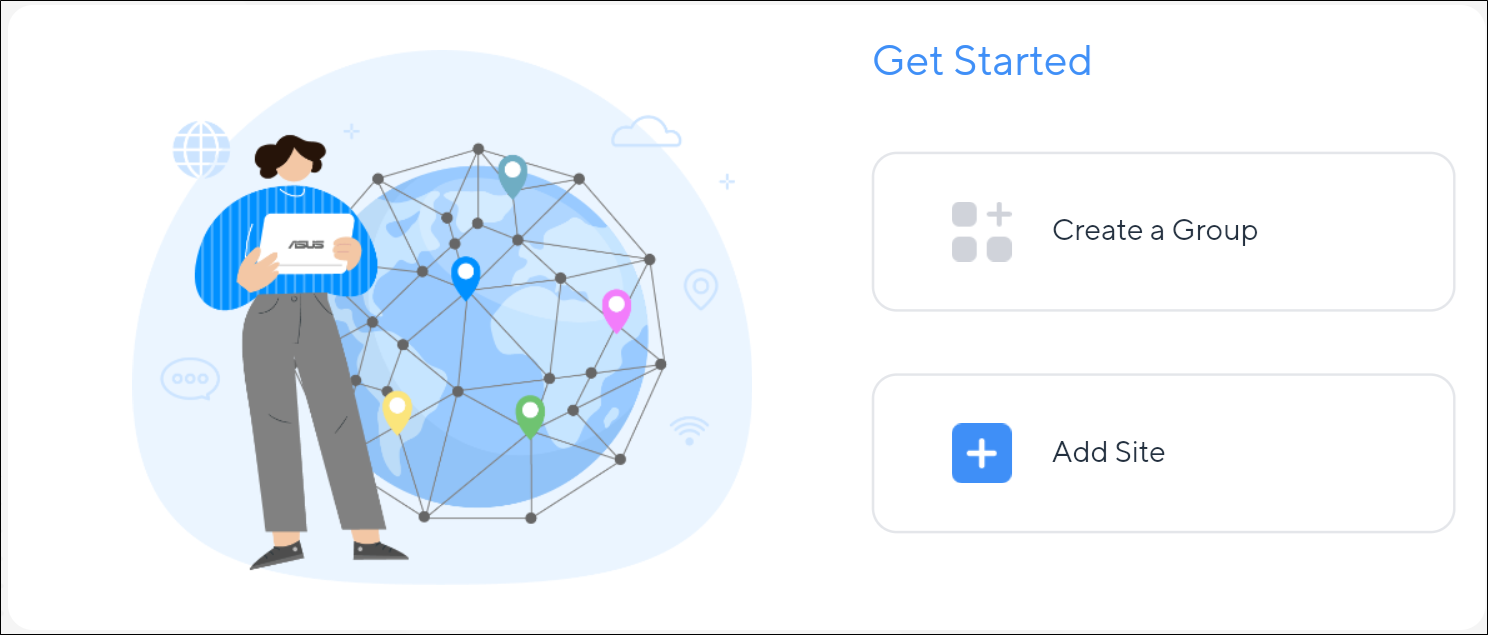
Schritt 1. Navigieren Sie zur Schaltfläche [Site hinzufügen].
Schritt 2. Dann finden Sie 4 Optionen, um neue Sites hinzuzufügen.
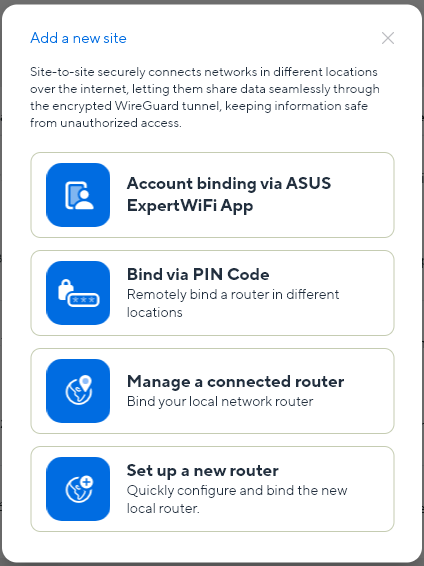
1. Kontobindung über die ASUS ExpertWiFi App
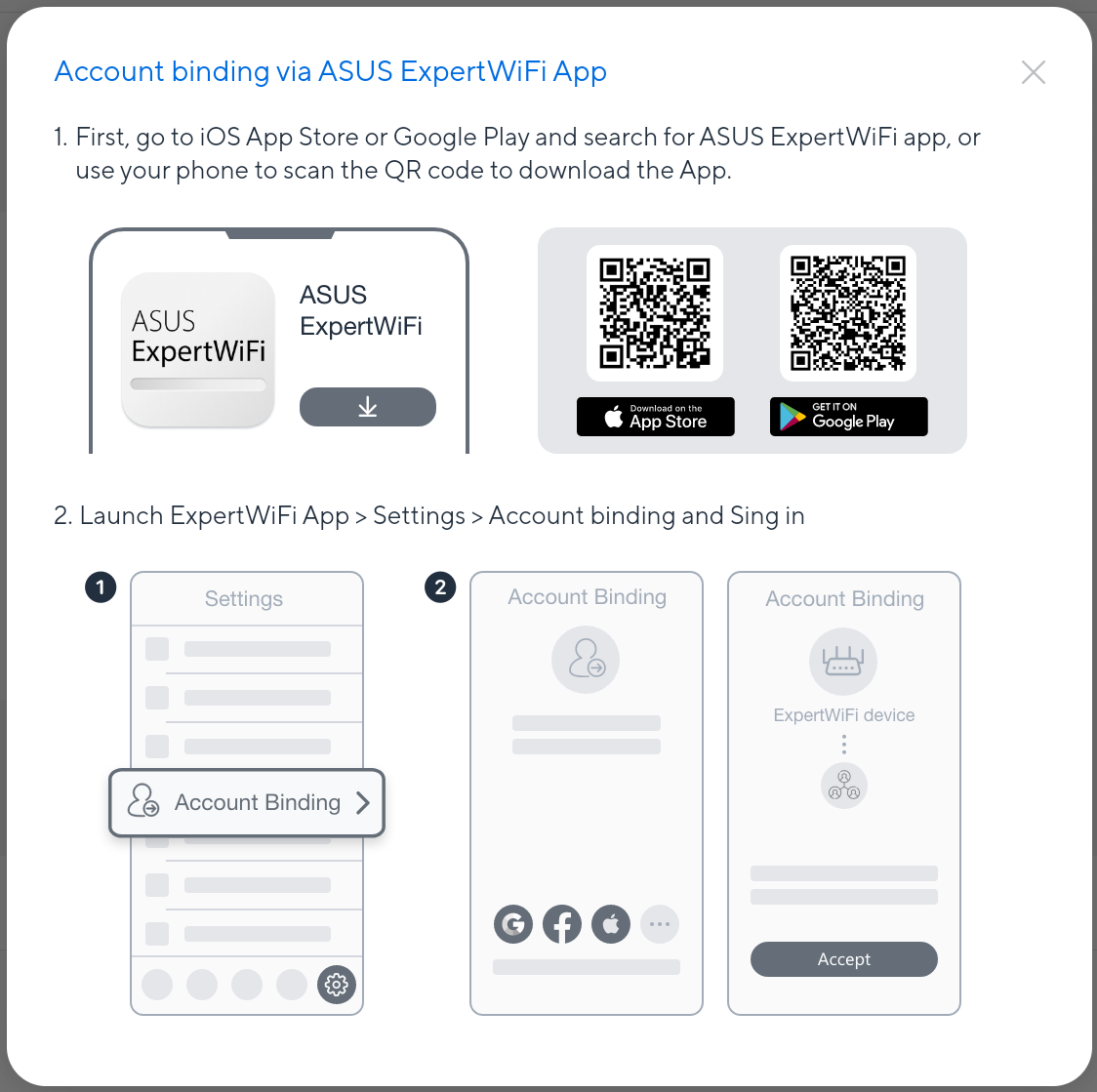
Wenn Sie bereits ein ASUS ExpertWiFi App Nutzer sind, sollte dies einfach für Sie sein. Alle Geräte, die bereits mit dem Konto in der ASUS ExpertWiFi App verbunden sind, werden automatisch zum ASUS Expert Site Manager hinzugefügt, während Sie dasselbe Login-Konto im ASUS Expert Site Manager verwenden. Oder Sie können den Anweisungen folgen.
a. Klicken Sie auf [Kontobindung über die ASUS ExpertWiFi App].
b. Folgen Sie den Anweisungen, um die ASUS ExpertWiFi App herunterzuladen und die Kontobindung abzuschließen.
2. Bindung mittels PIN-Code
Dies wird besonders für den Fernzugriff empfohlen.
a. Zuerst müssen Sie den PIN-Code über das Web-GUI oder die ASUS ExpertWiFi App erhalten.
i. Wie erhält man den PIN-Code im Web-GUI?
(1) Melden Sie sich am Web-GUI des ExpertWiFi Routers an.
Öffnen Sie Ihren Webbrowser und geben Sie die LAN-IP-Adresse Ihres Routers einoder http://expertwifi.net in die Adressleiste eingeben, um auf das ExpertWiFi Web-GUI zuzugreifen.

[ExpertWiFi] Wie gelange ich über das Web-GUI auf die Einstellungsseite meines ExpertWiFi Routers?
(2) Gehe zu Einstellungen > Expert Site Manager > PIN-Code.
(3) Generiere den PIN-Code und wähle den verfügbaren Zeitraum dafür aus.

(4) Teile den PIN-Code per E-Mail, Social Application oder Nachricht. So können Personen, die diese Nummer haben, dein Gerät übernehmen.

ii. Wie erhält man den PIN-Code in der ASUS ExpertWiFi App?
(1) Gehe zu Einstellungen > Konto-Verknüpfung und klicke auf [Router an verschiedenen Standorten fernverbinden über ASUS Expert Site Manager].
(2) Generiere den PIN-Code und wähle den verfügbaren Zeitraum dafür aus.
(3) Teilen Sie den PIN-Code per E-Mail, sozialer Anwendung oder Nachricht. So können Personen, die diese Nummer haben, Ihr Gerät übernehmen.

b. Gerät per PIN-Code binden
(1). Klicken Sie auf [Per PIN-Code binden].
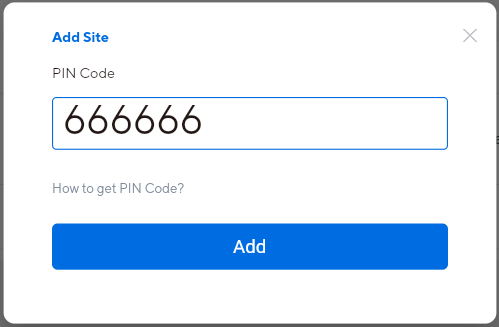
(2). Geben Sie den PIN-Code ein, um ein Gerät aus der Ferne zu verwalten.
3. Wie verwaltet man einen verbundenen Router?
Hinweis: Diese Option ist für das Webportal nicht verfügbar.
a. Klicken Sie auf [ Verbundenen Router verwalten ].
b. Melden Sie sich mit Ihrem Geräte-Login-Konto an. (Die folgenden Produktbilder sind Beispiele)
Hinweis : Dieses Konto wird während des QIS für den lokalen Geräte-Login konfiguriert. Nicht WiFi SSID und Passwort.

c. Klicken Sie auf [ Akzeptieren ], um die Kontoverknüpfung abzuschließen. (Die folgenden Produktbilder sind Beispiele)

d. Die Seite benötigt 1 Minute zur Vorbereitung, danach finden Sie sie in der Seitenliste.
4. Wie richte ich einen neuen Router ein?
Hinweis : Diese Option ist im Web-Portal nicht verfügbar.
a. Klicken Sie auf [ Neuen Router einrichten ].

b. Befolgen Sie die Anweisungen und schließen Sie das QIS (Quick Internet Setup) ab. (Die folgenden Produktbilder sind Beispiele)

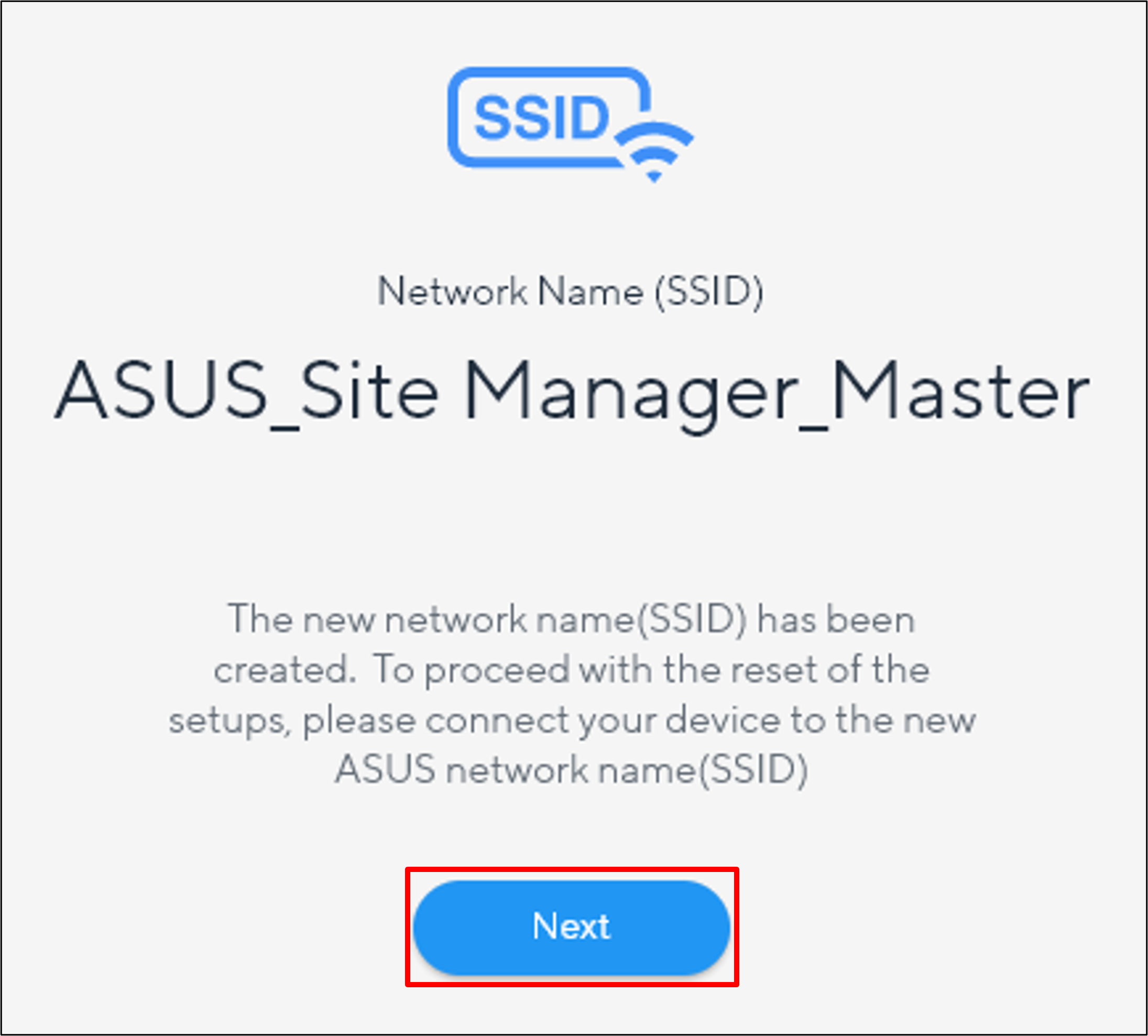
c. Wir verbinden uns normalerweise automatisch mit dem neu erstellten WiFi-SSID, aber falls nicht, verbinden Sie sich bitte manuell mit dem neuen SSID, bevor Sie [Weiter] drücken. Für Nutzer von kabelgebundenen Routern stellen Sie bitte sicher, dass das Kabel angeschlossen ist.
d. Klicken Sie auf [ Akzeptieren ], um die Kontobindung abzuschließen. (Die folgenden Produktbilder sind Beispiele)
e. Die Seite benötigt 1 Minute zur Vorbereitung, danach finden Sie sie in der Seitenliste.
Wie löscht man eine Seite im ASUS Expert Site Manager?
(1) Gehen Sie auf die Einstellungsseite des ASUS Expert Site Managers
(2) Klicken Sie auf die ... rechts auf der Startseite, um weitere Aktionen zu sehen, und wählen Sie dann Löschen.

Wie erhält man das (Dienstprogramm / Firmware)?
Sie können die neuesten Treiber, Software, Firmware und Benutzerhandbücher im ASUS Download Center herunterladen.
Wenn Sie weitere Informationen über das ASUS Download Center benötigen, beachten Sie bitte diesen Link
.