[AI Router] GT-BE19000AI Smart Home-Leitfaden: Von der Werbeblockierung bis zur intelligenten Automatisierung
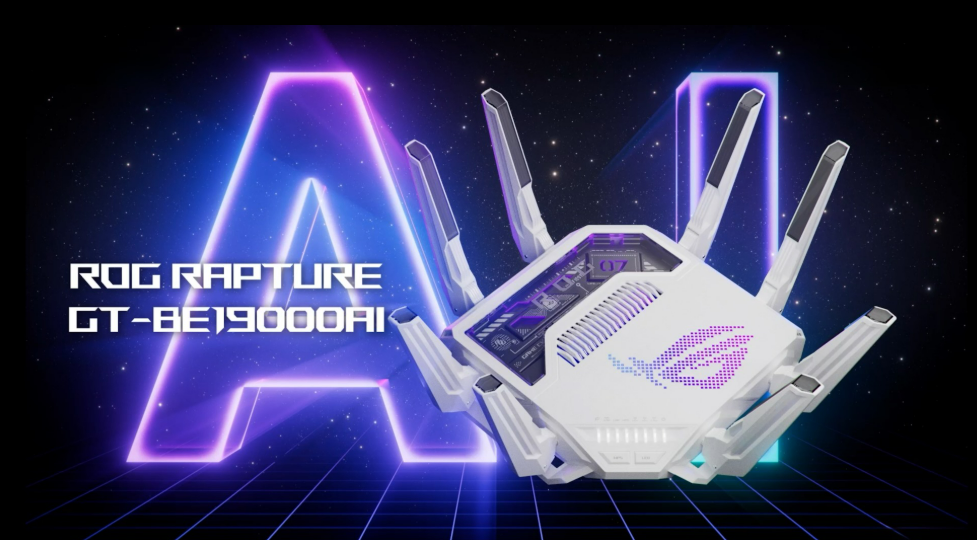
Möchten Sie eine intelligente, einfach zu verwaltende und äußerst erweiterbare Netzwerkumgebung aufbauen? GT-BE19000AI bietet Ihnen genau das! Das integrierte AI Board ist ein Spielplatz für jeden kreativen Entwickler. Es ist ein Mini-Computer, der im Router integriert ist und über einen eigenen Prozessor, Speicher und Speicherplatz verfügt. Wir haben sämtliche mühsame, niedrigstufige Konfigurationen für Sie übernommen – von der Hardware-Integration und Netzwerkeinrichtung bis zur Betriebssysteminstallation und Wartung – sodass Sie die komplizierte Vorbereitung überspringen und direkt mit der Umsetzung Ihrer Ideen beginnen können.
Diese Reise wird unterhaltsam und herausfordernd sein, aber keine Sorge – wir begleiten Sie Schritt für Schritt. Als Nächstes werden wir gemeinsam mehrere praktische Projekte fertigstellen. Selbst wenn Sie keine Erfahrung mit Docker oder Programmierung haben, werden Sie den Einstieg leicht schaffen. Am Ende werden Sie nicht nur ein tieferes Verständnis für diese Technologien haben, sondern Sie können auch stolz Ihre Kreationen Freunden präsentieren.
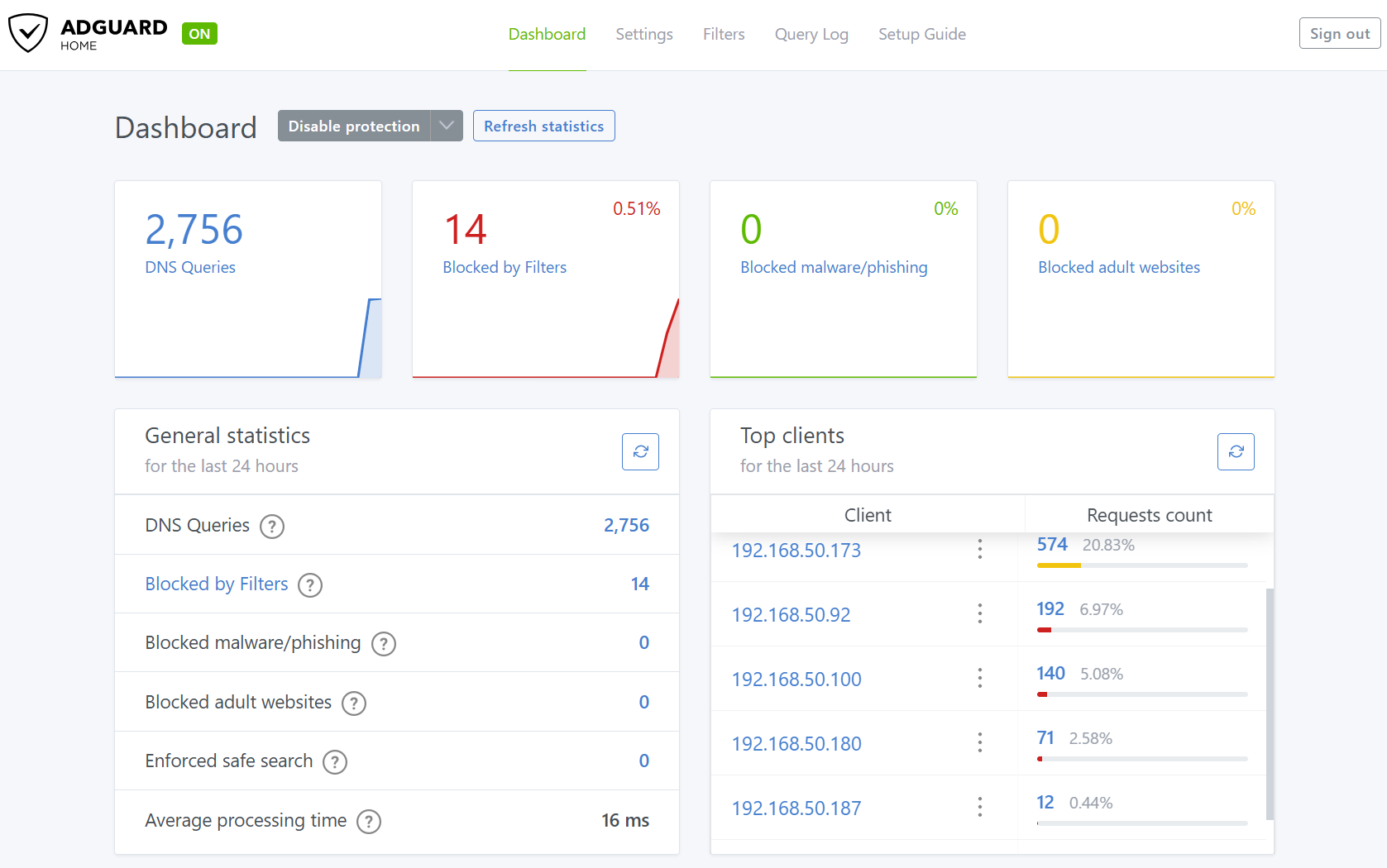
1. Werbeblockierung & Netzwerkschutz: AdGuard Home Installationsanleitung
Zunächst empfehlen wir Ihnen, mit dem AdGuard Home Installations- & Einrichtungsleitfaden zu starten. Diese Anleitung zeigt Ihnen Schritt für Schritt, wie Sie AdGuard Home auf dem AI Board installieren, sodass Ihr Heimnetzwerk automatisch Werbung blockiert, die Online-Sicherheit Ihrer Familie schützt und DNS-Anfragen sowie den Datenverkehr in Echtzeit überwacht.
2. Grundlagen von Docker & Portainer: Die Basis für den Betrieb & das Management des AI Boards
Neugierig, wie Apps wie AdGuard Home und Home Assistant auf dem AI Board laufen? Schau dir Verstehen von Docker, Images, Containern und Portainer am Beispiel von AdGuard Home an. Diese Anleitung nutzt praktische Beispiele, damit du die Docker-Technologie, Images, Container, Volumes und die grafische Verwaltungsoberfläche von Portainer schnell verstehst—so weißt du nicht nur, wie du sie benutzt, sondern kannst auch verschiedene Anwendungen flexibel verwalten.
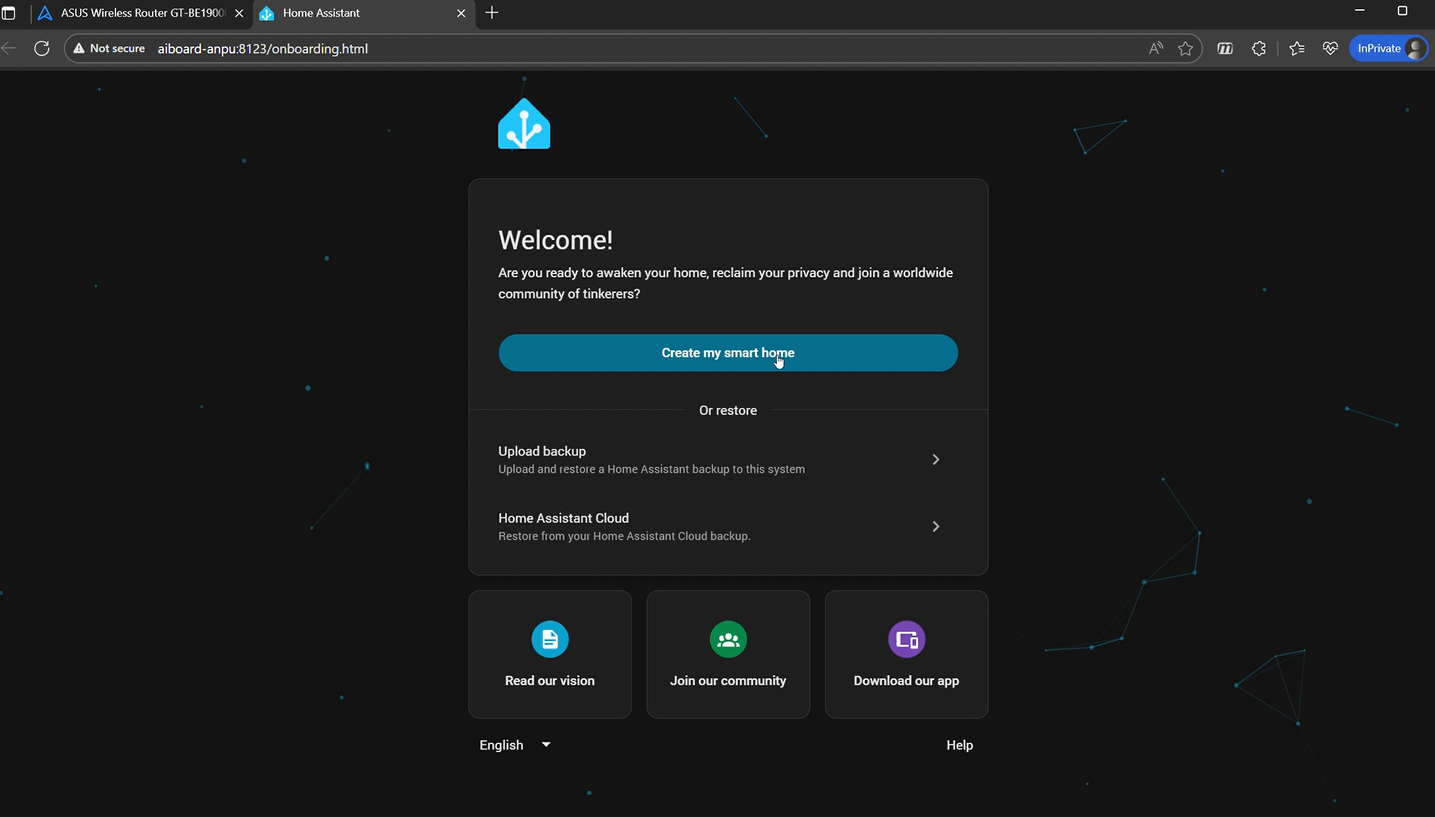
3. Aufbau eines Smart Home Hubs: Installation von Home Assistant
Du möchtest Automatisierung und markenübergreifende IoT-Integration? Home Assistant ist deine beste Wahl! Sieh dir den Home Assistant Installations- & Erste-Schritte-Leitfaden an, der dich Schritt für Schritt durch die Installation von Home Assistant auf dem AI Board führt, die Ersteinrichtung abschließt und dich auf ein neues Smart Home Erlebnis vorbereitet.
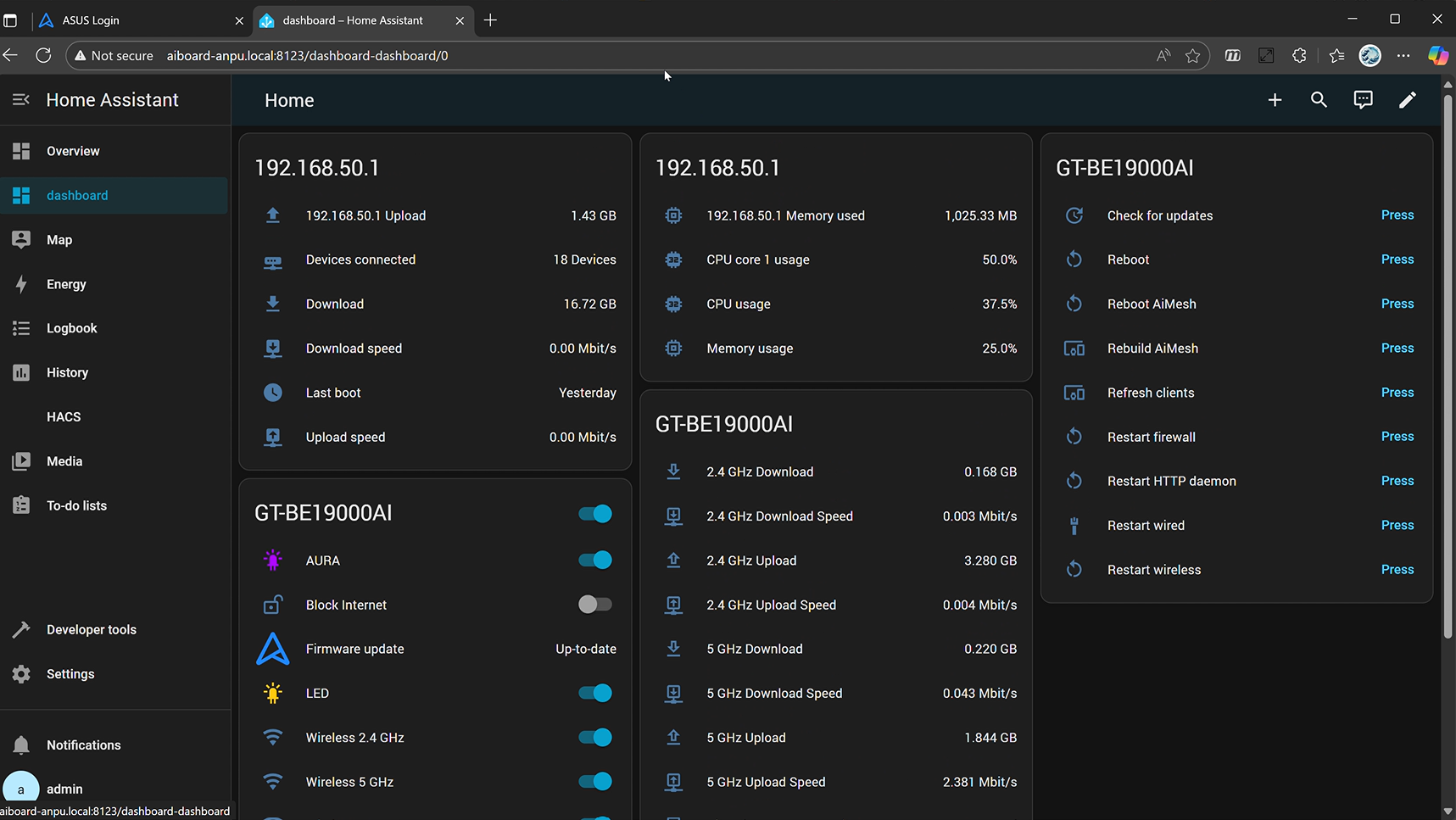
4. ASUS Router integrieren: Alle Geräteinfos sofort griffbereit
Sobald Home Assistant eingerichtet ist, besteht der nächste Schritt darin, die Informationen Ihres ASUS Routers zu integrieren. Folgen Sie der [AI Router-Informationen in Home Assistant integrieren] Anleitung, um zu erfahren, wie Sie Ihren Router mit Home Assistant verbinden, ein benutzerdefiniertes Netzwerk-Dashboard erstellen und sogar HACS verwenden, um Automatisierungsfunktionen zu erweitern.
5. Erweitern Sie Ihr Smart Home: Installation des HACS Community Store
Möchten Sie weitere individuelle Integrationen und Designs? HACS ist die leistungsstärkste Community-Erweiterungsplattform für Home Assistant. Folgen Sie der [HACS Installationsanleitung], um zu erfahren, wie Sie HACS auf Home Assistant installieren und noch mehr Erweiterungsmöglichkeiten freischalten.
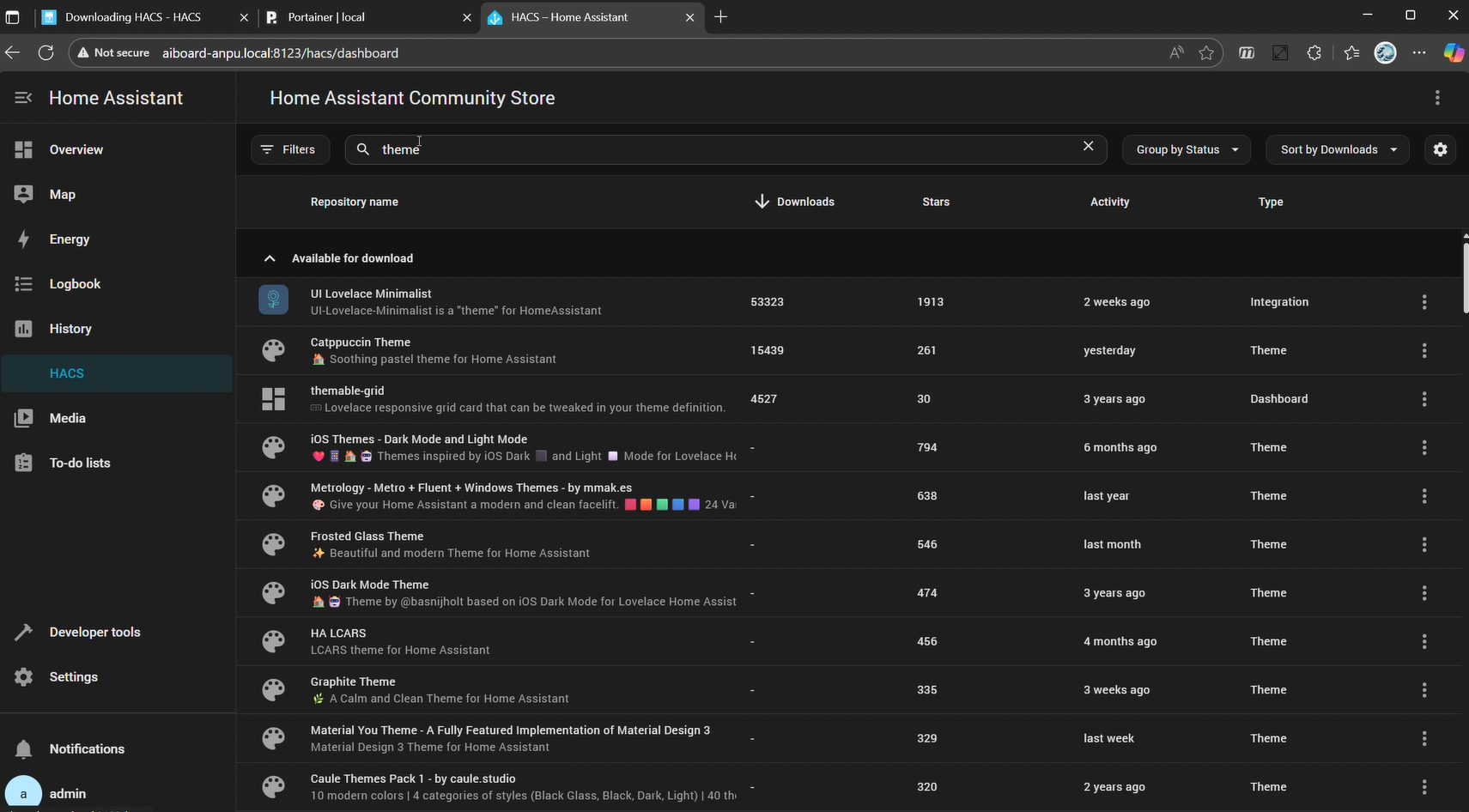
6. Verschönern Sie Ihre Oberfläche: Home Assistant Themes ändern
Ihr Smart Home sollte funktional und stilvoll sein! Sehen Sie sich [Home Assistant Themes einrichten] an, um zu erfahren, wie Sie verschiedene Themes installieren und anwenden, und so ein schönes und personalisiertes Kontrollzentrum schaffen.
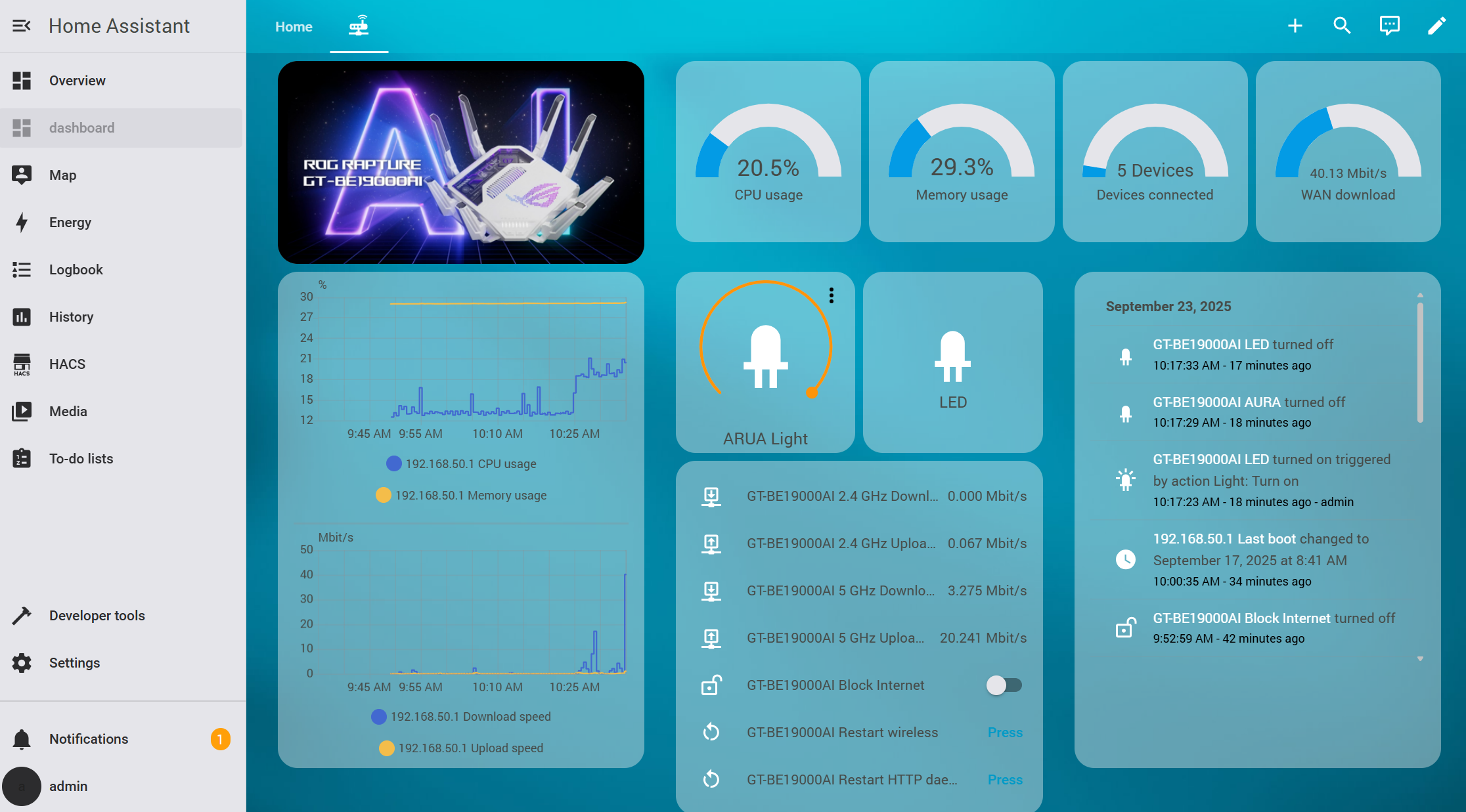
7. Verbinden verschiedener IoT-Geräte
Hier sind Anleitungen zur Integration beliebter Geräte, damit Sie Ihr Smart-Home-Ökosystem einfach erweitern können:
- SwitchBot-Geräte verbinden : Erfahren Sie, wie Sie SwitchBot-Smartgeräte zu Home Assistant hinzufügen, um Fernsteuerung und Automatisierung zu ermöglichen.
- TP-Link Tapo Geräte verbinden : Sehen Sie, wie Sie Tapo-Geräte in Home Assistant integrieren, um vielfältige Automatisierungs-Szenarien zu erstellen.
- Xiaomi Geräte verbinden : Diese Anleitung zeigt Ihnen Schritt für Schritt, wie Sie Xiaomi IoT-Geräte zu Home Assistant hinzufügen und nahtlose Steuerung und Automatisierung ermöglichen.
- LG ThinQ Geräte verbinden : Erfahren Sie, wie Sie LG ThinQ-Haushaltsgeräte in Home Assistant integrieren, um intelligente Steuerung und Überwachung zu ermöglichen.
- Samsung Geräte verbinden : In dieser Anleitung wird ein Samsung Smart TV als Beispiel genutzt, um zu zeigen, wie Sie ihn zu Home Assistant hinzufügen.
- Mitsubishi Heavy Smart M-Air WF-RAC Geräte verbinden : Diese Anleitung hilft Ihnen, Mitsubishi Heavy Klimaanlagen in Home Assistant für intelligente Klimasteuerung zu integrieren.
- MQTT-Broker verbinden : Diese Anleitung erklärt, wie Sie einen MQTT-Broker in Home Assistant für die Gerätekommunikation einrichten.
- PC für CPU/GPU/Speichernutzung verbinden : Erfahren Sie, wie Sie PC-Informationen in Home Assistant integrieren.
- Weitere Integrationsanleitungen finden Sie in der offiziellen Home Assistant Dokumentation.
8. Einrichten von Frigate
Frigate ist ein Open-Source-NVR, das auf Echtzeit-AI-Objekterkennung basiert. Die gesamte Verarbeitung erfolgt lokal auf Ihrer eigenen Hardware und Ihre Kamera-Streams verlassen niemals Ihr Zuhause. Diese Tutorialreihe führt Sie Schritt für Schritt durch die Installation und Einrichtung von Frigate sowie die Integration in Home Assistant, um AI-Objekterkennung für Ereignisauslösungen zu verwenden.
- Frigate installieren, Konto/Passwort einrichten
- Wie man Kameras verbindet
- Wie man mit Home Assistant integriert
Folgen Sie dieser Anleitung Schritt für Schritt und Sie werden in der Lage sein, Ihr eigenes Smart-Home-Ökosystem von Grund auf zu erstellen—genießen Sie ein sicheres, bequemes und lohnendes digitales Leben!
Wie erhält man das [Dienstprogramm / Firmware]?
Sie können die neuesten Treiber, Software, Firmware und Benutzerhandbücher im ASUS Download Center. herunterladen.
Wenn Sie weitere Informationen zum ASUS Download Center benötigen, beachten Sie bitte diesen Link
.