Verwandte Themen
[Windows 11/10] Fehlerbehebung – Kameraproblem
Anwendbare Produkte: Notebook, Desktop, All-in-One-PC, Gaming-Handheld, MiniPC
Die Kamera ist in Laptops und All-in-One-PCs integriert, und Sie können eine externe USB-Kamera an Desktops verwenden. Wenn Sie auf die folgenden Kameraprobleme stoßen (Bild ist auf dem Kopf, kein Bild, Kamera wird nicht erkannt, abnormale Anzeige usw.), beachten Sie bitte die folgenden Schritte zur Fehlerbehebung in der angegebenen Reihenfolge:
Um Ihnen eine detailliertere Anleitung zu geben, können Sie auch auf den ASUS YouTube-Video-Link unten klicken, um mehr darüber zu erfahren, wie Sie Kameraprobleme auf ASUS-Laptops beheben.
https://www.youtube.com/watch?v=7Da7PIcW4UA
Wie man Probleme mit der integrierten Kamera behebt
Das Aussehen der Kamera überprüfen
- Überprüfen Sie, ob die Kamera verdeckt ist, zum Beispiel durch einen Bildschirmschutz oder eine Sichtschutzfolie.
Manchmal kann es, wenn das Kameraobjektiv staubig oder verschmutzt ist, die Bildqualität beeinträchtigen. Bitte verwenden Sie ein sauberes, weiches Tuch, um das Kameraobjektiv vorsichtig abzuwischen, damit es sauber bleibt.
- Bestimmte Geräte können mit einem physischen Sichtschutz für die Kamera ausgestattet sein. Wenn Sie die Kamera verwenden möchten, stellen Sie sicher, dass der Sichtschutz in der geschlossenen Position ist.
Hinweis: Der Standort des Sichtschutzes kann je nach Modell variieren. Wenn Sie unsicher sind, ob Ihr Gerät mit einem physischen Sichtschutz ausgestattet ist, lesen Sie bitte die Anweisungen im Benutzerhandbuch.
Überprüfen Sie den Status der F10 Kamera-Hotkey (nur für ASUS-Laptops)
- Bitte überprüfen Sie, ob es eine [F10 Kamera-Hotkey]
 ① auf Ihrer Tastatur des Laptops gibt. Falls nein, fahren Sie bitte mit dem nächsten Kapitel fort.
Hinweis: Die Funktionen der Hotkeys können je nach Modell unterschiedlich sein. Bitte orientieren Sie sich am Benutzerhandbuch.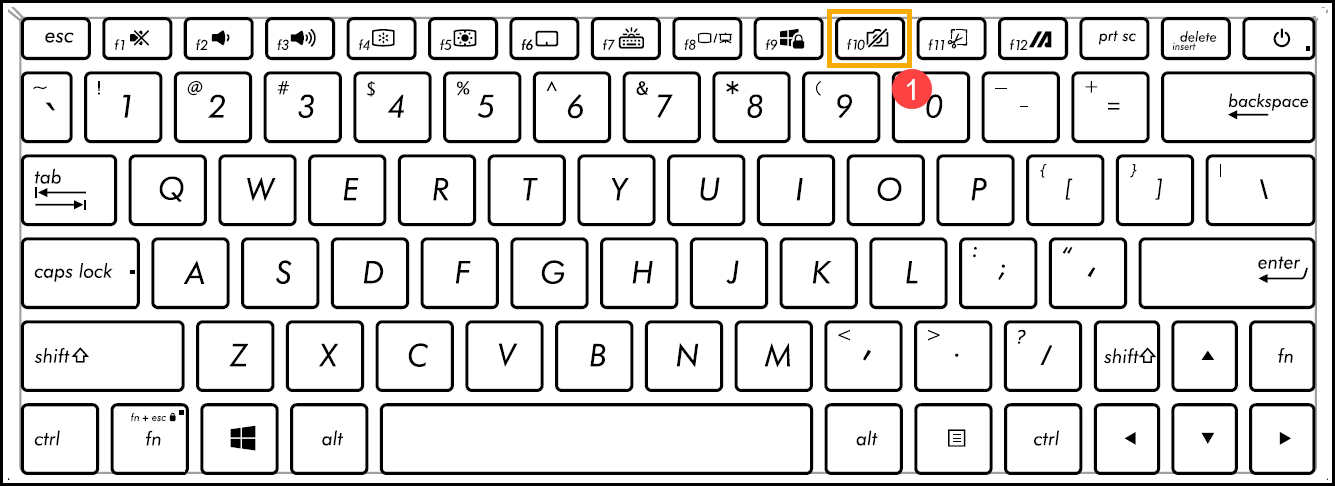
- Drücken Sie F10-Taste oder drücken Sie die Funktionstaste
 + F10-Taste (Dies hängt davon ab, welche Option für die Schnellzugriffstaste Sie ausgewählt haben.), und prüfen Sie dann, ob eine Meldung [Kamera eingeschaltet]② auf dem Bildschirm erscheint. Hier erfahren Sie mehr über die Einführung in ASUS Tastatur-Schnellzugriffstasten.
- Wenn das Problem weiterhin besteht, fahren Sie mit dem nächsten Schritt zur Fehlerbehebung fort.
Aktualisieren und bestätigen Sie BIOS / Windows-Pakete / Treiber mit der neuesten Version auf Ihrem PC
Das regelmäßige Aktualisieren von BIOS, Windows und Treibern kann die Systemstabilität und Leistung verbessern. Stellen Sie sicher, dass Ihr Gerät die neuesten Versionen verwendet. Erfahren Sie mehr über das Aktualisieren des BIOS:
Wie man die BIOS-Version im Windows-System aktualisiert
Wie man das BIOS mit ASUS Firmware Update/EZ Flash aktualisiert
Erfahren Sie mehr über das Aktualisieren von Windows und Treibern:
Wie führe ich ein Windows Update durch
Wie aktualisiere ich Treiber über System Update in MyASUS
Wenn das Problem weiterhin besteht, nachdem Sie BIOS-/Windows-Pakete/Treiber auf den neuesten Stand gebracht haben, fahren Sie bitte mit dem nächsten Schritt zur Fehlerbehebung fort.
Bitte beachten Sie die entsprechenden Anweisungen unten, je nach Version von Windows, die derzeit auf Ihrem Gerät installiert ist:
Windows 11 Betriebssystem
Verwendung der integrierten Kamera-Anwendung
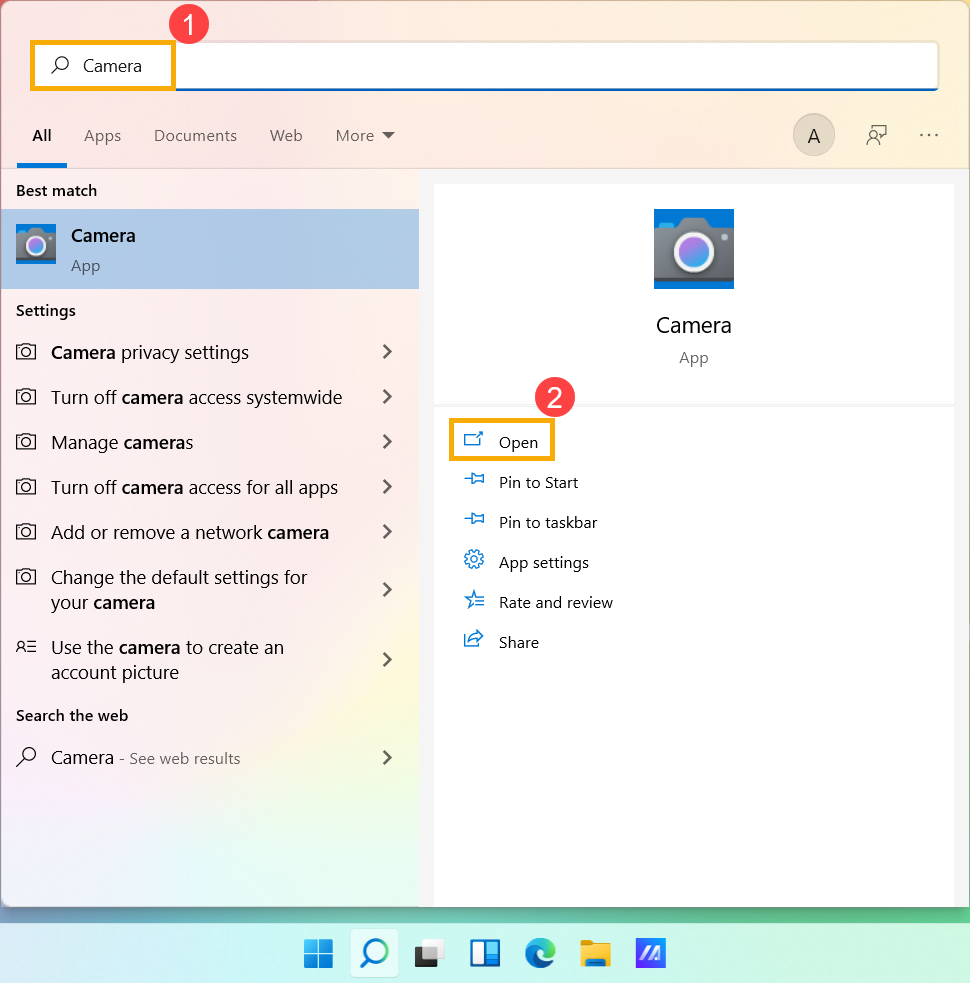
- Geben Sie [Kamera] in die Windows-Suchleiste ein und suchen Sie danach①, klicken Sie dann auf [Öffnen]②.
- Bestätigen Sie, dass die Kamera nach dem Starten der [Kamera]-Anwendung ordnungsgemäß funktioniert. Wenn Ihre Kamera ordnungsgemäß funktioniert, kann das Problem an den Einstellungen einer bestimmten Anwendung liegen. Falls Probleme auftreten, fahren Sie bitte mit dem nächsten Schritt zur Fehlerbehebung fort.
Hinweis: Kamera-Fehler beinhalten auf dem Kopf stehendes Bild, Kein Bild, Kamera kann nicht erkannt werden, Abnormale Anzeige, usw.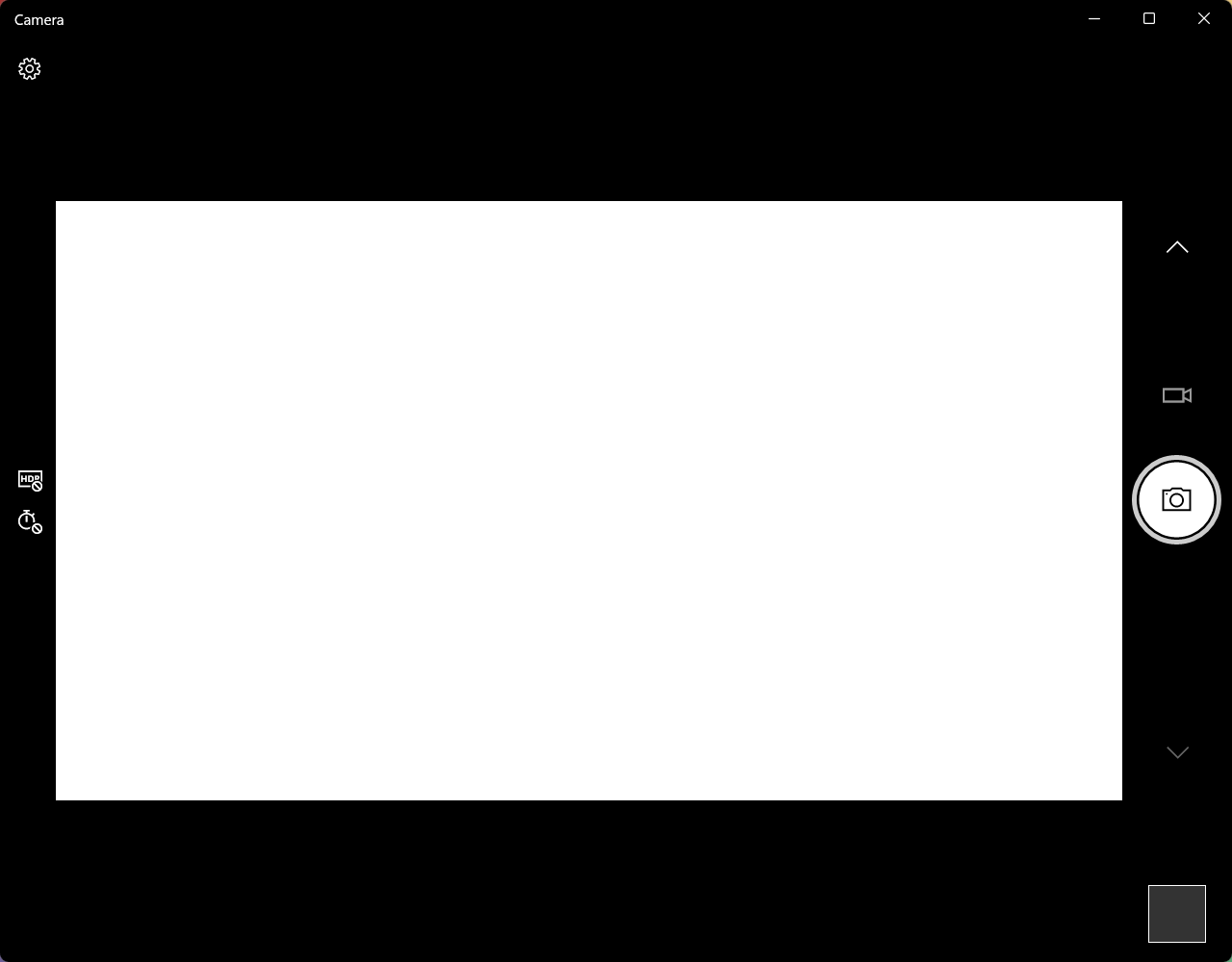
Geben Sie Ihren Apps Berechtigungen
- Geben Sie [Kamera-Datenschutzeinstellungen] in die Windows-Suchleiste ein und suchen Sie danach①, klicken Sie dann auf [Öffnen]②.
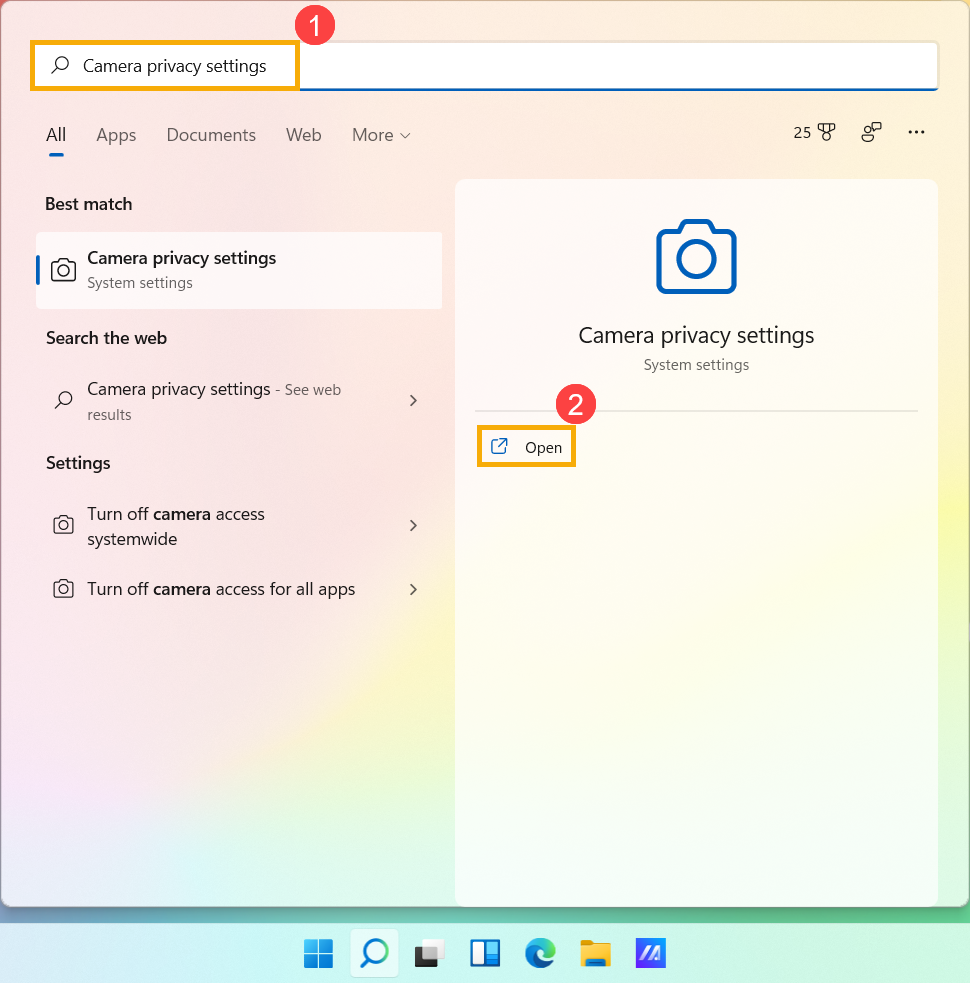
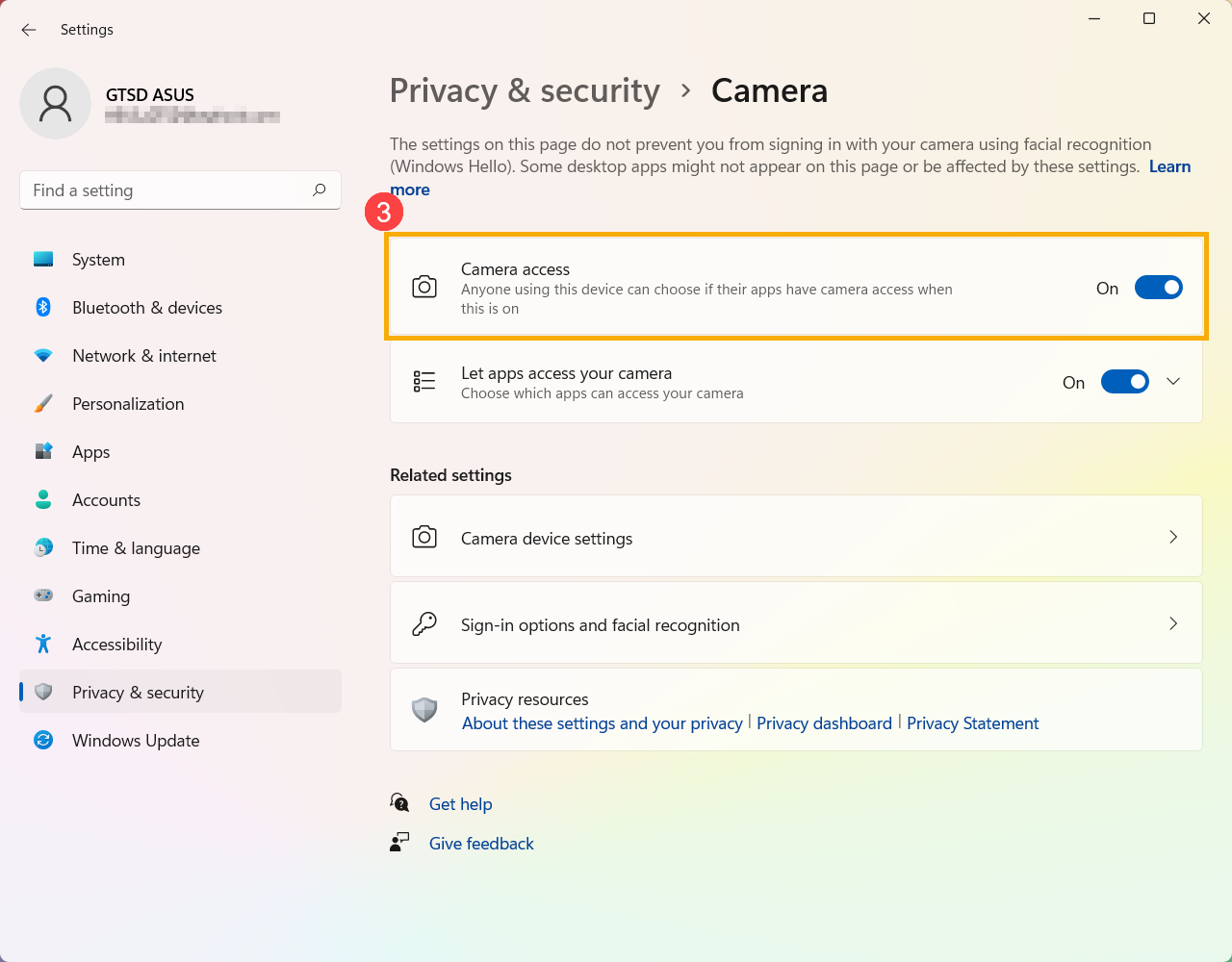
- Aktivieren Sie [Kamerazugriff]③.
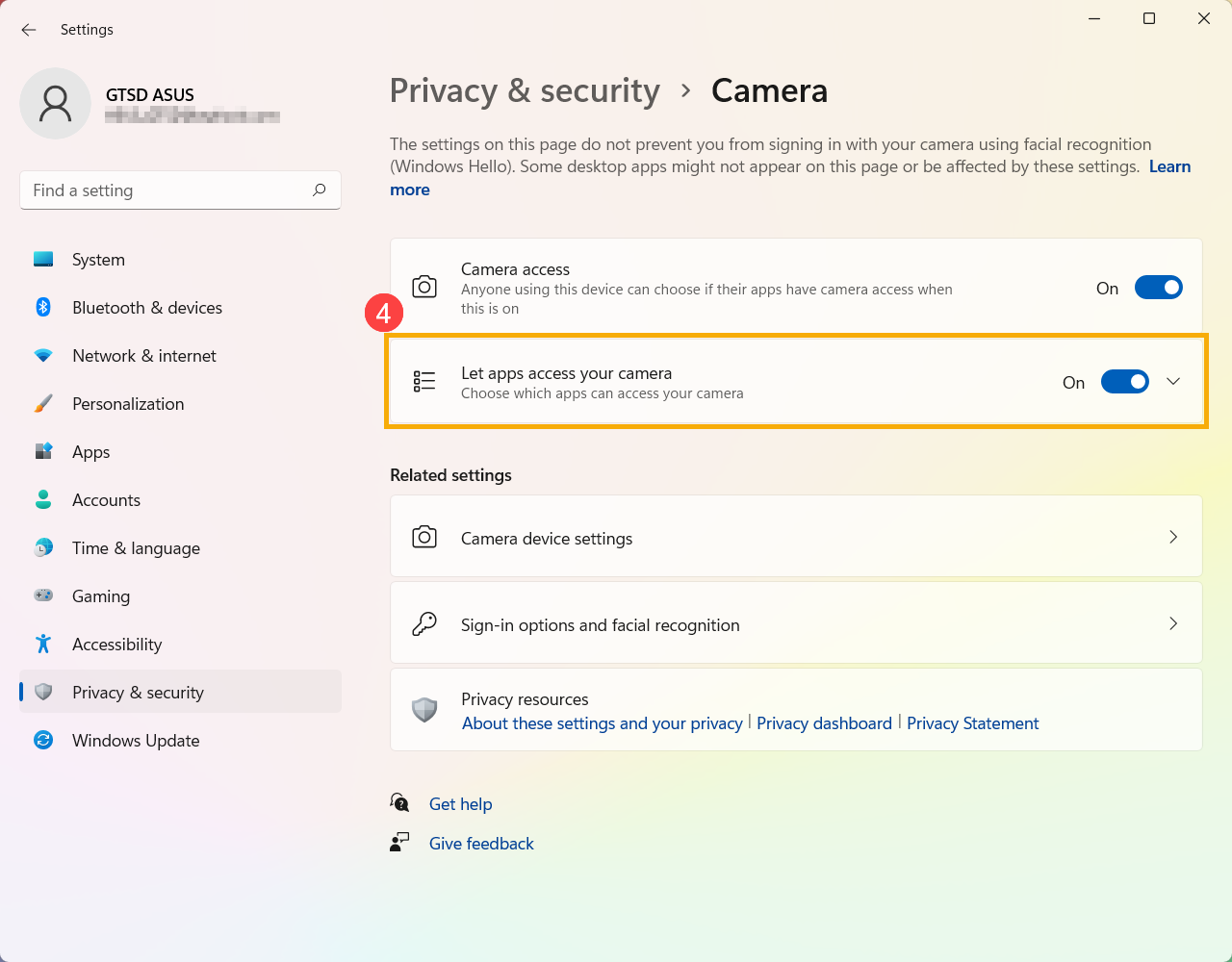
- Aktivieren Sie [Apps den Kamerazugriff erlauben]④.
- Erweitern Sie das Apps den Kamerazugriff erlauben-Feld, hier können Sie aktivieren/deaktivieren, welche Apps die Kamera verwenden dürfen⑤.
Hinweis: Nur Apps, die aus dem Microsoft Store installiert wurden, werden in dieser Liste angezeigt. Wenn Sie Probleme mit einer App haben, die Sie nicht aus dem Microsoft Store installiert haben, stellen Sie sicher, dass Desktop-Apps dürfen auf Ihre Kamera zugreifen eingeschaltet ist.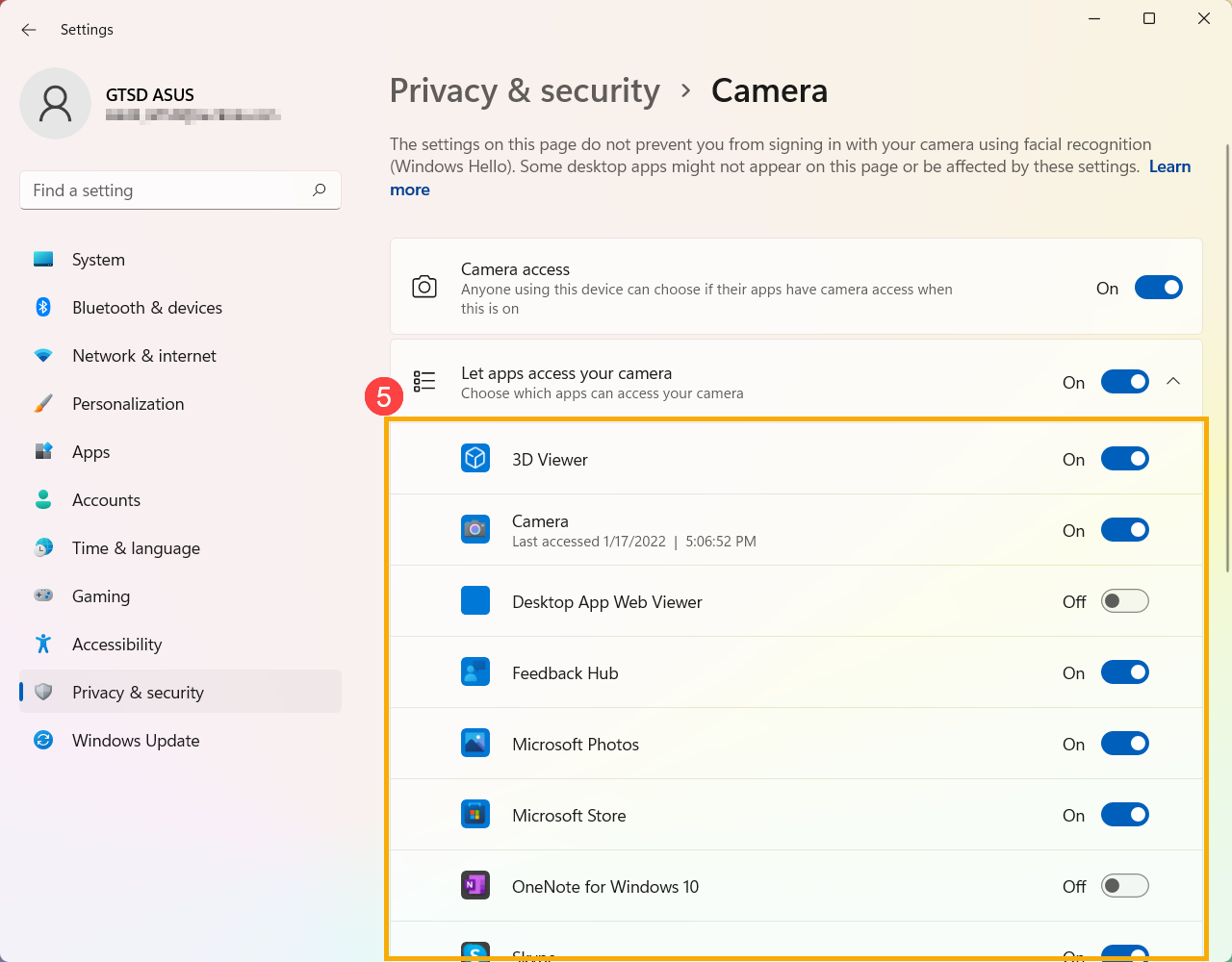
- Wenn das Problem weiterhin besteht, fahren Sie bitte mit dem nächsten Schritt zur Fehlerbehebung fort.
Kamera-Treiber im Gerätemanager aktivieren und neu installieren
- Geben Sie [Geräte-Manager] in die Windows-Suchleiste ein und suchen Sie danach①, dann klicken Sie auf [Öffnen]②.
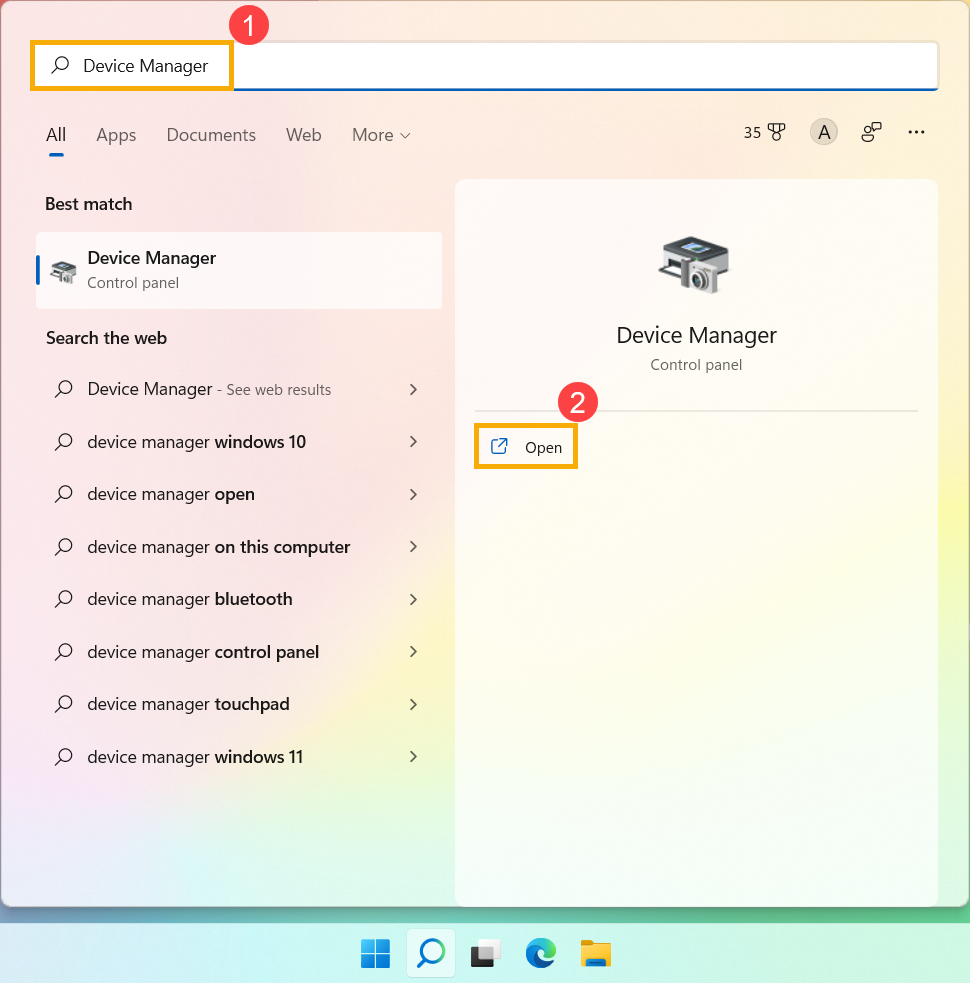
- Klicken Sie auf den Pfeil neben [Kamera]③, dann klicken Sie mit der rechten Maustaste auf [Ihr Kameragerätename]④ und wählen Sie [Gerät aktivieren]⑤. Um zu testen, ob die Kamera normal funktioniert.
Wenn die Option [Gerät aktivieren] nicht angezeigt wird, bedeutet das, dass die Kamera bereits aktiviert ist. Bitte fahren Sie mit dem nächsten Schritt fort.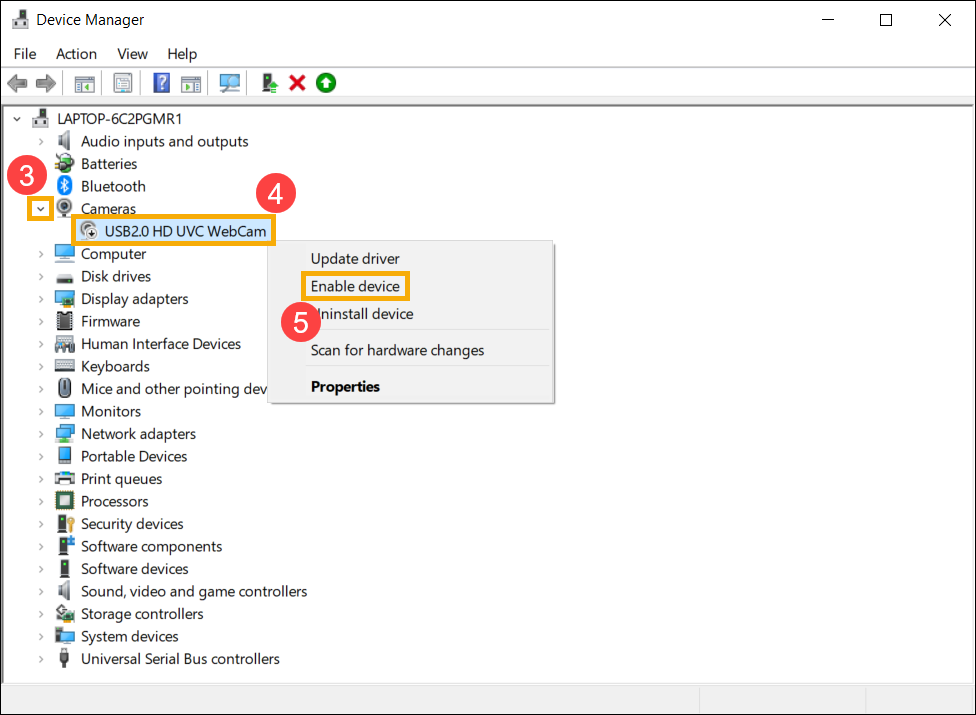
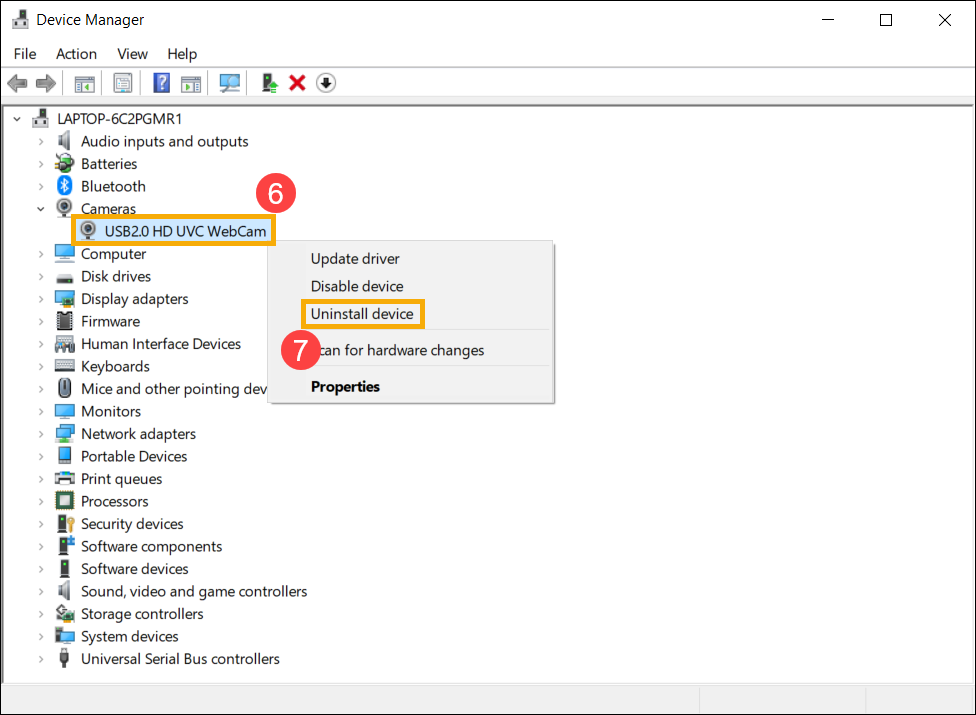
- Deinstallieren Sie den Kamera-Treiber. Klicken Sie mit der rechten Maustaste auf [Ihr Kameragerätename]⑥ und wählen Sie [Gerät deinstallieren]⑦.
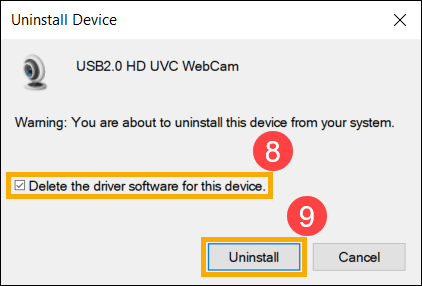
- Aktivieren Sie das Kästchen [Die Treibersoftware für dieses Gerät löschen]⑧, und klicken Sie dann auf [Deinstallieren]⑨.
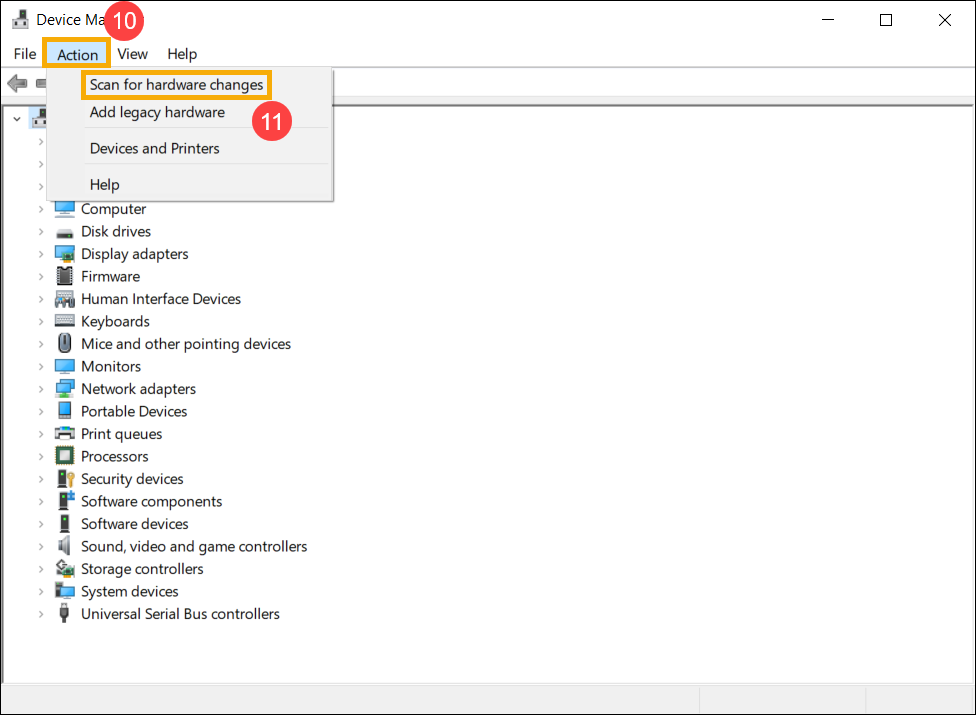
- Wählen Sie im Geräte-Manager oben [Aktion]⑩ und dann [Nach geänderter Hardware suchen]⑪; das System installiert dann automatisch den Kamera-Treiber.
- Nach Abschluss der Kamera-Treiberinstallation starten Sie bitte Ihren Computer neu und versuchen Sie dann erneut, die Kamera-Anwendung zu öffnen. Wenn das Problem weiterhin besteht, fahren Sie bitte mit der nächsten Fehlerbehebung fort.
Kamera-Problembehandlung ausführen
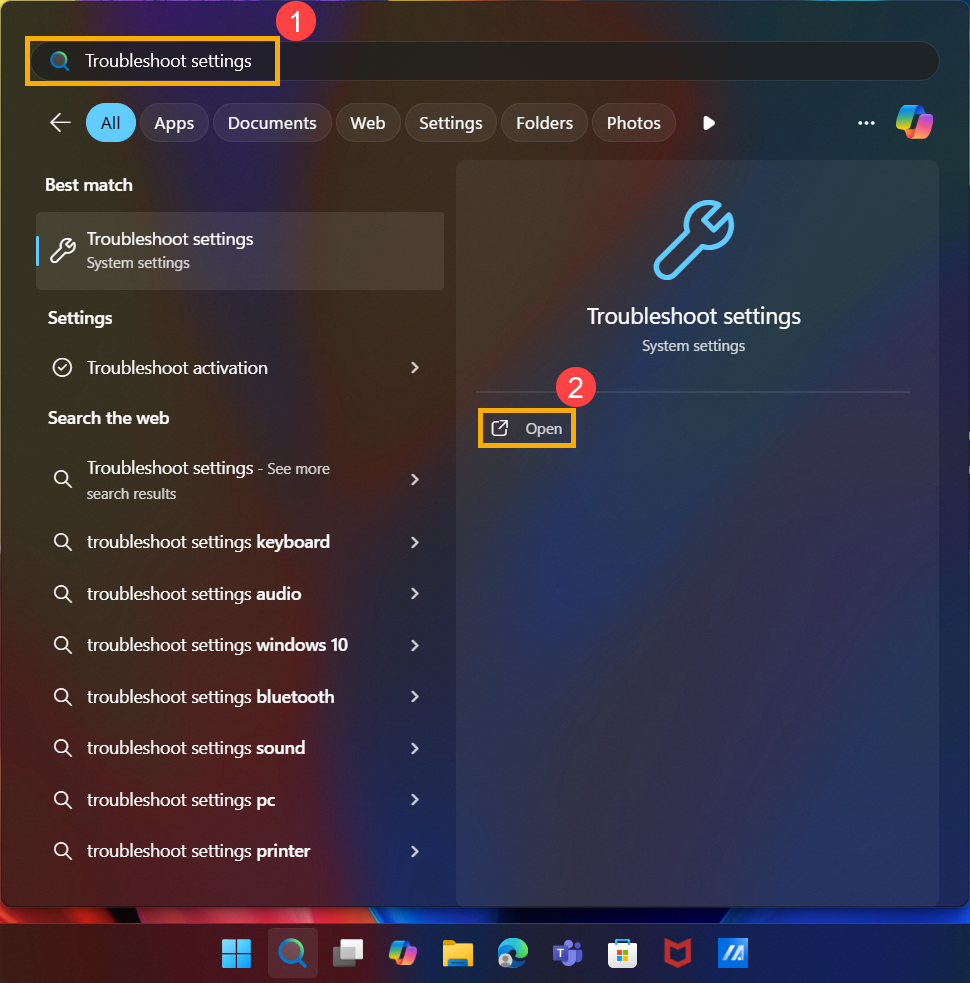
- Geben Sie [Problembehandlungseinstellungen] in die Windows-Suchleiste ein und suchen Sie danach①, klicken Sie dann auf [Öffnen]②.
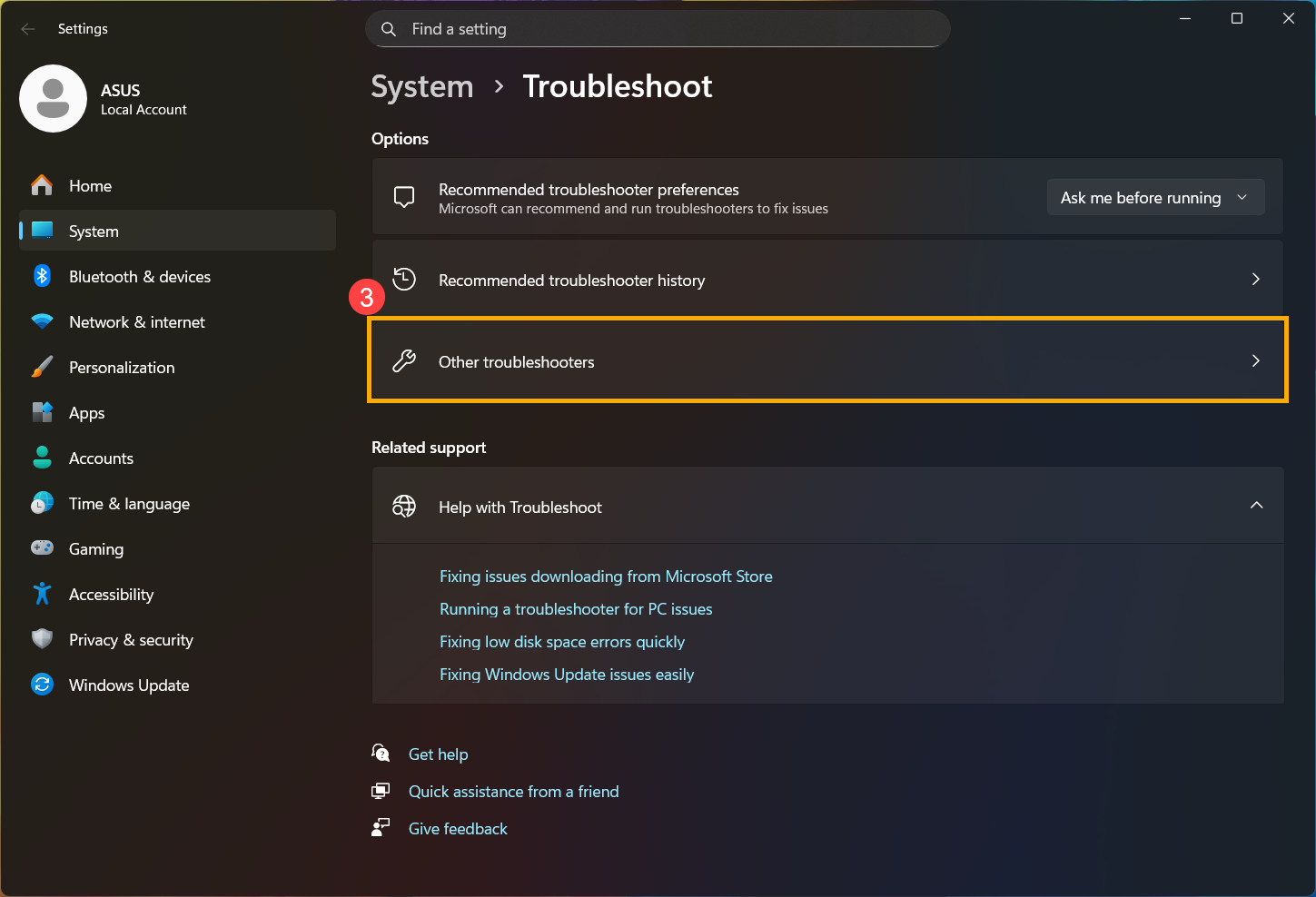
- Wählen Sie [Weitere Problembehandlungen]③.
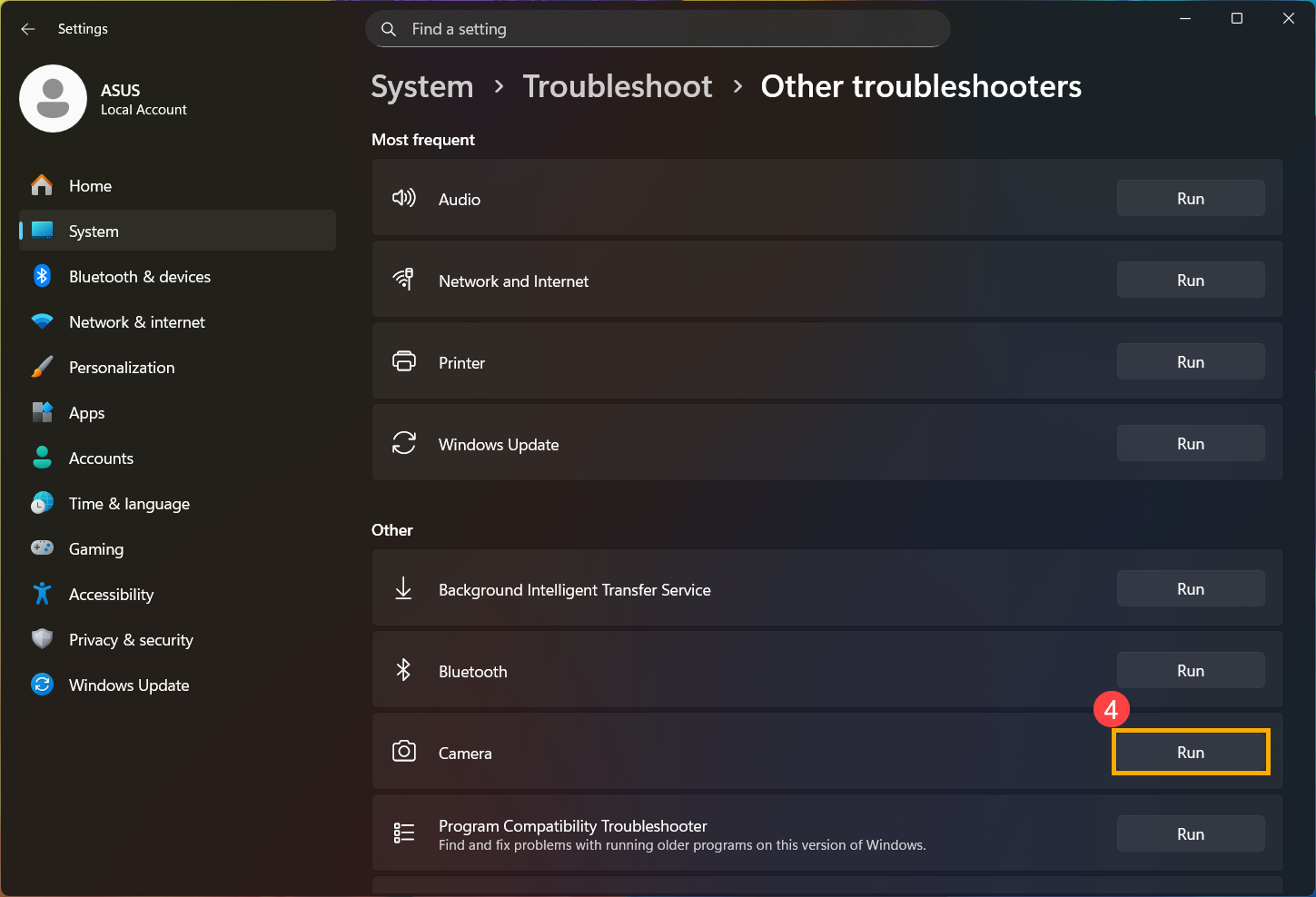
- Klicken Sie bei der Option Kamera auf [Ausführen]④ .
- Folgen Sie den Anweisungen auf dem Bildschirm, um Probleme zu erkennen und zu beheben. Wenn das Problem weiterhin besteht, fahren Sie mit dem nächsten Schritt zur Fehlerbehebung fort.
Wiederherstellungspunkt verwenden, um das System wiederherzustellen
Falls das Kameraproblem erst kürzlich aufgetreten ist und Sie einen Wiederherstellungspunkt erstellt haben oder eine automatische Systemwiederherstellung vorhanden ist, versuchen Sie, den Computer auf einen Zeitpunkt vor dem Auftreten des Problems zurückzusetzen, um das Problem zu beheben. Hier erfahren Sie mehr über Wie Sie einen Wiederherstellungspunkt verwenden, um das System wiederherzustellen. Falls das Problem weiterhin besteht, fahren Sie mit dem nächsten Schritt der Fehlerbehebung fort.
System zurücksetzen
Wenn das Problem nach Abschluss aller Schritte zur Fehlerbehebung weiterhin besteht, sichern Sie bitte Ihre persönlichen Dateien und setzen Sie den PC dann auf die ursprüngliche Konfiguration zurück. Hier erfahren Sie mehr über Wie Sie das System zurücksetzen.
Windows 10 Betriebssystem
Verwenden Sie die integrierte Kamera-Anwendung
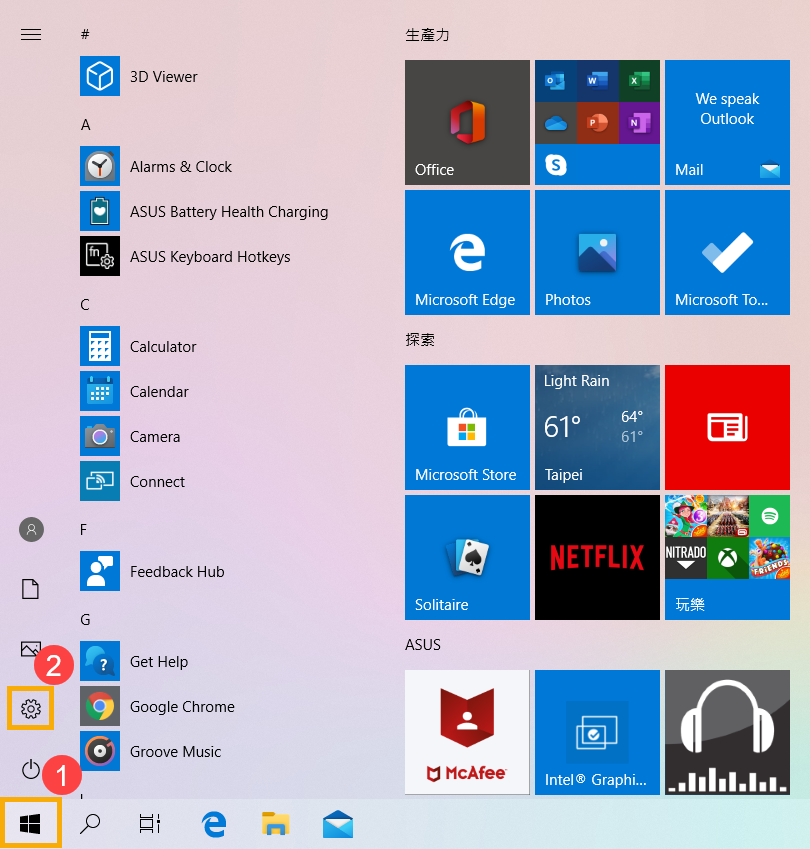
- Klicken Sie auf [Startmenü]① und führen Sie dann die [Kamera] Anwendung aus②.
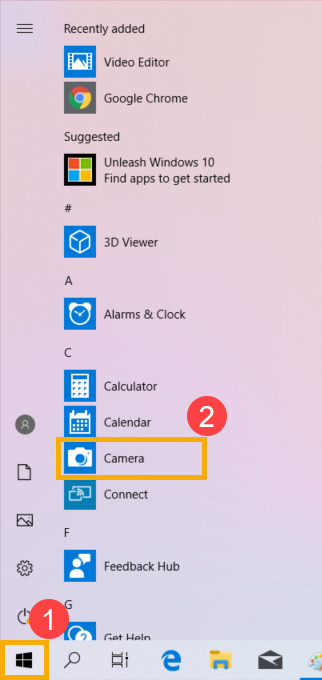
- Bestätigen Sie, dass die Kamera ordnungsgemäß funktioniert, nachdem Sie die Anwendung [Kamera] ausgeführt haben. Wenn Ihre Kamera einwandfrei funktioniert, könnte das Problem mit den Einstellungen einer bestimmten Anwendung zusammenhängen. Falls irgendwelche Probleme auftreten, fahren Sie bitte mit dem nächsten Schritt zur Fehlerbehebung fort.
Hinweis: Kamerafehler (Bild auf dem Kopf, kein Bild, Kamera kann nicht erkannt werden, Anzeige fehlerhaft, etc.)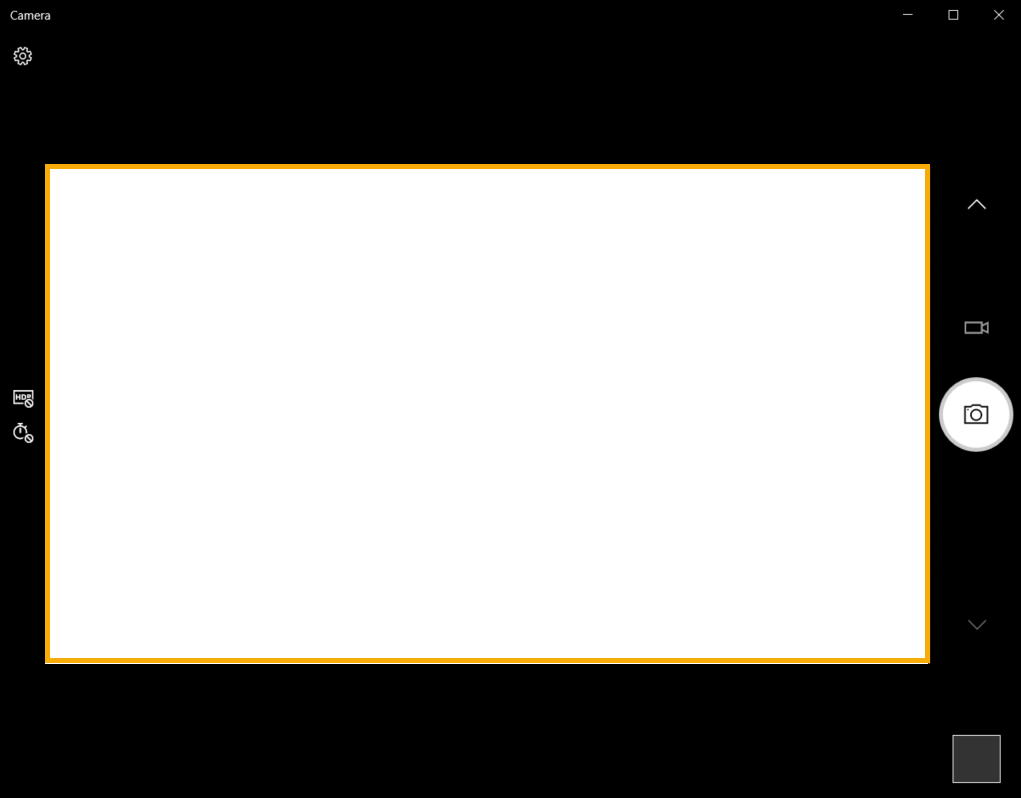
Erteilen Sie Ihren Apps Berechtigungen
- Klicken Sie auf die [Start]-Schaltfläche① und wählen Sie dann [Einstellungen]②.
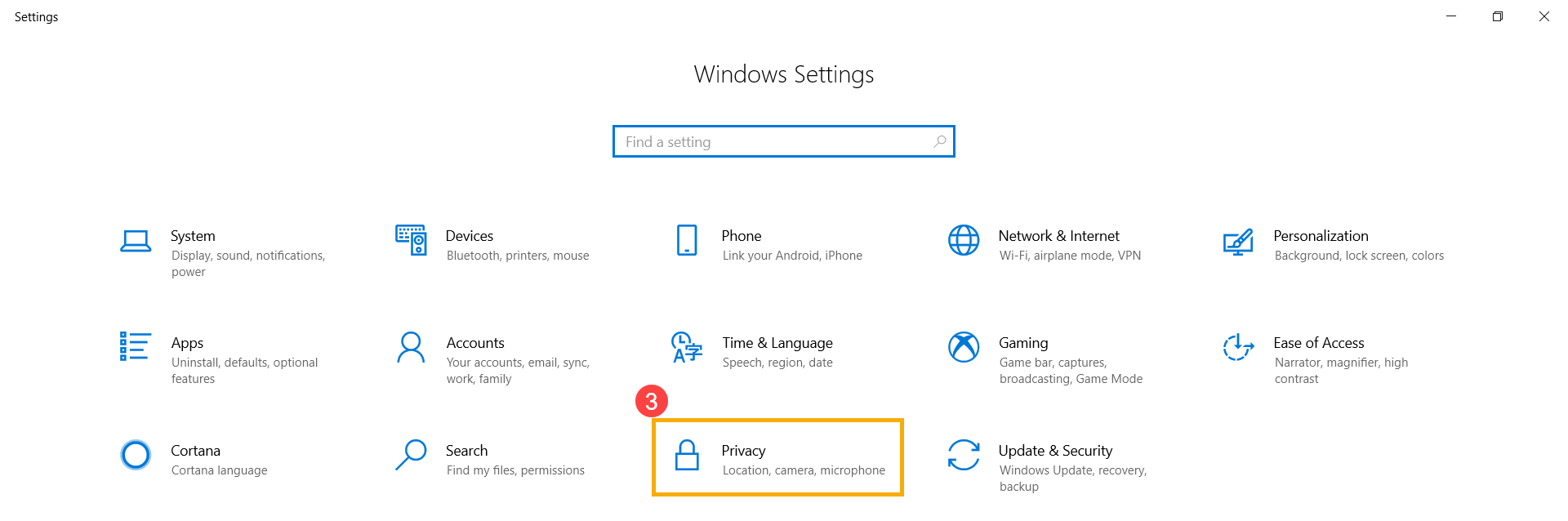
- Wählen Sie [Datenschutz]③.
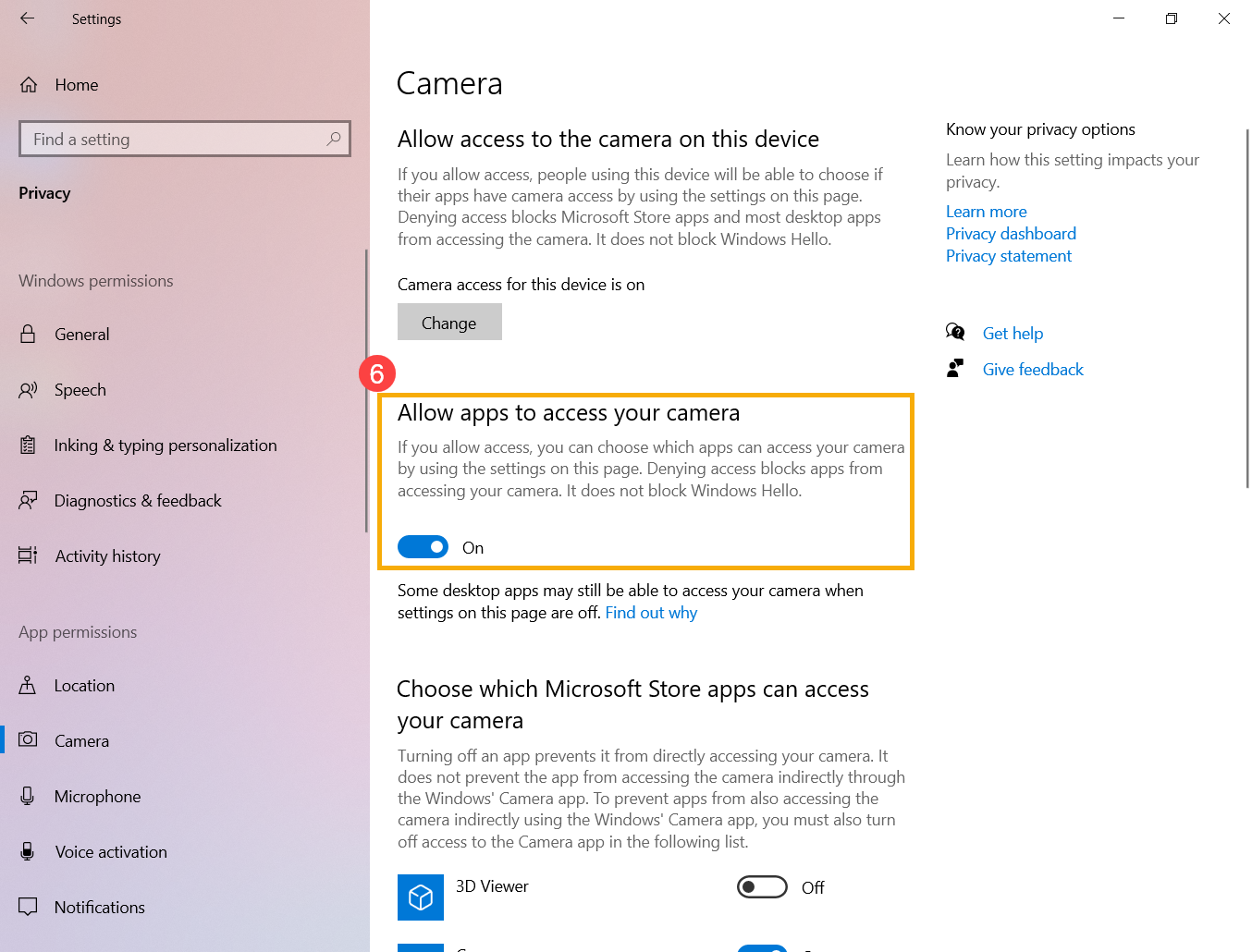
- Wählen Sie [Kamera]④ und klicken Sie dann auf Ändern und aktivieren Sie [Kamerazugriff für dieses Gerät]⑤.
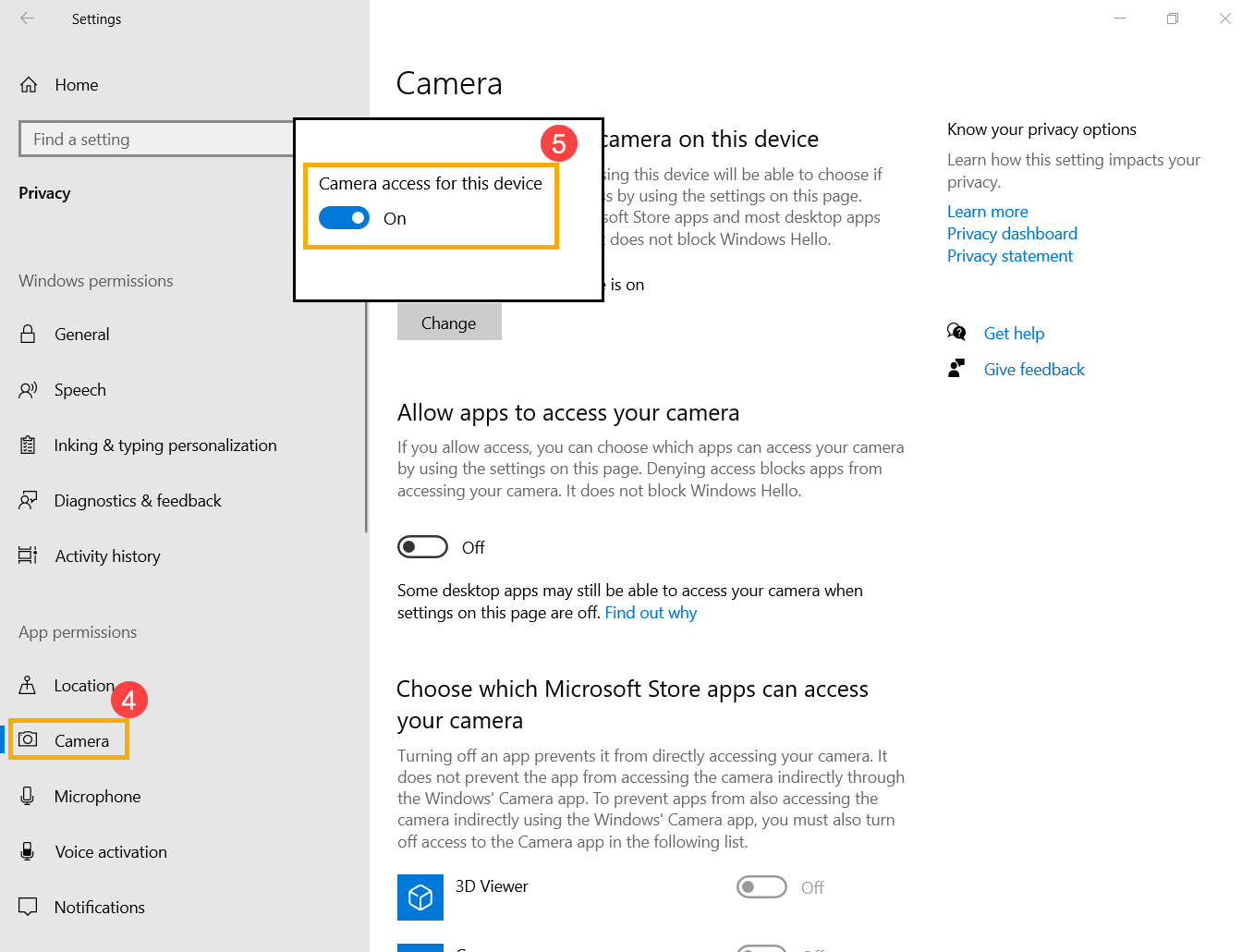
- Um den Zugriff für einzelne Apps zu erlauben, aktivieren Sie [Apps den Zugriff auf Ihre Kamera erlauben]⑥.
- Nachdem Sie den Kamerazugriff erlaubt haben, scrollen Sie nach unten zu [Auswählen, welche Microsoft Store-Apps auf Ihre Kamera zugreifen dürfen]⑦ und aktivieren Sie den Kamerazugriff für die gewünschten Apps.
Hinweis: In dieser Liste erscheinen nur Apps, die aus dem Microsoft Store installiert wurden. Wenn Sie Probleme mit einer App haben, die nicht aus dem Microsoft Store installiert wurde, stellen Sie sicher, dass Desktop-Apps den Zugriff auf Ihre Kamera erlauben aktiviert ist.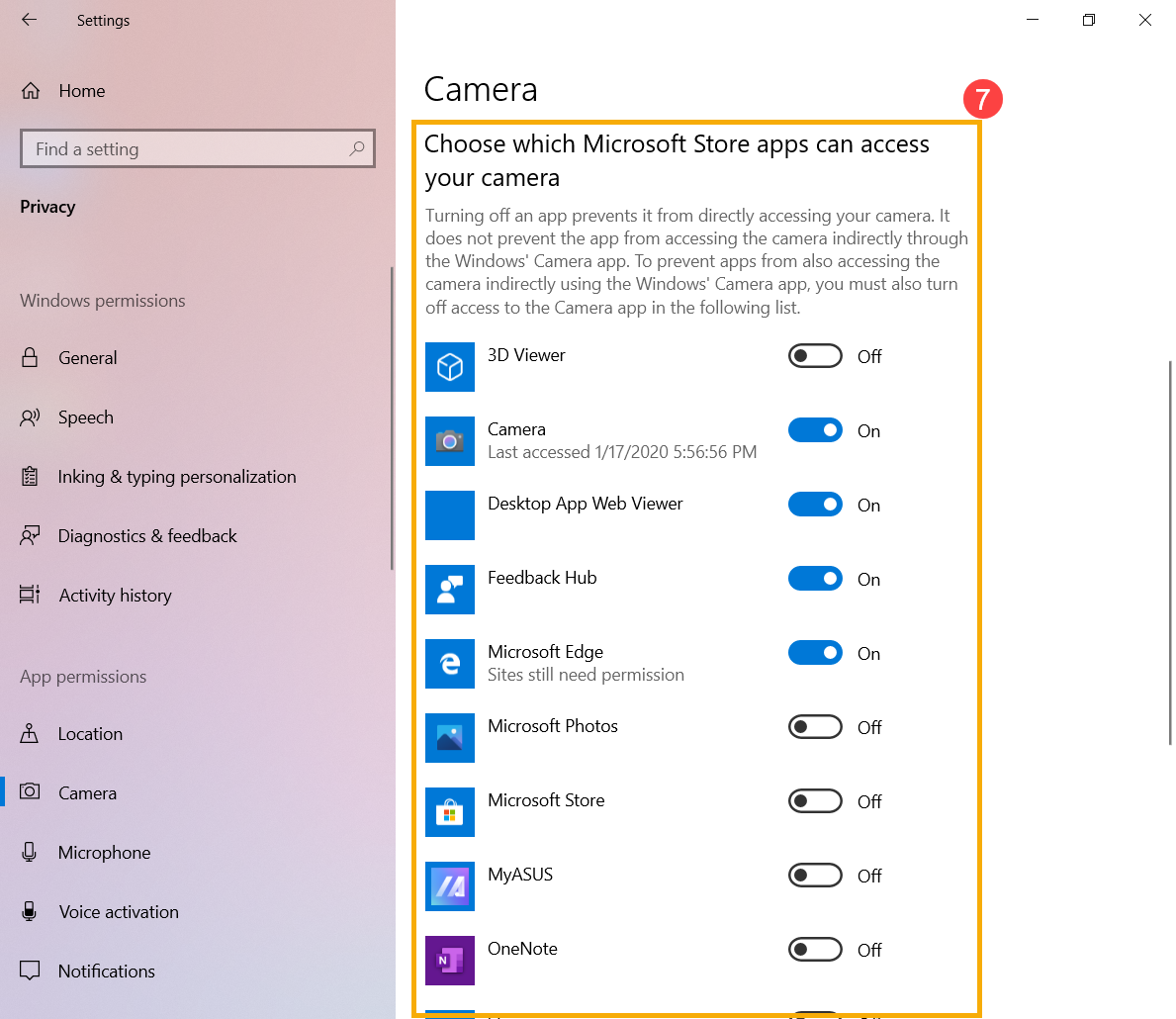
- Wenn das Problem weiterhin besteht, fahren Sie bitte mit dem nächsten Schritt zur Fehlerbehebung fort.
Kamera-Treiber im Geräte-Manager aktivieren und neu installieren
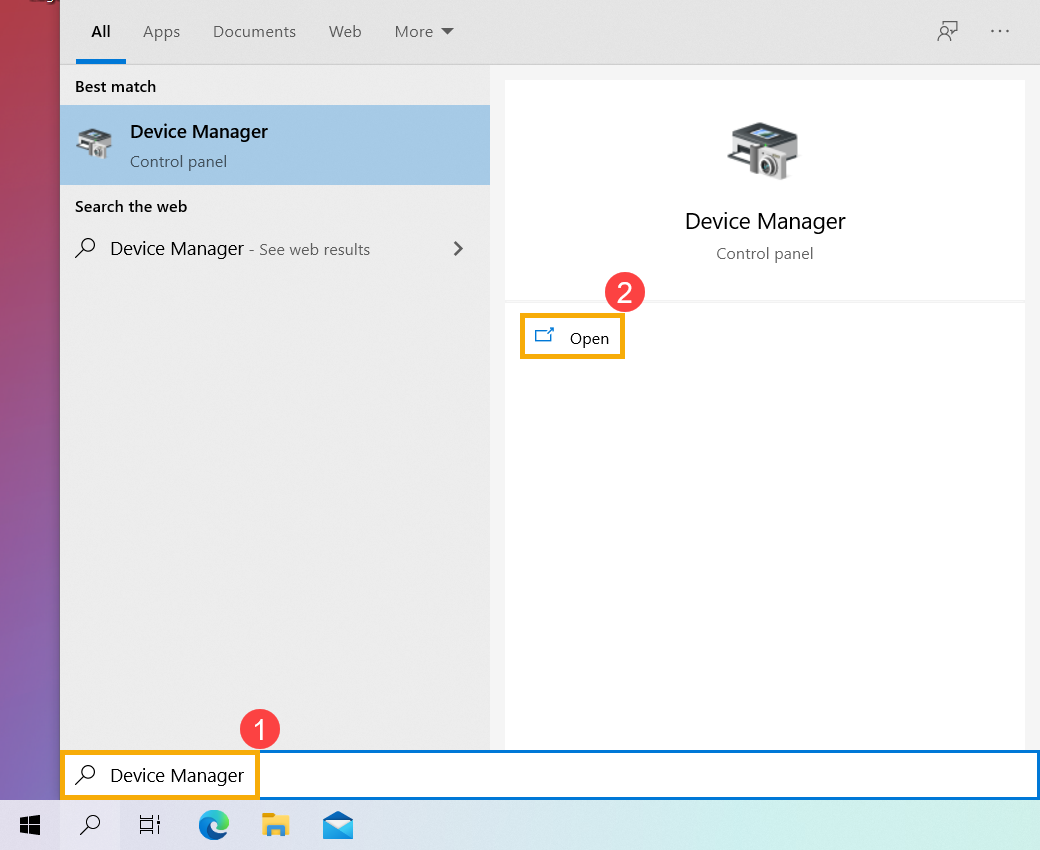
- Geben Sie [Geräte-Manager] in die Windows-Suchleiste ein und suchen Sie danach①, dann klicken Sie auf [Öffnen]②.
- Klicken Sie auf den Pfeil neben [Kamera]③, dann machen Sie einen Rechtsklick auf [Name Ihres Kamerageräts]④ und wählen Sie [Gerät aktivieren]⑤. Testen Sie, ob die Kamera normal funktioniert.
Wenn die Option [Gerät aktivieren] nicht angezeigt wird, bedeutet das, dass die Kamera bereits aktiviert ist. Fahren Sie bitte mit dem nächsten Schritt fort.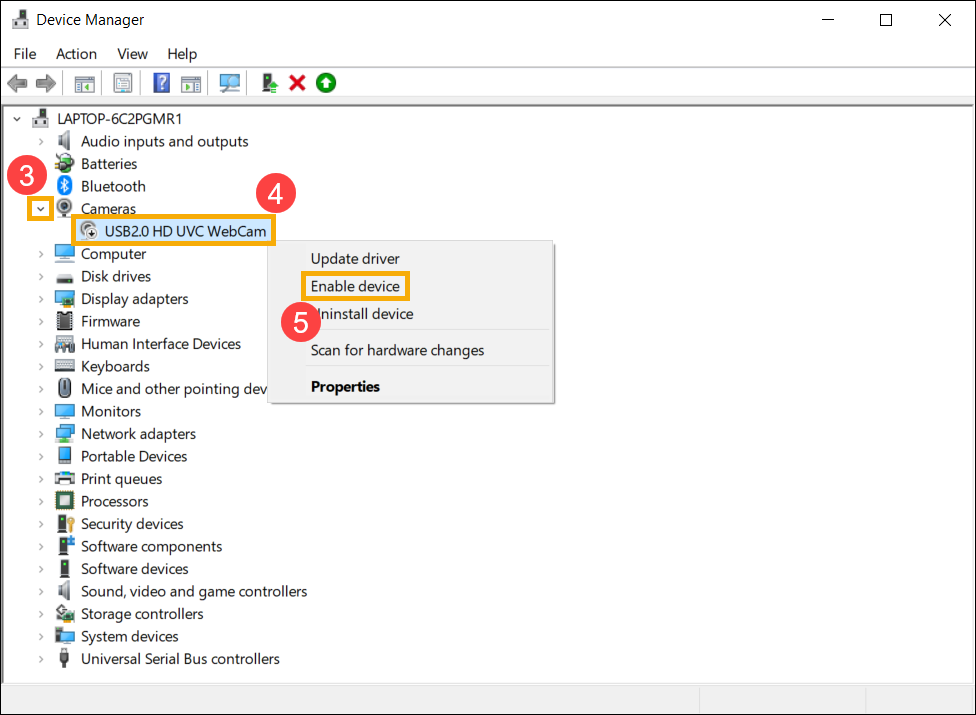
- Deinstallieren Sie den Kameratreiber. Klicken Sie mit der rechten Maustaste auf [Name Ihres Kamerageräts]⑥ und wählen Sie [Gerät deinstallieren]⑦.
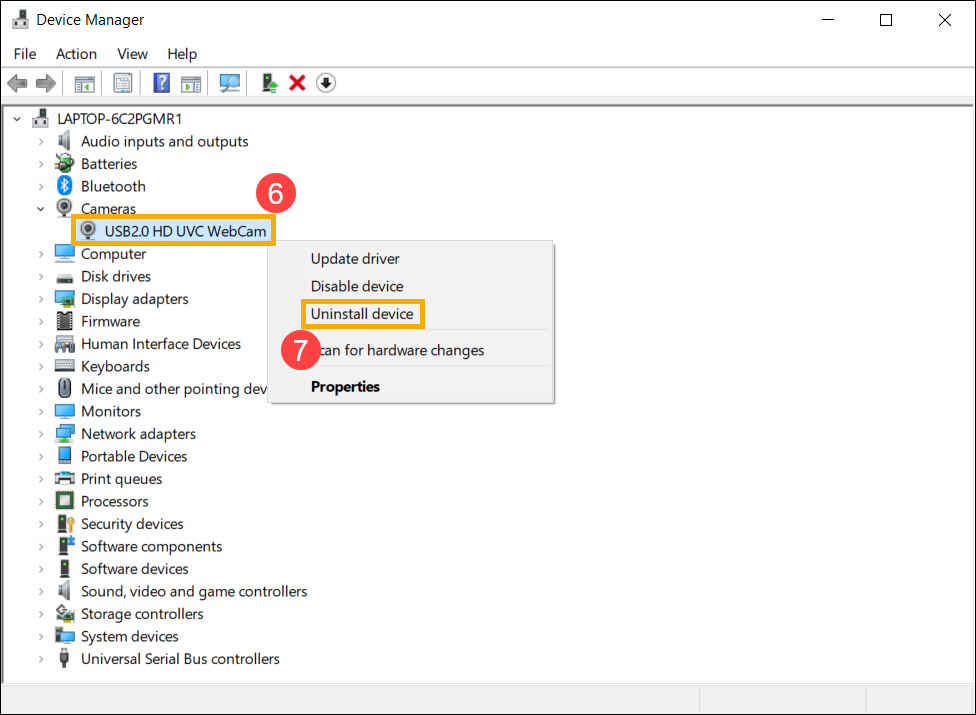
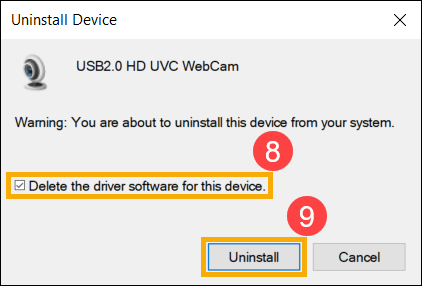
- Aktivieren Sie das Kontrollkästchen [Treibersoftware für dieses Gerät löschen]⑧, dann klicken Sie auf [Deinstallieren]⑨.
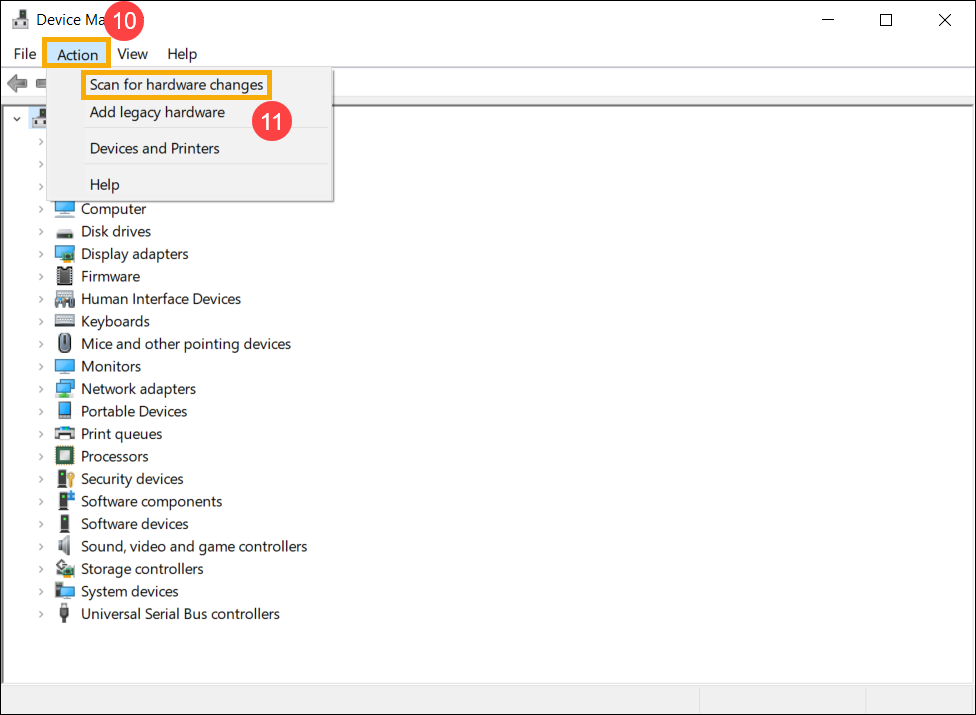
- Wählen Sie [Aktion]oben im Geräte-Manager⑩ und wählen Sie [Nach geänderter Hardware suchen]⑪, dann wird das System den Kamera-Treiber automatisch installieren.
- Nach Abschluss der Installation des Kamera-Treibers starten Sie bitte Ihren Computer neu und versuchen Sie dann erneut, die Kamera-Anwendung zu öffnen. Wenn das Problem weiterhin besteht, fahren Sie bitte mit der nächsten Fehlerbehebung fort.
Wiederherstellungspunkt verwenden, um das System wiederherzustellen
Falls das Kamera-Problem kürzlich aufgetreten ist und Sie jemals einen Wiederherstellungspunkt erstellt haben oder eine automatische Systemwiederherstellung vorhanden ist, versuchen Sie, den Computer auf einen Zeitpunkt zurückzusetzen, bevor das Problem auftrat, um das Problem zu beheben. Hier erfahren Sie mehr über Wie man den Wiederherstellungspunkt zur Systemwiederherstellung verwendet. Wenn das Problem weiterhin besteht, fahren Sie mit dem nächsten Schritt zur Fehlerbehebung fort.
System zurücksetzen
Wenn das Problem nach Abschluss aller Fehlerbehebungsschritte weiterhin besteht, sichern Sie bitte Ihre persönlichen Dateien und setzen Sie dann den PC auf seine ursprüngliche Konfiguration zurück. Hier erfahren Sie mehr über Wie Sie das System zurücksetzen.
Wie Sie Probleme mit einer externen Kamera beheben
Hinweis: Wenn Sie eine externe Kamera verwenden, müssen Sie möglicherweise die vom Hersteller bereitgestellte Gerätesoftware oder die Treiber installieren. Bitte stellen Sie sicher, dass Ihr Gerät gemäß den Installationsanweisungen des Herstellers eingerichtet wurde.
Überprüfen Sie das Aussehen und die Verbindung der Kamera
Überprüfen Sie, ob die Kamera verdeckt ist. Manchmal kann eine Linse, die mit Staub oder Schmutz bedeckt ist, die Bildqualität beeinträchtigen. Bitte verwenden Sie ein sauberes, weiches Tuch, um die Kamera-Linse vorsichtig abzuwischen, damit sie sauber bleibt.
Stellen Sie sicher, dass die externe Kamera richtig angeschlossen ist und dass der Stecker fest sitzt (wie zum Beispiel der USB-Port oder das Anschlusskabel). Wenn Sie ein Problem mit der USB-Verbindung vermuten, lesen Sie bitte diesen Artikel: Fehlerbehebung – USB-Funktionsprobleme.
Aktualisieren und bestätigen Sie BIOS / Windows-Pakete / Treiber mit der neuesten Version auf Ihrem PC
Das regelmäßige Aktualisieren von BIOS, Windows und Treibern kann die Systemstabilität und -leistung verbessern. Stellen Sie sicher, dass Ihr Gerät die neuesten Versionen verwendet. Erfahren Sie mehr über das Aktualisieren des BIOS:
Wie man die BIOS-Version im Windows-System aktualisiert
Wie man das BIOS mit ASUS Firmware Update/EZ Flash aktualisiert
(Für Desktop-Produkte beachten Sie bitte ASUS Motherboard EZ Flash 3 Einführung.)
Erfahren Sie mehr über das Aktualisieren von Windows und Treibern:
Wie man Windows Update ausführt
Wie man Treiber über System Update in MyASUS aktualisiert
Wenn das Problem weiterhin besteht, nachdem Sie BIOS/Windows-Pakete/Treiber auf den neuesten Stand gebracht haben, fahren Sie bitte mit dem nächsten Schritt der Fehlerbehebung fort.
Überprüfen Sie die USB-Funktionseinstellungen im BIOS
- Geben Sie das BIOS-Konfigurationsprogramm ein:
Wenn der Computer ausgeschaltet ist, halten Sie die [F2]-Taste gedrückt, dann drücken Sie die [Netzschalter]. Lassen Sie [F2] los, sobald der BIOS-Konfigurationsbildschirm erscheint. Detaillierte Anweisungen finden Sie im entsprechenden Artikel auf Wie Sie auf den BIOS-Konfigurationsbildschirm zugreifen. - Drücken Sie im BIOS-Setup-Bildschirm die [F7]-Taste auf Ihrer Tastatur oder klicken Sie auf [Erweiterter Modus] auf dem Bildschirm①.
Hinweis: Die BIOS-Oberfläche kann je nach Modell leicht variieren.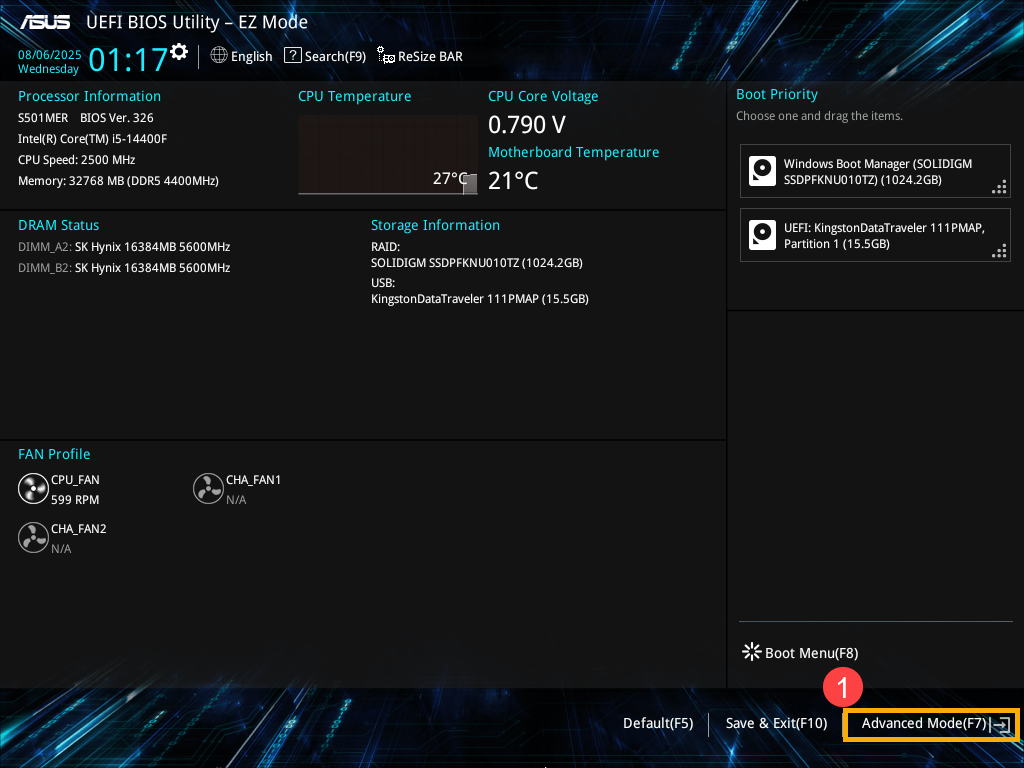
- Wechseln Sie zum [Erweitert]-Tab② und wählen Sie dann [USB-Konfiguration]③.
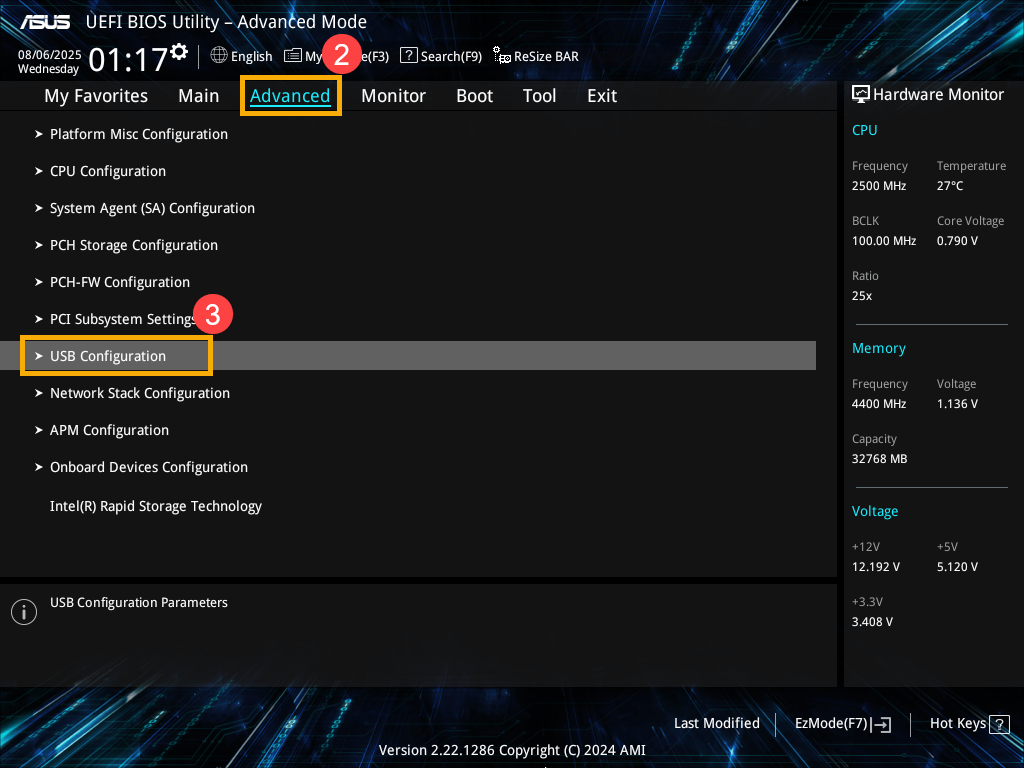
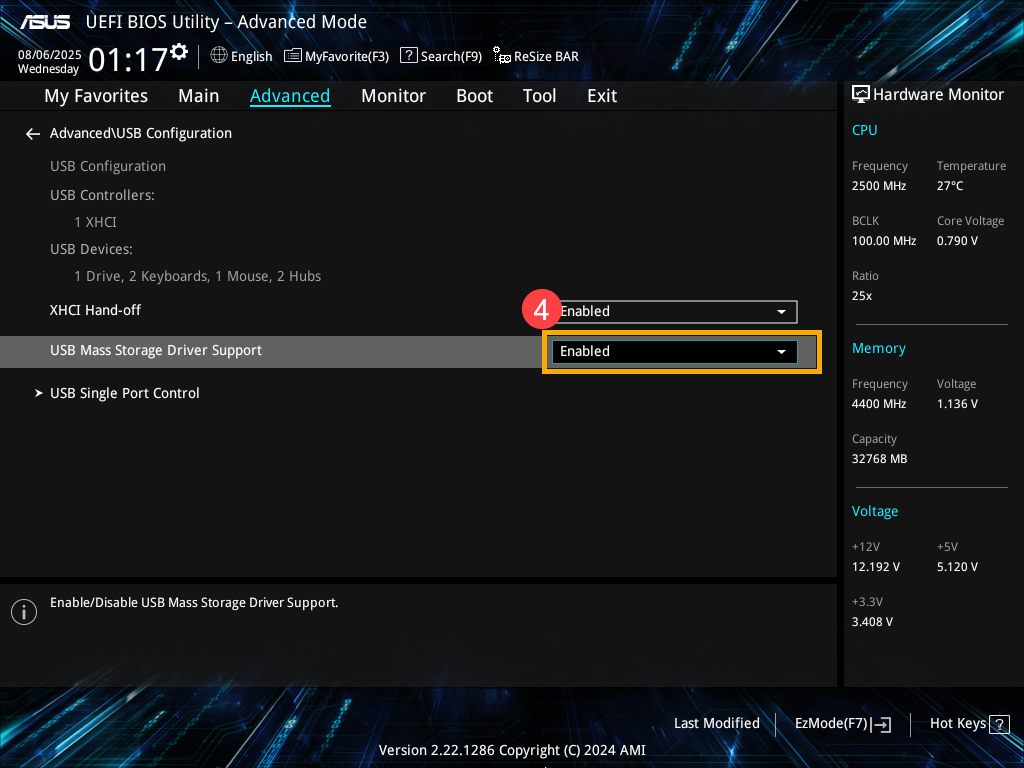
- Stellen Sie im Menü USB-Konfiguration sicher, dass USB Mass Storage Driver Support auf [Aktiviert] gesetzt ist④.
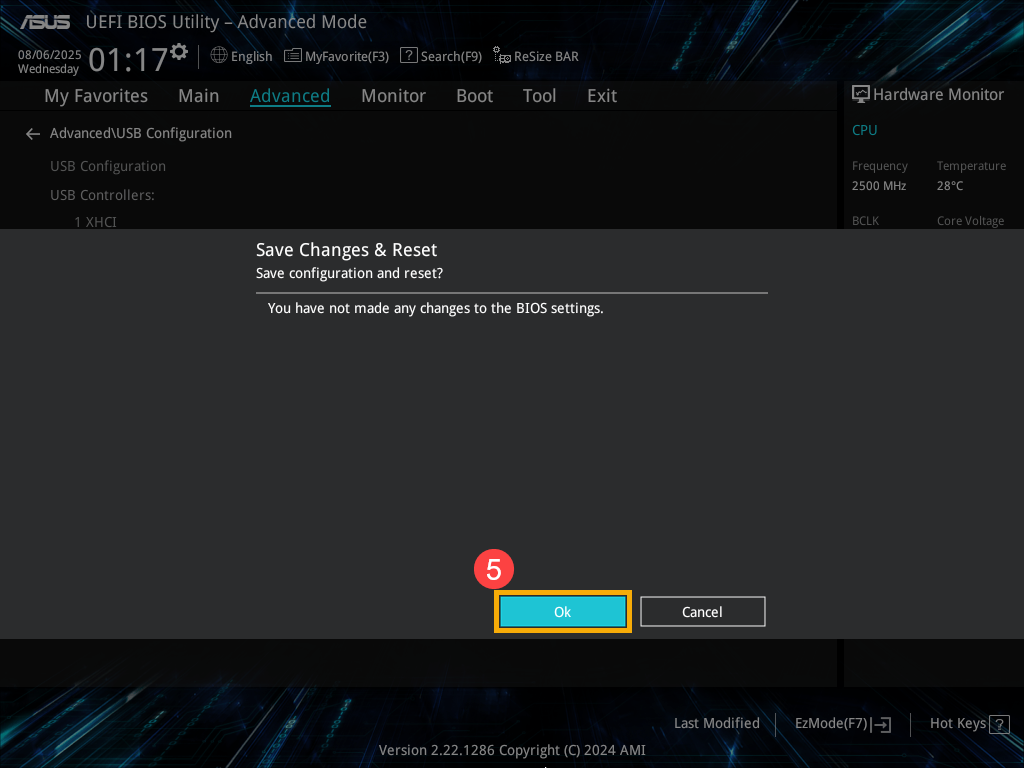
- Speichern Sie die Einstellungen und beenden Sie das Menü. Drücken Sie die [F10]-Taste und wählen Sie dann [Ok]⑤. Das Gerät wird neu gestartet und die neuen Einstellungen werden wirksam.
Bitte beachten Sie die entsprechenden Anweisungen unten, entsprechend der Version von Windows, die derzeit auf Ihrem Gerät installiert ist:
Windows 11 Betriebssystem
Verwenden der integrierten Kameraanwendung
- Geben Sie [Kamera] in die Windows-Suchleiste ein und suchen Sie danach①, klicken Sie dann auf [Öffnen]②.
- Bestätigen Sie, dass die Kamera nach dem Starten der [Kamera]-Anwendung ordnungsgemäß funktioniert. Wenn Ihre Kamera ordnungsgemäß funktioniert, kann das Problem mit den Einstellungen einer bestimmten Anwendung zusammenhängen. Falls Probleme auftreten, fahren Sie bitte mit dem nächsten Schritt zur Fehlerbehebung fort.
Hinweis: Kamera-Fehler umfassen auf dem Kopf stehendes Bild, kein Bild, Kamera kann nicht erkannt werden, Anzeige abnormal usw.
Erteilen Sie Ihren Apps Berechtigungen
- Geben Sie [Kamera-Datenschutzeinstellungen] in die Windows-Suchleiste ein und suchen Sie danach①, dann klicken Sie auf [Öffnen]②.
- Aktivieren Sie [Kamerazugriff]③.
- Aktivieren Sie [Apps den Zugriff auf Ihre Kamera erlauben]④.
- Erweitern Sie das Feld Apps den Zugriff auf Ihre Kamera erlauben, hier können Sie aktivieren/deaktivieren, welche Apps die Kamera verwenden dürfen⑤.
Hinweis: Es werden nur Apps angezeigt, die aus dem Microsoft Store installiert wurden. Wenn Sie Probleme mit einer App haben, die Sie nicht aus dem Microsoft Store installiert haben, stellen Sie sicher, dass Desktop-Apps den Zugriff auf Ihre Kamera erlauben aktiviert ist. - Wenn das Problem weiterhin besteht, fahren Sie bitte mit dem nächsten Schritt zur Fehlerbehebung fort.
Kamera-Treiber im Geräte-Manager aktivieren und neu installieren
- Geben Sie [Geräte-Manager] in die Windows-Suchleiste ein und suchen Sie danach①, klicken Sie dann auf [Öffnen]②.
- Klicken Sie auf den Pfeil neben [Kamera]③, dann klicken Sie mit der rechten Maustaste auf [Ihr Kameragerätename]④ und wählen Sie [Gerät aktivieren]⑤. Testen Sie, ob die Kamera normal funktioniert.
Wenn die Option [Gerät aktivieren] nicht angezeigt wird, bedeutet das, dass die Kamera bereits aktiviert ist. Fahren Sie bitte mit dem nächsten Schritt fort.
Hinweis: Die Gerätekategorie für eine externe Kamera kann variieren. Sie können Ihre Kamera unter [Kameras], [Bildverarbeitungsgeräte] oder [Audio-, Video- und Gamecontroller] finden. - Deinstallieren Sie den Kamera-Treiber. Klicken Sie mit der rechten Maustaste auf [Ihr Kameragerätename]⑥ and select [Gerät deinstallieren]⑦.
- Aktivieren Sie das Kontrollkästchen, [Die Treibersoftware für dieses Gerät löschen]⑧, und klicken Sie auf [Deinstallieren]⑨.
- Wählen Sie [Aktion] oben im Geräte-Manager⑩, und wählen Sie [Nach geänderter Hardware suchen]⑪, dann installiert das System automatisch den Kameratreiber.
- Nachdem die Installation des Kameratreibers abgeschlossen ist, starten Sie Ihren Computer neu und versuchen Sie erneut, die Kamera-Anwendung zu öffnen. Wenn das Problem weiterhin besteht, fahren Sie mit der nächsten Fehlerbehebung fort.
Kamera-Problem Behandlung ausführen
- Geben Sie [Problembehandlungs-Einstellungen] in die Windows Suchleiste ein①, und klicken Sie auf [Öffnen]②.
- Wählen Sie [Andere Problembehandlungen]③.
- Klicken Sie auf [Ausführen]④ bei der Kamera-Option.
- Folgen Sie den Anweisungen auf dem Bildschirm, um Probleme zu erkennen und zu beheben. Wenn das Problem weiterhin besteht, fahren Sie bitte mit dem nächsten Schritt zur Problembehandlung fort.
Wiederherstellungspunkt verwenden, um das System wiederherzustellen
Wenn das Kameraproblem erst kürzlich aufgetreten ist und Sie bereits einen Wiederherstellungspunkt erstellt haben oder eine automatische Systemwiederherstellung existiert, versuchen Sie, den Computer auf einen Zeitpunkt vor dem Auftreten des Problems zurückzusetzen, um das Problem zu beheben. Hier erfahren Sie mehr über Wie man den Wiederherstellungspunkt nutzt, um das System wiederherzustellen. Wenn das Problem weiterhin besteht, fahren Sie bitte mit dem nächsten Schritt zur Problembehandlung fort.
System zurücksetzen
Falls das Problem nach Abschluss aller Fehlerbehebungsschritte weiterhin besteht, sichern Sie bitte Ihre persönlichen Dateien und setzen Sie dann den PC auf die ursprüngliche Konfiguration zurück. Hier erfahren Sie mehr über Wie man das System zurücksetzt.
Windows 10 Betriebssystem
Die integrierte Kameraanwendung verwenden
- Klicken Sie auf [Startmenü]① und führen Sie dann die [Kamera] Anwendung aus②.
- Stellen Sie nach dem Ausführen der [Kamera] Anwendung sicher, dass die Kamera ordnungsgemäß funktioniert. Wenn Ihre Kamera ordnungsgemäß funktioniert, kann das Problem mit den Einstellungen einer bestimmten Anwendung zusammenhängen. Falls ein Problem auftritt, fahren Sie bitte mit dem nächsten Schritt der Fehlerbehebung fort.
Hinweis: Kamera-Fehler (Bild steht auf dem Kopf, kein Bild, Kamera kann nicht erkannt werden, Anzeige fehlerhaft usw.)
Erteilen Sie Ihren Apps Berechtigungen
- Klicken Sie auf [Start]-Schaltfläche①, und wählen Sie dann [Einstellungen]②.
- Wählen Sie [Datenschutz]③.
- Wählen Sie [Kamera]④, klicken Sie dann auf Ändern und aktivieren Sie [Kamerazugriff für dieses Gerät]⑤.
- Um den Zugriff für einzelne Apps zu erlauben, aktivieren Sie [Apps erlauben, auf Ihre Kamera zuzugreifen]⑥.
- Nachdem Sie den Kamerazugriff erlaubt haben, scrollen Sie nach unten zu [Auswählen, welche Microsoft Store-Apps auf Ihre Kamera zugreifen dürfen]⑦ und aktiviere den Kamerazugriff für die Apps, die Sie verwenden möchten.
Hinweis: In dieser Liste erscheinen nur Apps, die aus dem Microsoft Store installiert wurden. Wenn Sie Probleme mit einer App haben, die nicht aus dem Microsoft Store installiert wurde, stellen Sie sicher, dass die Option „Desktop-Apps den Zugriff auf Ihre Kamera erlauben“ aktiviert ist. - Wenn das Problem weiterhin besteht, fahre bitte mit dem nächsten Lösungsschritt fort.
Kamera-Treiber im Device Manager aktivieren und neu installieren
- Gib [Geräte-Manager] in die Windows-Suchleiste ein und suche danach①, klicke dann auf [Öffnen]②.
- Klicke auf den Pfeil neben [Kamera]③, dann klicke mit der rechten Maustaste auf [dein Kameragerätename]④ und wähle [Gerät aktivieren]⑤. Überprüfe, ob die Kamera nun normal funktioniert.
Wenn die Option [Gerät aktivieren] nicht angezeigt wird, bedeutet dies, dass die Kamera bereits aktiviert ist. Fahre bitte mit dem nächsten Schritt fort.
Hinweis: Die Gerätekategorie für eine externe Kamera kann variieren. Sie können Ihre Kamera unter [Kameras], [Bildverarbeitungsgeräte] oder [Audio-, Video- und Gamecontroller] suchen. - Deinstallieren Sie den Kameratreiber. Klicken Sie mit der rechten Maustaste auf [Name Ihres Kamerageräts]⑥ und wählen Sie [Gerät deinstallieren]⑦.
- Aktivieren Sie das Kästchen [Die Treibersoftware für dieses Gerät löschen]⑧, und klicken Sie dann auf [Deinstallieren]⑨.
- Wählen Sie oben im Geräte-Manager [Aktion]⑩ und anschließend [Nach geänderter Hardware suchen]⑪, dann installiert das System automatisch den Kameratreiber.
- Nach Abschluss der Kamera-Treiberinstallation starten Sie bitte Ihren Computer neu und versuchen Sie dann, die Kamera-Anwendung erneut zu öffnen. Wenn das Problem weiterhin besteht, fahren Sie bitte mit der nächsten Fehlerbehebung fort.
Wiederherstellungspunkt verwenden, um das System wiederherzustellen
Wenn das Kameraproblem erst vor Kurzem aufgetreten ist und Sie bereits einen Wiederherstellungspunkt erstellt haben oder eine automatische Systemwiederherstellung vorhanden ist, versuchen Sie, den Computer auf einen Zeitpunkt vor dem Auftreten des Problems zurückzusetzen, um das Problem zu beheben. Hier erfahren Sie mehr über Wie man einen Wiederherstellungspunkt verwendet, um das System wiederherzustellen. Wenn das Problem weiterhin besteht, fahren Sie mit dem nächsten Schritt zur Fehlerbehebung fort.
System zurücksetzen
Wenn das Problem nach Abschluss aller Schritte zur Fehlerbehebung weiterhin besteht, sichern Sie bitte Ihre persönlichen Dateien und setzen Sie dann den PC auf die ursprüngliche Konfiguration zurück. Hier erfahren Sie mehr über Wie man das System zurücksetzt.