Verwandte Themen
[Windows 11/10] Verwendung von Kamera und Mikrofon
Anwendbare Produkte: Notebook, Desktop, All-in-One PC, Gaming Handheld, MiniPC
Wenn Ihr Gerät mit einer Kamera und einem Mikrofon ausgestattet ist, können Sie Videoanrufe tätigen, Fotos aufnehmen, Videos aufzeichnen und mehr.
Hinweis: Wenn Sie eine externe Kamera oder ein externes Mikrofon verwenden, müssen Sie möglicherweise die vom Hersteller bereitgestellte Software oder Treiber installieren. Bitte stellen Sie sicher, dass Ihr Gerät gemäß den Installationsanweisungen des Herstellers eingerichtet wurde.
Um Ihnen eine detailliertere Anleitung zu bieten, können Sie auch auf den folgenden ASUS YouTube-Video-Link klicken, um mehr über die Verwendung von Kamera & Mikrofon zu erfahren.
https://www.youtube.com/watch?v=xT3DptAbxSs
Wie man die integrierte Kamera und das Mikrofon verwendet
Aussehen von Kamera und Mikrofon überprüfen
- Stellen Sie sicher, dass die Kamera und das Mikrofon nicht verdeckt sind (zum Beispiel durch einen Displayschutz oder eine Privatsphäre-Abdeckung). Der Standort von Kamera und Mikrofon kann je nach Modell variieren, daher lesen Sie bitte das Benutzerhandbuch für Details.
Manchmal kann Staub oder Schmutz, der die Kamera oder das Mikrofon bedeckt, ebenfalls die Bild- und Tonqualität beeinträchtigen. Reinigen Sie vorsichtig das Kameraobjektiv und den Mikrofonbereich mit einem weichen, sauberen Tuch, um sicherzustellen, dass keine Rückstände vorhanden sind.
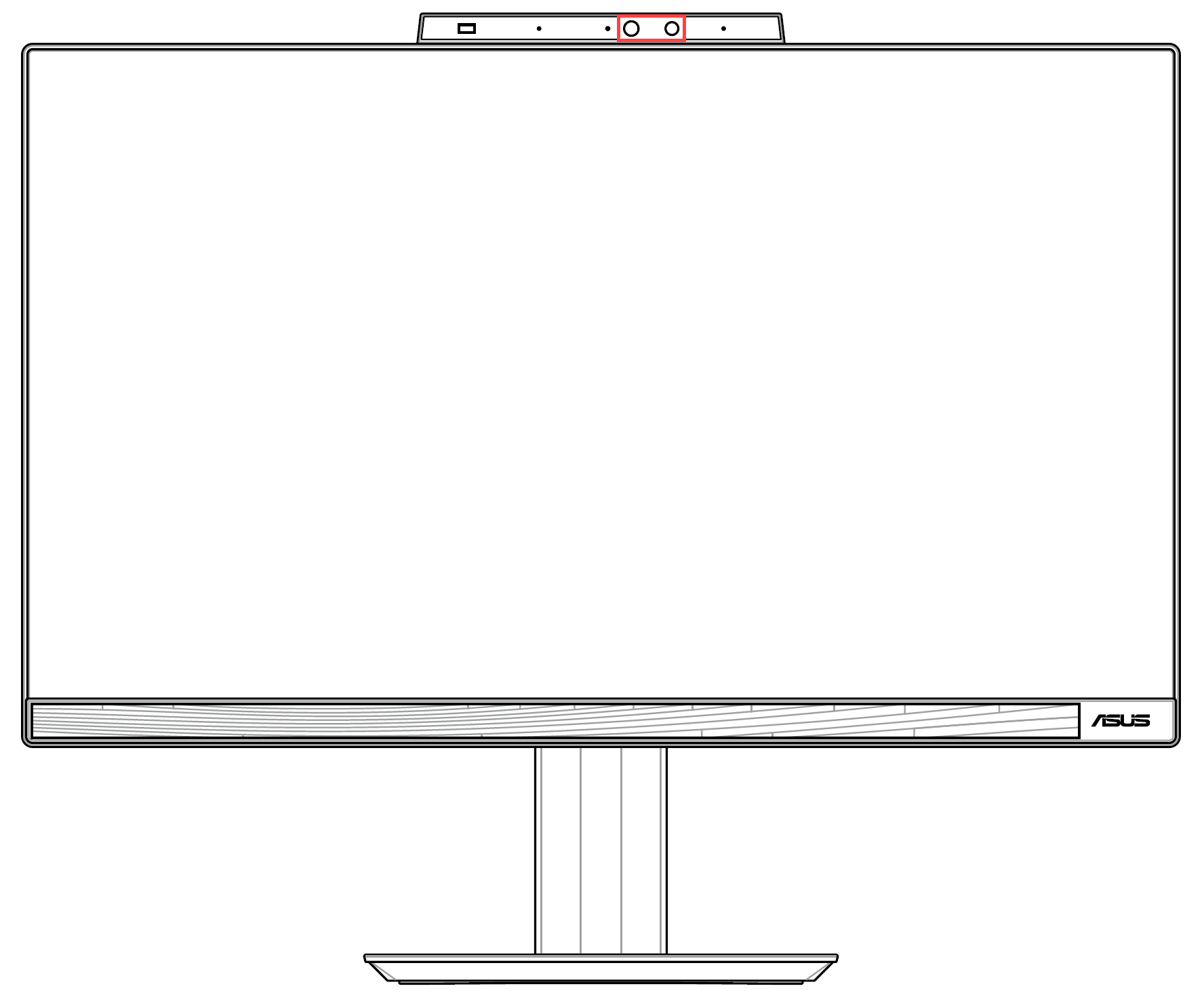
- Bestimmte Geräte sind möglicherweise mit einem physischen Sichtschutz für die Kamera ausgestattet. Wenn Sie die Kamera verwenden möchten, stellen Sie sicher, dass der Sichtschutz in der geschlossenen Position ist.
Hinweis: Der Standort des Sichtschutzes kann je nach Modell variieren. Wenn Sie unsicher sind, ob Ihr Gerät über einen physischen Sichtschutz verfügt, lesen Sie bitte die Anweisungen im Benutzerhandbuch.
Verwenden Sie die Kamera-Hotkey (Nur anwendbar bei ASUS Laptops)
- Wenn es eine [F10 Kamera-Hotkey]
 auf der Tastatur des Computers①, bitte schalten Sie zuerst die Kamera ein. (Diese Tastenkombination ermöglicht es Ihnen, die Kamera schnell ein- und auszuschalten.)
Hinweis: Die Funktionen der Hotkeys können je nach Modell unterschiedlich sein, bitte beziehen Sie sich auf die Benutzerhandbücher.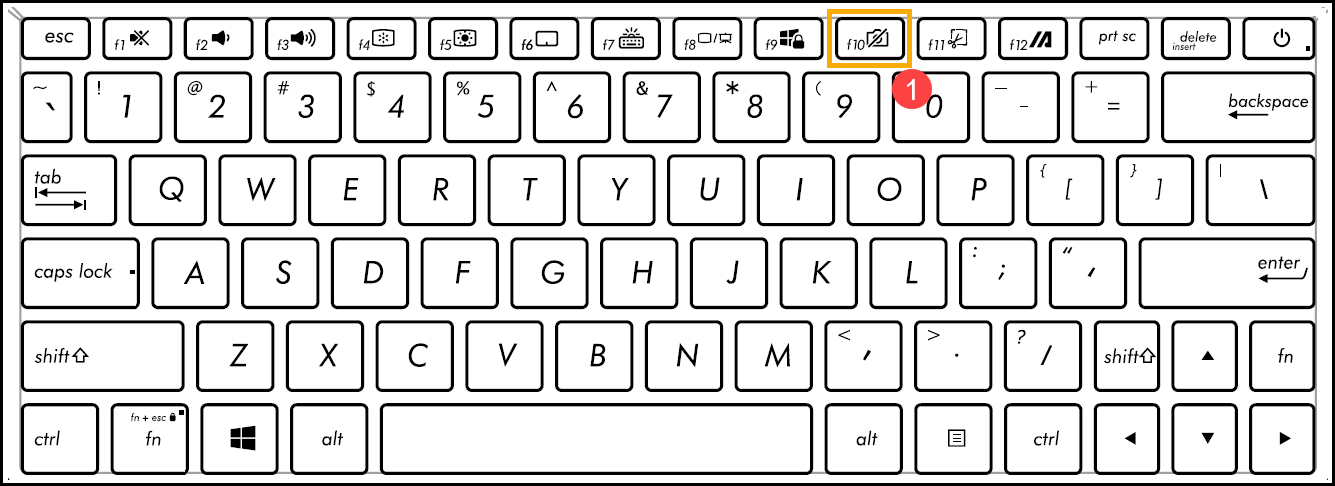
- Drücken Sie die F10-Taste auf der Tastatur oder verwenden Sie die Kombinationstaste von
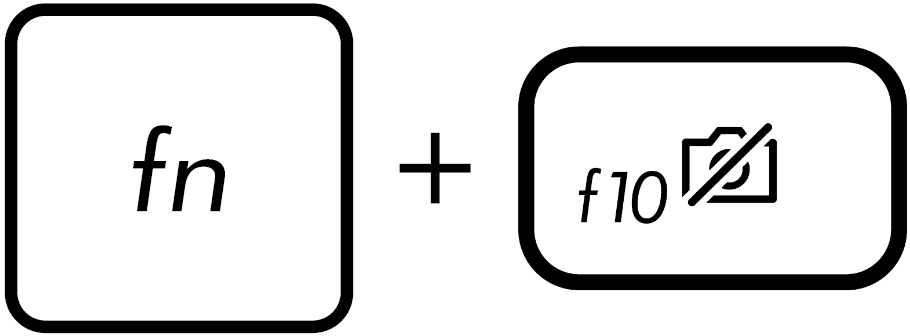 . (Es hängt von Ihrer Hotkey-Einstellung ab.) Wenn die Meldung [Kamera eingeschaltet] auf dem Bildschirm angezeigt wird②, bedeutet das, dass die Kamera bereit zur Verwendung ist. Hier erfahren Sie mehr über die Einführung in die ASUS Tastatur-Hotkeys.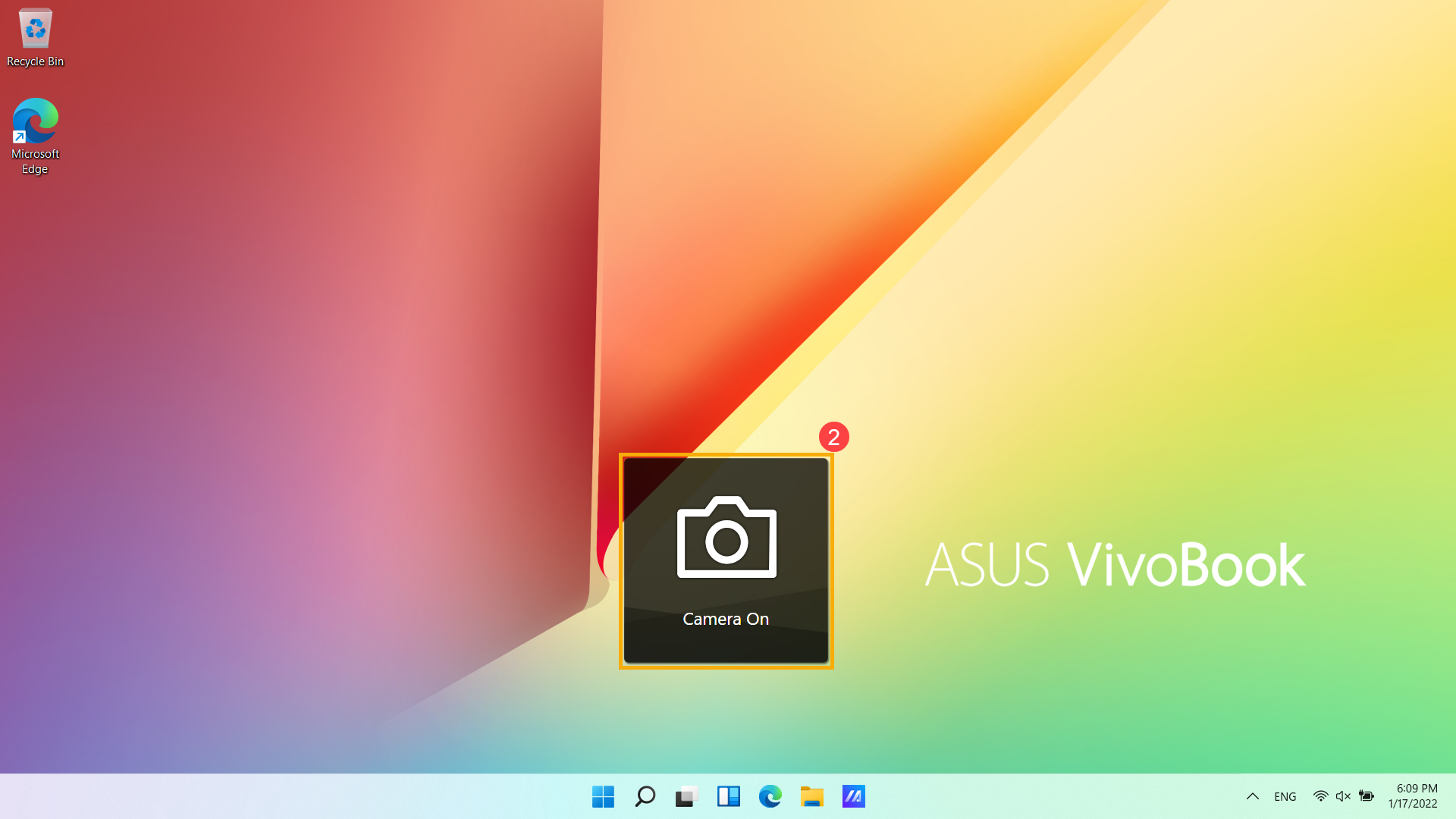
Bitte beachten Sie die entsprechenden Anweisungen unten, je nach Version von Windows, die derzeit auf Ihrem Gerät installiert ist:
Windows 11 Betriebssystem
Kamera-Zugriff aktivieren
- Einige Anwendungen oder Dienste können beim ersten Mal die Kameraberechtigung anfordern, und Sie können auch einstellen, w elche Apps auf Ihre Kamera zugreifen dürfen über die folgenden Windows-Einstellungen.
Geben Sie [Kamera-Datenschutzeinstellungen] in die Windows-Suchleiste ein und suchen Sie danach①, klicken Sie dann auf [Öffnen]②.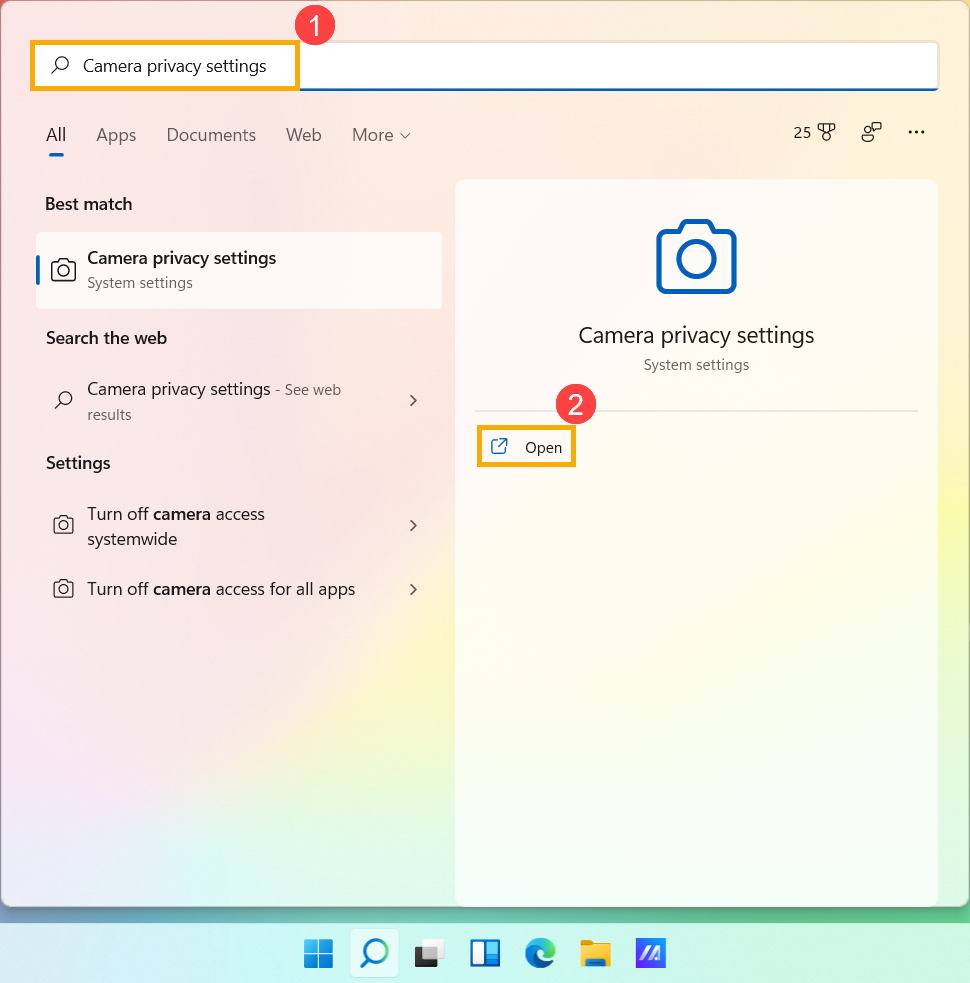
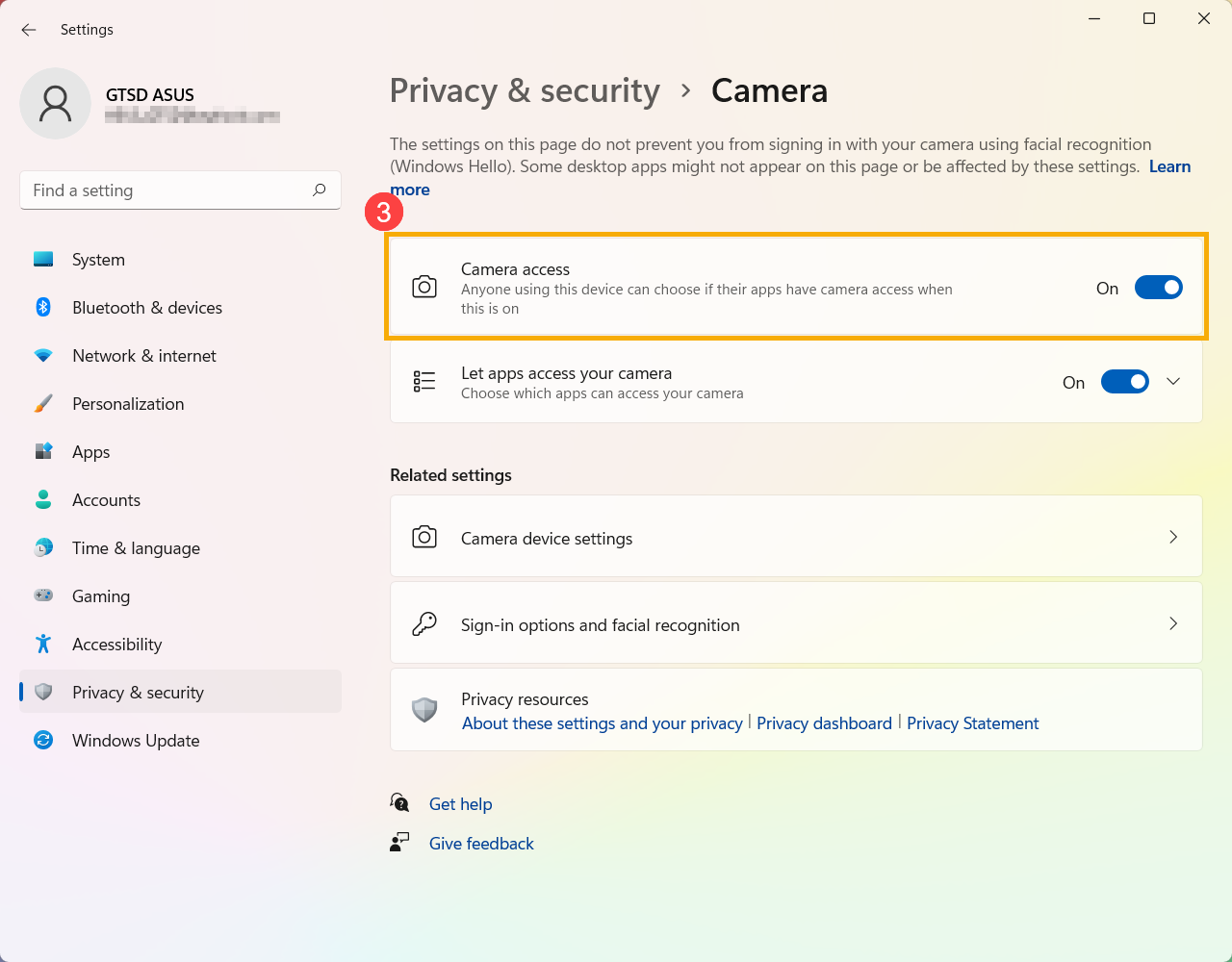
- Aktivieren Sie [Kamera-Zugriff]③.
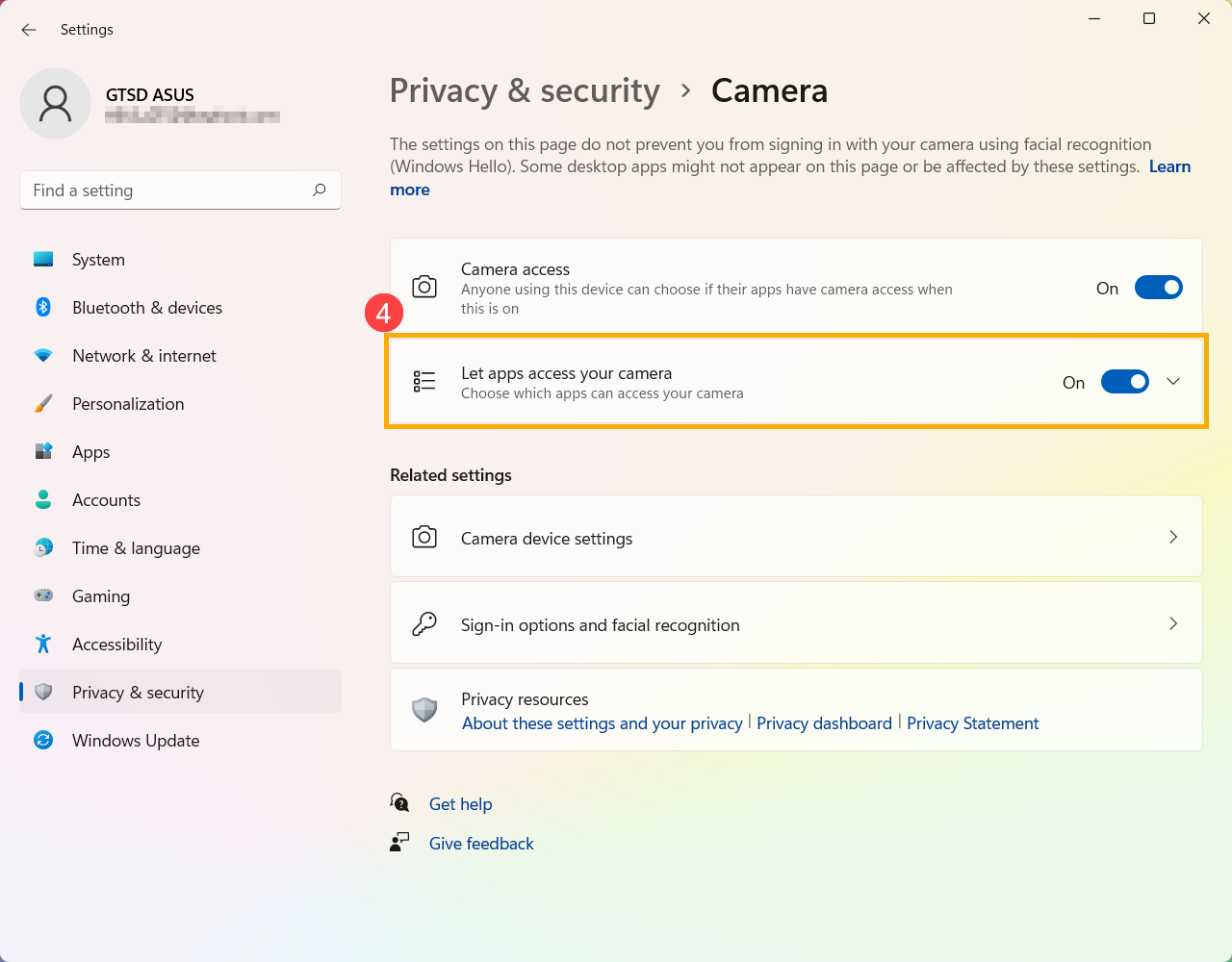
- Aktivieren Sie [Apps den Zugriff auf Ihre Kamera erlauben]④.
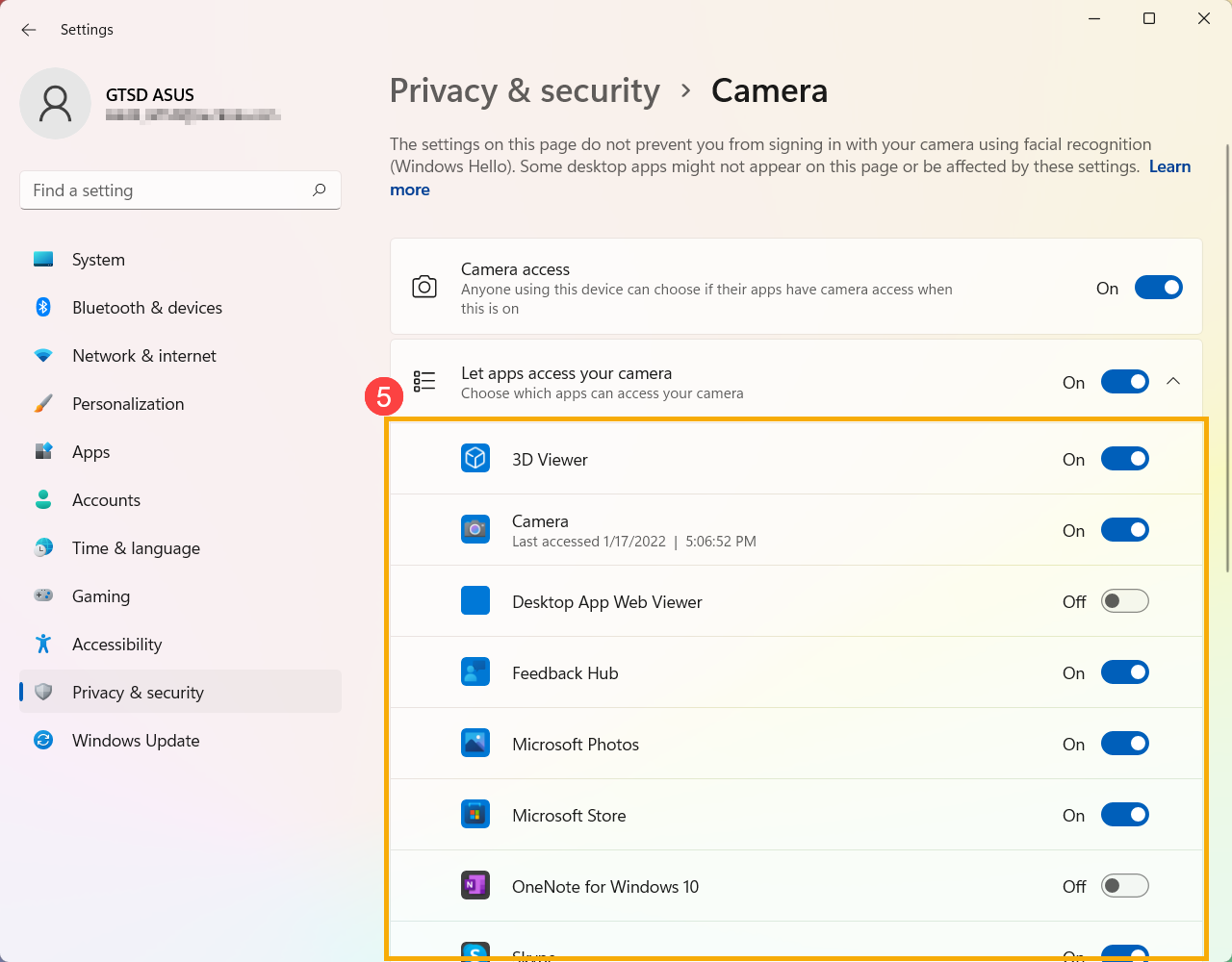
- Erweitern Sie die Apps den Zugriff auf Ihre Kamera erlaubenim Feld, hier können Sie ein- oder ausschalten, welche Apps die Kamera verwenden dürfen⑤.
Hinweis: Wenn Sie Windows Hello einschalten, wird Ihre Kamera zum Anmelden verwendet, selbst wenn 'Apps den Zugriff auf Ihre Kamera erlauben' ausgeschaltet ist. Wenn Windows Hello ausgeschaltet ist, kann nicht auf Ihre Kamera zugegriffen werden.
Öffnen Sie die Anwendung „Kamera“
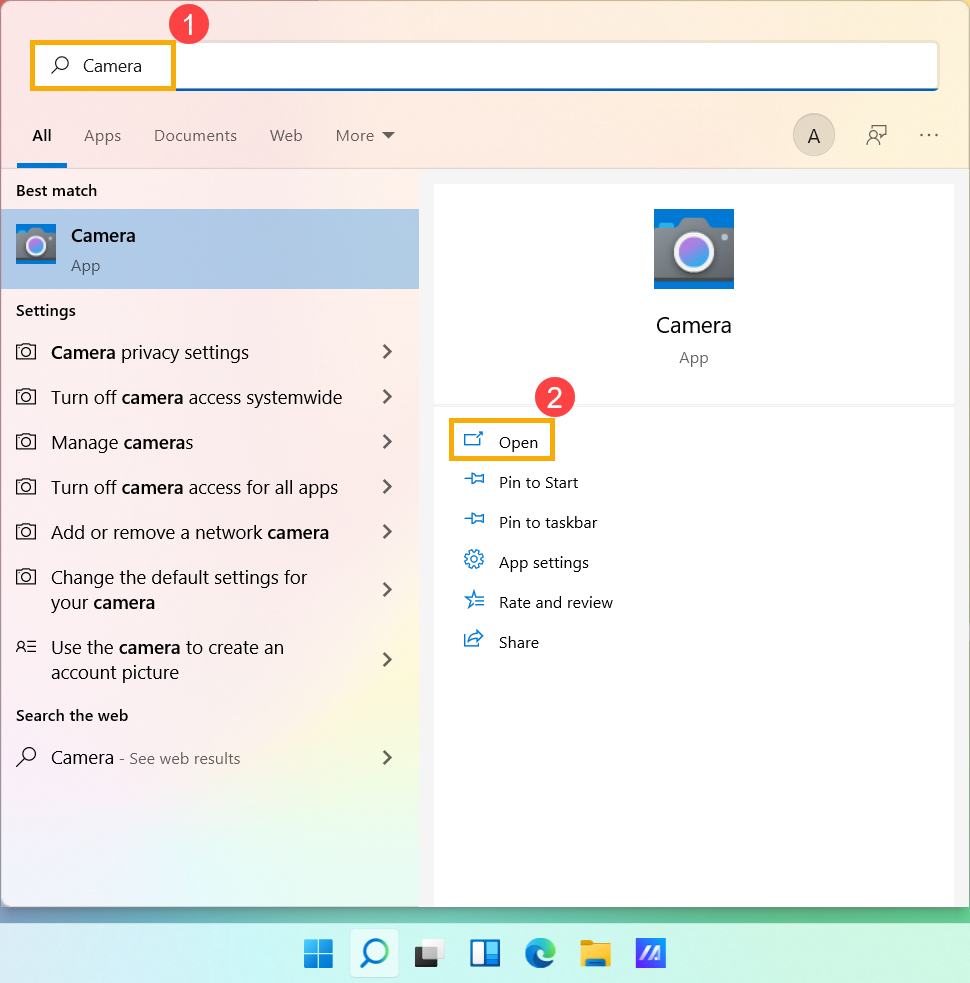
- Geben Sie [Kamera] in die Windows-Suchleiste ein und suchen Sie danach①, klicken Sie dann auf [Öffnen]②.
- Klicken Sie auf das Foto aufnehmen-Symbol
 oder auf das Symbol In den Videomodus wechseln
 auf dem Bildschirm, um ein Foto oder Video aufzunehmen.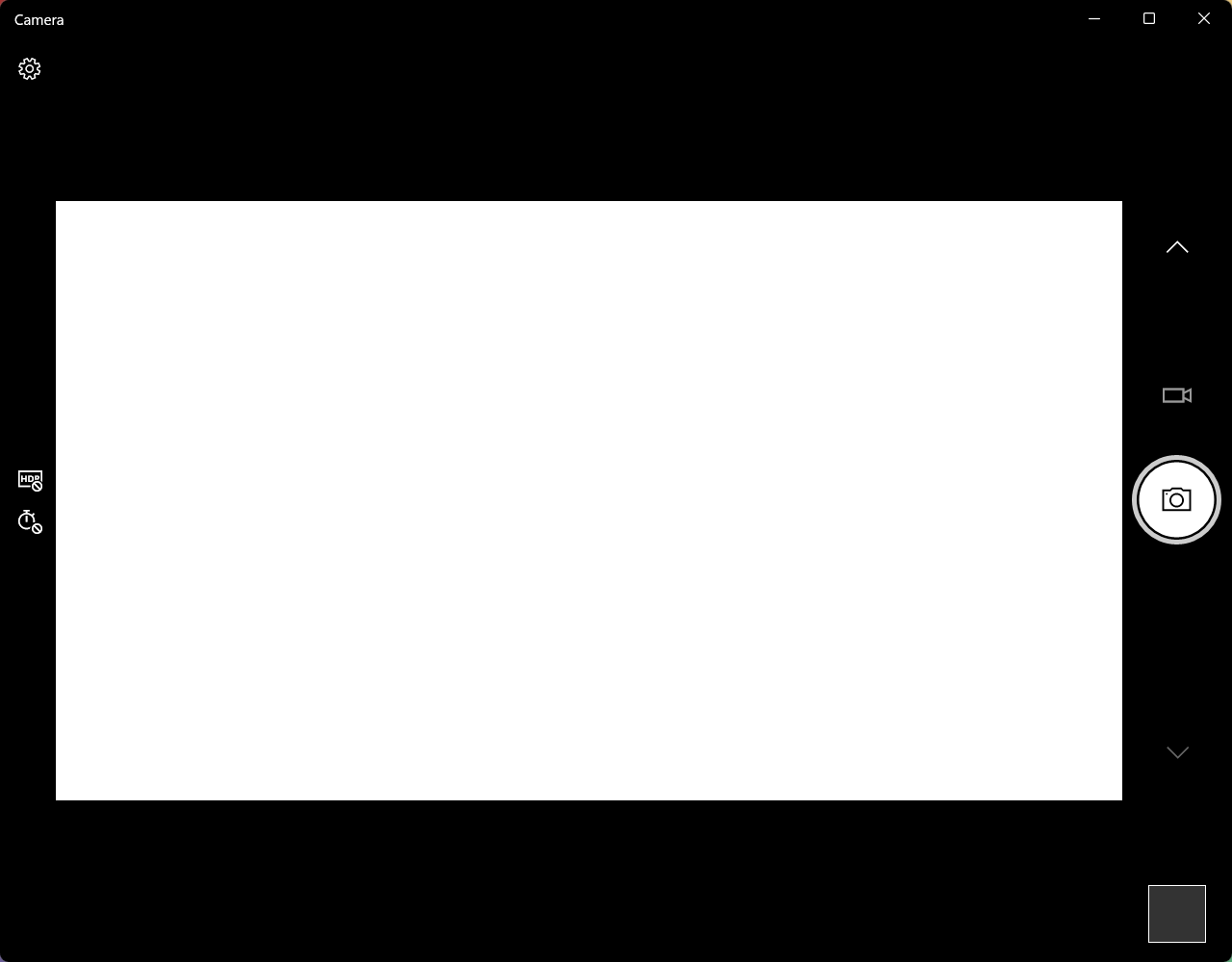
Wie das Mikrofon eingerichtet wird
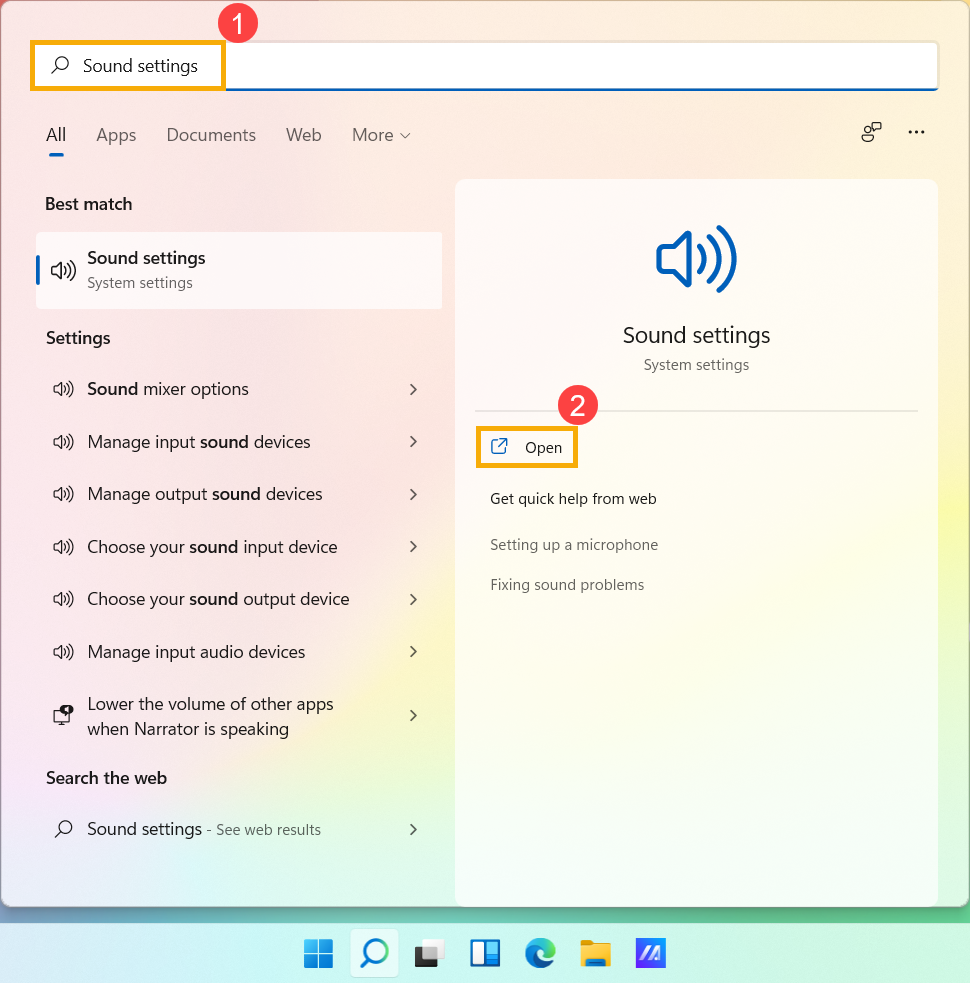
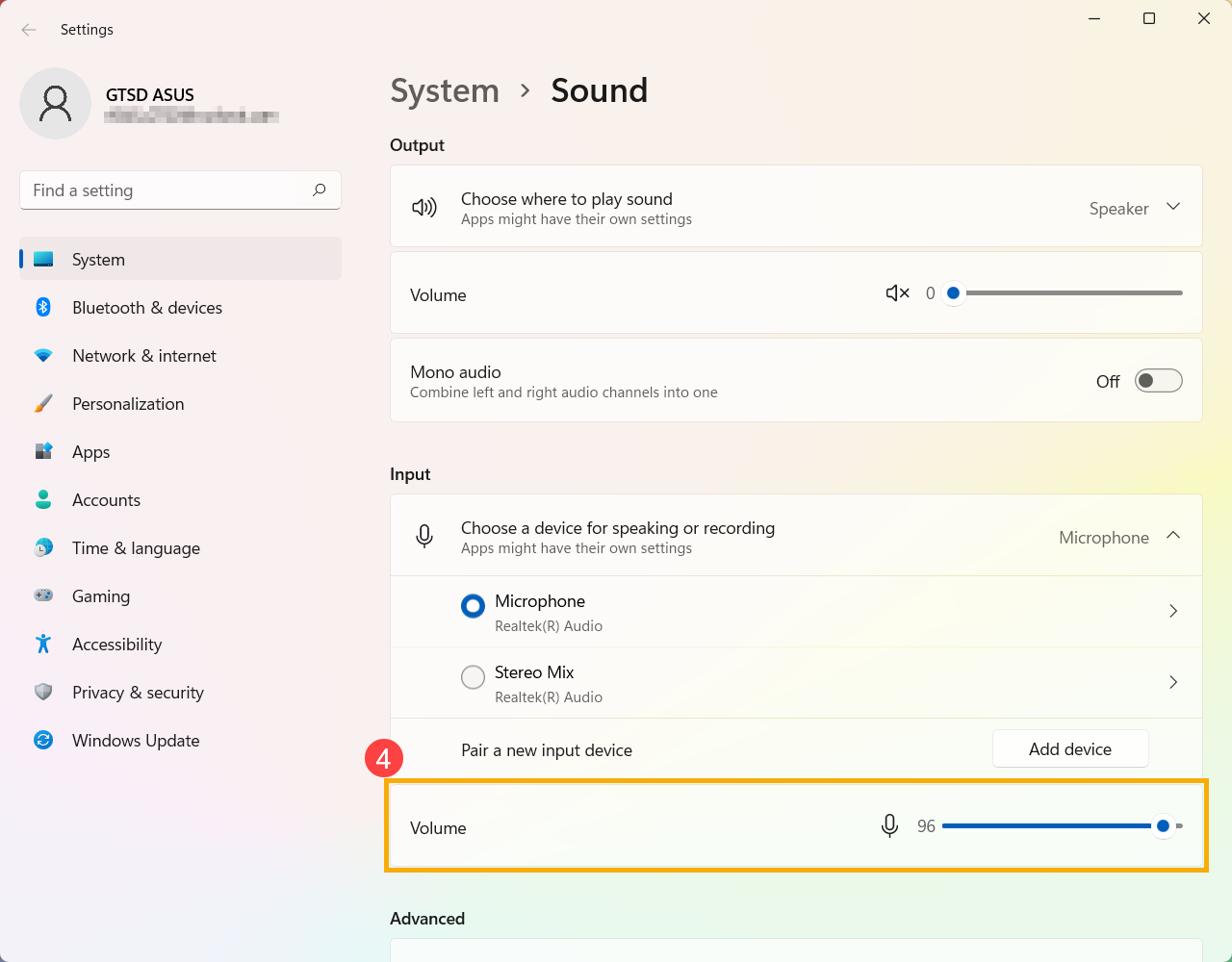
- Geben Sie [Klangeinstellungen] in die Windows-Suchleiste ein und suchen Sie danach①, klicken Sie dann auf [Öffnen]②.
- Wählen Sie im Eingabegerät-Feld das Mikrofon-Gerät aus, das Sie verwenden möchten③.
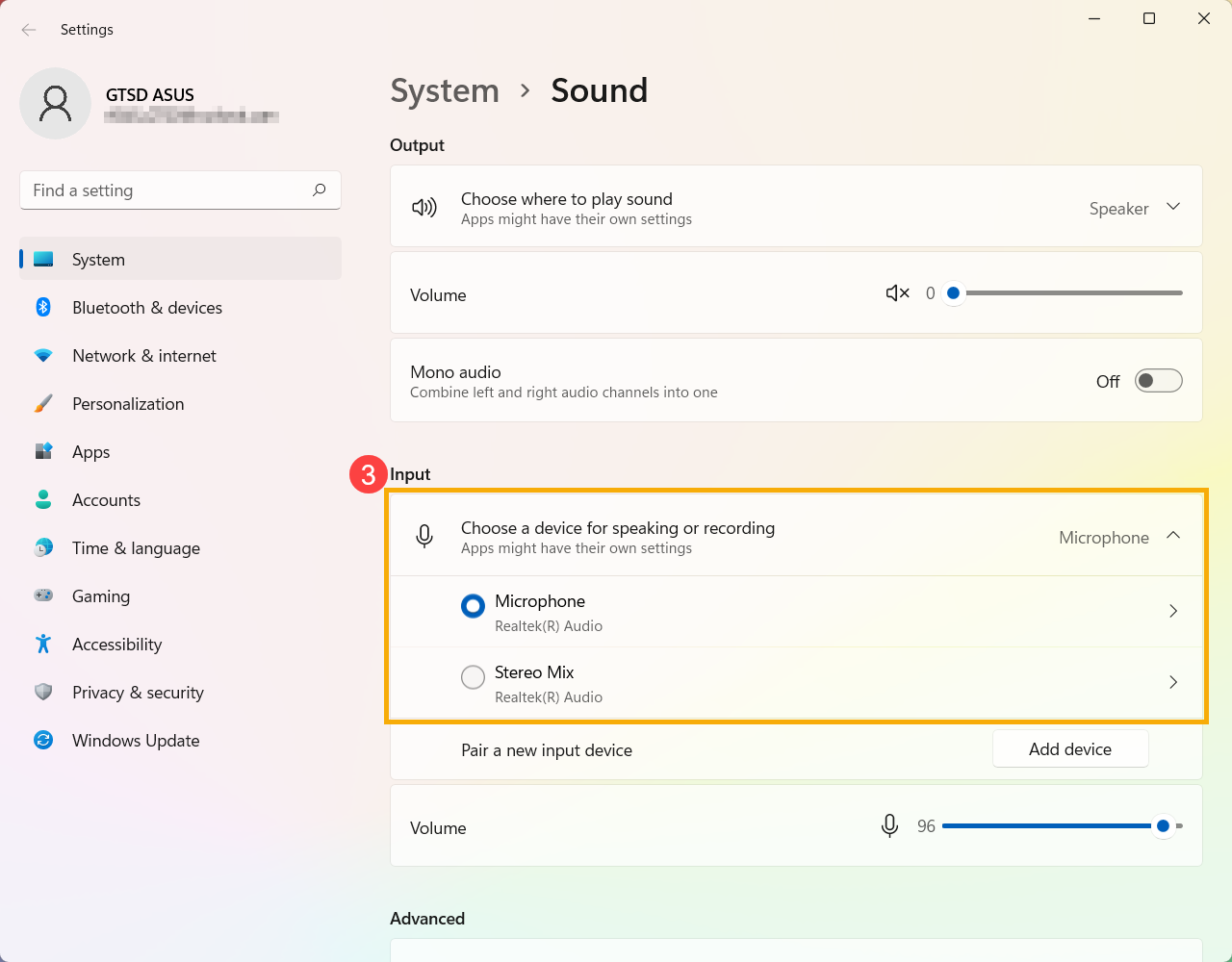
- Sie können den Schieberegler verwenden, um die Mikrofonlautstärke anzupassen④.
Mikrofonzugriff aktivieren
- Einige Anwendungen oder Dienste können beim ersten Mal die Mikrofonberechtigung anfordern, und Sie können auch festlegen, welche Apps über die folgenden Windows-Einstellungen auf Ihr Mikrofon zugreifen dürfen.
Geben Sie [Mikrofon Datenschutz-Einstellungen] in die Windows-Suchleiste ein①, und klicken Sie dann auf [Öffnen]②.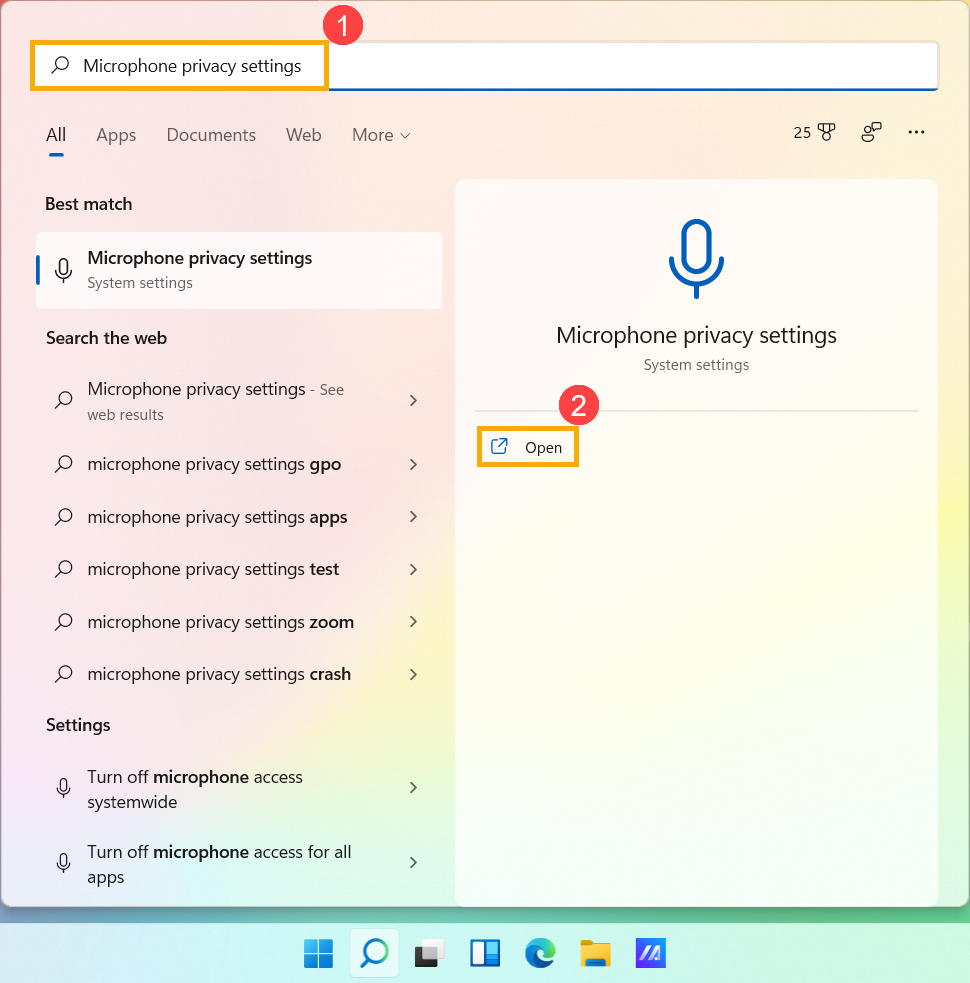
- Aktivieren Sie [Mikrofonzugriff]③.
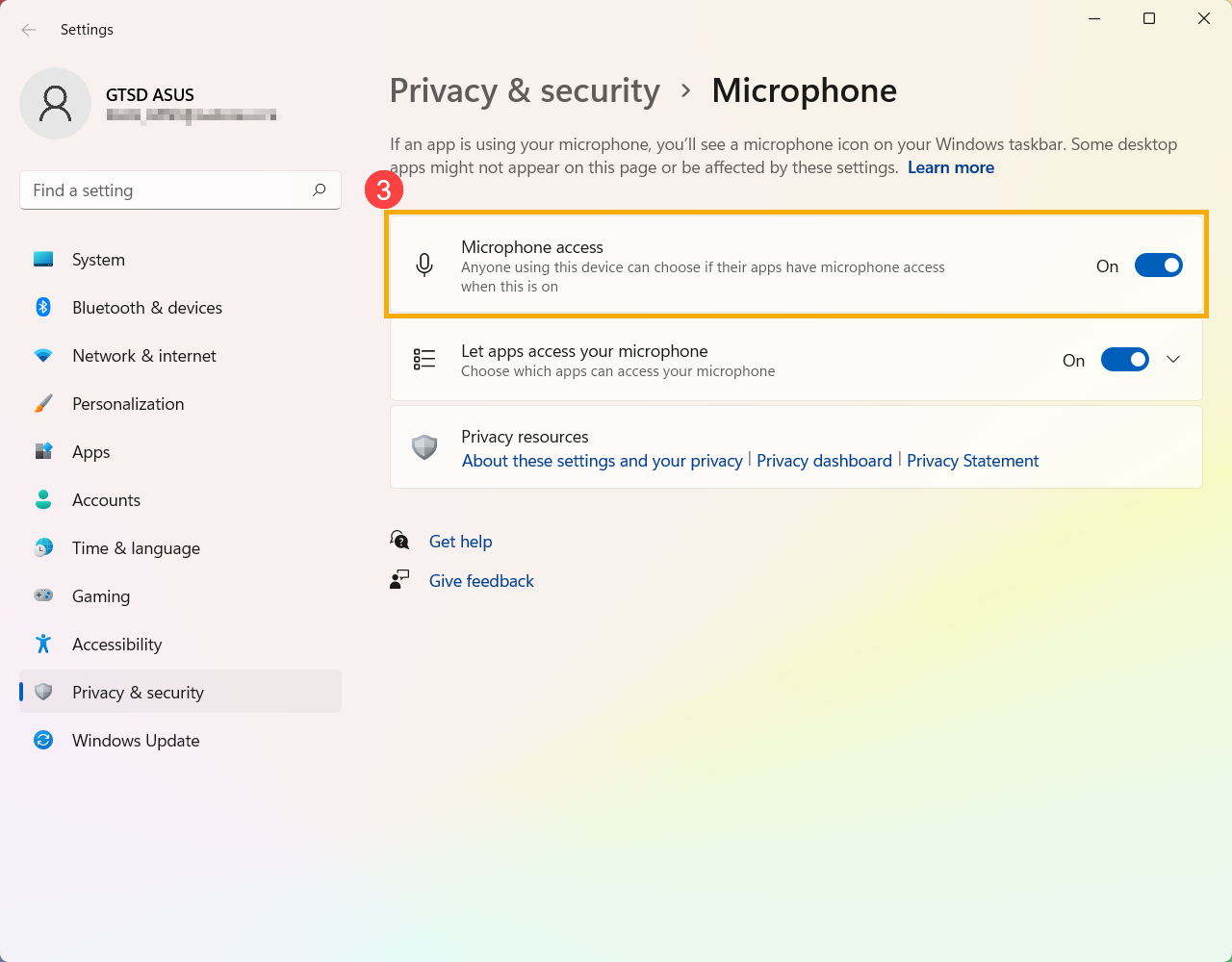
- Aktivieren Sie [Apps den Zugriff auf Ihr Mikrofon erlauben]④.
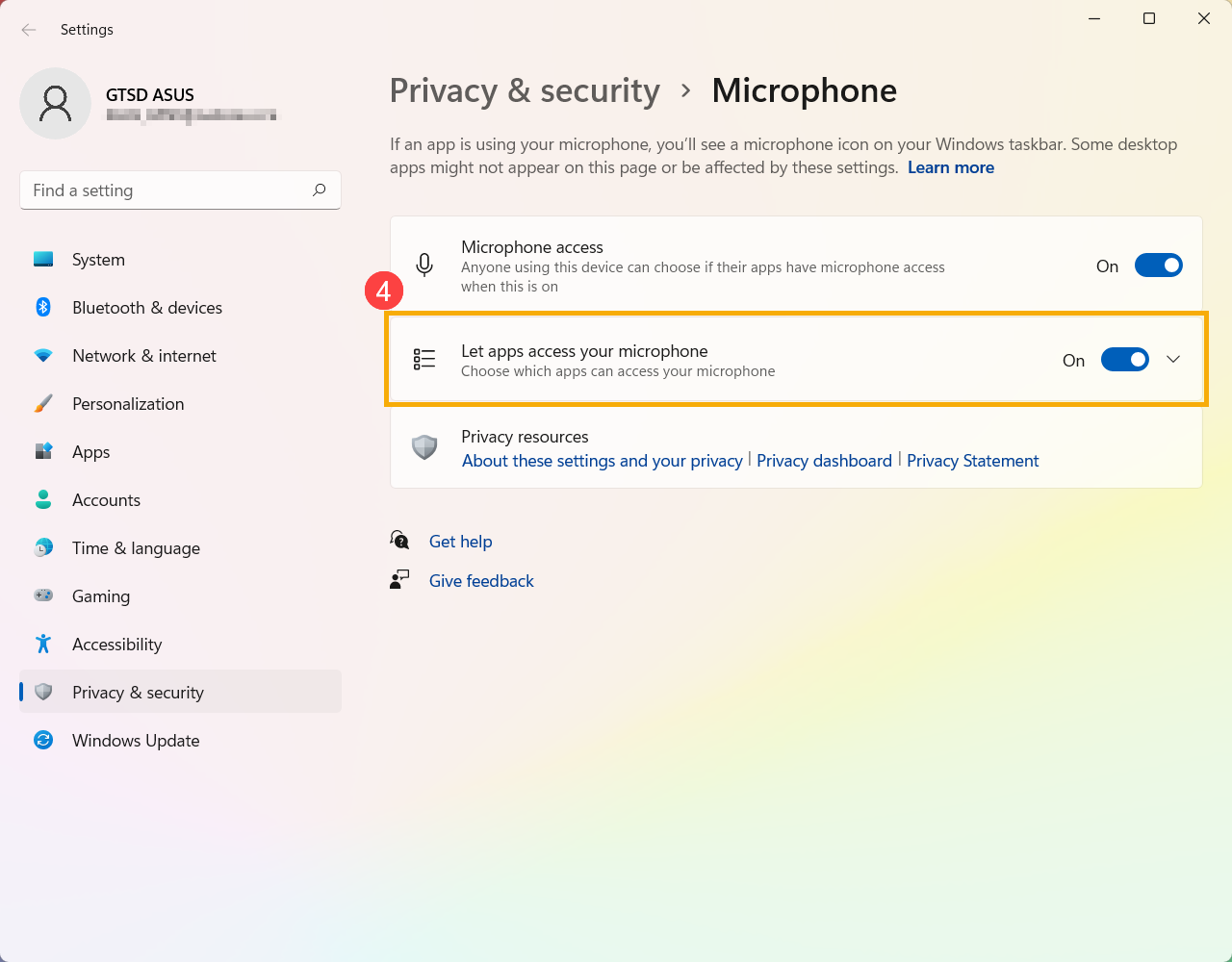
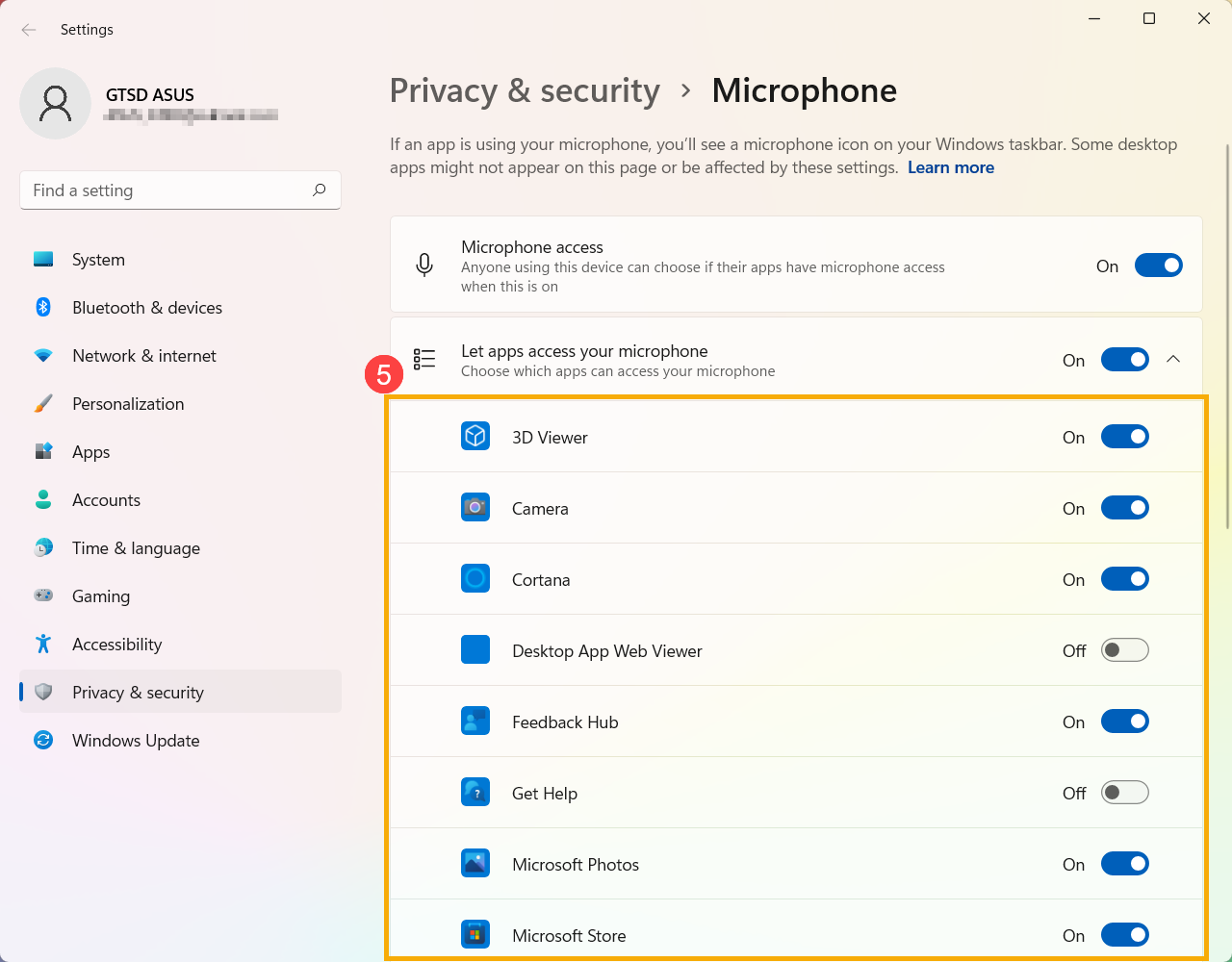
- Erweitern Sie das Apps den Zugriff auf Ihr Mikrofon erlauben Feld. Hier können Sie ein-/ausschalten, welche Apps das Mikrofon verwenden dürfen⑤.
Windows 10 Betriebssystem
Kamera-Zugriff aktivieren
- Einige Anwendungen oder Dienste fragen beim ersten Mal nach der Kamera-Autorisierung und Sie können auch einstellen, welche Apps auf Ihre Kamera zugreifen dürfen über die folgenden Windows-Einstellungen.
Geben Sie [Kamera-Datenschutzeinstellungen] in die Windows-Suchleiste ein und suchen Sie danach①, klicken Sie dann auf [Öffnen]②.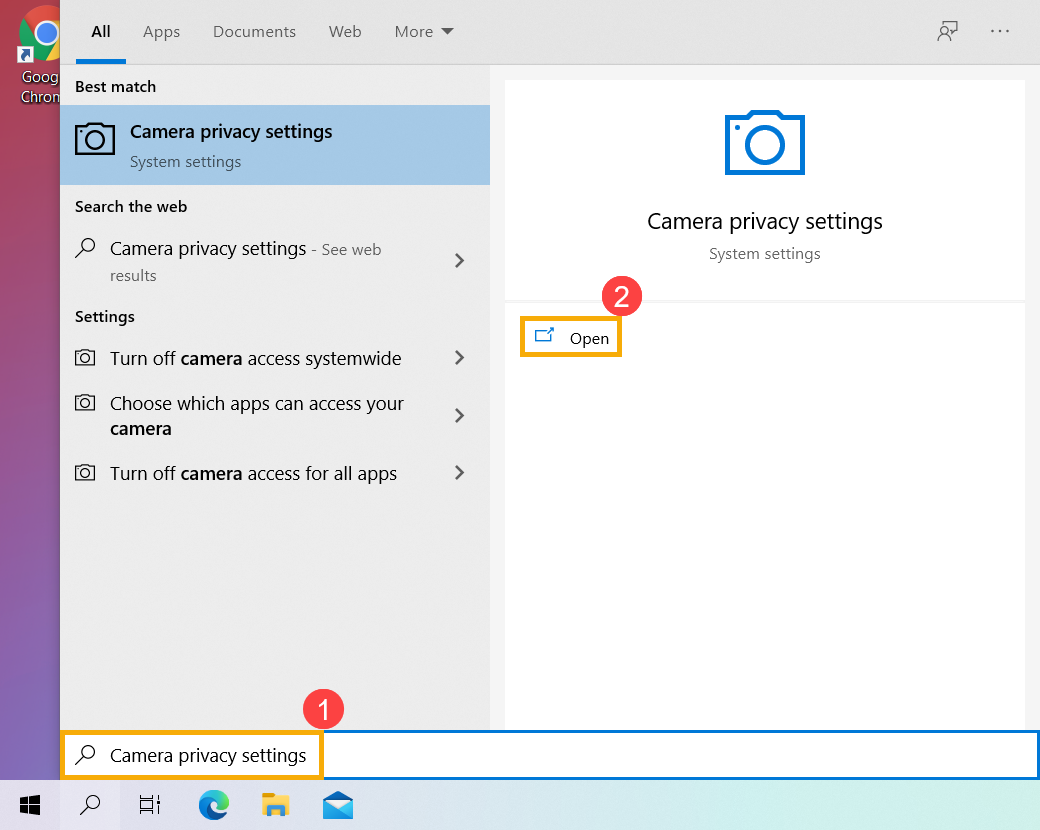
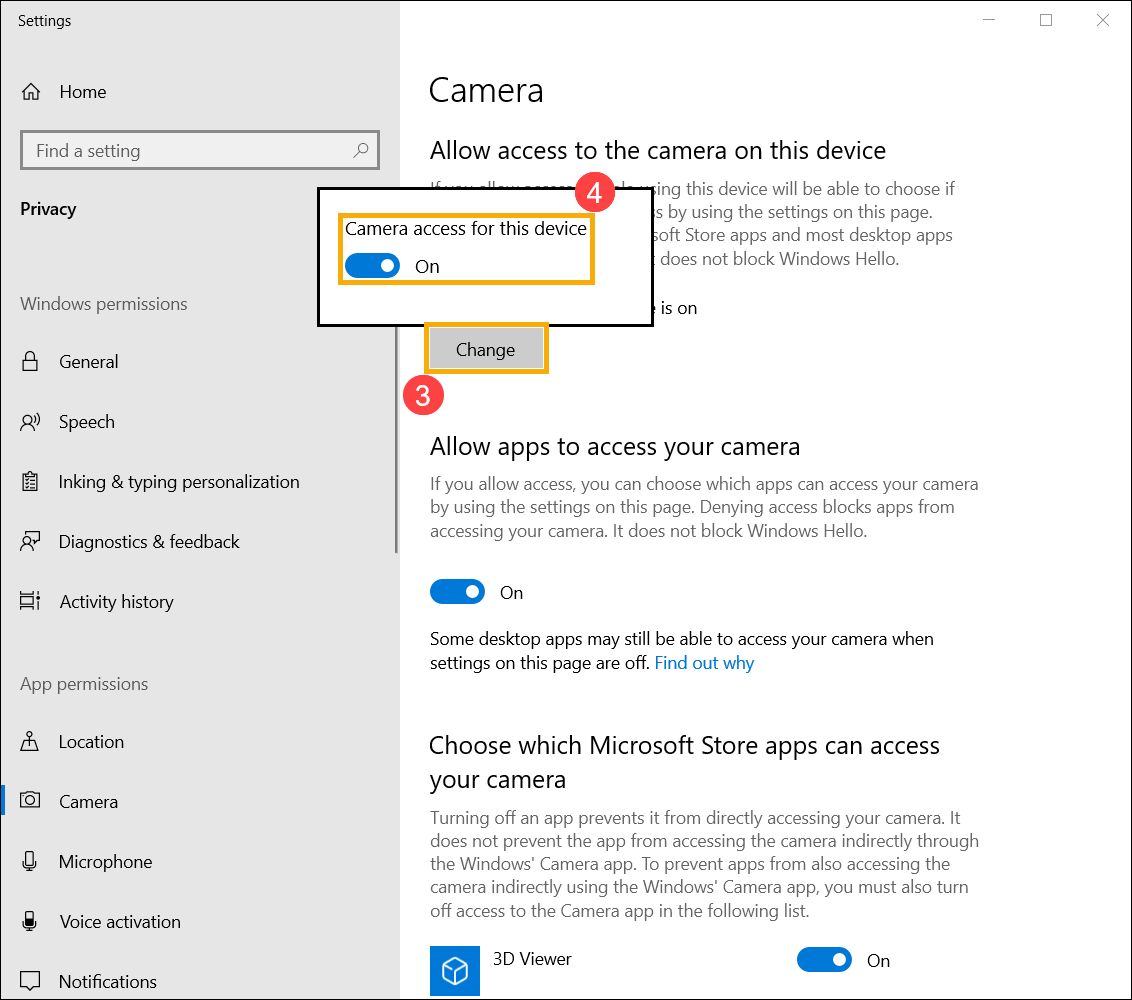
- Wählen Sie [Ändern]③, und schalten Sie dann [Kamerazugriff für dieses Gerät]④ ein.
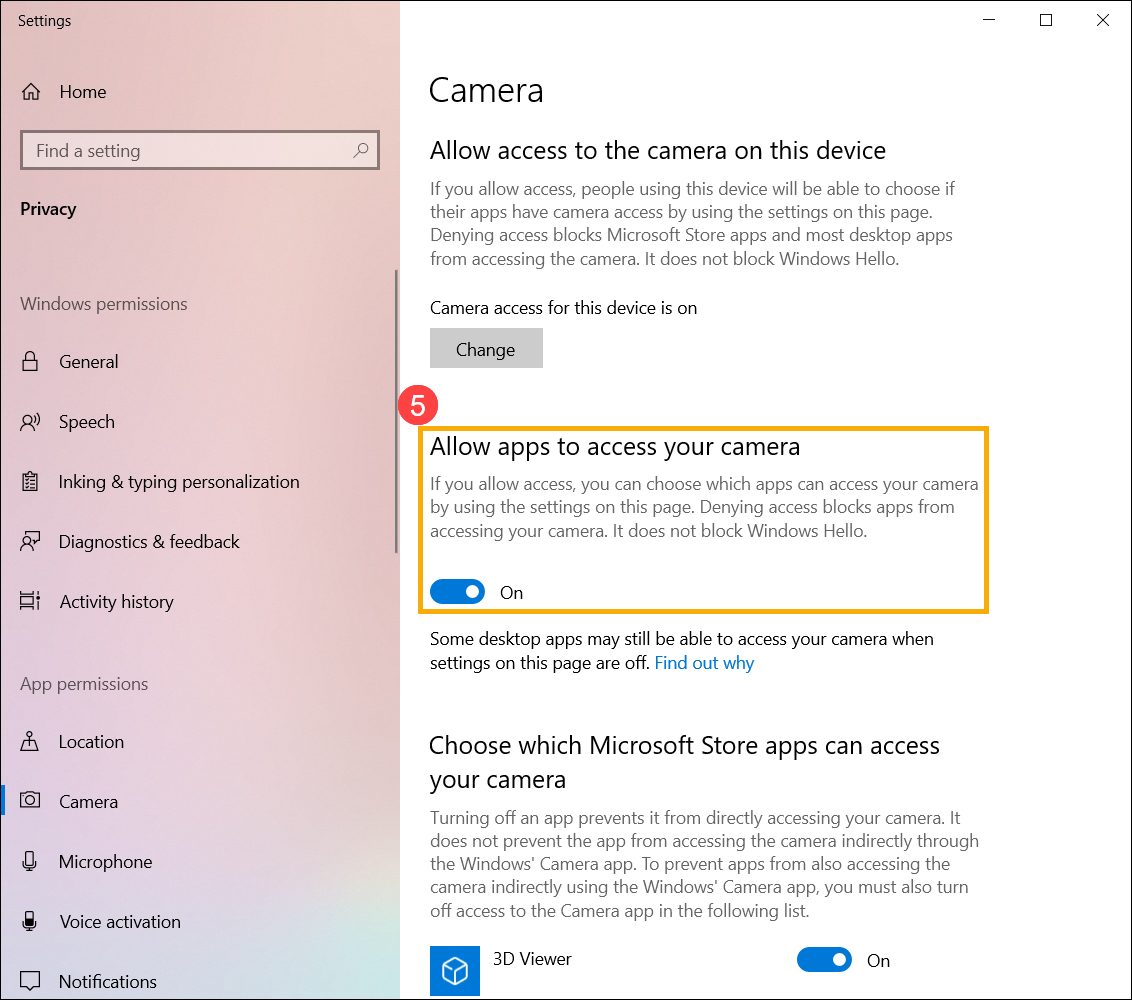
- Schalten Sie [Zulassen, dass Apps auf Ihre Kamera zugreifen]⑤ ein.
- Scrollen Sie nach unten zum Abschnitt [Auswählen, welche Microsoft Store-Apps auf Ihre Kamera zugreifen dürfen]⑥, hier können Sie festlegen, welche Apps die Kamera verwenden dürfen (ein-/ausschalten).
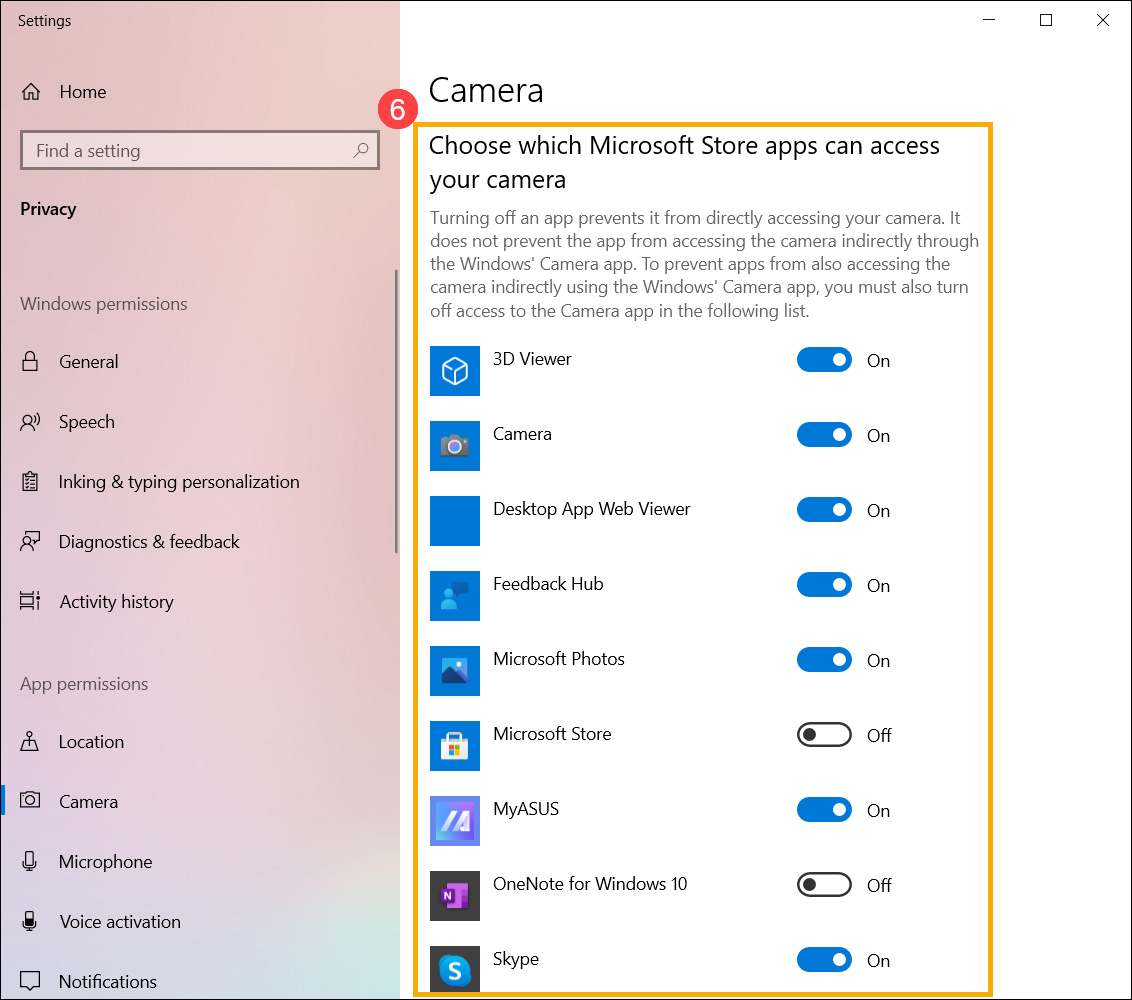
Hinweis: Wenn Sie Windows Hello aktivieren, wird Ihre Kamera zur Anmeldung verwendet, auch wenn 'Apps erlauben, auf Ihre Kamera zuzugreifen' deaktiviert ist. Wenn Windows Hello deaktiviert ist, kann nicht auf Ihre Kamera zugegriffen werden.
Öffnen Sie die Anwendung „Kamera“
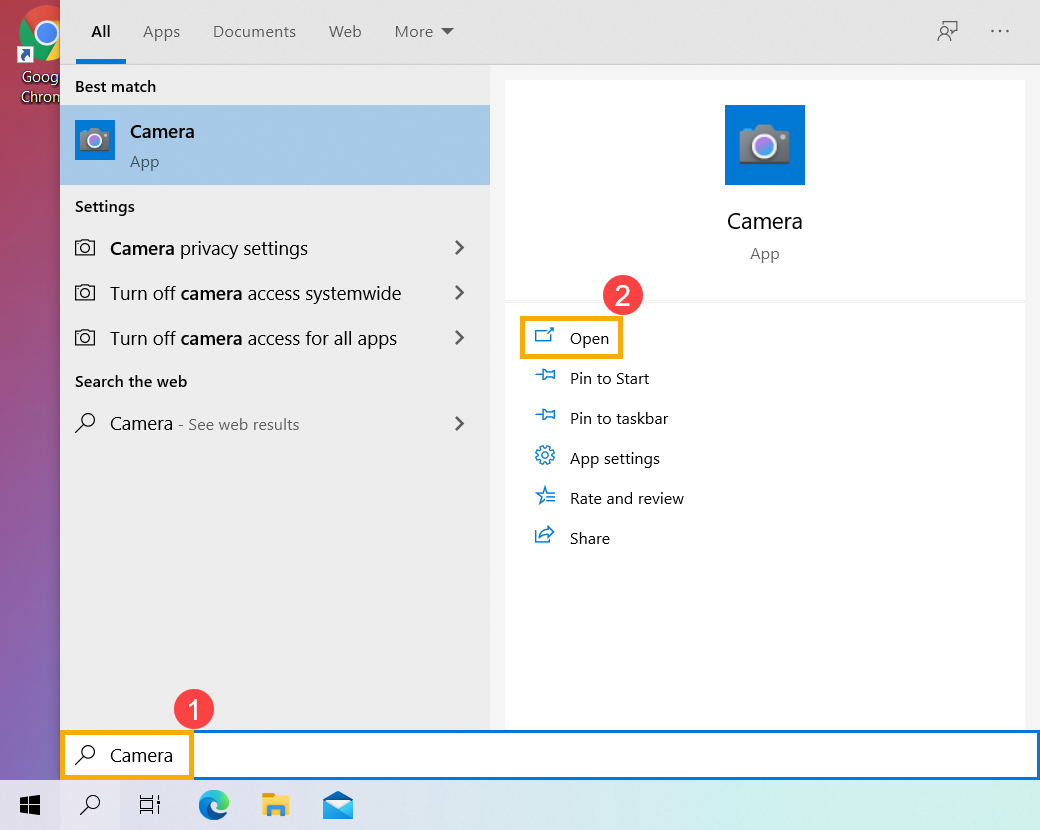
- Geben Sie [Kamera] in die Windows-Suchleiste ein und suchen Sie danach①, dann klicken Sie auf [Öffnen]②.
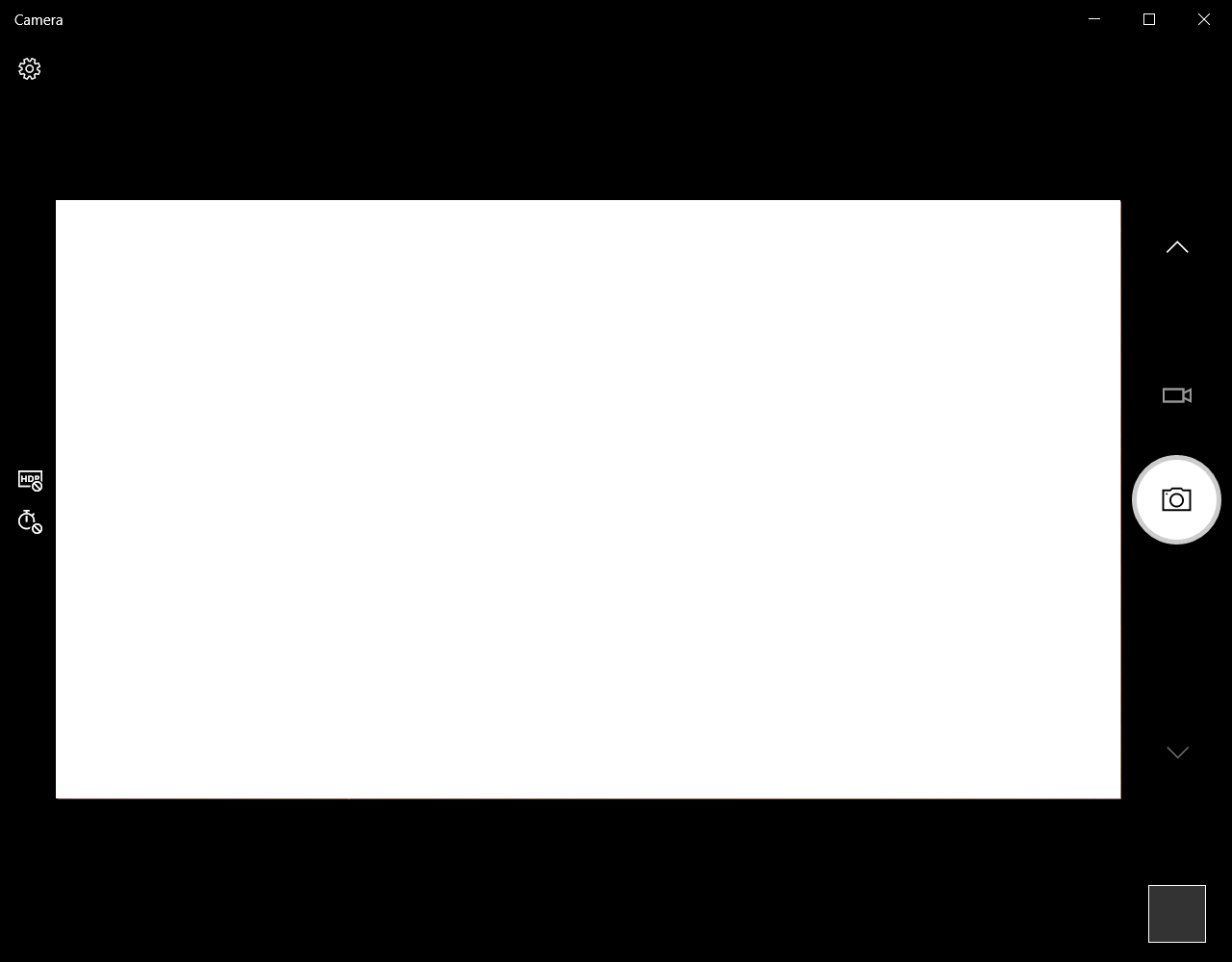
- Klicken Sie auf das Symbol Foto aufnehmen oder das Wechseln Sie in den Videomodus Symbol auf dem Bildschirm, um ein Foto oder Video aufzunehmen.
Wie richte ich das Mikrofon ein
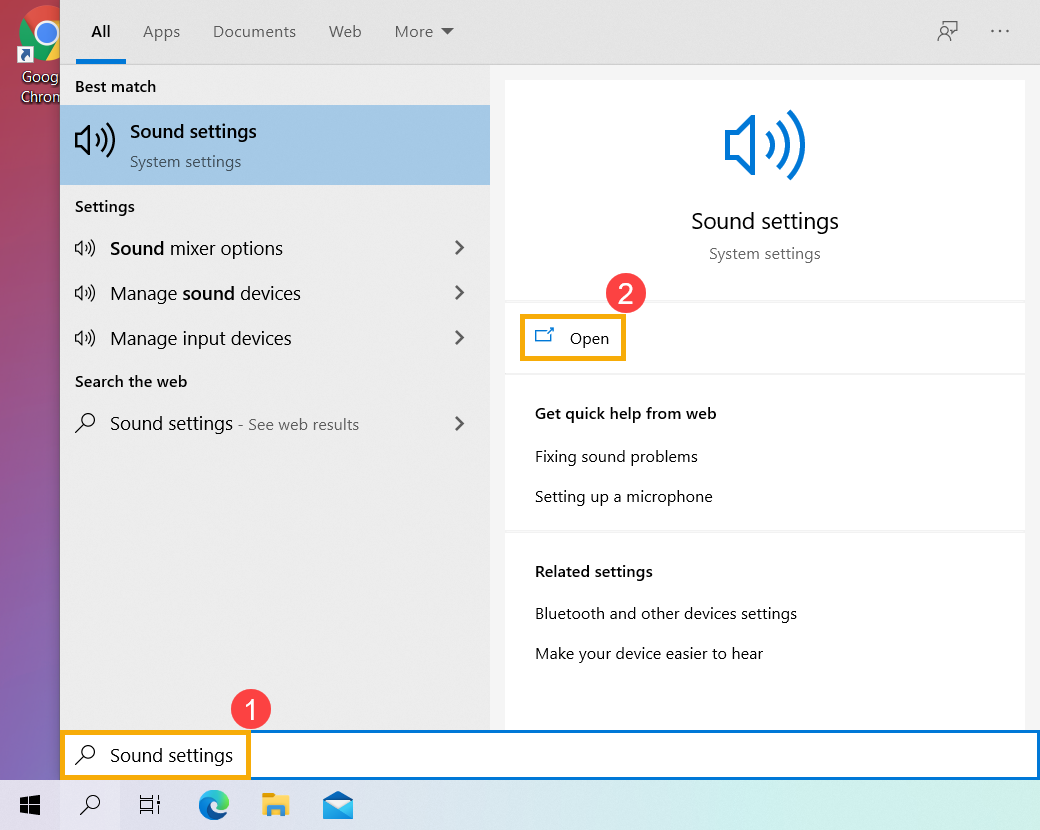
- Geben Sie [Soundeinstellungen] in die Windows-Suchleiste ein und suchen Sie ①, klicken Sie dann auf [Öffnen]②.
- Klicken Sie auf [Wählen Sie Ihr Eingabegerät], dann wählen Sie das Mikrofon aus, das Sie verwenden möchten③.
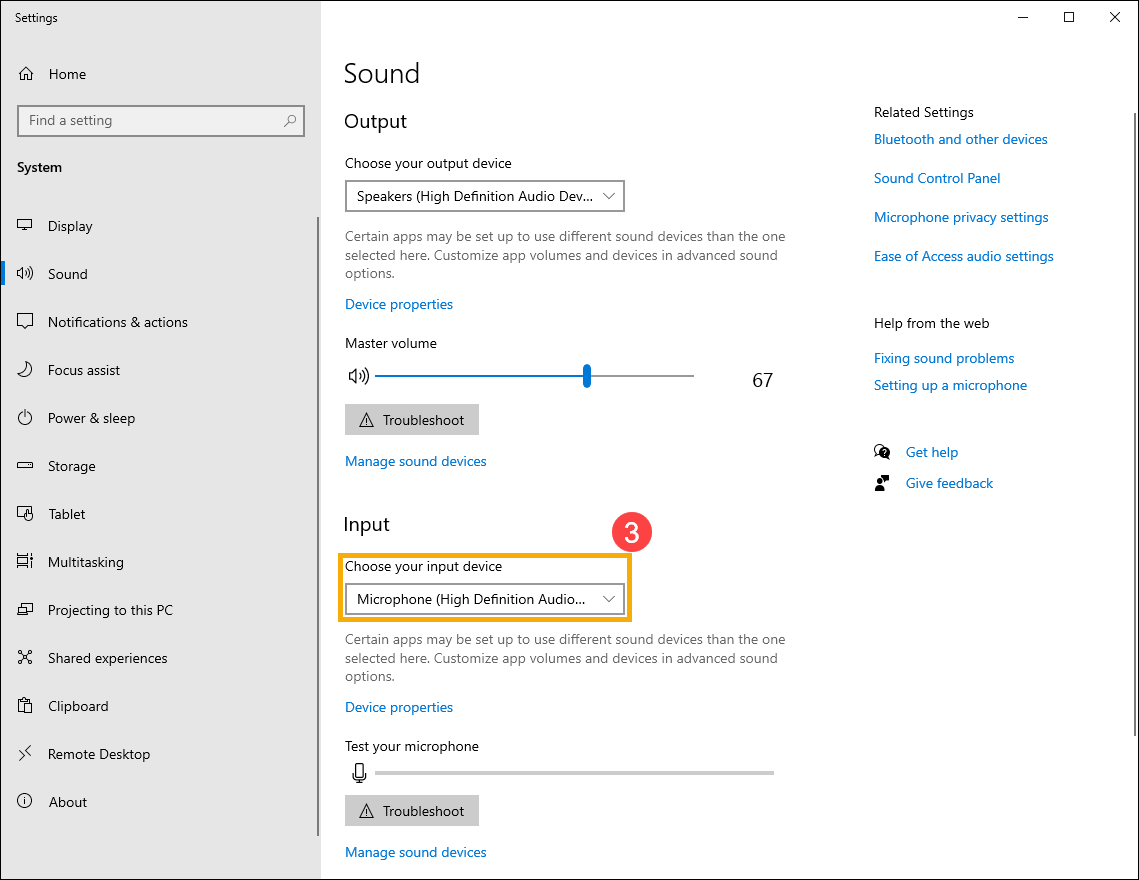
- Passen Sie die Mikrofonlautstärke an. Wählen Sie [Geräteeigenschaften]④.
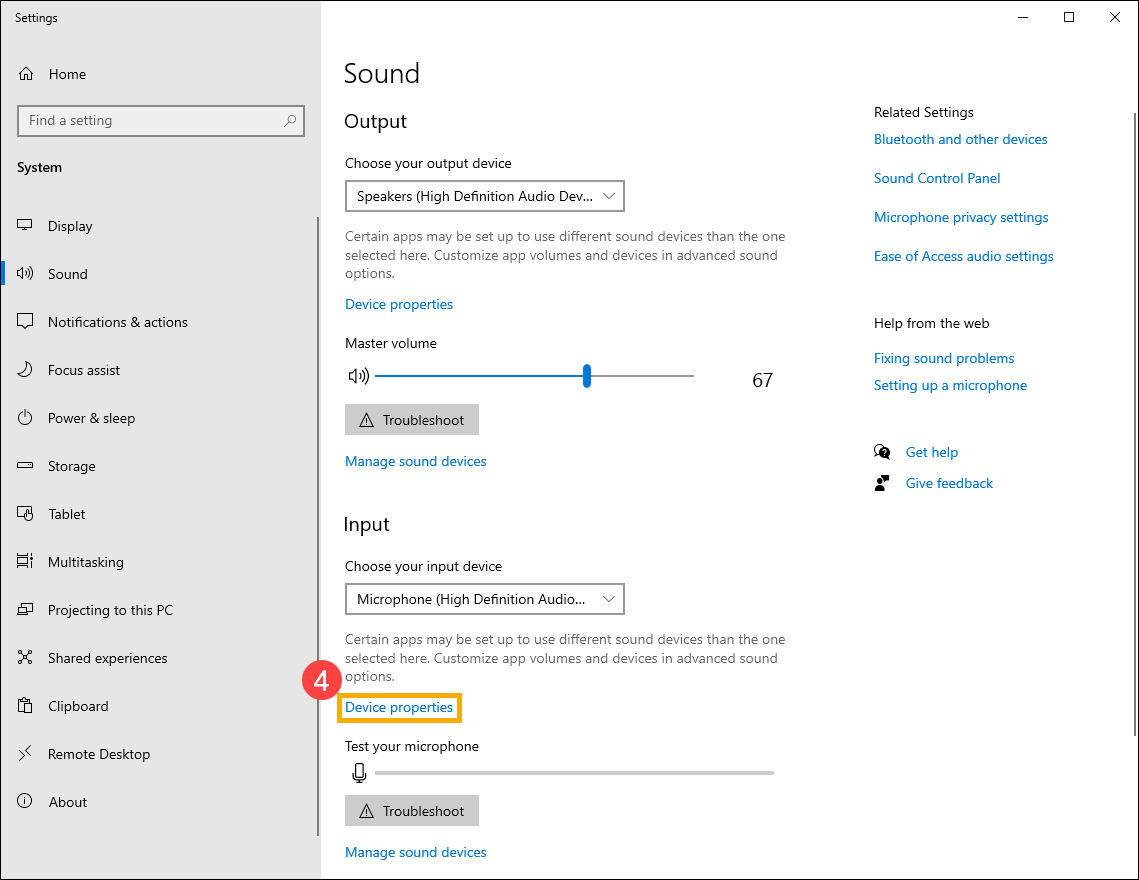
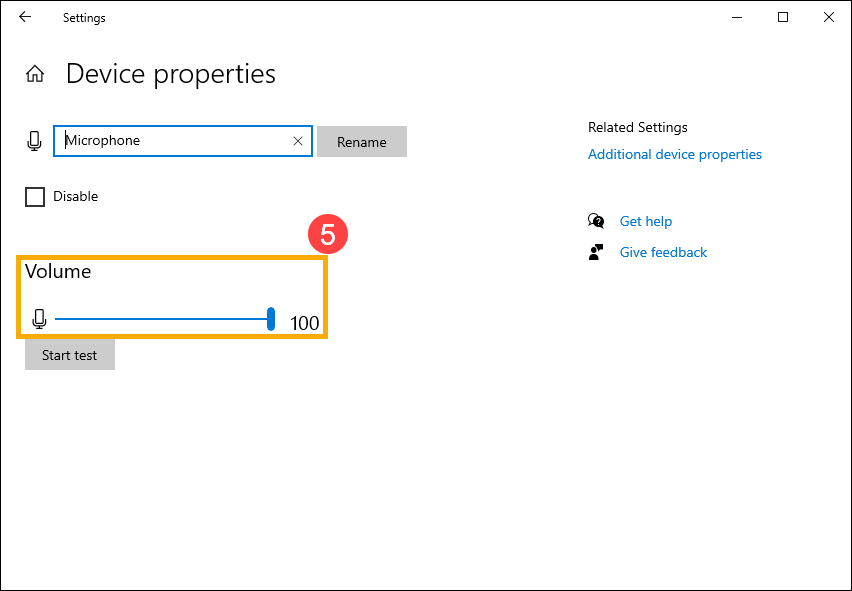
- Sie können den Schieberegler verwenden, um die Mikrofonlautstärke anzupassen⑤.
Mikrofonzugriff aktivieren
- Einige Anwendungen oder Dienste fordern beim ersten Mal eine Mikrofonberechtigung an. Außerdem können Sie einstellen, welche Apps auf Ihr Mikrofon zugreifen dürfen, über die folgenden Windows-Einstellungen.
Geben Sie [Datenschutzeinstellungen für Mikrofon] in die Windows-Suchleiste ein und suchen Sie danach①, dann klicken Sie auf [Öffnen]②.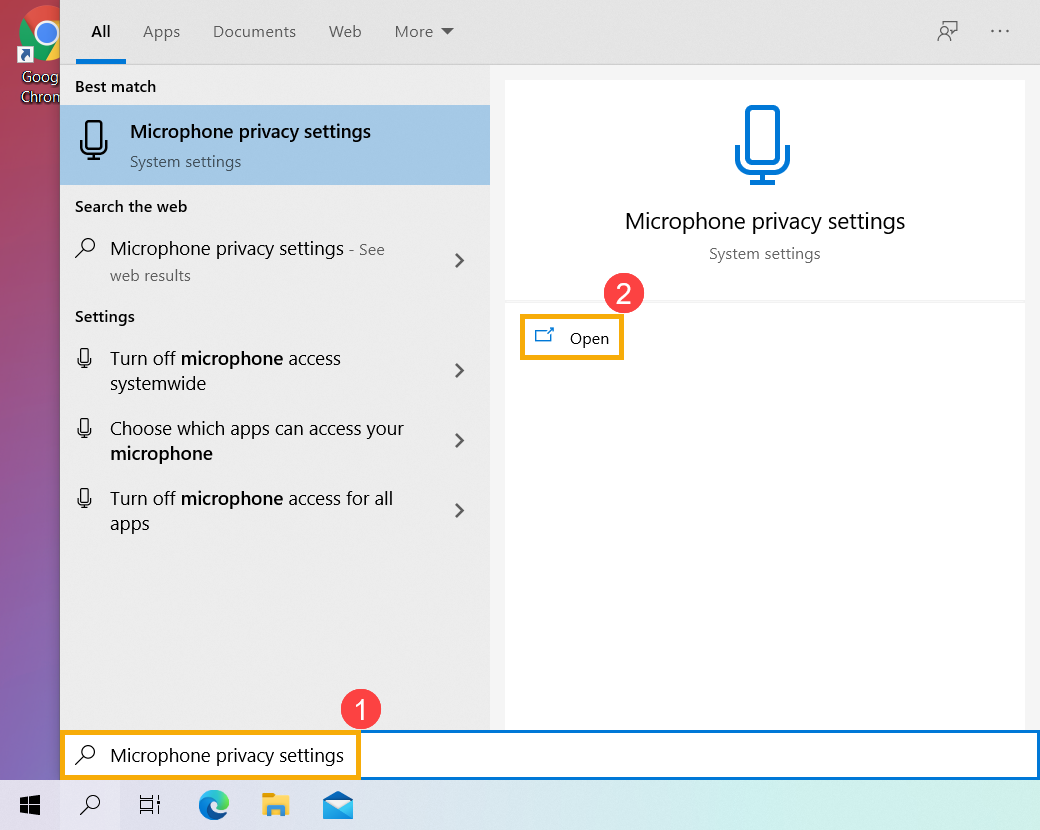
- Wählen Sie [Ändern]③ und schalten Sie dann [Mikrofonzugriff für dieses Gerät]④ ein.
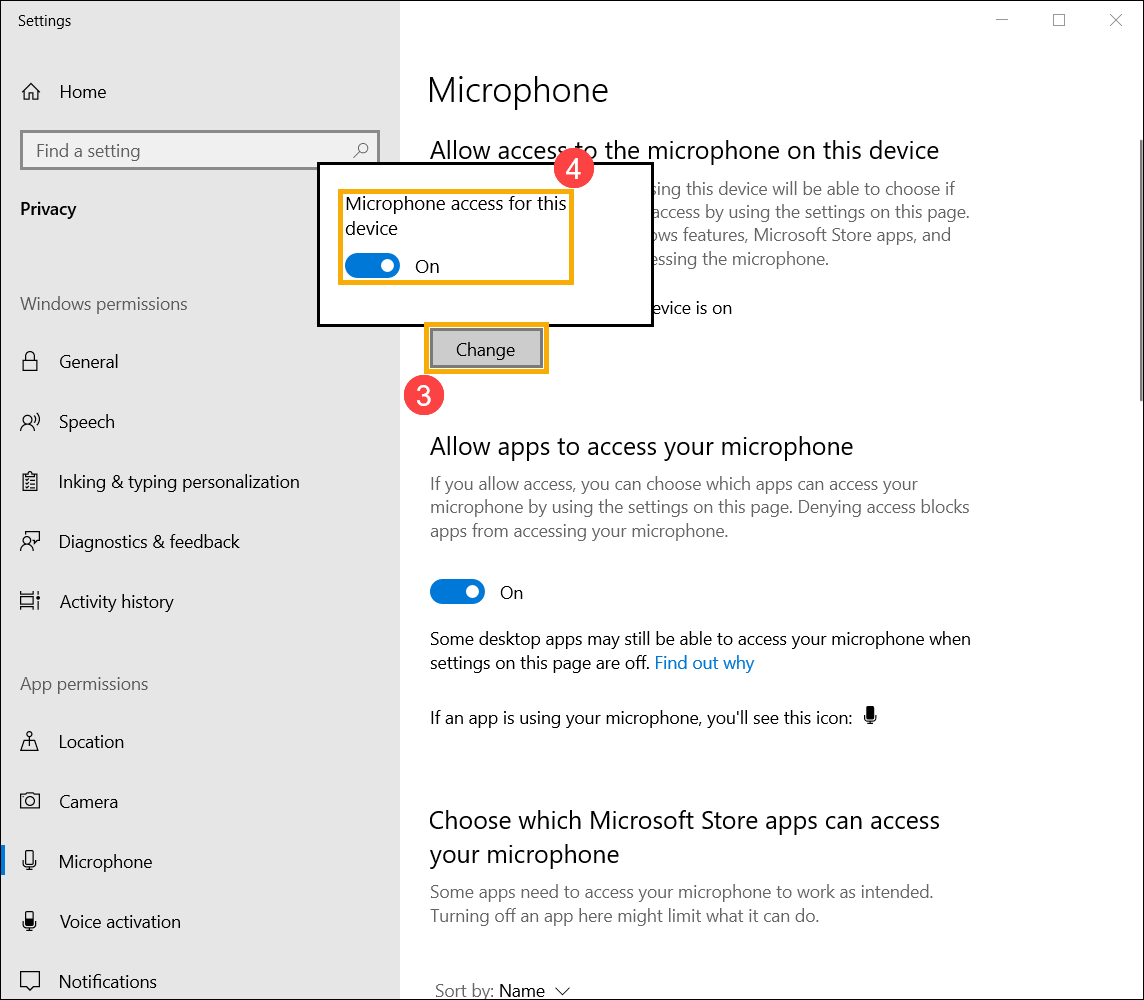
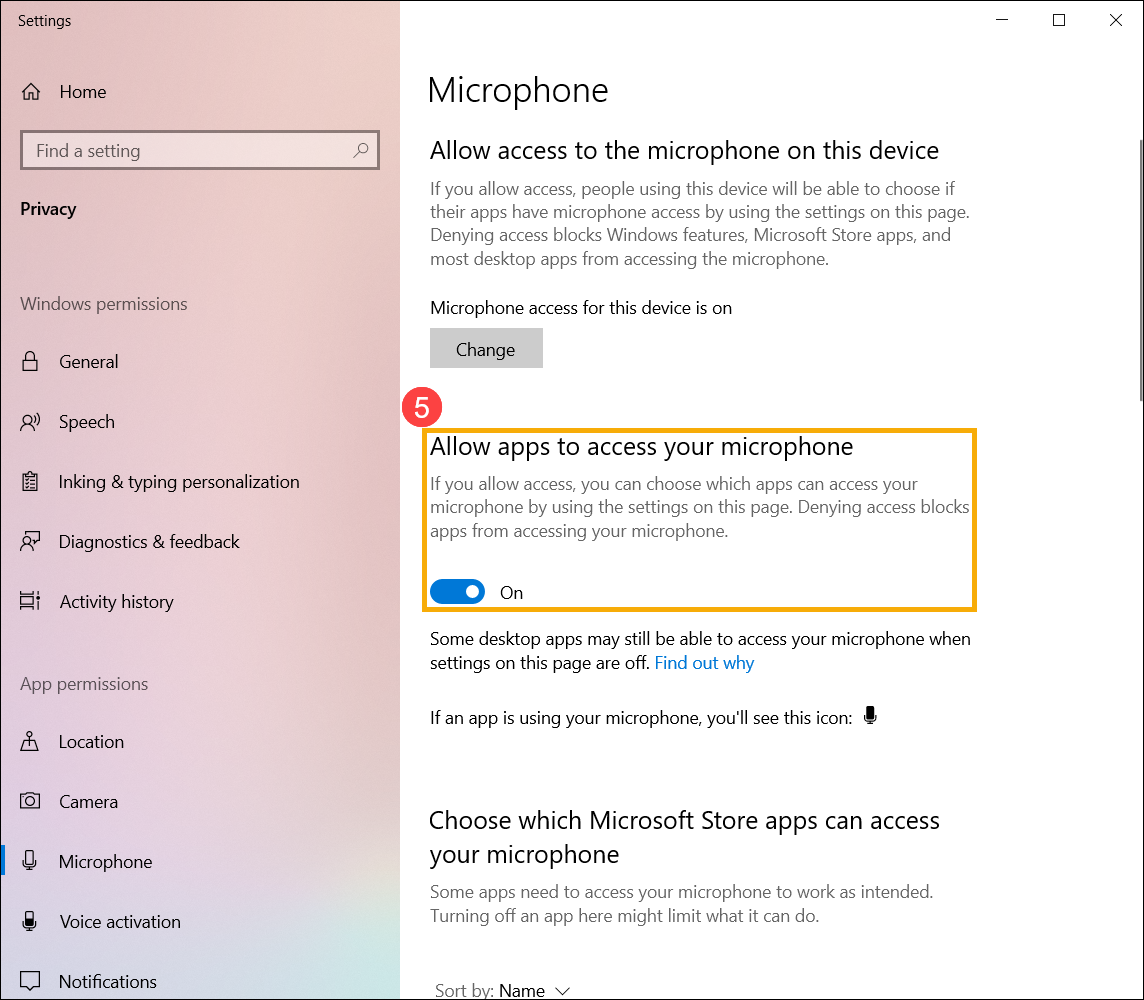
- Aktivieren Sie [Apps erlauben, auf Ihr Mikrofon zuzugreifen]⑤.
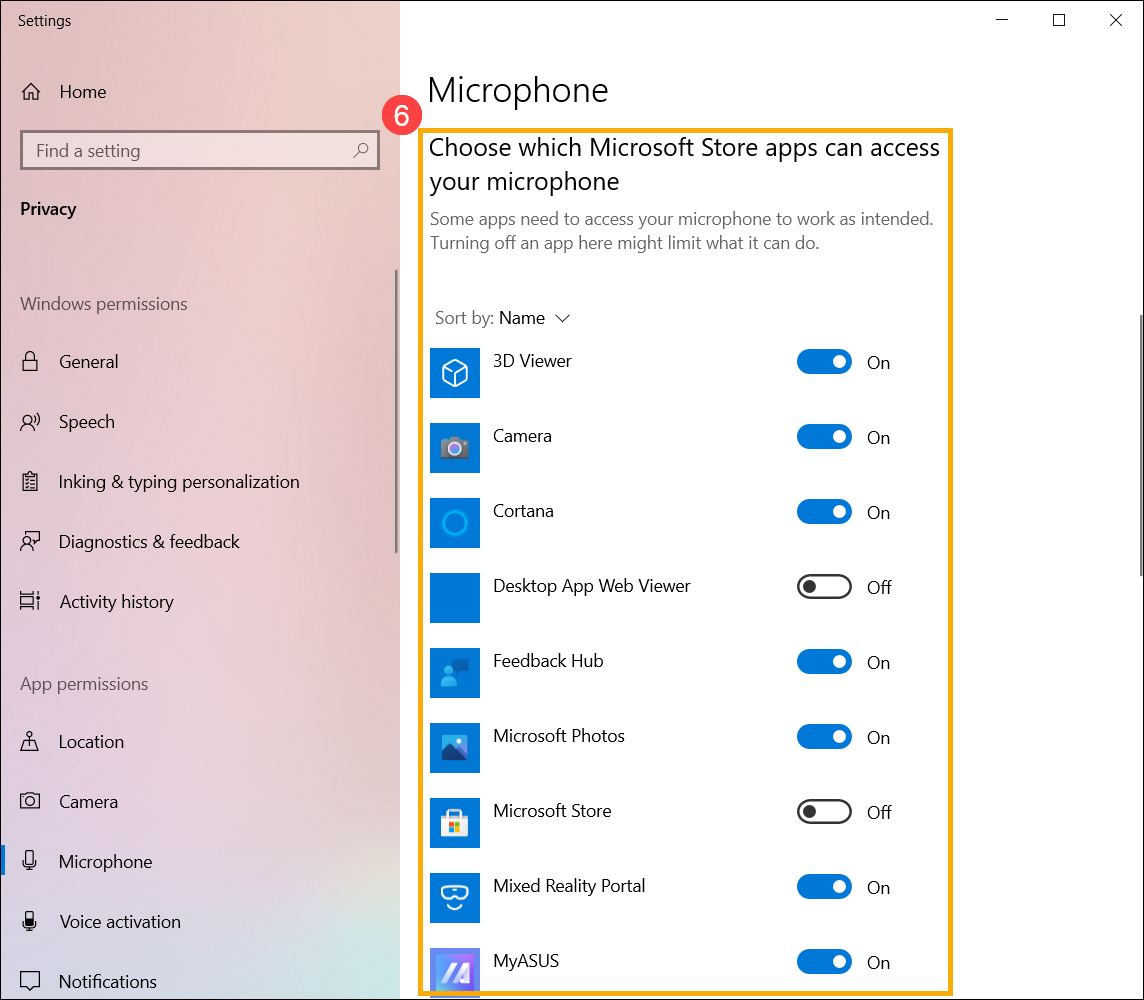
- Scrollen Sie nach unten zum Abschnitt [Auswählen, welche Microsoft Store-Apps auf Ihr Mikrofon zugreifen dürfen]⑥, hier können Sie einstellen, welche Apps das Mikrofon verwenden dürfen.
Wie verwendet man eine Externe Kamera und Mikrofon
Hinweis: Wenn Sie eine externe Kamera oder ein externes Mikrofon verwenden, müssen Sie eventuell die vom Hersteller bereitgestellte Software oder Treiber installieren. Bitte stellen Sie sicher, dass Ihr Gerät gemäß der Installationsanleitung des Herstellers eingerichtet wurde.
Wenn Sie ein externes Mikrofon oder Headset verwenden, stellen Sie bitte zuerst sicher, dass es richtig angeschlossen ist.
Notebook und AIO PC verfügen über zwei Arten von Kopfhörer/Mikrofon-Buchsen-Designs
Bei einem Design sind der Kopfhörer- und der externe Mikrofonanschluss als zwei separate Buchsen ausgeführt. (Die grün markierte ist die Kopfhörer-Buchse und die rot markierte ist die externe Mikrofon-Buchse.)
Die Kopfhörer-Buchse unterstützt herkömmliche Kopfhörer-Stecker oder die bei Smartphones gängigen Headsets (oder Ohrhörer). Wenn jedoch der Kopfhörer-Stecker in die Mikrofon-Buchse gesteckt wird, funktioniert dies nicht.

Das andere Design besteht darin, dass der Kopfhörer/Mikrofon-Anschluss zu einer einzelnen Hybrid-Buchse kombiniert wird.
Die Buchse unterstützt herkömmliche Kopfhörer-Stecker oder die auf Smartphones üblichen Headsets (oder Ohrhörer).

Die Bauarten der Kopfhörer/Mikrofon-Buchsen können je nach Modell unterschiedlich sein, bitte beachten Sie die Benutzerhandbücher.
Rückseite des Desktop-Panels
Wenn Sie ein externes Mikrofon verwenden, schließen Sie es bitte am MIC IN-Anschluss an (in der Regel rosa). Wenn Sie externe Lautsprecher verwenden, schließen Sie diese bitte an den LINE OUT-Anschluss an (in der Regel grün).
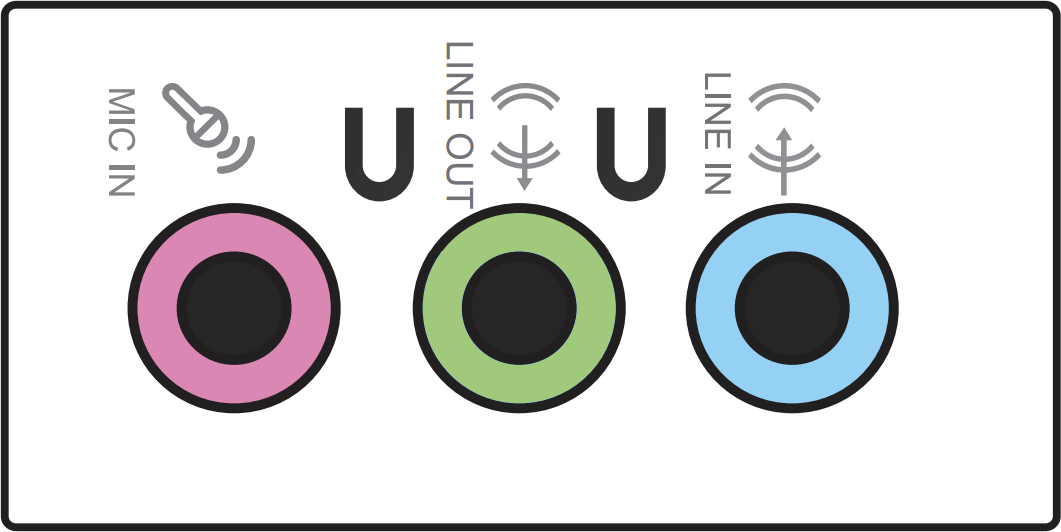
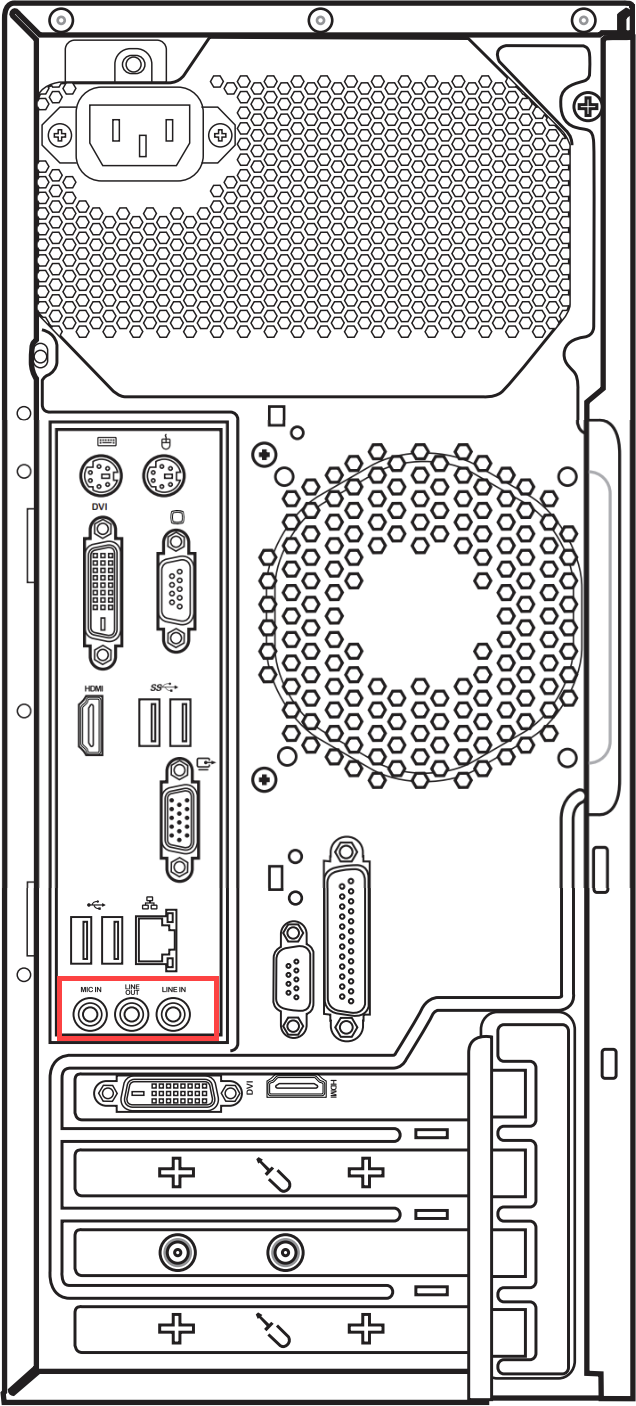
Die Bauarten der Mikrofon-/Lautsprecher-Anschlüsse können je nach Modell unterschiedlich sein, bitte beachten Sie die Benutzerhandbücher.
Gaming-Handheld-Kombinations-Audioanschluss
Der Kombinations-Audioanschluss kann an Kopfhörer/Headsets/Mikrofone angeschlossen werden.

Das Design des Audioanschlusses kann je nach Modell unterschiedlich sein, bitte beachten Sie die Benutzerhandbücher.
Bitte beachten Sie die entsprechenden Anweisungen unten, je nach der Windows-Version, die derzeit auf Ihrem Gerät installiert ist:
Windows 11 Betriebssystem
Kamerazugriff aktivieren
- Einige Anwendungen oder Dienste können beim ersten Mal die Kameraberechtigung anfordern, und Sie können auch einstellen, welche Apps über die folgenden Windows-Einstellungen auf Ihre Kamera zugreifen dürfen.
Geben Sie [Kamera-Datenschutzeinstellungen] in die Windows-Suchleiste ein und suchen Sie danach①, klicken Sie dann auf [Öffnen]②. - Aktivieren Sie [Kamerazugriff]③.
- Aktivieren Sie [Apps den Zugriff auf Ihre Kamera erlauben]④.
- Erweitern Sie das Apps den Zugriff auf Ihre Kamera erlauben Feld, hier können Sie aktivieren/deaktivieren, welche Apps die Kamera verwenden dürfen⑤.
Hinweis: Wenn Sie Windows Hello aktivieren, wird Ihre Kamera zur Anmeldung verwendet, selbst wenn 'Apps den Zugriff auf Ihre Kamera erlauben' deaktiviert ist. Wenn Windows Hello deaktiviert ist, kann nicht auf Ihre Kamera zugegriffen werden.
Öffnen Sie die Anwendung「Kamera」
- Geben Sie [Kamera] in die Windows-Suchleiste ein und suchen Sie danach①, dann klicken Sie auf [Öffnen]②.
- Klicken Sie auf das Foto aufnehmen-Symbol oder auf das Zu Videomodus wechseln-Symbol auf dem Bildschirm, um ein Foto oder Video aufzunehmen.
Wie richte ich das Mikrofon ein
- Geben Sie [Toneinstellungen] in die Windows-Suchleiste ein und suchen Sie danach①, dann klicken Sie [Öffnen]②.
- Wählen Sie im Eingabegerät-Feld das Mikrofongerät aus, das Sie verwenden möchten③.
- Sie können den Schieberegler verwenden, um die Mikrofonlautstärke anzupassen④.
Mikrofonzugriff aktivieren
- Einige Anwendungen oder Dienste können beim ersten Mal die Mikrofonberechtigung anfordern, und Sie können auch festlegen, welche Apps über die folgenden Windows-Einstellungen auf das Mikrofon zugreifen dürfen.
Geben Sie [Mikrofon-Datenschutzeinstellungen] in die Windows-Suchleiste ein und suchen Sie danach①, klicken Sie dann auf [Öffnen]②. - Aktivieren Sie [Mikrofonzugriff]③.
- Aktivieren Sie [Apps den Zugriff auf Ihr Mikrofon erlauben]④.
- Erweitern Sie das Apps den Zugriff auf Ihr Mikrofon erlauben Feld, hier können Sie ein-/ausschalten, welche Apps das Mikrofon verwenden dürfen⑤.
Windows 10 Betriebssystem
Kamera-Zugriff aktivieren
- Einige Anwendungen oder Dienste können beim ersten Mal eine Kameraberechtigung anfordern. Sie können auch einrichten, welche Apps Zugriff auf Ihre Kamera haben dürfen, über die folgenden Windows-Einstellungen.
Geben Sie [Kamera-Datenschutzeinstellungen] in die Windows-Suchleiste ein und suchen Sie danach①, klicken Sie dann auf [Öffnen]②. - Wählen Sie [Ändern]③ und aktivieren Sie dann [Kamerazugriff für dieses Gerät]④.
- Aktivieren Sie [Apps erlauben, auf Ihre Kamera zuzugreifen]⑤.
- Scrollen Sie nach unten zum Abschnitt [Wählen Sie, welche Microsoft Store-Apps auf Ihre Kamera zugreifen dürfen]⑥. Hier können Sie einstellen, welche Apps die Kamera verwenden dürfen.
Hinweis: Wenn Sie Windows Hello aktivieren, wird Ihre Kamera zur Anmeldung verwendet, auch wenn 'Apps erlauben, auf Ihre Kamera zuzugreifen' deaktiviert ist. Wenn Windows Hello deaktiviert ist, kann nicht auf Ihre Kamera zugegriffen werden.
Öffnen Sie die Anwendung „Kamera“
- Geben Sie ein und suchen Sie [Camera] in der Windows-Suchleiste①, dann klicken Sie auf [Öffnen]②.
- Klicken Sie auf das Foto aufnehmen Symbol oder auf das Zum Video-Modus wechseln Symbol auf dem Bildschirm, um ein Foto oder Video aufzunehmen.
Wie man ein Mikrofon einrichtet
- Geben Sie [Soundeinstellungen] in der Windows-Suchleiste ein und suchen Sie danach①, dann klicken Sie auf [Öffnen]②.
- Klicken Sie auf [Wählen Sie Ihr Eingabegerät], dann wählen Sie das Mikrofon, das Sie verwenden möchten③.
- Passen Sie die Mikrofonlautstärke an. Wählen Sie [Geräteeigenschaften]④.
- Sie können den Schieberegler verwenden, um die Mikrofonlautstärke anzupassen⑤.
Mikrofonzugriff aktivieren
- Einige Anwendungen oder Dienste fragen beim ersten Mal nach der Mikrofonberechtigung, und Sie können auch einstellen, welche Apps über die folgenden Windows-Einstellungen auf Ihr Mikrofon zugreifen dürfen.
Geben Sie [Datenschutzeinstellungen für Mikrofon] in die Windows-Suchleiste ein und suchen Sie danach①, klicken Sie dann auf [Öffnen]②. - Wählen Sie [Ändern]③, dann aktivieren Sie [Mikrofonzugriff für dieses Gerät]④.
- Aktivieren Sie [Zulassen, dass Apps auf Ihr Mikrofon zugreifen]⑤.
- Scrollen Sie nach unten zum Abschnitt [Auswählen, welche Microsoft Store-Apps auf Ihr Mikrofon zugreifen können]⑥, hier können Sie festlegen, welche Apps das Mikrofon verwenden dürfen.