Verwandte Themen
[Windows 11/10] Windows-Aktivierung, Abruf und Änderung des Product Keys
Anwendbare Produkte: Notebook, Desktop, All-in-One PC, Gaming-Handheld, MiniPC, NUC
Die Aktivierung von Windows kann entweder über die digitale Lizenzierung oder mit einem 25-stelligen Produktschlüssel durchgeführt werden. Die Produktschlüssel-Sequenz ist wie folgt:
Produktschlüssel: XXXXX-XXXXX-XXXXX-XXXXX-XXXXX
Wenn Ihr Gerät mit einem vorinstallierten Windows-System geliefert wird, hat ASUS die digitale Lizenz bereits im Motherboard integriert. Sobald Ihr Gerät mit dem Internet verbunden ist, wird Windows automatisch aktiviert. Das bedeutet, dass der Produktschlüssel in Ihrem Gerät eingebettet ist und nicht separat an Nutzer weitergegeben wird, was einen unbefugten Gebrauch oder Diebstahl verhindert.
Wenn Sie eine Einzelhandelsversion von Windows gekauft haben, müssen Sie den Produktschlüssel eingeben oder sich mit einem Microsoft-Konto anmelden, das mit der digitalen Lizenz verknüpft ist, um Windows zu aktivieren.
Zusätzlich haben Sie die Möglichkeit, die Version von Windows 11/10 durch die Eingabe eines neuen Produktschlüssels zu ändern, zum Beispiel ein Upgrade von Home Edition auf Professional Edition durchzuführen.
Weitere Einzelheiten zur Windows-Aktivierung finden Sie im offiziellen Dokument von Microsoft.
Bitte gehen Sie zur entsprechenden Anleitung basierend auf dem aktuellen Windows-Betriebssystem auf Ihrem Gerät:
Überprüfen Sie den Windows-Aktivierungsstatus
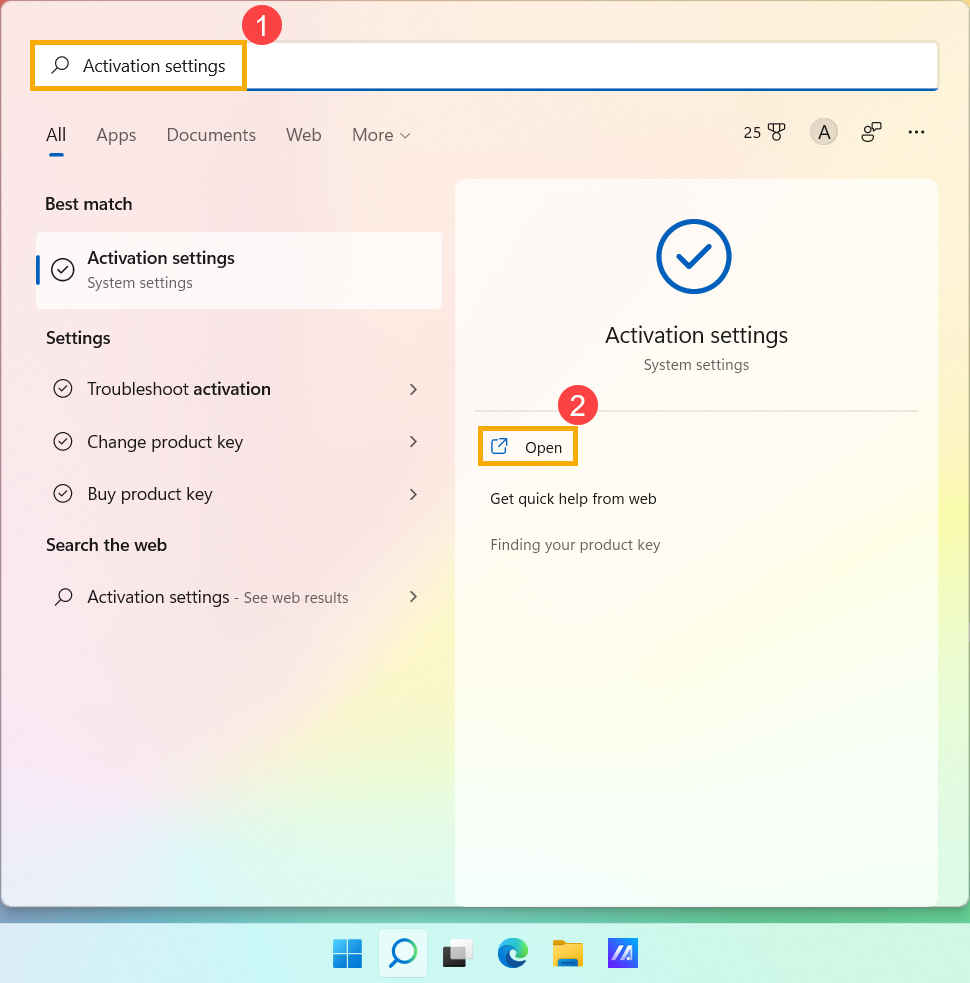
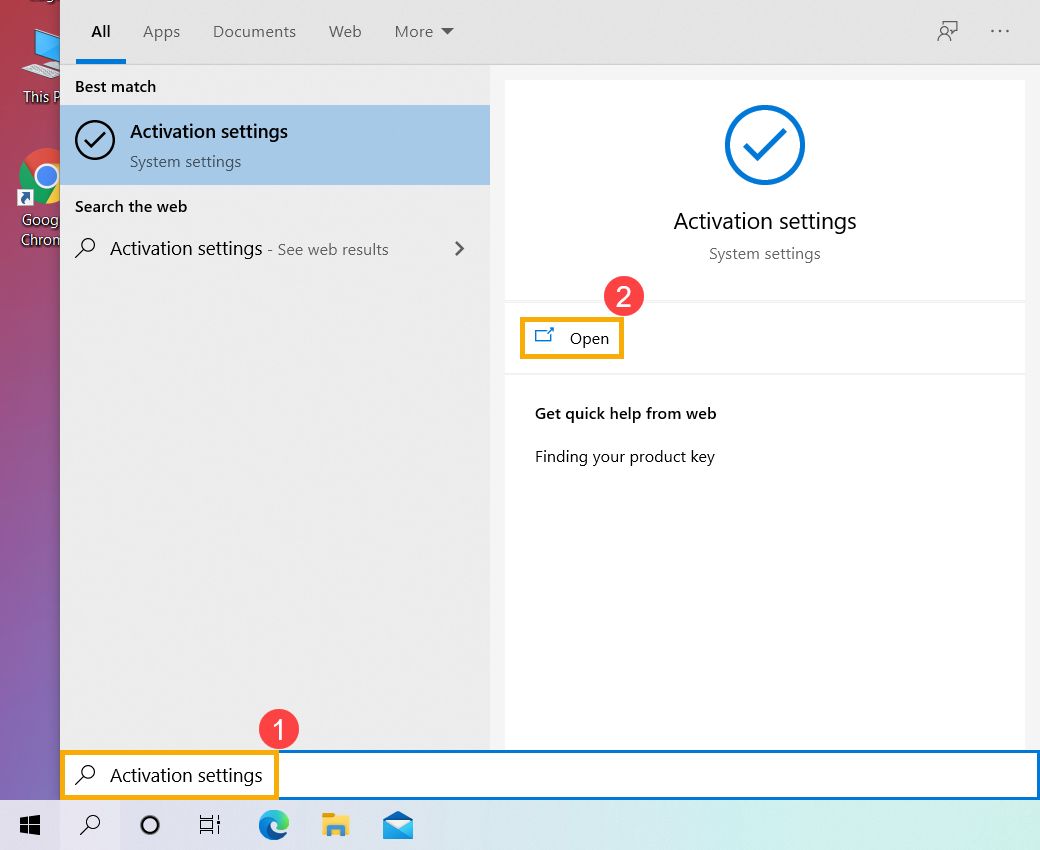
- Geben Sie [Aktivierungseinstellungen]① in die Windows-Suchleiste ein und klicken Sie dann auf [Öffnen]②.
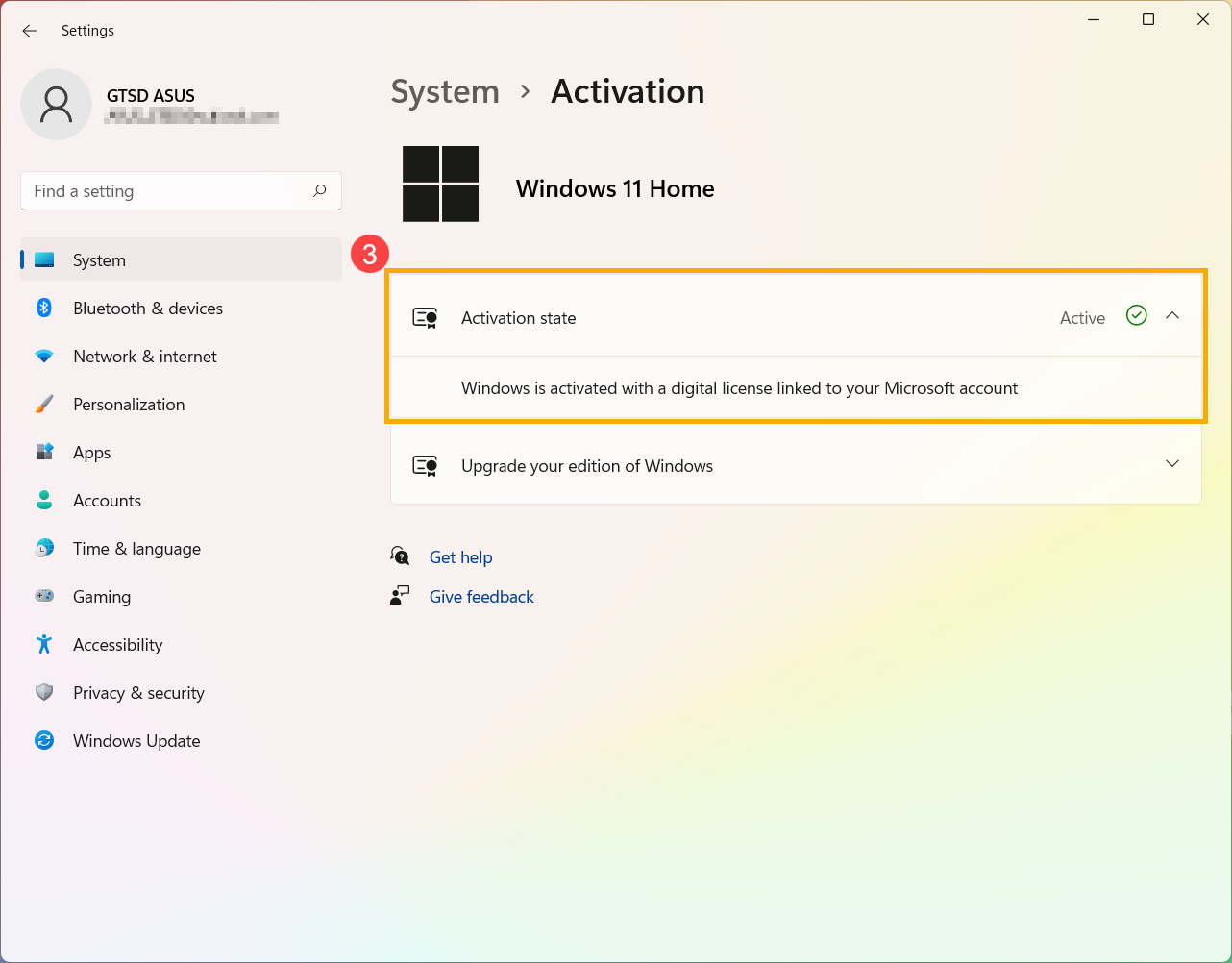
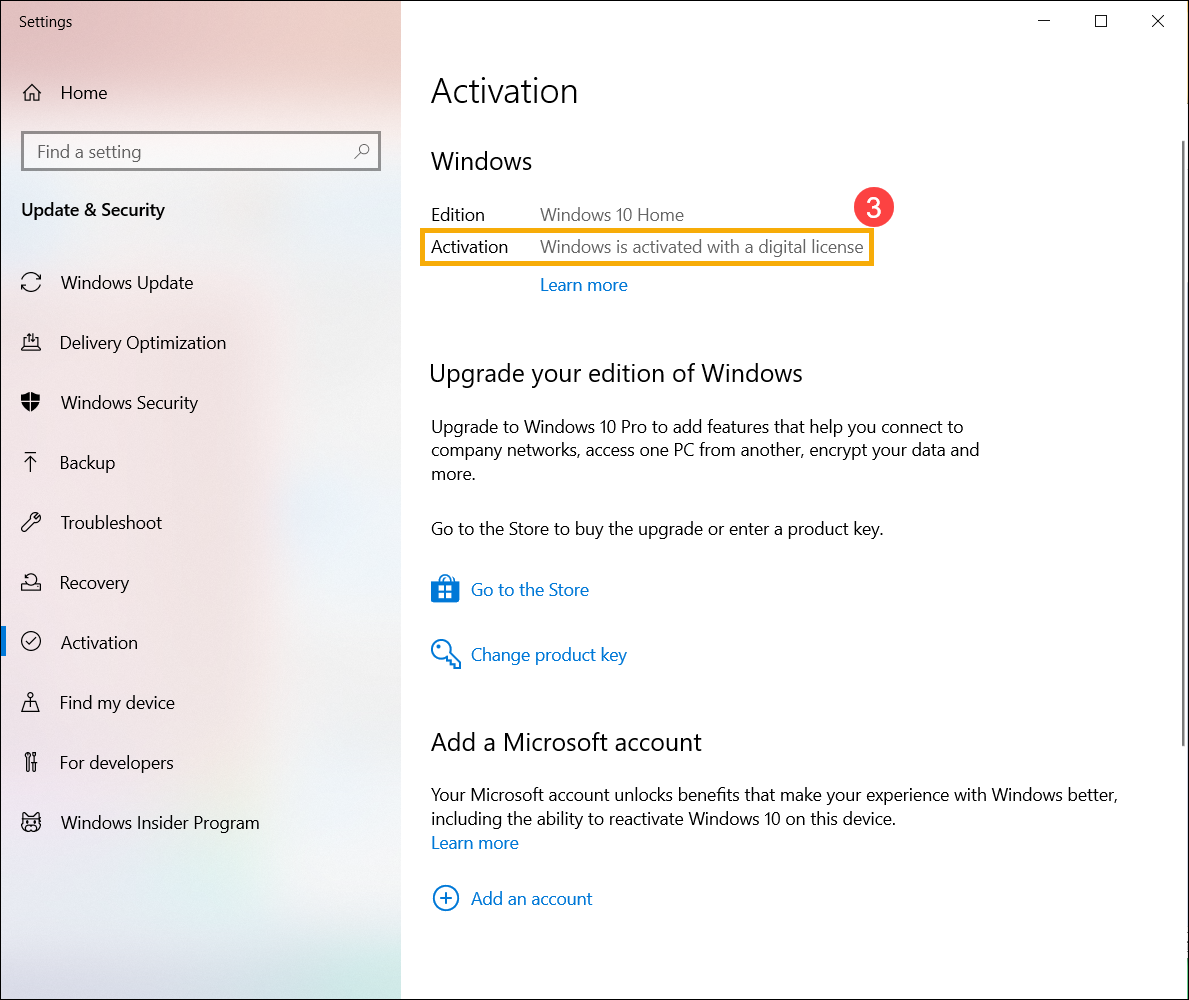
- Ihr Windows-Aktivierungsstatus wird neben Aktivierung③ angezeigt.
Windows-Produktschlüssel ändern
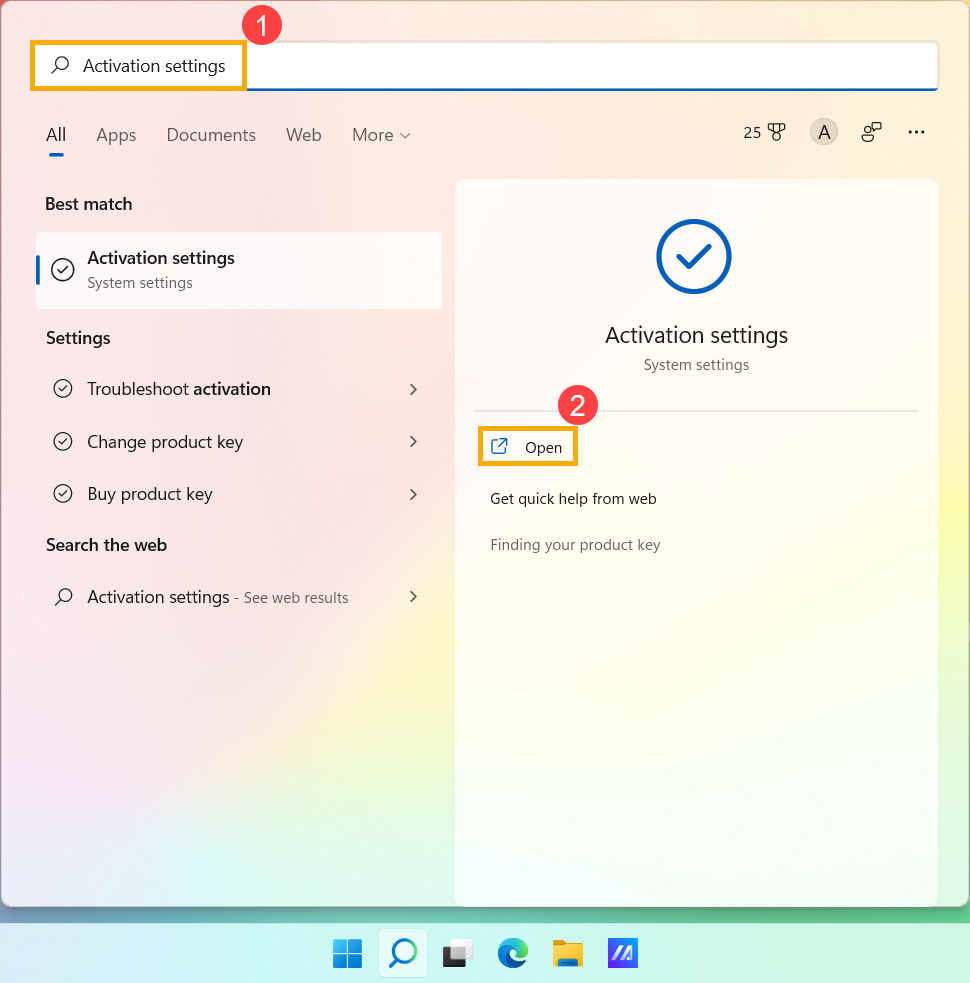
- Geben Sie [Aktivierungseinstellungen]① in die Windows-Suchleiste ein und klicken Sie dann auf [Öffnen]②.
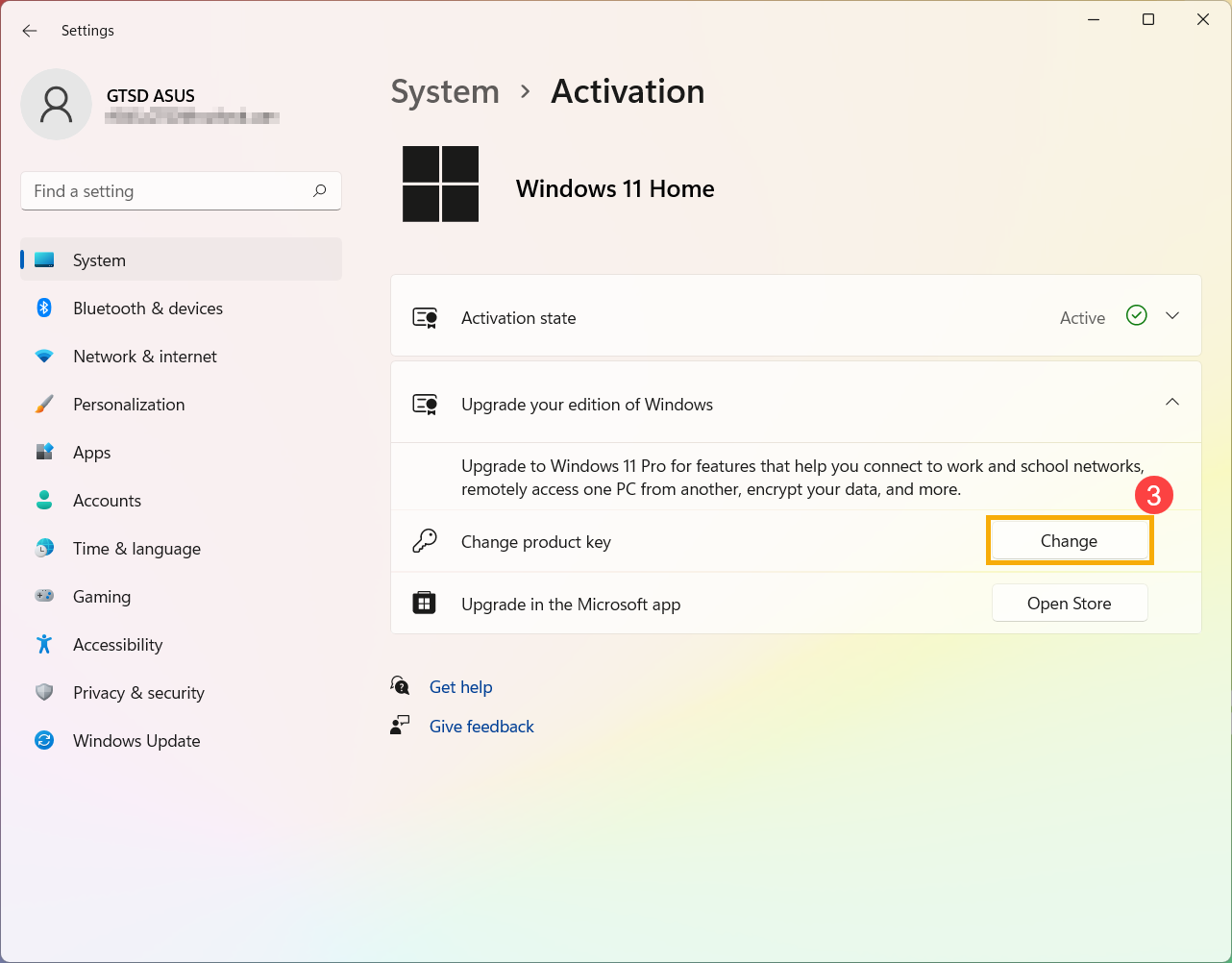
- Erweitern Sie das Feld Edition von Windows aktualisieren und klicken Sie dann bei Produktschlüssel ändern auf [Ändern]③.
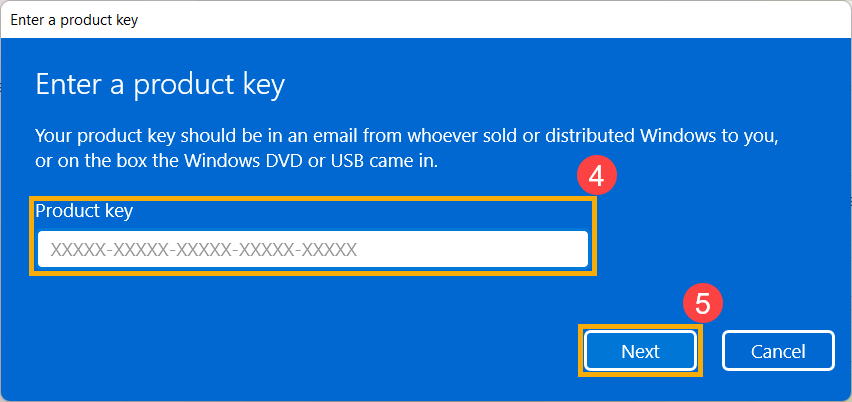
- Geben Sie einen Produktschlüssel mit einem 25-stelligen Code ein④, und wählen Sie dann [Weiter]⑤ , um mit der Überprüfung und Aktivierung Ihres Windows zu beginnen.
Wie gehe ich mit 'Windows wurde nicht aktiviert' um
Für ASUS-Geräte mit integriertem Windows-System wurde Windows bereits aktiviert. Es gibt einige häufige Fälle von 'Windows wurde nicht aktiviert':
- Nach der Reparatur des Produkts wurde Windows nicht aktiviert
Wenn die Hauptkomponenten (CPU und Motherboard) ersetzt werden, erkennt Windows dies automatisch als 'nicht aktiviert'.
Im normalen Reparaturprozess unterstützen die Techniker die Kunden bei der Aktivierung von Windows.
Falls das zur Reparatur eingesandte Gerät jedoch ohne Festplatte geliefert wird, tritt die oben genannte Situation auf. Bitte wenden Sie sich an das ASUS Service-Center.
- Austausch von Hauptkomponenten
Wie zuvor erwähnt, kommt es auch zu 'Windows wurde nicht aktiviert', wenn Kunden die Hauptkomponenten selbst austauschen.
Bitte setzen Sie alle Einstellungen auf Standard oder kontaktieren Sie das ASUS Service-Center.
- Systemänderung (einschließlich Upgrade & Downgrade)
Nach der Einführung einer neuen Version von Windows gibt es einen kurzfristigen Windows-Upgrade-Plan.
Zum Beispiel: Windows 10 wird auf Windows 11 aktualisiert. Wenn 'Windows wurde nicht aktiviert' angezeigt wird, kontaktieren Sie bitte Microsoft für eine weitere Lösung.
- Kunden kaufen das Windows (Retail-Version)
Falls Kunden das Windows (Retail-Version) selbst gekauft und auf einem ASUS Produkt installiert haben und 'Windows wurde nicht aktiviert' erscheint, kontaktieren Sie bitte das lokale Microsoft für weitere Informationen und Lösungen.
- Unbefugtes Windows
Wenn Ihr System eine nicht autorisierte Installation ausführt oder auf eine nicht autorisierte Version von Windows geändert wurde, was zu einem nicht aktivierten Zustand führt, stellen Sie bitte die ursprüngliche Windows-Version wieder her. Um zu erfahren, wie Sie Windows neu installieren, lesen Sie den folgenden Artikel:
Wie man ein USB-Flash-Laufwerk-Installationsmedium erstellt und verwendet, um Windows neu zu installieren
Cloud-Wiederherstellung im UEFI BIOS
- Windows Aktivierungsfehlercode: 0xC014C052
Bitte schließen Sie den Aktivierungsprozess über das Microsoft Product Activation Portal ab. Für detaillierte Anweisungen beachten Sie die Microsoft Aktivierungsanleitung.
Windows-Aktivierungsstatus überprüfen
- Geben Sie [Aktivierungseinstellungen]① in die Windows-Suchleiste ein und klicken Sie dann auf [Öffnen]②.
- Sie sehen den Windows-Aktivierungsstatus im Aktivierungsbereich③.
Windows-Produktschlüssel ändern
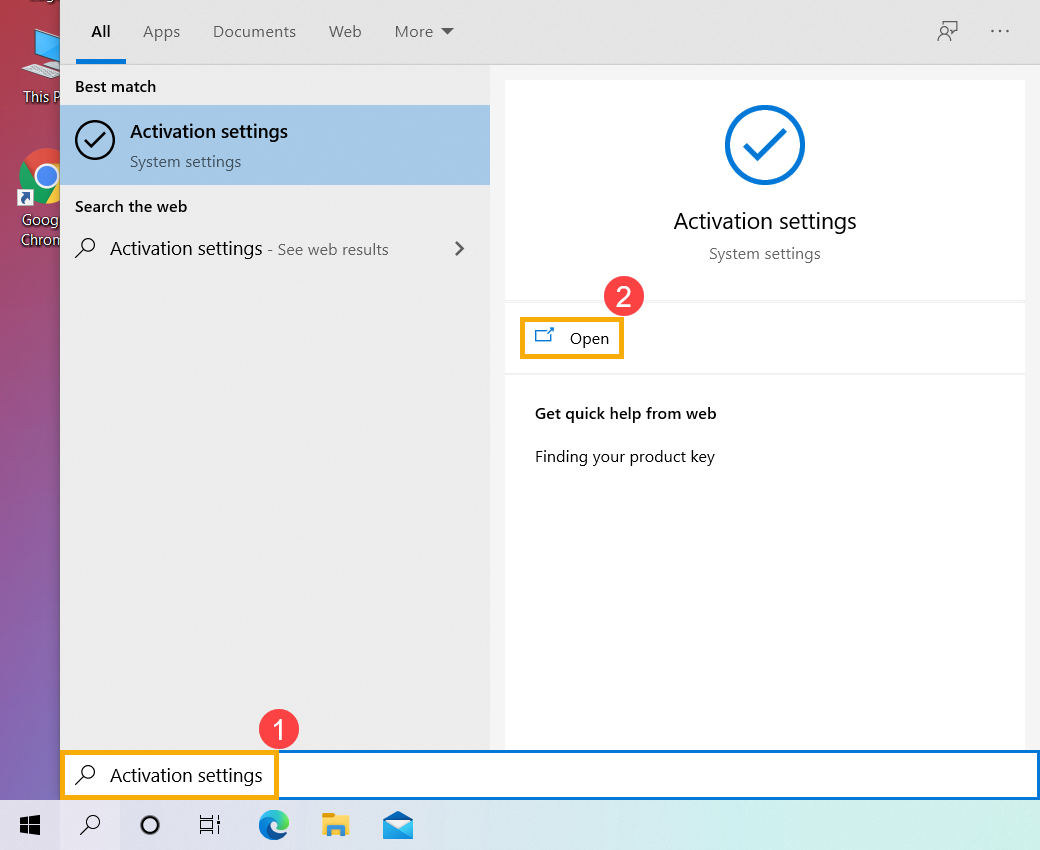
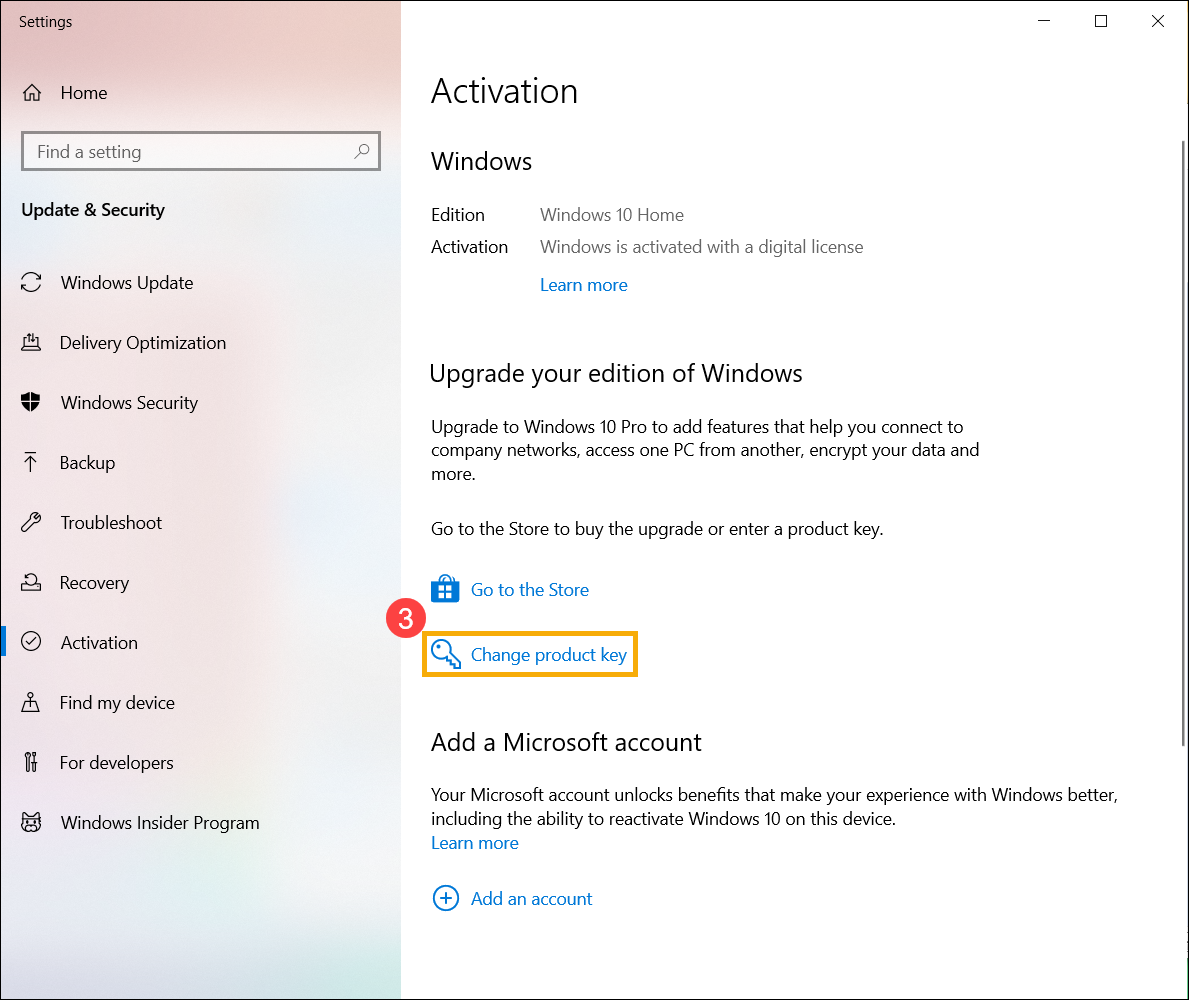
- Geben Sie [Aktivierungseinstellungen]① in die Windows-Suchleiste ein und klicken Sie dann auf [Öffnen]②.
- Wählen Sie [Product Key ändern]③.
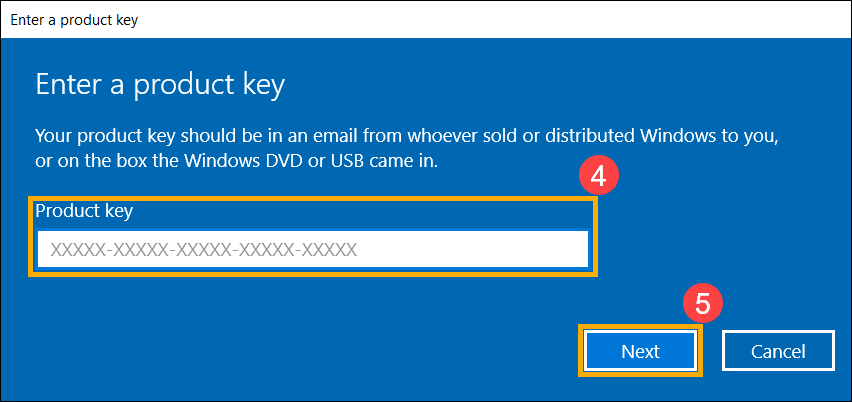
- Geben Sie einen Produktschlüssel mit einem 25-stelligen Code ein④, wählen Sie dann [Weiter]⑤ , um die Überprüfung und Aktivierung von Windows zu starten.
Wie gehe ich mit 'Windows wurde nicht aktiviert' um?
Für ASUS-Geräte mit integriertem Windows-System wurde das Windows bereits aktiviert. Es gibt einige häufige Fälle von 'Windows wurde nicht aktiviert':
- Nach der Reparatur des Produkts wurde Windows nicht aktiviert
Wenn die Hauptkomponenten (CPU und Motherboard) ausgetauscht werden, erkennt Windows das System automatisch als „nicht aktiviert“.
Im normalen Reparaturprozess unterstützen Techniker die Kunden bei der Windows-Aktivierung.
Falls das zur Reparatur eingesandte Gerät jedoch ohne Festplatte geliefert wird, tritt oben genannte Situation auf. Bitte kontaktieren Sie das ASUS-Servicecenter.
- Austausch der Hauptkomponenten
Wie bereits erwähnt, tritt „Windows ist nicht aktiviert“ ebenfalls auf, wenn Kunden die Hauptkomponenten selbst austauschen.
Bitte setzen Sie alle Einstellungen auf Standard zurück oder kontaktieren Sie das ASUS-Servicecenter.
- Systemwechsel (einschließlich Upgrade & Downgrade)
Nach der Einführung einer neuen Windows-Version gibt es einen kurzfristigen Windows-Upgrade-Plan.
Zum Beispiel: Windows 10 wird auf Windows 11 aktualisiert. Wenn „Windows ist nicht aktiviert“ angezeigt wird, kontaktieren Sie Microsoft für eine weitere Lösung.
- Kunden erwerben Windows (Retail-Version)
Wenn Kunden Windows (Retail-Version) selbst erworben und auf einem ASUS-Produkt installiert haben und „Windows ist nicht aktiviert“ angezeigt wird, kontaktieren Sie bitte Microsoft vor Ort für weitere Informationen und Lösungen.
- Unbefugte Windows-Version
Wenn Ihr System eine nicht autorisierte Installation ausführt oder auf eine nicht autorisierte Version von Windows geändert wurde, was zu einem nicht aktivierten Zustand führt, stellen Sie bitte die ursprüngliche Windows-Version wieder her. Um zu erfahren, wie Sie Windows neu installieren, lesen Sie bitte den folgenden Artikel:
Wie Sie ein USB-Flash-Laufwerk-Installationsmedium erstellen und verwenden, um Windows neu zu installieren
Cloud-Wiederherstellung im UEFI BIOS
- Windows Aktivierungsfehlercode: 0xC014C052
Bitte schließen Sie den Aktivierungsprozess über das Microsoft Product Activation Portal ab. Für eine detaillierte Anleitung lesen Sie die Microsoft Aktivierungsanweisungen.