[AiMesh] Wie wird das Wi-Fi 6-Band von RT-AX92U im AiMesh-Modus verwendet?
Was ist der dedizierte Wireless Backhaul?
Ein dedizierter Wireless Backhaul-Mechanismus hilft Ihrem AiMesh-System dabei, die beste Verbindungsbandbreite zwischen den einzelnen Mesh-Knoten zu erreichen.
Genauere Informationen finden Sie unter [AiMesh] Was ist Dedicated Wireless Backhaul(DWB)?
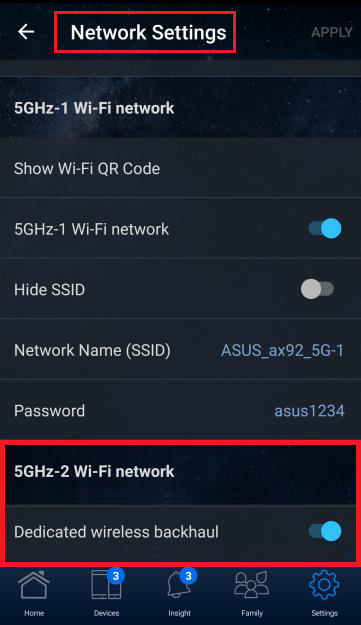
Das 5GHz-2(Wi-Fi 6)-Band des RT-AX92U wird als dediziertes Wireless Backhaul verwendet und dann auf eine versteckte SSID voreingestellt.
Dies ist die Designregel von AiMesh, aber dieses Modell verfügt nur über AX in 5GHz-2(Wi-Fi 6) und es wird für den Backhaul verwendet.
Wenn Sie das 5GHz-2(Wi-Fi 6)-Band von RT-AX92U verwenden wollen, folgen Sie den folgenden Schritten zur Einrichtung.
Verfahren 1: Einstellungen mit APP
Verfahren 2: Einstellungen mit WEB GUI
Für die allgemeine Einrichtung, siehe:
[AiMesh] Einrichtung des AiMesh-Systems (ASUS Router APP-Android)
[AiMesh] Einrichtung des AiMesh-Systems (ASUS Router APP-iOS)
[AiMesh] Einrichtung des AiMesh-Systems (Web-GUI)
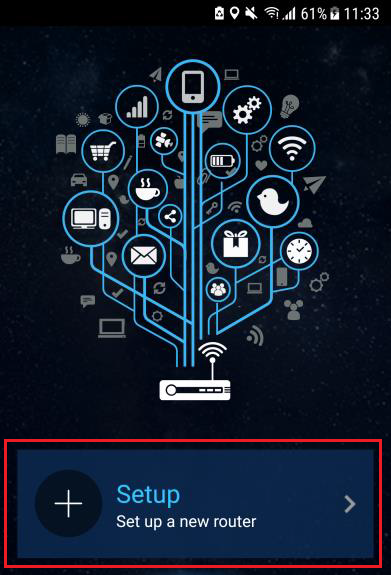
1. Öffnen Sie den ASUS-Router APP. Klicken Sie auf „Setup“.
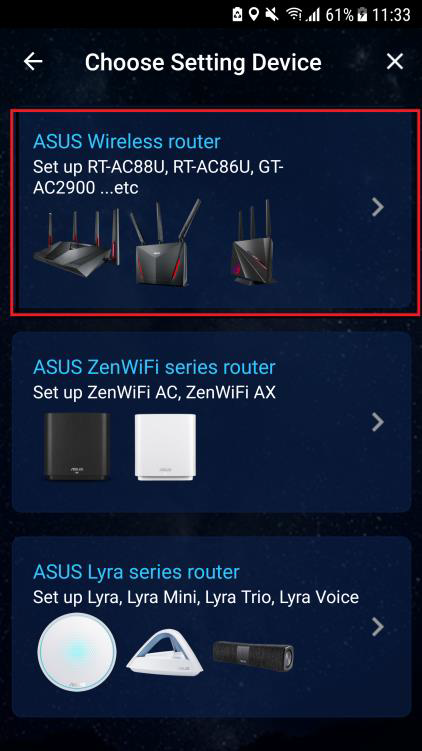
2. Wählen Sie „ASUS Wireless Router“.
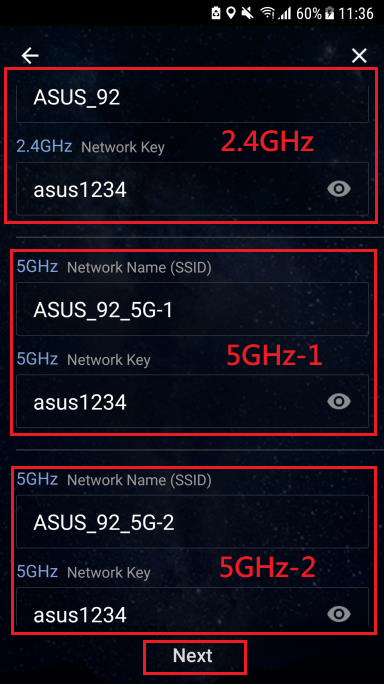
3. Klicken Sie auf „Start“ und dann auf „Separate 2,4 GHz and 5 GHz“.
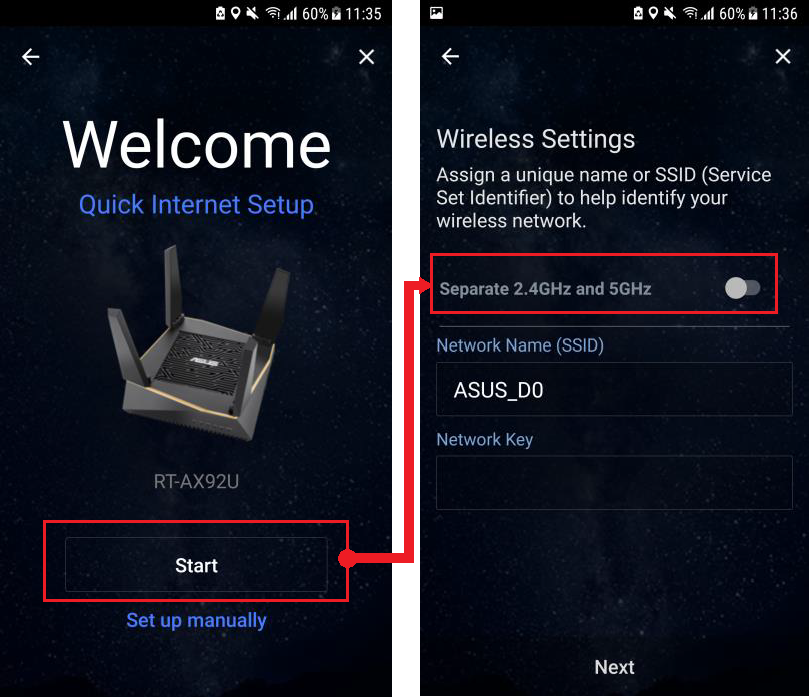
Richten Sie dann SSID und das Passwort für 2,4 GHz/5 GHz-1/5 GHz-2 ein und klicken Sie dann auf „Next“.
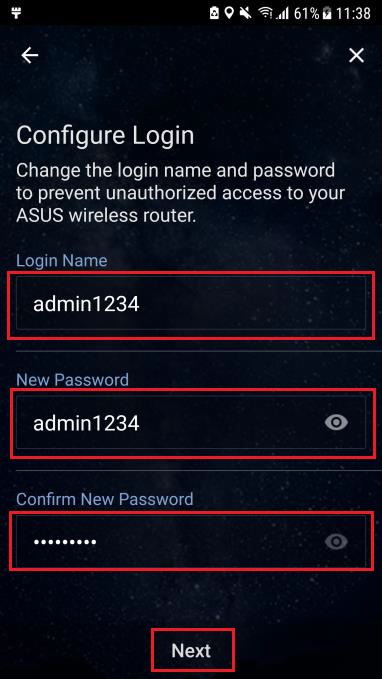
4. Beim ersten Mal müssen Sie Ihren Benutzernamen und Ihr Passwort für den Login-Router einrichten. Nach der Eingabe klicken Sie auf [Next].
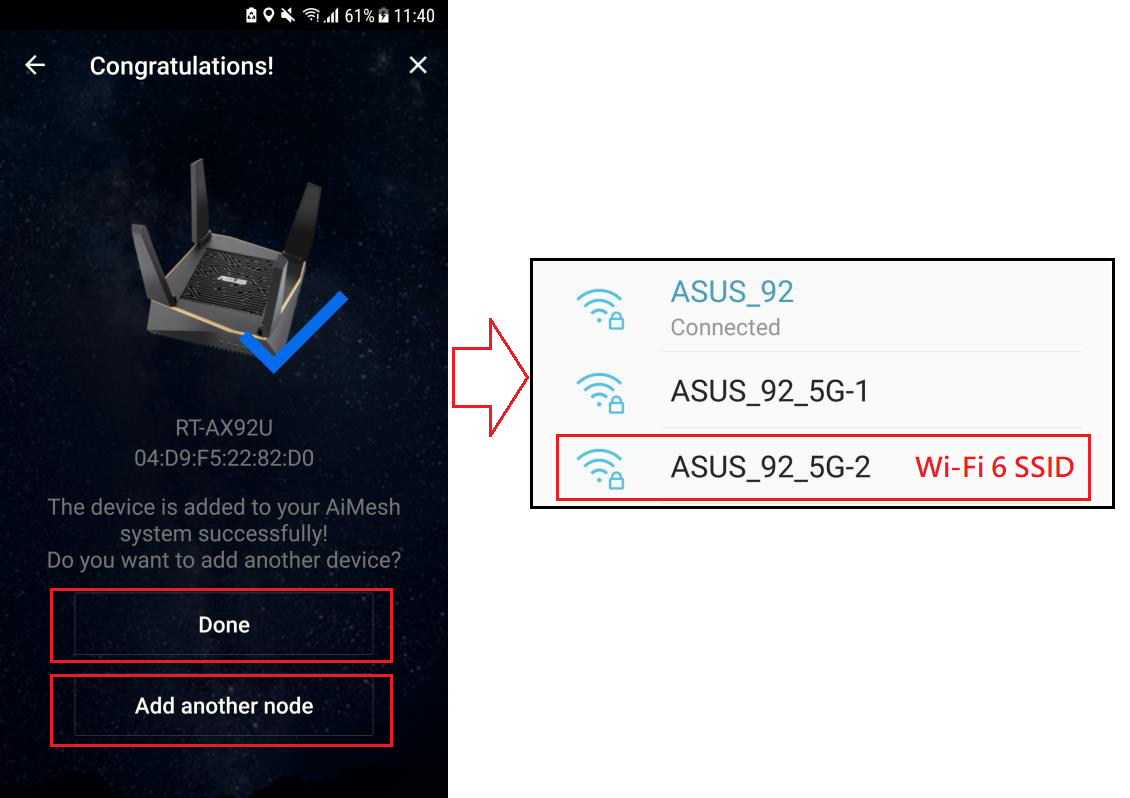
5. Wenn Sie ein RT-AX92U 2-Paket erworben haben, klicken Sie auf „Add another node“ oder klicken Sie auf „Done“.
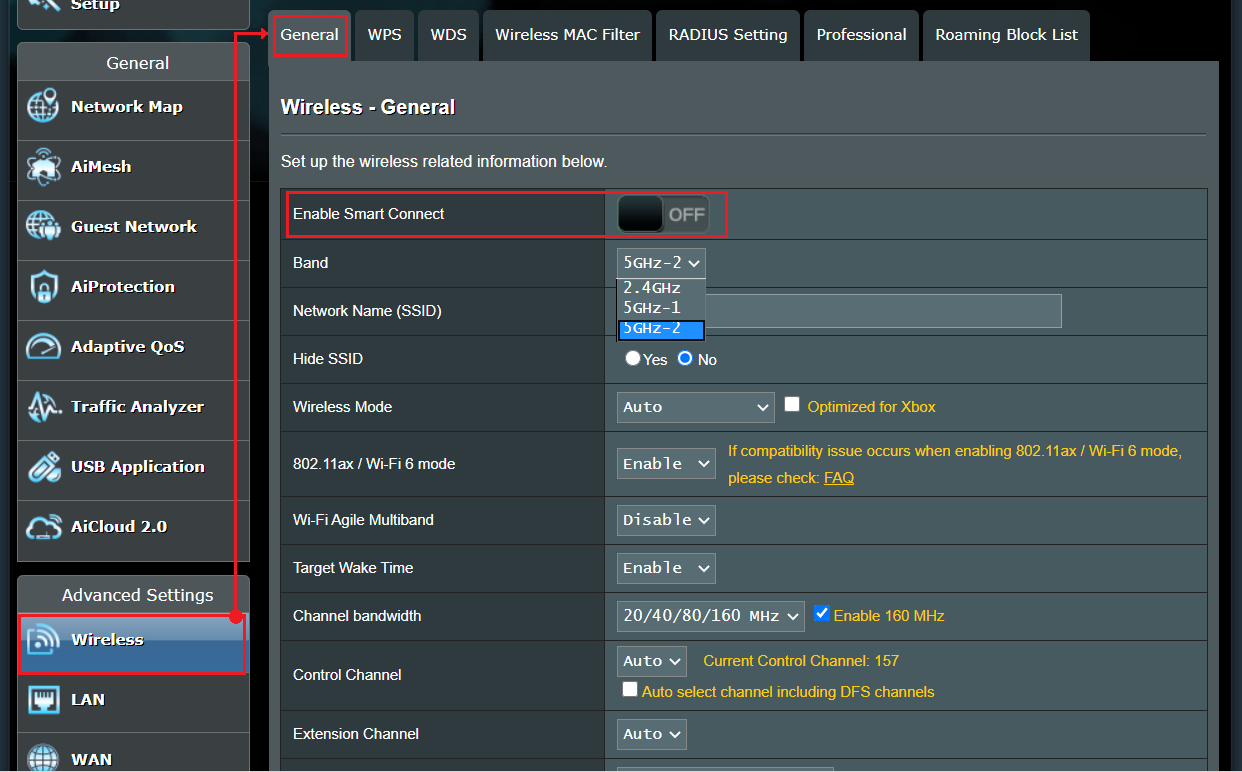
Jetzt sehen Sie drei separate SSIDs. Wählen Sie die 5GHz-2 SSID, um das Wi-Fi 6-Band zu verwenden.
[Hinweis 1] Stellen Sie immer sicher, dass Ihr Smart Connect deaktiviert ist. Wenn Ihr „Dedicated Wireless Backhaul“ eingeschaltet ist, schalten Sie es aus.
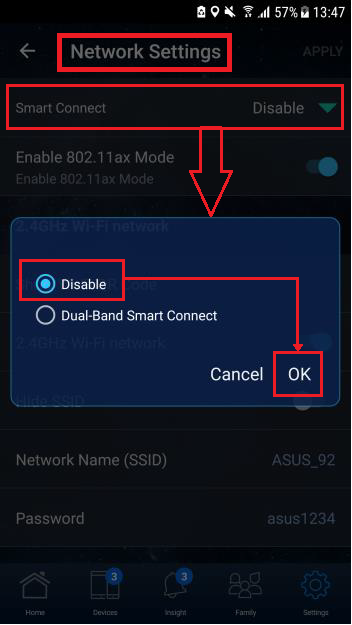
[Hinweis 2] Wenn Ihr „Dedicated Wireless Backhaul“ eingeschaltet ist, schalten Sie es aus.
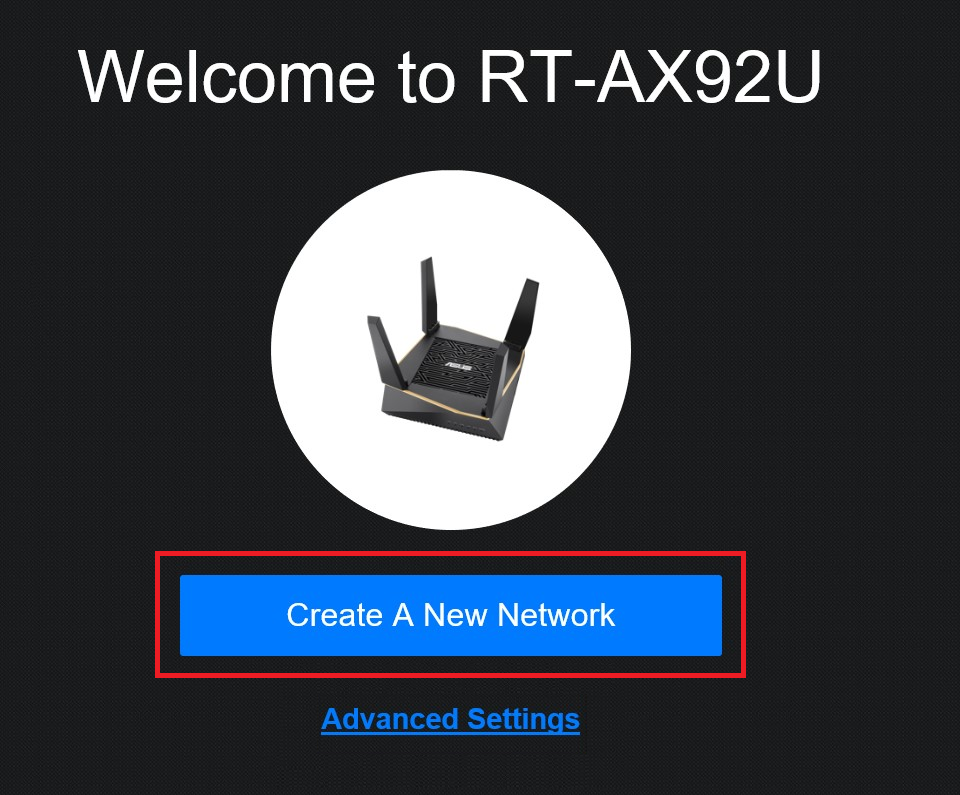
1. Starten Sie die Web-GUI. Sie werden zum ASUS-Einrichtungsassistenten weitergeleitet. Andernfalls navigieren Sie zu https://router.asus.com.

2. Klicken Sie auf „Create a New Network”.
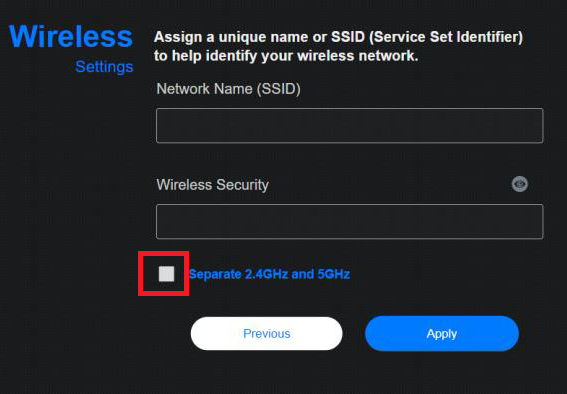
3. Markieren Sie „Separate 2.4GHz and 5GHz“.
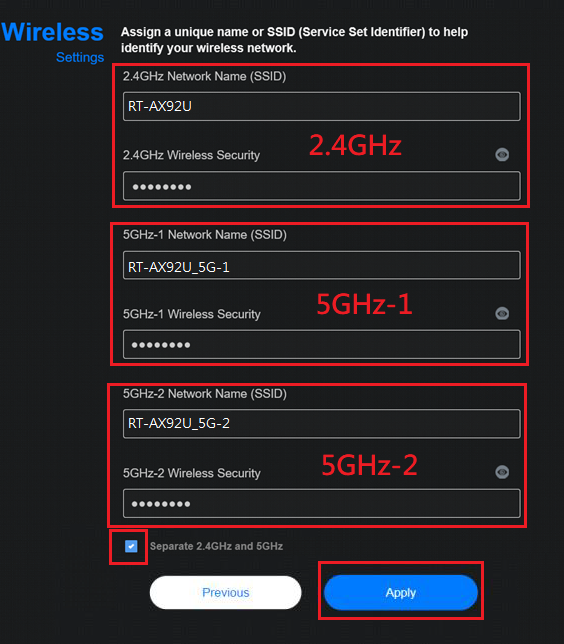
Richten Sie dann die SSID und das Passwort für 2,4 GHz/5 GHz-1/5 GHz-2 ein und klicken Sie auf „Apply“.
5. Wenn Sie das RT-AX92U 2-Paket erworben haben, klicken Sie auf „Add another node“ oder klicken Sie auf „Finished“.
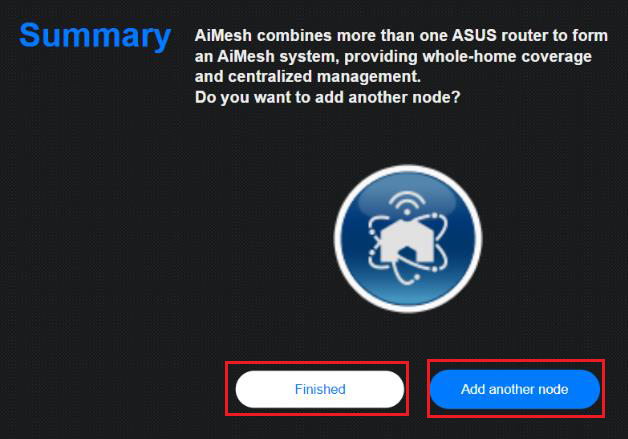
6. Auf der WEB-GUI finden Sie drei separate SSIDs. Sie können das Wi-Fi 6-Band von RT-AX92U nun verwenden.

[Hinweis:] Wenn Sie zu Beginn „Separate 2.4GHz and 5GHz“ nicht angeklickt habenschalten Sie Smart Connect aus, um die drei Bänder anzuzeigen. Klicken Sie auf „5GHz-2“ und beenden Sie die Einrichtung. Nun können Sie das Wi-Fi 6-Band verwenden.