Verwandte Themen
[Windows 11/10] Mit einem WLAN-Netzwerk verbinden
Anwendbare Produkte: Notebook, Desktop, All-in-One PC, Gaming Handheld, MiniPC
Sie können diesen Artikel zurate ziehen, um mehr darüber zu erfahren, wie Sie eine Verbindung zu einem WLAN-Netzwerk in Windows 11/10 herstellen.
Bitte gehen Sie zur entsprechenden Anleitung basierend auf dem aktuellen Windows-Betriebssystem auf Ihrem Gerät:
Windows 11 Betriebssystem
- Klicken Sie auf das [Netzwerk]
 -Symbol in der Taskleiste① und wählen Sie dann das
  -Symbol aus, um WLAN-Verbindungen zu verwalten②.
Das angezeigte Symbol hängt vom aktuellen Verbindungsstatus ab. (: Keine Internetverbindung,  : Internetzugang mit WLAN-Netzwerk,
  : Internetzugang mit Ethernet-Netzwerk)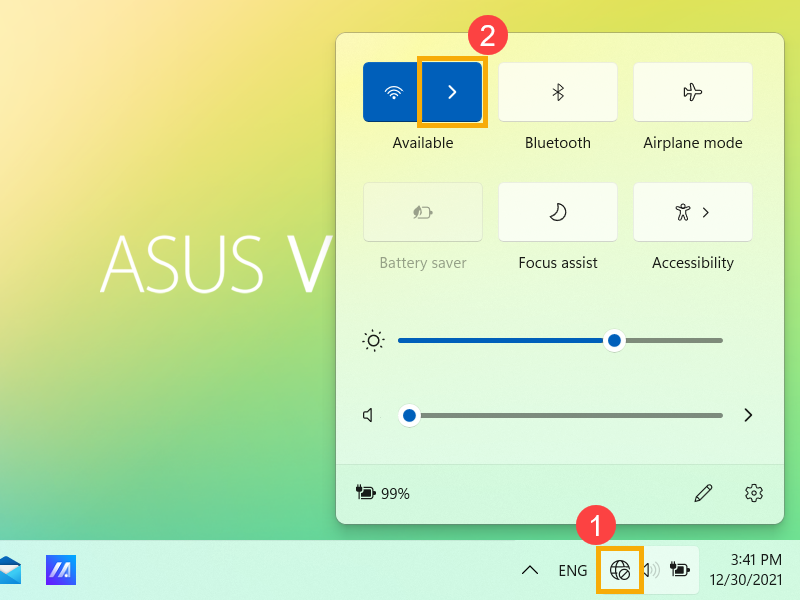
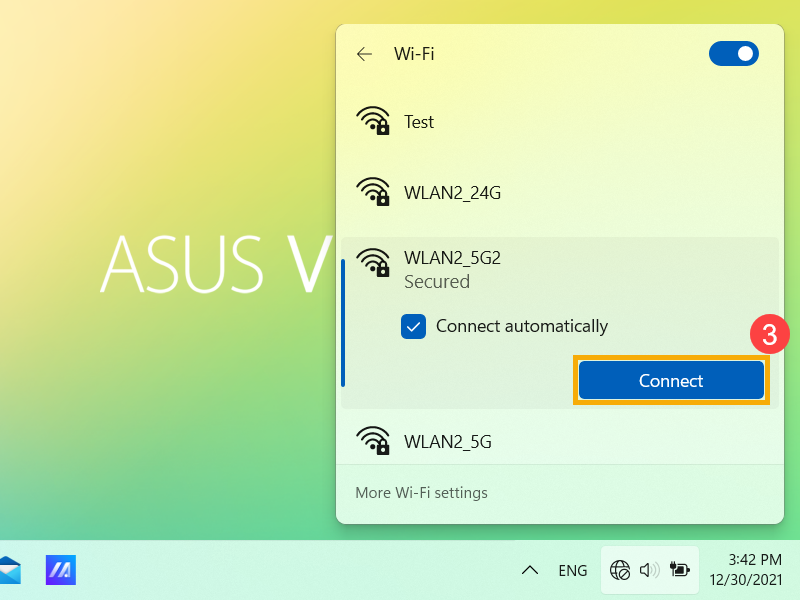
- Wählen Sie das gewünschte Wi-Fi-Netzwerk aus, und klicken Sie dann auf [Verbinden]③. Wenn Sie Automatisch verbinden auswählen, wird Ihr Gerät sich automatisch verbinden, sobald es in Reichweite dieses Wi-Fi-Netzwerks ist.
Wenn Sie bemerken, dass Wi-Fi als ausgeschaltet angezeigt wird, klicken Sie bitte auf den Schalter in der oberen rechten Ecke, um Wi-Fi einzuschalten.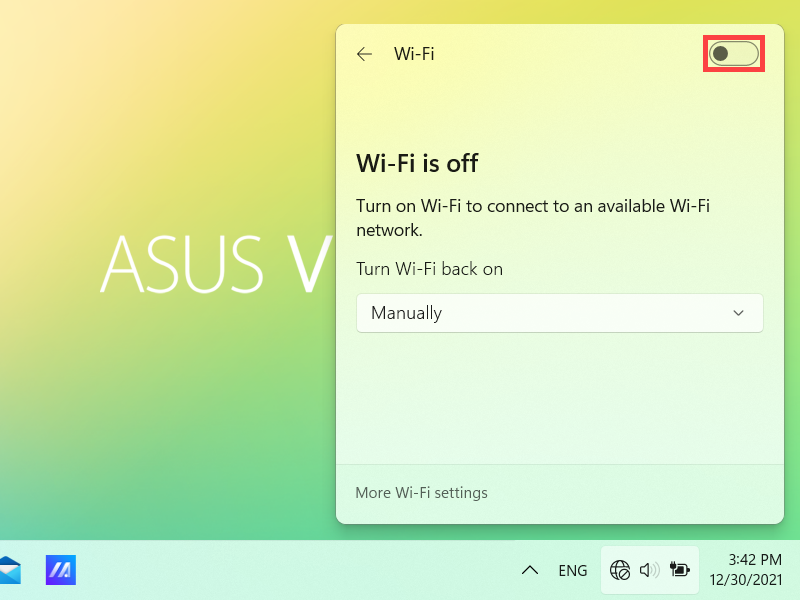
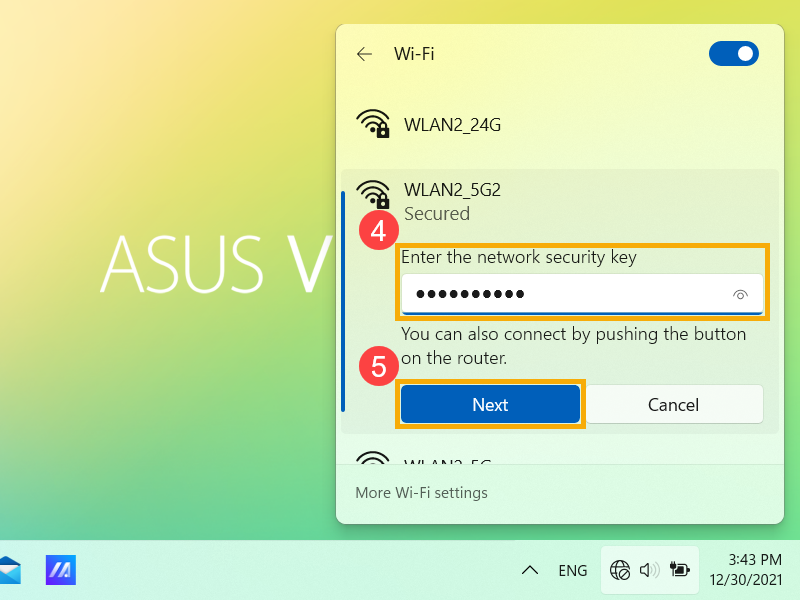
- Geben Sie das Netzwerkpasswort④ ein und klicken Sie dann auf [Weiter]⑤.
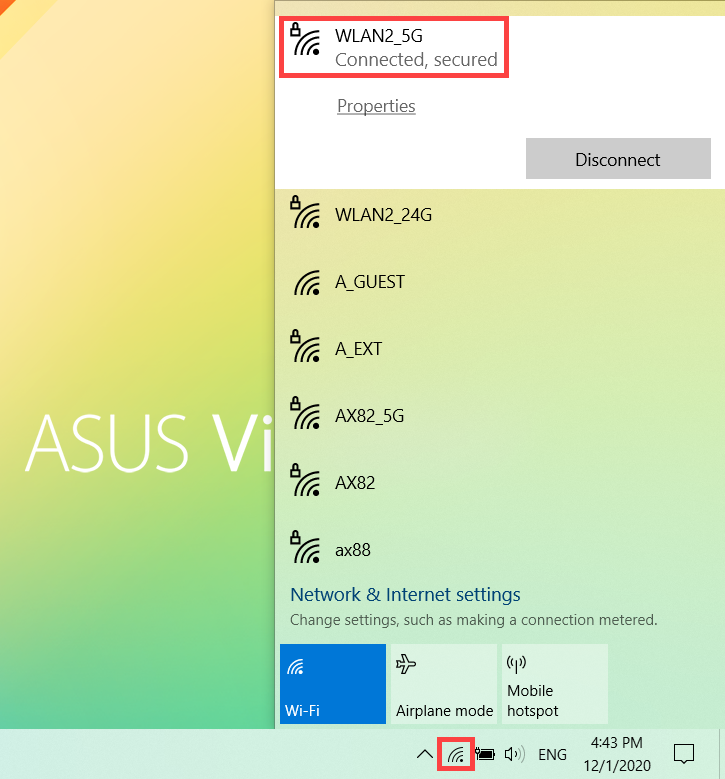
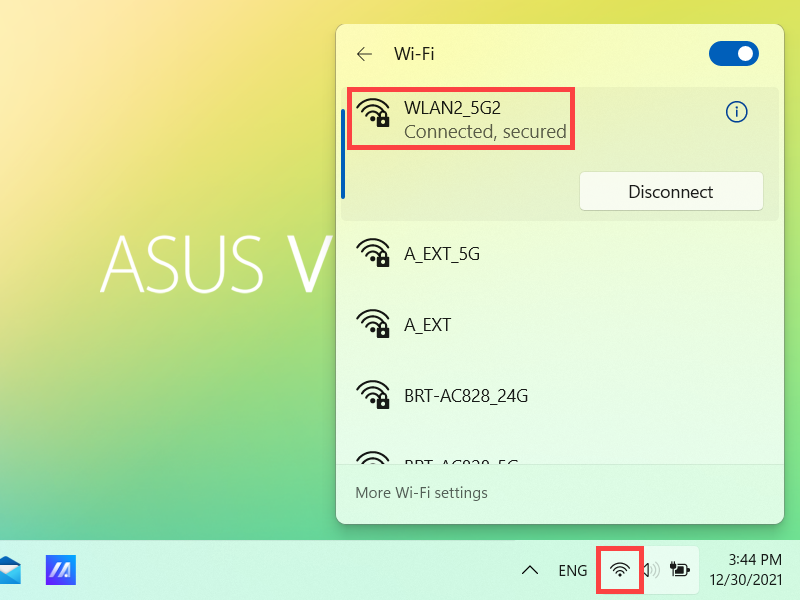
- Nach erfolgreicher Verbindung wird das Wi-Fi-Netzwerk als Verbunden angezeigt und das Netzwerksymbol ändert sich zu .
Windows 10 Betriebssystem
- Wählen Sie das [Netzwerk]
 Symbol in der Taskleiste①.
Das angezeigte Symbol hängt von Ihrem aktuellen Verbindungsstatus ab. ( : Keine Internetverbindung,
  : Internetzugriff mit Wi-Fi-Netzwerk,
  : Internetzugriff mit Ethernet-Netzwerk)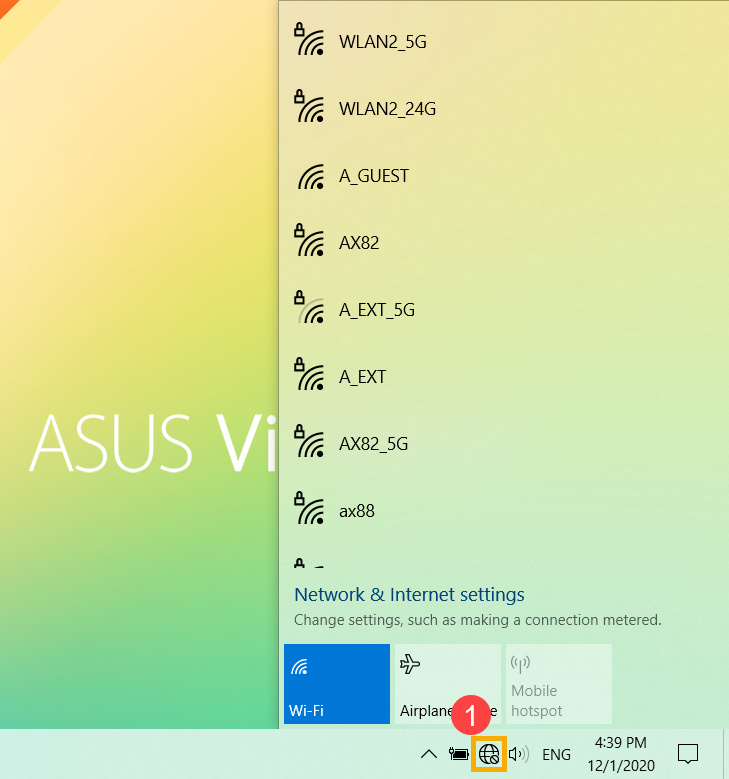
Falls Sie keines der oben gezeigten Netzwerksymbole sehen, wählen Sie bitte den Pfeil nach oben um zu sehen, ob es dort erscheint.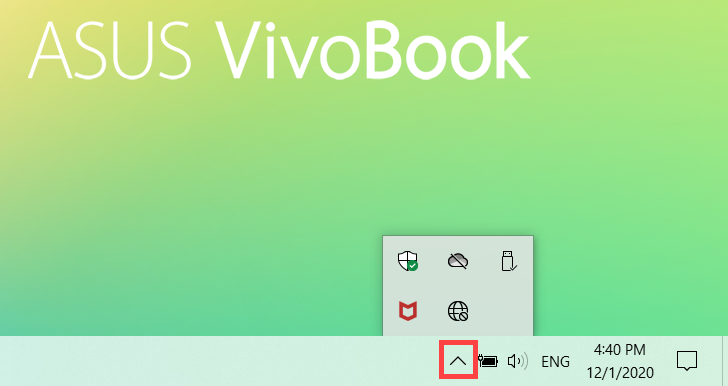
Wenn Sie beobachten, dass WLAN als ausgeschaltet angezeigt wird, klicken Sie bitte unten auf die Schnellaktion, um WLAN einzuschalten. (Wenn die Aktion in blauer Farbe angezeigt wird, bedeutet das, dass es eingeschaltet ist.)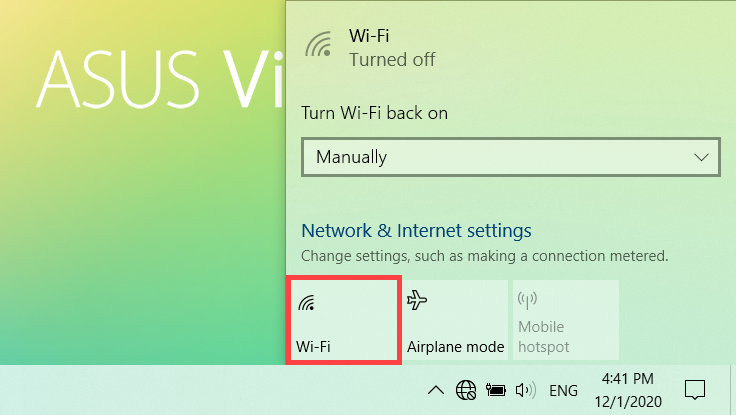
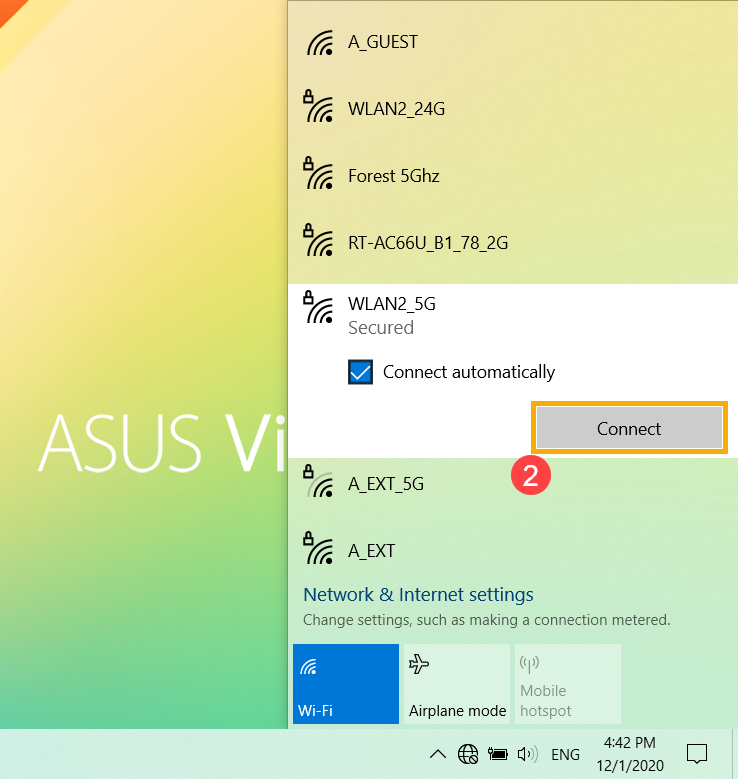
- Wählen Sie das gewünschte WLAN-Netzwerk und dann [Verbinden]②. Wenn Sie Automatisch verbinden auswählen, verbindet sich Ihr Gerät automatisch, wenn es sich im Bereich dieses WLANs befindet.
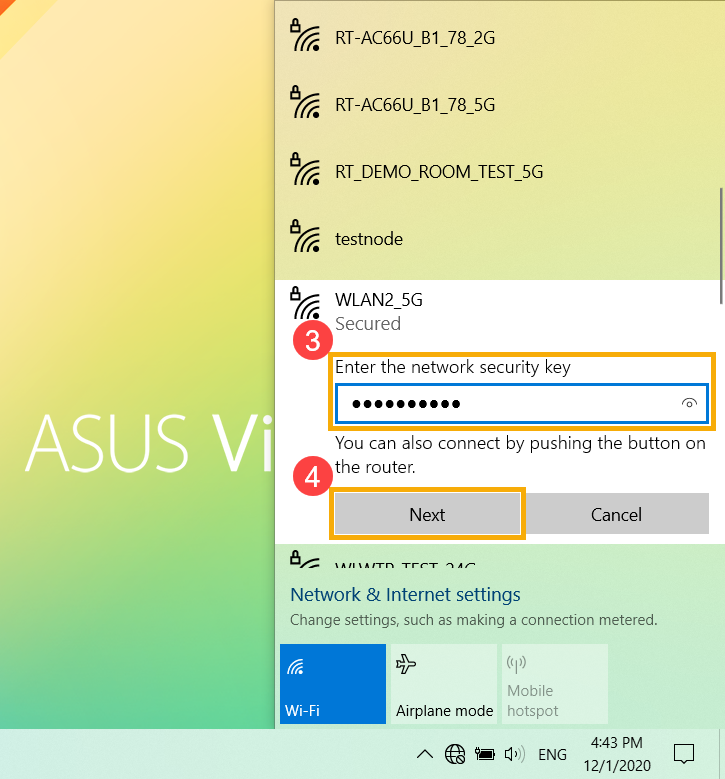
- Geben Sie das Netzwerkpasswort③ ein und wählen Sie dann [Weiter]④.
- Nach erfolgreicher Verbindung wird das WLAN-Netzwerk als Verbunden angezeigt und das Netzwerksymbol wechselt zu
 .
.