Produkt
ZenEye
Installation und Einrichtung von ZenEye
Inhalt
- Anforderungen für die Einrichtung
- CloudHub Einrichtung
- APP Einrichtung
- Kamera Installation und Einrichtung
- Video
Anforderungen für die Einrichtung
- Internetverbindung und WLAN Router/AP
- iOS oder Android Mobilgerät
- Ihr Apple Gerät muss iOs 10 oder neuer verwenden.

- Ihr Android Gerät muss Android 4.3 oder neuer verwenden.
- Ihr Apple Gerät muss iOs 10 oder neuer verwenden.
- Steckdose in einem Innenraum
- 100-240v Energieversorgung
- Ein ASUS VIP Konto, bitte informieren Sie sich hier.
- Andere Werkzeue, die Sie für die Wandbefestigung brauchen:
Bohrer mit Bohrkronen (X/Y für 6.5mm Ankerlöcher)
Phillips-Kopf Schraubenzieher - Betriebsumgebung:
Finden Sie einen geeigneten Platz für das Anbringen der Sicherheitskamera.
Versichern Sie sich, dass die Kamera in einer Umgebungstemperatur von zwischen -20°C (-4°F) ~ 45°C (113°F) zum Einsatz kommt.
CloudHub Einrichtung
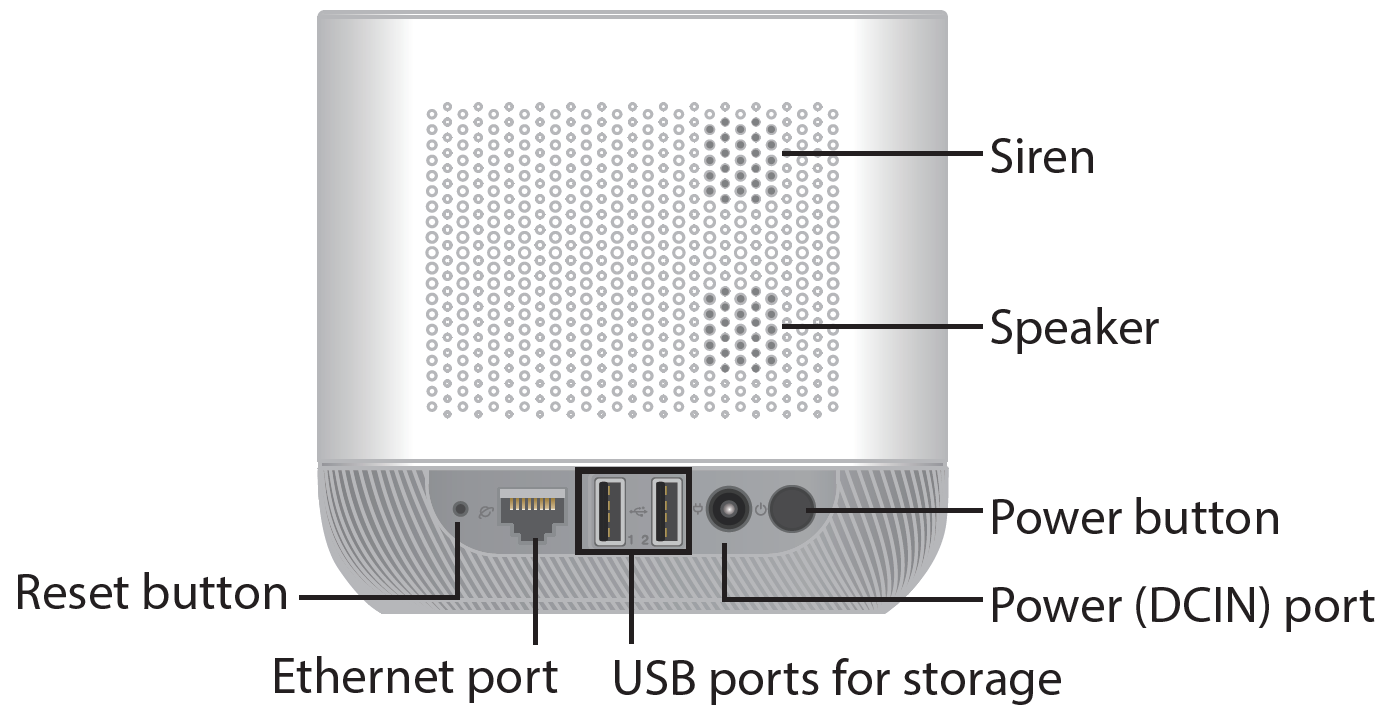
- Verbinden Sie den DC Adapter mit CloudHub und einer Steckdose, dann bedienen Sie den Schalter um CloudHub einzuschalten.
- Verbinden Sie CloudHub mit dem mitgelieferten Ethernet-Kabel mit Ihrem WLAN Router und versichern Sie sich, dass Ihr Mobilgerät und CloudHub mit dem selben WLAN Netzwerk verbunden sind.
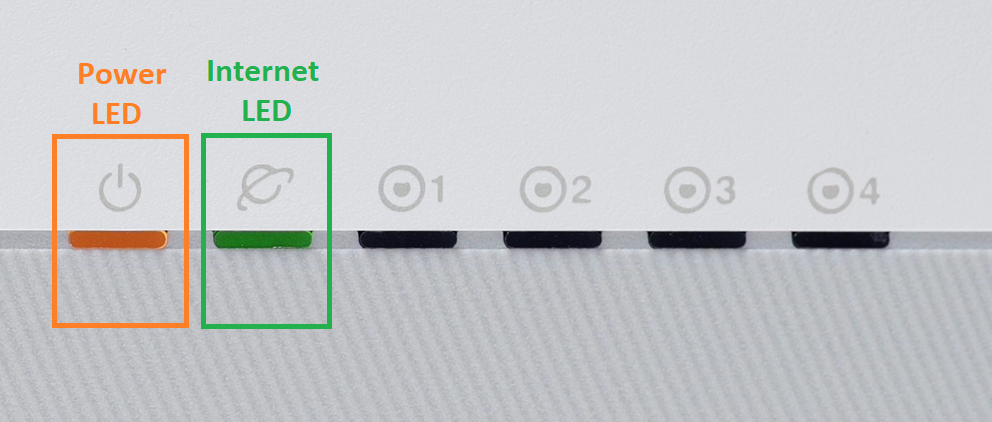
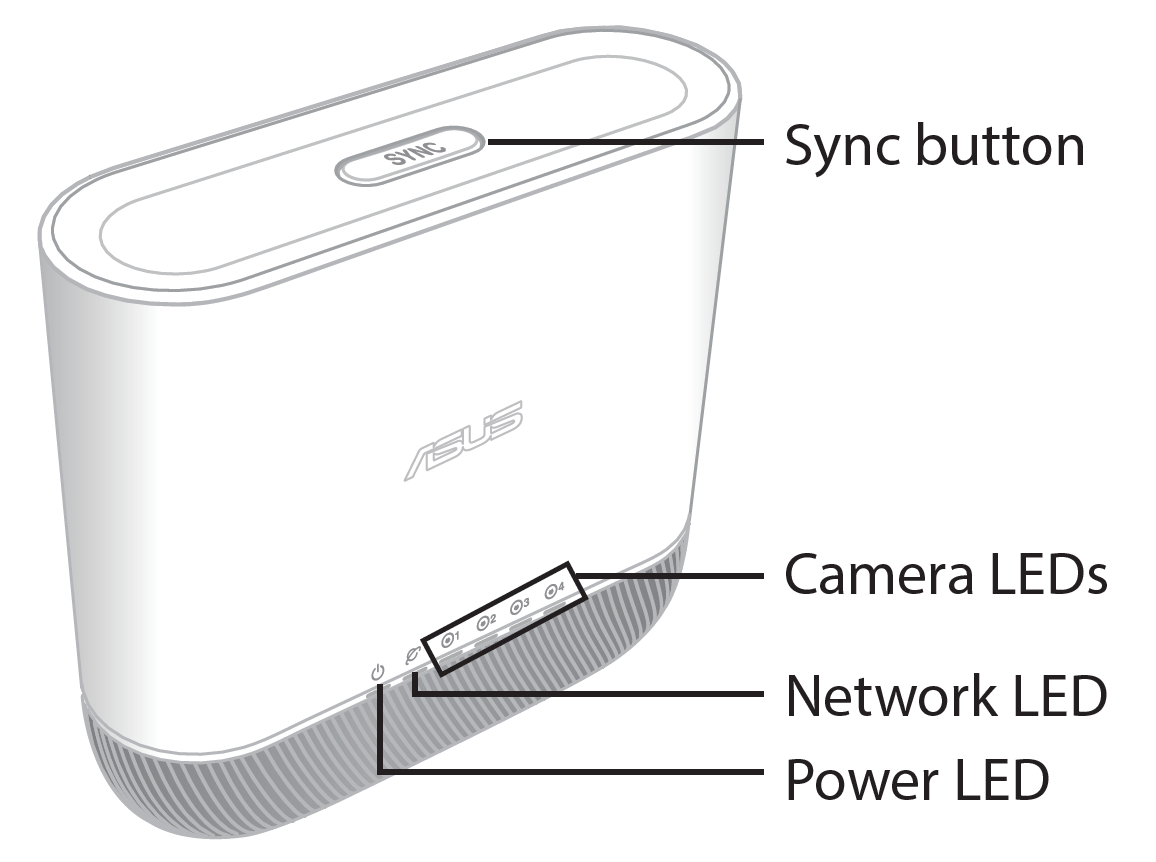
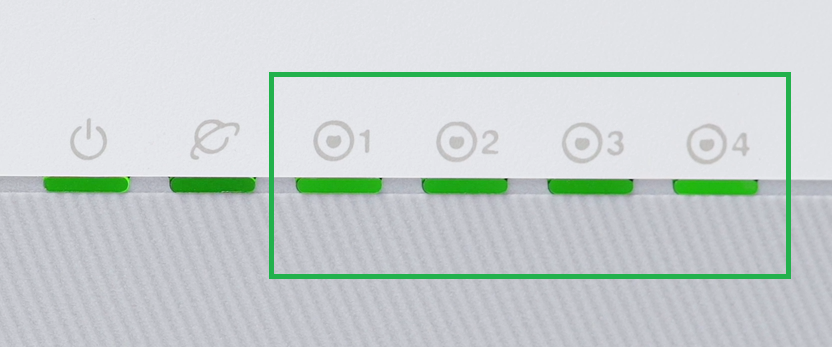
- Warten Sie, bis das Energieversorgungslicht stetig gelb und das Netzwerklicht stetig grün leuchtet.
APP Einrichtung
- Legen Sie ein neues ASUS Konto an oder loggen Sie sich in Ihr bestehendes ASUS Konto ein.
[Hinweis]Registrierung eines ASUS Kontos, bitte informieren Sie sich hier.

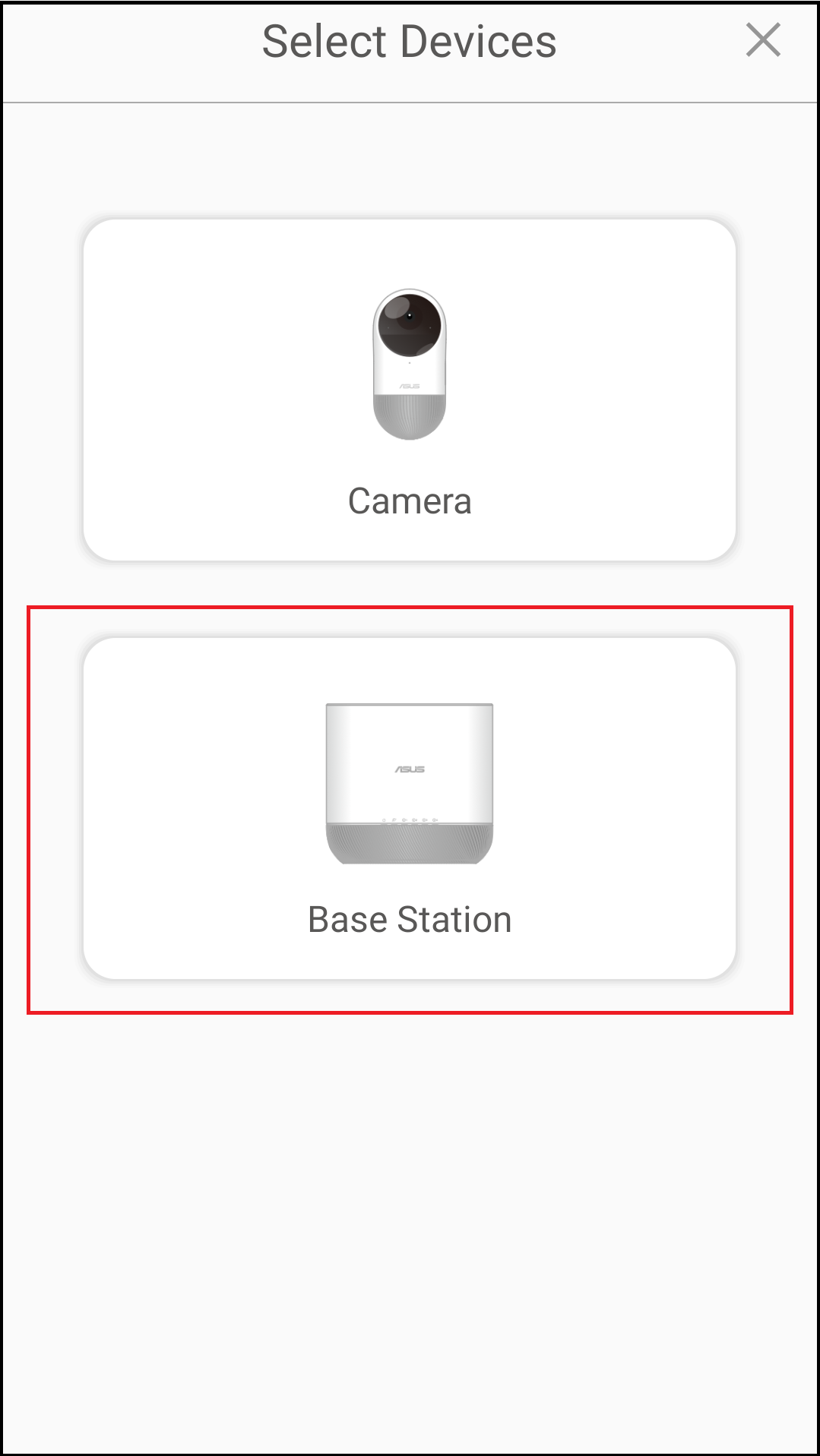
- Auf dem Heimbildschirm, tippen Sie auf “Neues Gerät hinzufügen/Add New Device”.
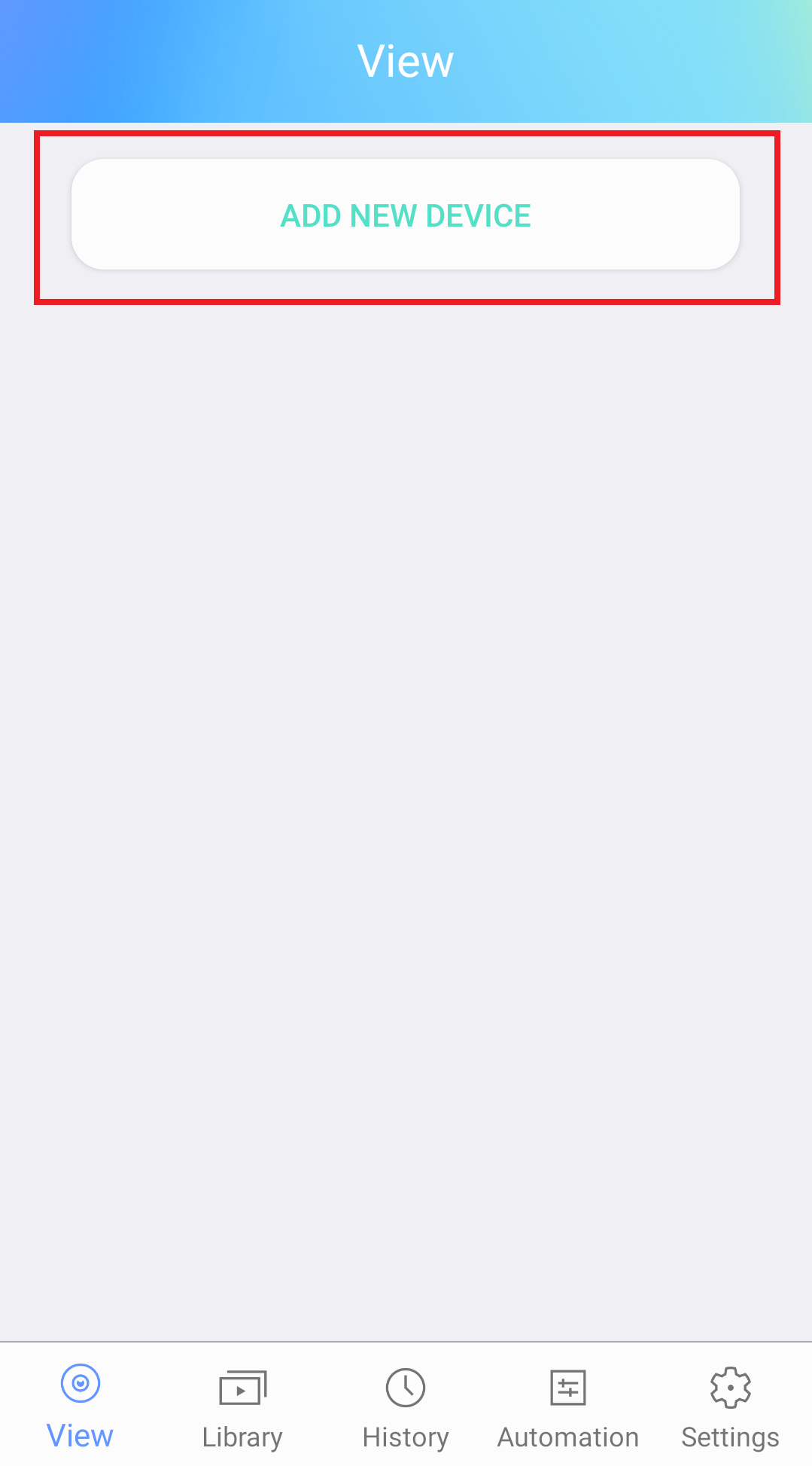
- Klicken Sie auf Base Station und folgen Sie den Anweisungen auf dem Bildschirm zum Hinzufügen von CloudHub.
Kamera Installation und Einrichtung
- Drücken Sie mindestens eine Sekunde den “SYNC” Knopf auf der Oberseite des CloudHub und warten Sie bis das LED Licht zu blinken beginnt.
- Drücken Sie mindestens eine Sekunde den “SYNC” Knopf auf der Rückseite der ZenEye Kamera.
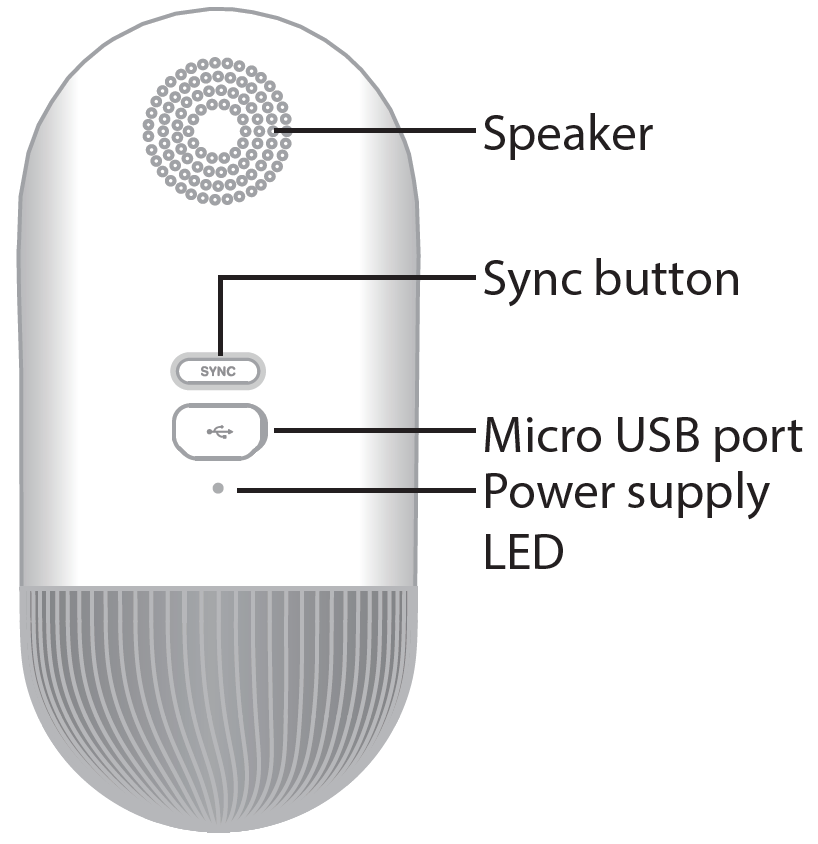
- Das Statuslicht auf der Vorderseite der ZenEye Kamera beginnt zu blinken.

- Sobald die ZenEye Kamera und CloudHub verbunden sind, beginnt das blinkende Licht auf CloudHub stetig grün zu leuchten.
Finden Sie den Ort, an dem Sie die Kamera platzieren möchten.
Sie können jetzt aus der ASUS ZenEye App auf die Kamera zugreifen.
Einrichtung abgeschlossen.
Video
Für weitere Informationen zum Produkt, gehen Sie bitte zu https://www.asus.com/Networking-IoT-Servers/Smart-Home/All-series/ASUS-ZenEye/