Wie kann ich MAC Clone auf dem Router einrichten?
Einige Internet Service Provider (ISP), wie z. B. Gemeinde- und Campusnetzwerke, möchten die Sicherheit der Netzwerkumgebung erhöhen oder verhindern, dass die Anzahl der angeschlossenen Geräte eine bestimmte Anzahl überschreitet, was zu einer Verringerung der Qualität Ihrer Internetverbindung führen kann. Daher verlangen sie eine MAC-Adresse, um sicherzustellen, dass ein bestimmtes Gerät eine Verbindung zum Internet herstellen kann.
Wenn die MAC-Adresse Ihres Routers nicht in der Liste der erlaubten MACs unter dieser ISP-Anforderung enthalten ist, können Sie eine der folgenden Methoden versuchen, um dieses Problem zu lösen:
- Wenden Sie sich an Ihren ISP und bitten Sie ihn, die MAC-Adresse Ihres Routers in die Liste der zulässigen Geräte aufzunehmen.
Weitere Informationen finden Sie unter Wie kann ich die MAC-Adresse des Routers herausfinden? - Verwenden Sie die MAC-Clone-Funktion des Routers, um die MAC-Adresse des Geräts zu kopieren, die für Ihr ISP-Abonnement freigegeben ist, um die MAC-Adresse des Routers zu ersetzen.
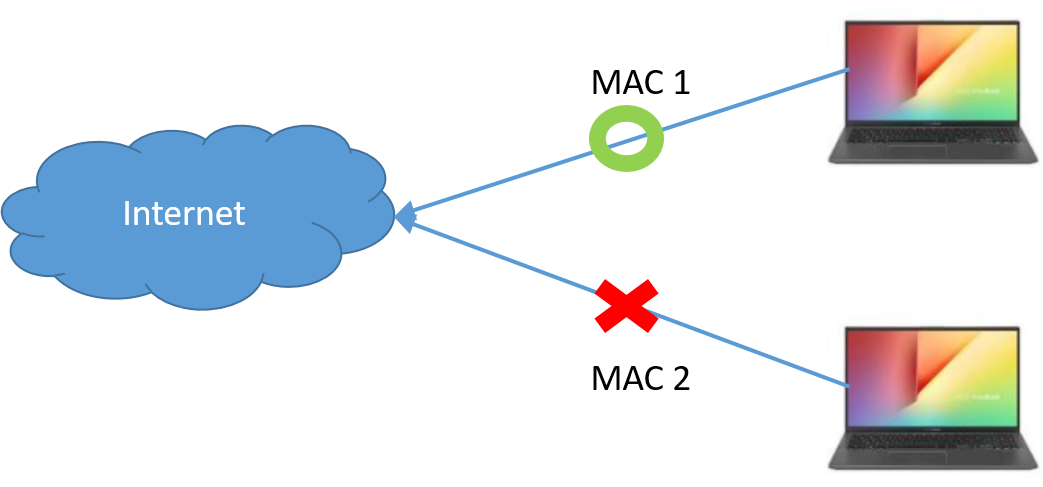
Ihr ISP (z. B. Gemeindenetz) erlaubt beispielsweise nur einem Gerät (einer MAC-Adresse) den Zugriff auf das Internet (wie in der Abbildung unten dargestellt).
Wenn die Funktion zum Kopieren der MAC-Adresse (MAC Clone) nicht verwendet wird:
Wenn Sie mehr als zwei Geräte mit dem Internet verbinden möchten, können Sie die MAC-Klon-Funktion verwenden, um die MAC-Adresse Ihres Notebooks auf den Router zu kopieren. Dadurch kann Ihr Router und alle verbundenen Geräte eine Verbindung zum Internet herstellen (wie in der Abbildung unten dargestellt).
Wenn die Funktion zum Kopieren der MAC-Adresse (MAC Clone) verwendet wird:
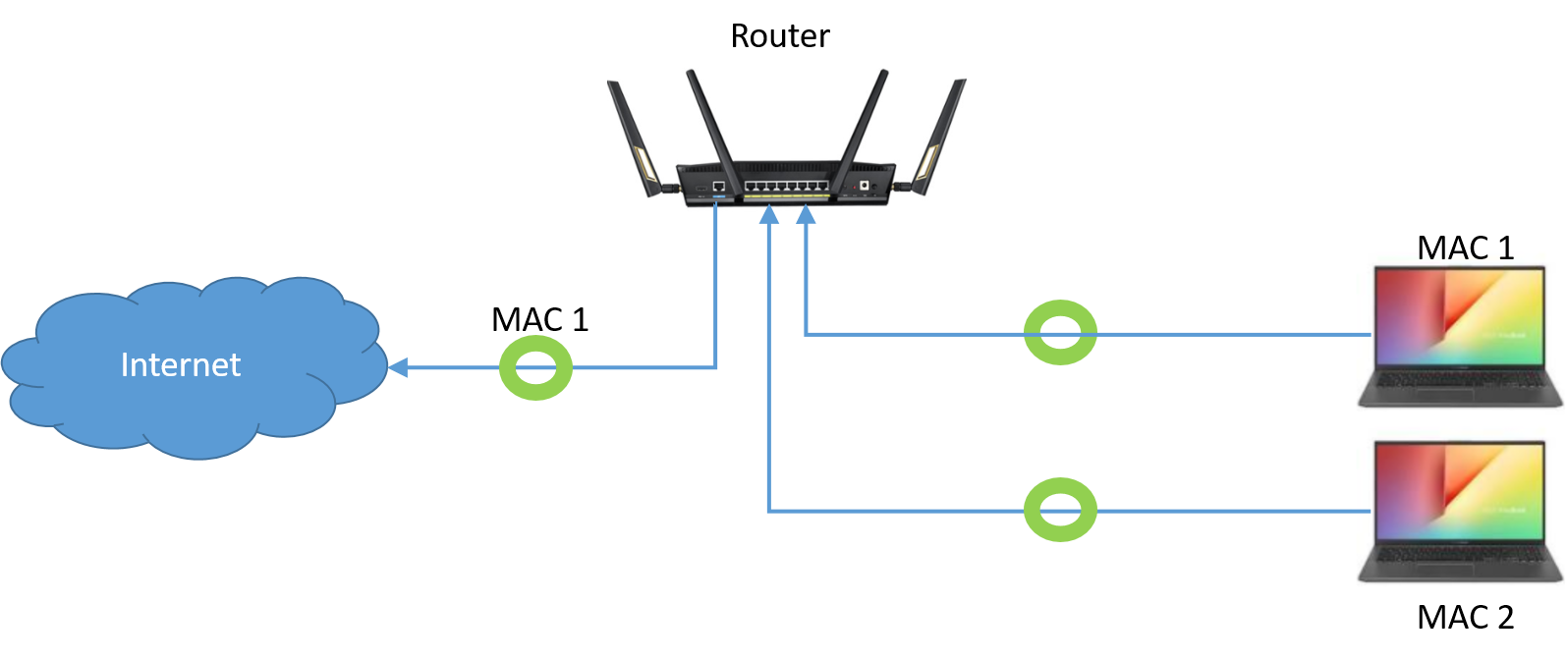
Wenn die MAC-Adresse Ihres Notebooks in der Liste der zugelassenen ISP-Adressen enthalten ist, befolgen Sie bitte die folgenden Schritte, um die MAC-Klonfunktion des ASUS-Routers zu verwenden.
Als Beispiel nehmen wir den RT-AX58U (Router-Modus).
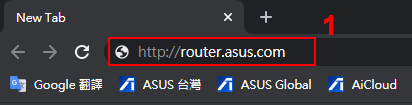
- Verbinden Sie Ihren Computer über eine Kabelverbindung mit dem Router und geben Sie https://router.asus.com in die WEB-GUI ein.
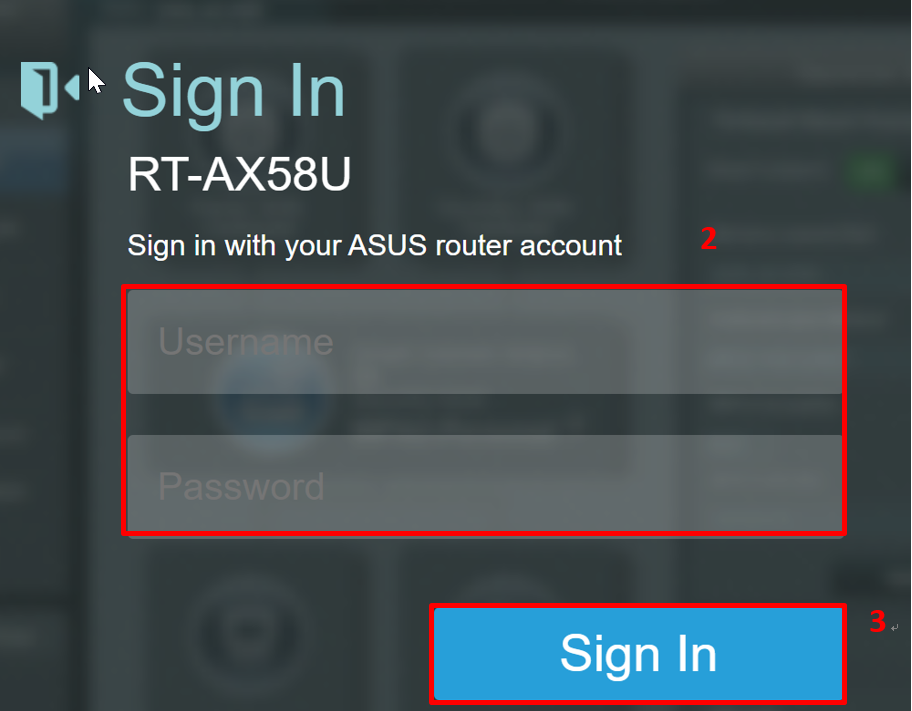
- Geben Sie den Benutzernamen und das Passwort Ihres Routers ein, um sich anzumelden.
Note: If you forget the user name and/or password, please restore the router to the factory default status.
Please refer to [Wireless Router] How to reset the router to factory default setting? to learn more.
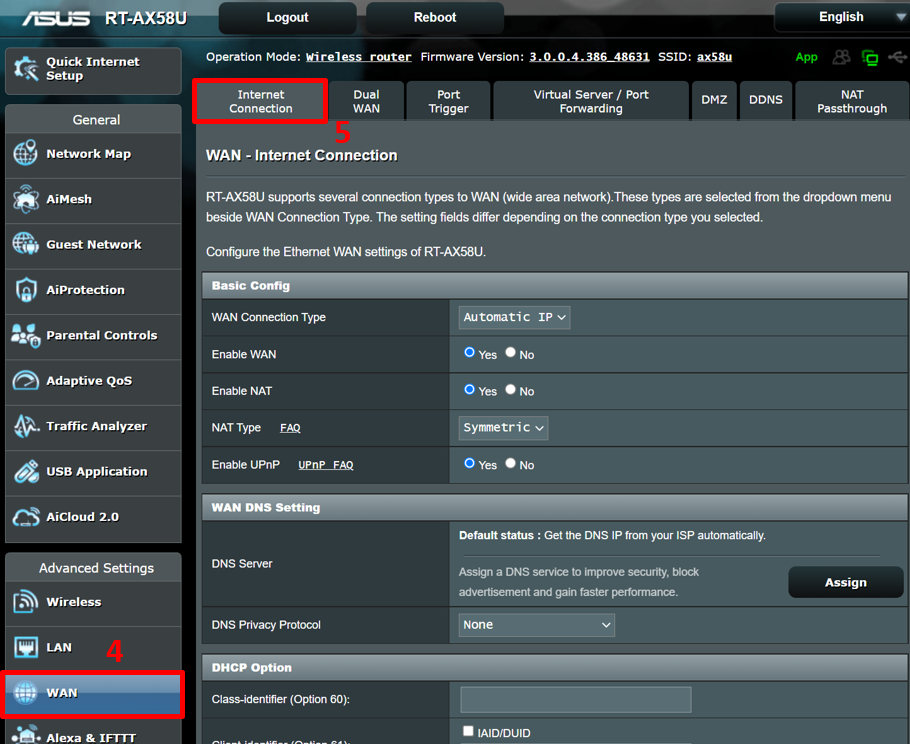
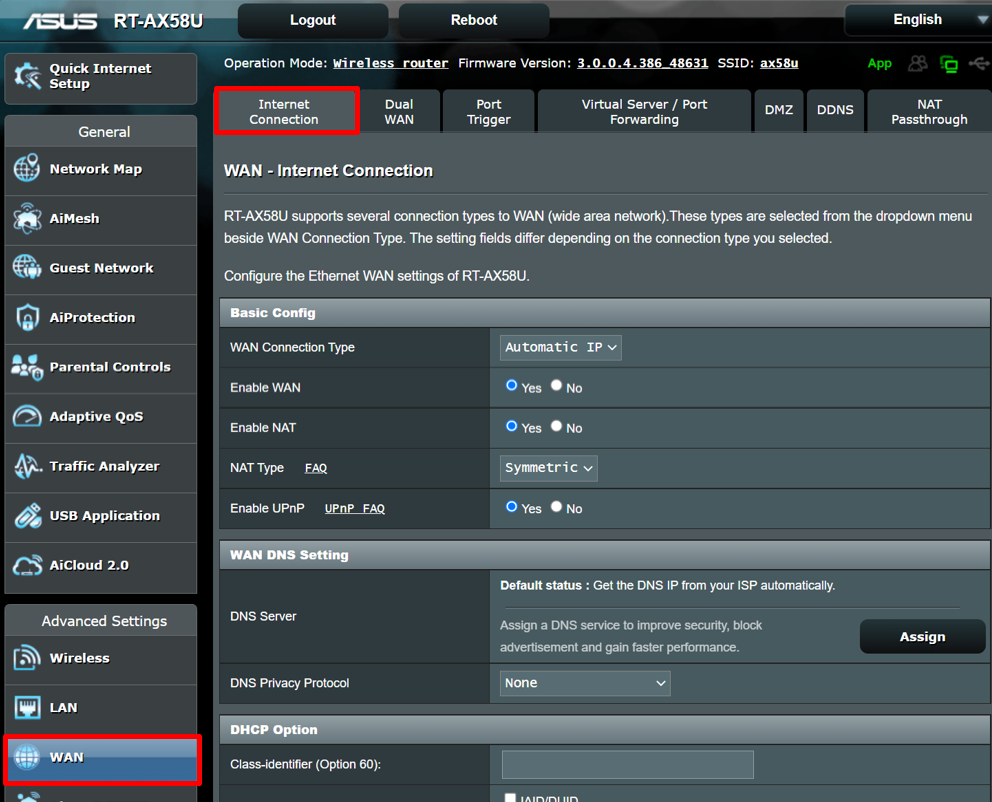
- Klicken Sie auf [WAN] > [Internetverbindung].
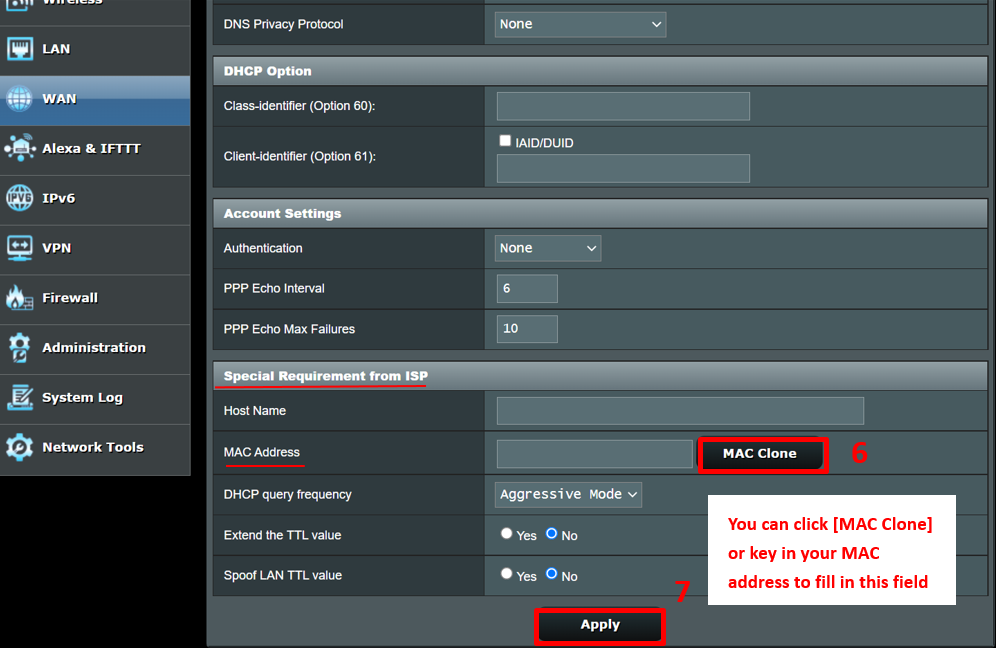
- Suchen Sie den Abschnitt [Spezielle Anforderung vom ISP]
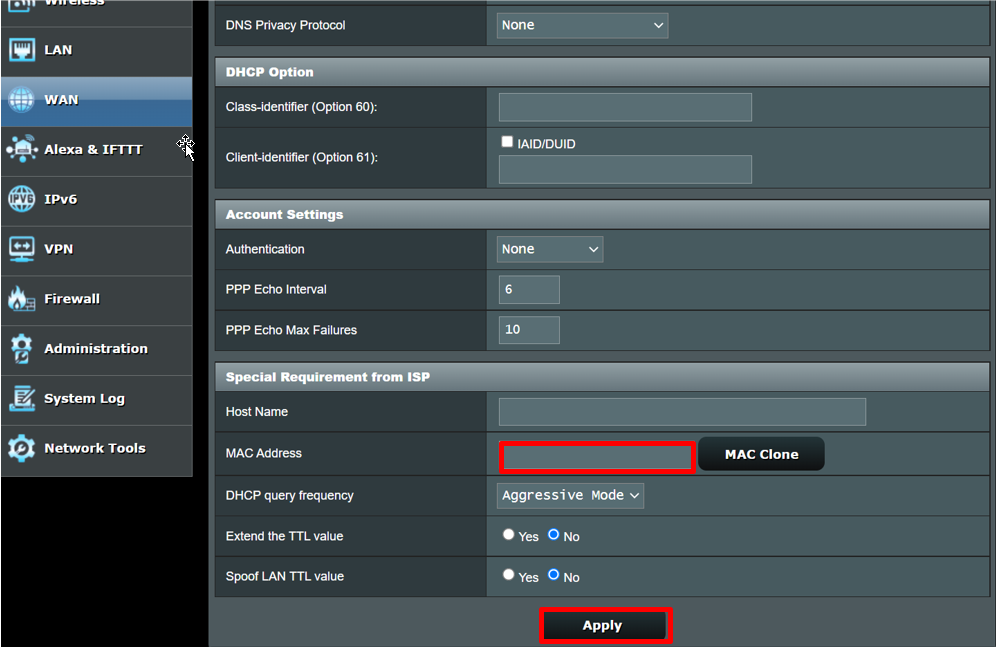
Klicken Sie auf [MAC-Klon], um die MAC-Adresse Ihres Notebooks auf den Router zu kopieren. (Sie können auch die MAC-Adresse des zugelassenen Geräts eingeben, um dieses Feld auszufüllen).
Klicken Sie abschließend auf [Übernehmen], um Ihre Änderungen zu übernehmen. Wenn Sie sich bezüglich der MAC-Adresse Ihres Geräts nicht sicher sind, wenden Sie sich bitte an Ihren Gerätehersteller.
FAQ
| Frage | Was ist eine MAC-Adresse? |
| Antwort | Die MAC-Adresse ist eine eindeutige Kennung und physische Adresse, die zur Identifizierung von Notebooks oder anderen Geräten im Netzwerk verwendet werden kann. Weitere Informationen finden Sie unter Wie kann ich die MAC-Adresse des Routers herausfinden? |
| Frage | Wenn ich die Einrichtung der MAC Clone-Funktion bereits abgeschlossen habe, wie kann ich sie dann abschalten? |
| Antwort |
Sie können den Router auch auf die Werkseinstellungen zurücksetzen, um die ursprünglichen Einstellungen zu löschen. Weitere Informationen finden Sie unter Wie setzt man den Router auf die Werkseinstellung zurück? |
| Frage | Was soll ich tun, wenn ich immer noch keine Verbindung zum Internet über den Router herstellen kann, nachdem ich die MAC-Klon-Funktion eingerichtet habe? |
| Antwort | Bitte befolgen Sie die nachstehenden Schritte zur Fehlerbehebung:
Bitte beachten Sie auch die folgenden FAQ: |
Wo finde ich die Dienstprogramme und die Firmware?
Sie können die neuesten Treiber, Software, Firmware und Benutzerhandbücher aus dem ASUS Download Center herunterladen.
Eine Beschreibung zum ASUS Download Center finden Sie hier.