Verwandte Themen
[Gaming NB] ROG XG Mobile Anleitung
Anwendbare Produkte: ROG XG Mobile (GC31/GC32/GC33) (2025 GC34)
2025 ROG XG Mobile Einführung
Das XG Mobile kombiniert die Leistung einer externen GPU mit der Erweiterbarkeit einer Thunderbolt Dock und vereint alles in einem äußerst tragbaren Gehäuse in der Größe eines gebundenen Romans. Ausgestattet mit bis zu einer NVIDIA® GeForce RTX™ 5090 Laptop GPU ist dieses portable Kraftpaket für Gaming auf höchstem Niveau konzipiert. Durch die Nutzung der unglaublichen Bandbreite von Thunderbolt™ 5 steigert das XG Mobile nicht nur Ihre Gaming-Leistung, sondern bietet auch zahlreiche Anschlussmöglichkeiten, darunter kabelgebundenes Ethernet und Hochgeschwindigkeits-USB-Anschlüsse in einem schlanken Paket. Für Gamer, die ernsthafte Leistung benötigen, ohne die Portabilität ihres Setups zu opfern, oder Kreative, die Flaggschiff-Rendering-Leistung über nur eine Thunderbolt™-Verbindung benötigen, ist das ROG XG Mobile die richtige Wahl.
2025 GC34 Bedienungsanleitung
Anwendungsinstallation & Deinstallation
Softwarebetrieb und Konfiguration
Um Ihnen eine detailliertere Anleitung zu bieten, können Sie auch auf den ASUS YouTube-Video-Link unten klicken, um mehr über die Anleitung zum ROG XG Mobile zu erfahren.
https://www.youtube.com/watch?v=MRLOwNdDdf0
Nachfolgend finden Sie die aktuell unterstützten Modelle der 2025 ROG XG Mobile (GC34). Bitte beachten Sie hierzu auch die Informationen im Bereich Fragen & Antworten.
Die Einrichtung des ROG XG Mobile wurde in die Armoury Crate und Armoury Crate SE Anwendung integriert. Benutzer müssen die ROG XG Mobile-Einstellungen über die Anwendungen konfigurieren und die Armoury Crate-Anwendung muss höher als Version V6.1.18 oder eine neuere Version sein, und die Armoury Crate SE-Anwendung muss höher als Version V2.0.10 oder eine neuere Version sein.
Anwendungsinstallation & Deinstallation
Um die Anwendungssoftware zu erhalten und zu installieren, können Sie sie auf der offiziellen ASUS Website unter Support. Für Installationsanweisungen beachten Sie bitte diesen Link.
Um die Anwendungssoftware zu entfernen, beachten Sie bitte diesen Link.
Bitte beachten Sie den Abschnitt [Verbinden Sie Ihr ROG XG Mobile] in 2025 ROG XG Mobile Benutzerhandbuch für Anschluss- und Installationsanweisungen.
Softwarebetrieb und Konfiguration
Betrieb mit Armoury Crate
Startseite
※Für ASUS Gaming-Laptops
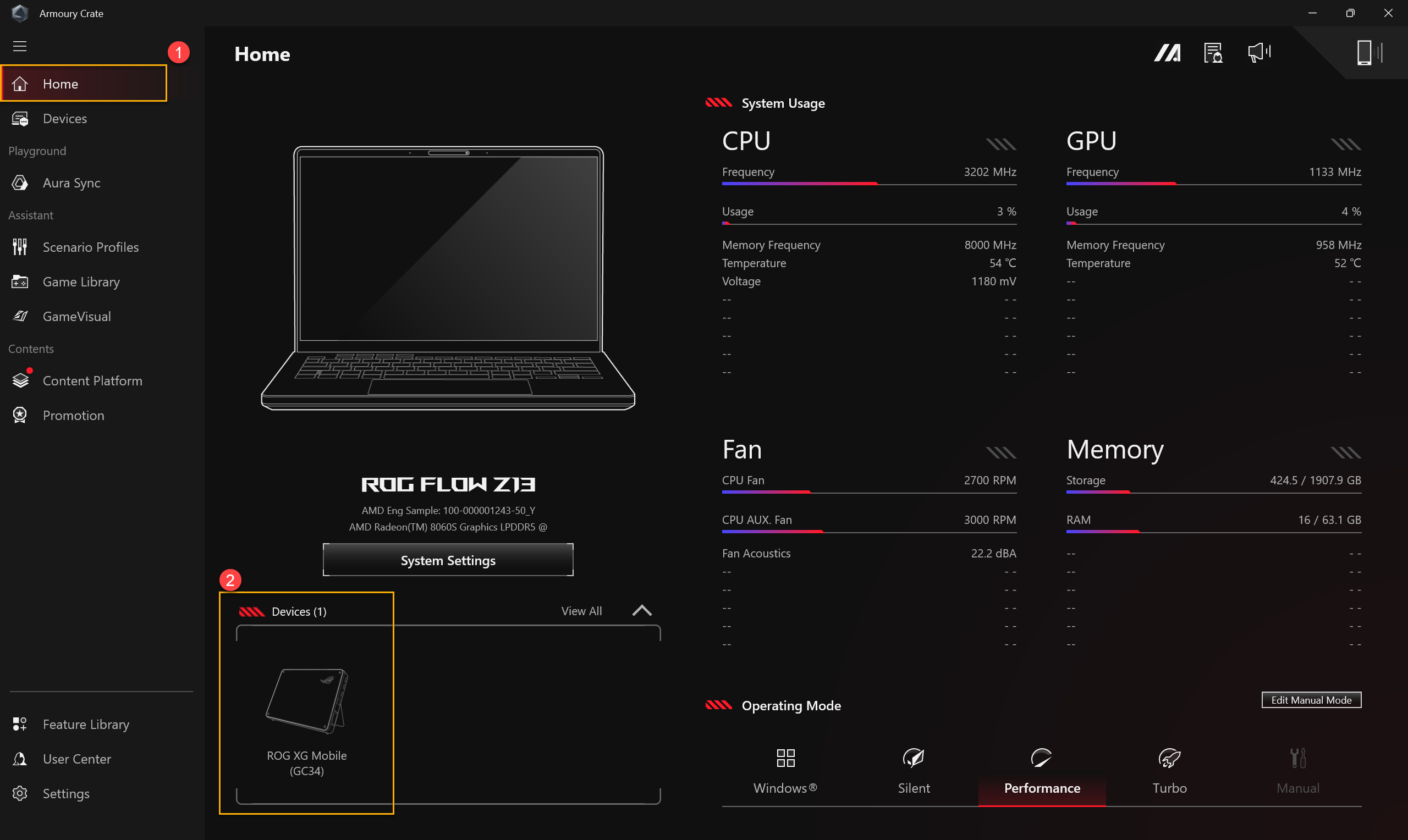
Nachdem Sie das GC34 mit den Laptops verbunden haben, öffnen Sie die Armoury Crate-Anwendung und gehen Sie zu [Startseite]①. Wählen Sie dann ROG XG Mobile (GC34) im Abschnitt [Gerät]② aus.
※Für Nicht-ASUS Gaming-Laptops
Nachdem Sie das GC34 mit den Laptops verbunden haben, öffnen Sie die Armoury Crate-Anwendung und gehen Sie zu [Dashboard]①. Wählen Sie dann ROG XG Mobile (GC34) im Abschnitt [Gerät]② aus.

GPU-Einstellungen
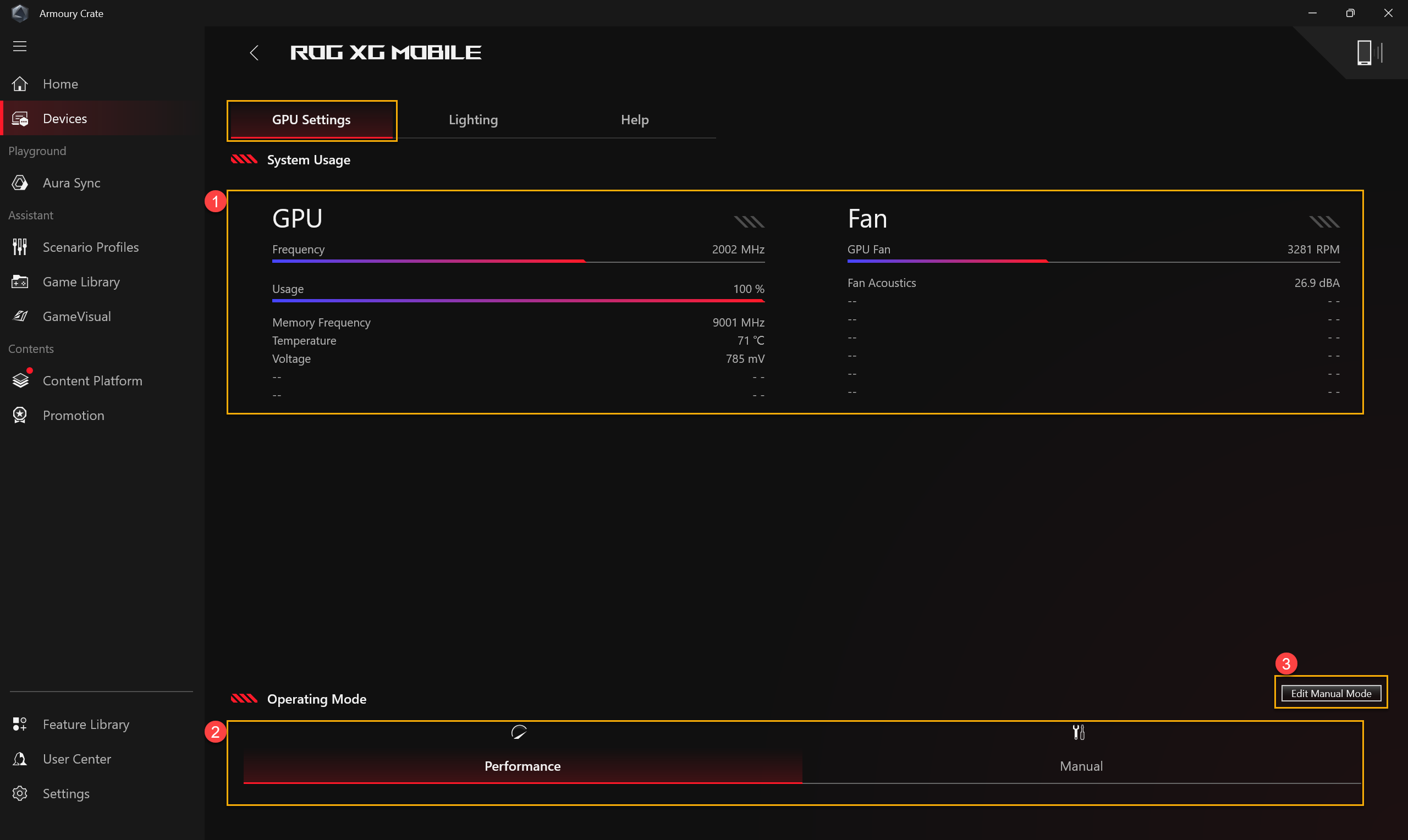
①Systemnutzung: Zeigt die Übersicht der Nutzung von XG Mobile GPU und Lüftergeschwindigkeit an.
②Betriebsmodus: Wählen Sie den gewünschten Betriebsmodus, wie zum Beispiel Leistungsmodus oder Manuellen Modus, und konfigurieren Sie die Einstellungen über ③[Manuellen Modus bearbeiten].
Manuellen Modus bearbeiten
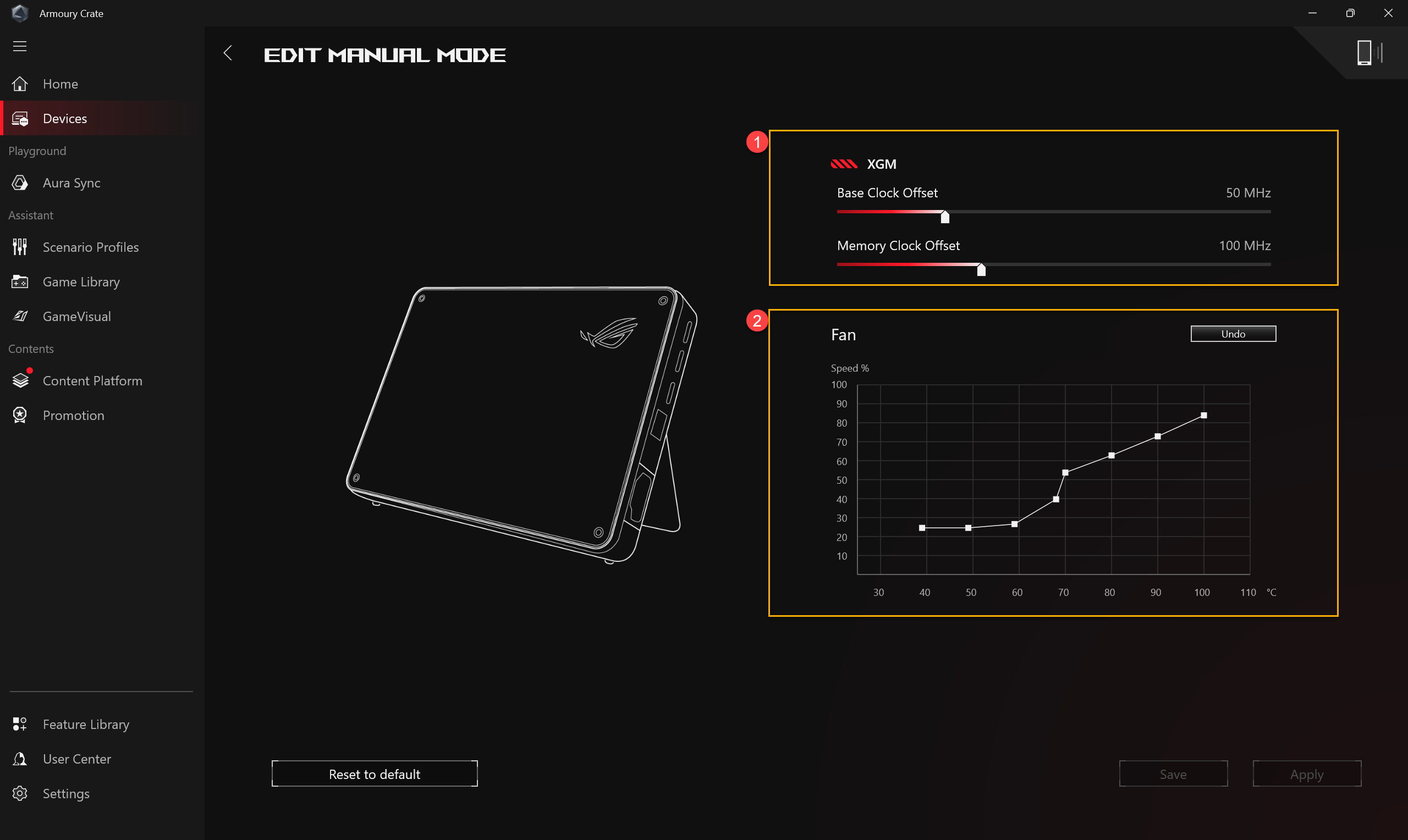
①XGM-Offset: Gamer können die Basis-Taktfrequenz und Speichertaktfrequenz nach eigenen Bedürfnissen anpassen.
②Lüfter: Gamer können die Lüftergeschwindigkeit manuell nach eigenen Bedürfnissen anpassen.
Beleuchtung
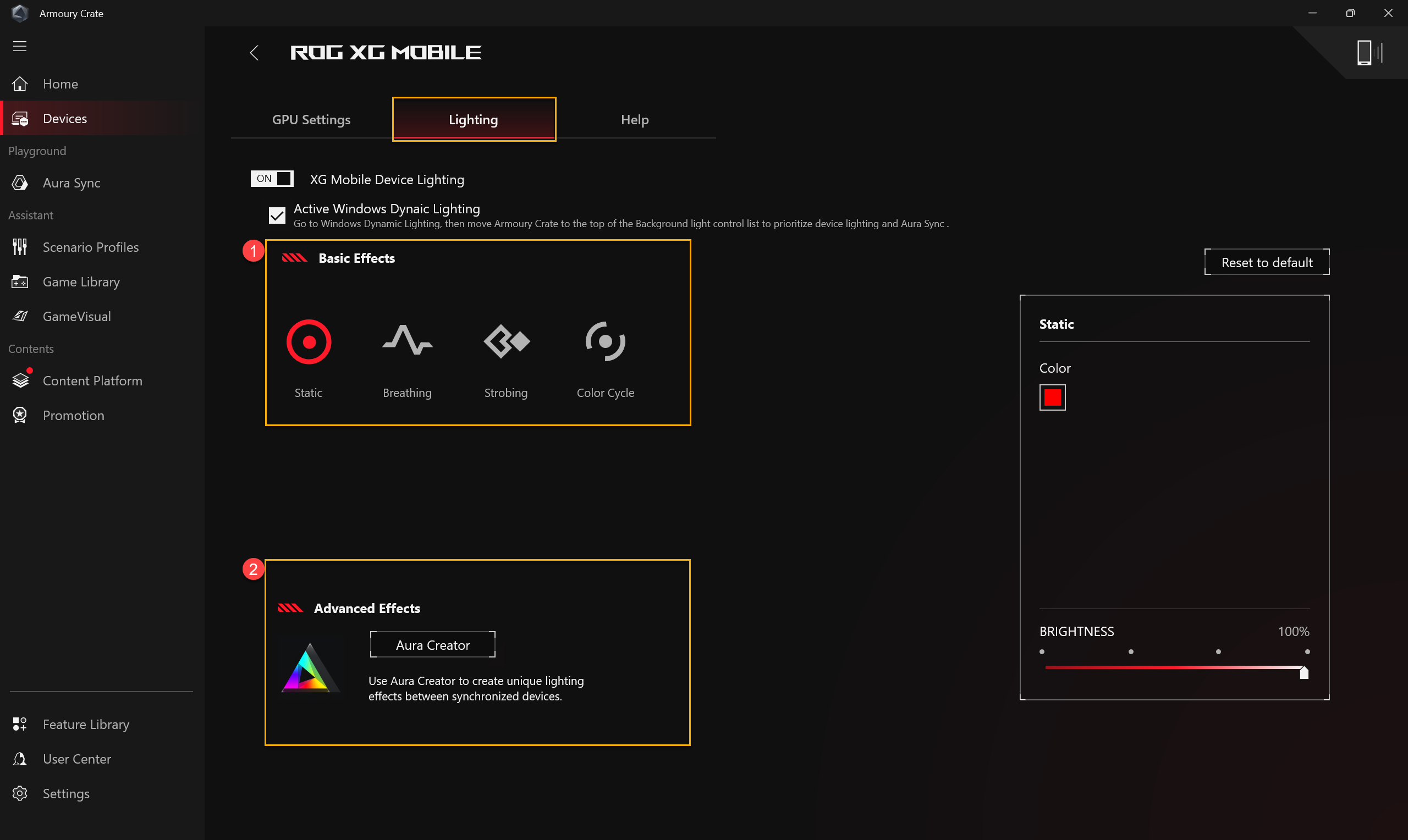
①Grundeinstellungen: Um die Lichteffekte für ROG XG Mobile festzulegen.
②AURA Creator: Die Bearbeitungsanwendung für Lichteffekte. Mit Aura Creator können einzigartige Lichteffekte zwischen synchronisierten Geräten erstellt werden.
Hilfe
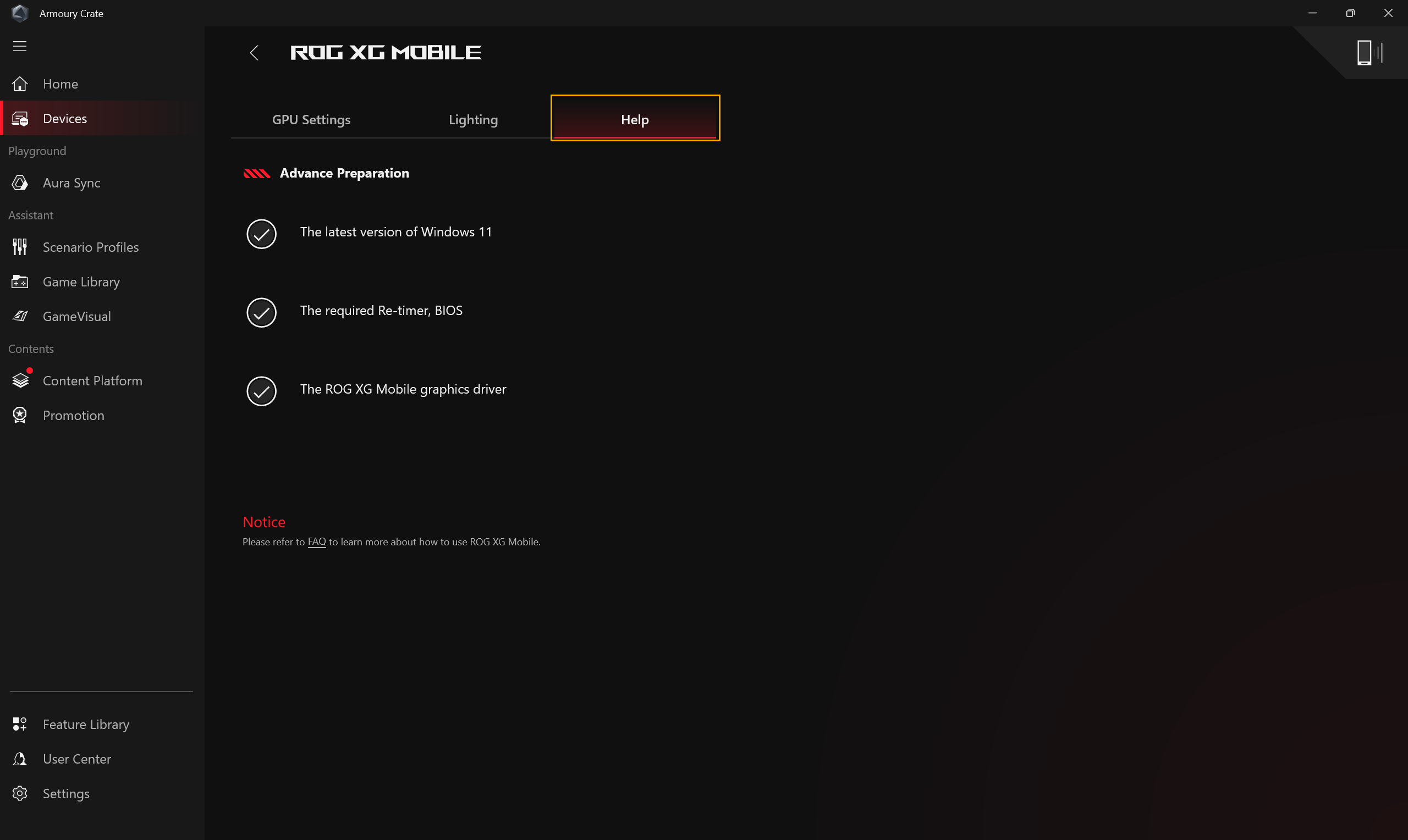
Um Vorab-Informationen zur Vorbereitung vor der Verwendung des ROG XG Mobile bereitzustellen oder wenn die Geräteinformation [Das XG Mobile ist derzeit nicht verfügbar] anzeigt, beachten Sie bitte die Vorab-Informationen in der [Hilfe] zur Fehlerbehebung.
*Es wird empfohlen, beim Betrieb des Computers mit GC34 nicht in den Ruhezustand (S4) zu wechseln.
*Wenn Sie den Ruhezustand des Computers deaktivieren oder aktivieren müssen, beachten Sie bitte Die Möglichkeit, den Computer auszuschalten.
Bedienung mit Armoury Crate SE
Startseite
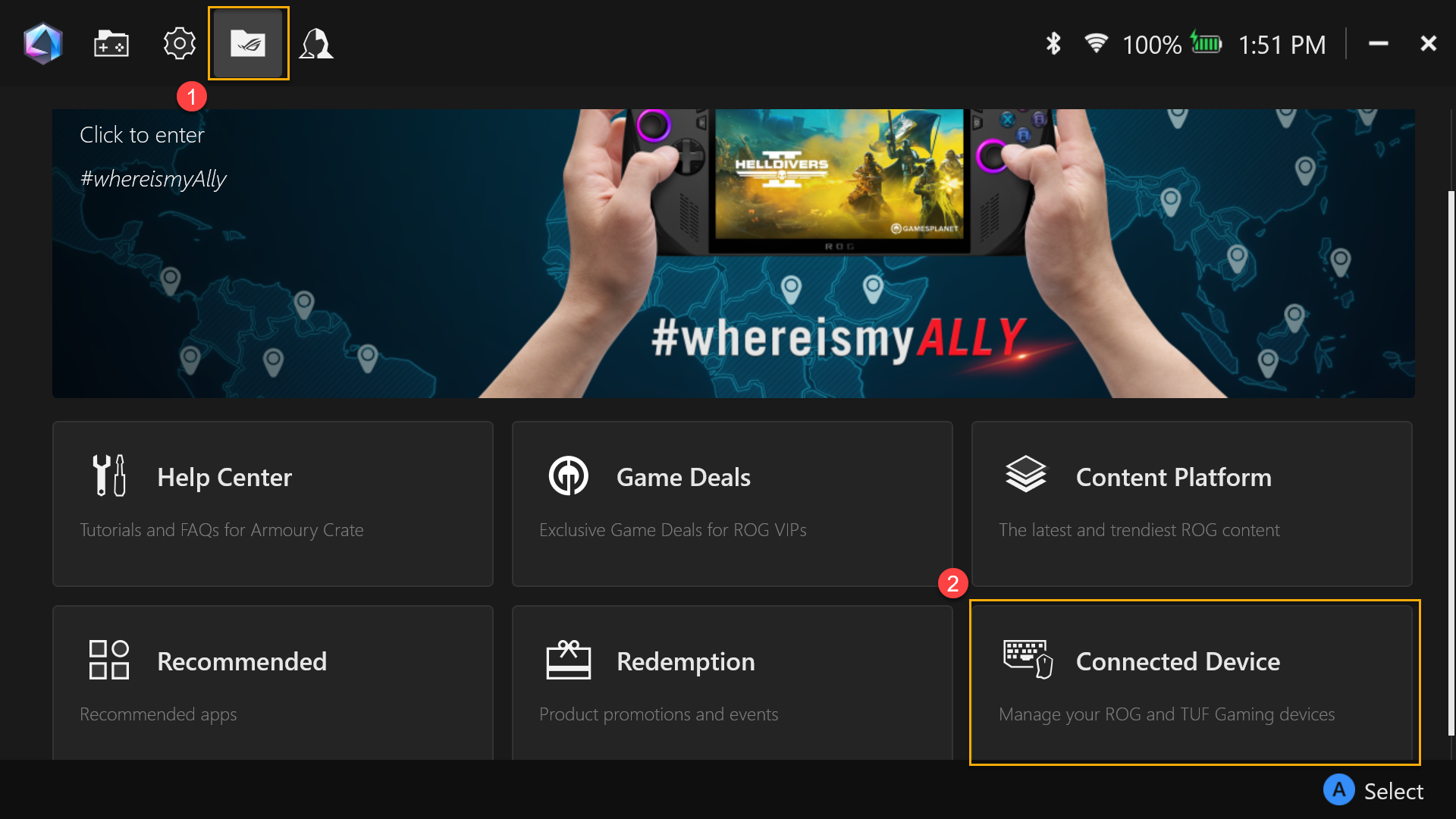
Nach dem Verbinden von GC34 öffnen Sie die Armoury Crate SE Anwendung und gehen Sie zu [Inhalt]①. Wählen Sie anschließend [Verbundenes Gerät]②.
GPU-Einstellung
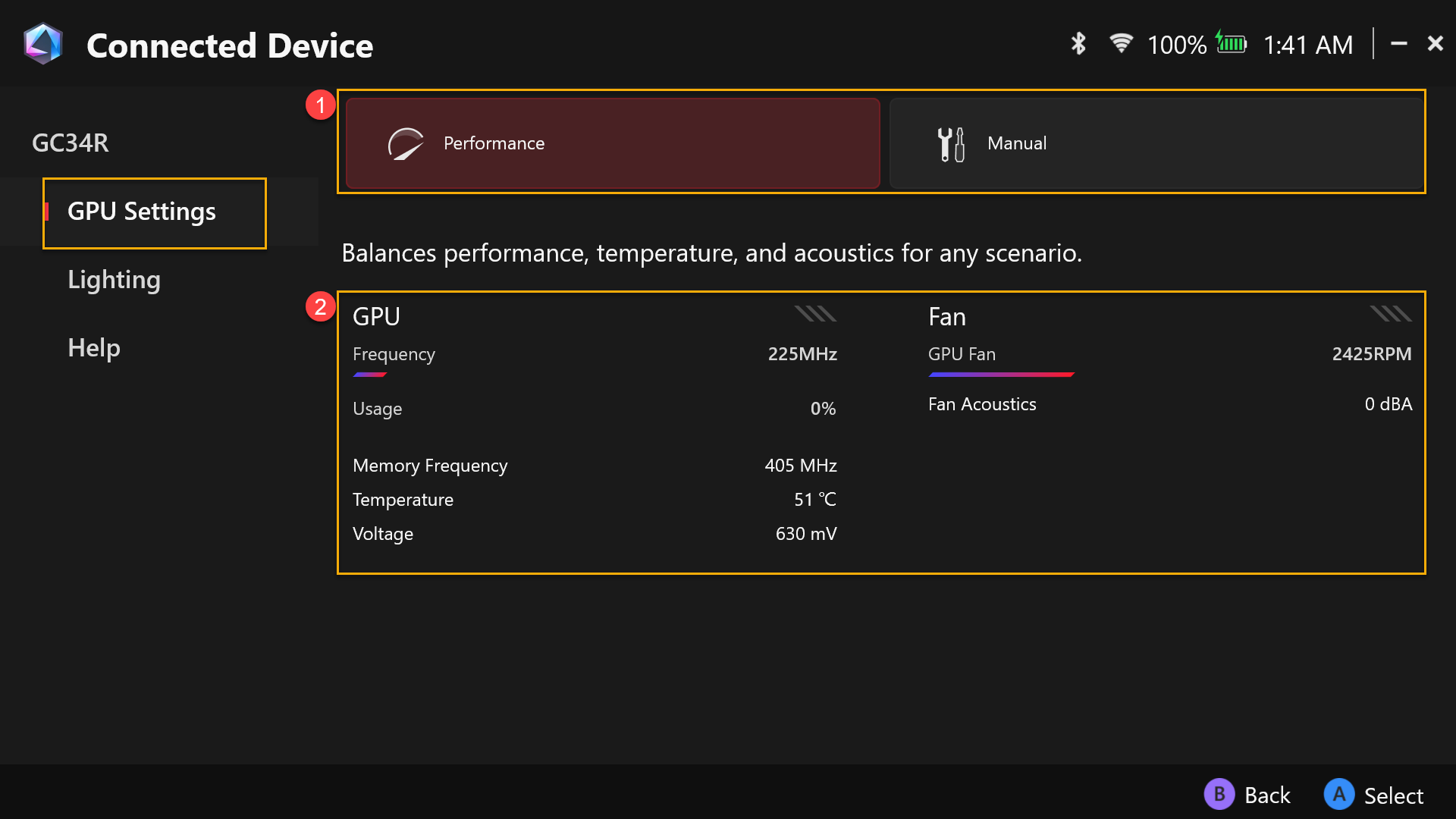
①Betriebsmodus: Wählen Sie den gewünschten Betriebsmodus, wie z.B. Leistungsmodus oder Manueller Modus, und konfigurieren Sie die Einstellungen über [Manueller Modus].
②Systemnutzung: Es gibt eine Übersicht über die Nutzung der XG Mobile GPU und der Lüftergeschwindigkeit.
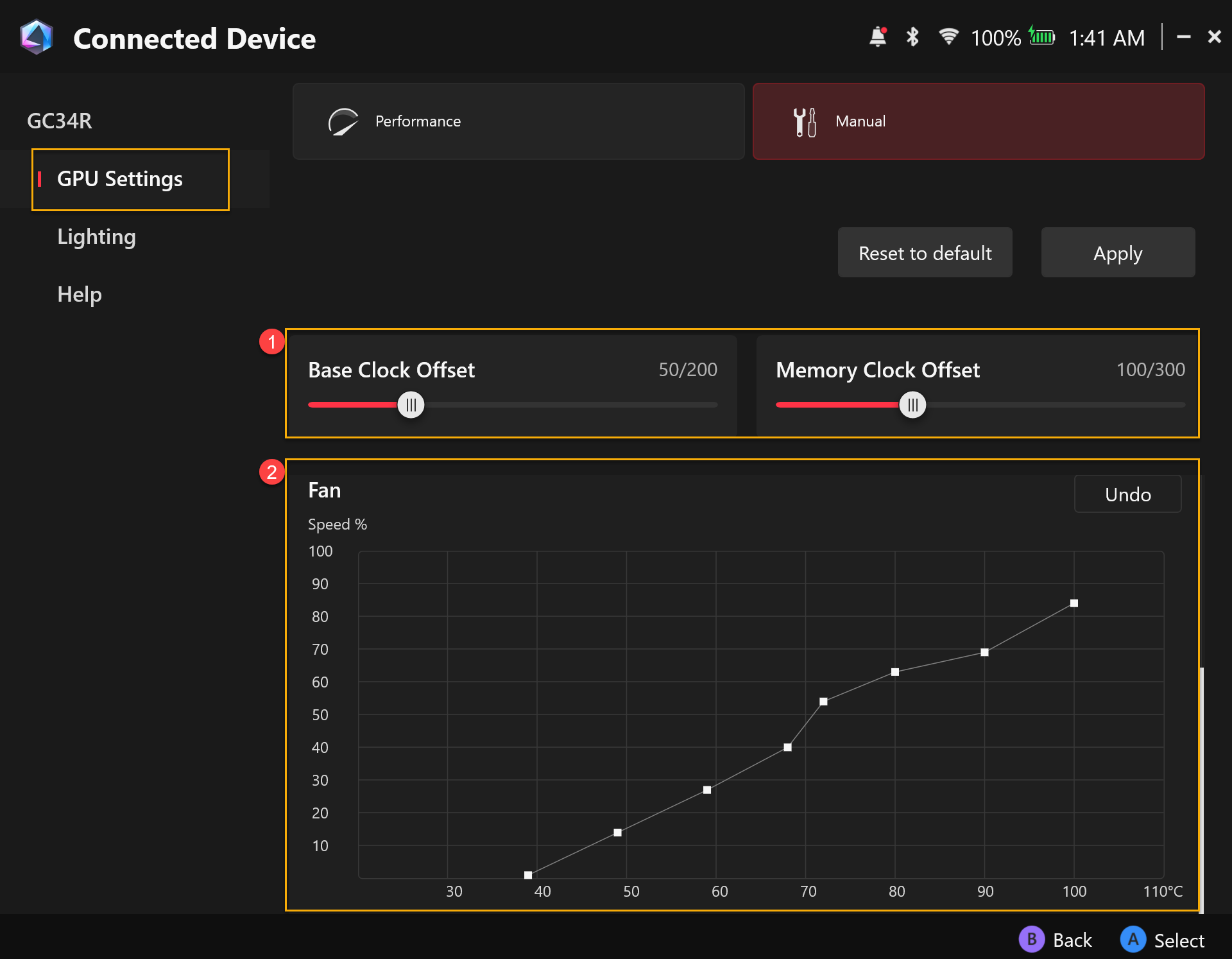
Manuellen Modus bearbeiten
①XGM-Offset: Spieler können die Basistakt- und Speichertaktfrequenz nach eigenen Bedürfnissen anpassen.
②Lüfter: Spieler können die Lüftergeschwindigkeit manuell nach eigenen Bedürfnissen einstellen.
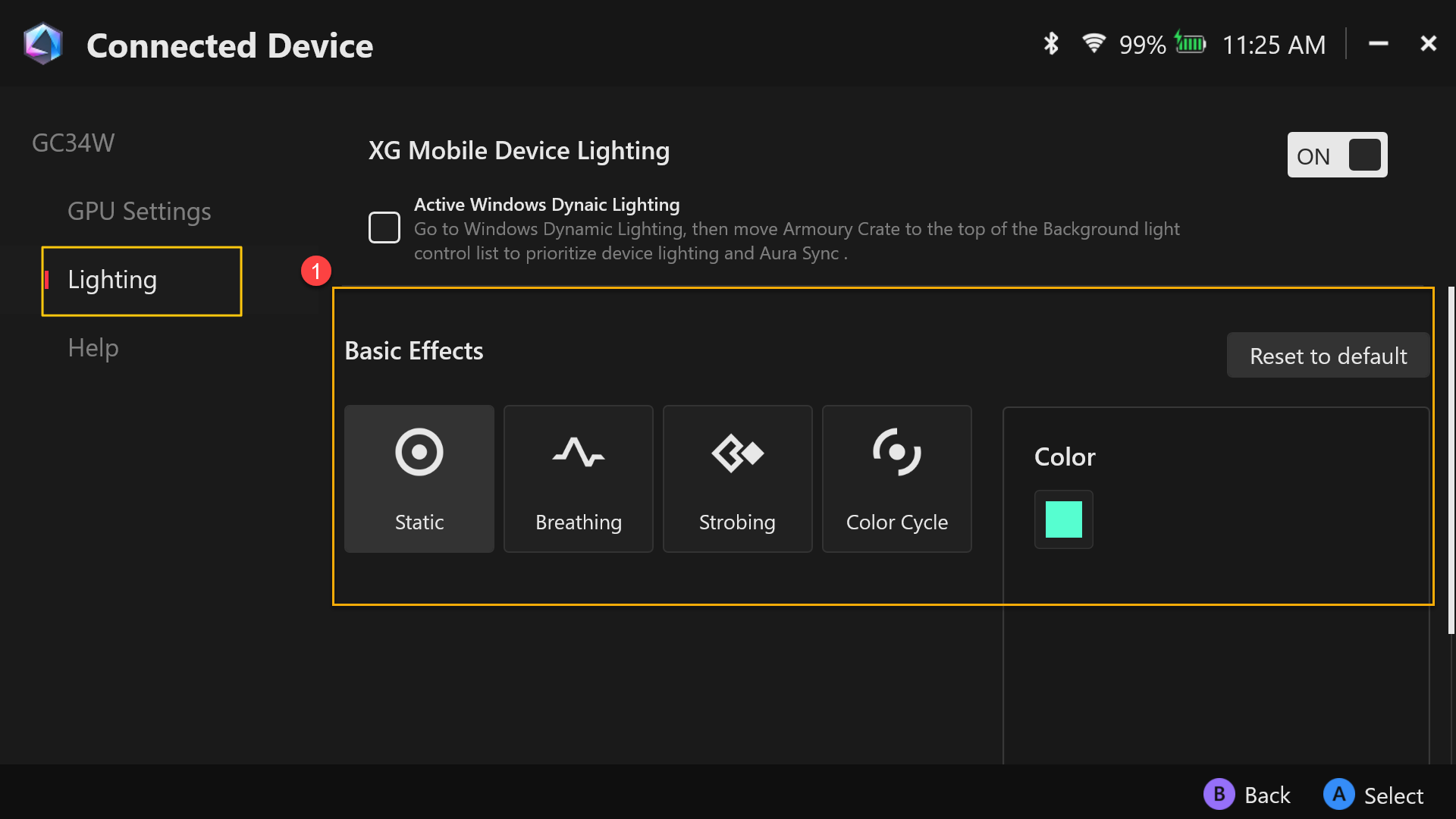
Beleuchtung
①Grundeinstellungen: Um die Lichteffekte für ROG XG Mobile festzulegen.
Hilfe
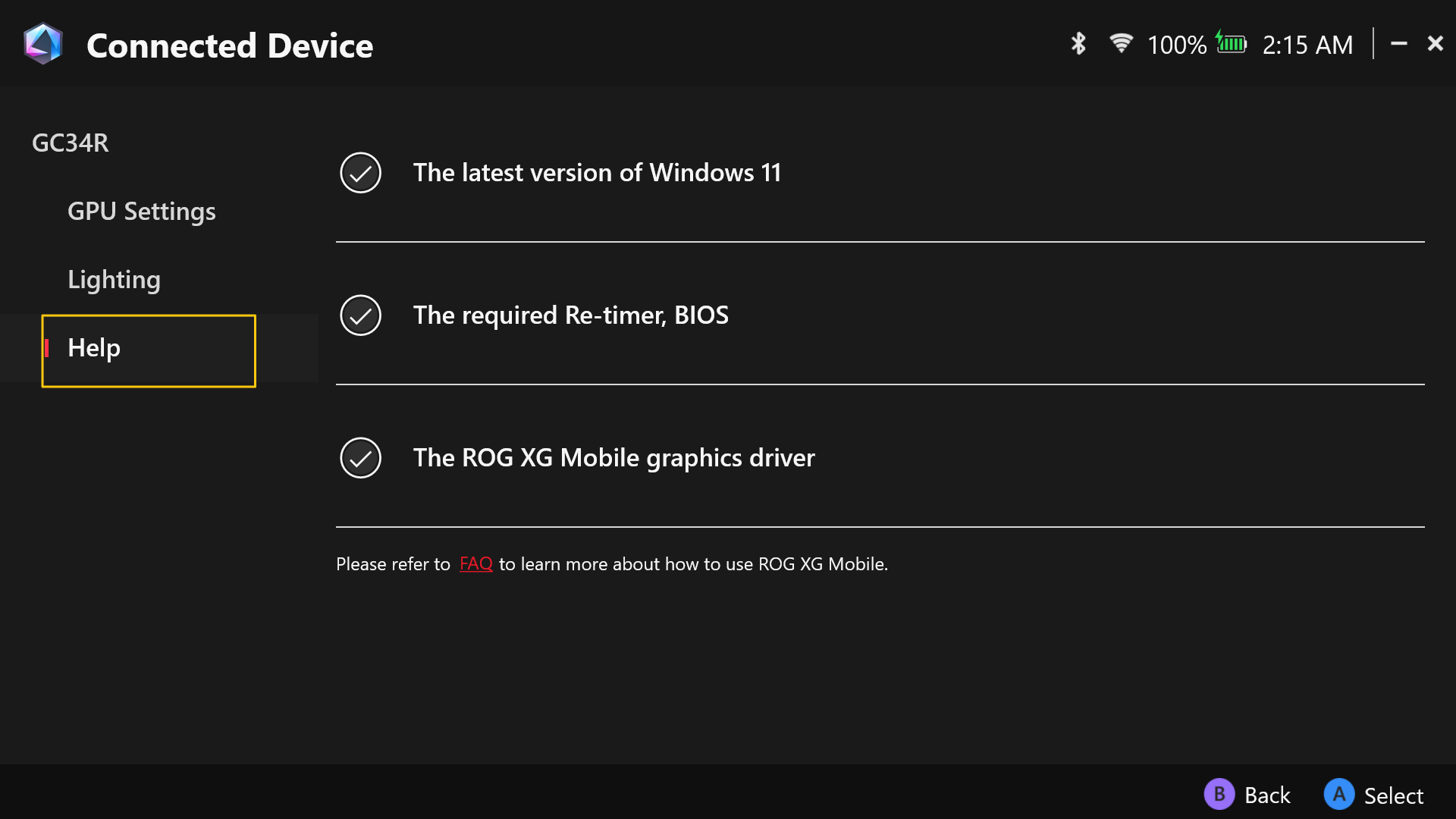
Um vorbereitende Informationen bereitzustellen, bevor Sie das ROG XG Mobile verwenden, oder wenn die Geräteinformationen [Das XG Mobile ist derzeit nicht verfügbar] anzeigen, beachten Sie bitte die vorbereitenden Informationen im Abschnitt [Hilfe] zur Fehlerbehebung.
*Es wird empfohlen, beim Gebrauch des Computers mit GC34 nicht in den Ruhezustand (S4) zu wechseln.
*Wenn Sie den Ruhezustand des Computers deaktivieren oder aktivieren müssen, lesen Sie bitte Die Methode zum Ausschalten des Computers.
Frage: Da das 2025 XG Mobile nun eine Thunderbolt™ 5-Schnittstelle verwendet, ist es mit allen Geräten kompatibel?
Antwort: Laut den Thunderbolt™ 5-Spezifikationen von Intel sind Thunderbolt™ 5-Geräte nur abwärtskompatibel zu Thunderbolt™ 4 und USB4. Falls Ihr Laptop nur Thunderbolt™ 3 oder älter, oder USB 3.2 oder niedriger unterstützt, ist er nicht mit dem 2025 XG Mobile kompatibel.
Frage: Welche Geräte sind aktuell mit dem 2025 XG Mobile kompatibel?
Antwort: Das 2025 XG Mobile wird auf den folgenden Modellen unterstützt. Diese Liste wird regelmäßig aktualisiert.
Produktname | Modellname | Schnittstelle | BIOS-Version (oder spätere Version) |
ROG Flow Z13 (2025) | GZ302E | USB 4 | 308 |
ROG Ally X (2024) | RC72L | USB 4 | 311 |
ASUS Zenbook Duo (2025) | UX8406C | Thunderbolt™ 4 | 307 |
ASUS Zenbook S16 (2025) | UM5606K | USB 4 | 302 |
ROG XBOX Ally X (2025) | RC73XA | USB4 | 306 |
ASUS Zenbook 14 (2025) | UX3405C | Thunderbolt™ 4 | 308 |
ASUS Zenbook Duo (2024) | UX8406M | Thunderbolt™ 4 | 311 |
ASUS Zenbook S 16 (2024) | UM5606W | USB4 | 318 |
ASUS Zenbook S 13 (2024) | UX5304M | Thunderbolt™ 4 | 306 |
ASUS Zenbook S 14 (2024) | UX5406S | Thunderbolt™ 4 | 308 |
ASUS Zenbook 14 (2024) | UX3405M | Thunderbolt™ 4 | 311 |
ASUS Vivobook S 16 (2025) | S5606C | Thunderbolt™ 4 | 308 |
ROG Zephyrus G16 (2024) | GU605M | Thunderbolt™ 4 | 329 |
ROG Zephyrus G14 (2025) | GA403W | USB4 | 307 |
ASUS Zenbook 14 (2024) | UM3406K | USB4 | 304 |
ProArt PX13 (2024) | HN7306W | USB4 | 316 |
ROG Zephyrus G16 (2025) | GA605K | USB4 | 302 |
ASUS Vivobook S 16 (2025) | M5606K | USB4 | 307 |
ASUS Vivobook S 14 (2025) | M5406K | USB4 | 307 |
ROG Zephyrus DUO (2026) | GX651A | Thunderbolt™ 4 | 206 |
ROG Zephyrus G16 (2026) | GU606A | Thunderbolt™ 4 | 200 |
ROG Zephyrus G14 (2026) | GU405A | Thunderbolt™ 4 | 200 |
ROG Zephyrus G14 (2026) | GA403G | USB4 | 302 |
ROG Flow Z13-KJP (2026) | GZ302EAC | USB4 | 301 |
ROG Strix SCAR 18 (2026) | G835L | Thunderbolt™ 5 | 204 |
ROG Strix G18 (2026) | G815L | Thunderbolt™ 4 | 204 |
ROG Strix SCAR 16 (2026) | G635L | Thunderbolt™ 5 | 204 |
ROG Strix G16 (2026) | G615L | Thunderbolt™ 4 | 204 |
ROG Strix G16 (2026) | G614P | USB4 | 207 |
ASUS TUF Gaming A16 | FA608U | USB4 | 207 |
ASUS TUF Gaming A14 | FA401E | USB4 | 202 |
ROG Xbox Ally (2026) | RC74X | USB4 | 201 |
ProArt PX13 (2026) | HN7306E | USB4 | 310 |
ASUS Zenbook S14 (2026) | UM5406G | USB4 | 302 |
ASUS Zenbook S14 (2026) | UX5406A | Thunderbolt™ 4 | 112 |
ASUS Zenbook S16 (2026) | UM5606G | USB4 | 302 |
ASUS Zenbook DUO (2026) | UX8407A | Thunderbolt™ 4 | 308 |
ASUS Zenbook (2026) | UM3406G | USB4 | 305 |
ASUS Zenbook (2026) | UM3405G | USB4 | 304 |
Frage: Was bedeutet die in der Kompatibilitätstabelle aufgeführte BIOS-Version? Wie kann ich meine Version überprüfen? Wenn mein Laptop nicht die aufgeführte Version hat, heißt das, ich kann das 2025 XG Mobile nicht verwenden?
Antwort: Für Informationen und eine Einführung zur BIOS-Version siehe den Link.
Das XG Mobile verwendet Thunderbolt™ 5 und unterstützt Hot-Plugging, sodass du das Gerät jederzeit anschließen oder trennen kannst, ohne einen Neustart durchzuführen. Da das XG Mobile jedoch ein Hochleistungsgerät ist, kann es erforderlich sein, dass dein Laptop ein BIOS-Update benötigt, um beim Booten mindestens 128GB an vorab zugewiesenem Speicher zu reservieren. Dies gewährleistet die ordnungsgemäße Funktion des Geräts. Ist diese BIOS-Einstellung nicht aktiviert oder verfügbar, können Fehlermeldungen oder Leistungsprobleme auftreten.
Wir haben BIOS-Updates für unterstützte ASUS und ROG Geräte veröffentlicht — bitte überprüfe, ob die BIOS-Version deines Laptops mit der Kompatibilitätsliste übereinstimmt, oder aktualisiere sie auf die erforderliche Version. Wenn du einen Laptop eines anderen Herstellers als ASUS verwendest, empfehlen wir, dich an den Gerätehersteller zu wenden, um zu bestätigen, ob diese Einstellung unterstützt wird und wie du dein BIOS entsprechend aktualisieren kannst, um optimale Leistung und Stabilität sicherzustellen.
Frage: Mein Laptop hat zwei Thunderbolt™ 4-Ports, aber das 2025 XG Mobile reagiert nicht, wenn es angeschlossen wird. Warum?
Antwort: Wenn Ihr Laptop einen Prozessor mit Intel Lunar Lake Architektur verwendet, gibt es eine Hardwareeinschränkung, die es nur einem der Thunderbolt™ 4-Anschlüsse ermöglicht, externe GPU-Geräte wie das 2025 XG Mobile vollständig zu unterstützen. Bei Laptops mit Intel® Core™ Ultra 7-Prozessoren stellen Sie bitte sicher, dass Sie das 2025 XG Mobile an den Thunderbolt™ 4-Anschluss anschließen, der sich neben dem HDMI-Anschluss befindet. Der andere Thunderbolt™ 4-Anschluss verfügt nicht über die notwendigen Ressourcen, um die externe GPU ordnungsgemäß zu aktivieren.
Frage: Kann das 2025 XG Mobile meinem Laptop eine Ladeleistung von 140W bereitstellen?
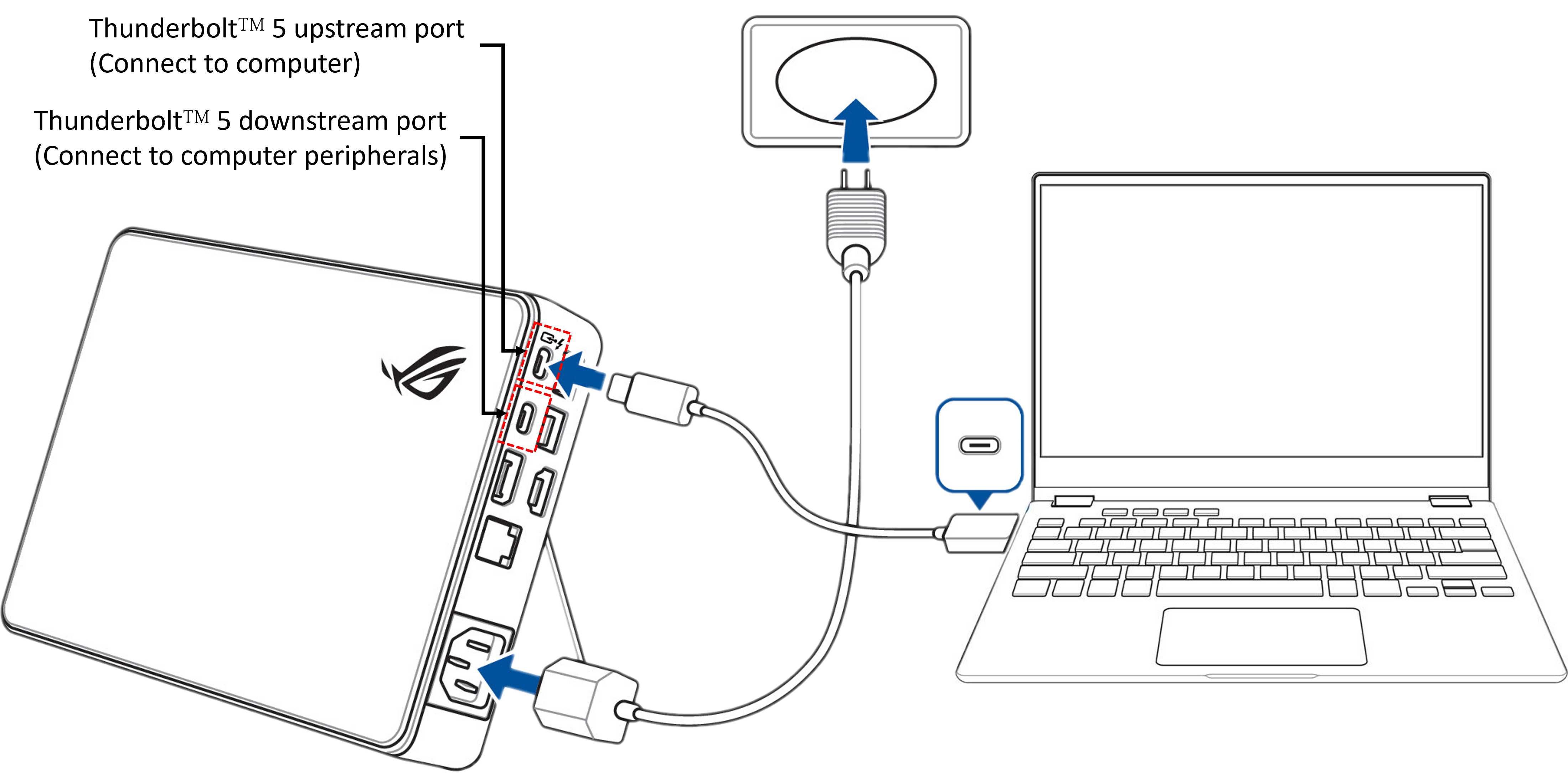
Antwort: Das 2025 XG Mobile kann Ihrem Laptop bis zu 140W Ladeleistung liefern. Dies setzt jedoch voraus, dass Ihr Laptop USB PD 3.1 EPR (Erweiterter Leistungsbereich) Laden unterstützt und ausschließlich über den Upstream-Port (Mit Computer verbinden) an das 2025 XG Mobile angeschlossen ist. Wenn gleichzeitig andere Geräte über die Downstream-Ports (Mit Computer-Peripheriegeräten verbinden) verbunden sind, verteilt das System die Leistung automatisch, was die für Ihren Laptop verfügbare Ladeleistung verringern kann.
Frage: Warum zeigt mein Computer nach dem Anschluss an das XG Mobile [Das XG Mobile ist derzeit nicht verfügbar] an?
Antwort:
▲Bedienung mit Armoury Crate
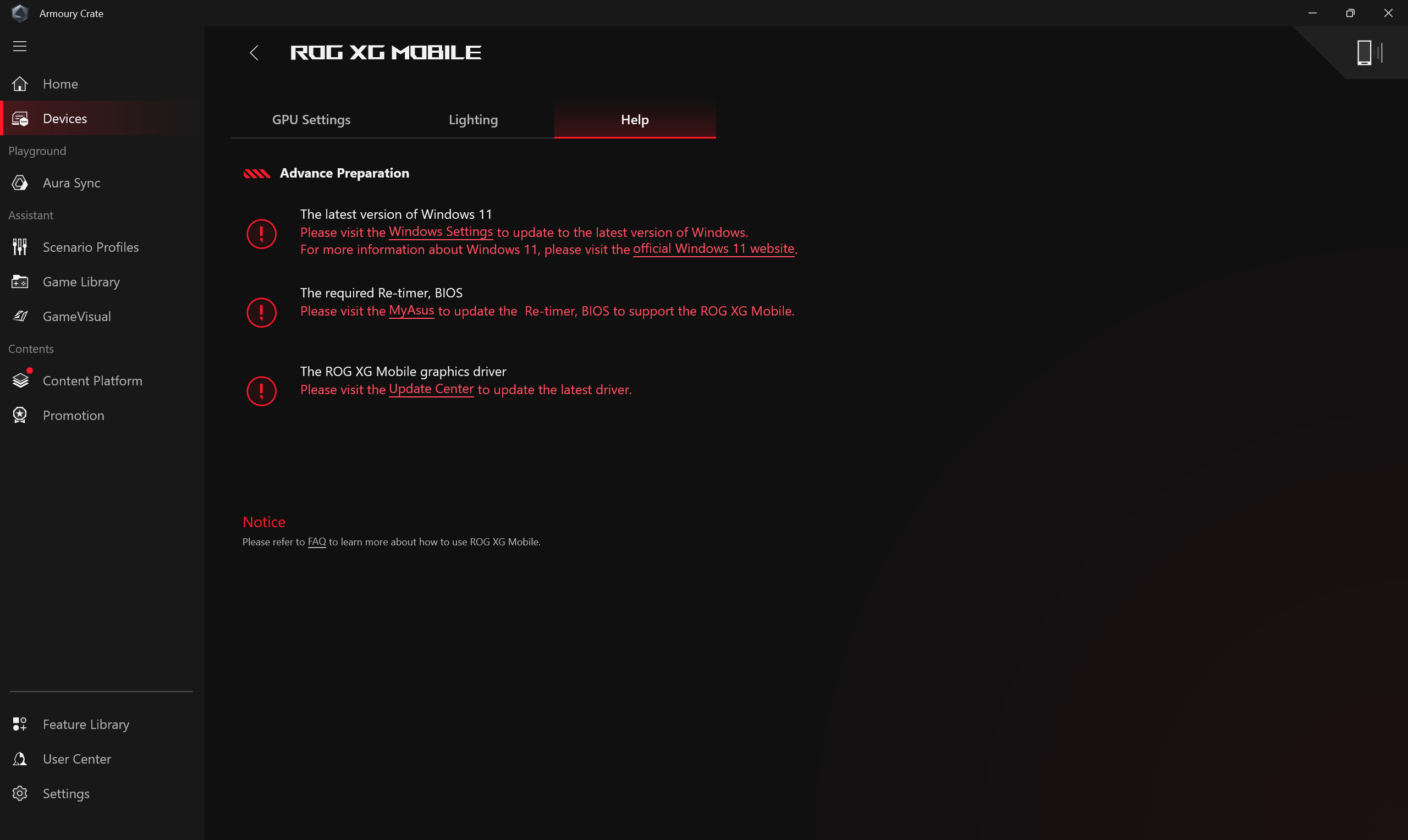
Wenn Sie das XG Mobile anschließen und die Armoury Crate-Anwendung öffnen, wird [Das XG Mobile ist derzeit nicht verfügbar] angezeigt,
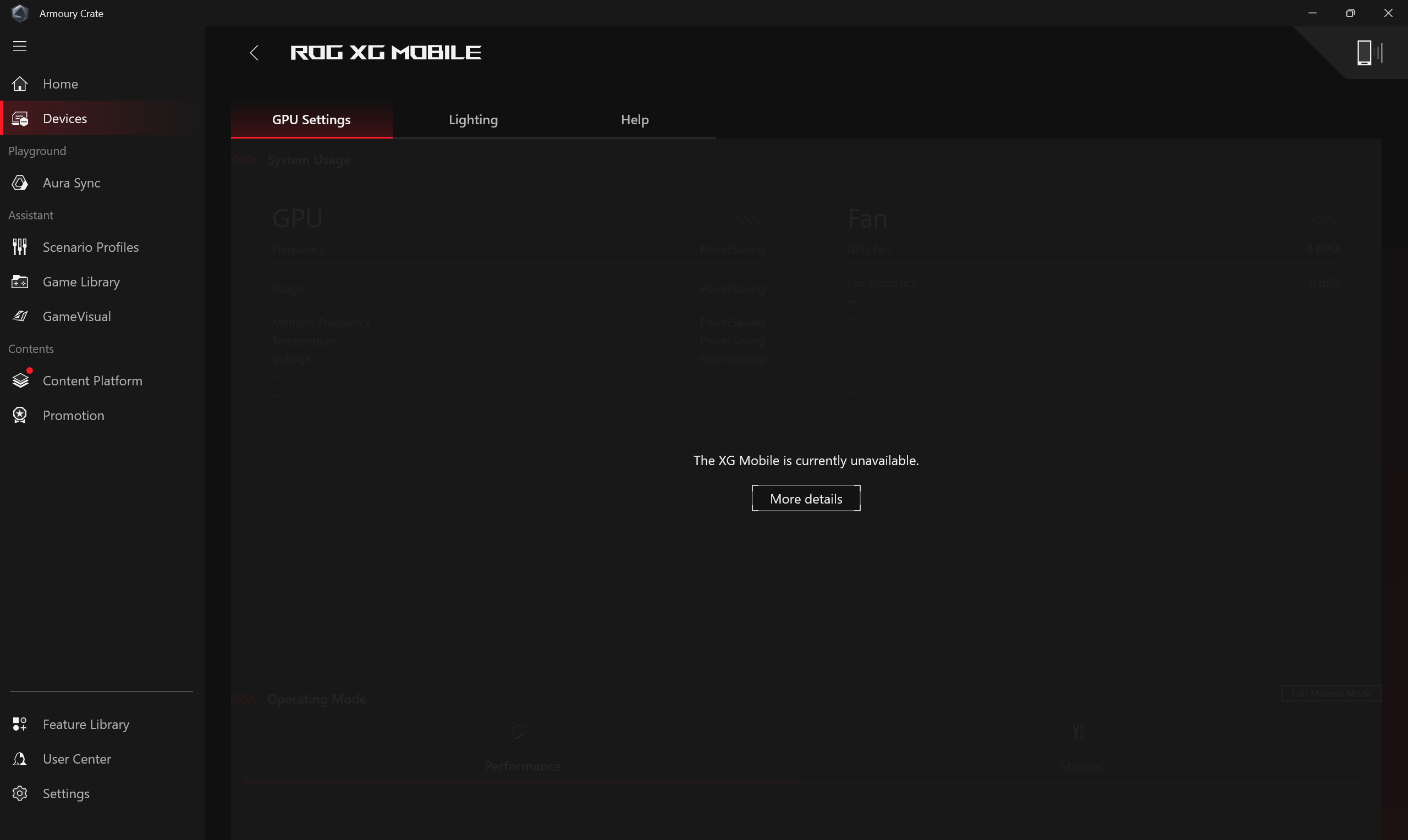
Klicken Sie an diesem Punkt bitte auf [Hilfe] und überprüfen Sie, ob es Elemente mit einem roten Ausrufezeichen gibt, die noch nicht bestätigt wurden. Folgen Sie dann den Anweisungen, um das Betriebssystem oder die Treiber entsprechend zu aktualisieren.
▲Bedienung mit Armoury Crate SE
Beim Anschließen des XG Mobile und Öffnen der Armoury Crate SE-Anwendung wird angezeigt: [Das XG Mobile ist derzeit nicht verfügbar],
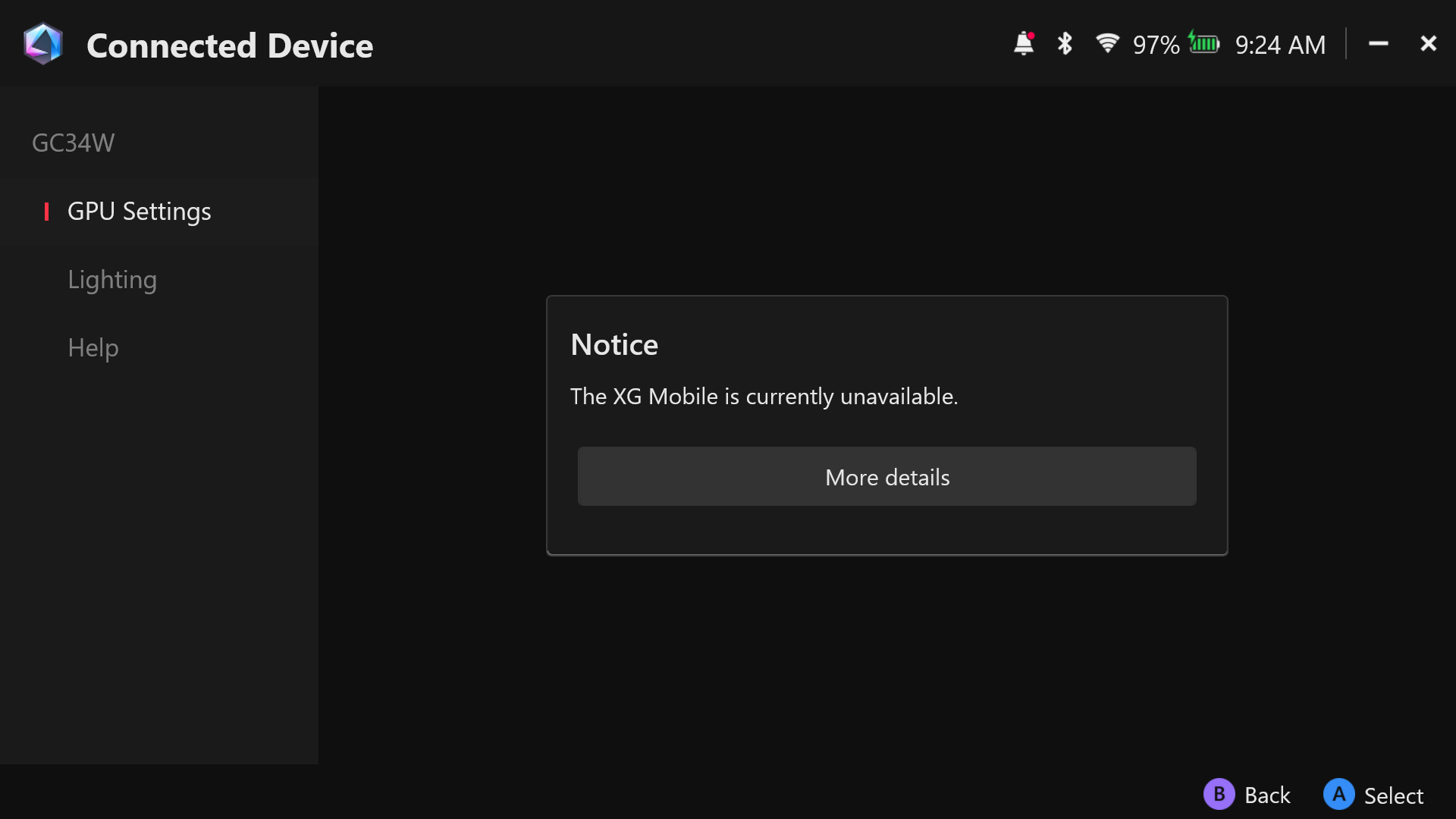
Klicken Sie an diesem Punkt bitte auf [Hilfe] und überprüfen Sie, ob es Elemente mit einem roten Ausrufezeichen gibt, die noch nicht bestätigt wurden. Folgen Sie dann den Anweisungen, um das Betriebssystem oder die Treiber entsprechend zu aktualisieren.
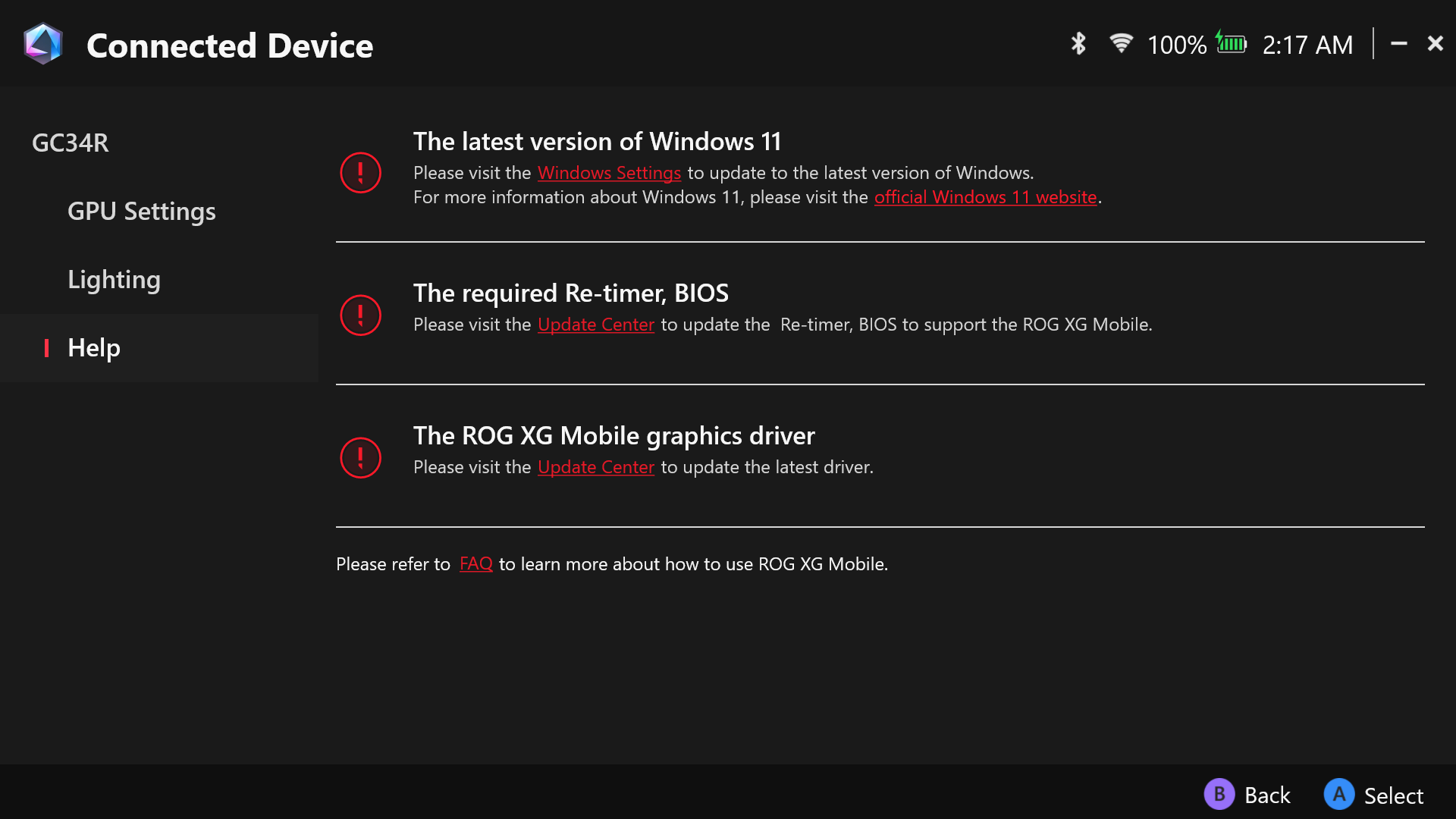
Frage: Warum ist es notwendig, auf die neueste Version von Windows 11 zu aktualisieren?
Antwort: Das 2025 XG Mobile verfügt über NVIDIA RTX 50 Series Grafikkarten, die nur Windows 11 Version 24H2 oder neuer unterstützen. Daher muss Ihr Laptop auf Windows 11 24H2 oder neuer aktualisiert werden, bevor Sie das Gerät verwenden können.
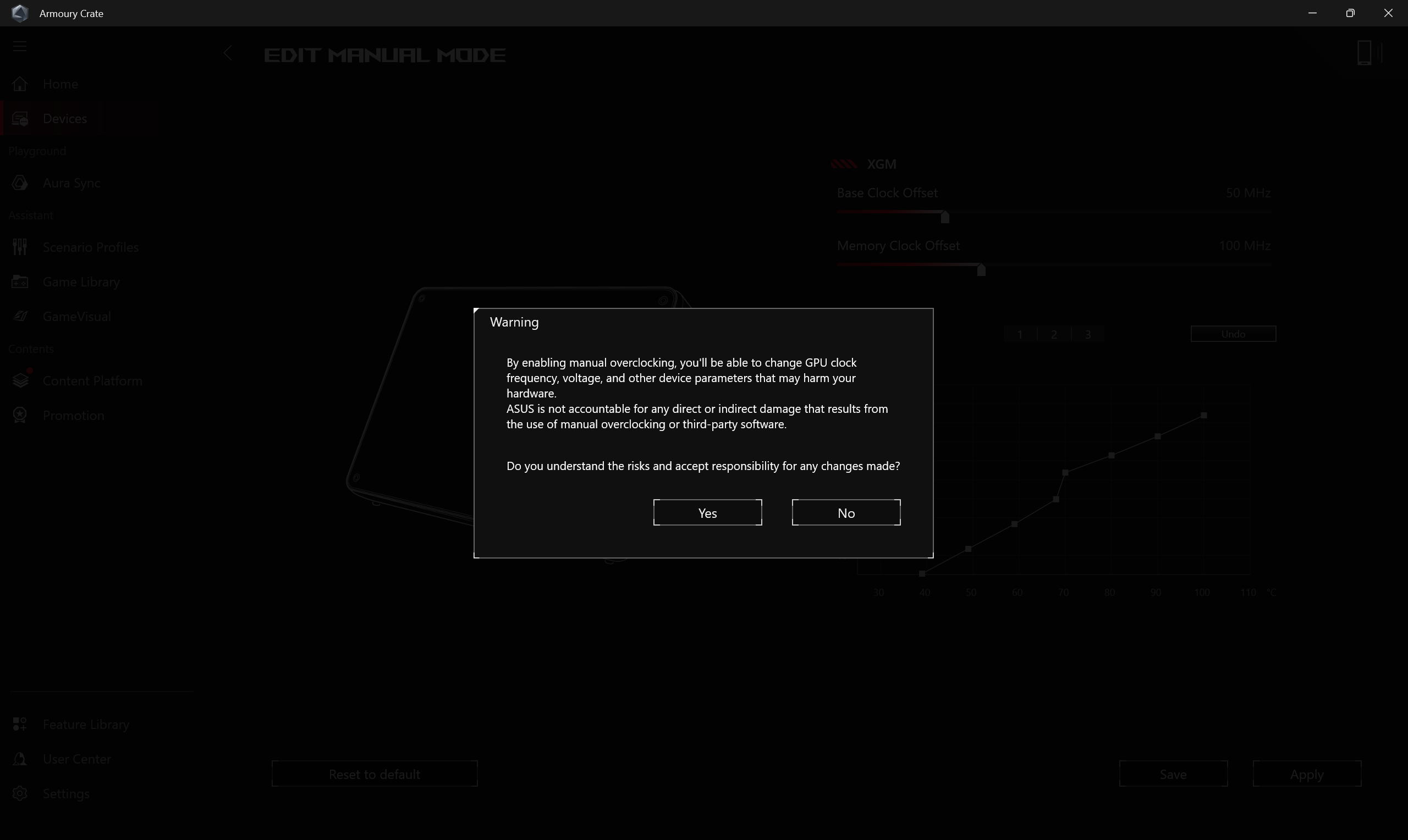
Frage: Warum erscheint ein Warnfenster, wenn der XGM-Offset und der Lüfter angewendet werden?
Antwort: Das Warnfenster soll Gamer daran erinnern, dass möglicherweise ein Risiko besteht, Ihre Hardware zu beschädigen. Bitte haben Sie dafür Verständnis.
Frage: Kann jedes Thunderbolt-Kabel auf dem Markt verwendet werden, um das 2025 XG Mobile zu verbinden?
Antwort: Derzeit haben nur vier Hersteller eine offizielle Zertifizierung von Intel für Thunderbolt-Kabel. Das beim 2025 XG Mobile mitgelieferte Kabel ist ein von Thunderbolt™ 5 zertifiziertes Kabel des Herstellers Luxshare. Um eine stabile Verbindung und volle Funktionalität zu gewährleisten, empfehlen wir, das mitgelieferte Kabel zu verwenden, um Kompatibilitätsprobleme oder Übertragungsfehler zu vermeiden.
Frage: Warum haben sich die Lichter meines 2025 XG Mobile plötzlich ausgeschaltet?
Antwort: Wenn Ihr 2025 XG Mobile plötzlich nicht mehr reagiert und die Lichter ausgehen, versuchen Sie, sowohl das Thunderbolt-Kabel als auch das Netzkabel abzuziehen und erneut einzustecken. Prüfen Sie, ob die Lichter wieder angehen – dies zeigt an, dass das Gerät erfolgreich erneut verbunden wurde. Falls das Problem nach mehreren Versuchen weiterhin besteht, wenden Sie sich bitte an den Kundendienst für weitere Unterstützung.
Frage: Wie viele externe Monitore kann das 2025 XG Mobile unterstützen?
Antwort: Das 2025 XG Mobile ist mit HDMI 2.1, DisplayPort 2.1 und einem Thunderbolt™ 5 Downstream-Port (Anschluss für Computerperipherie) ausgestattet – alle unterstützen die Videoausgabe. Der Thunderbolt™ 5 Port ermöglicht zudem das Daisy-Chaining von Displays. Wenn Ihr Notebook Thunderbolt™ 5 unterstützt, können Sie bis zu drei Thunderbolt™ 5 Monitore in Reihe anschließen; bei Unterstützung von Thunderbolt™ 4 oder USB4 sind es bis zu zwei. Diese Ausgänge können gleichzeitig mit HDMI und DisplayPort genutzt werden, allerdings kann die tatsächliche Anzahl der unterstützten Displays je nach Hardware und Leistungsfähigkeit Ihres Notebooks variieren.
Frage: Warum ist die Leistung unzureichend, nachdem die Verbindung zu XG Mobile hergestellt wurde?
Antwort: Bitte führen Sie die folgenden Schritte zur Überprüfung durch,
1. Stellen Sie sicher, dass Ihr Computer mit dem originalen Netzadapter verbunden ist.
2. Stellen Sie sicher, dass die NVIDIA-Treiberversion die neueste unter dem Produktsupport – Grafik-Abschnitt auf der offiziellen ASUS-Website aufgelistete ist. Anweisungen zum Suchen und Herunterladen von Treibern finden Sie in den [Häufig gestellten Fragen (FAQ)].
3. Falls das Modell, das Sie mit XG Mobile verbinden, über eine integrierte Diskrete GPU verfügt, schalten Sie bitte zunächst in den Eco-Modus. (Dies kann über [Armoury Crate], [Armoury Crate SE] und [MyASUS] eingestellt werden.)
4. Falls das gleiche Leistungsproblem nach dem Wechsel in den Eco-Modus (in Armoury Crate, Armoury Crate SE und MyASUS) weiterhin besteht, versuchen Sie, XG Mobile erneut zu verbinden.
ROG XG Mobile Einführung
Das ROG XG Mobile revolutioniert externe Grafik, indem es Leistung und Vielseitigkeit mit echter Portabilität kombiniert. Multi-Funktions-I/O-Hub und ASUS exklusiv ROG XG Mobile Schnittstelle die eine direkte PCIe® 3.0 x8 Verbindung zur CPU für höhere Bandbreite bietet. Mit einem integrierten 280-330W Adapter, der das ROG XG Mobile und das Laptop gleichzeitig mit Strom versorgt. In Kombination mit dem platzsparenden Standdesign des XG Mobile ermöglicht dieses für den Luftstrom optimierte Kühlsystem mehr Leistung in einem sehr kleinen Formfaktor. Das XG Mobile bietet ein Desktop-Erlebnis, wo immer Sie auch sind.
([I/O-Hub: USB Typ A *4, HDMI2.0 *1, DP1.4 *1, RJ-45 Buchse *1, Kartenleser *1])
GC31/GC32/GC33 Bedienungsanleitung
Anwendungsinstallation & Deinstallation
Hardwareinstallation & Deinstallation
Startseiten-Informationen und Einrichtung
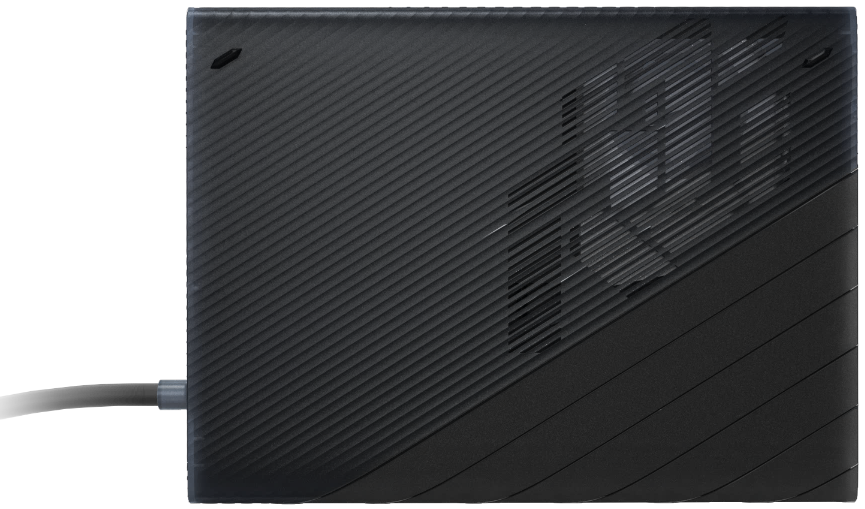
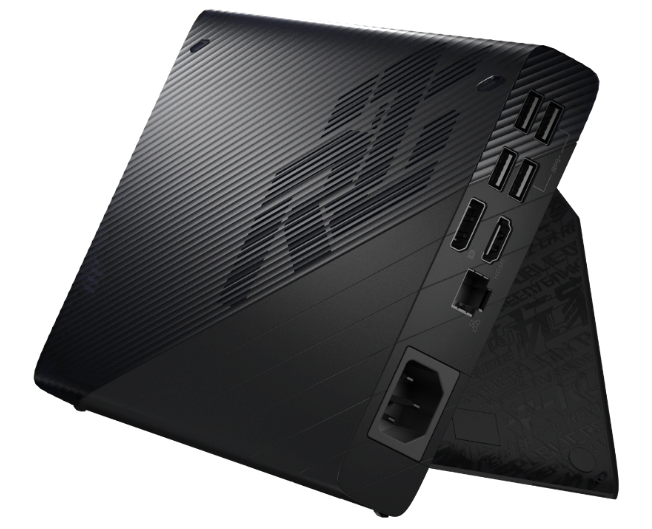
ROG XG Mobile (GC31/GC32/GC33) unterstützt die ROG Flow X13 & X16 und die ROG Flow Z13 Serien von Gaming-Laptops.
*Für weitere Einzelheiten siehe bitte die ASUS ROG Offizielle Webseite.
Das ROG XG Mobile-Setup wurde in die Armoury Crate-Anwendung integriert. Nutzer müssen die ROG XG Mobile-Einstellungen über die Armoury Crate-Anwendung konfigurieren, und die Version der Armoury Crate-Anwendung muss höher als V3.4.x sein.
*Die Armoury Crate-Anwendung wird nach der Installation durch den Nutzer automatisch auf die neueste Version aktualisiert.
Anwendungsinstallation & Deinstallation
Um die Anwendungssoftware zu erhalten und zu installieren, können Sie sie von der offiziellen ASUS-Website unter Support herunterladen. Für Installationsanweisungen beachten Sie bitte diesen Link.
Um die Anwendungssoftware zu entfernen, beachten Sie bitte diesen Link.
Hardwareinstallation & Deinstallation
※ Installationsschritt
1. Schließen Sie den ROG XG Mobile-Anschluss an.
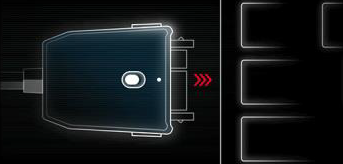
2. Drücken Sie den Verriegelungsschalter am Anschluss, um ihn zu verriegeln.
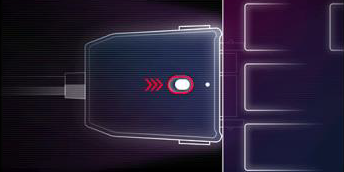
3. Klicken Sie auf OK, um die Verbindung zu starten.
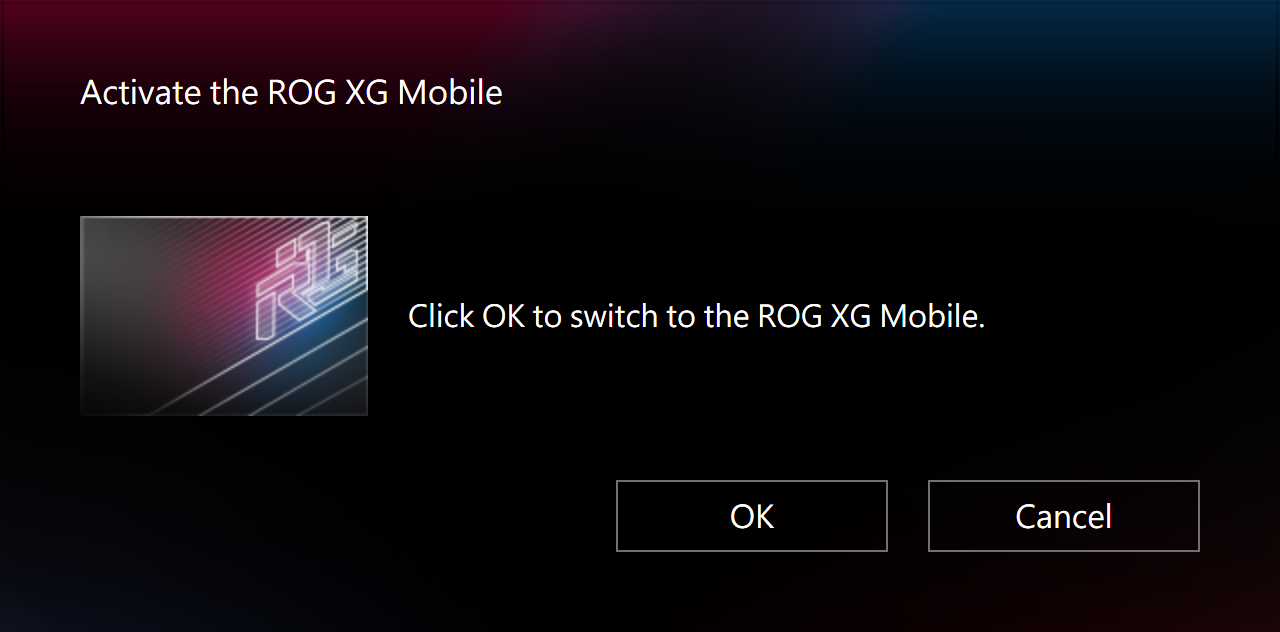
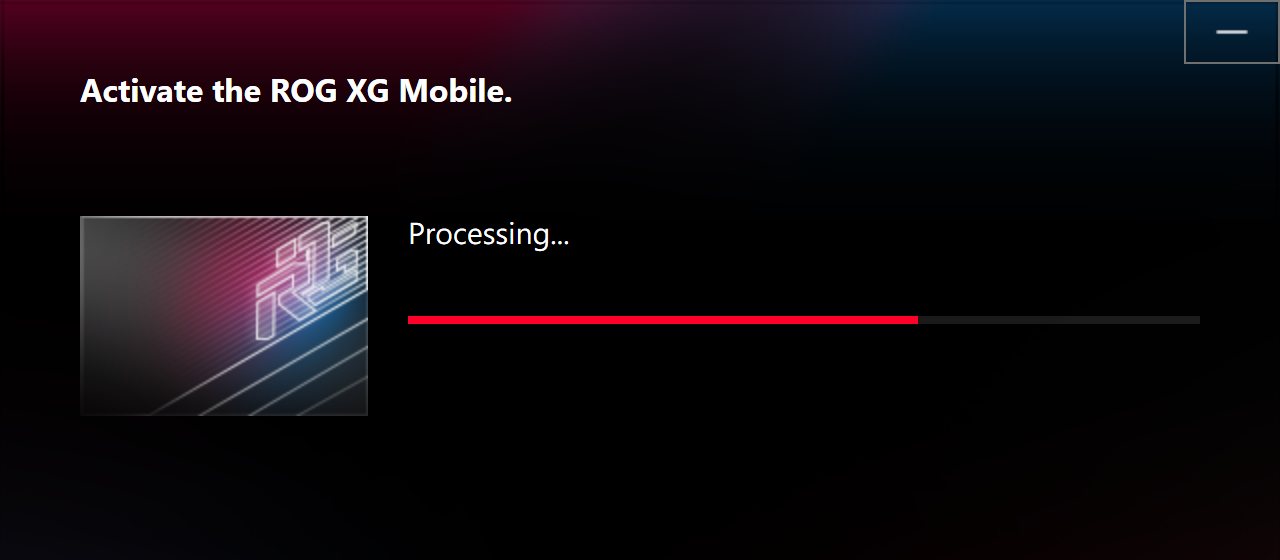
4. Nachdem der Aktivierungsprozess abgeschlossen ist, wechselt die Statusanzeige des Steckers auf Rot, und die Verbindung ist hergestellt.
※Deinstallationsschritt
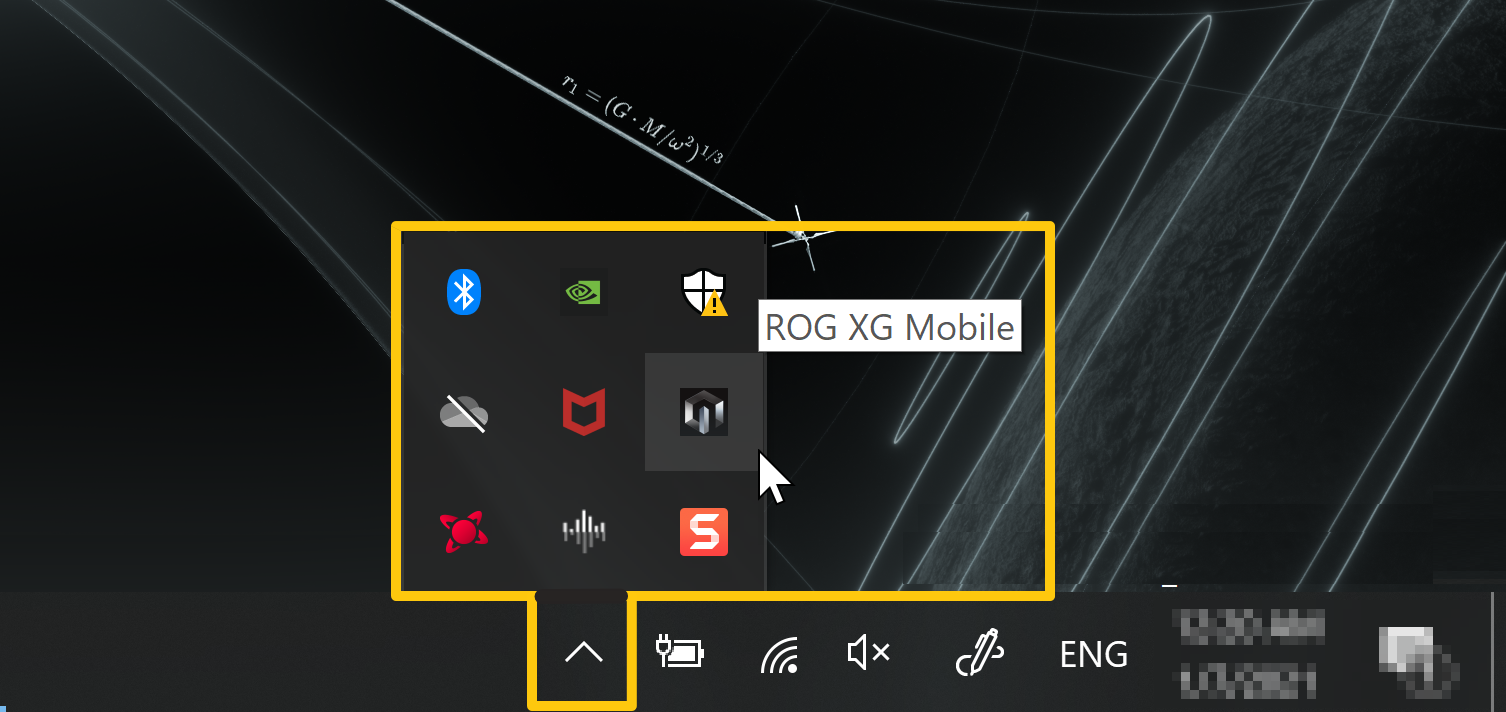
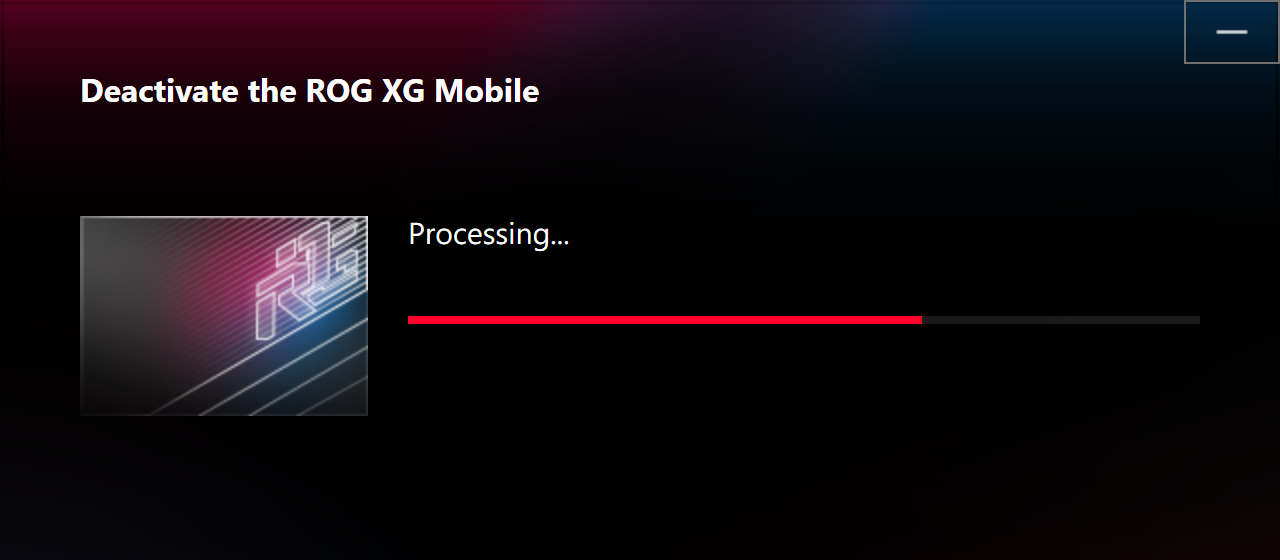
1. Klicken Sie auf das ROG XG Mobile Symbol  in der Taskleiste unten rechts auf dem Windows®-Desktop.
2. Klicken Sie auf OK, um die Verbindung zu trennen.
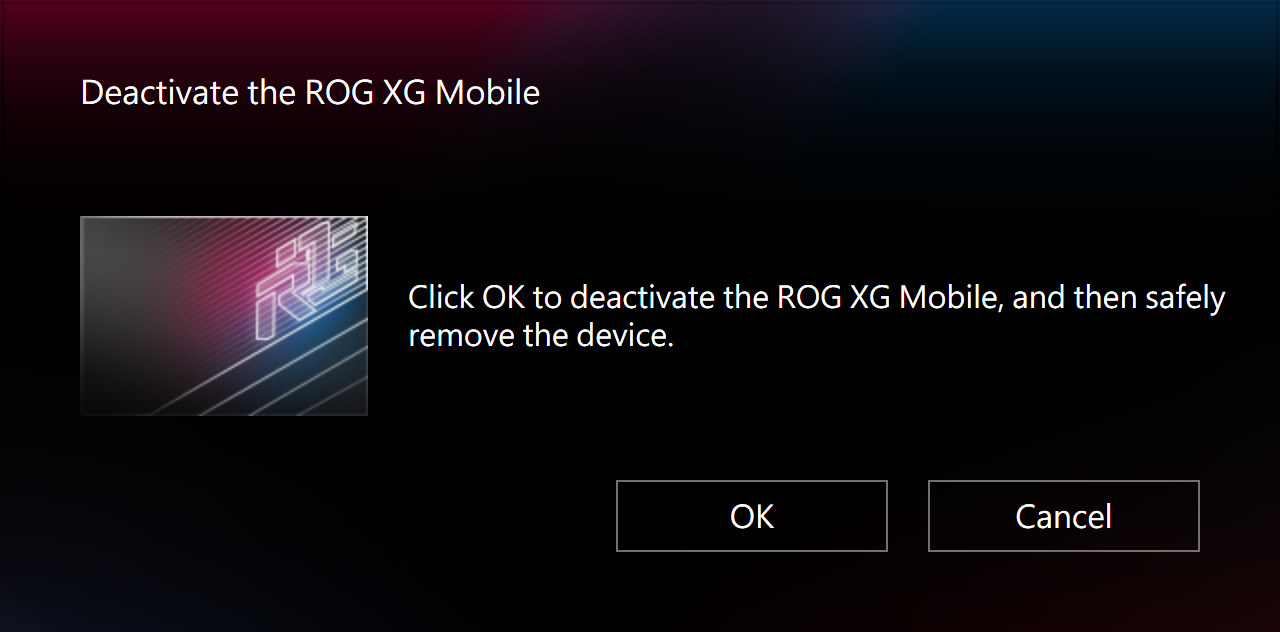
3. Warten Sie, bis die Deaktivierung abgeschlossen ist.
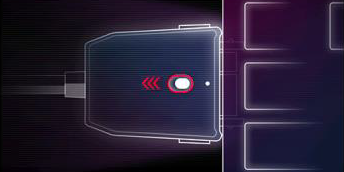
4. Wenn die Statusanzeige des Steckers auf Weiß wechselt, können Sie den Verriegelungsschalter drücken, um zu entriegeln und dann den Stecker entfernen.
*Wenn Sie den ROG XG Mobile-Stecker unsachgemäß entfernen, kann dies zu Datenverlust nicht gespeicherter Dateien führen.
Startseiteninformationen und Einrichtung
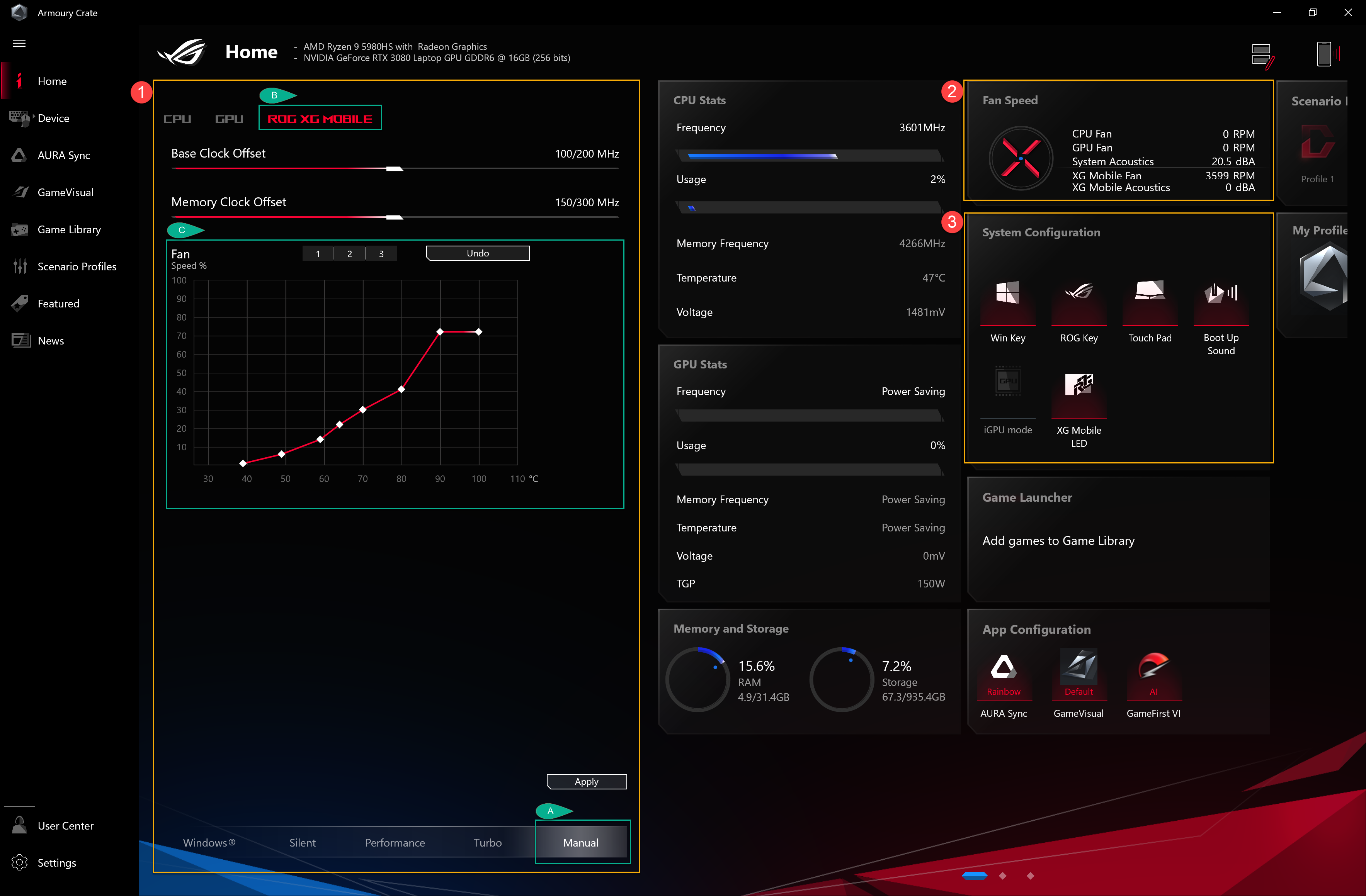
Bei der Installation und dem Start von ROG XG Mobile müssen Gamer die folgenden Informationen über die Armoury Crate-Anwendung einrichten und bestätigen.
*Bitte beachten Sie die Einführung in Armoury Crate für weitere Einzelheiten.
①Betriebsmodus: Um „Manuell”(A) Modus und „ROG XG Mobile”(B) auszuwählen, können Gamer Basistakt und Speichertakt entsprechend den eigenen Bedürfnissen anpassen. Die Lüfterkurve (C) hilft Spielern, die Lüftergeschwindigkeit manuell einzustellen.
②Lüftergeschwindigkeit: Gamer können ROG XG Mobile Lüfter und Akustik überprüfen.
③Systemkonfiguration: Gamer können das XG Mobile LED-Licht über die Schaltfläche „XG Mobile LED” ein-/ausschalten.
Frage1: Kategorien und Einführung der Betriebsmodi
Antwort1:
Windows® Modus: Entsprechend dem Energieplan des Windows-Betriebssystems einrichten.
Silent-Modus: Die Systemlautstärke steht an erster Stelle. Der Lüfter bleibt zur Geräuschreduzierung auf niedriger Geschwindigkeit, jedoch wird die Leistung eingeschränkt.
Leistungsmodus: Die Lüftereinstellung balanciert zwischen Silent und Turbo.
Turbo-Modus*: Das System priorisiert Turbo, und der Lüfter läuft mit hoher Leistung.
Manueller Modus*: Bietet manuelle Anpassungen für die Lüfterkurve und CPU/GPU-Overclock.
Tablet-/Vertikalmodus**: Wenn der Tablet-/Vertikalmodus erkannt wird, wird die Leistung ausschließlich für den Tablet-/Vertikalmodus optimiert.
*Kann nur im Netzmodus (Lademodus) gestartet werden. (Nur bei ausgewählten Modellen)
**Nur für ROG FLOW-Serie von Gaming-Laptops unterstützt.
Frage2: Wie kann der Status von ROG XG Mobile mit der Anzeigeleuchte überprüft werden?
Antwort2:
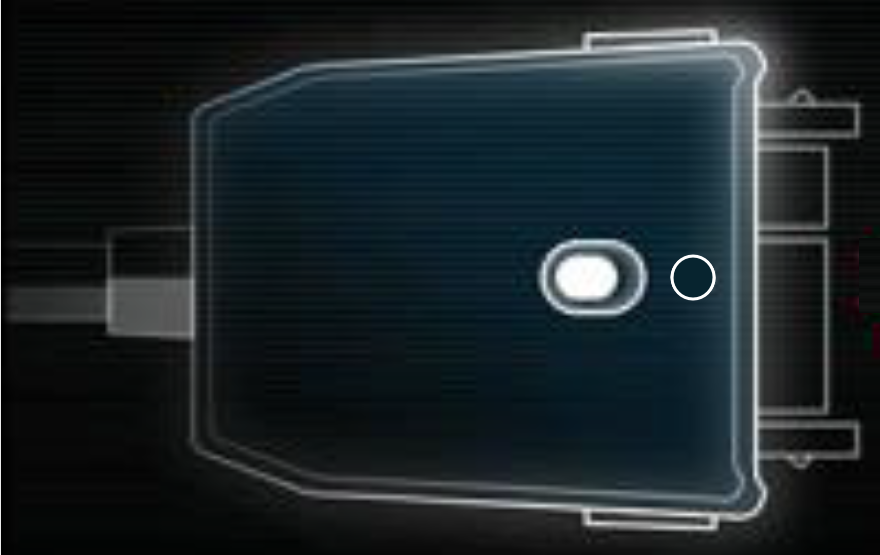
ROG XG Mobile Weißes Licht (Laden/Keine Notebook-Verbindung): Der Stecker kann entfernt werden.
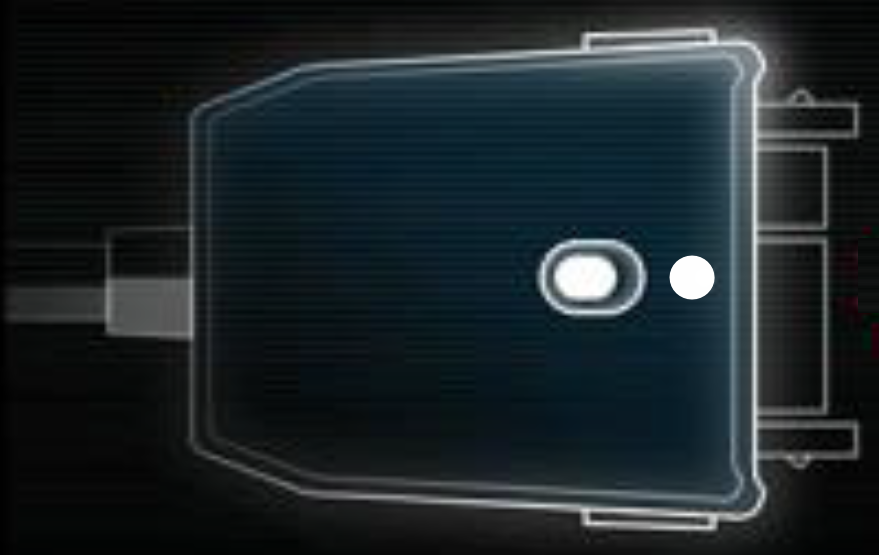
ROG XG Mobile Rotes Licht (Laden/Notebook verbunden): Der Stecker kann nicht entfernt werden.
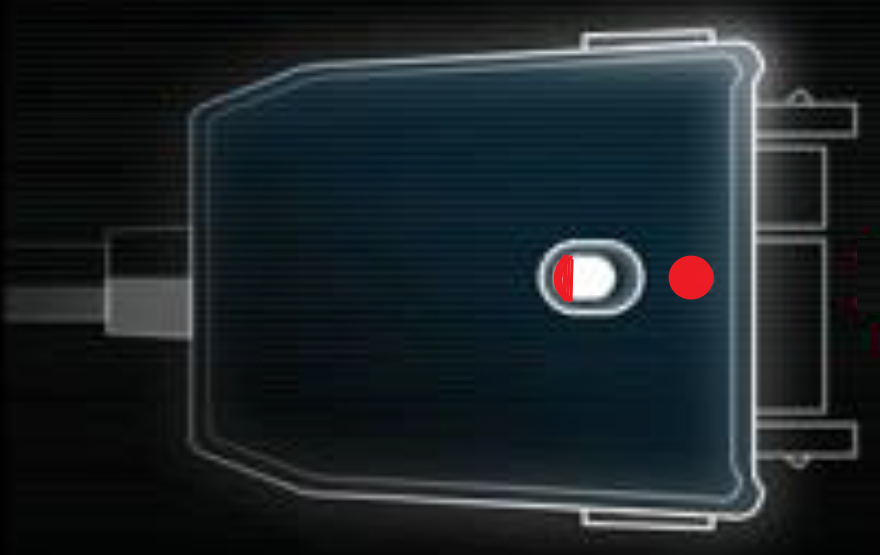
ROG XG Mobile Kein Licht (Kein Strom)
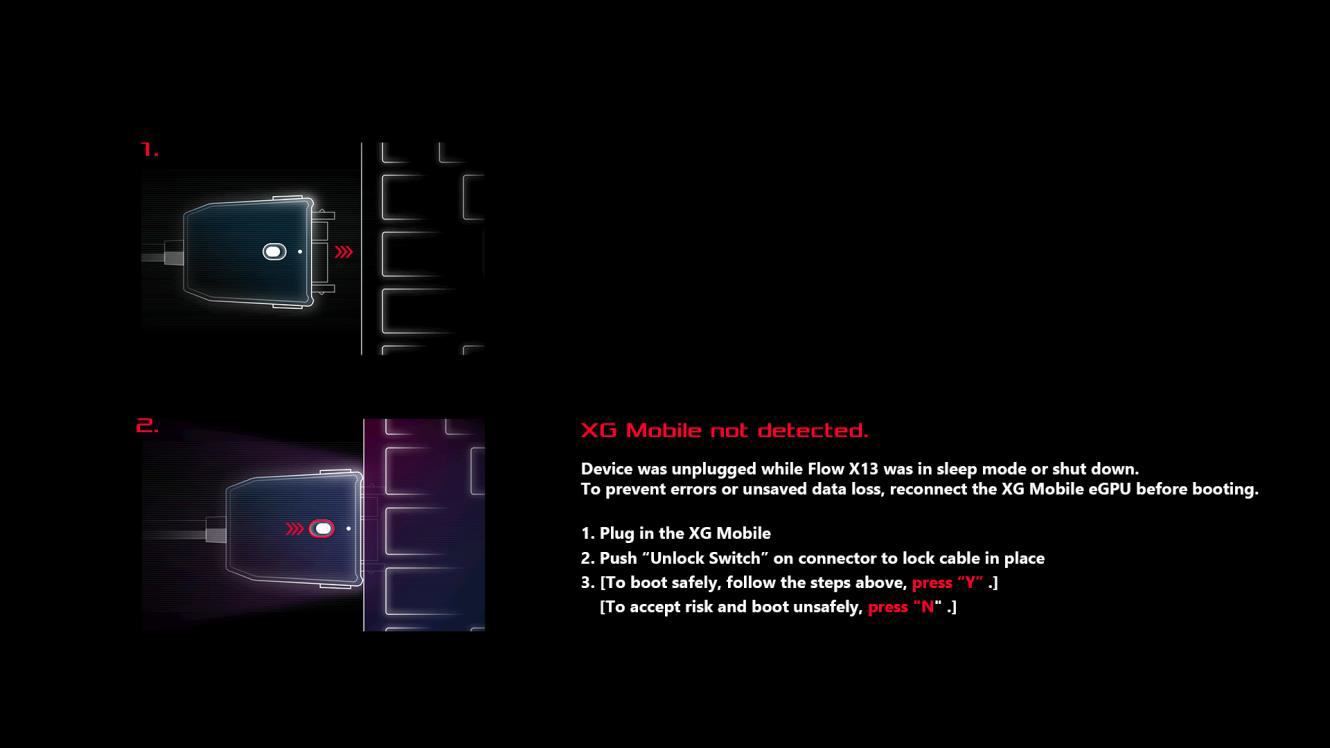
Frage3: Warum zeigt mein Laptop die Meldung „XG Mobile nicht erkannt“?
Antwort3: Wenn der ROG XG Mobile-Anschluss im Energiesparmodus oder beim Herunterfahren nicht korrekt getrennt wurde, befolgen Sie bitte die Anweisungen, um den ROG XG Mobile-Anschluss erneut zu verbinden. Klicken Sie dann auf die „Y“-Taste, um den Laptop sicher zu booten, um Datenverlust von nicht gespeicherten Daten zu vermeiden.
Frage4: Warum kann ich den MS Hybrid-Modus nach Anschluss von ROG XG Mobile nicht wechseln?
Antwort4: Der MS Hybrid-Modus ist für die Einrichtung der integrierten Grafikeinheit gedacht und der ROG XG Mobile ist eine externe Grafikeinheit. Wenn ROG XG Mobile gestartet wird, können Gamer den MS Hybrid-Modus im GPU-Energiesparmodus nicht einrichten.
Frage5: Was ist die exklusive ASUS-Schnittstelle für ROG XG Mobile?
Antwort5: Die exklusive ASUS ROG XG Mobile Schnittstelle. Ihre direkte PCIe® 3.0 x8 Verbindung zum CPU bietet dedizierte 63 Gb/s Bandbreite nur für den Grafikprozessor und schlägt Thunderbolt™ um 57,5%*. Eine separate USB 3.2 Gen 2 Verbindung fügt 10Gb/s für den I/O-Hub hinzu und verhindert, dass der Datenverkehr von Peripheriegeräten die Grafikleistung beeinträchtigt. Das 41 cm lange Kabel gibt Ihnen die Flexibilität, die eGPU frei zu positionieren.
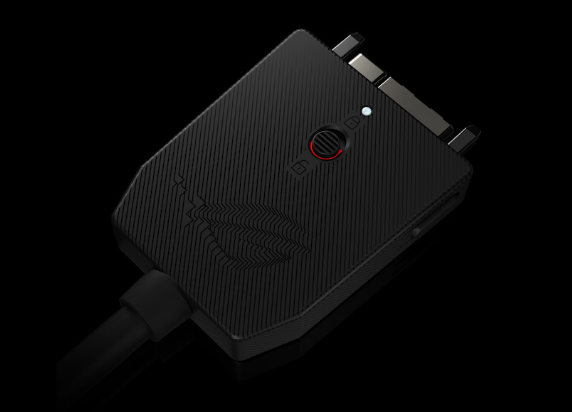
*Die angegebenen Werte beziehen sich auf die maximale theoretische Bandbreite von PCIe 3.0 x8 über (63Gb/s) Standard Thunderbolt™ 4 (40Gb/s). Die tatsächliche Leistung kann variieren.