Worin unterscheidet sich die neue und die alte ScreenPad Plus Version?
Die neue Version der Benutzeroberfläche von screenPad Plus hat sich dramatisch verändert, sie ist auch einfacher und schöner geworden. Darüber hinaus optimiert sie den Betrieb und macht screenPad Plus benutzerfreundlicher.
In diesem Artikel werden die Benutzeroberfläche und ihre neuen Funktionen vorgestellt, wie die neuen Funktionen Bedienung und Änderung der Symbole sowie die Unterschiede zwischen der neuen und der alten Version. Verschaffen Sie sich einen schnellen Überblick über die neue Version von screenPad Plus.
Inhalt
- Die alte und neue Version der Hauptschnittstelle
- Was ist neu?
- App Navigator
- Link zu MyASUS
- TouchPad Modus
- Systemsteuerungseinstellung
- App-Aggregationscenter
- Layouts und Locations auf ScreenPad Plus
- Systemvorraussetzungen für die neue Version von ScreenPad Plus
Die alte und neue Version der Hauptschnittstelle
Die Benutzeroberfläche hat sich verändert. In der neuen UI-Oberfläche von Screenpad Plus wurden drei neue Symbole hinzugefügt. Die neuen Symbole sind in Blau beschrieben: Link zu MyASUS, TouchPad-Modus und Apps-Aggregationscenter 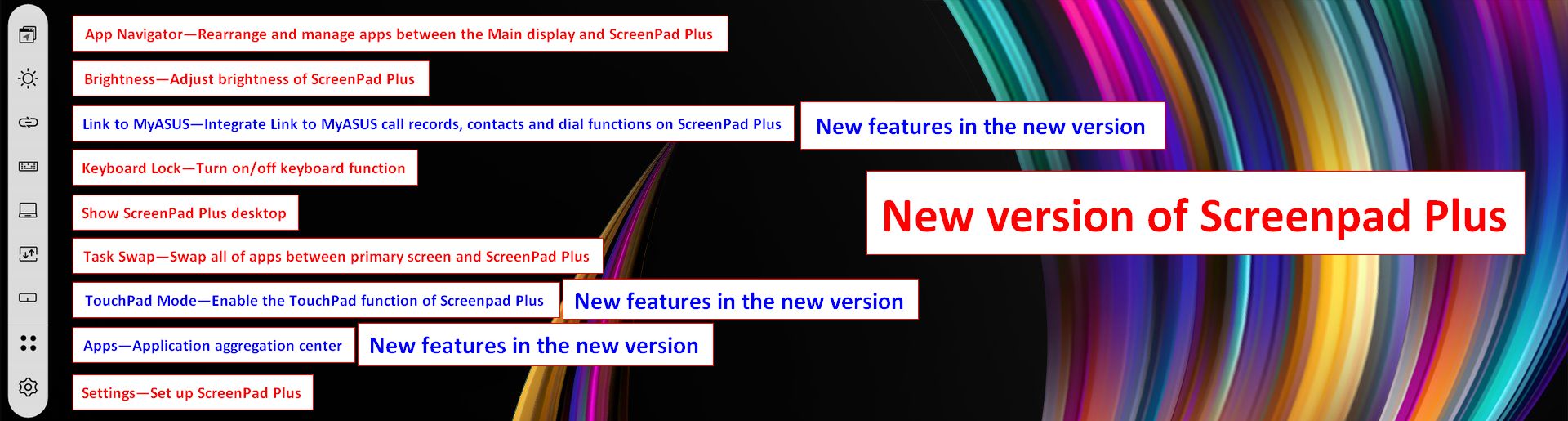
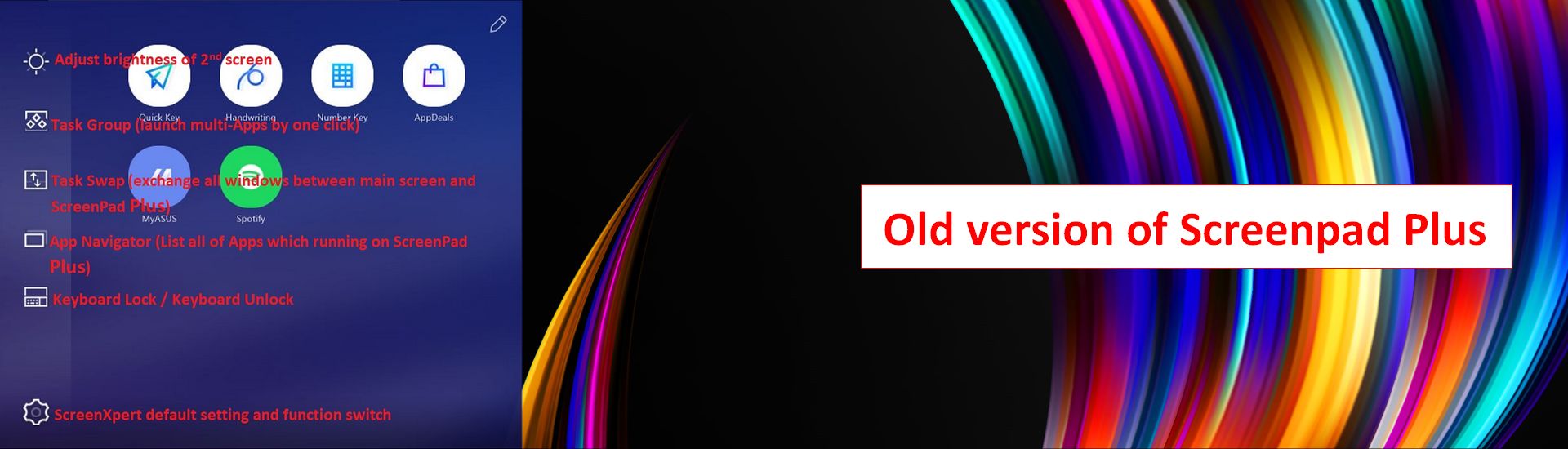
Was ist Neu?
Der neuen Version von ScreenPad Plus wurden vier neue Funktionen hinzugefügt: Link zu MyASUS, TouchPad Modus, Apps Aggregation Center und Control Panel-Einstellung. Gleichzeitig wurde der Betriebsmodus von App Navigator und App Switcher modifiziert. In den folgenden Kapiteln werden mehr Details vorgestellt.
App Navigator
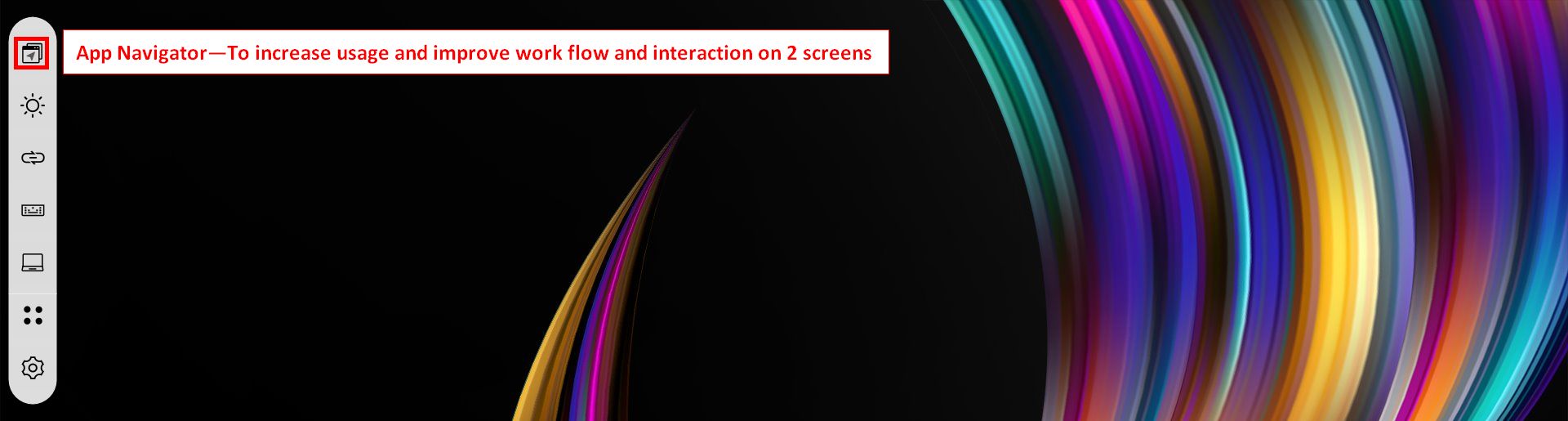
Die neue Version der Navigator-Schnittstelle der App ist prägnanter, übersichtlicher und einfacher zu bedienen. Klicken Sie hier, um die App Navigator-Funktion zu öffnen.
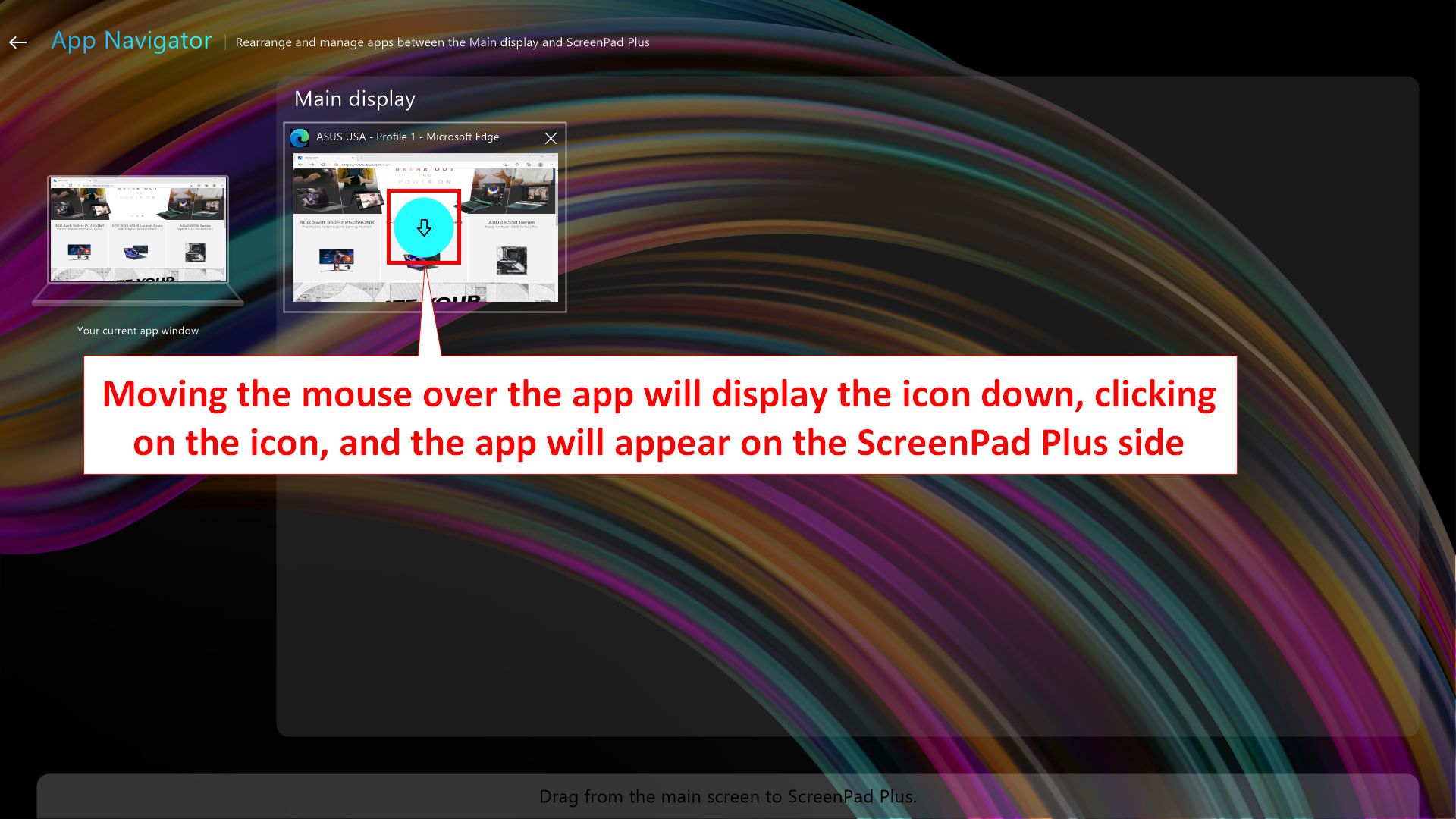
Nach dem Öffnen von App Navigator zeigen der Hauptbildschirm und ScreenPad Plus den folgenden Bildschirm an.
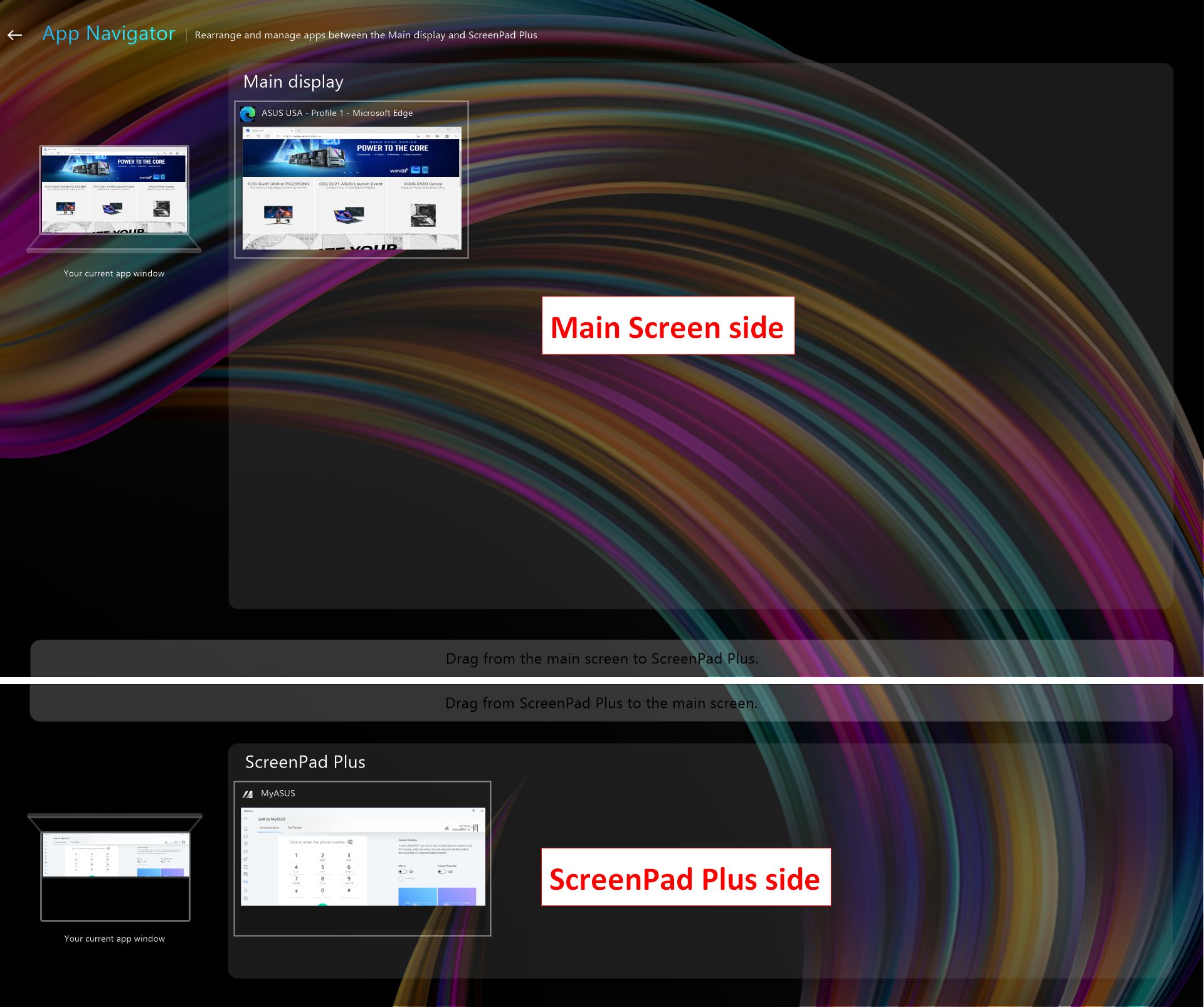
Wenn Sie mit der Maus zur App gehen, wird ein blauer Pfeil nach unten angezeigt (auf der ScreenPad Plus-Seite zeigt der Pfeils nach oben). Klicken Sie auf den blauen Abwärtspfeil, die App wird dann auf der ScreenPad Plus-Seite angezeigt.
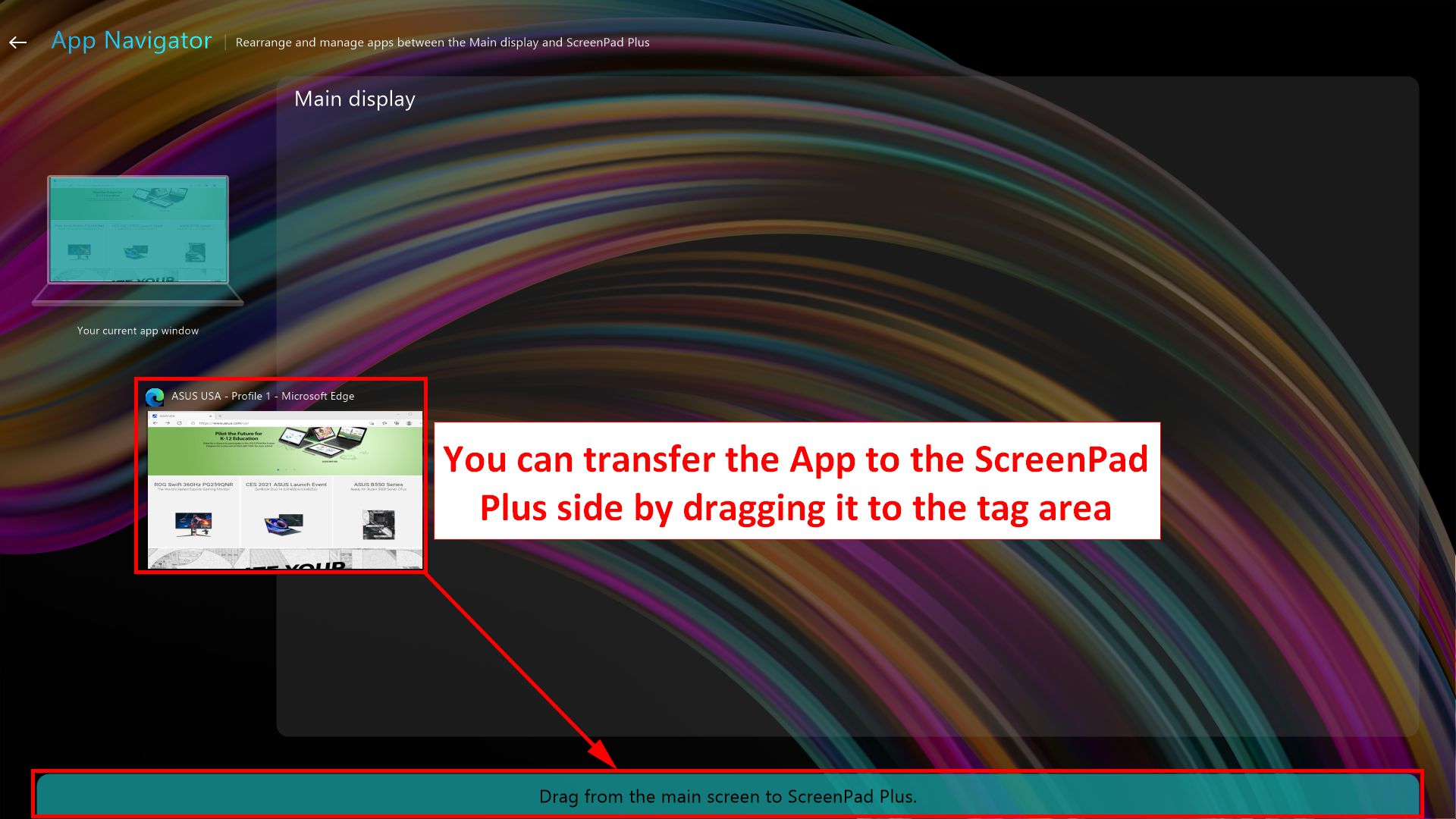
Sie können die App auch vom Hauptbildschirm zum ScreenPad Plus ziehen [Drag from Main Screen to ScreenPad Plus] und dann die Maus loslassen, um die App auf dem ScreenPad Plus anzuzeigen.
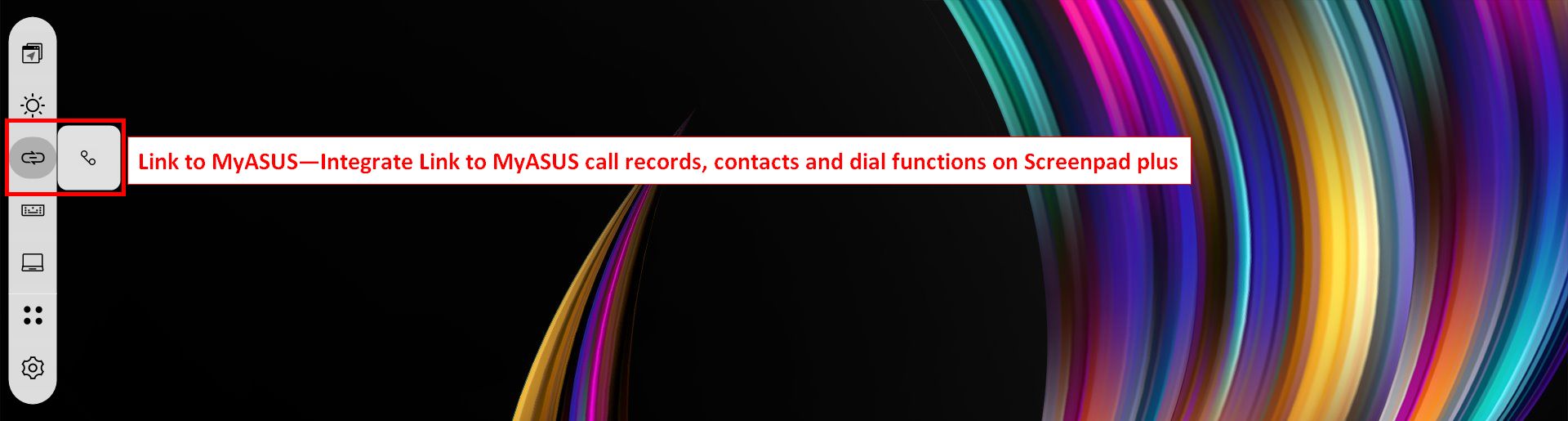
Link zu MyASUS
Diese Funktion ist identisch mit der ScreenPad 2.0 Variante.
Sie können sich über diese Funktion unter dem Link https://www.asus.com/de/support/FAQ/1044627/ Abschnitt 1 informieren. Link zu MyASUS.
Die Aktivierung dieser Funktion erfordert die Unterstützung von Link zu MyASUS auf der MyASUS-Seite. Sie können sich unter diesem Link informieren: https://www.asus.com/de/support/FAQ/1041686.
TouchPad-Modus
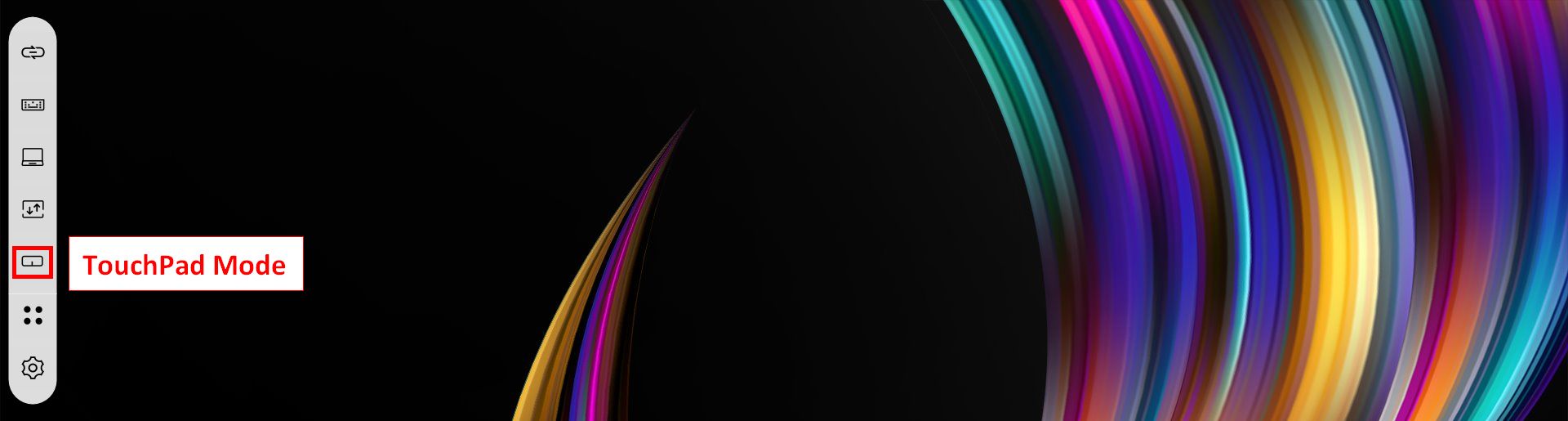
Klicken Sie auf das Symbol, ScreenPad wird zu TouchPad, wie in der folgenden Abbildung gezeigt. (Bitte beachten Sie, dass diese Funktion nur Computer der UX482- und UX582-Serie unterstützt)
Sie können auch [Einstellungen -> Fenstersteuerung -> Drei-Finger-Tipp für touchpad-Modus aktivieren] [Settings -> Window Control -> Enable three-finger tap for touchpad mode] einschalten. Nach der Aktivierung verwendet der ScreenPad Plus die TouchPad-Funktion, wenn Sie mit drei Fingern auf den ScreenPad Plus tippen.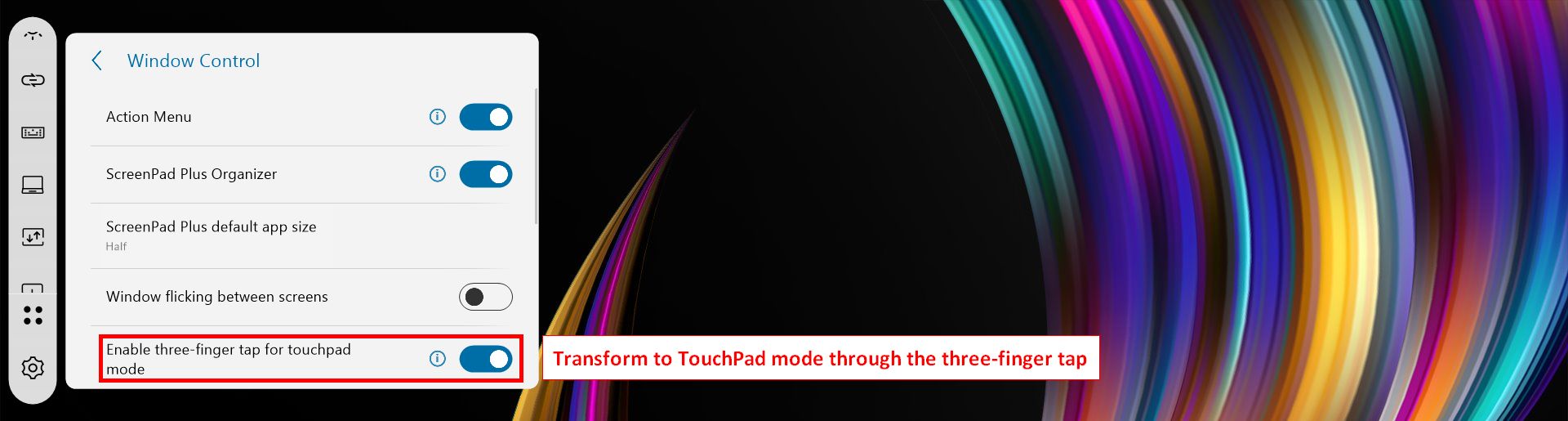
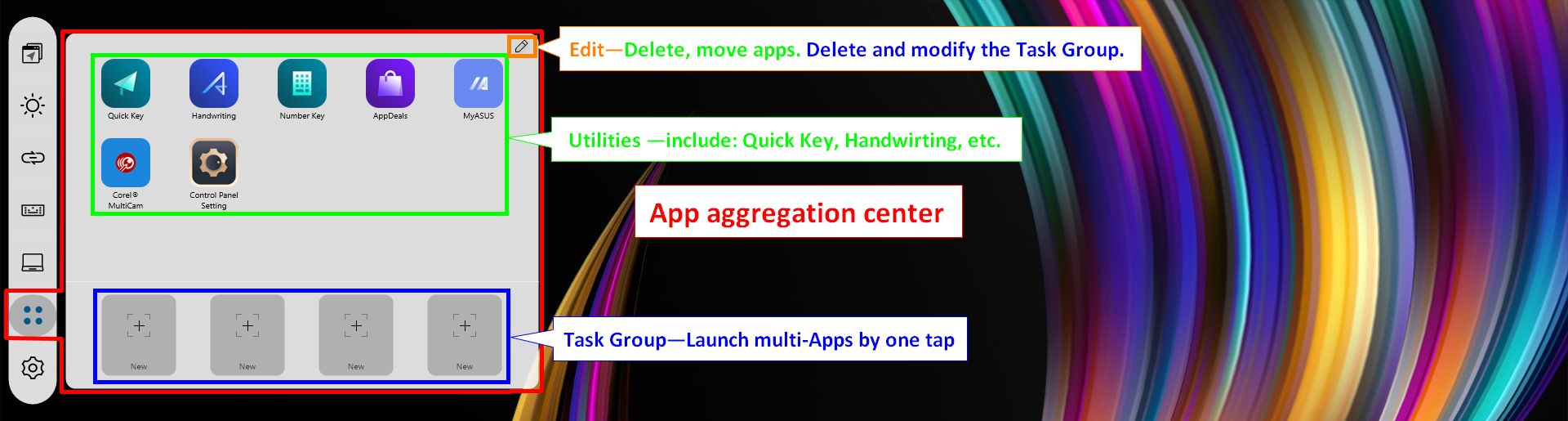
App Aggregation Center
Utility und Task Group sind jetzt integriert
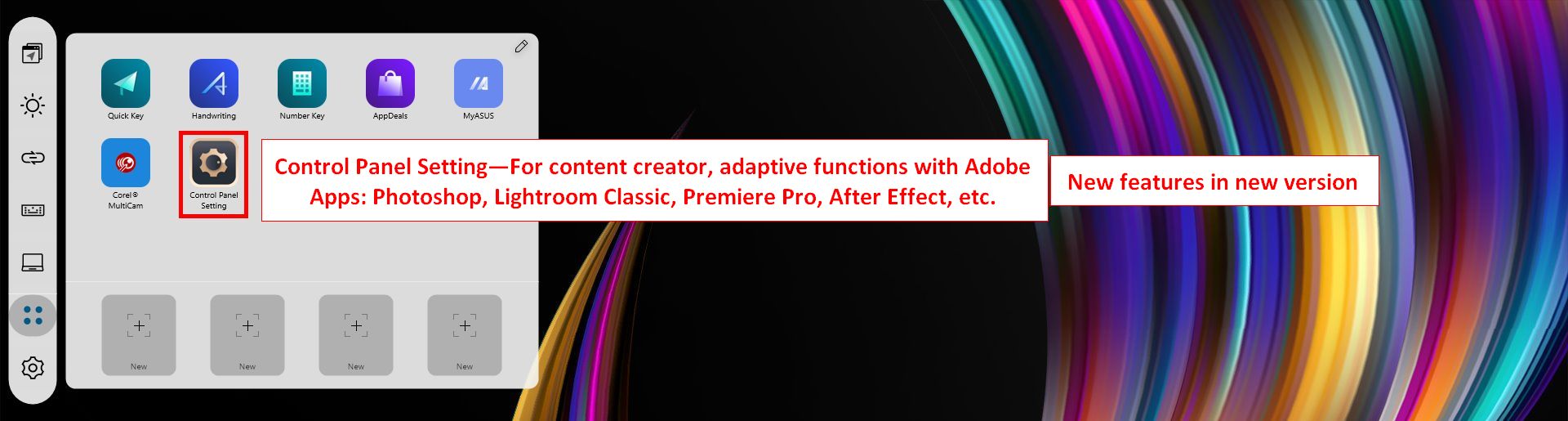
Systemsteuerungseinstellung
Diese Funktion ist für Ersteller geeignet, die Adobe-Software verwenden.
Wenn der Benutzer die Adobe-Software öffnet, öffnet Screenpad Plus gleichzeitig die Systemsteuerung und unterstützt die Verwendung der Adobe-Software. Mehr über wie Sie diese Funktion verwenden, erfahren Sie im Inhalt des folgenden Links: https://www.asus.com/de/support/FAQ/1044963
Layouts und Locations auf ScreenPad Plus
Wenn Sie die App über den Startbildschirm ziehen, werden [App Switcher], [View Max], und die neue Funktion [Layouts und Standorte auf ScreenPad Plus] angezeigt.
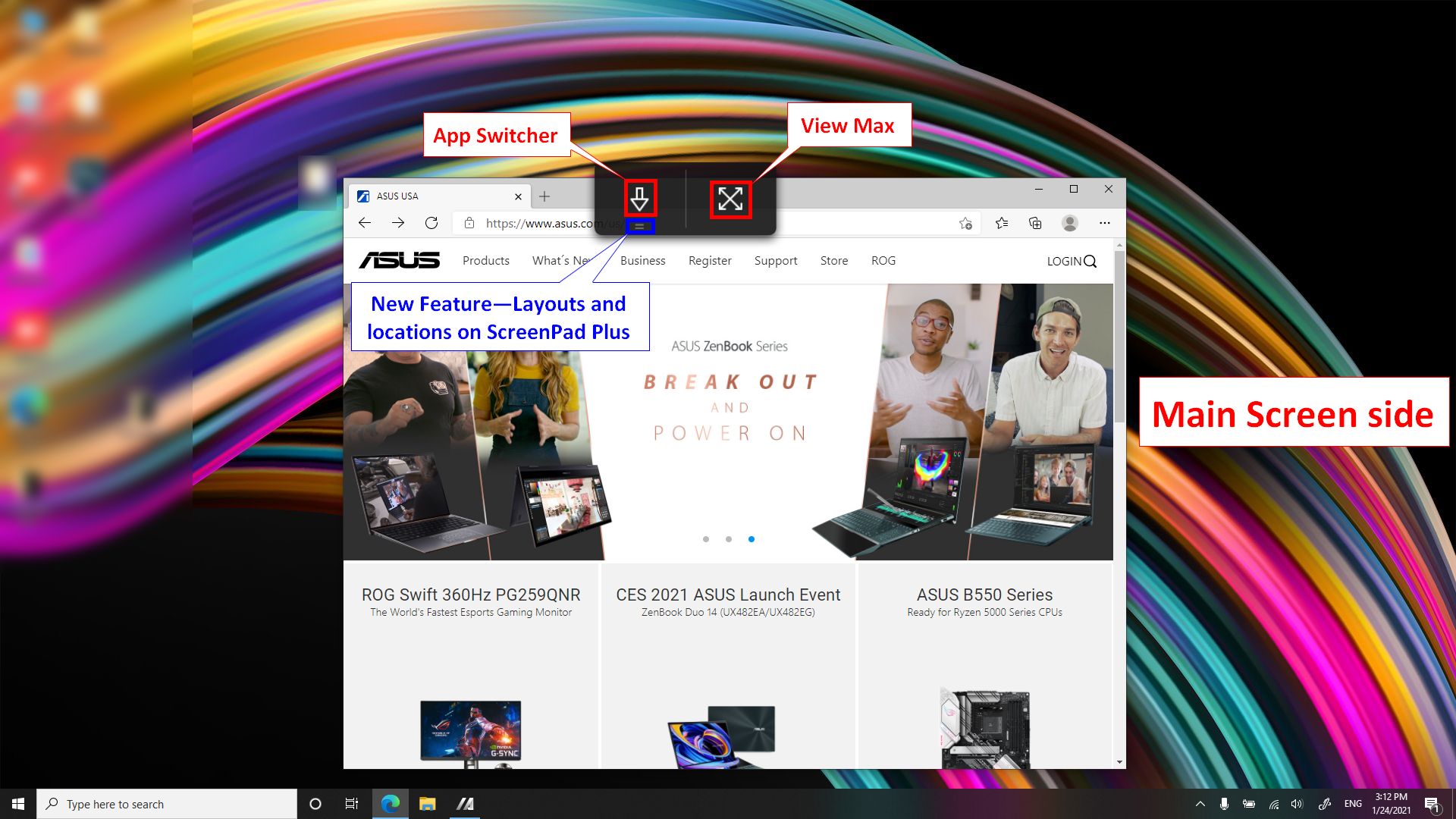
Wenn Sie die Maus auf das Symbol [Layouts und Standorte auf ScreenPad Plus] bewegen, werden vier Fenster angezeigt, die vier verschiedene Layout- und Standortlösungen darstellen. Wählen Sie ein beliebiges und lassen Sie dann die Maus los.
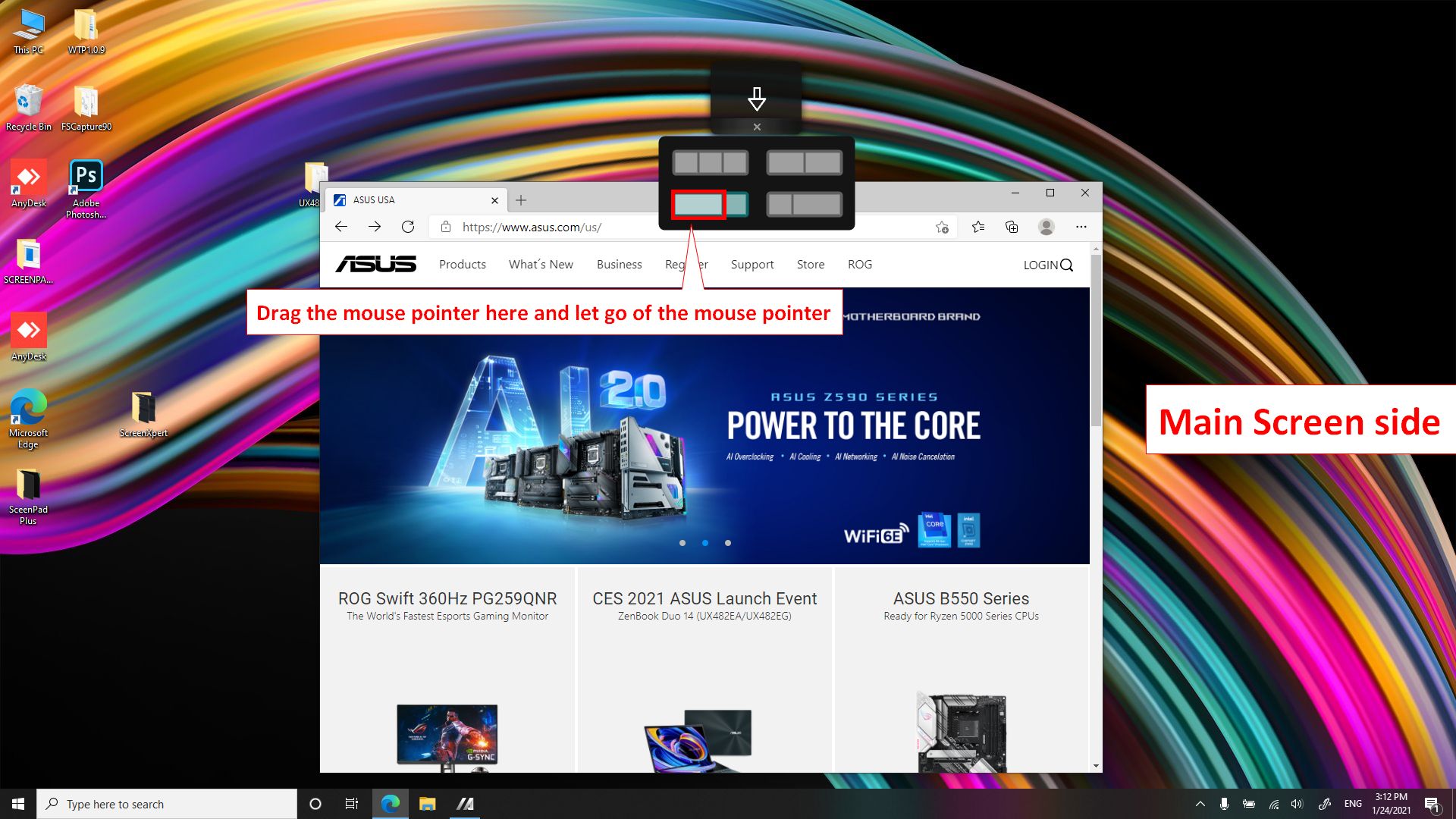
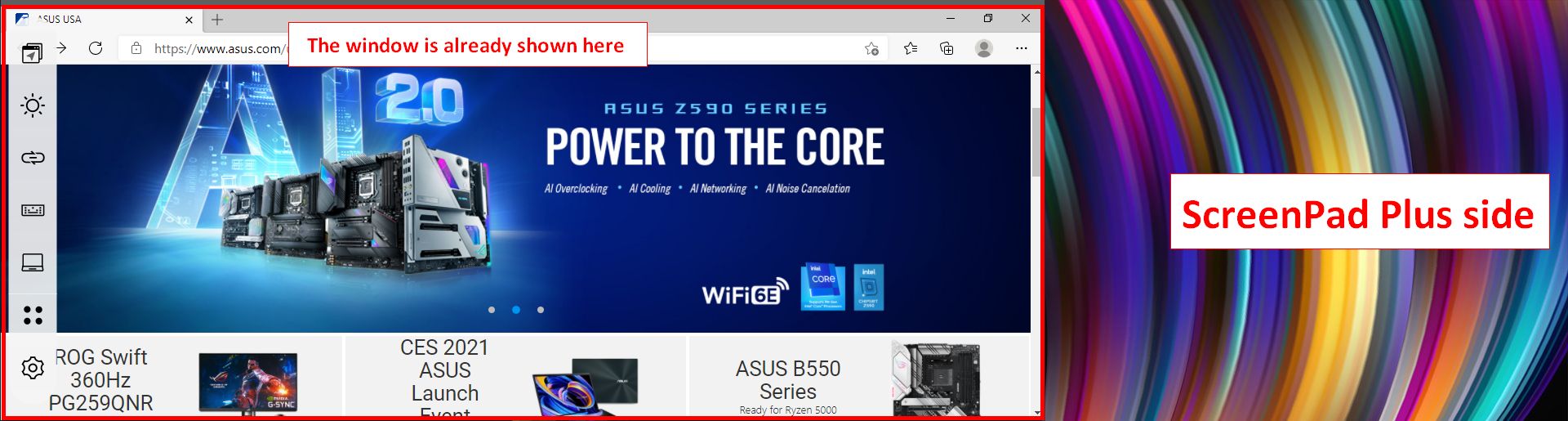
Die App wird auf dem ScreenPad Plus angezeigt und belegt zwei Drittel des ScreenPad Plus-Fensters.
Systemvorraussetzungen für die neue Version von ScreenPad Plus
- ScreenXpert UWP: v2.1.10.0 (Download oder Upgrade im Microsoft Store)
- ScreenXpert-Treiber: v2.1.13.0 (Download oder Upgrade im MyASUS)
- ASUS Control Panel Toolkit: v1.0.17.0 (Download oder Upgrade im MyASUS)
- ASUS System Control Schnittstelle V2: v2.2.33.0 (Download oder Upgrade in MyASUS)