Wie PLC Mesh auf XP4 funktioniert und wie die PLC Mesh Geschwindigkeit überprüft werden kann
Unter Power Line Communication (PLC) versteht man die Übertragung von Informationen oder Daten mithilfe eines digitalen Signals über die bestehenden Energieleitungen in einem Haus.
ZenWiFi XP4 unterstützt PLC und die AiMesh Funktion, womit die Netzwerk-Topologie an Ihrem Standort einfacher konfiguriert werden kann. Durch die Einrichtung von 2 PK XP4 auf der gleichen Energieversorgungsleitung und die Einrichtung eines AiMesh Systems erhalten Sie eine großartige drahtlose Internet-Verbindung.
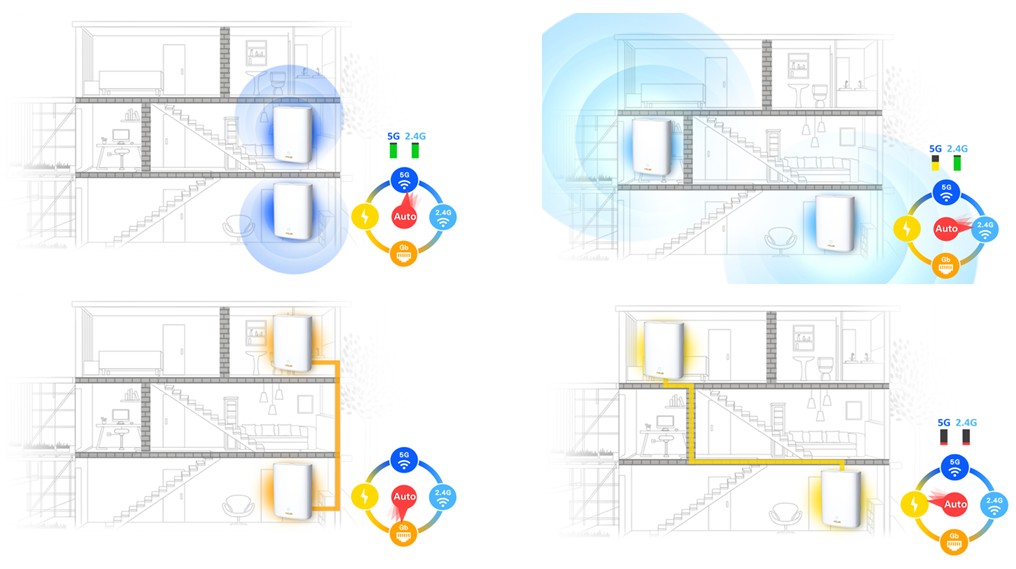
ZenWiFi XP4 unterstützt die Einrichtung mit 3 verschiedenen Backhauls: Drahtlos, Ethernet und PLC. Damit bietet es Kunden flexible Backhaul-Optionen, die Ihrer Umgebung entsprechen. Darüber hinaus ist es nicht mehr erforderlich, dass in Ihrem Haus Ethernet-Kabel für XP4 konfiguriert werden, und die Länge des Kabels bis zum Platz, an dem Sie den Router platzieren möchten, ist nicht mehr wichtig, wenn Sie die Energieversorgungsleitung als Backhaul wählen.
Beispiel für ein gemischtes Backhaul Mesh-System:
Für weitere Informationen zur Einrichtung von AiMesh gehen Sie bitte zu:
AiMesh offizielle Webseite: https://www.asus.com/microsite/aimesh/de/index.html
FAQ: [AiMesh] Ein AiMesh-System einrichten (Web GUI)
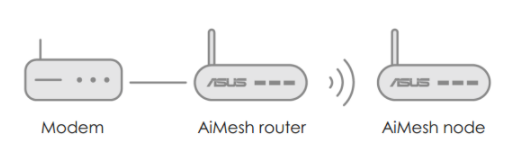
AiMesh Router: Der erste Router verbindet sich mit dem Modem oder dem Internet.
AiMesh Knoten: Die anderen Router verbinden sich mit dem AiMesh Router.
Szenario 1
Den AiMesh-Router als Powerline-Master einstellen
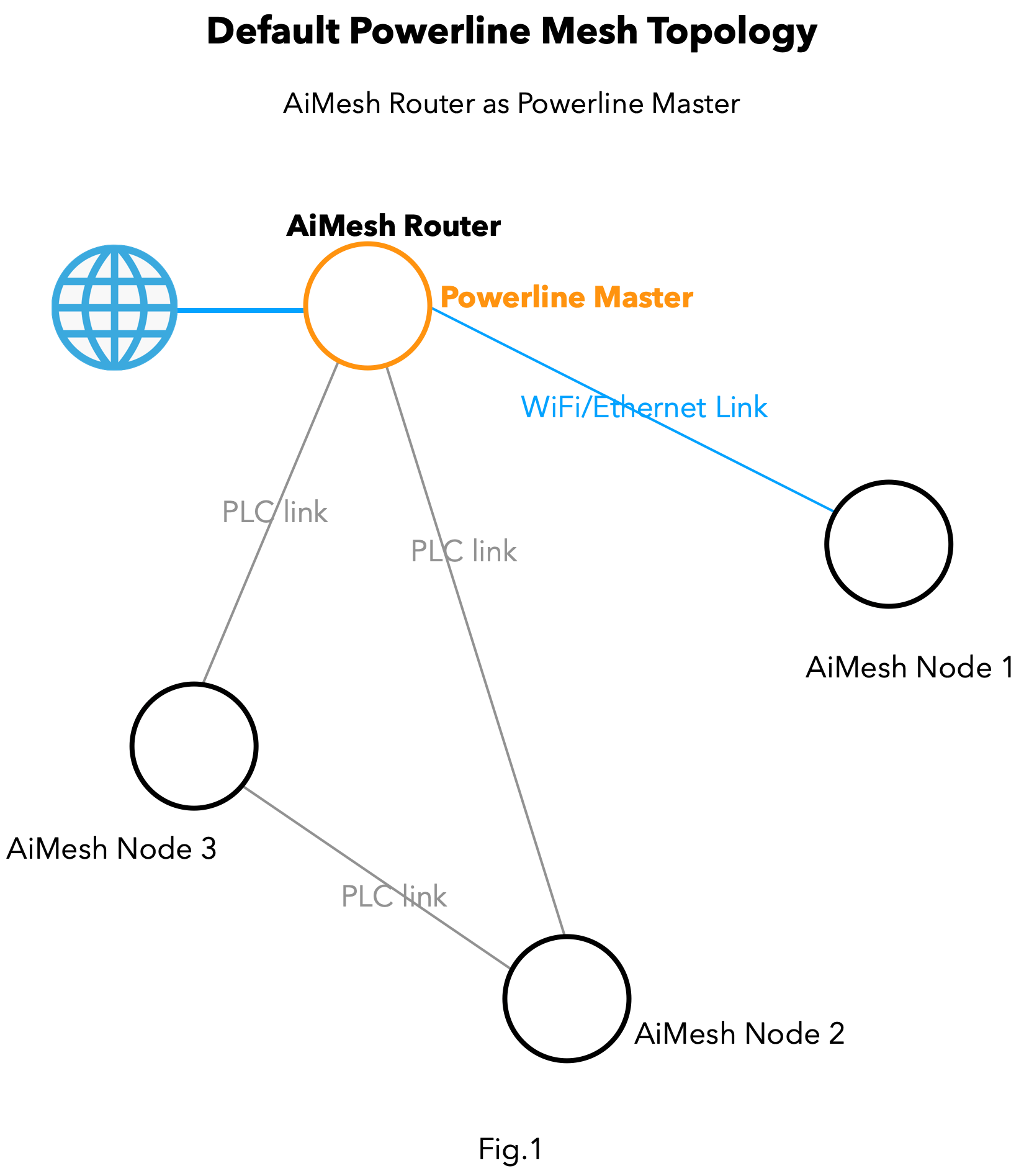
Wenn Sie mit ZenWiFi XP4 ein AiMesh herstellen, kann die Mesh-Topologie ähnlich wie in Abbildung 1 sein.
In der Standardkonfiguration wählt AiMesh den AiMesh-Router als "Powerline Master", um eine PLC LAN Schnittstelle für andere AiMesh-Knoten (wie Knoten 2 und Knoten 3) zu bieten, aber er bietet auch WLAN und Ethernet-Backhaul für den AiMesh Knoten 1.
Szenario 2
Einen anderen AiMesh-Knoten als Powerline-Master bestimmen
Bitte gehen Sie zu Abbildung 2. Je nach den Bedürfnissen der Umgebung des Benutzers hat der "AiMesh-Router" unter Umständen keine andere Wahl, als sich in einer schlechten Powerline-Umgebung oder einem anderen Kreis von einem anderen AiMesh-Knoten zu verbinden. In dieser Situation können Sie einen anderen Knoten als Powerline-Master bestimmen. Die Verbindung mit dem AiMesh- Router erfolgt über WLAN / Ethernet Backhaul.
Der AiMesh-Knoten 1 (Powerline-Master) verbindet Knoten 2 und Knoten 3 über PLC-Backhaul und stellt das AiMesh-System her.

Abbildung 2 dient als Beispiel. Folgen Sie den Schritten, um den AiMesh-Knoten 1 manuell als Powerline-Master zu wählen.
- Verbinden Sie den Computer und den AiMesh Router mit einem RJ45 Kabel und geben Sie https//router.asus.com ein, um zum WEB GUI zu gelangen.

Hinweis: Wenn Sie nicht wissen, wie Sie zum WEB GUI gelangen, gehen Sie bitte zu FAQ [Drahtlos-Router] Wie gelange ich zur Router-Einstellungsseite (Web GUI) (ASUSWRT)?
- Geben Sie den Benutzernamen und das Passwort der WEB GUI ein, dann klicken Sie auf "Login".
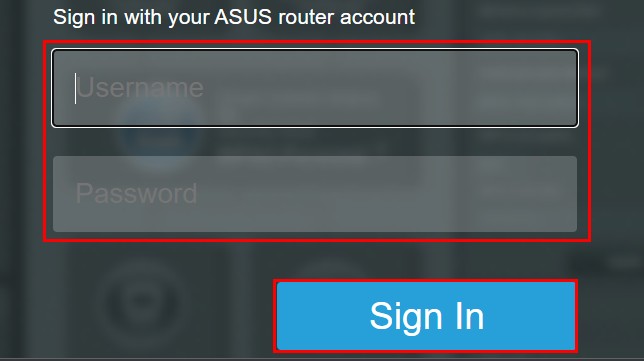
- Gehen Sie zu "AiMesh" und klicken Sie dann auf "System Settings".
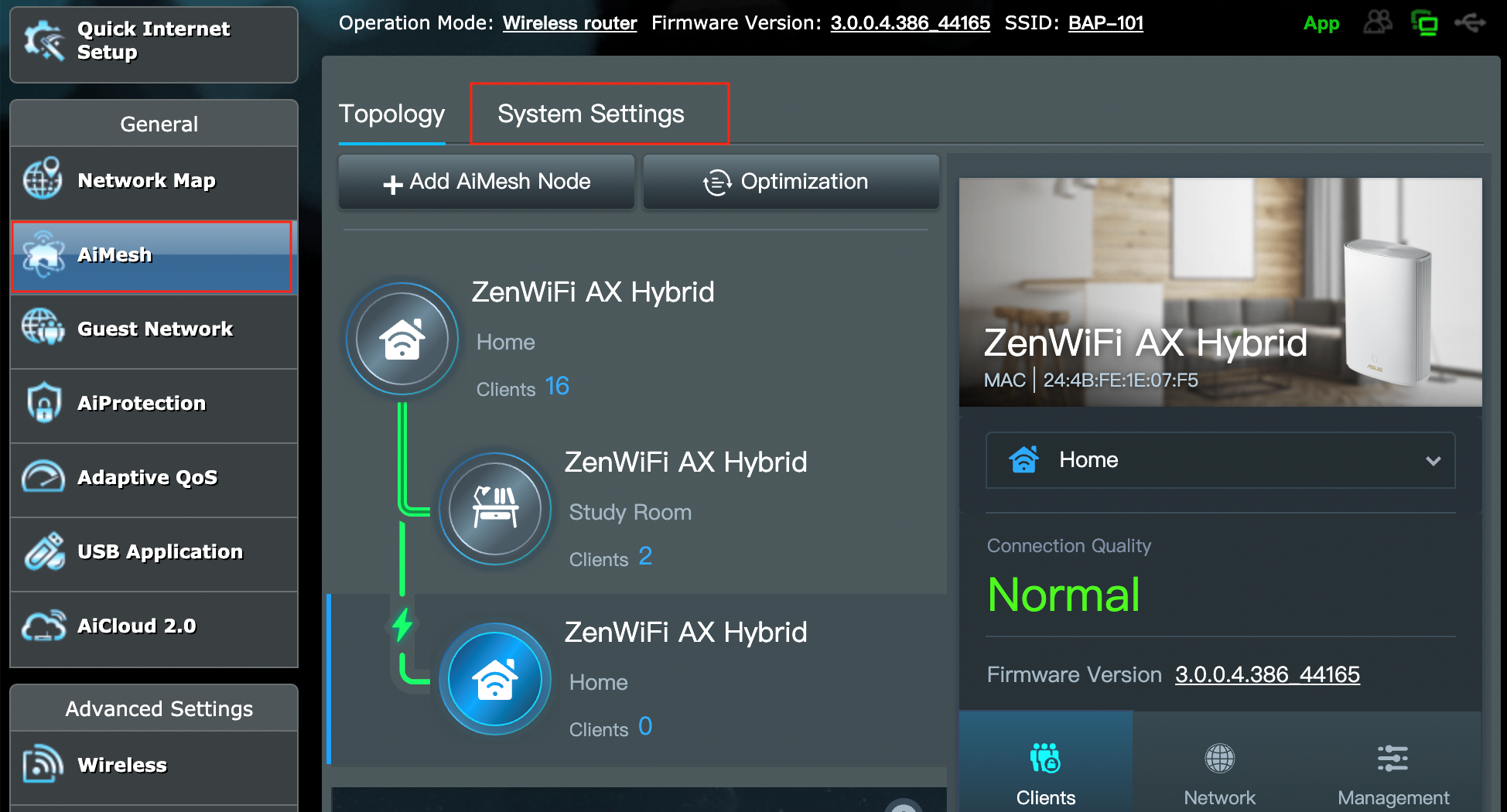
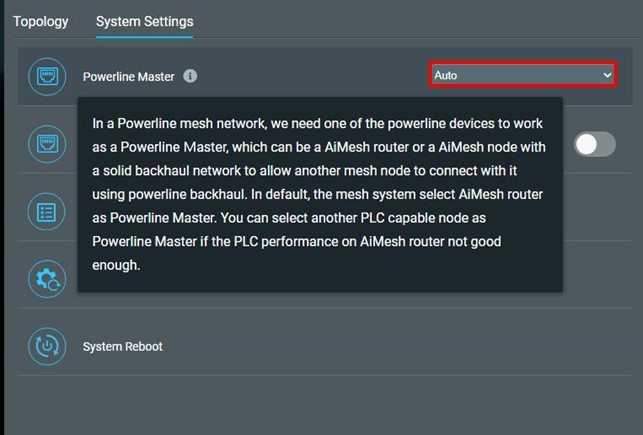
- Finden Sie den "Powerline-Master", klicken Sie auf die Dropdown-Box und wählen Sie den bevorzugten neuen Powerline-Master.
Hinweis: Der gewählte Powerline-Master muss einen stabilen Drahtlos/Ethernet Backhaul mit dem vorderen AiMesh Router haben.
Wo finde ich nach der Einrichtung eines AiMesh-Systems, das PLC als Backhaul verwendet, die PLC Geschwindigkeit auf dem Web-GUI?
A. Die ZenWiFi XP4 AiMesh Router Geschwindigkeit überprüfen
1. Verbinden Sie den Computer und den AiMesh-Router mit einem RJ45 Kabel und geben Sie https//router.asus.com ein, um zum WEB GUI zu gelangen.
Hinweis: Wenn Sie nicht wissen, wie Sie zum WEB GUI, gelangen, gehen Sie bitte zu FAQ [Drahtlos-Router] Wie gelange ich zur Router-Einstellungsseite (Web GUI) (ASUSWRT)?
2. Geben Sie den Benutzernamen und das Passwort des WEB GUI ein, dann klicken Sie auf "Login".
Hinweis: Wenn Sie den Benutzernamen und das Passwort vergessen haben, setzen Sie den Router bitte auf die Standardeinstellungen zurück.
Bitte gehen Sie zu FAQ [Wireless Router] Den Router auf die Werkseinstellungen zurücksetzen.
3. Gehen Sie zu "Network Map", klicken Sie auf "System Status" und "Status", scrollen Sie nach unten zu "Powerline": hier finden Sie die Tx- und Rx-Rate.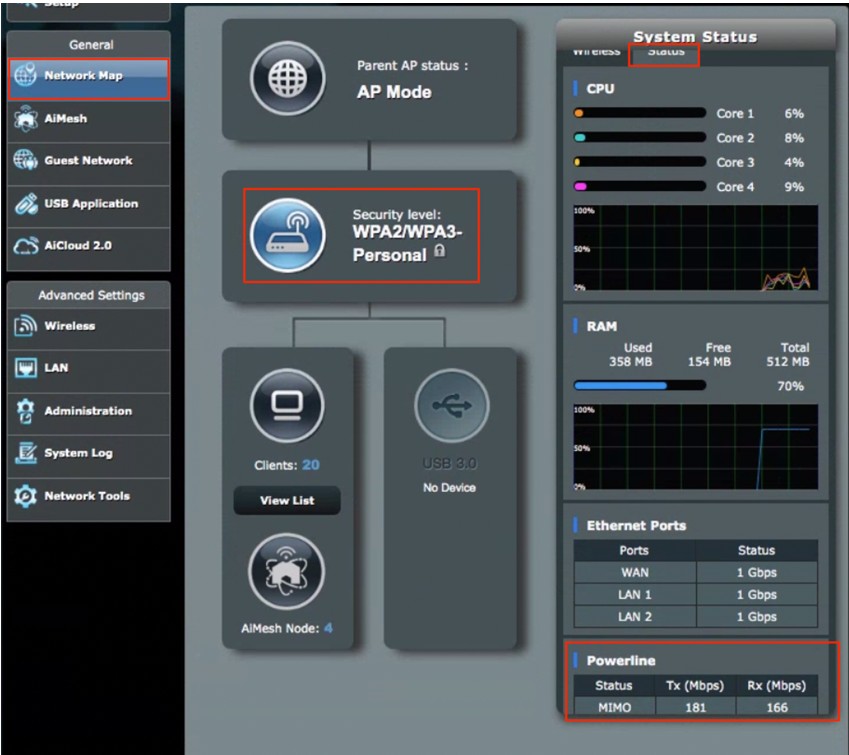

B. ZenWiFi XP4 Knoten Powerline-Geschwindigkeit und Verbindungsqualität überprüfen.
1. Verbinden Sie den Computer und den AiMesh-Router mit einem RJ45 Kabel und geben Sie https//router.asus.com ein, um zum WEB GUI zu gelangen.
Hinweis: Wenn Sie nicht wissen, wie Sie zum WEB GUI gelangen, gehen Sie bitte zu FAQ [Drahtlos-Router] Wie gelange ich zur Router-Einstellungsseite (Web GUI) (ASUSWRT)?
2. Geben Sie den Benutzernamen und das Passwort des WEB GUI ein, dann klicken Sie auf "Login".
Hinweis: Wenn Sie den Benutzernamen und das Passwort vergessen haben, setzen Sie den Router bitte auf die Standardeinstellungen zurück.
Bitte gehen Sie zu FAQ [Wireless Router] Den Router auf die Werkseinstellungen zurücksetzen.
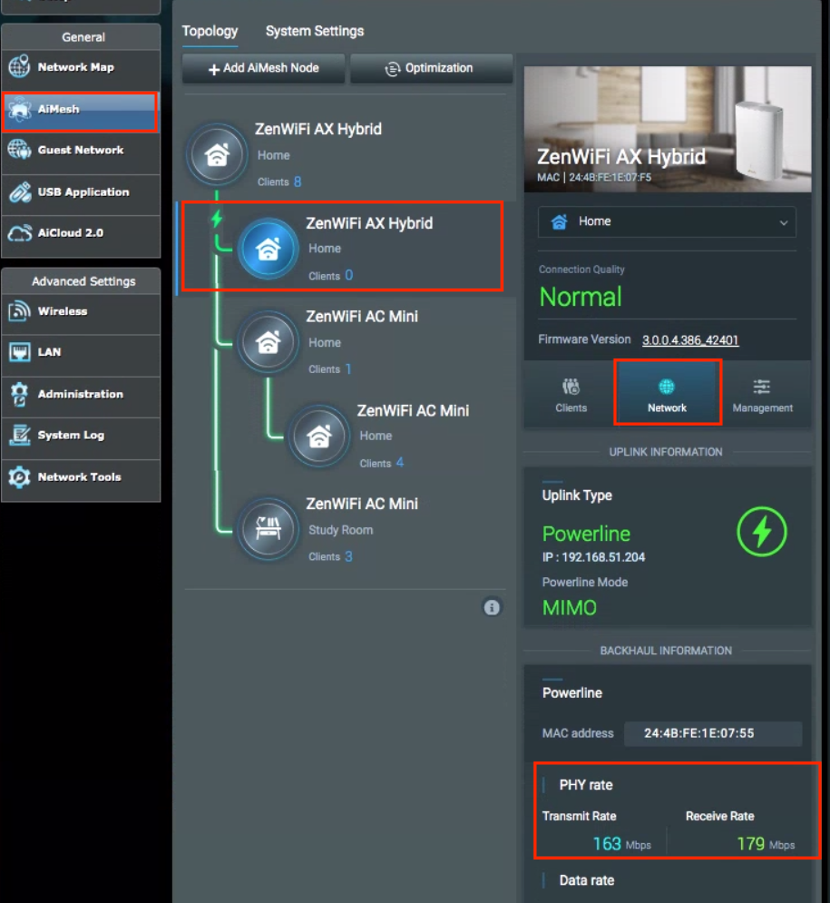
3. Gehen Sie zu "AiMesh", wählen Sie einen ZenWiFi AX Hybrid Knoten und klicken Sie auf "Network", scrollen Sie nach unten zu "Powerline".
Die Verbindungsqualität und die PHY-Rate finden Sie wie im folgenden Bild gezeigt.
FAQ:
1. Was sind die Faktoren, die die Geschwindigkeit der Power Line Kommunikation beeinflussen?
Weil Power Line Communication (PLC) die Informationen oder Daten über ein digitales Signal über die bestehende Stromleitung im Haus übermittelt, ist die Übertragungsqualität und -geschwindigkeit durch alte Stromleitungen, Kabelqualität oder Verkabelungsmethoden, sowie durch Elektrogeräte (wie Mikrowellenherde, Haartrockner), die im selben Stromkreis verwendet werden, beeinträchtigt.
2. Kann ZenWiFi XP4 ein AiMesh System mit einem anderen ASUS Modell ohne PLC-Funktion einrichten?
Ja, ZenWiFi XP4 unterstützt WLAN / Ethernet / PLC Backhaul AiMesh Systeme. Nur, wenn die Modelle ein AiMesh System unterstützen, kann es über WLAN / Ethernet Backhaul mit dem ZenWiFi XP4 verbunden werden.
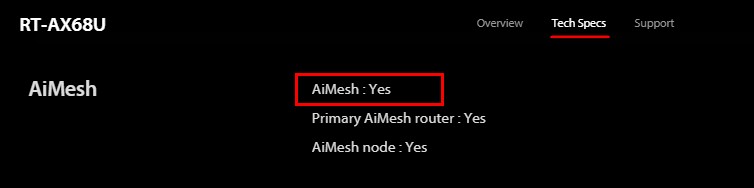
Wenn Sie überprüfen möchten, ob Ihre Router-Modelle AiMesh unterstützen oder nicht, klicken Sie bitte hier, um zur ASUS Support Webseite zu gelangen. Geben Sie den Modellnamen Ihres Routers ein, dann gehen Sie zu [Tech Spec] und finden Sie [AiMesh].
RT-AX68U wird als Beispiel verwendet:
Wie erhalte ich Dienstprogramm und Firmware?
Die neuesten Treiber, Software, Firmware und Bedienungsanleitungen finden Sie zum Download im ASUS Download Center
Mehr Informationen zum ASUS Download Center finden Sie unter diesem Link.