Verwandte Themen
[Notebook] Warum ist der Ton aus meinem Lautsprecher ungewöhnlich? Kein Ton aus den Lautsprechern, Ton ist unterbrochen oder kein Audio, oder nur Stimmen aber keine Hintergrundmusik
Wenn Sie feststellen, dass der Klang von den Laptop-Lautsprechern abnormal ist, Lautsprecher keinen Ton haben, Ton unterbrochen ist, kein Audio vorhanden ist oder nur menschliche Stimmen ohne Hintergrundmusik zu hören sind usw., könnte die ASUS AI Noise-Canceling-Funktion aktiviert sein, und dies ist ein normales Phänomen, wenn diese Funktion eingeschaltet ist. Dieser Artikel beschreibt, wie Sie die ASUS AI Noise-Canceling-Funktion ein- oder ausschalten können. Weitere Informationen zur ASUS AI Noise-Canceling-Funktion finden Sie unter Audio & Visual der Geräteeinstellungen in MyASUS, um mehr Details zu erfahren.
Hinweis: Wenn Sie feststellen, dass der Mikrofonton beim Aufnehmen abnormal ist, aktivieren Sie bitte die ASUS AI Noise-Canceling Mikrofon-Funktion.
Es gibt zwei Methoden, um ASUS AI Noise-Canceling ein- oder auszuschalten:
So schalten Sie ASUS AI Noise-Canceling über die Tastenkombination ein oder aus
- Einige Modelle verfügen über eine [ASUS AI Noise-Canceling
 ] Schnellwahltaste auf der Tastatur, sodass Sie die ASUS AI Noise-Canceling-Funktion schnell ein- oder ausschalten können.
Hinweis: Wenn Sie diese Schnellwahltaste nicht haben, können Sie ASUS AI Noise-Canceling über MyASUS ein- oder ausschalten.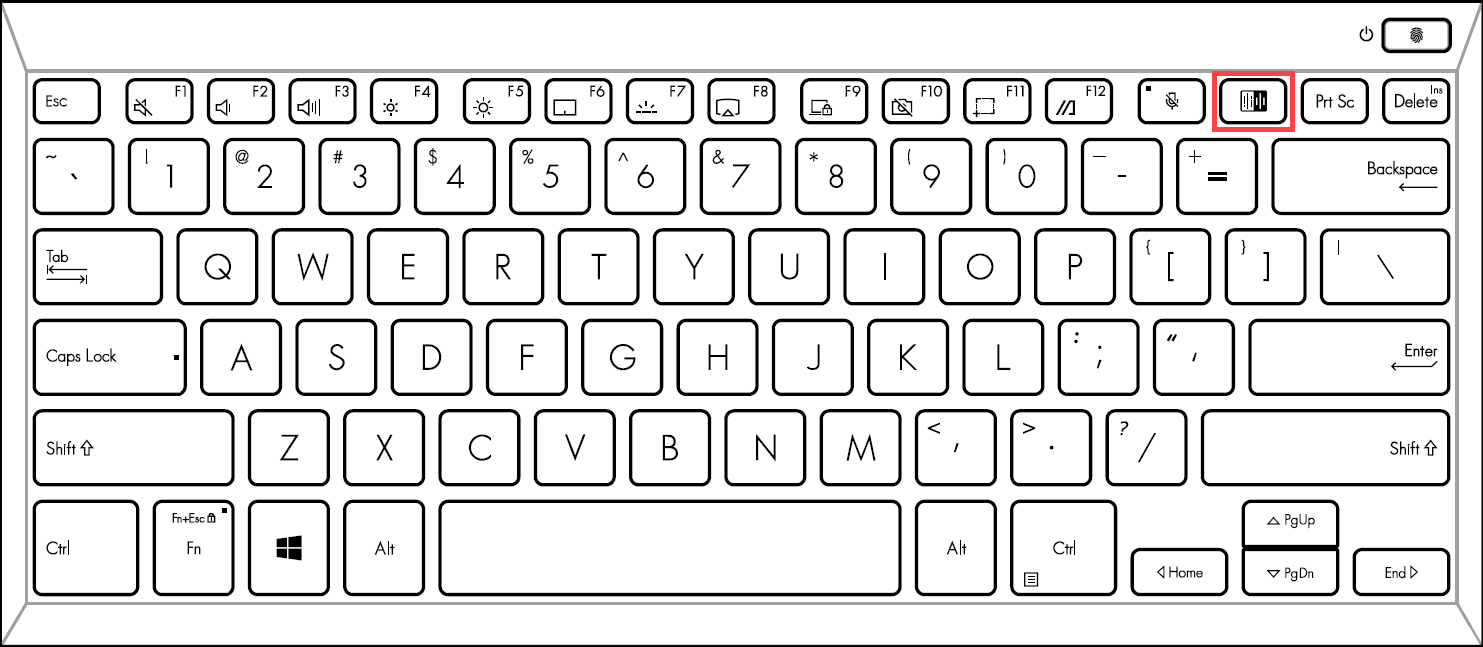
- Wenn Sie die
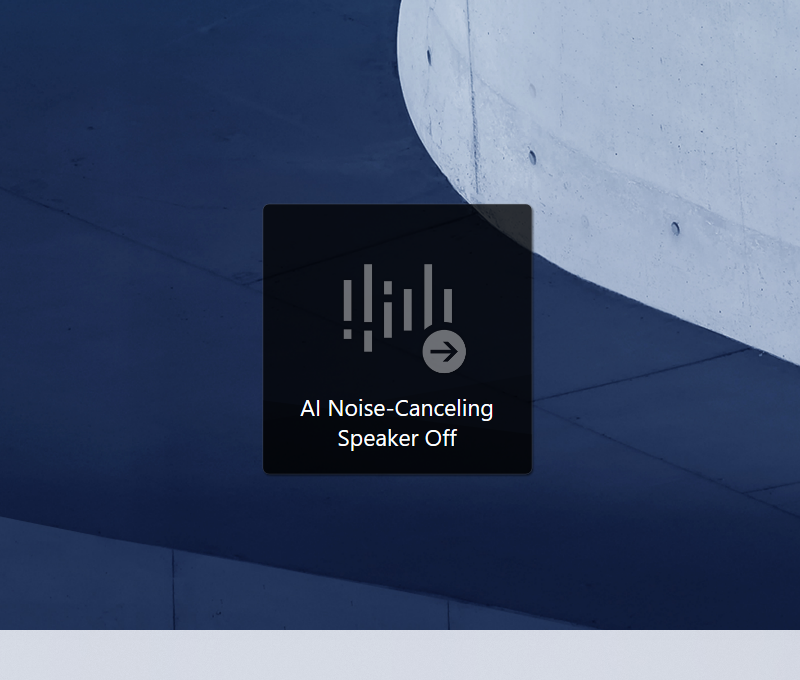
 -Hotkey drücken, erhalten Sie eine Meldung auf dem Bildschirm, die Sie darüber informiert, dass AI Noise-Canceling ein- oder ausgeschaltet ist.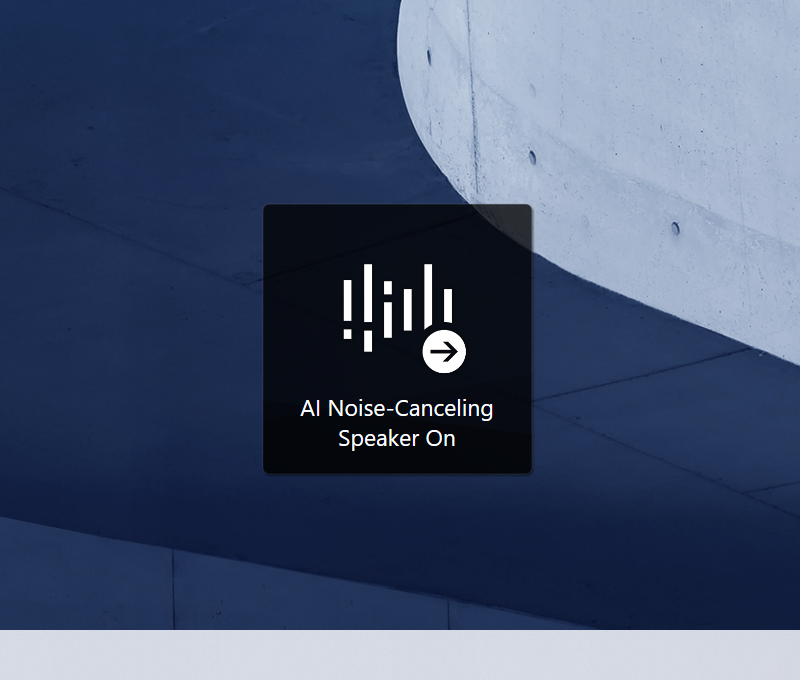
So schalten Sie ASUS AI Noise-Canceling über MyASUS ein oder aus
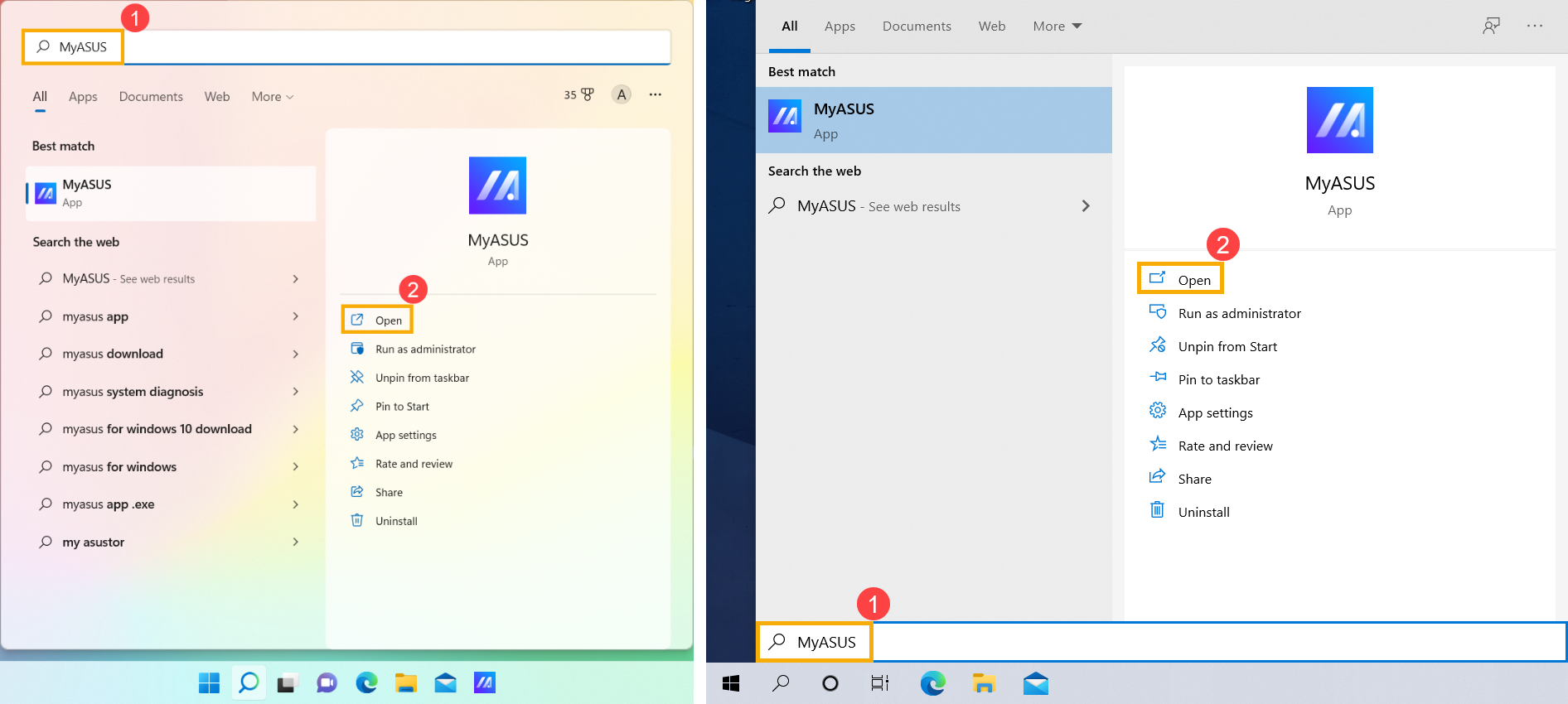
- Geben Sie [MyASUS] in die Windows-Suchleiste ein und suchen Sie danach①, klicken Sie dann auf [Öffnen]②. (Die linke Suchillustration unten ist unter Windows 11, die rechte unter Windows 10.)
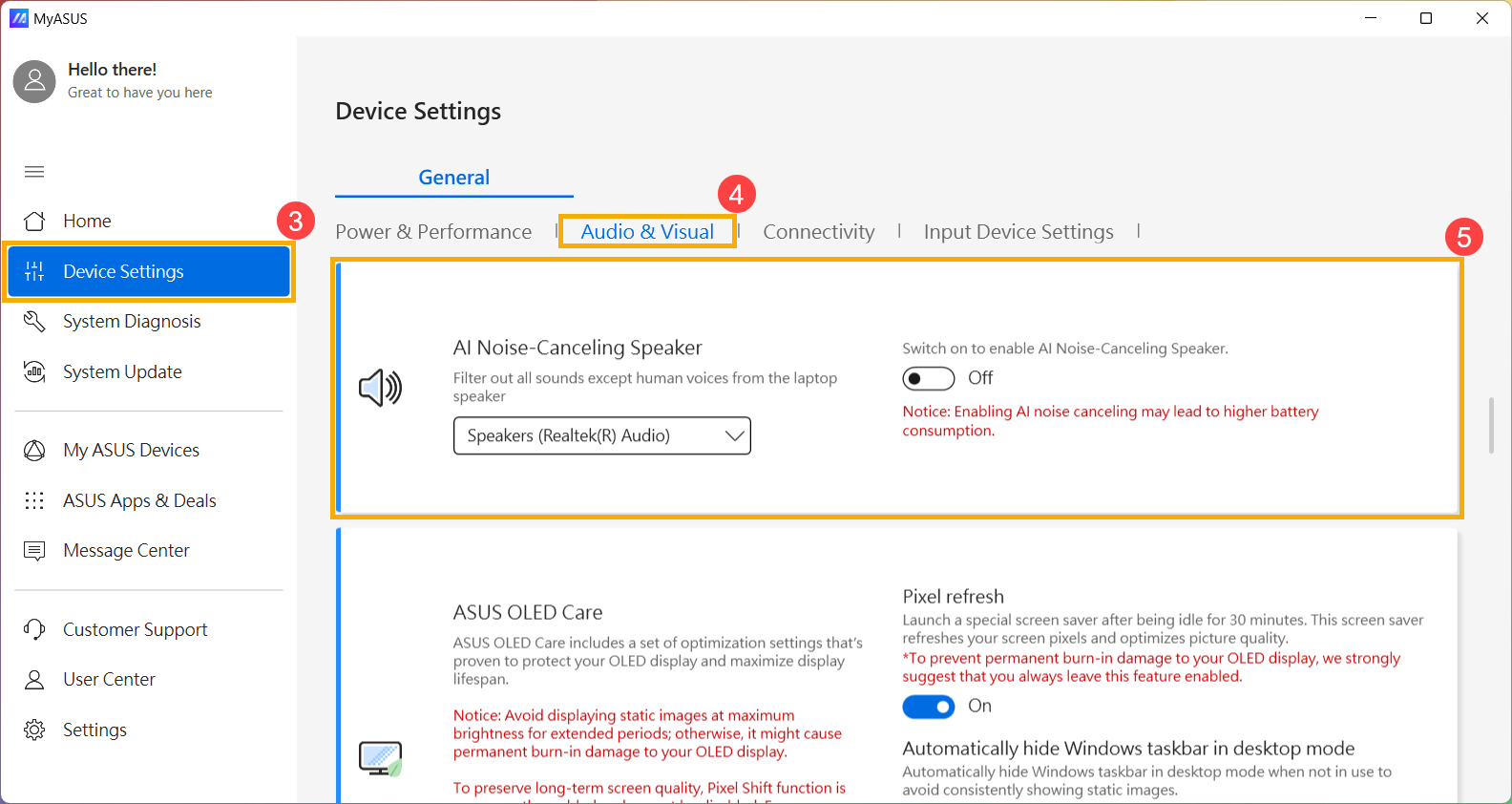
- Nachdem MyASUS geöffnet wurde, wählen Sie [Geräteeinstellungen]③, dann wählen Sie [Audio & Video]④ und suchen [AI Noise-Canceling-Lautsprecher]⑤. Hier können Sie die Funktion zur KI-Rauschunterdrückung ein- oder ausschalten.
Wenn Ihr Problem mit der obigen Lösung und Information nicht behoben wurde, wenden Sie sich bitte an das ASUS-Kundendienstzentrum für weitere Informationen.