[LTE Router] Wie kann ich den Assistenten zur Einrichtung des 4G-N12 B1 verwenden?
Der Assistent führt Sie durch die Grundeinstellungen Ihres Routers, einschließlich der Einstellungen für den Internetzugang, des Kennworts für das Anmeldekonto auf der Web-GUI-Seite des Routers und der Einstellung der SSID und des Kennworts für Ihr drahtloses Netzwerk, damit Sie die Grundfunktionen Ihres Routers schnell und einfach vervollständigen und aktivieren können.
Die folgenden Abschnitte zeigen Ihnen, wie Sie den Assistenten zur Einrichtung des 4G-N12 B1 (Web-GUI) verwenden.
Vorbereitung:
Schritt 1. Vergewissern Sie sich, dass Sie eine Micro-SIM/USIM-Karte besitzen, die WCDMA- und LTE-Dienste unterstützt, und dass sie für diese Dienste abonniert ist.
Wenn Sie nicht sicher sind, ob Ihre SIM-Karte diesen Dienst unterstützt, fragen Sie bitte Ihren Internetanbieter.
Hinweis: Das 4G-N12 B1 unterstützt nur eine Standard-Micro-SIM/USIM-Karte. Bitte setzen Sie den Micro-SIM-Adapter immer mit einer Nano-SIM-Karte ein. Der Micro-SIM-Adapter kann stecken bleiben, wenn er allein eingesetzt wird.
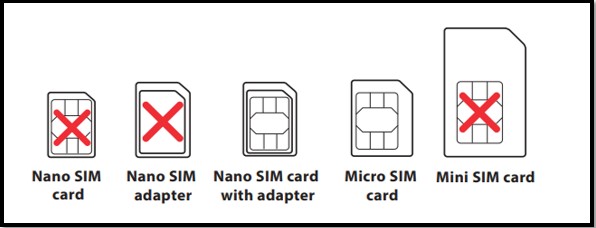
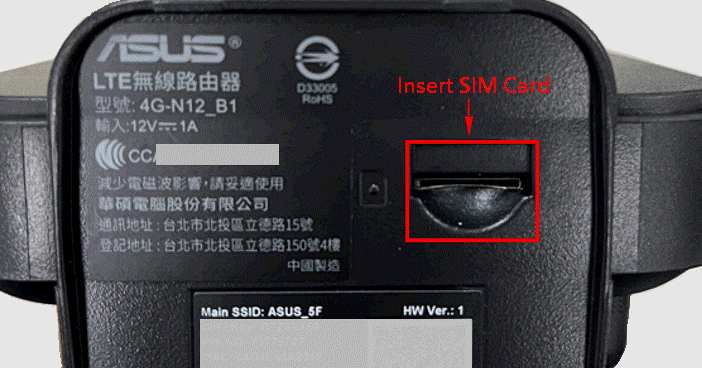
Schritt 2. Legen Sie Ihre Micro-SIM-Karte ein und installieren Sie die LTE-Antennen, bevor Sie den Router einschalten.
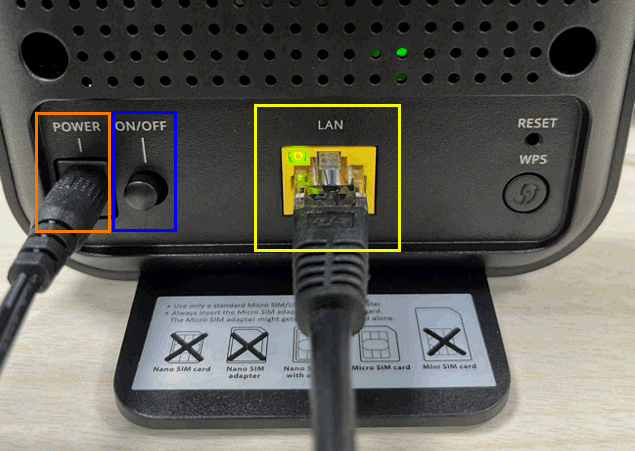
Schließen Sie das Netzkabel an den Netzanschluss an (orangefarbenen Kasten), wie in der Abbildung unten gezeigt. Schließen Sie das Netzwerkkabel Ihres Computers an den gelben Ethernet-Anschluss Ihres Routers an.
Drücken Sie dann die Einschalttaste (ON/OFF) ( blauer Kasten).
Einstellungsseite des Assistenten (Web GUI)
Schritt 1. Starte einen Webbrowser und gib die LAN-IP deines Routers oder die Router-URL (http://www.asusrouter.com oder https:/router.asus.com) in die WEB GUI ein.

Hinweis: Weitere Informationen findest du unter Wie rufe ich die Router-Einstellungsseite (Web GUI) (ASUSWRT) auf?
Schritt 2. Geben Sie auf der Anmeldeseite den Standard-Benutzernamen und das Passwort ein. (Standard-Benutzername und -Passwort sind admin/admin.)
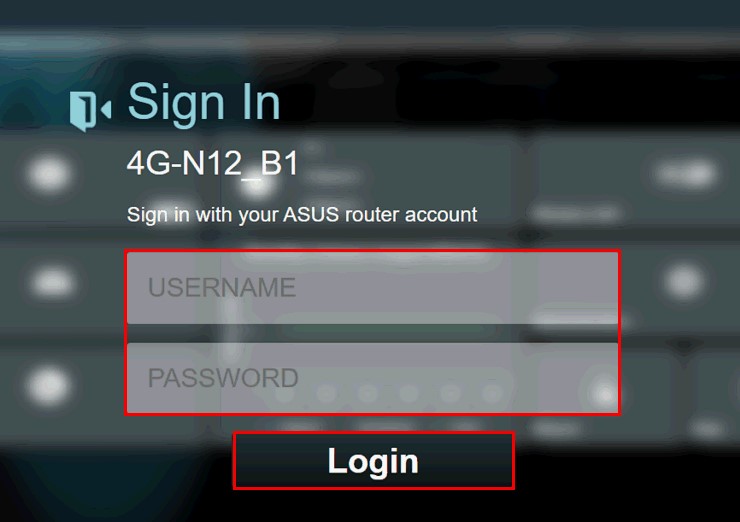
Hinweis: Wenn du den Benutzernamen und/oder das Passwort vergessen hast, setze den Router bitte auf die Werkseinstellungen zurück.
Unter [Wireless Router] Wie setze ich den Router auf die Werkseinstellungen zurück? erfährst du, wie du den Router auf die Standardeinstellungen zurücksetzen kannst.
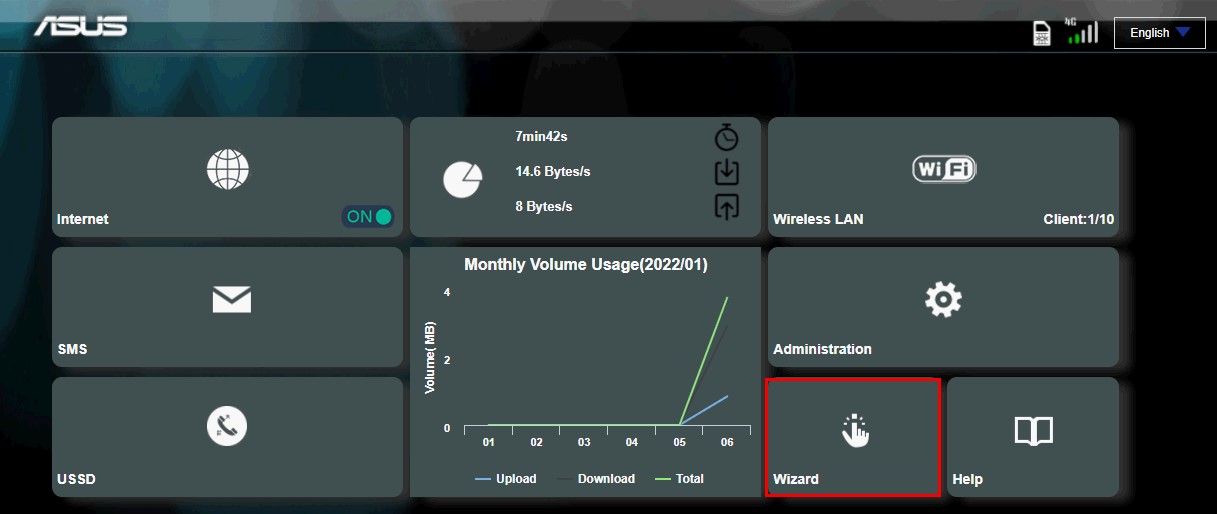
Schritt 3. Klicken Sie auf dem Haupt-Dashboard auf Assistent und folgen Sie den Anweisungen auf dem Bildschirm, um den Einrichtungsprozess abzuschließen.
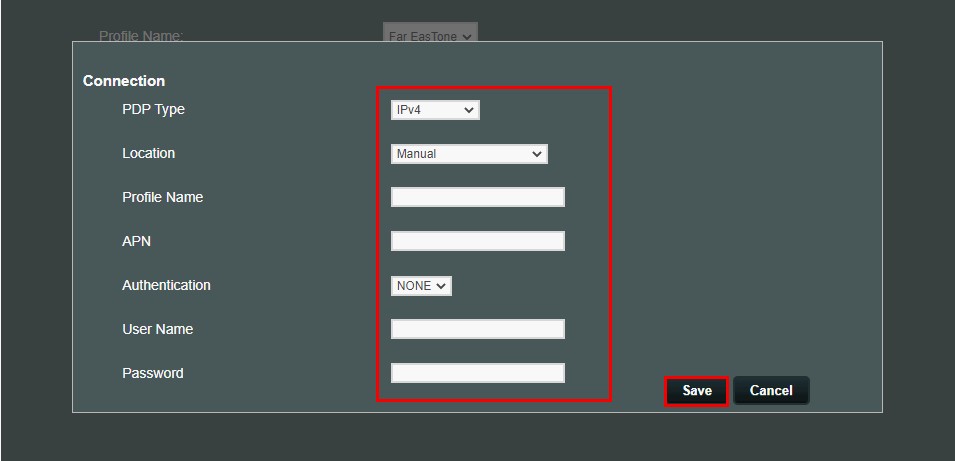
Schritt 4. Klicken Sie auf [Verbindung], schließen Sie die Einstellungen ab und klicken Sie auf [Speichern].
Hinweis: Wenn Sie sich nicht sicher sind, ob Sie die oben genannten Informationen eingeben müssen, fragen Sie bitte Ihren Internetanbieter danach.
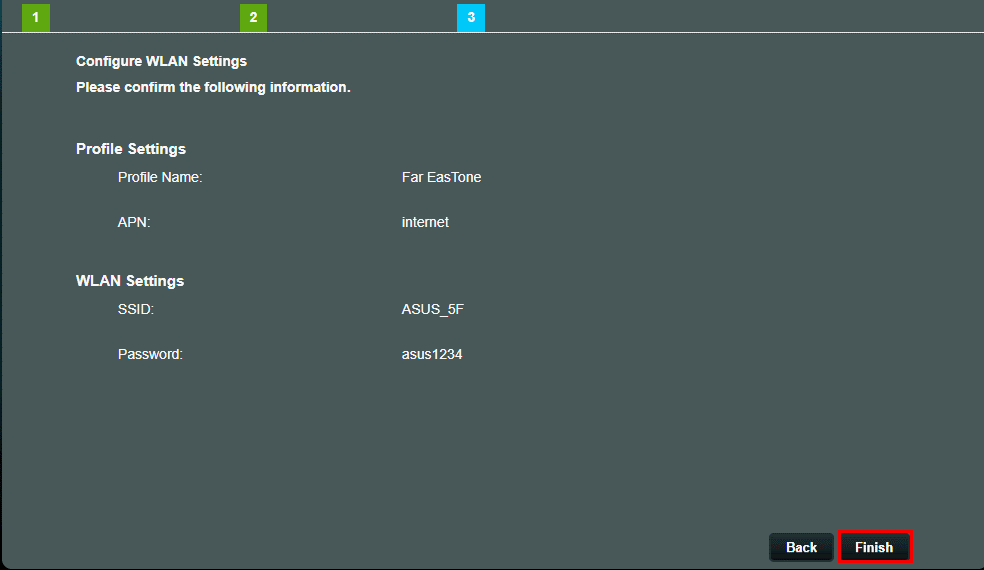
Schritt 5. Legen Sie einen eindeutigen Namen für Ihr drahtloses Netzwerk (SSID) und ein Passwort dafür fest und klicken Sie auf [Fertig stellen / Finish].
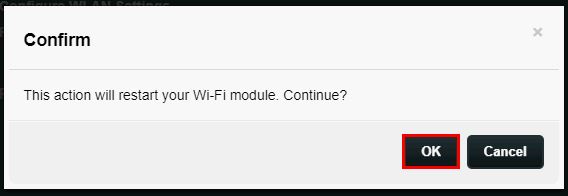
Schritt 6. Dann erscheint ein Fenster, das Sie darauf hinweist, dass diese Aktion den Router das WLAN neu starten lässt und Sie fragt, ob Sie fortfahren möchten.
Klicken Sie auf [OK], um fortzufahren.
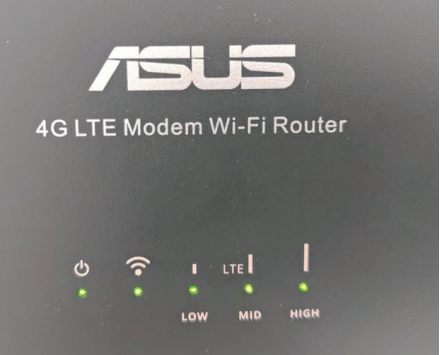
Schritt 7. Nach dem Neustart erkennt der Router automatisch die Einstellungen Ihres ISP und das APN-Profil. Wenn die 3G/4G-Signal-LEDs dauerhaft grün leuchten, können Sie mit dem Surfen im Internet beginnen.
FAQ
1. Was soll ich tun, wenn ich meinen Router-Benutzernamen/Passwort vergessen habe und meinen Router zurücksetzen möchte?
Bitte setzen Sie den Router auf die Werkseinstellungen zurück, und Sie können den Benutzernamen und das Passwort erneut über den Assistenten einrichten.
Weitere Informationen finden Sie unter Wie setzt man den Router auf die Werkseinstellungen zurück?
2. Wie aktualisiert man die Firmware des Routers 4G-N12 B1 auf die neueste Version?
Sie können entweder über WebGUI oder manuell aktualisieren.
a. Online-Update: (Stellen Sie sicher, dass Ihr 4G-N12 B1 Router mit dem Internet verbunden ist)
(1) Verbinden Sie Ihren Computer über eine Kabel- oder WiFi-Verbindung mit dem Router, loggen Sie sich in die Web-GUI des 4G-N12 B1 ein, gehen Sie zu Administration > Update
(2) Klicken Sie unter [Online Update] auf [Check for Update], nachdem Sie bestätigt haben, dass es eine neue Version der Firmware gibt, klicken Sie auf [Update] und befolgen Sie die auf dem Bildschirm angezeigten Schritte.
b. Manuelles Update :
(1) Laden Sie die neueste Version der Firmware für Ihr 4G-N12 B1 von der ASUS-Website herunter. Die Firmware-Datei des 4G-N12 B1 muss nicht entpackt werden.
(2) Verbinden Sie Ihren Computer über eine Kabel- oder WiFi-Verbindung mit dem Router, loggen Sie sich in die Web-GUI des 4G-N12 B1 ein, gehen Sie zu Administration > Update
(3) Klicken Sie unter [Manuelles Update] auf [Datei wählen] > [Update] und befolgen Sie die auf dem Bildschirm angezeigten Schritte.
Wo finde ich Dienstprogramme und Firmware?
Sie können die neuesten Treiber, Software, Firmware und Benutzerhandbücher im ASUS Download Center herunterladen.
Wenn Sie weitere Informationen über das ASUS Download Center benötigen, besuchen Sie bitte diesen Link.