[Windows 11/10] Empfohlene Maßnahmen bei der Meldung „Unzureichender Speicherplatz“
Wenn Ihr Windows-Gerät eine Warnung anzeigt, die auf unzureichenden Speicherplatz hinweist, bedeutet dies, dass die verfügbare Kapazität auf Ihrem Laufwerk an ihre Grenze stößt. Dies kann die Systemleistung negativ beeinflussen und den täglichen Gebrauch beeinträchtigen.
Im Folgenden finden Sie mehrere gängige und effektive Methoden zur Freigabe von Speicherplatz, die Ihnen helfen sollen, Ihren Speicher besser zu verwalten und damit verbundene Probleme zu lindern. Bitte befolgen Sie die Anweisungen, die Ihrer Version des Windows-Betriebssystems entsprechen.
Hinweis: Wenn Sie nach dem Freimachen von Speicherplatz weiterhin zusätzlichen Speicher benötigen, können Sie bei Bedarf auch Cloud-Speicherlösungen in Betracht ziehen. Über MyASUS unter [Empfohlen], können Sie auf Cloud-Speicherdienste von Dropbox oder ASUS Secure Auto-Backup zugreifen. Alternativ können Sie nach der Aktivierung von Microsoft 365 OneDrive verwenden, um zusätzlichen Speicherplatz zu erhalten, was das Verwalten und Sichern Ihrer persönlichen Dateien erleichtert.
Windows 11 Betriebssystem
Verwalten Sie den Speicherplatz mit Storage Sense
Storage Sense ist ein Microsoft-Tool, das Ihnen dabei helfen kann, automatisch Speicherplatz auf Ihrem Gerät freizugeben, indem Elemente gelöscht werden, die Sie nicht benötigen, wie temporäre Dateien oder Elemente im Papierkorb. Besuchen Sie den Link, um mehr über Storage Sense zu erfahren: Storage Sense Dokument von Windows Support.
Hier finden Sie eine Schritt-für-Schritt-Anleitung zur Nutzung von Storage Sense, um den Speicher Ihres Geräts zu bereinigen:
Hinweis: Storage Sense funktioniert nur auf Ihrem Systemlaufwerk, das das Windows-Betriebssystem enthält und normalerweise als C: bezeichnet wird. Um Speicherplatz auf anderen Laufwerken freizugeben, gehen Sie zu [Start] > [Einstellungen] > [System] > [Speicher] und wählen Sie dann [Speicherbelegung auf anderen Laufwerken] unter [Erweiterte Speichereinstellungen].
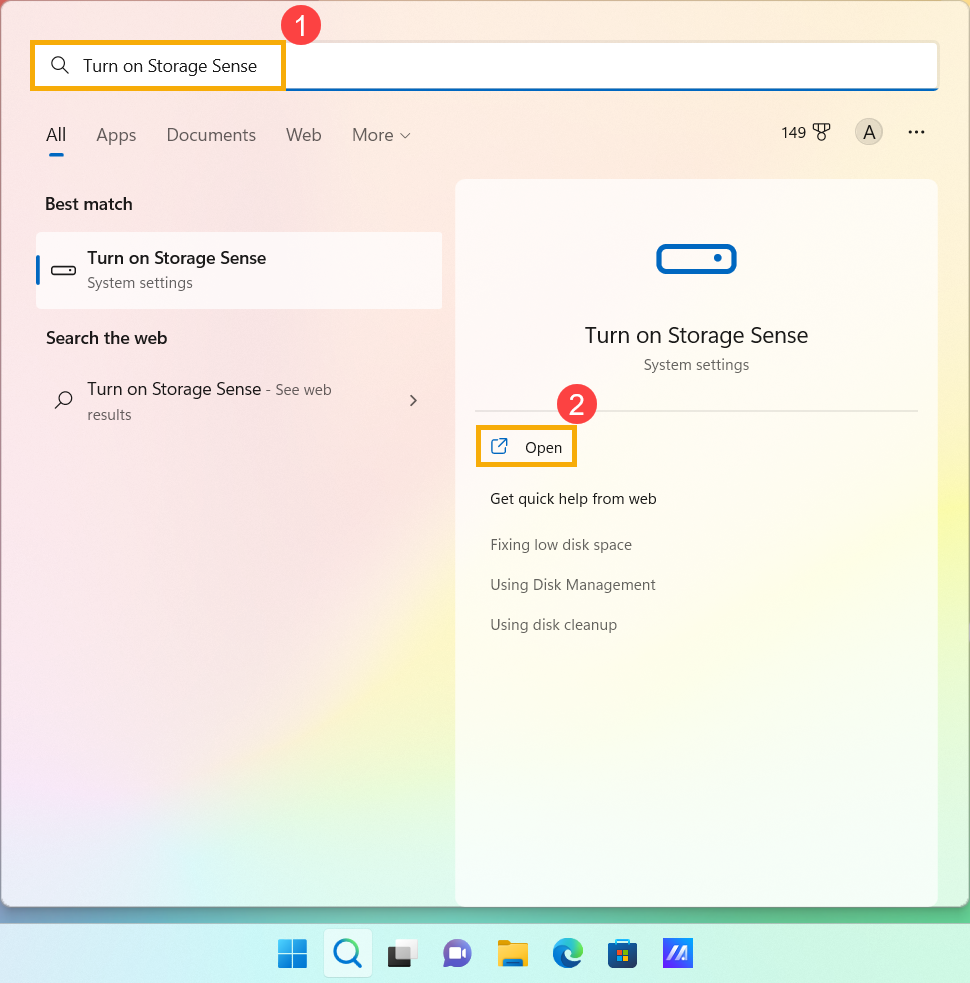
- Geben Sie [Storage Sense aktivieren] in die Windows-Suchleiste ein und suchen Sie danach①, klicken Sie dann auf [Öffnen]②.
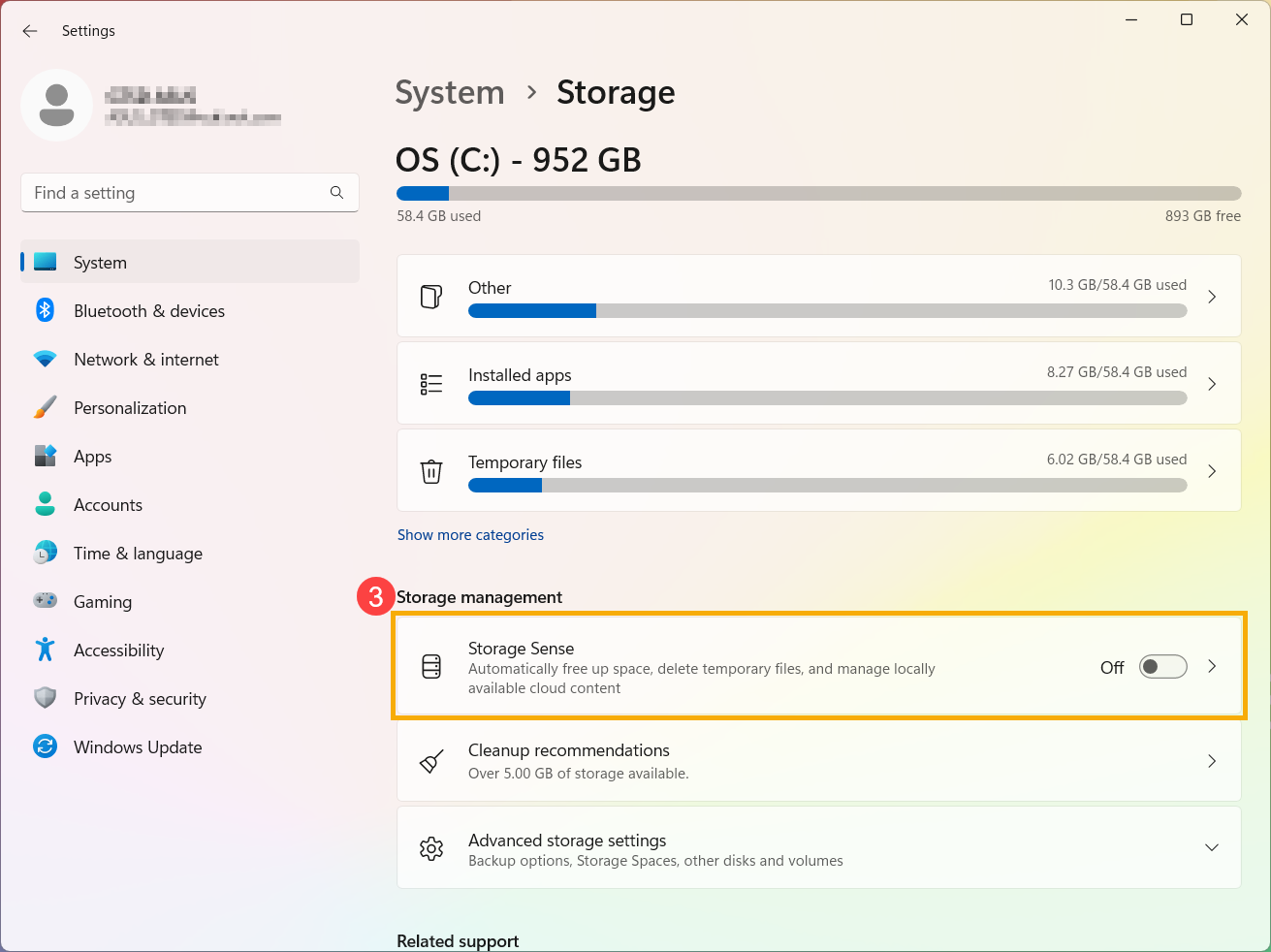
- Wählen Sie [Storage Sense]③.
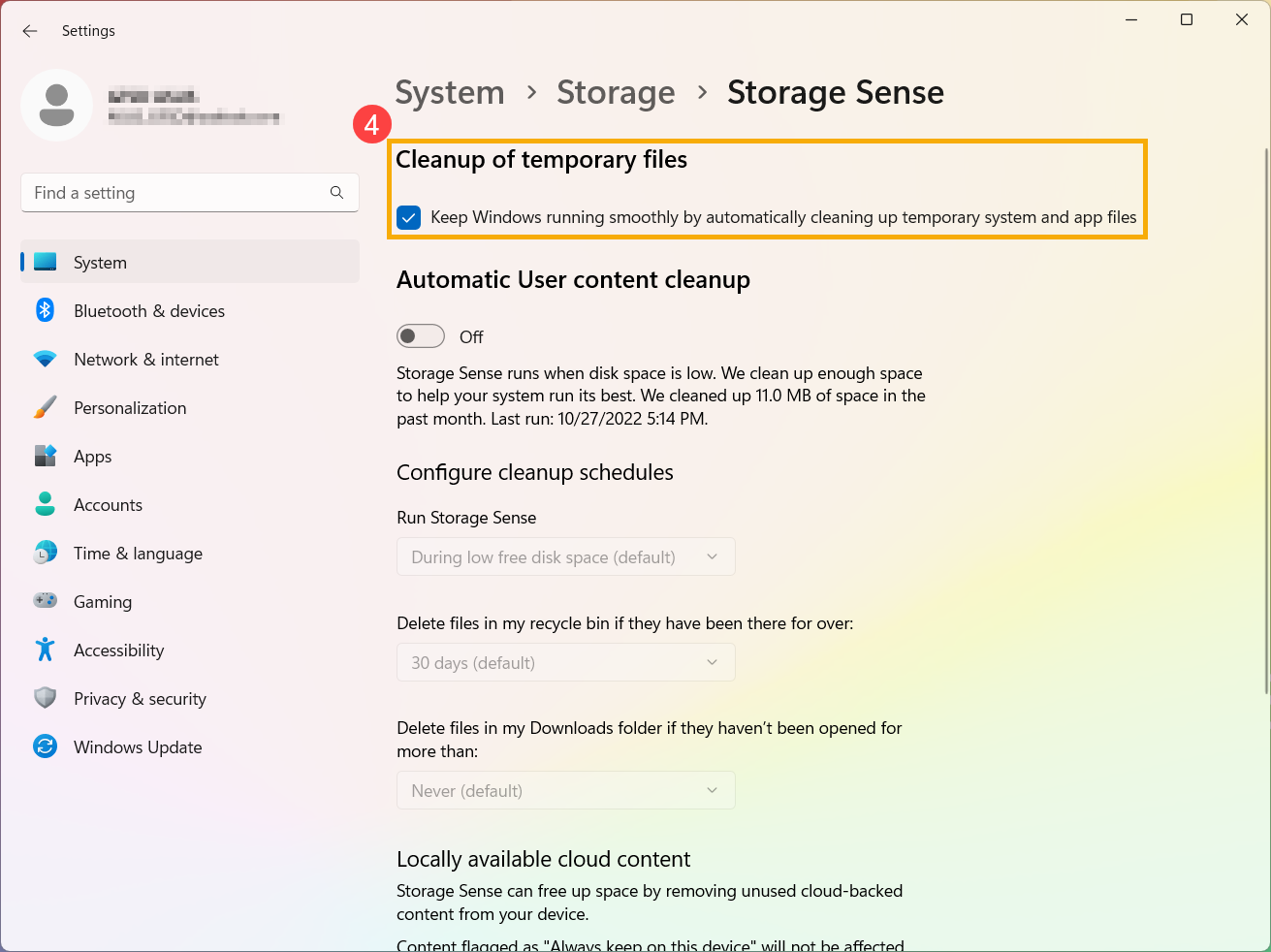
- Aktivieren Sie das Kontrollkästchen im [Bereinigung von temporären Dateien] Abschnitt④.
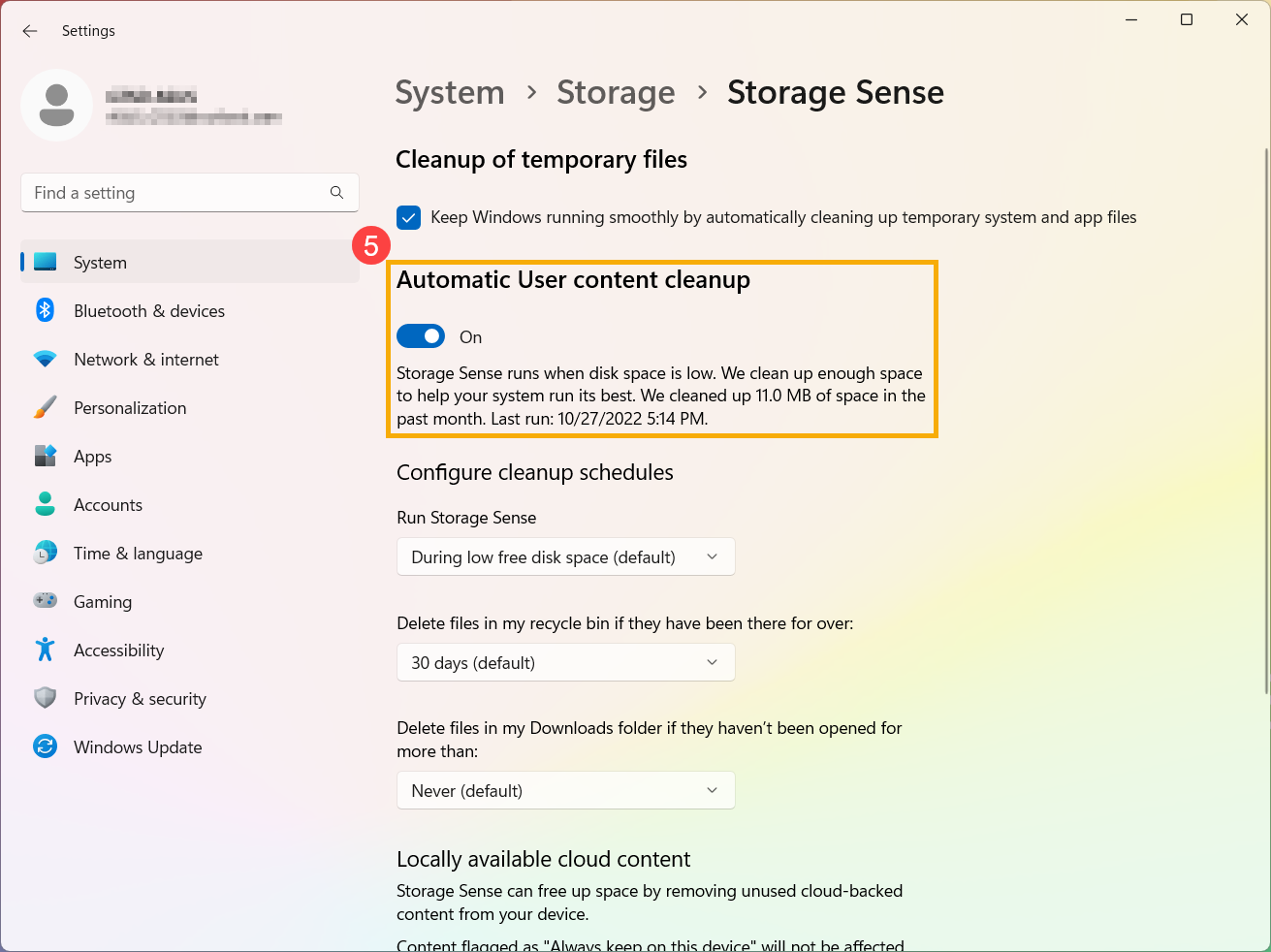
- Schalten Sie Automatische Benutzerinhaltsbereinigung auf "Ein"⑤.
- Konfigurieren Sie die Bereinigungszeitpläne:
Wählen Sie aus, wann Storage Sense ausgeführt werden soll. Sie können auswählen, wie oft Sie die automatische, regelmäßige Bereinigung über das Dropdown-Menü durchführen möchten⑥.
Unter Dateien im Papierkorb löschen und Dateien im Downloads-Ordner löschen, wenn sie länger als nicht geöffnet wurden, wählen Sie aus, wie oft die Dateien aus Ihrem [Papierkorb] oder [Downloads]-Ordner gelöscht werden sollen⑦.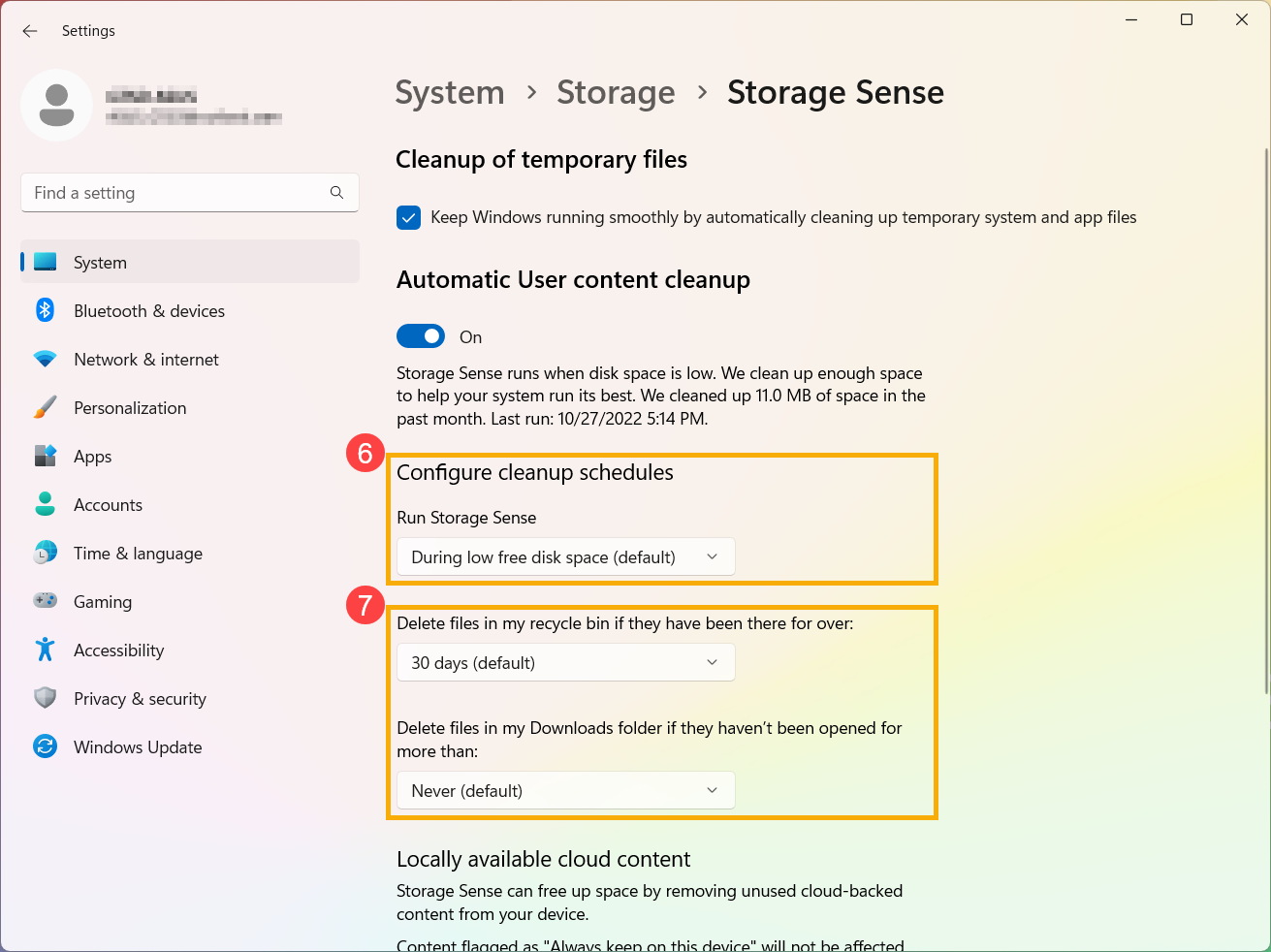
- Wenn Ihr Gerät bei einem Cloud-Konto angemeldet ist, können Sie auswählen, wie oft Ihre inaktiven Dateien nur online verfügbar werden⑧.
Hinweis: Sie können die Einstellungen für Cloud-Inhalte nur sehen, wenn Sie bei Ihrem Cloud-Konto angemeldet sind.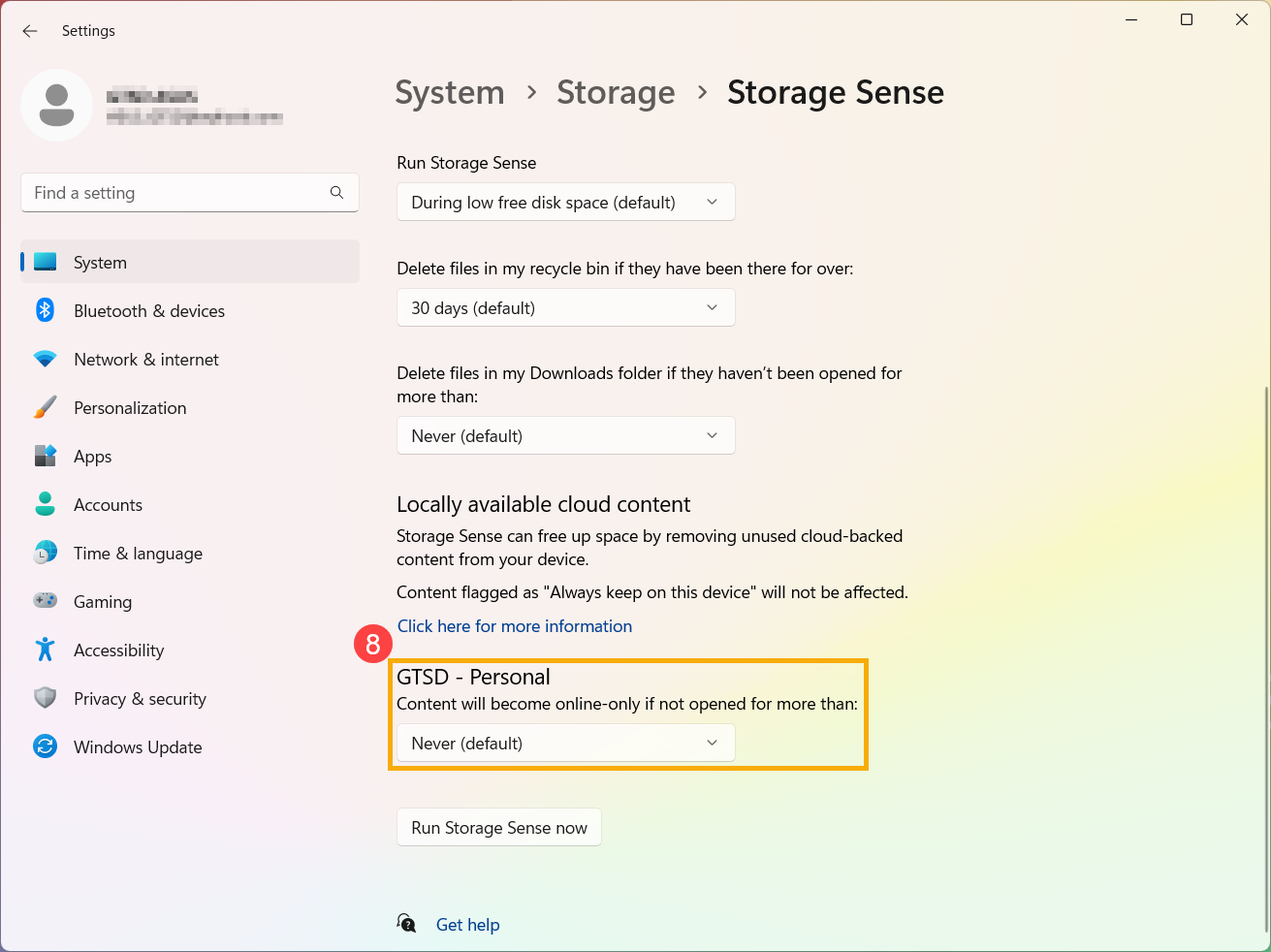
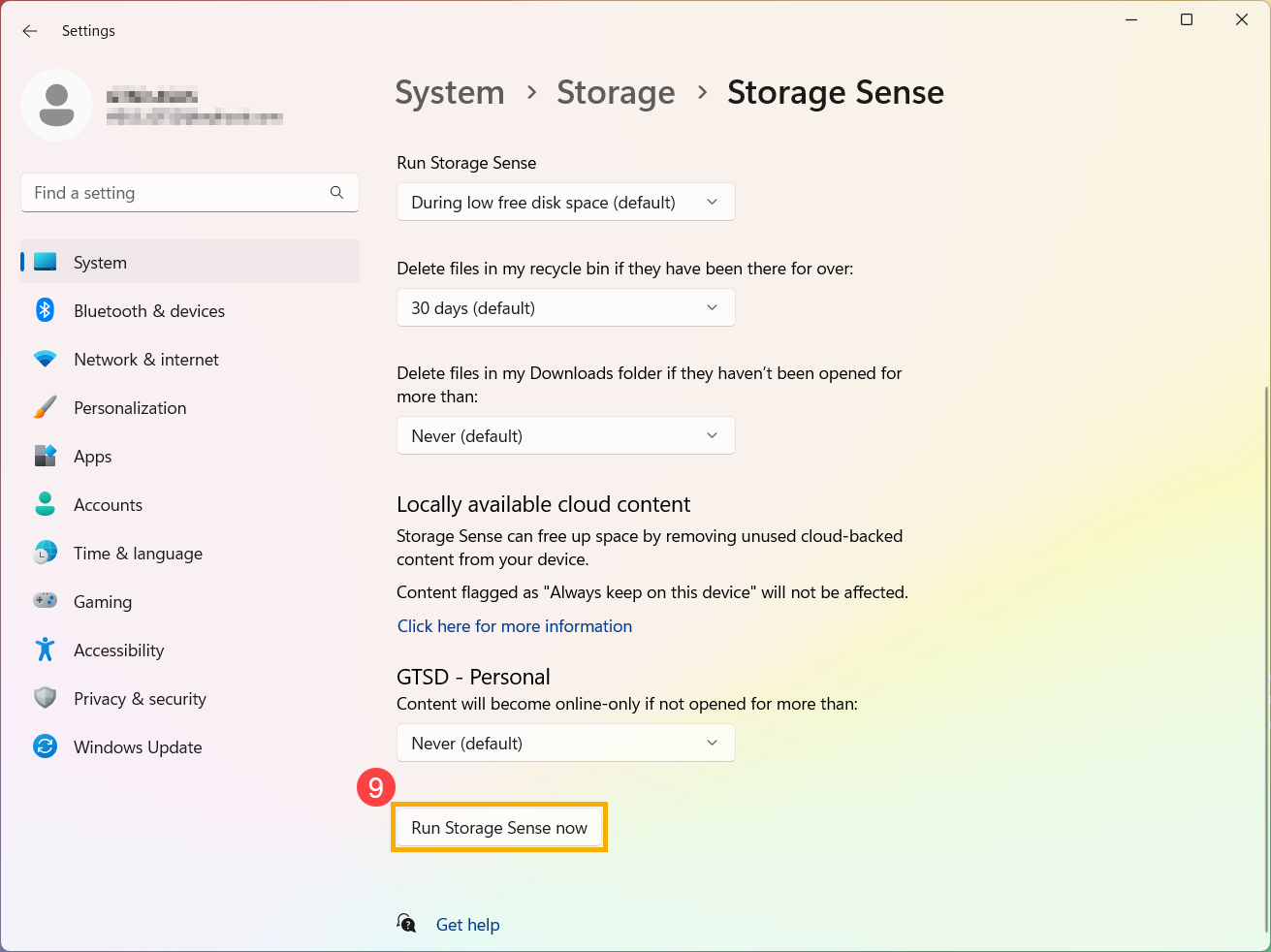
- Sie können auch auf [Storage Sense jetzt ausführen]⑨ klicken, um Storage Sense sofort mit den zuvor gewählten Einstellungen auszuführen .
Dateien mit Bereinigungsempfehlungen löschen
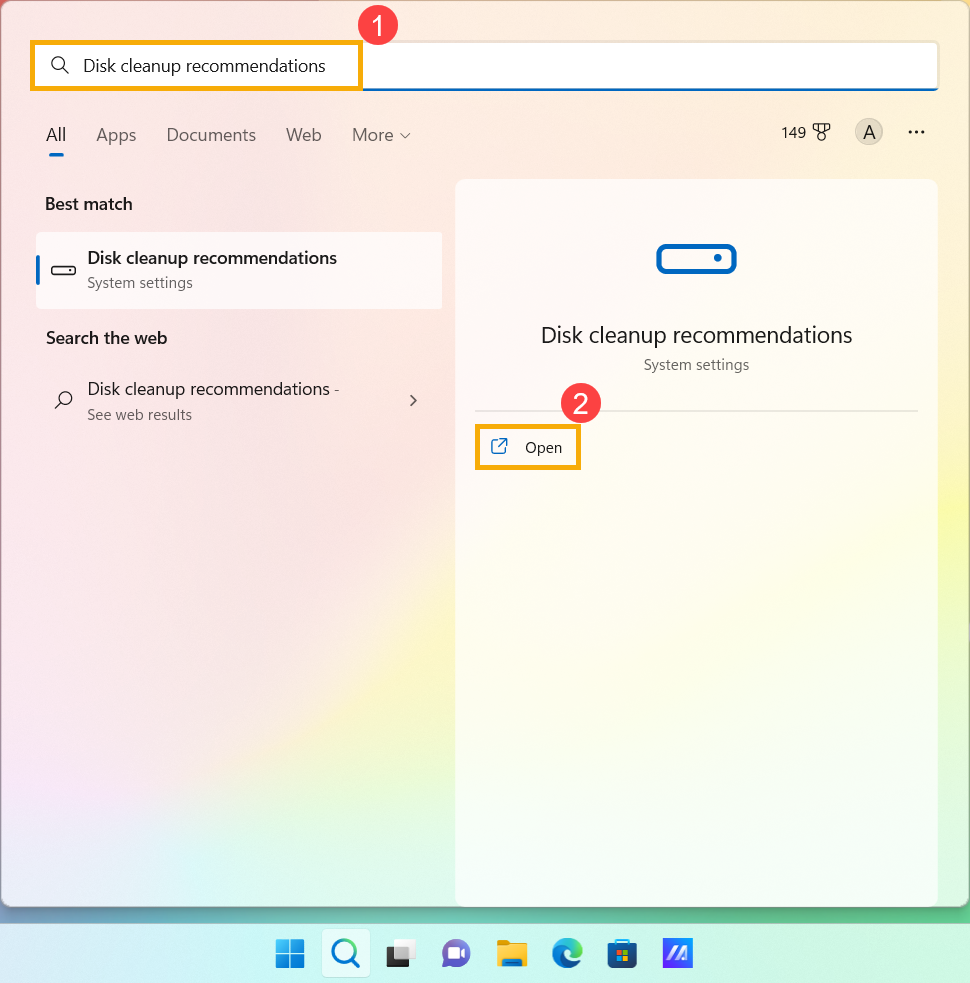
- Geben Sie [Datenträgerbereinigungsempfehlungen] in die Windows-Suchleiste ein und suchen Sie danach①, klicken Sie dann auf [Öffnen]②.
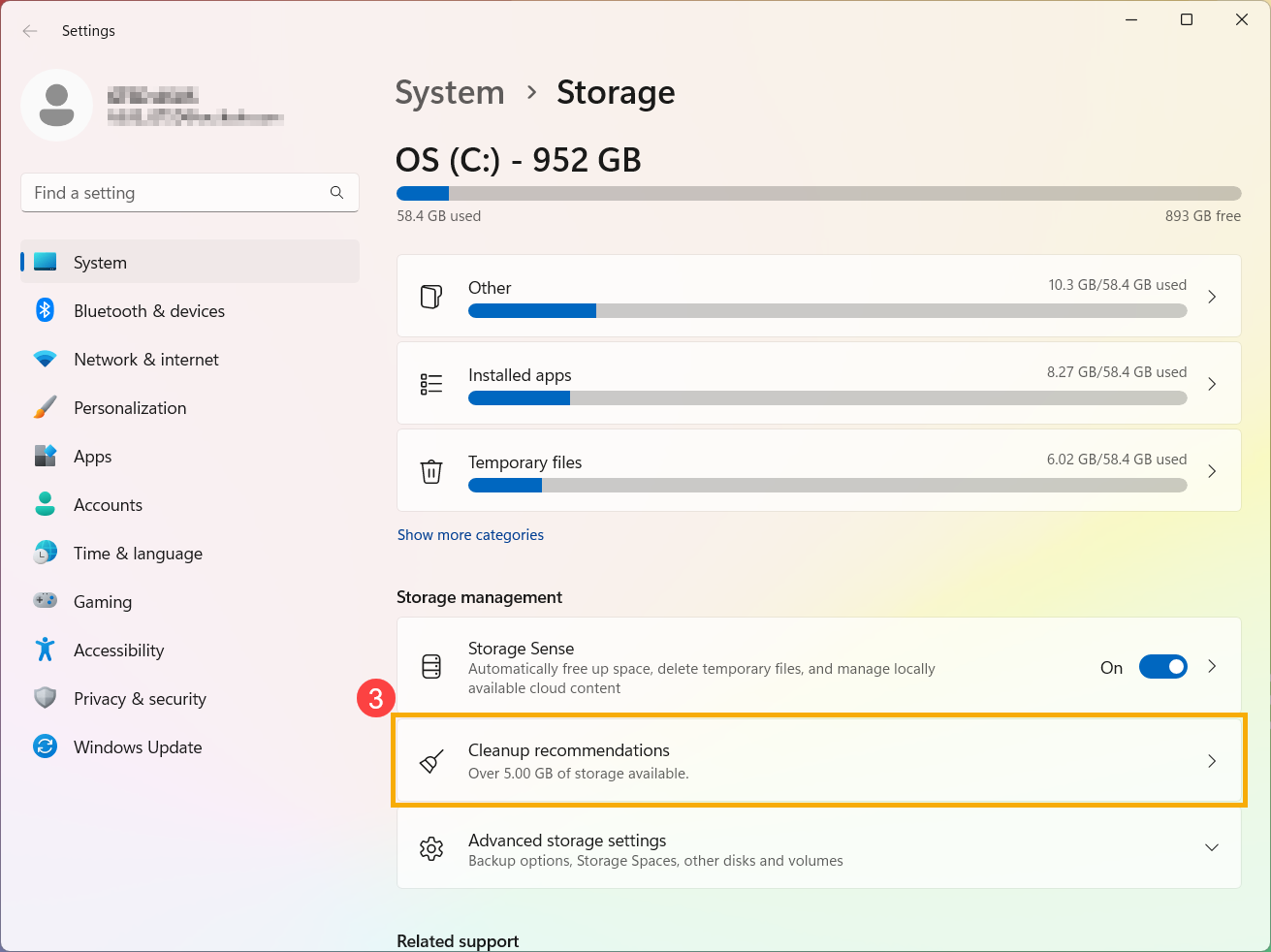
- Wählen Sie [Bereinigungsempfehlungen]③.
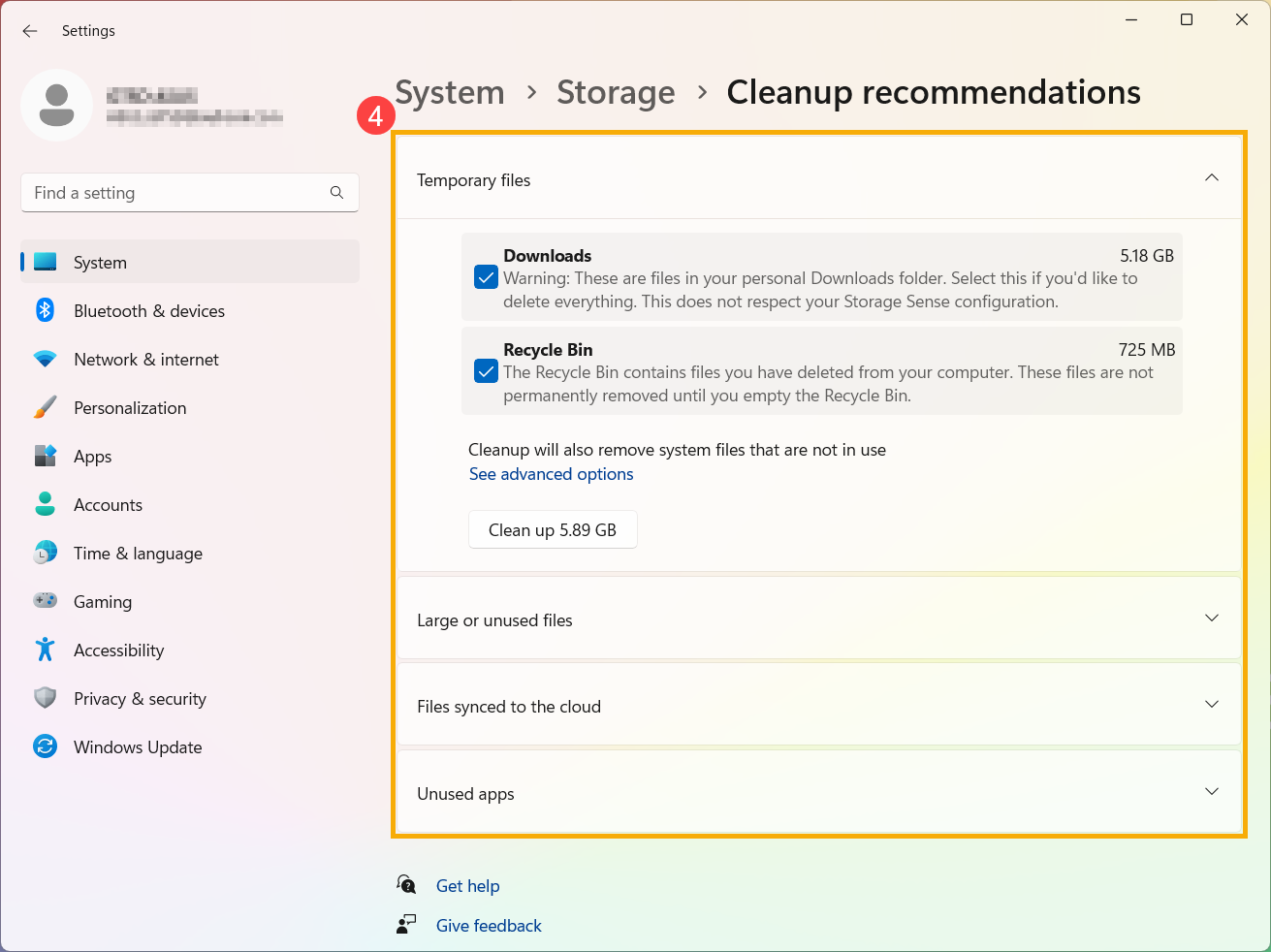
- Wählen Sie die temporären Dateien, große oder nicht verwendete Dateien, mit der Cloud synchronisierte Dateien, oder Unbenutzte Apps-Menüs und wählen Sie aus, welche Dateien Sie in den jeweiligen Menüs entfernen möchten, wählen Sie dann die Schaltfläche [Bereinigen] für jeden Abschnitt aus④.
Deinstallieren Sie nicht benötigte Anwendungen
Sie können unbenutzte oder nicht benötigte Anwendungen auf Ihrem Gerät deinstallieren, um Speicherplatz freizugeben. Befolgen Sie dazu die folgenden Schritte:
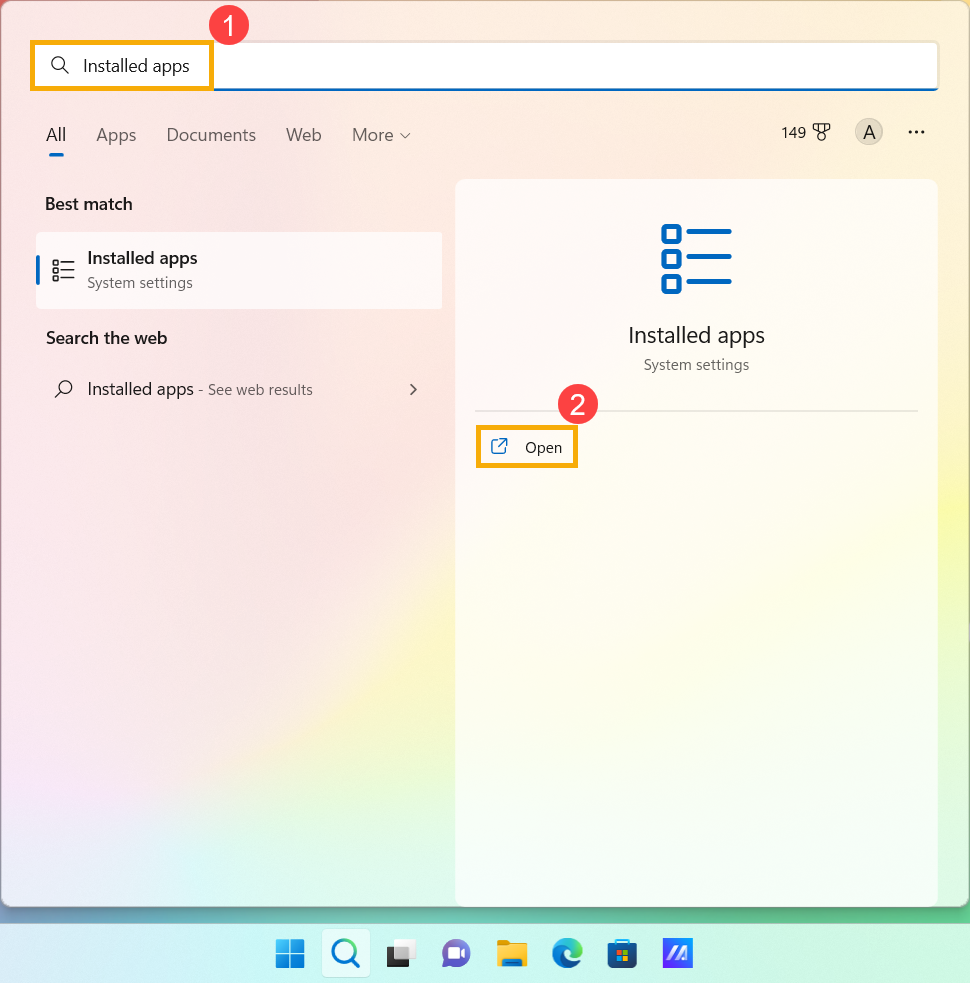
- Geben Sie [Installierte App] in die Windows-Suchleiste ein und suchen Sie danach①, klicken Sie dann auf [Öffnen]②.
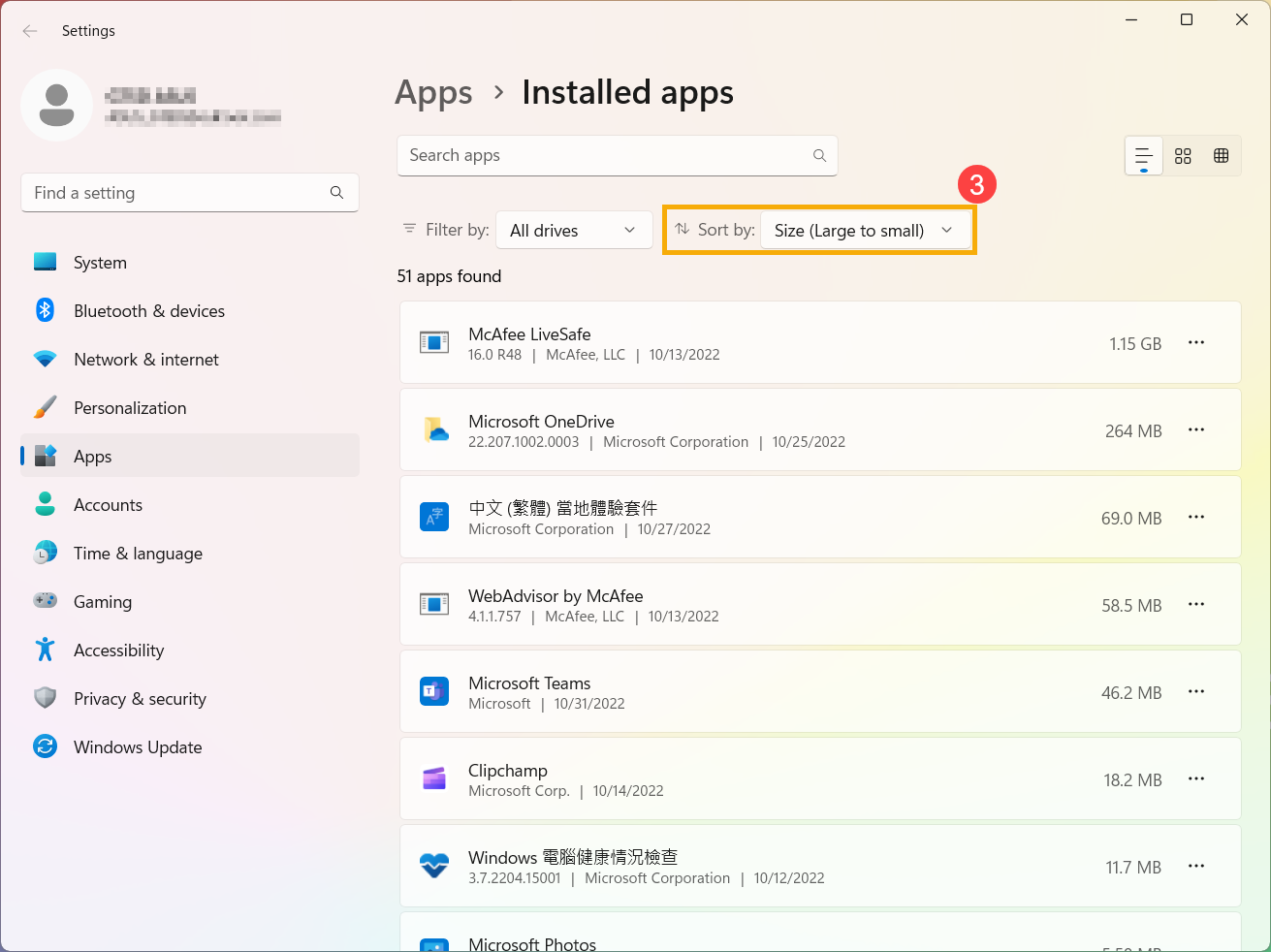
- Wählen Sie [Größe (Groß zu klein)]③ im Sortieren nach-Filter, um die Anwendungen, die am meisten Speicher belegen, schnell zu identifizieren.
- Wählen Sie die Anwendung aus, die Sie nicht benötigen, und klicken Sie auf [Mehr]
 Symbol④ neben jeder App, dann wählen Sie [Deinstallieren]⑤.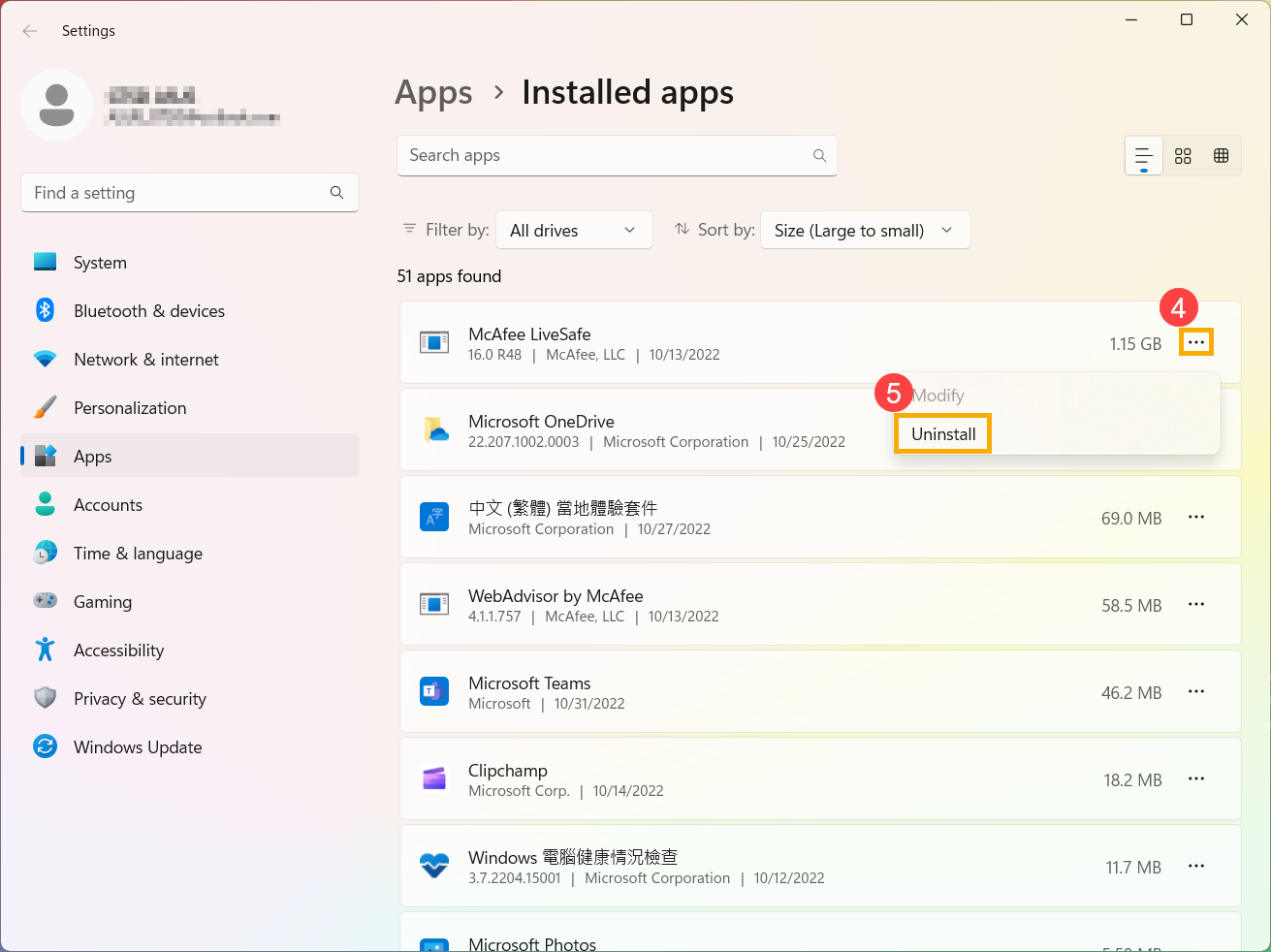
- Wiederholen Sie die oben genannten Schritte, um andere unnötige Anwendungen zu entfernen.
- Nachdem Sie alle unnötigen Anwendungen deinstalliert haben, starten Sie bitte Ihr Gerät neu.
Persönliche Dateien löschen oder auf ein externes Speichergerät verschieben
Persönliche Dateien wie Videos, Musik, Fotos und Dokumente können viel Speicherplatz auf Ihrem Gerät einnehmen. Folgen Sie den untenstehenden Schritten, um herauszufinden, welche Dateien am meisten Platz verbrauchen, und löschen Sie sie bei Bedarf:
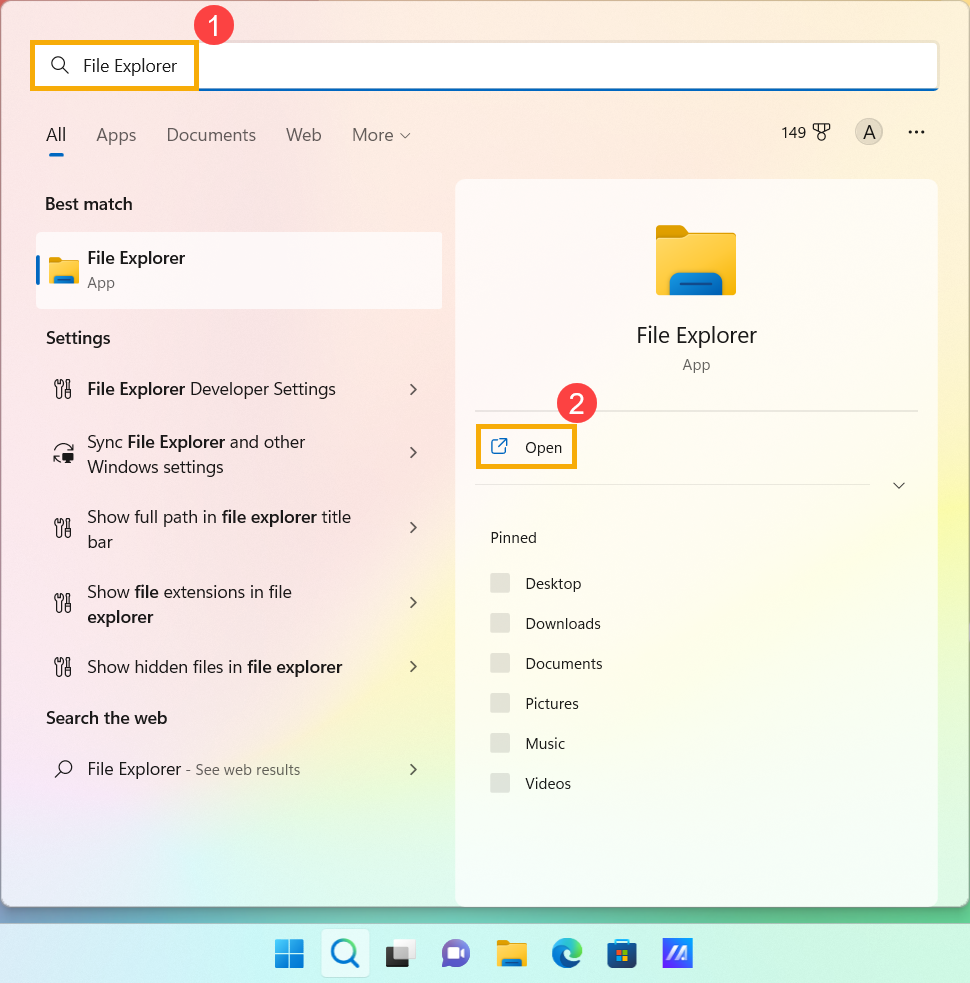
- Geben Sie [Datei-Explorer] in die Windows-Suchleiste ein und suchen Sie danach①, klicken Sie dann auf [Öffnen]②.
- Im Datei-Explorer-Fenster finden Sie die Dateien, die Sie verschieben möchten.
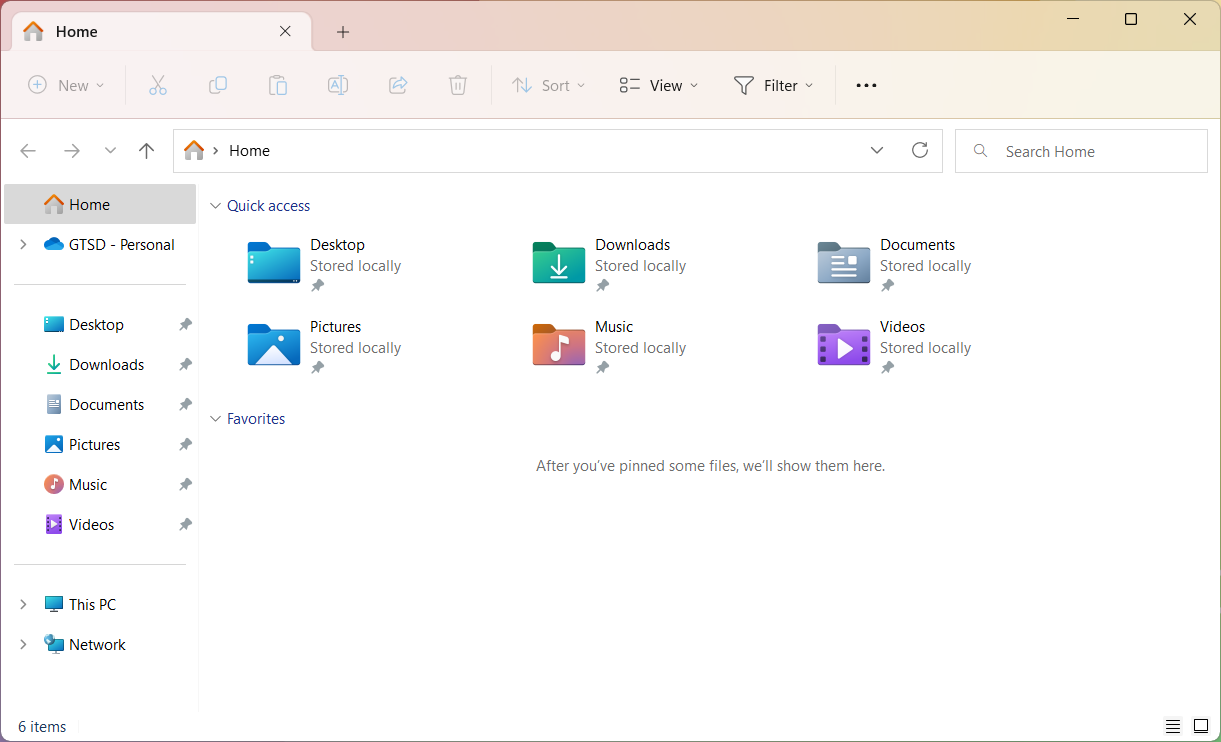
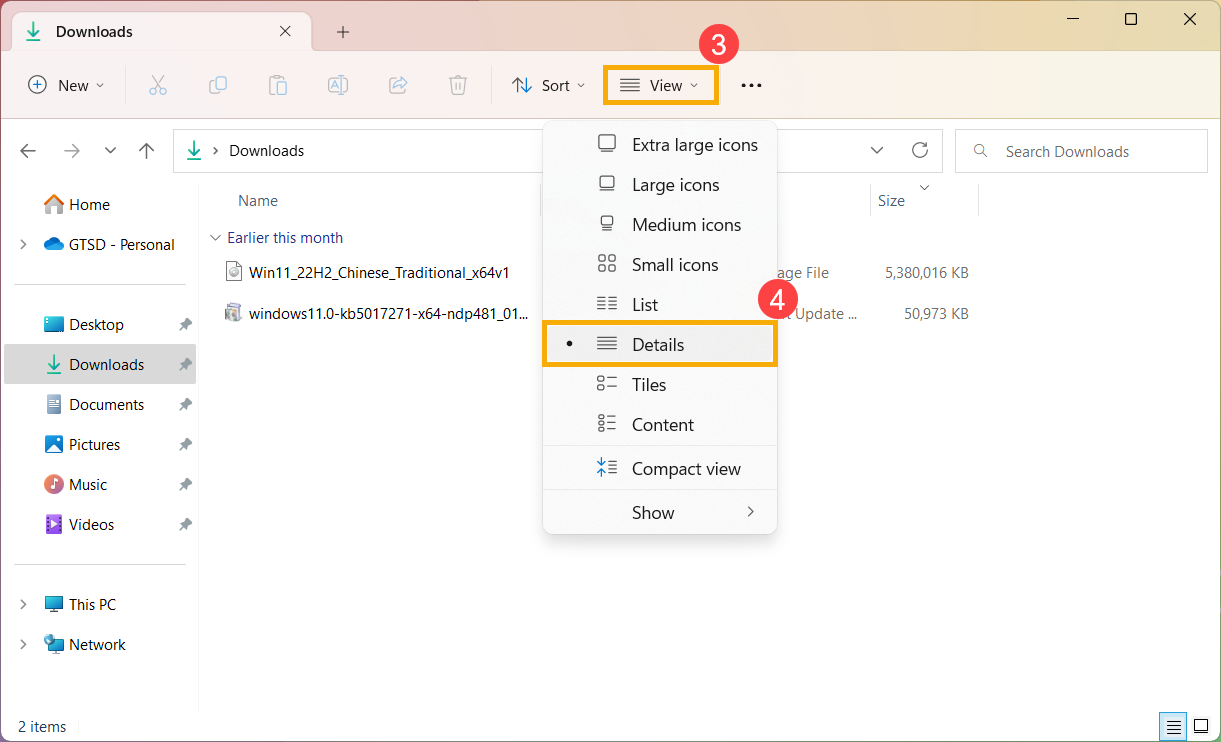
- Um die Größe der Dateien in einem Ordner anzuzeigen, wählen Sie [Ansicht] von der Taskleiste③, dann wählen Sie [Details]④.
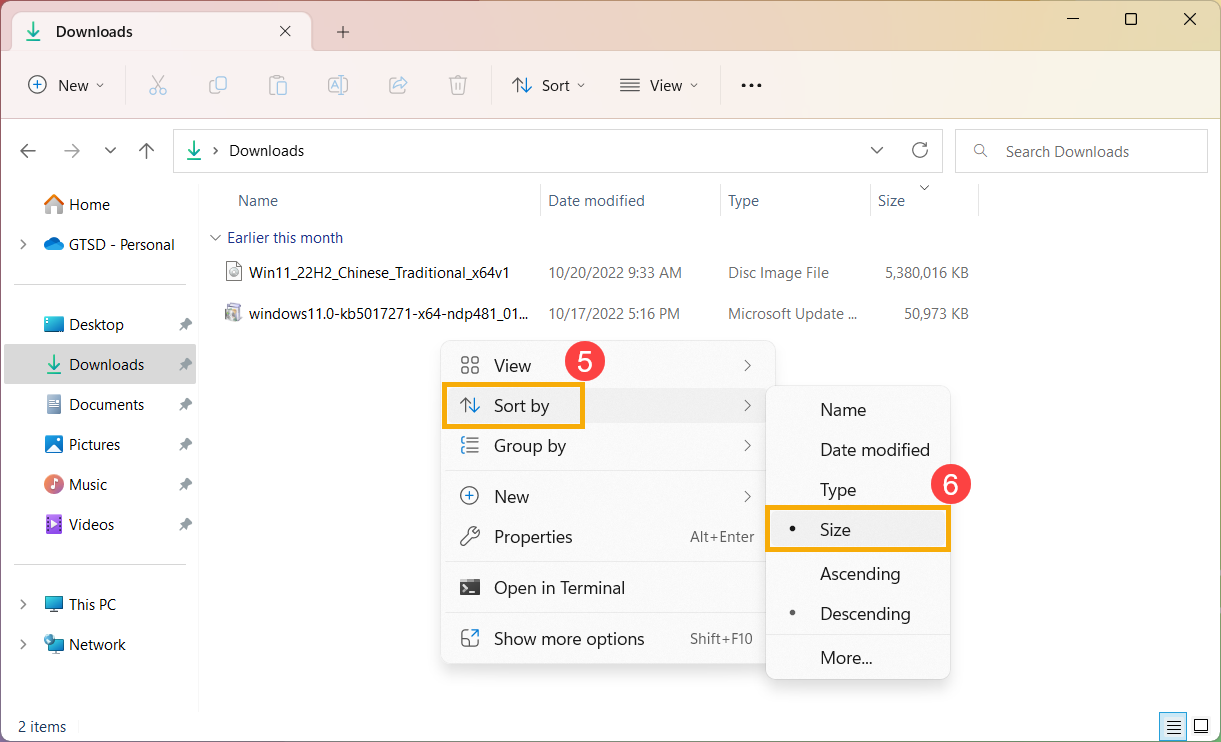
- Klicken Sie mit der rechten Maustaste irgendwo im freien Bereich im File Explorer-Fenster, wählen Sie [Sortieren nach]⑤, dann wählen Sie [Größe]⑥ , um Ihre Dateien von der größten zur kleinsten zu sortieren.
- Wenn Sie Dateien bemerken, die Sie auf Ihrem Gerät nicht mehr benötigen, können Sie sie entweder löschen oder auf ein externes Speichermedium wie ein USB-Laufwerk oder eine SD-Karte verschieben.
Hinweis: Beim Löschen von Dateien denken Sie daran, den Papierkorb zu leeren, um sie vollständig von Ihrem Gerät zu entfernen und Speicherplatz auf dem Laufwerk Ihres Geräts freizugeben.
Speicherort für neue Inhalte ändern
Wenn Ihr Gerät zwei oder mehr Laufwerke hat, können Sie ändern, auf welchem Laufwerk die neuen Dateien gespeichert werden. Dies kann helfen, zu verhindern, dass auf dem Standardlaufwerk (C:\) der Speicherplatz knapp wird.
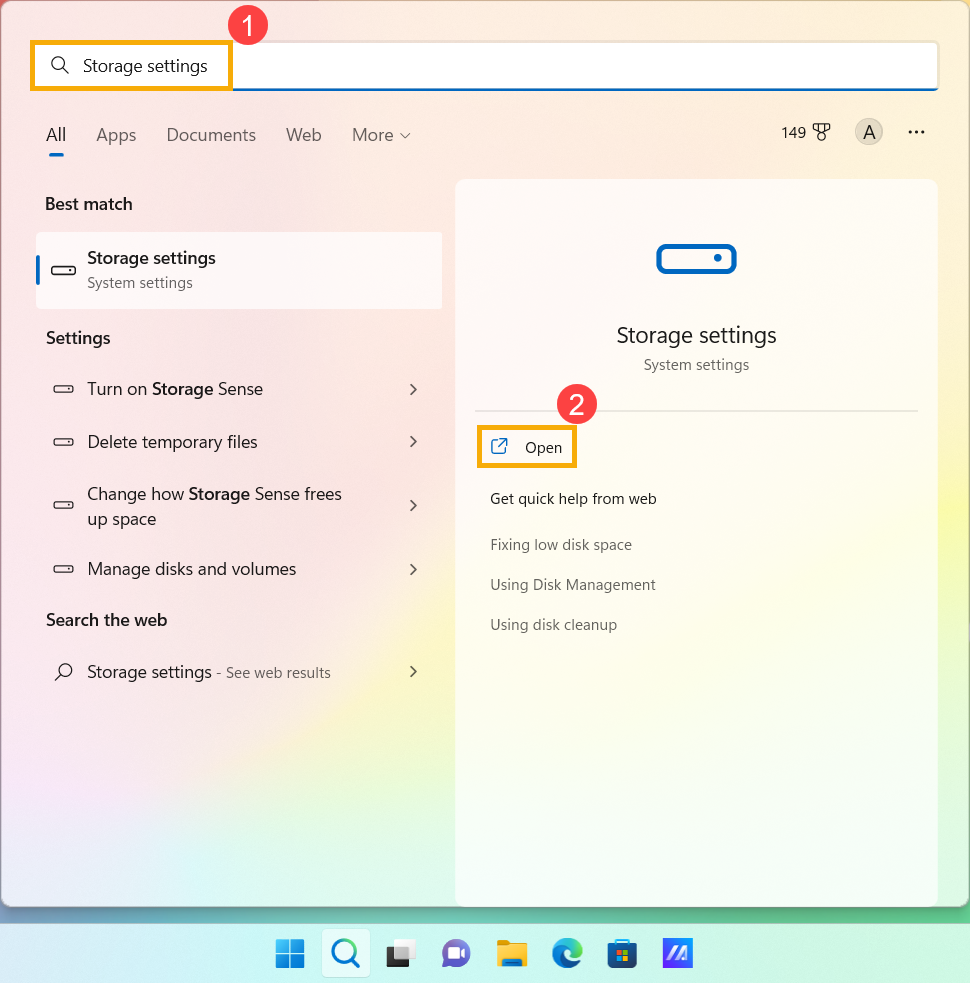
- Geben Sie [Speichereinstellungen] in die Windows-Suchleiste ein und suchen Sie danach①, dann klicken Sie auf [Öffnen]②.
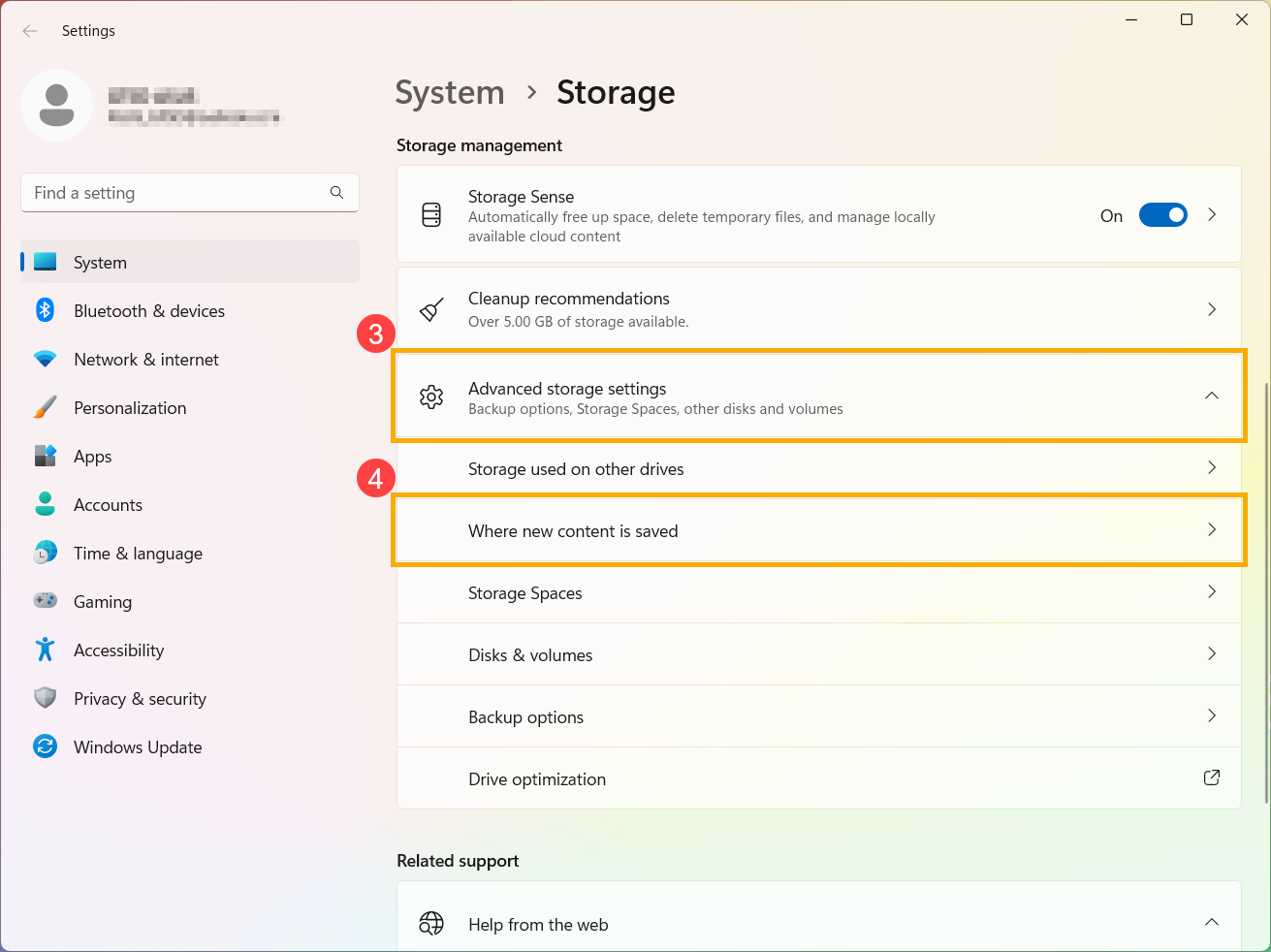
- Erweitern Sie das [Erweiterte Speichereinstellungen]-Menü③, und wählen Sie dann [Wo neuer Inhalt gespeichert wird]④.
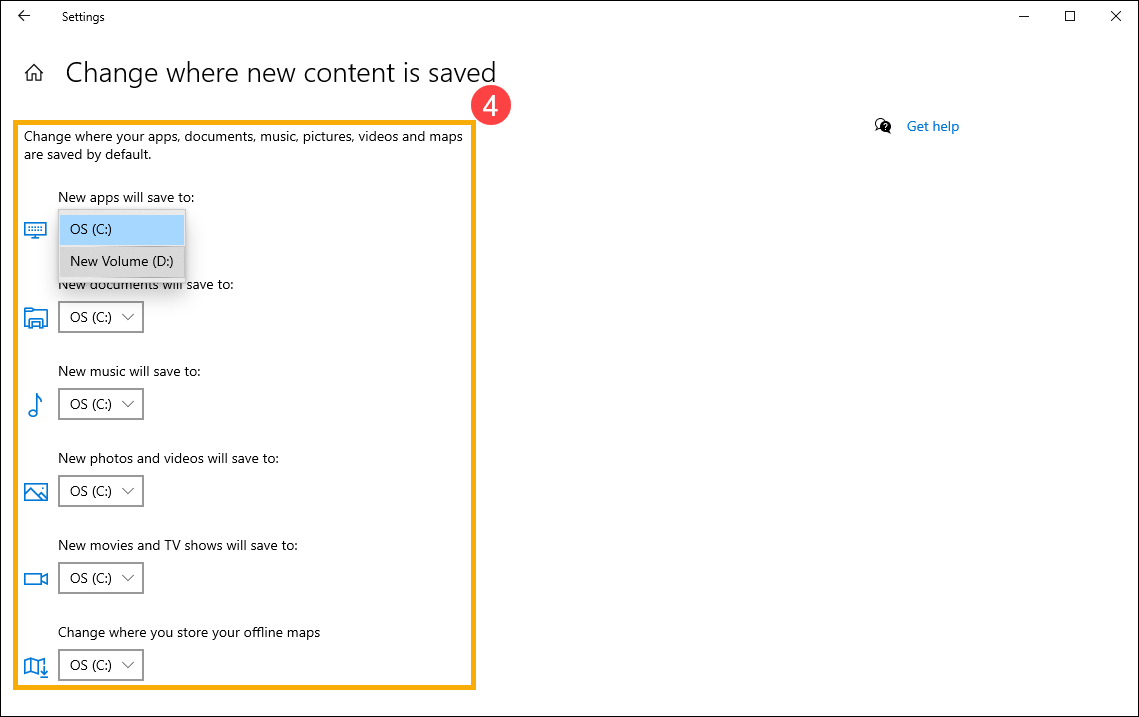
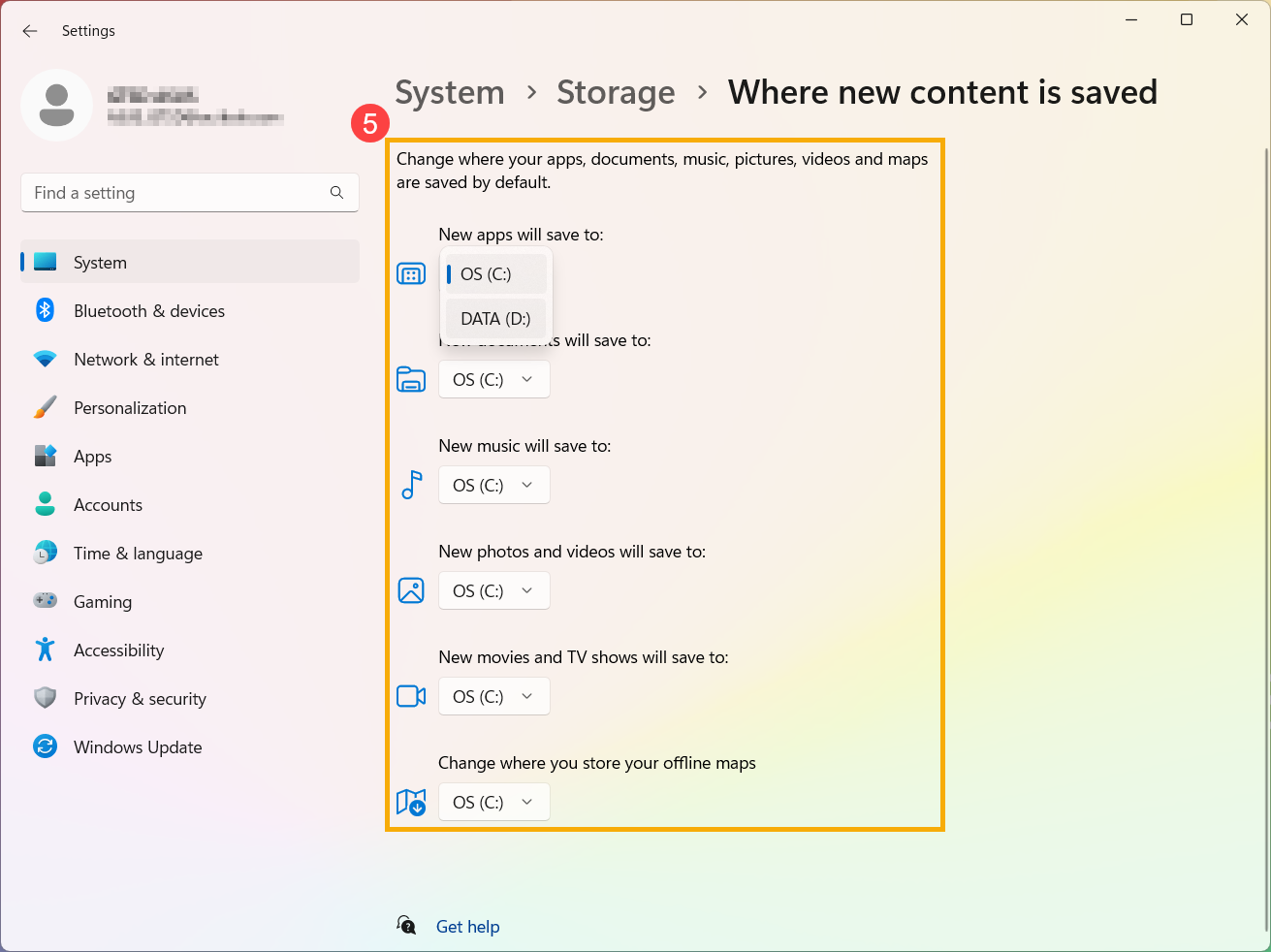
- Für jeden Inhaltstyp wählen Sie ein Laufwerk, auf dem Sie die Dateien speichern möchten, aus dem Dropdown-Menü⑤. Wenn das gewünschte Laufwerk nicht in der Liste erscheint, stellen Sie sicher, dass es mit Ihrem PC verbunden ist.
Windows 10 Betriebssystem
Speicherplatz mit Speicheroptimierung verwalten
Speicheroptimierung ist ein Microsoft-Tool, das Ihnen helfen kann, automatisch Speicherplatz auf Ihrem Laufwerk freizugeben, indem es Elemente löscht, die Sie nicht benötigen, wie z. B. temporäre Dateien oder Elemente im Papierkorb. Besuchen Sie den Link, um mehr über Speicheroptimierung zu erfahren: Speicheroptimierungs-Dokumentation vom Windows-Support.
Hier sind Schritt-für-Schritt-Anleitungen zur Verwendung der Speicheroptimierung, um den Speicherplatz Ihres Geräts zu bereinigen:
Hinweis: Speicheroptimierung funktioniert nur auf Ihrem Systemlaufwerk, das das Windows-Betriebssystem enthält und in der Regel als C: bezeichnet wird. Um Speicherplatz auf anderen Laufwerken freizugeben, gehen Sie zu [Start] > [Einstellungen] > [System] > [Speicher] und wählen Sie dann [Speichernutzung anderer Laufwerke anzeigen] unter [Weitere Speichereinstellungen].
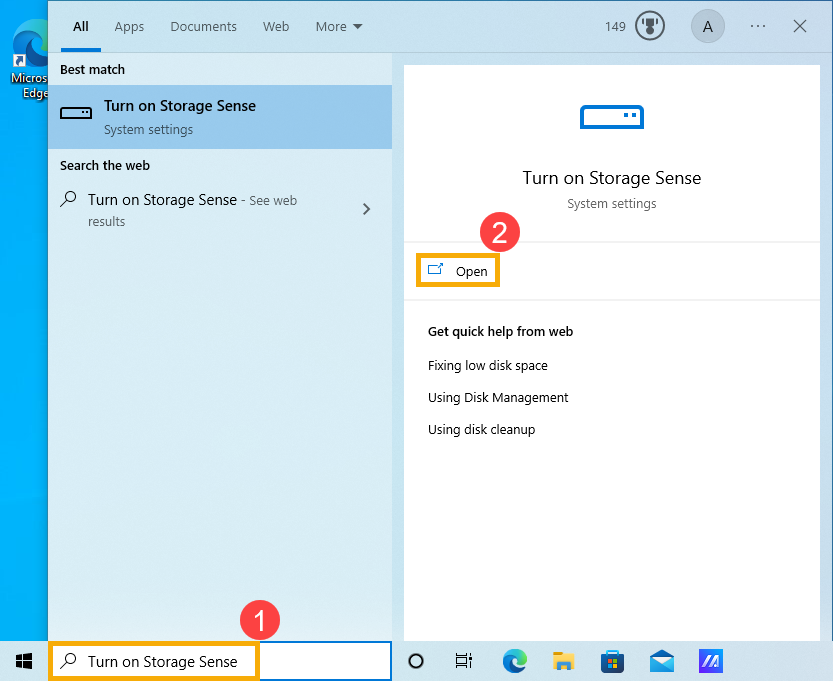
- Geben Sie [Speicheroptimierung aktivieren] in die Windows-Suchleiste ein und suchen Sie danach①, klicken Sie dann auf [Öffnen]②.
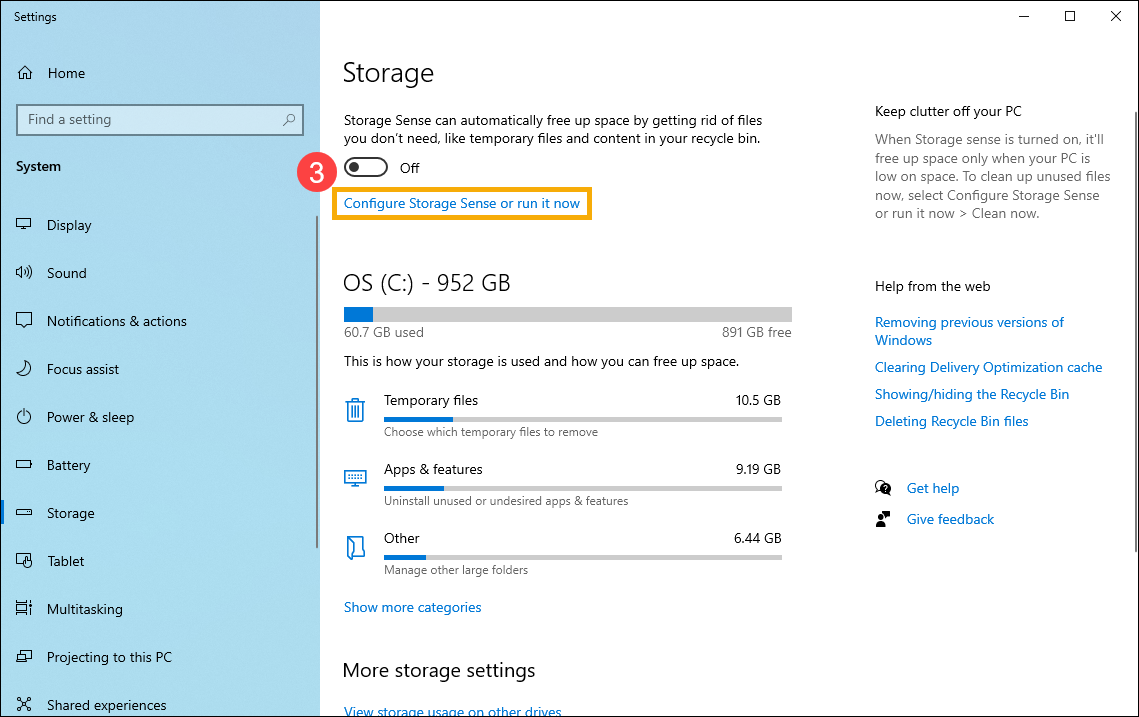
- Klicken Sie auf [Speicheroptimierung konfigurieren oder jetzt ausführen]③.
- Speicheroptimierung aktivieren④.
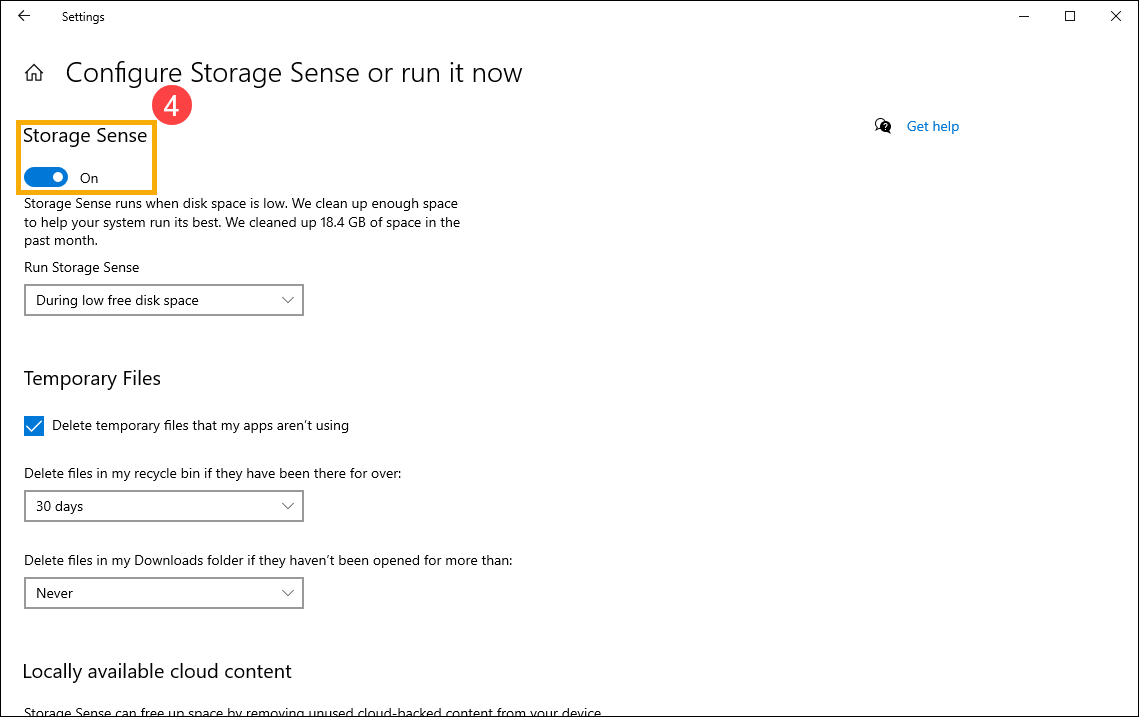
- Wählen Sie aus, wann Speicheroptimierung ausgeführt werden soll. Sie können im Dropdown-Menü auswählen, wie oft eine automatische, regelmäßige Bereinigung durchgeführt werden soll⑤.
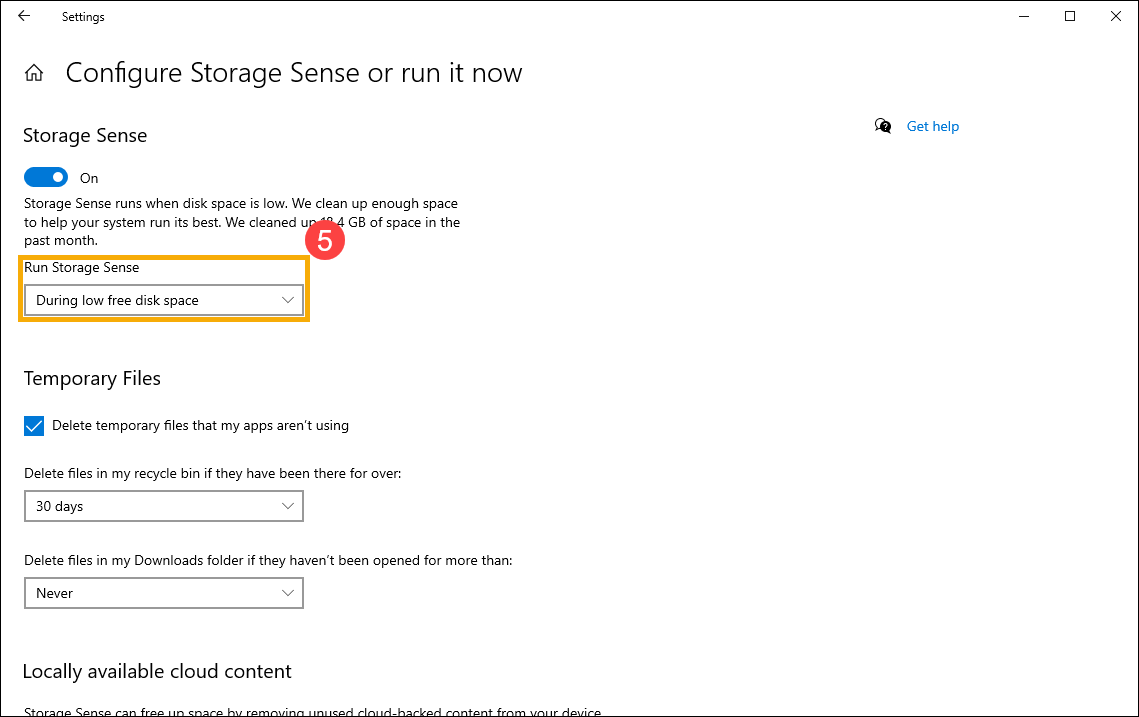
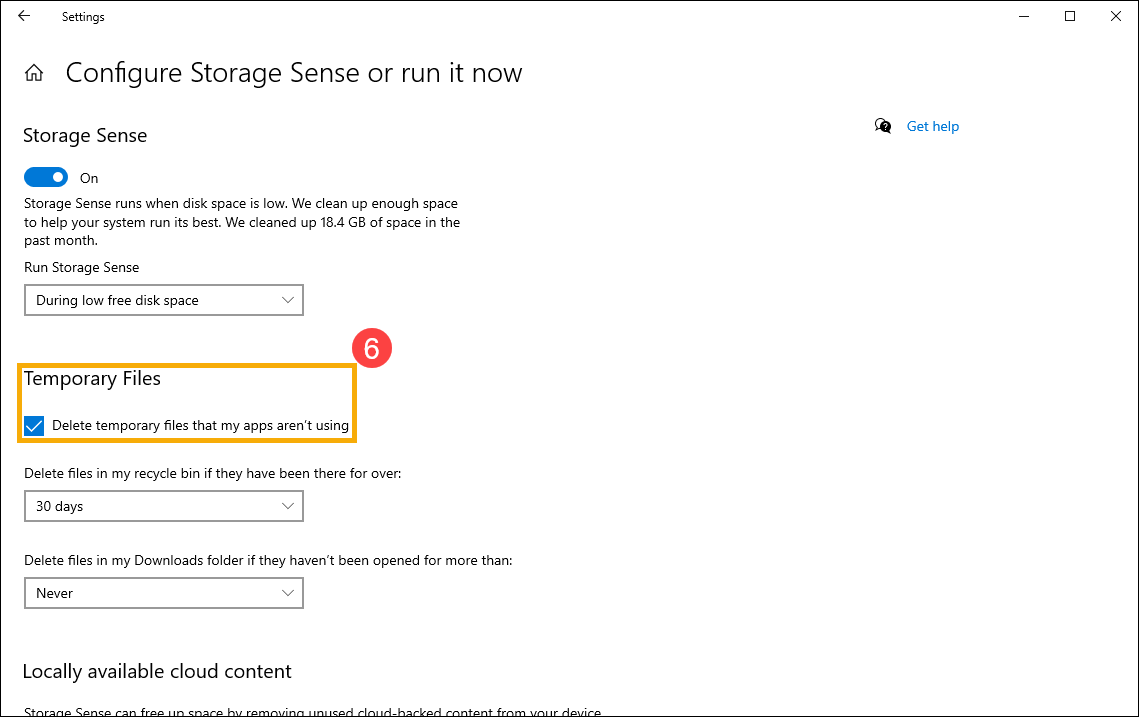
- Aktivieren Sie das Kontrollkästchen für [Temporäre Dateien löschen, die von meinen Apps nicht verwendet werden]⑥.
Im Menü „Dateien im Papierkorb löschen“ und „Dateien im Downloads-Ordner löschen, wenn sie länger als (Setting vom Menü) nicht geöffnet wurden“ können Sie festlegen, wie oft Dateien aus den Ordnern [Papierkorb] und [Downloads] automatisch entfernt werden.⑦. 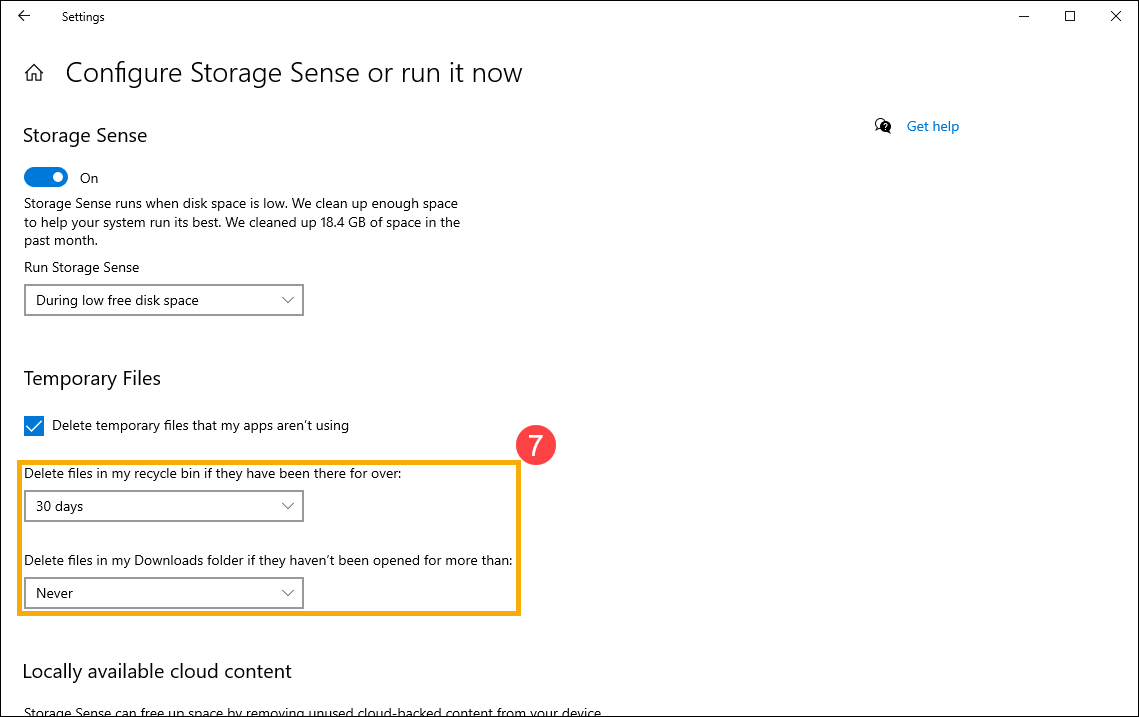
- Wenn Ihr Gerät bei einem Cloud-Konto angemeldet ist, können Sie auswählen, wie oft inaktive Dateien nur online verfügbar werden⑧.
Hinweis: Die Cloud-Inhaltseinstellungen werden nur angezeigt, wenn Sie bei Ihrem Cloud-Konto angemeldet sind.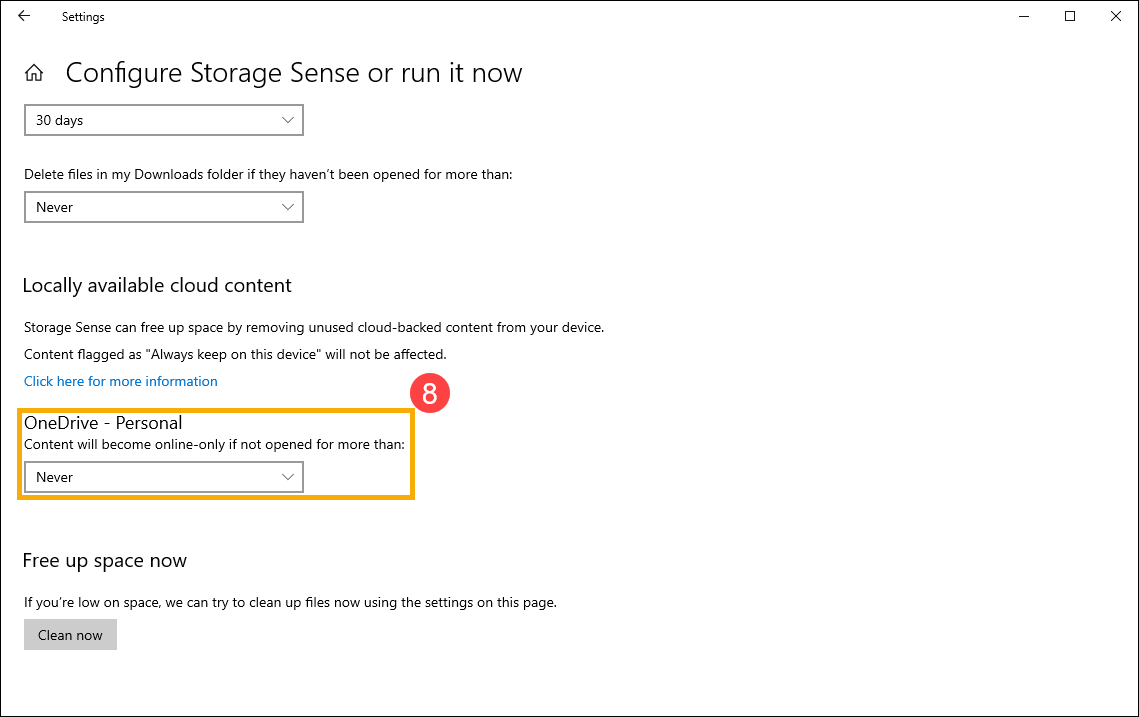
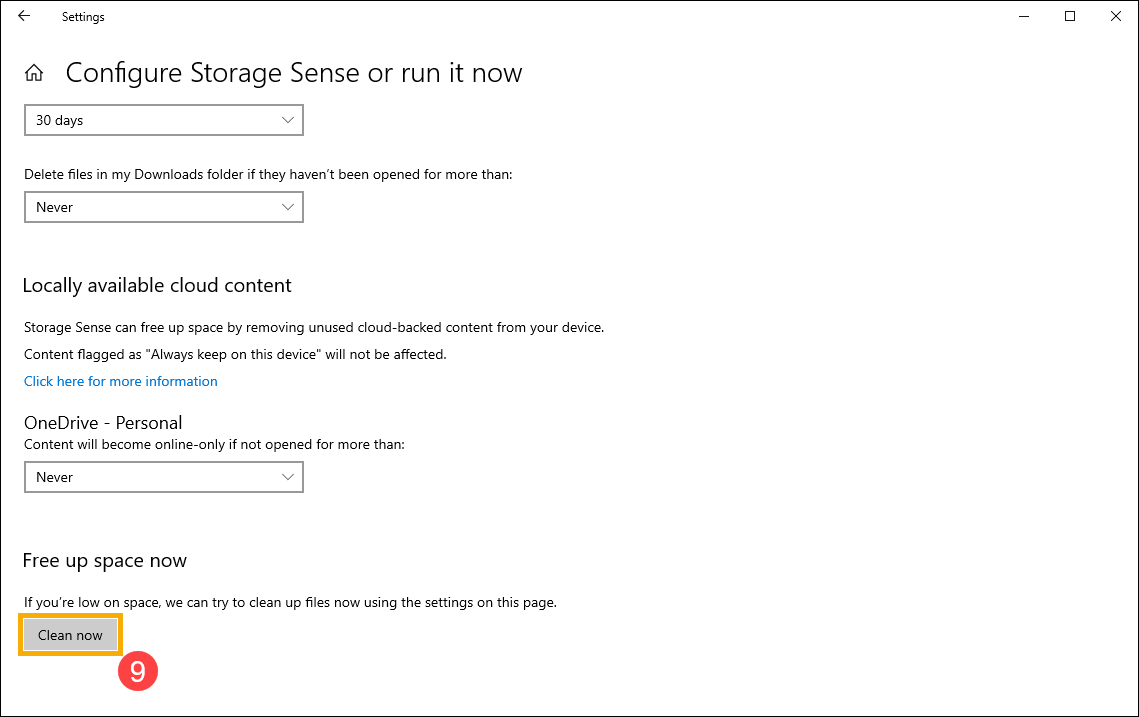
- Sie können auch auf [Jetzt bereinigen]⑨ klicken, um den Speicher-Assistenten sofort mit den zuvor ausgewählten Einstellungen auszuführen.
Dateien mit Datenträgerbereinigung löschen
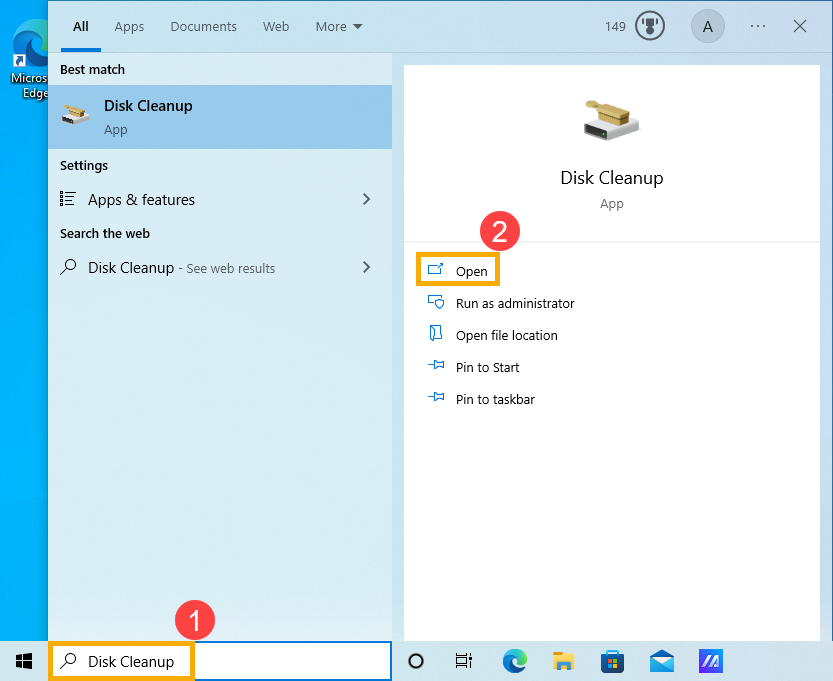
- Geben Sie [Datenträgerbereinigung] in die Windows-Suchleiste ein und suchen Sie danach①, dann klicken Sie auf [Öffnen]②.
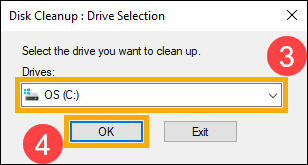
- Wählen Sie das Laufwerk aus, das Sie bereinigen möchten③, und klicken Sie anschließend auf [OK]④.
- Wählen Sie [Systemdateien bereinigen]⑤ , um noch mehr Speicherplatz freizugeben, indem Sie Systemdateien löschen.
Hinweis: Um Systemdateien bereinigen zu können, müssen Sie bei einem Konto mit Administratorberechtigung angemeldet sein.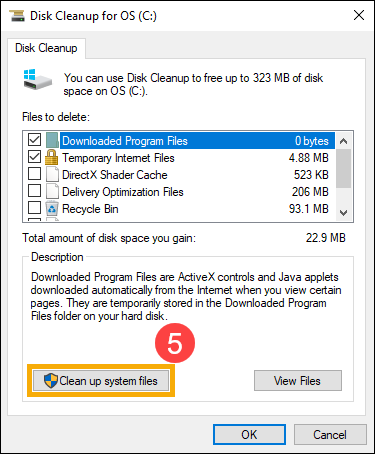
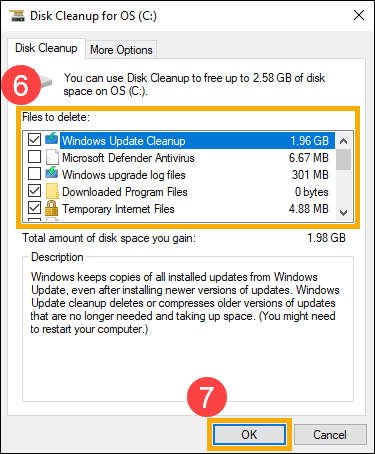
- Aktivieren Sie die Kontrollkästchen neben allen Dateitypen, die Sie löschen möchten⑥, und wählen Sie dann [OK]⑦.
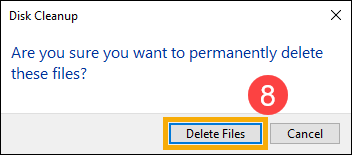
- Klicken Sie im Bestätigungsfenster auf [Dateien löschen], um die Bereinigung zu starten⑧.
Deinstallieren Sie nicht benötigte Anwendungen
Sie können Anwendungen, die Sie auf Ihrem Gerät nicht benötigen, deinstallieren, um Speicherplatz freizugeben. Folgen Sie dazu den untenstehenden Schritten:
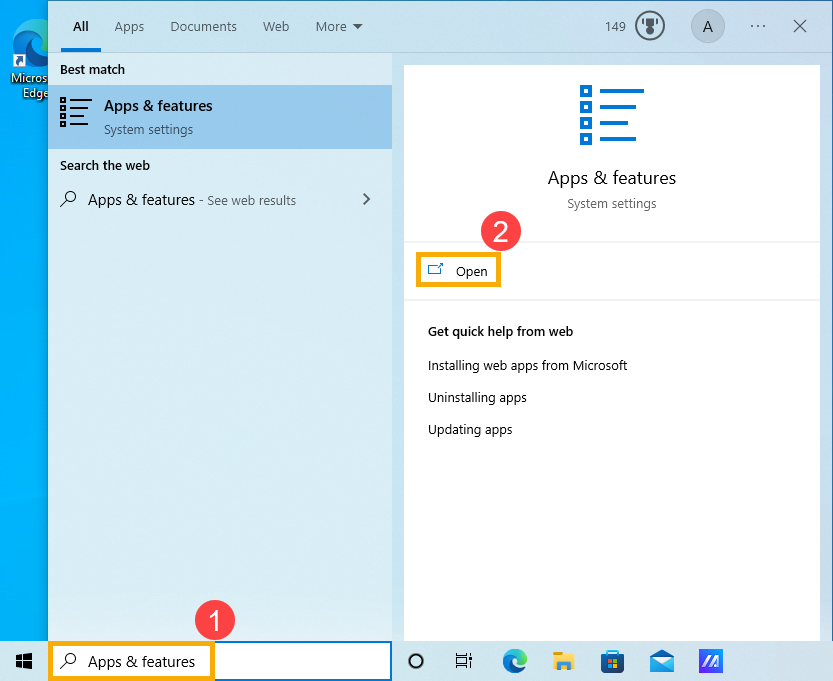
- Geben Sie [Apps & Features] in die Windows-Suchleiste ein und suchen Sie danach①, klicken Sie dann auf [Öffnen]②.
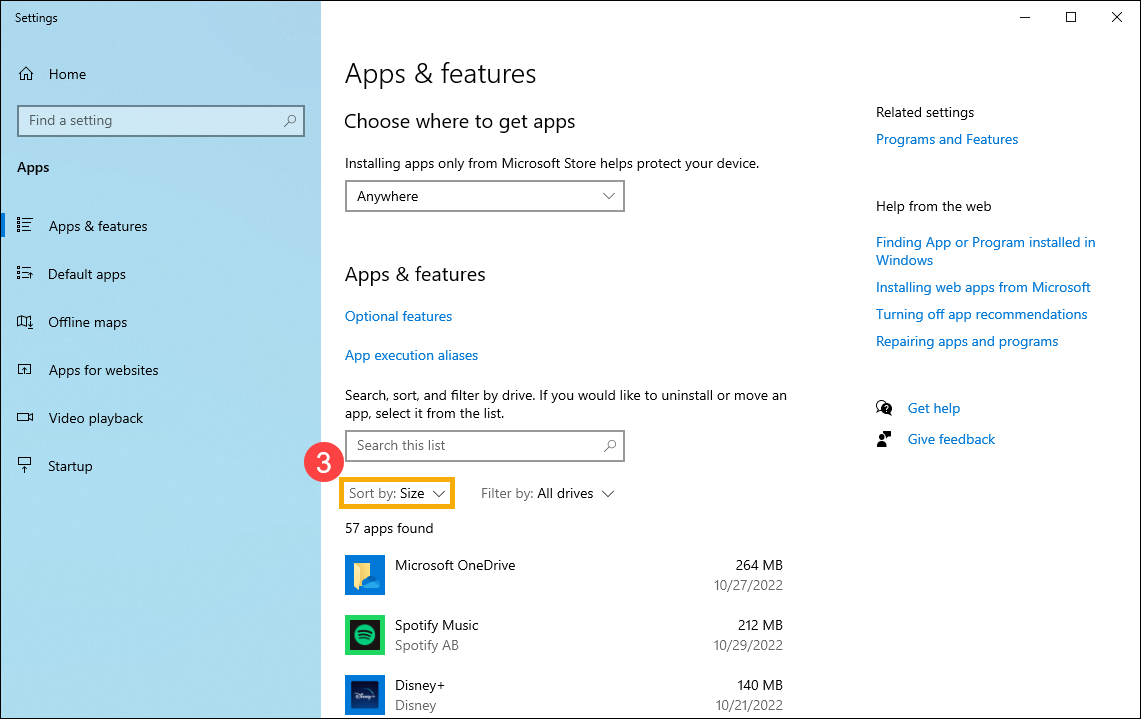
- Wählen Sie im Sortieren nach-Filter [Größe]③ , um schnell die Anwendungen zu identifizieren, die am meisten Speicherplatz belegen.
- Wählen Sie eine nicht benötigte Anwendung aus und klicken Sie dann auf [Deinstallieren]④.
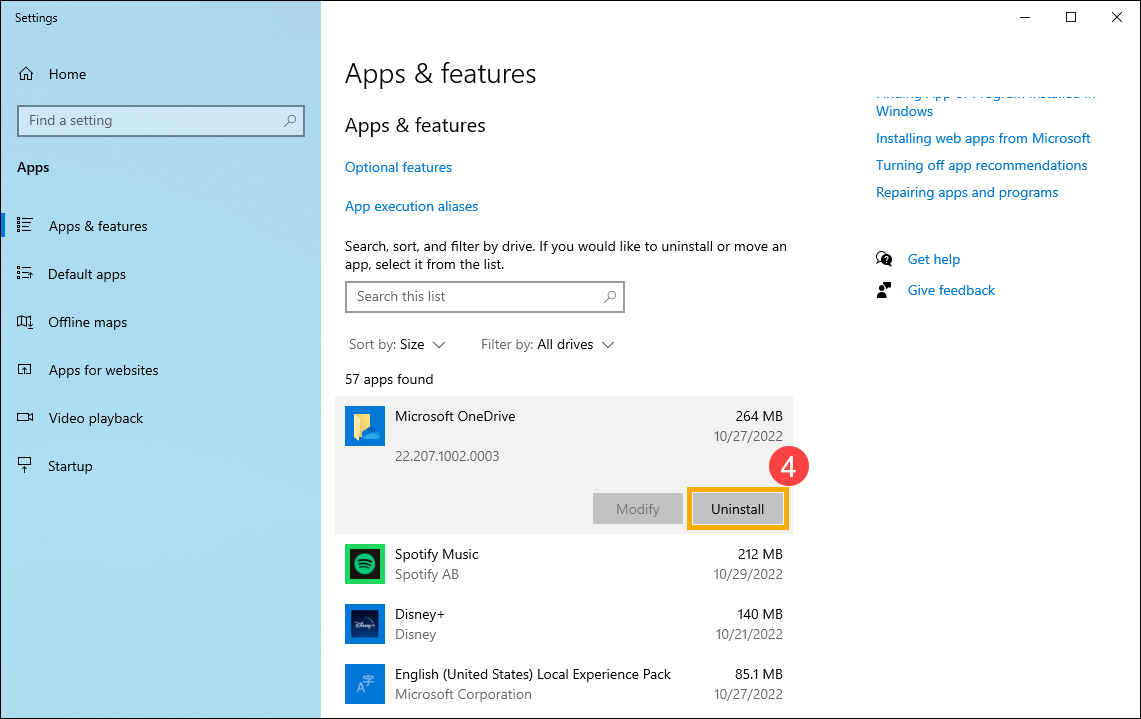
- Wiederholen Sie die oben genannten Schritte, um weitere nicht benötigte Anwendungen zu entfernen.
- Nachdem Sie alle nicht benötigten Anwendungen deinstalliert haben, starten Sie bitte das Gerät neu.
Persönliche Dateien löschen oder auf ein externes Speichermedium verschieben
Persönliche Dateien wie Videos, Musik, Fotos und Dokumente können viel Speicherplatz auf Ihrem Gerät belegen. Befolgen Sie die folgenden Schritte, um zu sehen, welche Dateien am meisten Platz beanspruchen und wie Sie diese löschen können:
- Geben Sie [Datei-Explorer] in die Windows-Suchleiste ein und suchen Sie danach①, klicken Sie anschließend auf [Öffnen]②.
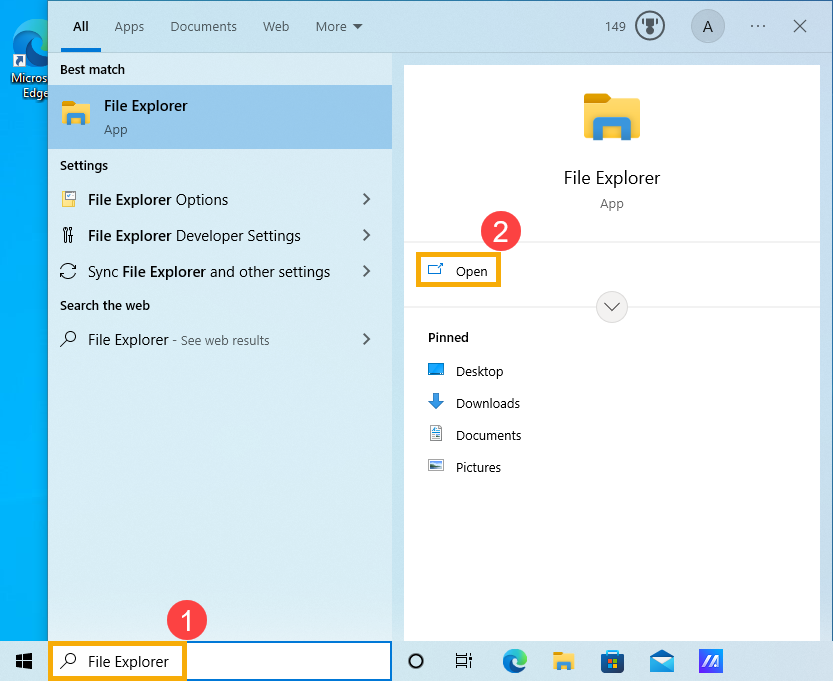
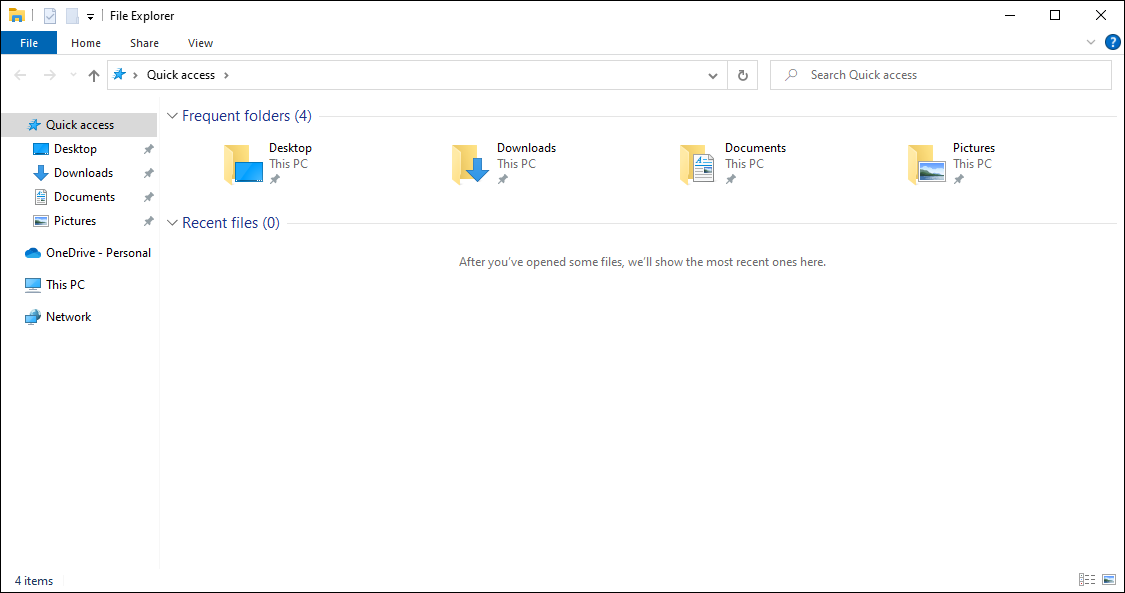
- Im Fenster Datei-Explorer suchen Sie die Dateien, die Sie verschieben möchten.
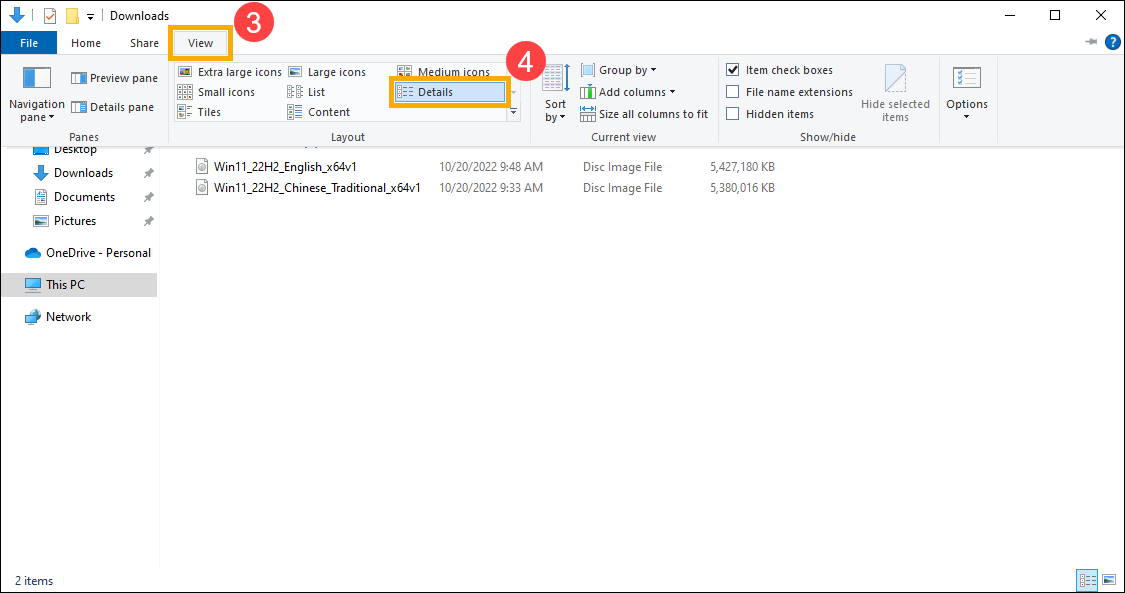
- Um die Größe der Dateien in einem Ordner anzuzeigen, wählen Sie [Ansicht] in der Taskleiste③ und klicken dann auf [Details]④.
- Klicken Sie mit der rechten Maustaste auf einen freien Bereich im Fenster Datei-Explorer, wählen Sie [Sortieren nach]⑤ und klicken Sie dann auf [Größe]⑥ , um die Dateien von der größten zur kleinsten zu sortieren.
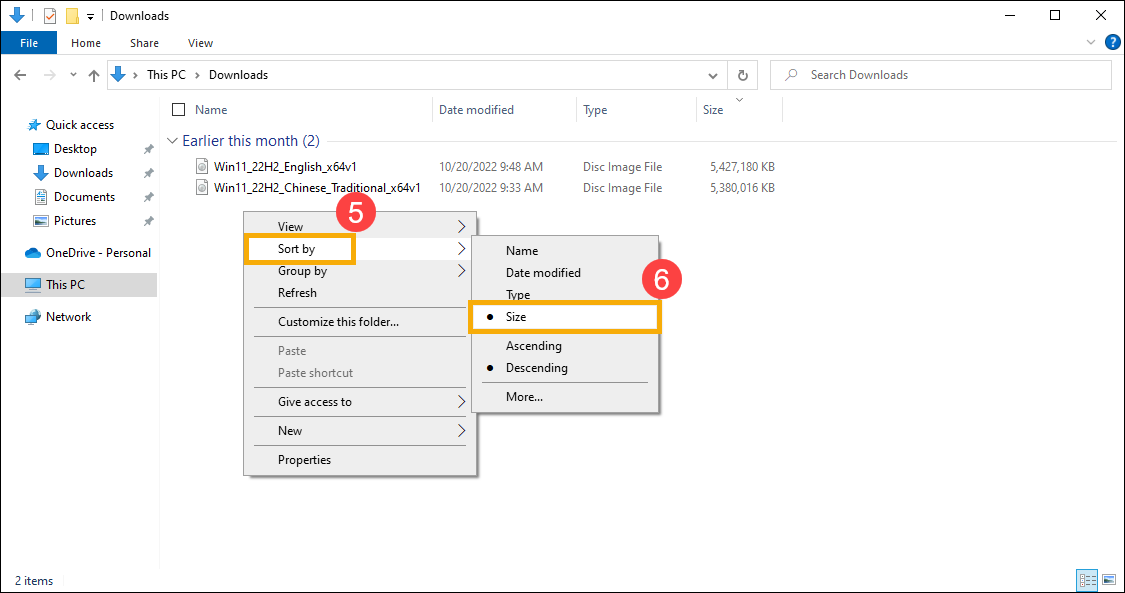
- Wenn Sie Dateien bemerken, die Sie auf Ihrem Gerät nicht mehr benötigen, können Sie diese entweder löschen oder auf ein externes Speichermedium wie ein USB-Laufwerk oder eine SD-Karte verschieben.
Hinweis: Nachdem Sie Dateien gelöscht haben, denken Sie daran, den Papierkorb zu leeren, um sie vollständig von Ihrem Gerät zu entfernen und Speicherplatz freizugeben.
Ändern, wo neue Inhalte gespeichert werden
Wenn Ihr Gerät zwei oder mehr Laufwerke hat, können Sie auswählen, auf welchem Laufwerk neue Dateien gespeichert werden. Dies kann Ihnen helfen, zu verhindern, dass auf dem Standardlaufwerk (C:\) der Speicherplatz ausgeht.
- Geben Sie [Speichereinstellungen] in die Windows-Suchleiste ein① und klicken Sie dann auf [Öffnen]②.
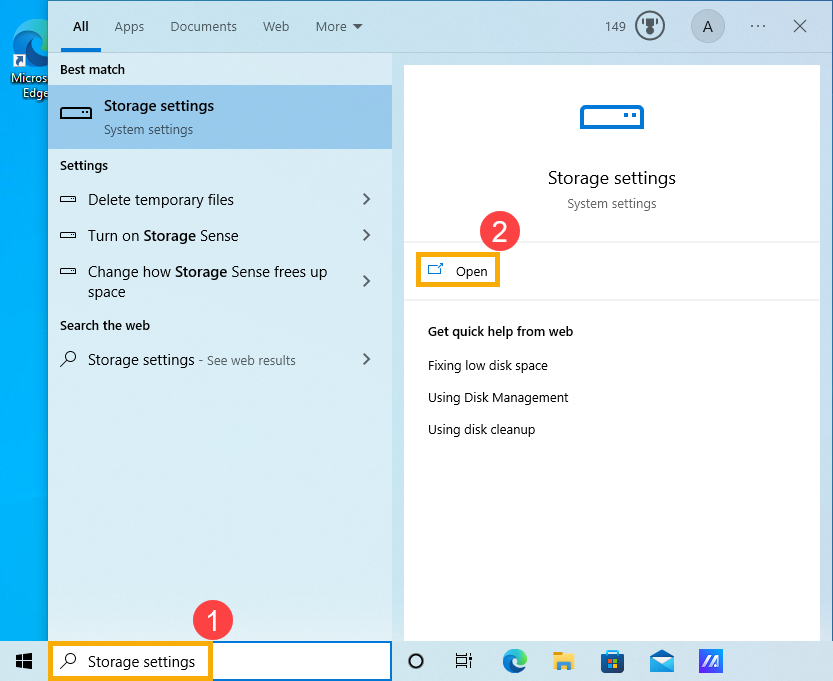
- Wählen Sie im Menü Weitere Speichereinstellungen die Option [Speicherorte für neuen Inhalt ändern]③.
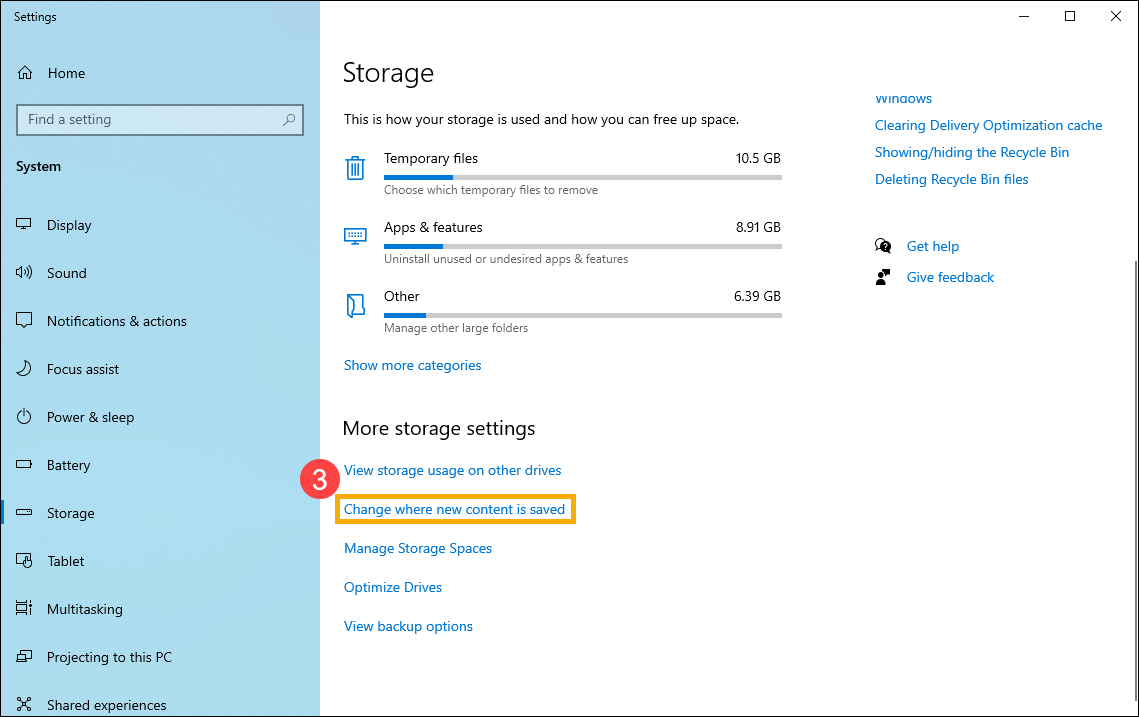
- Wählen Sie für jeden Inhaltstyp im Dropdown-Menü ein Laufwerk aus, auf dem Sie speichern möchten④. Wenn das gewünschte Laufwerk nicht aufgelistet ist, stellen Sie sicher, dass es mit Ihrem PC verbunden ist.