[Desktop PC] Wie installiert man eine Grafikkarte auf dem Motherboard?
Um eine detailliertere Anleitung zu erhalten, können Sie auch auf den unten stehenden ASUS Youtube Video-Link klicken, um mehr darüber zu erfahren, wie Sie die Grafikkarte auf dem Motherboard installieren.
https://www.youtube.com/watch?v=q1KUhr7E20w
1. Sie können die Grafikkarte installieren, nachdem Sie die von der Grafikkarte auf der offiziellen Website empfohlene Netzteil auf einen der zwei folgenden Wegen bestätigt haben, um die Stabilität der Grafikkarte und des Motherboards zu verbessern.
Hinweis: Vergewissern Sie sich beim Einbau oder Ausbau der Grafikkarte, dass das Netzkabel des Systems entfernt wurde.
Möglichkeit 1:
a. Melden Sie sich auf der offiziellen Website von Asus an, geben Sie den Namen der abzufragenden Grafikkarte in das Suchfeld in der oberen rechten Ecke ein und bestätigen Sie die Suche.
Beispiel: ROG-STRIX-RTX3090-O24G-GAMING
b. Klicken Sie auf der Grafikkartenseite dieses Modells auf [Tech Specs].

c. Bestätigen Sie in der Spalte[Empfohlenes Netzteil ]das empfohlene Netzteil für Ihre Grafikkarte, wie unten gezeigt. Das empfohlene Netzteil ist 850W.

Möglichkeit 2:
a. Melden Sie sich auf der offiziellen Website von Asus an, geben Sie den Namen der abzufragenden Grafikkarte in das Suchfeld in der oberen rechten Ecke ein und klicken Sie.
Beispiel: ROG-STRIX-RTX3090-O24G-GAMING
b. Klicken Sie auf der Grafikkartenseite dieses Modells auf [Support].

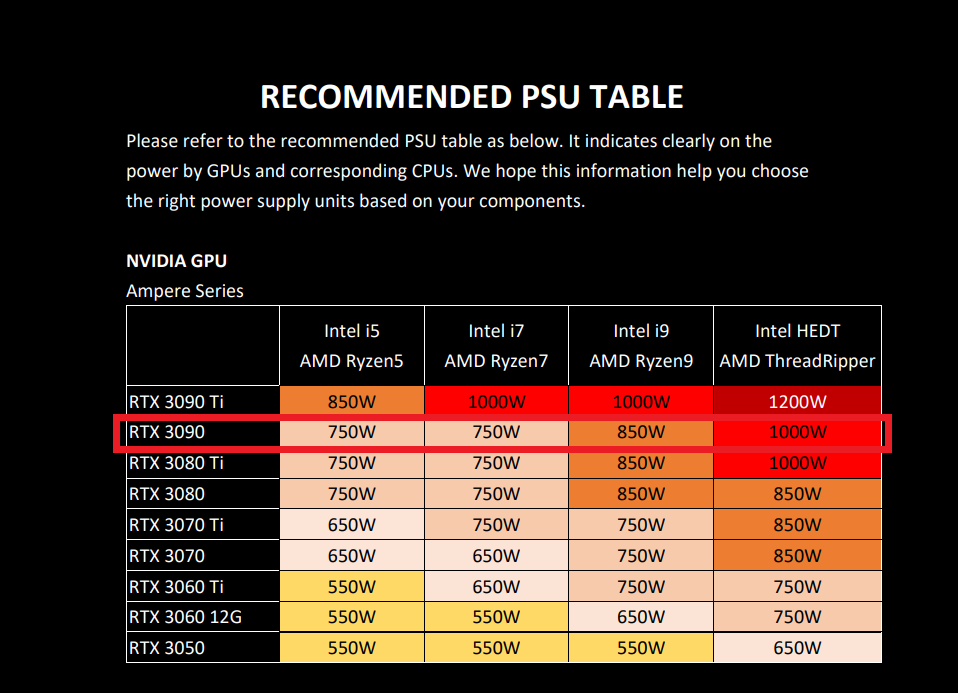
c.In der Spalte [Handbuch und Daten] laden Sie die Tabelle [EMPFOHLENES NETZGERÄT] herunter. Wie unten gezeigt, wird ein Netzteil von 850W empfohlen, wenn es mit einem Intel i9 AMD ryzen9 zusammenarbeitet.
2. Setzen Sie die Grafikkarte richtig ein.
a. Wenn Sie die erste Grafikkarte installieren, setzen Sie sie bitte in den PCIEX16-Steckplatz ein.
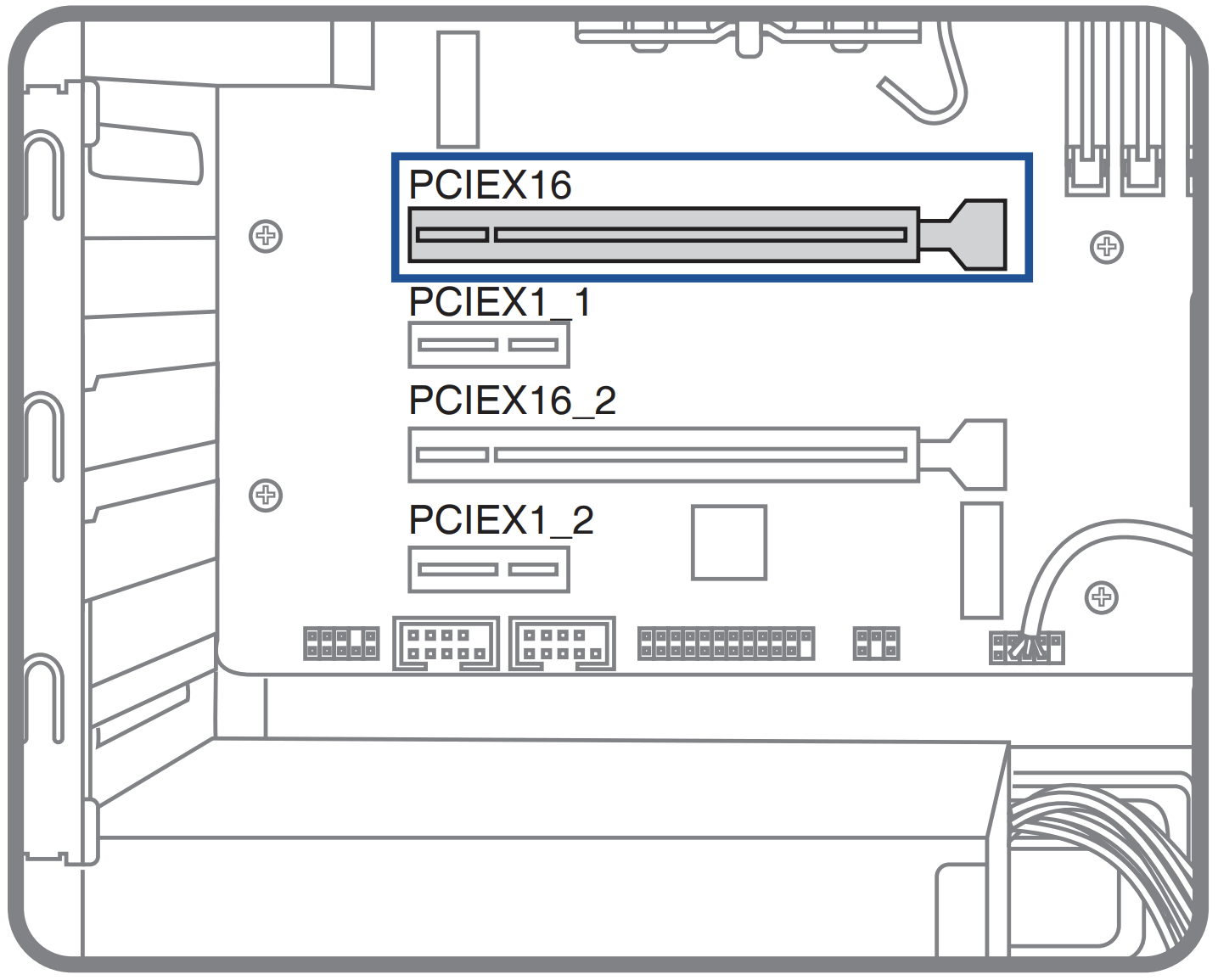
b. Richten Sie die Aussparung der Grafikkarte auf den PCIe-Steckplatz auf dem Motherboard aus und drücken Sie die Grafikkarte senkrecht nach unten in den Steckplatz, bis diese fest sitzt.

c. Wenn die Verriegelung des PCIe-Steckplatzes automatisch verriegelt ist, ist die Grafikkarte in diesem Steckplatz eingesetzt.
Wenn die Verriegelung auf Ihrem Motherboard nicht diesem Typ entspricht, sehen Sie bitte im Benutzerhandbuch des Motherboards auf der offiziellen Website nach.

d. Befestigen Sie die Grafikkarte mit Schrauben am Erweiterungssteckplatz des Gehäuses.

e. Wenn die Grafikkarte über einen eigenen Stromanschluss verfügt, verbinden Sie bitte den entsprechenden Anschluss des Systemnetzteils mit diesem Stromanschluss, wie unten gezeigt:

3. Wie kann ich die Grafikkarte aus dem PCIe-Steckplatz auf dem Motherboard entfernen?
a. Entfernen Sie den eigenständigen Stromstecker, der mit der Grafikkarte verbunden ist.
b. Drücken Sie auf die Verriegelung am Ende des Steckplatzes.

c. Entfernen Sie die Grafikkarte senkrecht
FRAGEN UND ANTWORTEN
Frage 1: Was sollten Sie tun, wenn sich das Gerät nicht einschalten lässt, nachdem Sie die Grafikkarte eingesetzt haben?
A1: Sie können das Stromkabel des Systems entfernen, die Grafikkarte und den eigenständigen Netzteilanschluss wieder einstecken, wie in den vorangegangenen Schritten beschrieben, und dies erneut bestätigen. Wenn das Problem weiterhin besteht, lesen Sie die FAQ : [Desktop-PC] Das Gerät schaltet ein (Ein/Aus-Anzeige leuchtet), jedoch erscheint kein Bild
Frage 2: Wenn die Grafikkarte über zwei oder mehr eigenständige Stromanschlüsse verfügt, wie wird dann der Stromanschluss angeschlossen?
A2: Bitte verwenden Sie einen separaten Stromanschluss für das System. Schließen Sie nicht denselben Stromanschluss an zwei oder mehr eigenständige Stromstecker gleichzeitig an, wie unten gezeigt:

Frage 3: Wenn es sich bei der Grafikkarte um eine Grafikkarte der RTX40-Serie handelt, wie wird der Netzteilanschluss angeschlossen?
A3: Bitte verwenden Sie für den Anschluss 4 separate Stromversorgungsanschlüsse des jeweiligen Geräts. Verbinden Sie nicht denselben Stromversorgungsanschluss mit zwei oder mehr eigenständigen Stromsteckern gleichzeitig, wie in der Abbildung unten gezeigt:

Frage 4: Schutzmaßnahmen für die Installation der Grafikkarte.
A4: Da die Grafikkarte schwer ist, wird empfohlen, die Grafikkarte vor dem Transport separat zu verpacken, um zu verhindern, dass die Grafikkarte während des Transports beschädigt wird, nachdem sie in das Gehäuse eingebaut wurde.
Seien Sie bitte vorsichtig, wenn Sie das Computergehäuse bewegen, um Schäden zu vermeiden. Sie können auch eine Grafikkartenhalterung im Gehäuse installieren, um den Halt der Grafikkarte zu verbessern.
Informationen zur Grafikkartenhalterung finden Sie auf der offiziellen Website: ROG Herculx Graphics Card Holder