[Chromebox] ASUS-Google Meet Hardware-Kit kann sich nicht anmelden
[Chromebox] ASUS-Google Meet Hardware-Kit Fragen zur Kontoanmeldung
[Chromebox] ASUS-Google Meet Hardware-Kit Abmelden eines Geräts
[Chromebox] ASUS-Google Meet Hardware-Kit Anmeldemodus wählen
[Chromebox] ASUS-Google Meet-Hardware-Kit Fragen zur Kontoanmeldung
Wenn Sie sich zum ersten Mal mit dem ASUS-Google Meet-Hardware-Kit anmelden, müssen Sie sich mit Ihrem Unternehmenskonto anmelden.
- Wenn Sie sich zum ersten Mal mit dem ASUS-Google Meet-Hardware-Kit anmelden, müssen Sie sich mit Ihrem Google-Konto anmelden. Verwenden Sie dazu bitte Ihr Enterprise-Konto oder Ihr G-Suite-Konto.
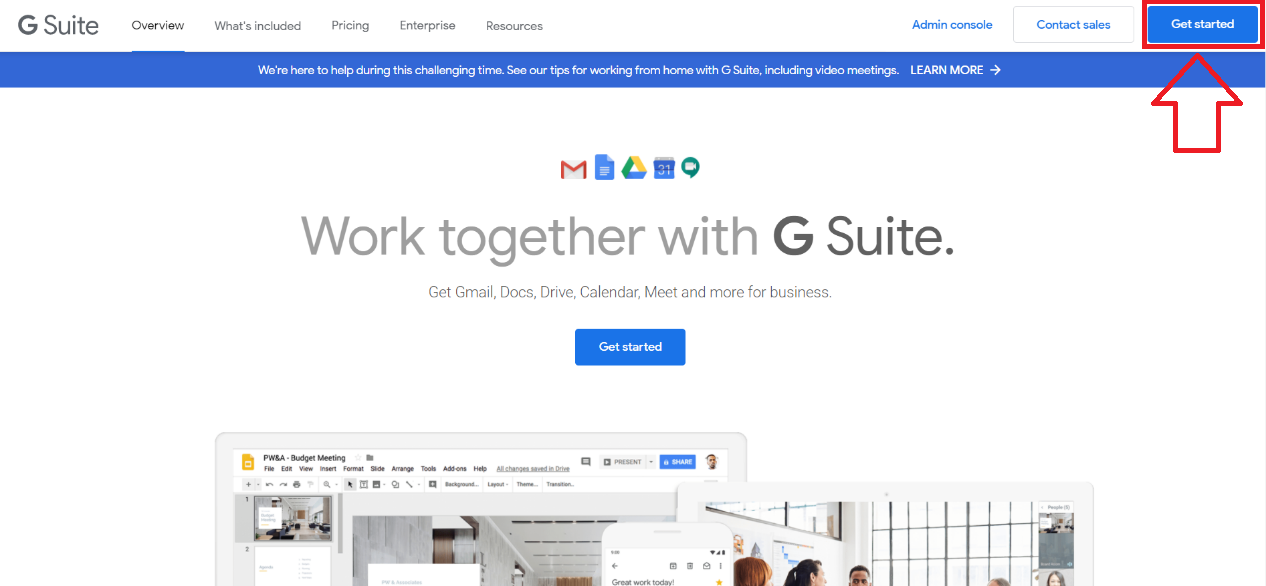
- Wandeln Sie Ihr privates Google-Konto in ein G-Suite-Konto um: Siehe Google G-Suite (https://gsuite.google.com/), und klicken Sie auf Erste Schritte
- Wenn Sie bereits ein G-Suite-Konto haben, gehen Sie bitte auf die G-Suite-Verwaltungsseite, um zu bestätigen, dass Sie die ASUS-Google Meet-Hardware-Kit-Lizenz besitzen, und wenn Sie keine Lizenz haben, wenden Sie sich bitte an Google, um sie zu erwerben.
[Chromebox] ASUS-Google Meet-Hardware-Kit Ein Gerät abmelden
Wenn Sie ein anderes Geschäftskonto ändern möchten, sobald Ihr Chromebox-Konto angemeldet ist, gehen Sie zur Google Admin Console (die Admin-Berechtigungen erfordert), um die Bereitstellung aufzuheben.
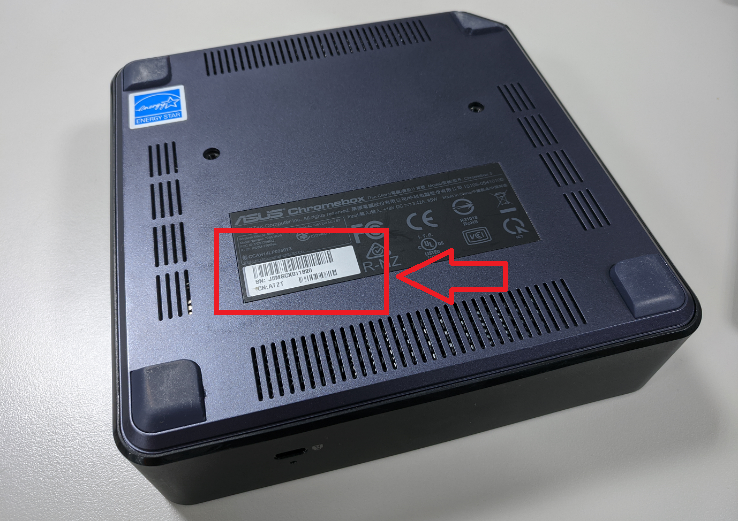
- Überprüfen Sie die Chromebox-Seriennummer (S/N): Das S/N-Etikett befindet sich auf der Rückseite der Chromebox.
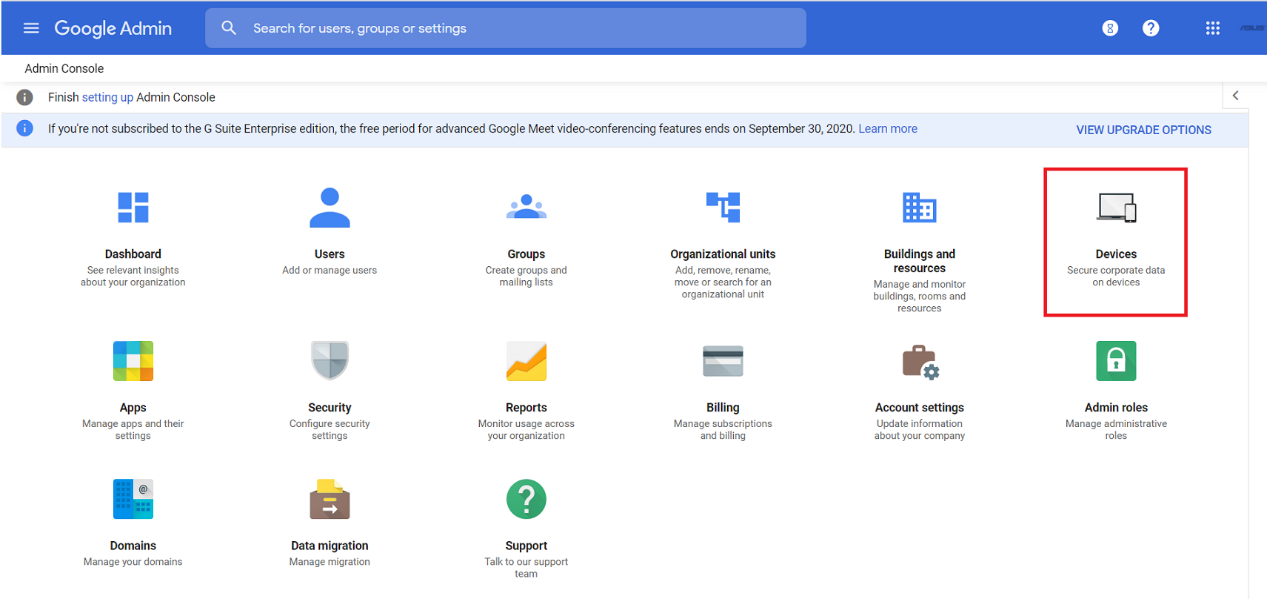
- Melden Sie sich bei Ihrer Google Admin Console an (https://admin.google.com/). Gehen Sie auf der Startseite der Verwaltungskonsole zu Geräte.
Hinweis: Melden Sie sich mit Ihrem Administratorkonto an (endet nicht auf @gmail.com).
- Klicken Sie auf "Google Meet hadware".
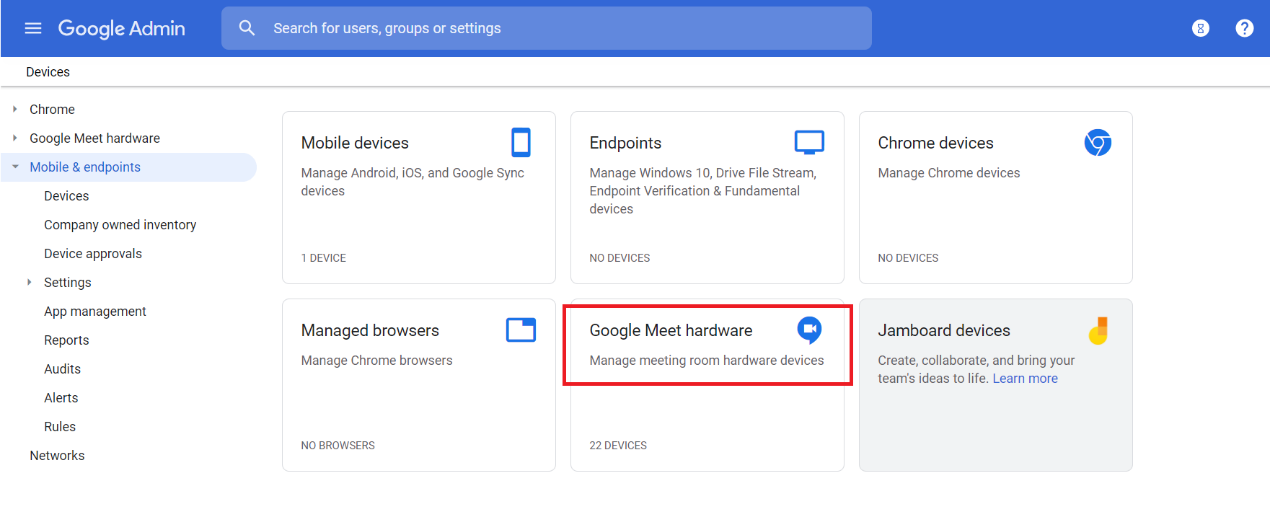
- Suchen Sie das Gerät Chromebox S/N und klicken Sie darauf, um es einzurichten.
- Klicken Sie auf "DEPROVISION" auf der Chromebox und dann erneut auf "DEPROVISION". (wie in der Abbildung unten gezeigt).
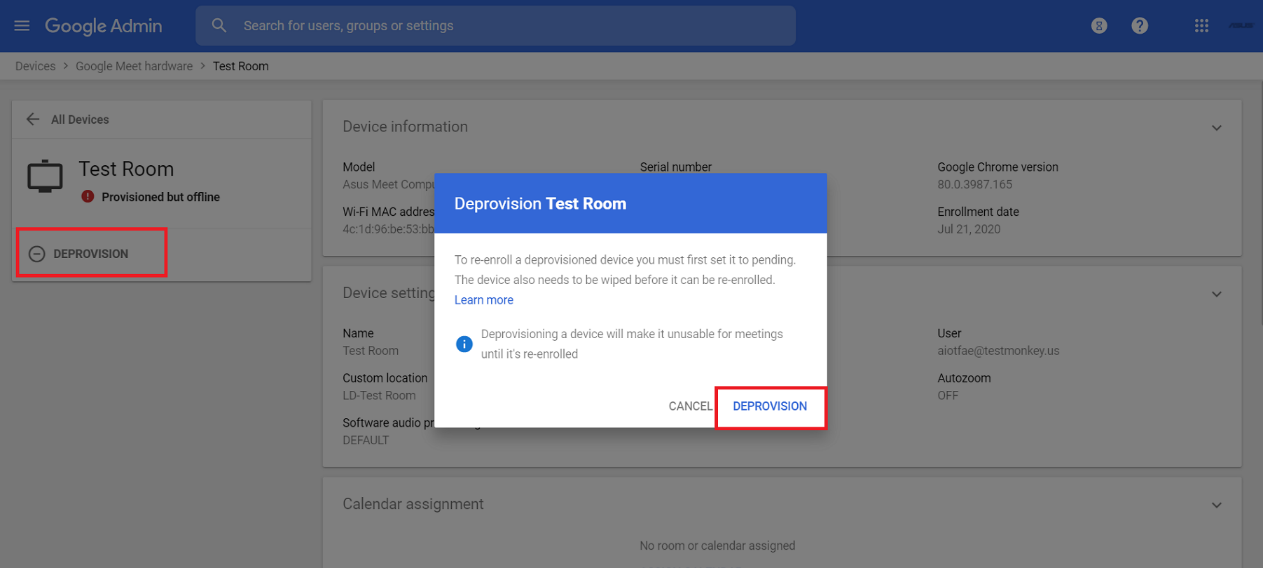
- Wenn Sie ein Gerät abmelden, können Sie sich mit einem anderen Google Enterprise-Konto anmelden.
[Chromebox] ASUS-Google Meet-Hardware-Kit: Anmeldemodus wählen
Wenn Sie das ASUS-Google Meet-Hardware-Kit zum ersten Mal verwenden, können Sie auf dem Willkommensbildschirm für die Anmeldung den Google Meet-Modus (Standard) oder den Chrome OS-Modus auswählen.
- Um den Anmeldemodus auszuwählen, lesen Sie bitte die Google-Hilfe:
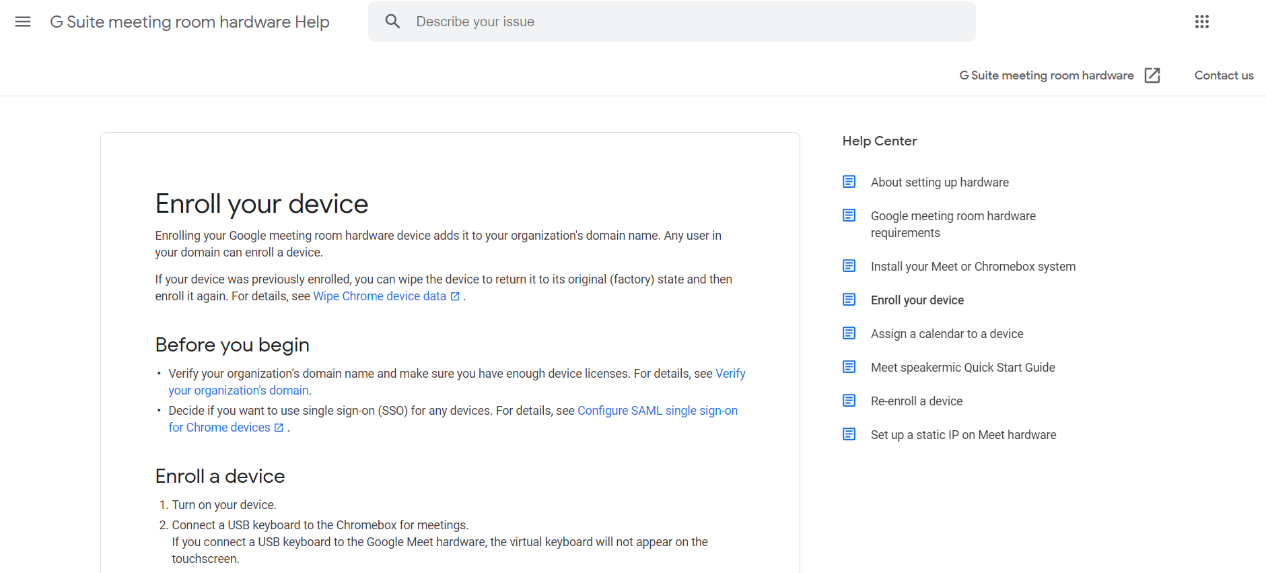
https://support.google.com/meethardware/answer/6109380?hl=en