[ProArt Motherboard] ProArt Creator Hub -CreationFirst Einführung
[ProArt Motherboard] CreationFirst - Einführung
[ProArt Motherboard] ProArt Creator Hub - Einführung
[ProArt Motherboard] CreationFirst - Einführung
Beschreibung: :CreationFirst Netzwerkoptimierungssoftware ermöglicht es Ihnen, Anwendungen zu priorisieren, um mehr Bandbreite zuzuweisen und die Verarbeitung von wichtigen Anwendungen und Aufgaben zu beschleunigen.
Unterstützte Modelle : ProArt Z490- CREATOR 10G
1. CreationFirst Software herunterladen
3. Öffnen Sie CreationFirst und die Anweisungen
3.3 Netzwerk Internet Informationen
1. CreationFirst Software herunterladen
Wie bekomme ich (CreationFirst)?
Die neueste Software, Handbücher, Treiber und Firmware finden Sie im ASUS Download Center. ASUS Download Center
Wenn Sie weitere Informationen über das ASUS Download Center benötigen, lesen Sie bitte hier nach LINK:
* Wie Sie das Produktmodell überprüfen können: https://www.asus.com/de/support/Article/565/
Vorgehensweise:
1. Laden Sie das neueste Dienstprogramm, das Ihrem Grafikkartenmodell entspricht, von der ASUS Download Center
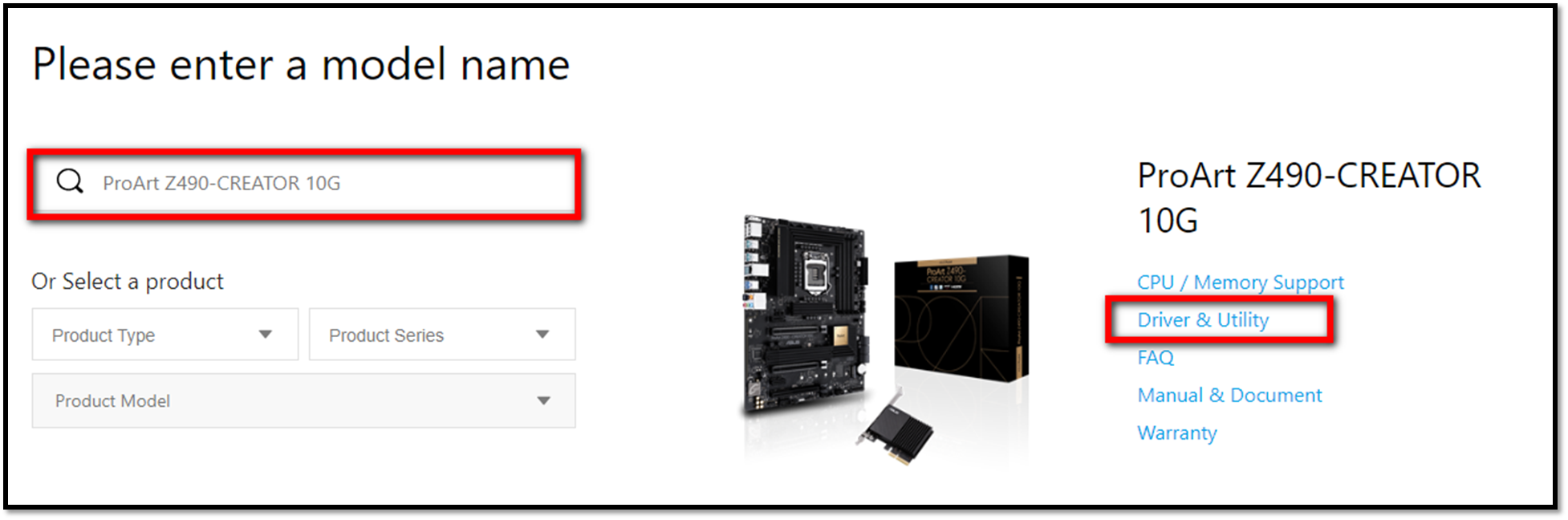
Geben Sie das Modell ein-> klicken Sie auf das Treiber- und Dienstprogramm. (Beispiel: ProArt Z490-CREATOR 10G )
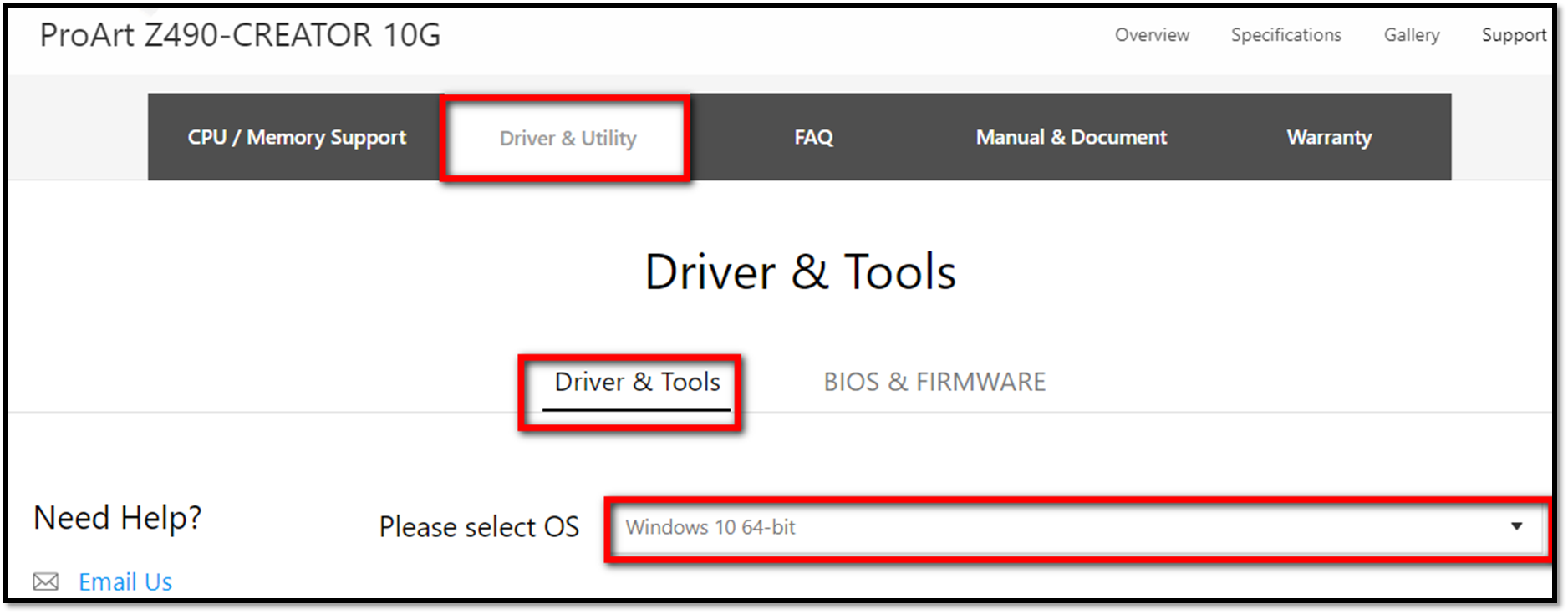
2. Klicken Sie auf "Treiber & Tools" -> Betriebssystem auswählen
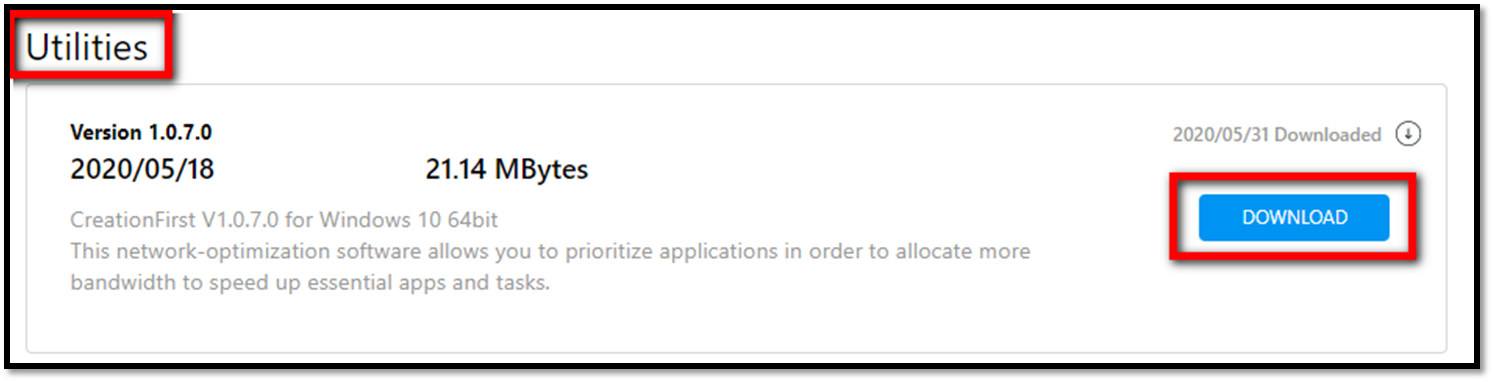
3. Klicken Sie auf "Utilites"->Download
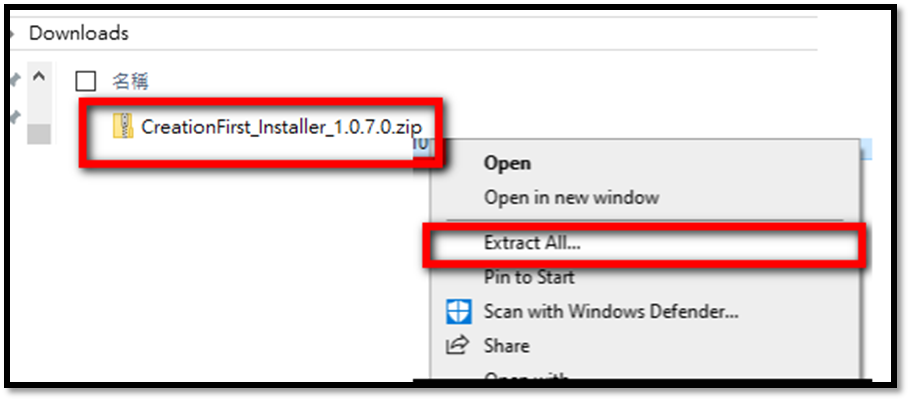
4. Klicken Sie mit der rechten Maustaste und wählen Sie "Alles extrahieren".
2.1 Doppelklick
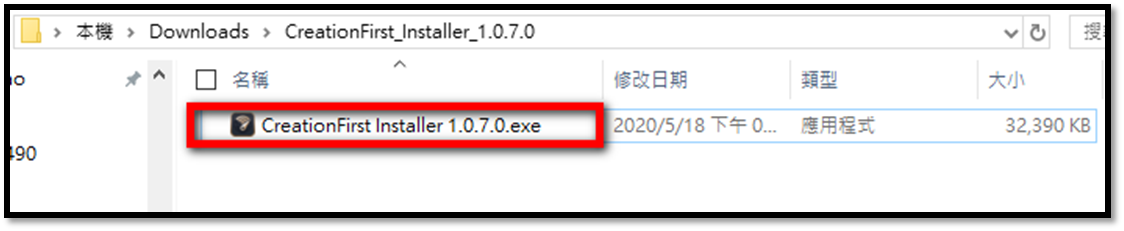
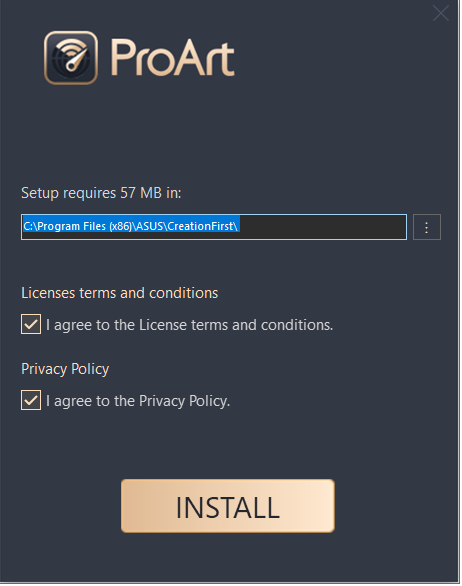
2.2 Überprüfen Sie die beiden Bedingungen "Lizenzbedingungen" und "Datenschutz" und klicken Sie dann auf Installieren
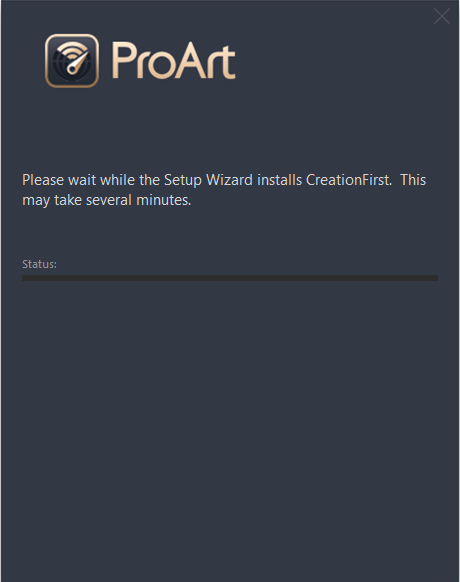
2.3 Bitte warten Sie, bis der Setup-Assistent CreationFirst installiert hat. Dies kann einige Minuten dauern.
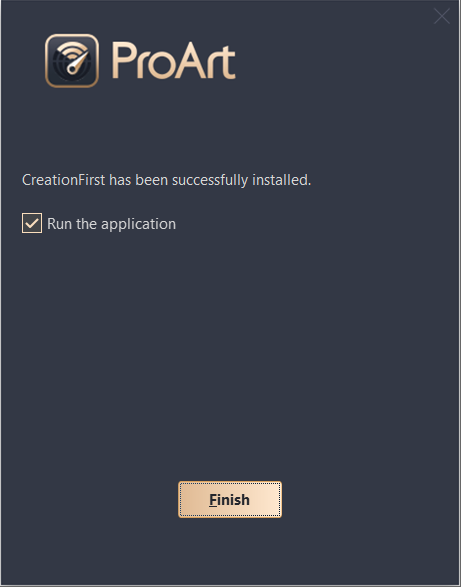
2.4 Klicken Sie auf Anwendung ausführen -> Beenden
3. Öffnen Sie CreationFirst und die Anweisungen
CreationFirst-Symbol auf dem Desktop, Doppelklick

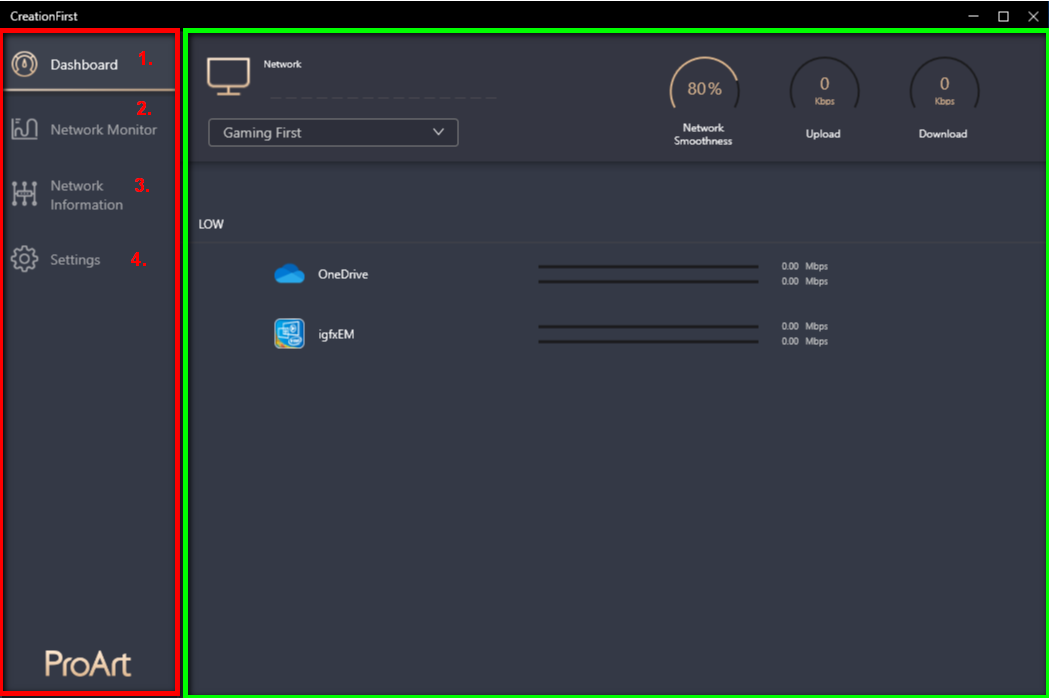
Rot: 1.Dashboard , 2.Netzwerkmonitor, 3.Netzwerkinformationen, 4.Einstellungen.
Grün ist die detaillierte Funktion.
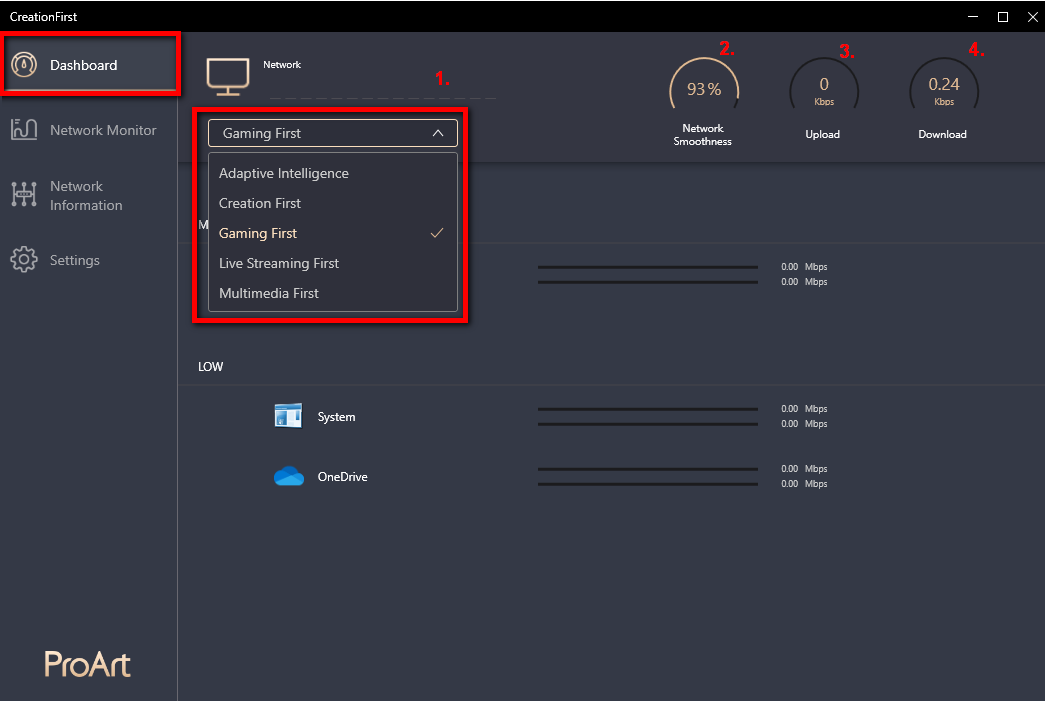
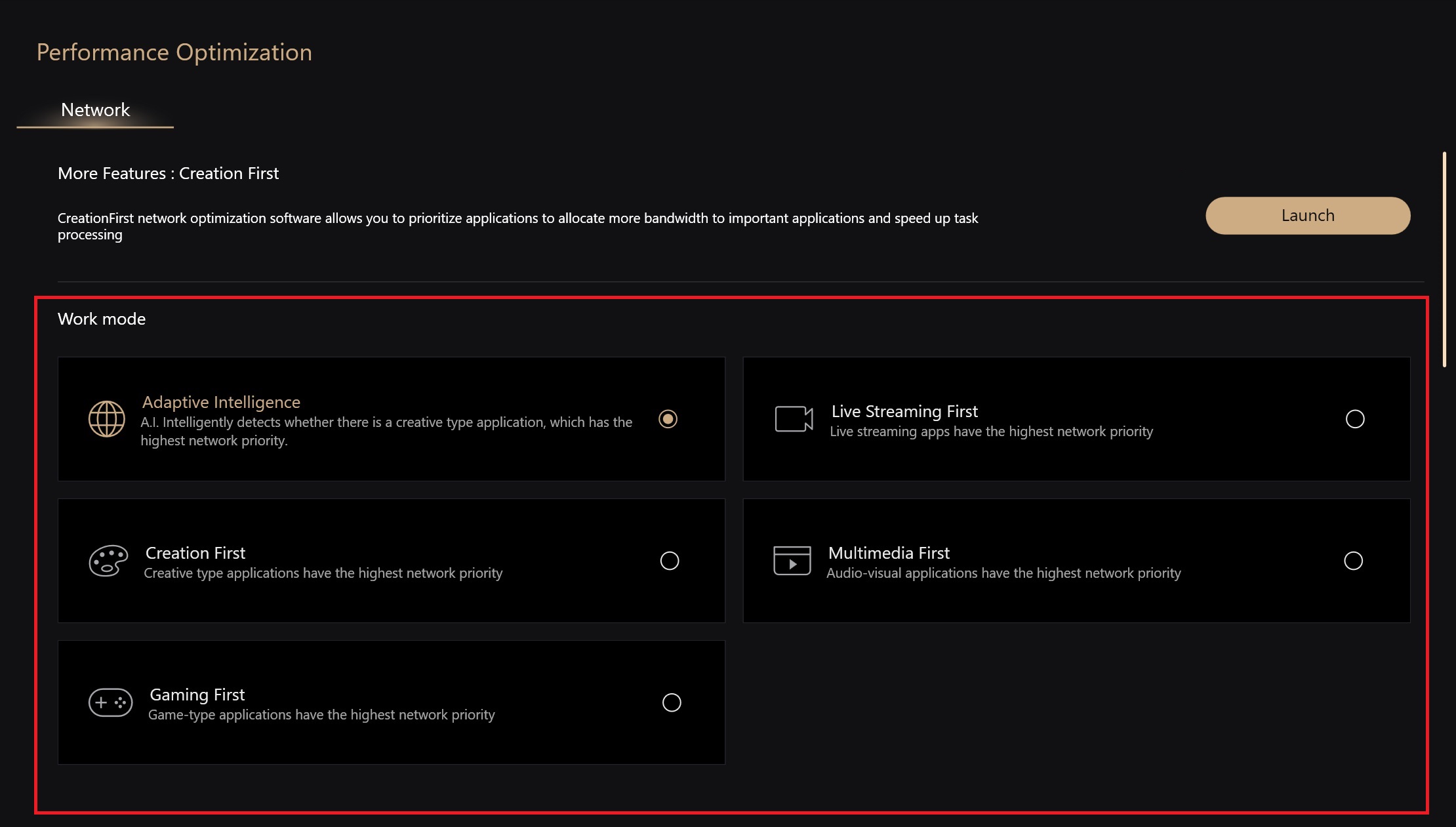
1. Netzwerk : Fünf prioritäre Netzwerkmodi können ausgewählt werden - Adaptive Intelligenz, CreationFirst, Gaming First, Live Streaming First, Multimedia First
2. die Netzwerk-Geschwindigkeit
3. zeigt die unmittelbare Upload-Geschwindigkeit an
4. die unmittelbare Download-Geschwindigkeit anzeigen
3. Software-Netzwerkeinstellungen verwenden
1. Sie können die Auftragsstufe der Anwendung für die Netzwerkübertragung festlegen. (EXTREM/HOCH/MITTEL/NIEDRIG)
2. Der Software-Netzwerkmodus kann angepasst werden: Creation Collection, Game, Live Stream, Multimedia, Web, File Transfer, Other
3. Das Standardnetzwerk kann angepasst werden: Standardnetzwerk, Ethernet
4. Netzwerk für Datenverkehr sperren
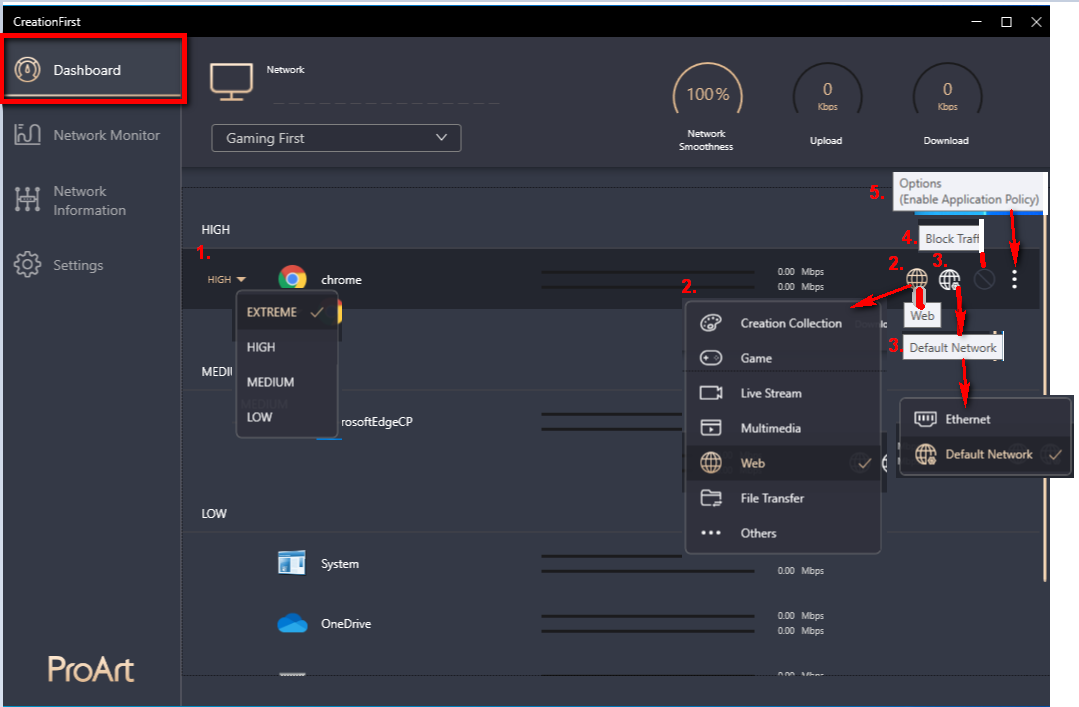
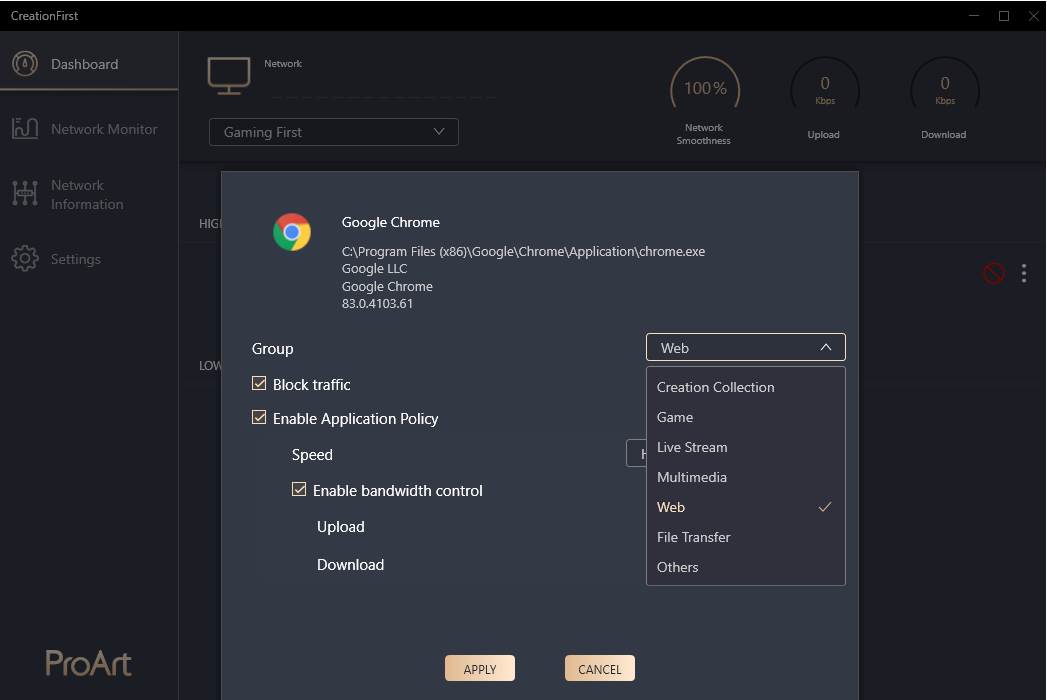
5. Optionen: Verkehr blockieren, Anwendungsrichtlinie aktivieren, Geschwindigkeit (hier können Sie die Bandbreitenkontrolle aktivieren)
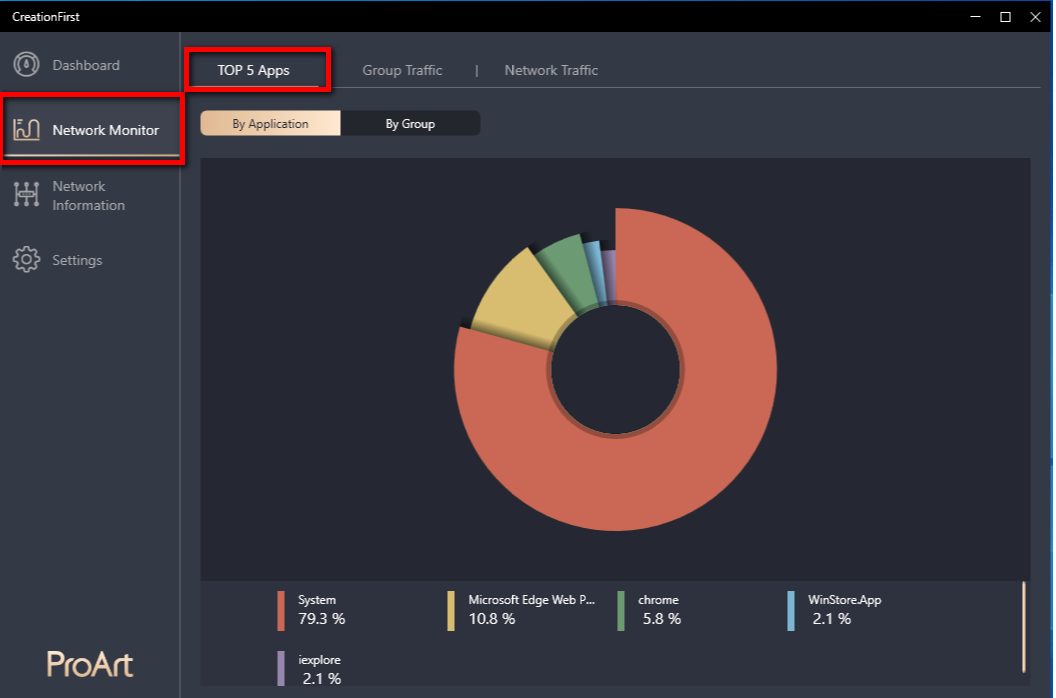
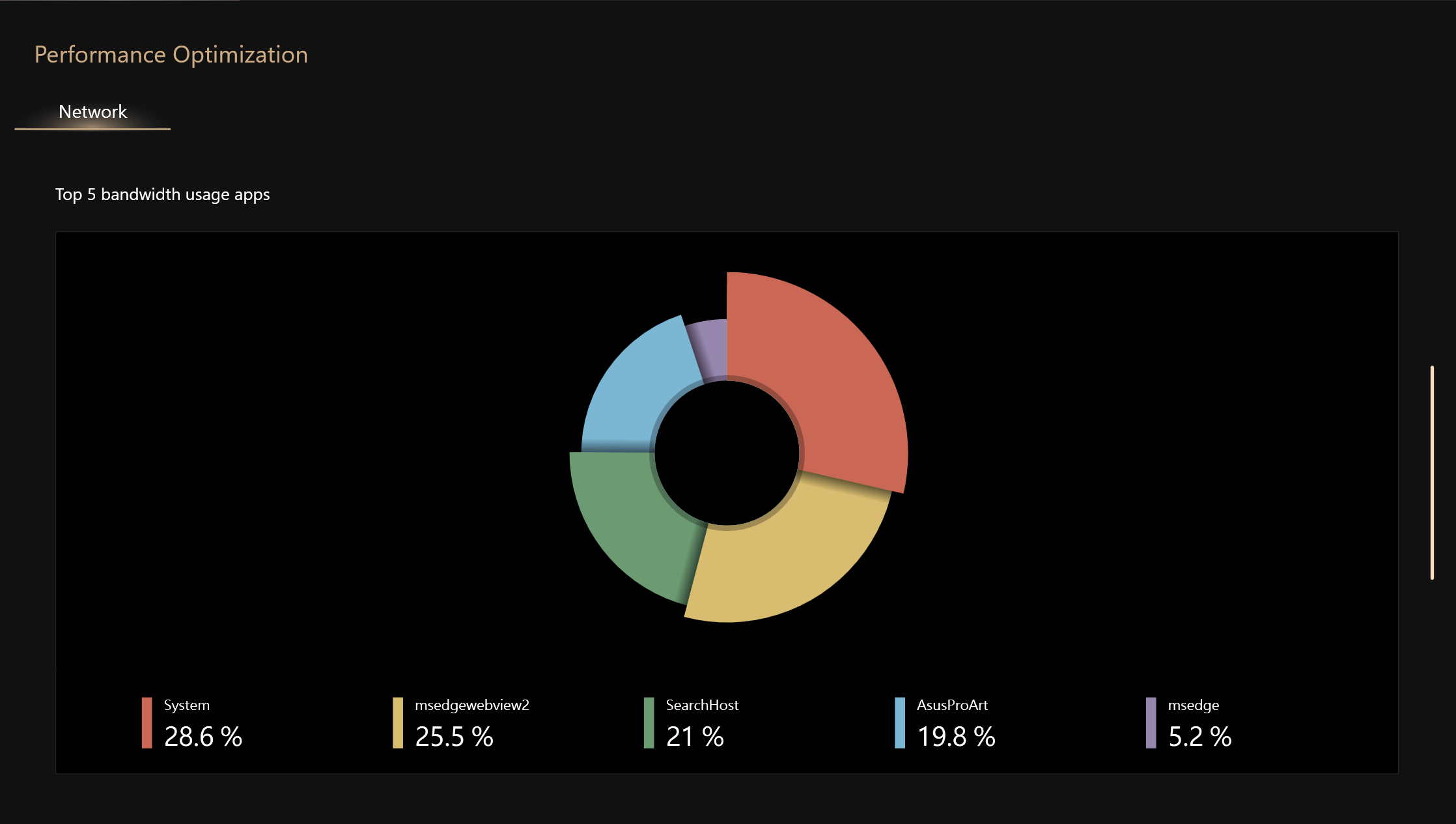
3.2.1.1 Top 5 App -> Nach Anwendungsanteil
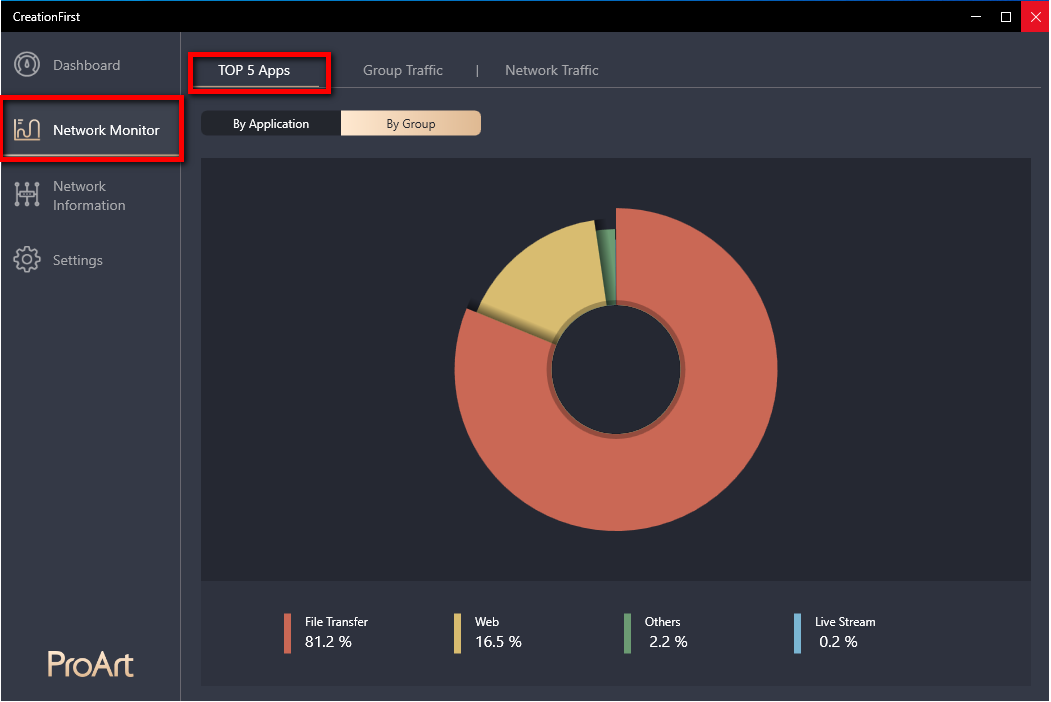
3.2.1.2 Top 5 App -> Nach Gruppenanteil
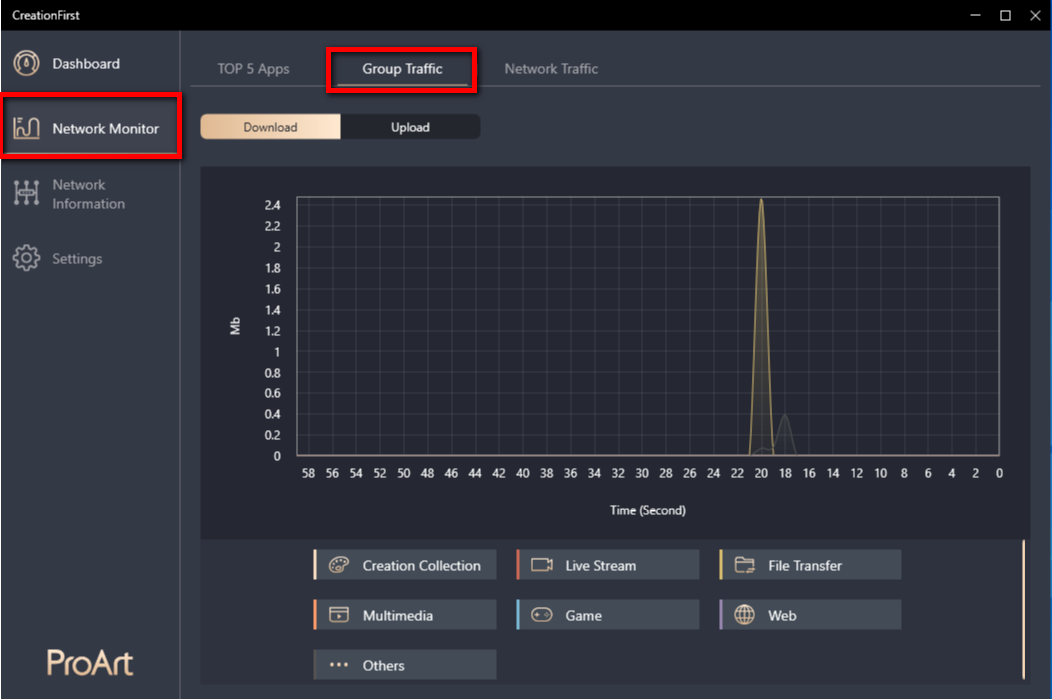
3.2.2.1 Verkehr gruppieren -> Download : Verwenden Sie die Software, um den Gesamtverkehr zu klassifizieren Mb(s)
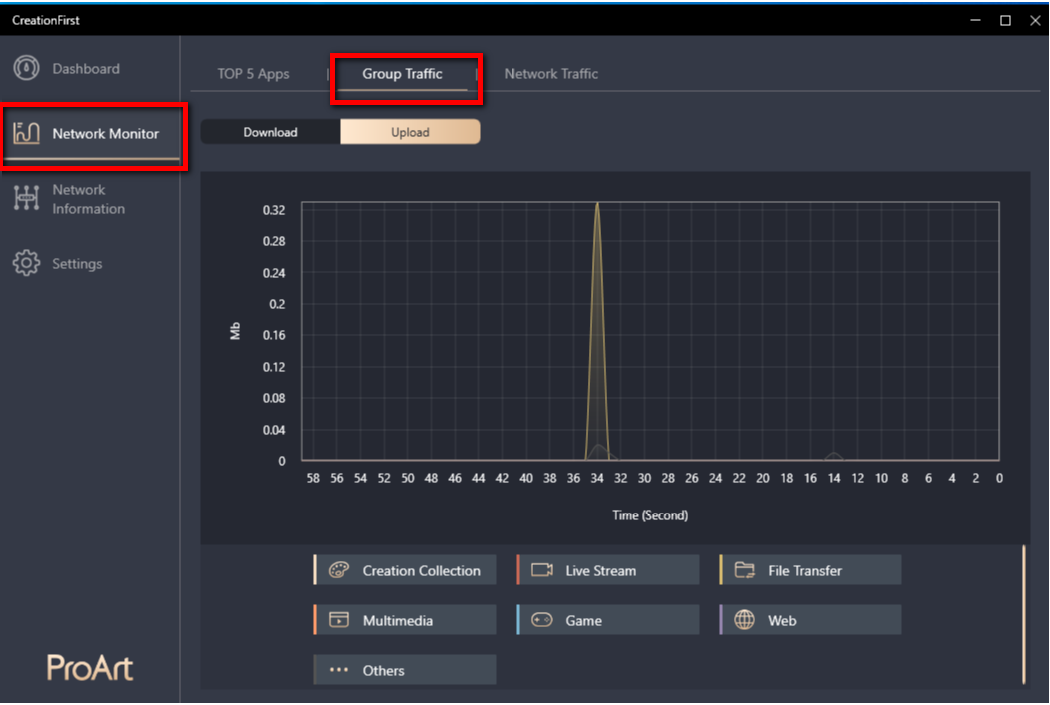
3.2.2.2 Verkehr gruppieren -> Hochladen : Verwenden Sie die Software, um den Gesamtverkehr zu klassifizieren Mb(s)
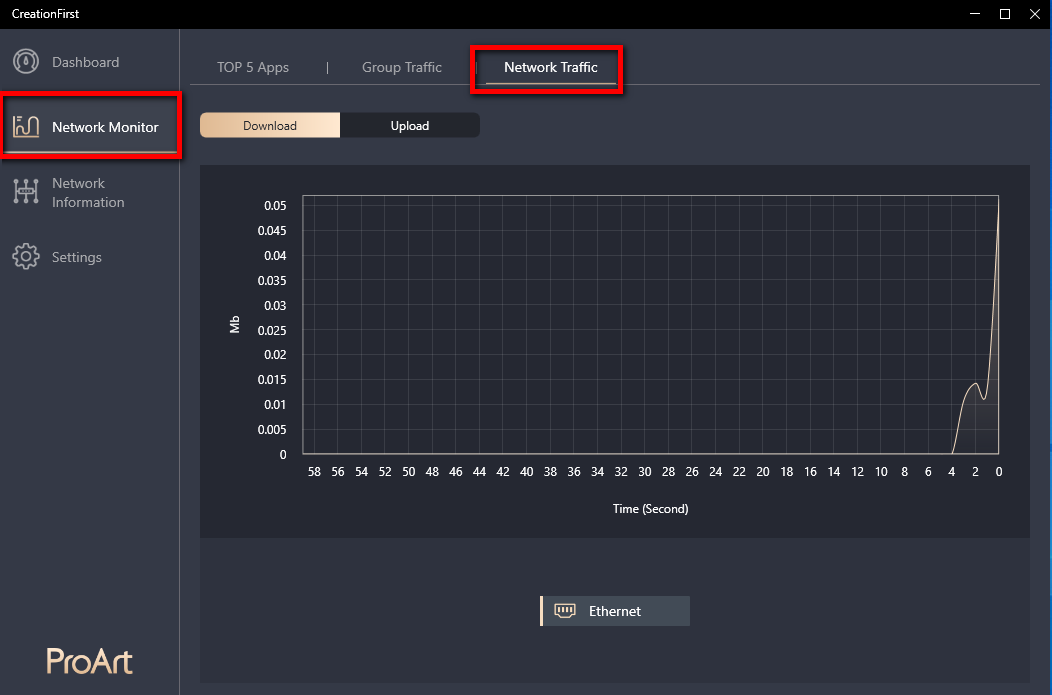
3.2.3.1 Netzwerkverkehr : Download - Der Gesamtverkehr des Netzwerkports Mb(s)
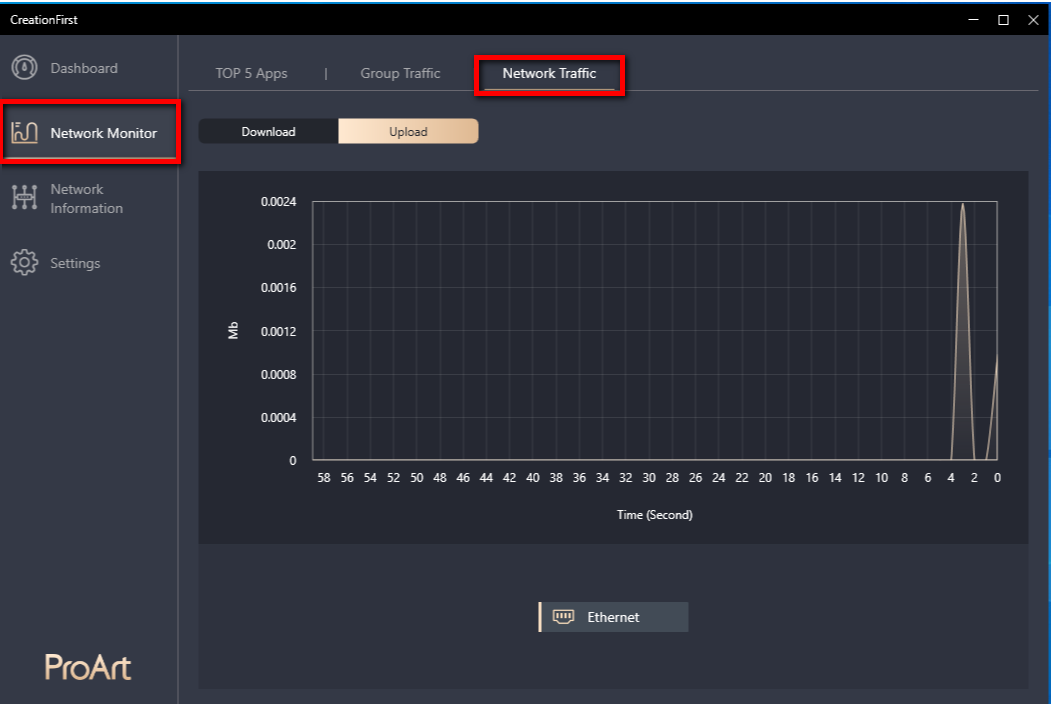
3.2.3.2 Netzwerkverkehr: Upload -Der Gesamtverkehr des Netzwerkports Mb(s)
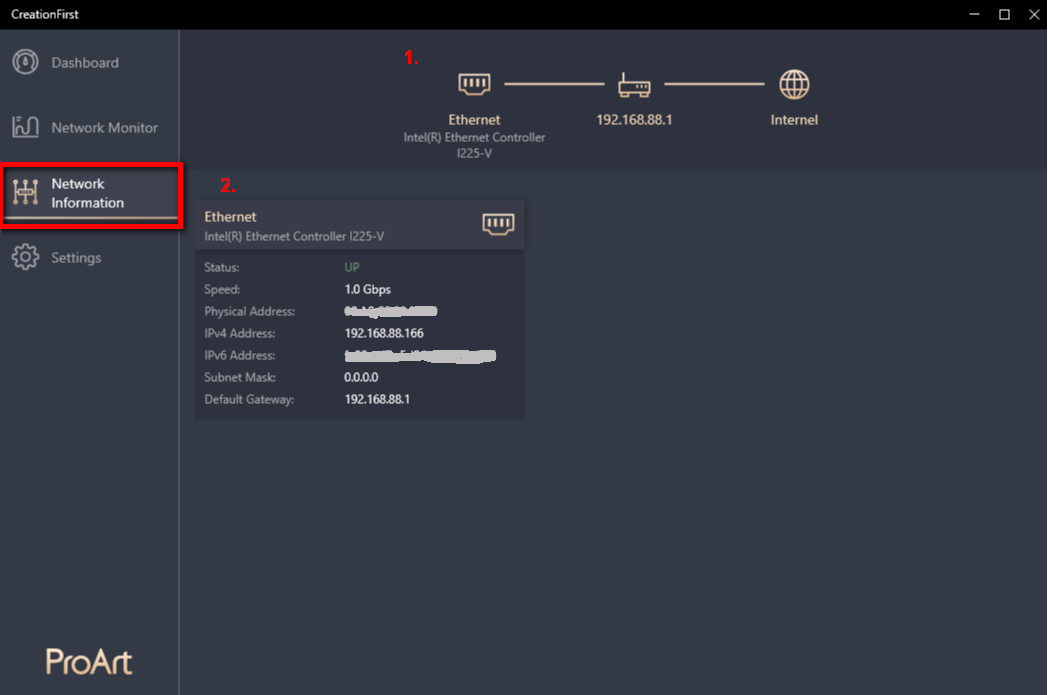
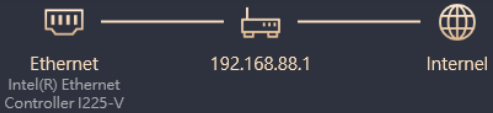
3.3.1: 1. Die Grafik zeigt: Die Internetverbindung ist erfolgreich
3.3.2 2. Ethernet-bezogener Status und Netzwerkinformationen
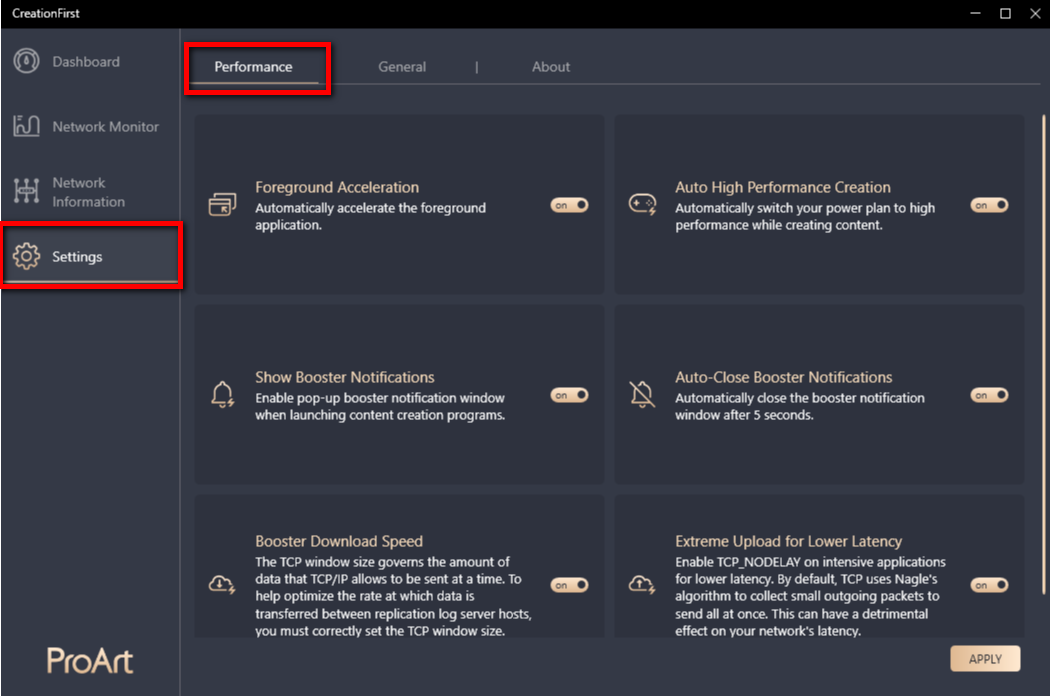
3.4.1 Leistung : Beschleunigung im Vordergrund, Booster-Benachrichtigungen anzeigen, Booster-Download-Geschwindigkeit, Automatische Erstellung von Hochleistungsdateien,
Auto-Close Booster Notifications , Extreme Upload für geringere Latenz . Die Funktion kann ein- oder ausgeschaltet werden.
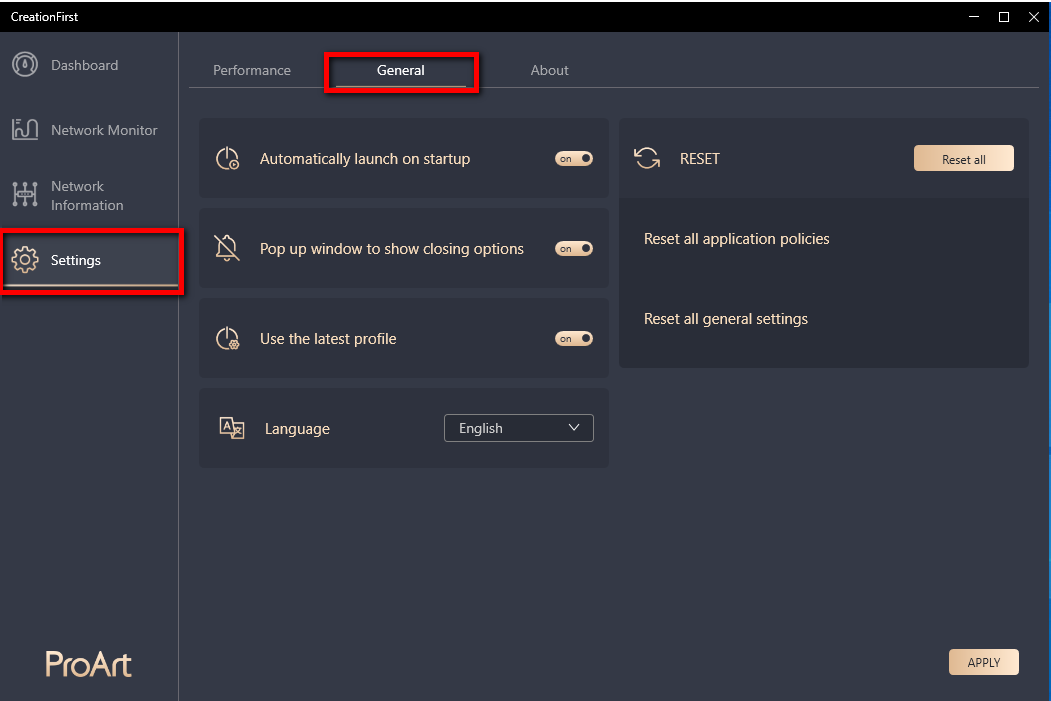
3.4.2 Allgemein : Automatisch beim Start starten, Pop-up-Fenster zum Anzeigen der Schließoptionen, Aktuelles Profil verwenden, Sprache, Alles zurücksetzen (für allgemeine Einstellungen), Alle Anwendungsrichtlinien zurücksetzen, Alle allgemeinen Einstellungen zurücksetzen
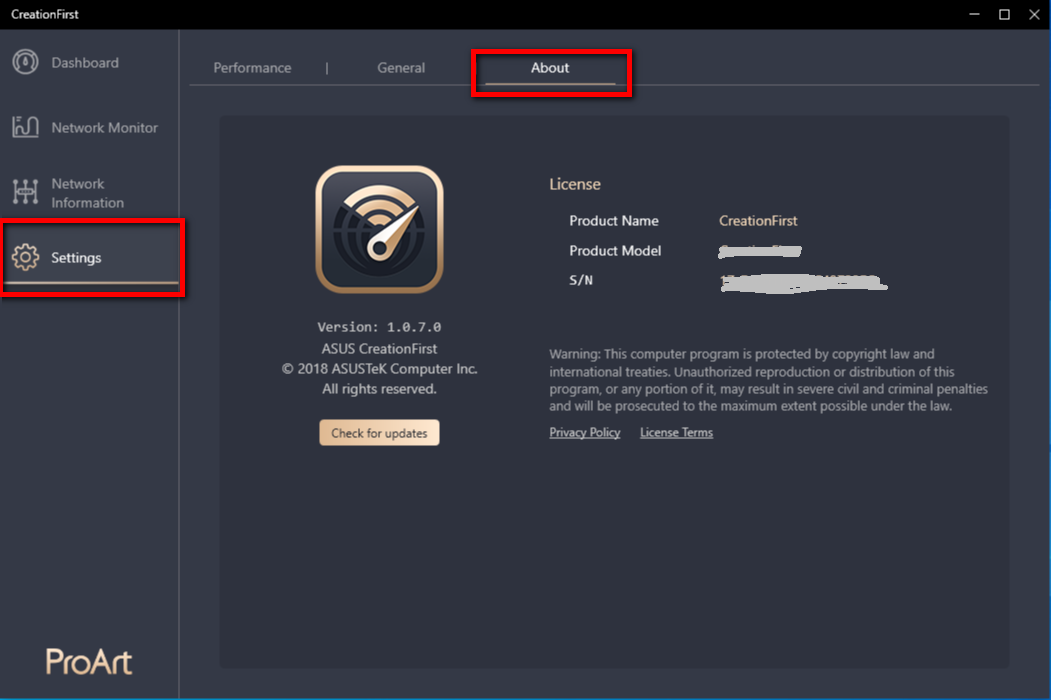
3.4.3 Über : Prüfen Sie die aktualisierte Softwareversion und die Produktnamen
4. F&A :
Q1: Wie kann ich den Verbindungsstatus des Netzwerkgeräts überprüfen?
A1: Der Verbindungsstatus des Geräts sieht wie folgt aus:
Es hat sich erfolgreich mit dem externen Netzwerk (Internet) verbunden.
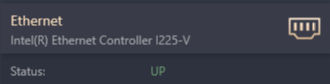
Status:
 Erfolgreich mit dem externen Netzwerk (Internet) verbunden
 Erfolgreich mit AP oder Router verbunden, aber keine Verbindung zum Internet möglich ; Bitte überprüfen Sie, ob der Router (AP) in Ihrer Wohnung auf das Internet zugreifen kann.
 Keine Verbindung zum Router und zum Internet möglich ; Bitte überprüfen Sie, ob der Router (AP) in Ihrer Wohnung auf das Internet zugreifen kann und das Ethernet-Kabel angeschlossen ist.
[ProArt Motherboard] ProArt Creator Hub - Einführung
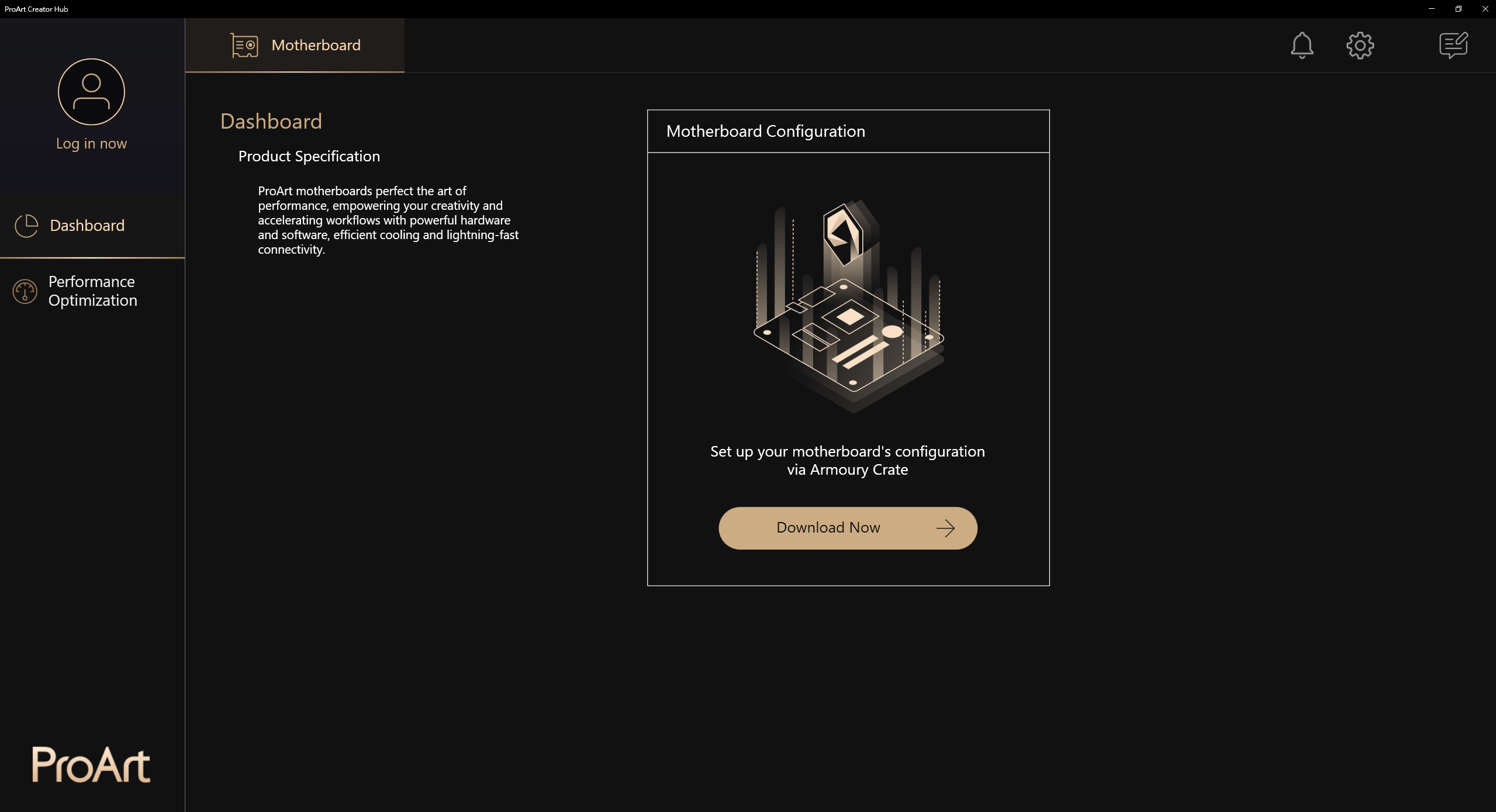
1. Downloaden und installieren Sie die ProArt Creator Hub Software
2. ProArt Creator Hub-Anleitung
1. Downloaden und installieren Sie die ProArt Creator Hub Software
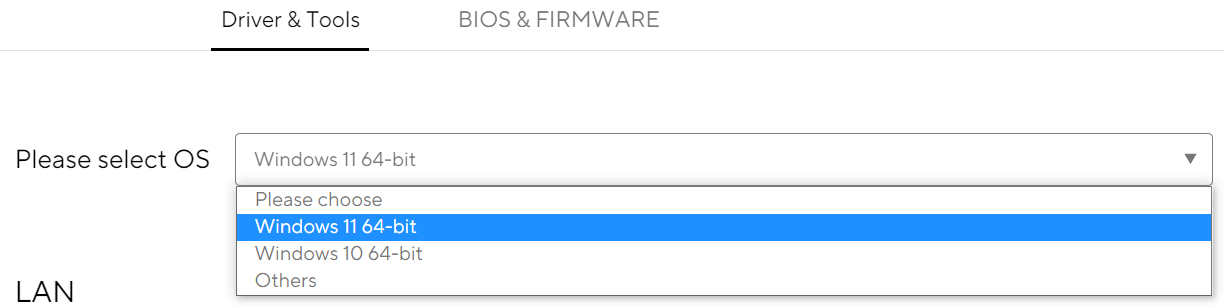
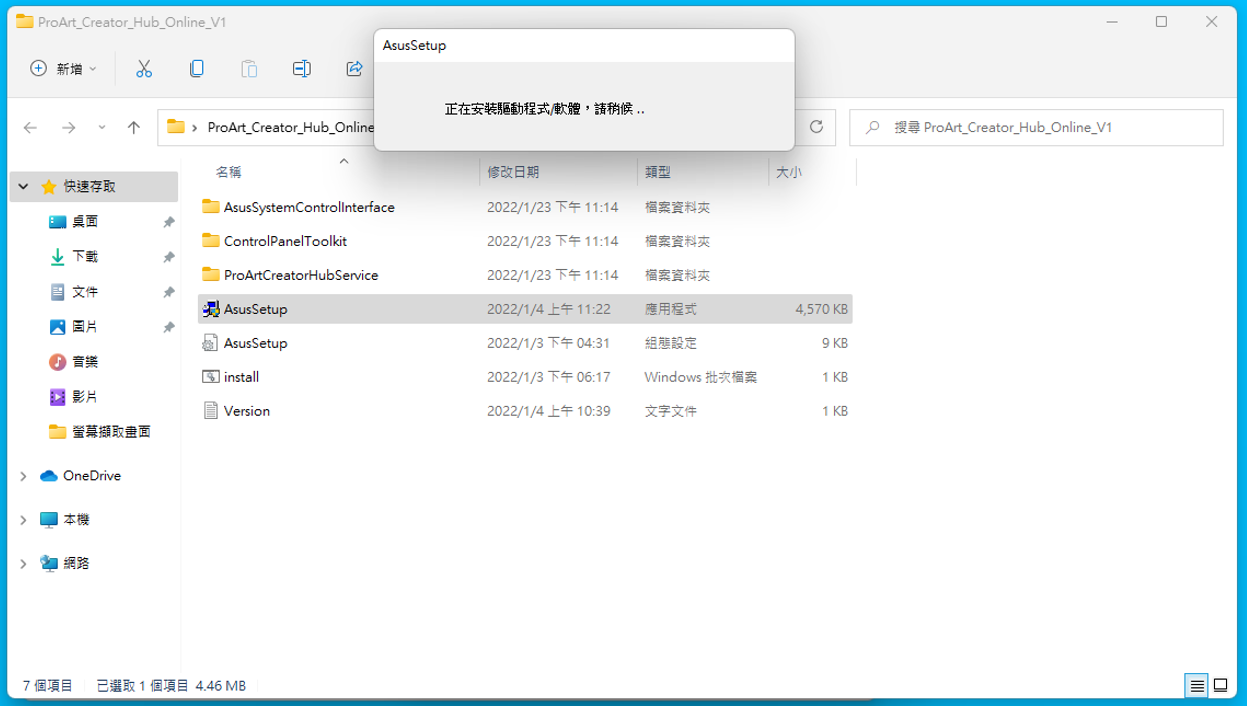
Gehen Sie zu Driver & Tools auf der ProArt Model Support Site, um den Betriebssystemtyp auszuwählen (beide Windows 10/11).
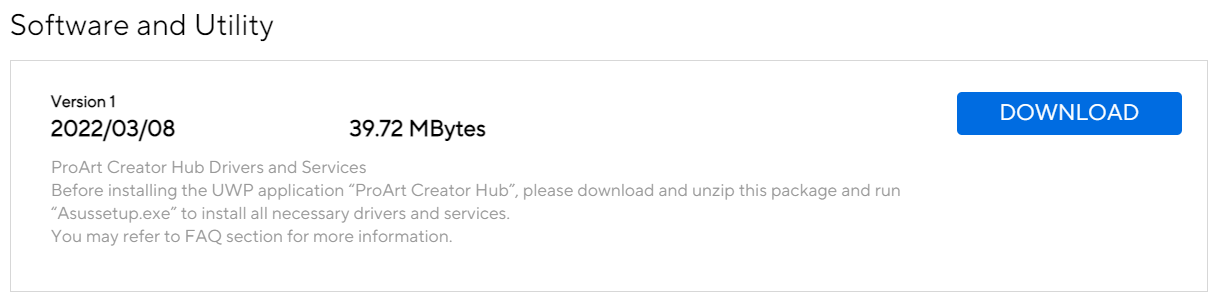
- Gehen Sie zu Software und Dienstprogramm, um die für ProArt Creator Hub erforderlichen Installationsdateien für Treiber und Dienste herunterzuladen.
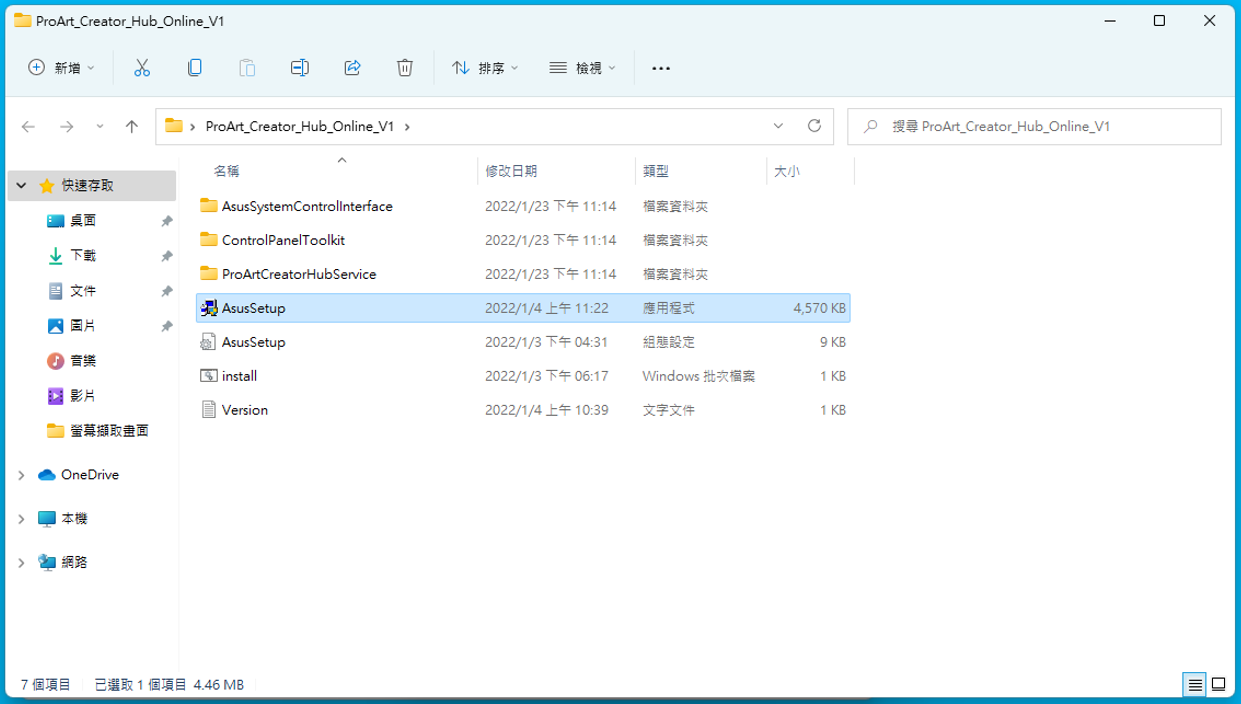
- Entpacken Sie die Datei.
- Klicken Sie auf Asussetup.exe .
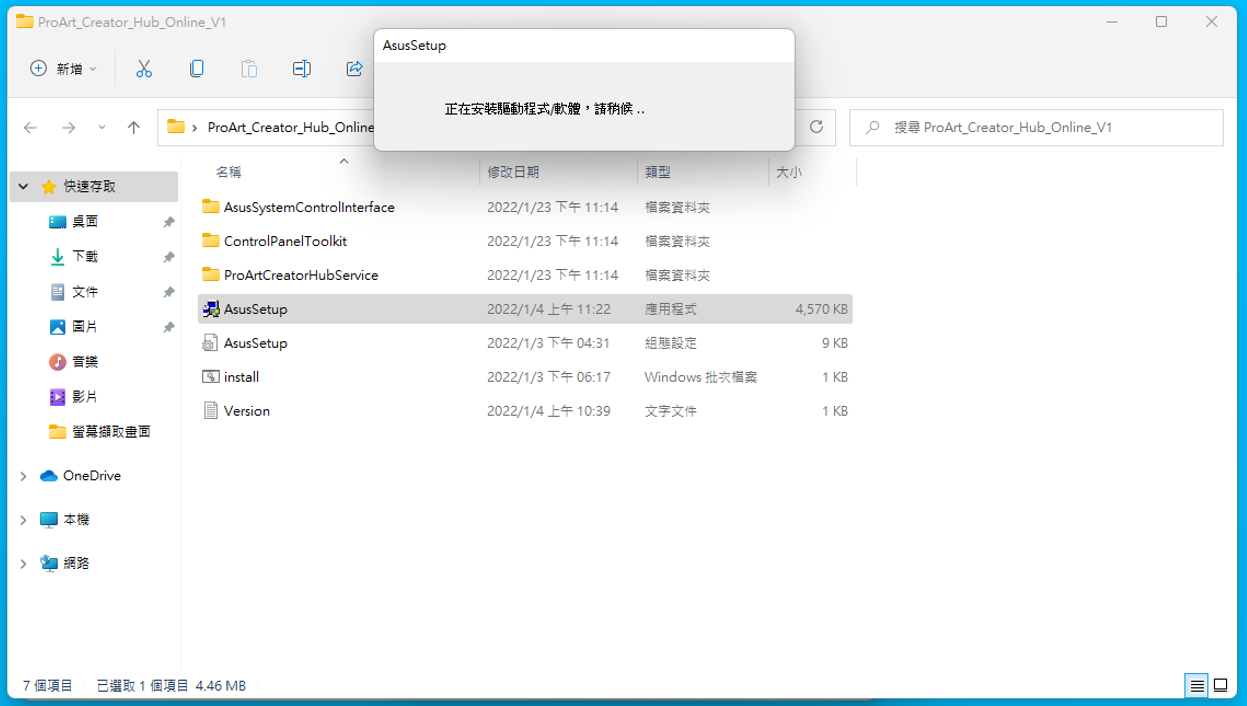
- Warten Sie, bis der Dienst und der Treiber installiert sind.
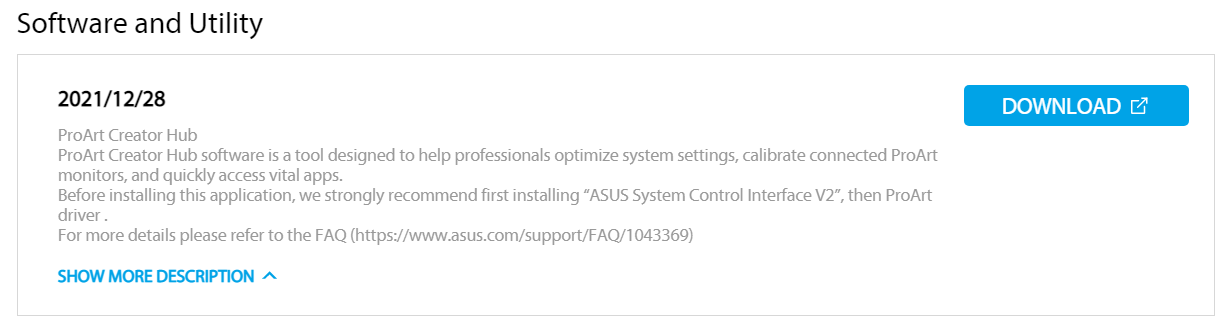
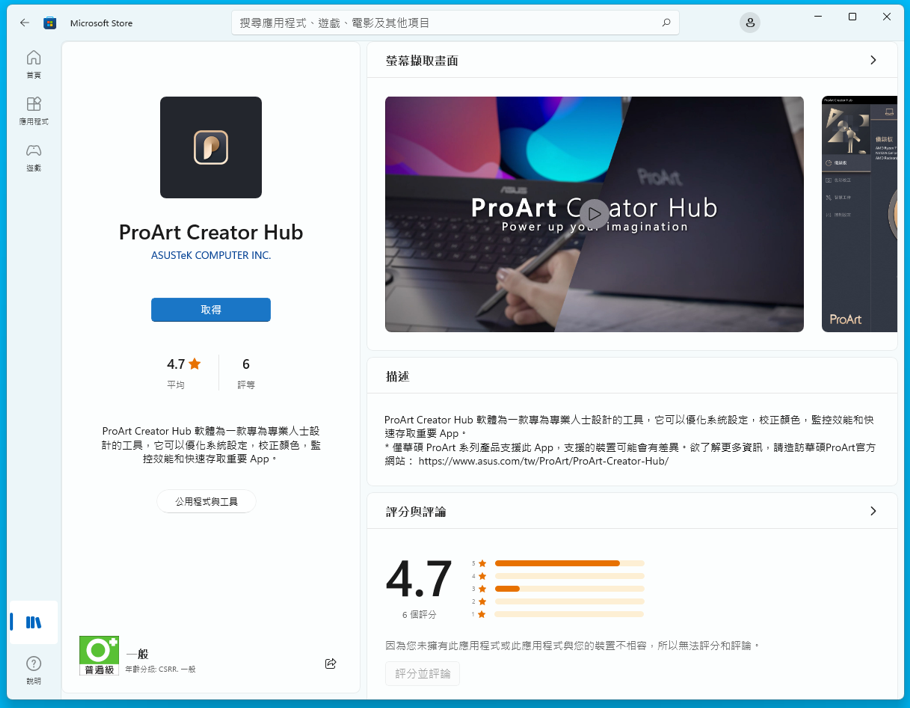
- Gehen Sie zu Software und Dienstprogramme und klicken Sie auf den folgenden Microsoft Store-Link, um zur Installationsseite von ProArt Creator Hub zu gelangen
https://www.microsoft.com/p/proart-creator-hub/9nm0hh6wdn7q
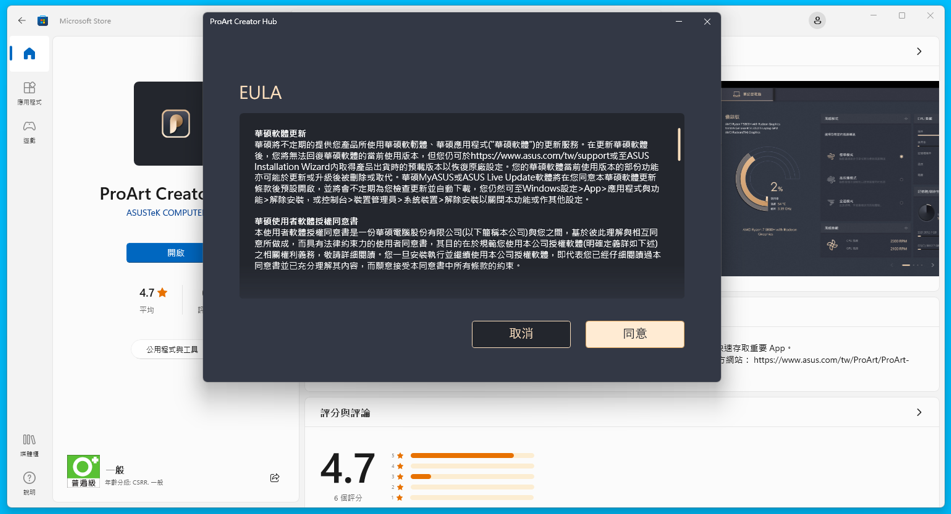
- Folgen Sie den Anweisungen zur Installation von ProArt Creator Hub
- Die Installation ist abgeschlossen.
Hinweis:
Wenn die App nicht verwendet werden kann, ändern Sie bitte die Einstellungen im BIOS wie folgt:
- Gehen Sie zurück auf den Desktop im System und wählen Sie Start > Neustart
- Drücken Sie F2 oder DEL, um das BIOS aufzurufen
- Drücken Sie F7, um den erweiterten Modus aufzurufen
- Bitte geben Sie im Hauptmenü den folgenden Pfad ein
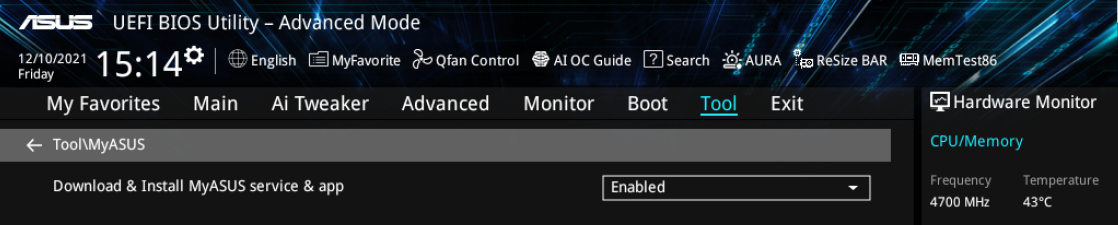
Tool > MyASUS > MyASUS-Dienst und -App herunterladen und installieren - Bitte setzen Sie die Option auf Aktiviert, wie unten gezeigt
- Drücken Sie F10, wählen Sie OK, um die Einstellungen zu speichern und starten Sie neu.
- Kehren Sie nach dem Neustart zum Betriebssystem zurück, um ProArt Creator Hub zu verwenden.
2. ProArt Creator Hub Anweisungen
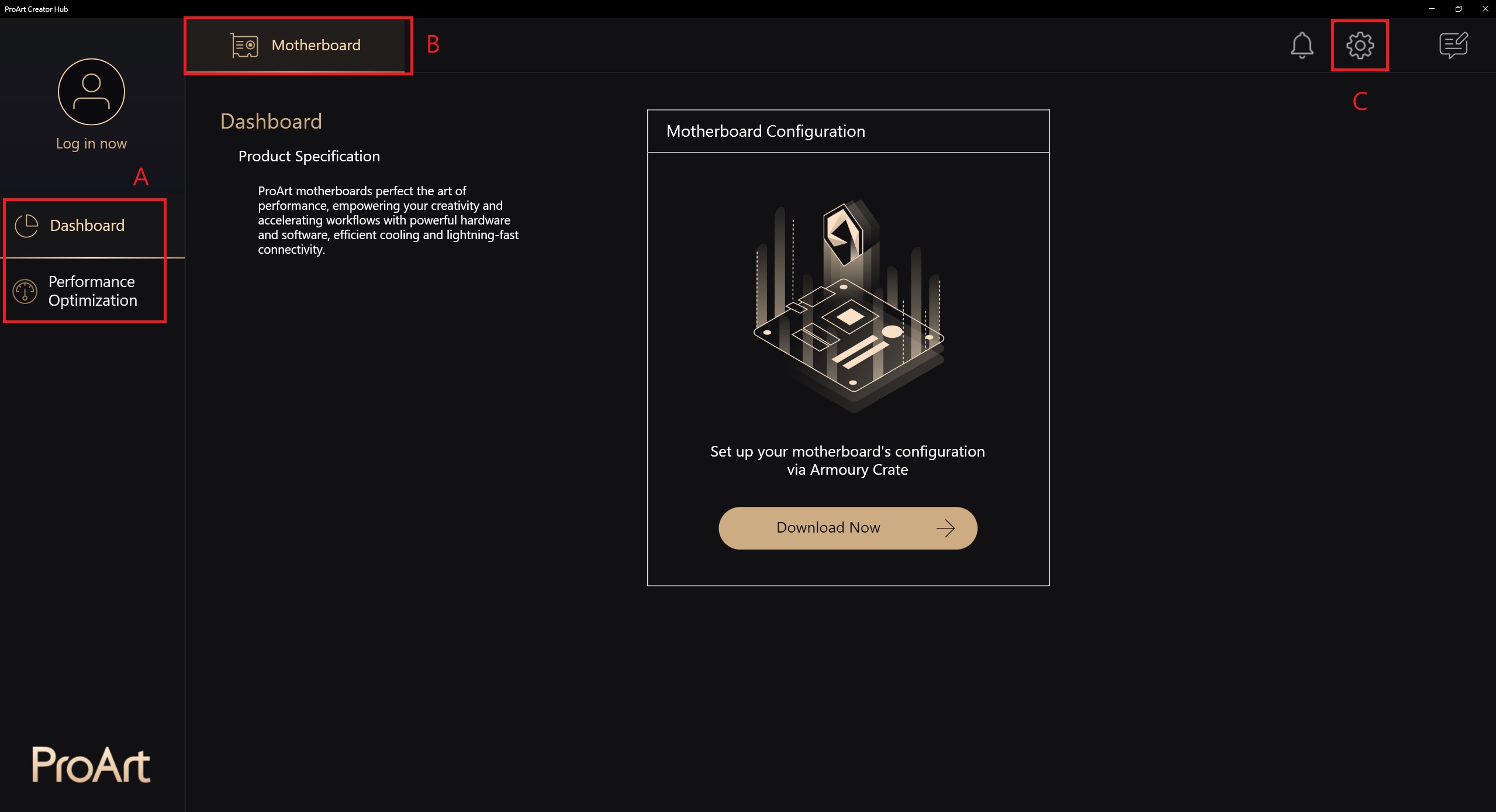
1. Haupt :
A .Funktionsleiste:Dashboard und Leistungsoptimierung anzeigen
B. Produktleiste:Zeigen Sie ProArt Motherboard und ProArt Display und ProArt notebook.
C. Einstellungen:Software-Sprache und Software-Version ändern und ASUS kontaktieren
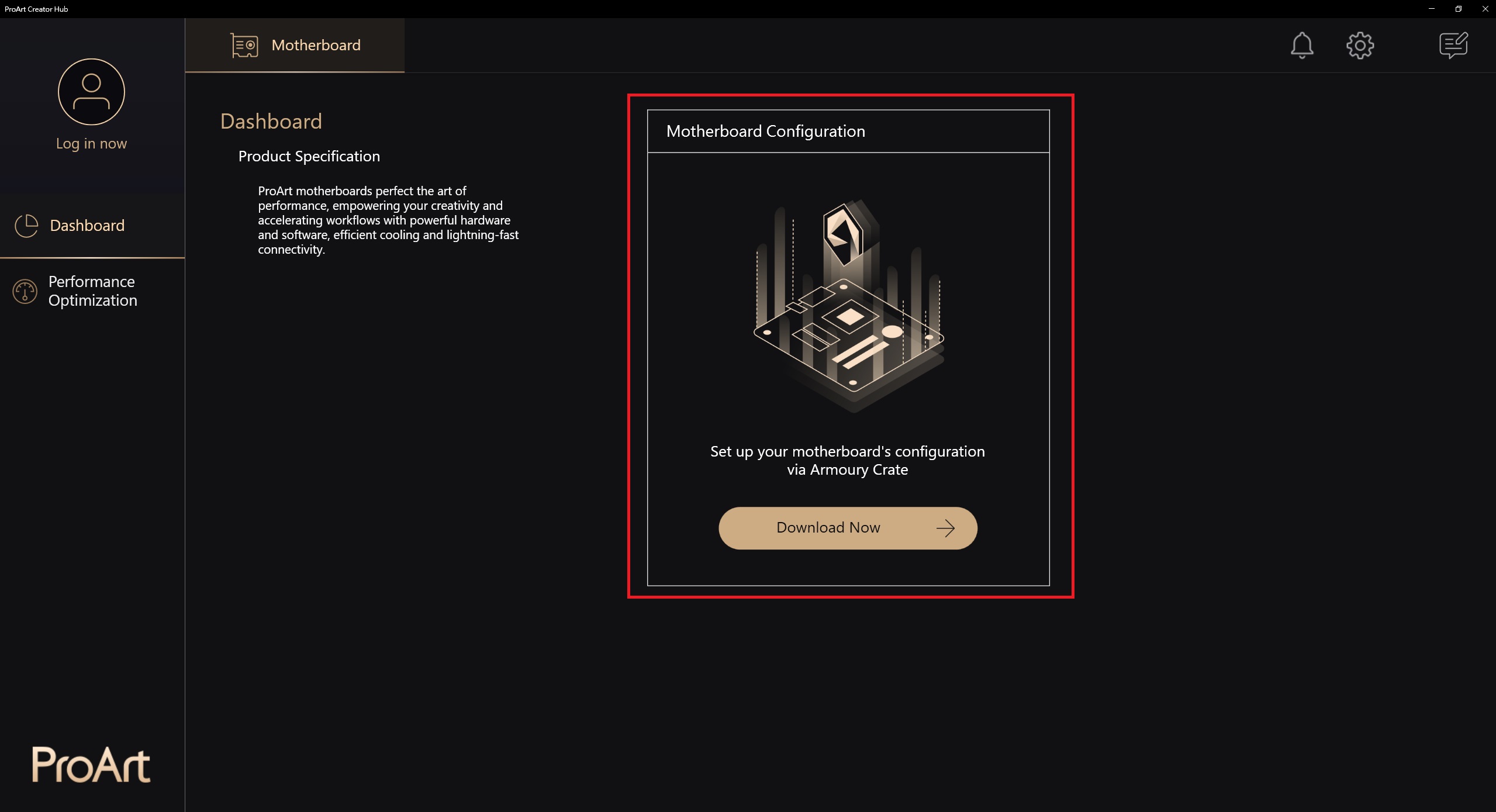
1-1 Funktionsbeschreibung: Motherboard -> Dashboard
Ab Version 2.0.0.0 führt die Dashboard-Seite direkt zur Armory Crate für die Konfiguration, Armory Crate-bezogene Einführung: [Motherboard] Armoury Crate - Einführung | Offizieller Support | ASUS Global
1-2. Funktion Beschreibung: Hauptplatine -> Leistungsoptimierung -> Netzwerk
Die Netzwerkleistung kann überwacht werden, oder es können verschiedene Arbeitsmodi ausgewählt werden
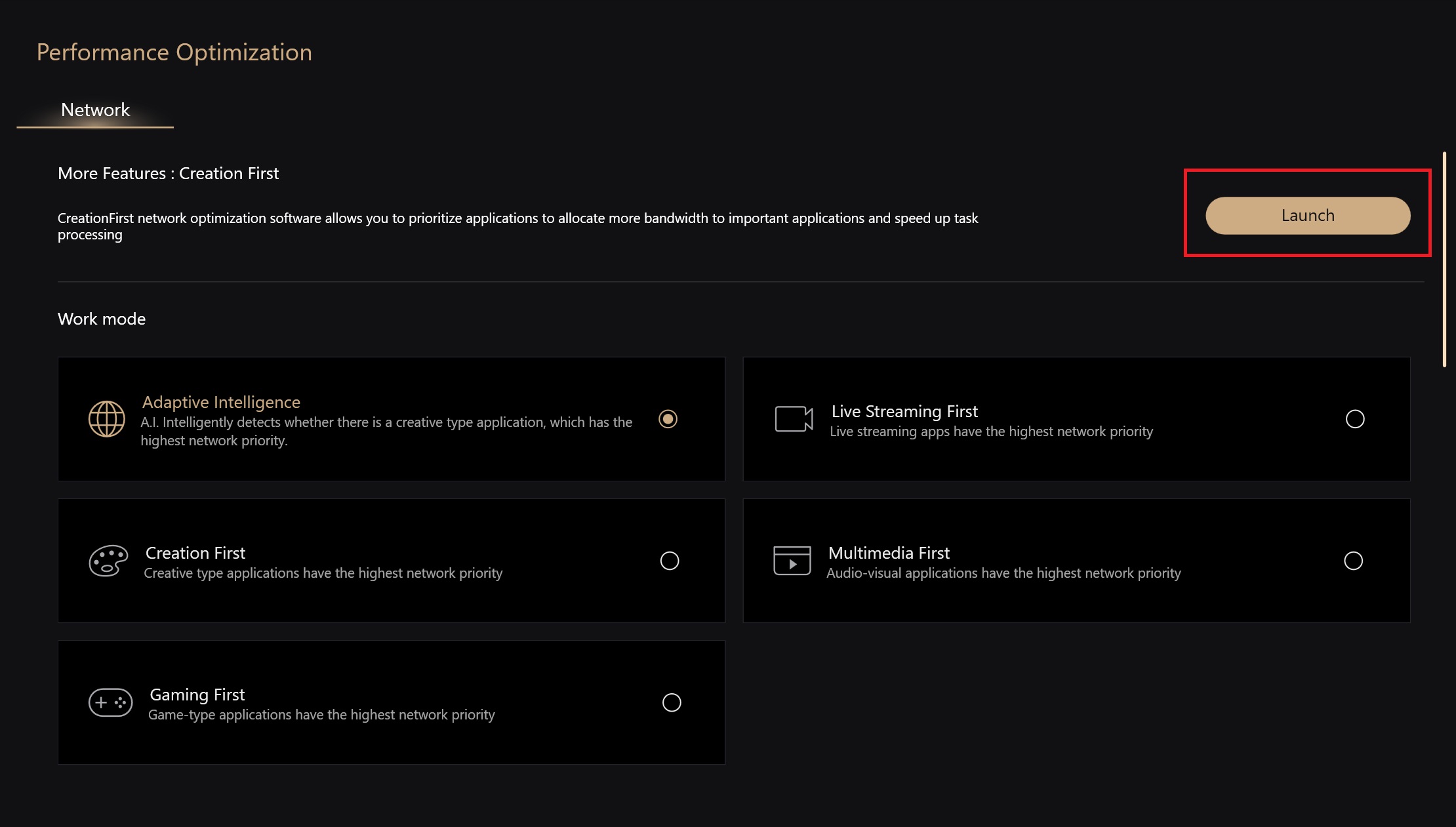
Zugehörige Funktionen müssen von CreationFirst heruntergeladen werden, um sie nutzen zu können, CreationFirst-bezogene Einführung: [ProArt Motherboard] CreationFirst - Einführung | Offizieller Support | ASUS Global
1-2-1. CreationFirst starten
1-2-2. Wählen Sie einen anderen Arbeitsmodus
1-2-3. Top 5 Apps zur Bandbreitennutzung
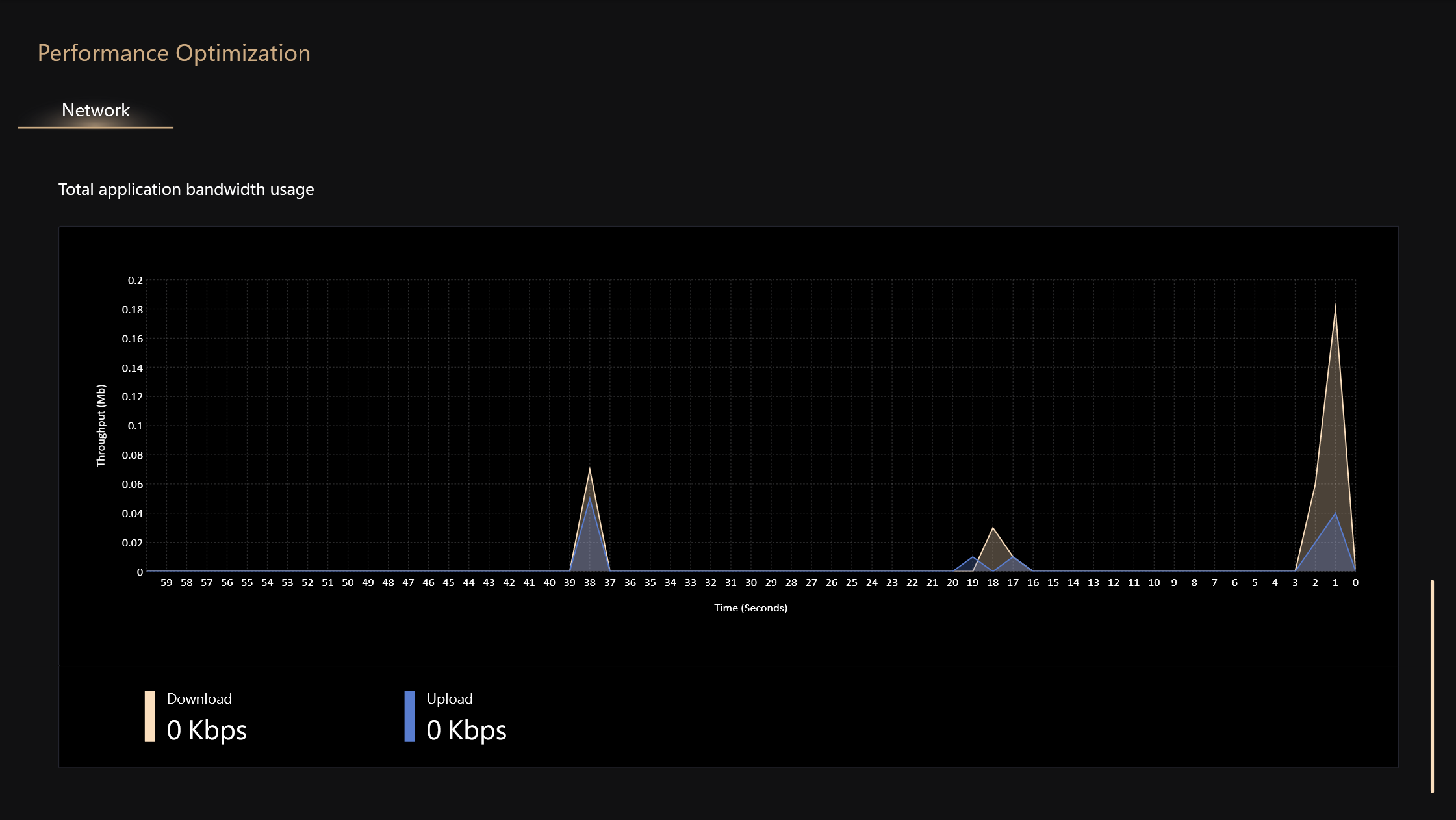
1-2-4. Gesamtnutzung der Anwendungsbandbreite
2. Motherboard -> Einstellungen
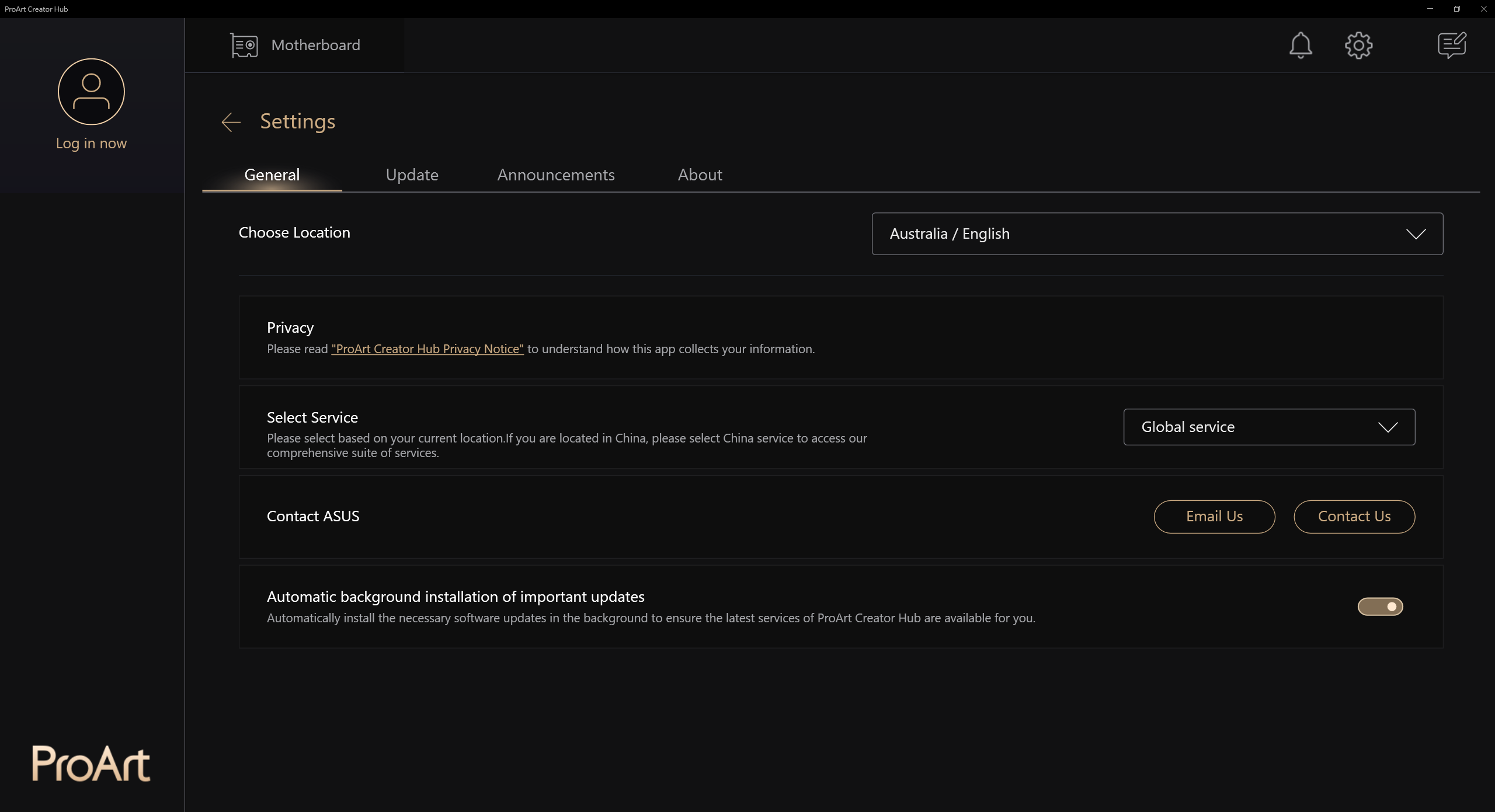
2-1. Allgemein
Sie können die regionale Sprache und den Servicebereich auswählen, ASUS kontaktieren oder festlegen, ob der Hintergrund automatisch aktualisiert werden soll, usw.
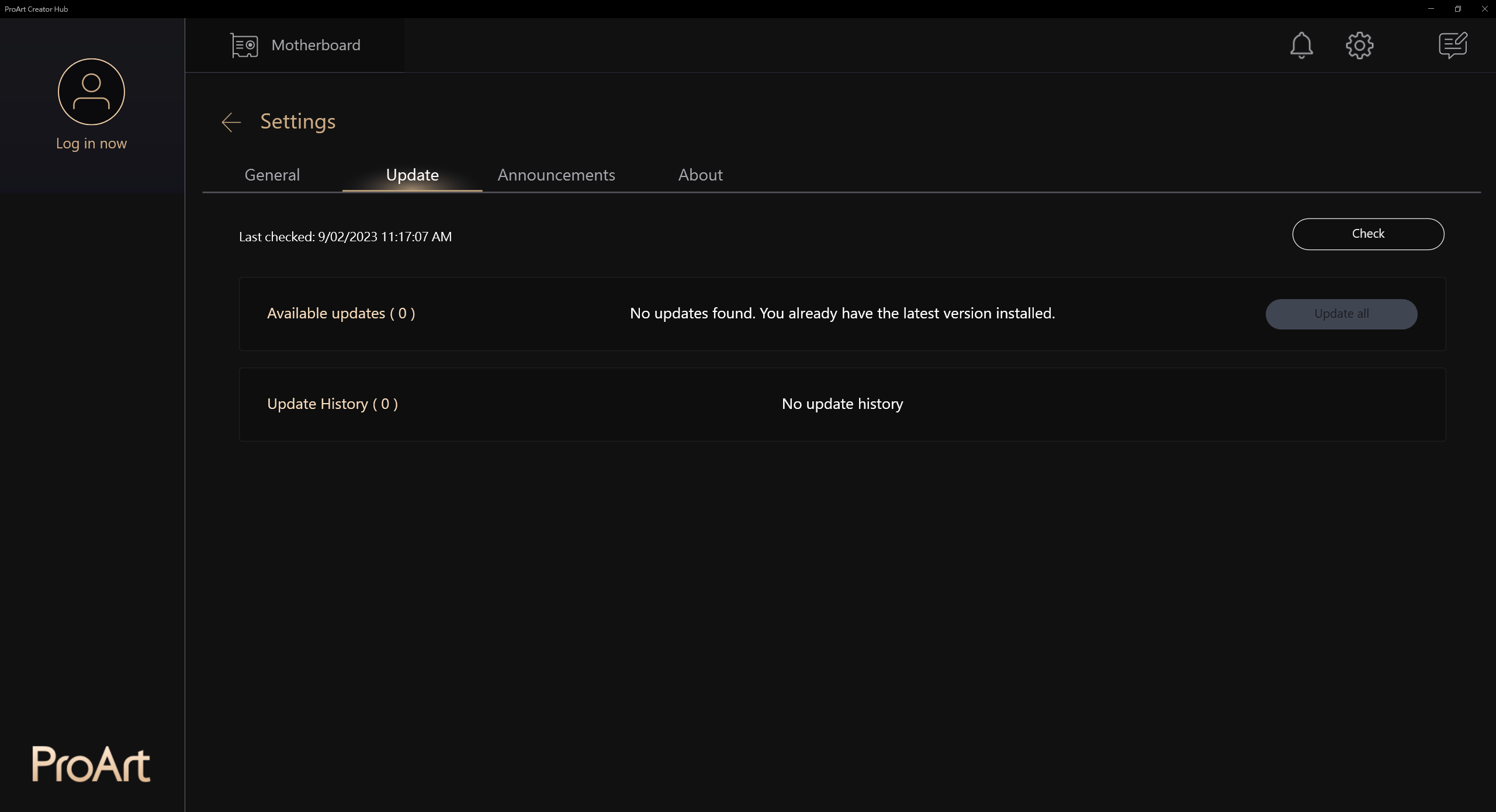
2-2. Update
Sie können prüfen, ob ein Update erforderlich ist
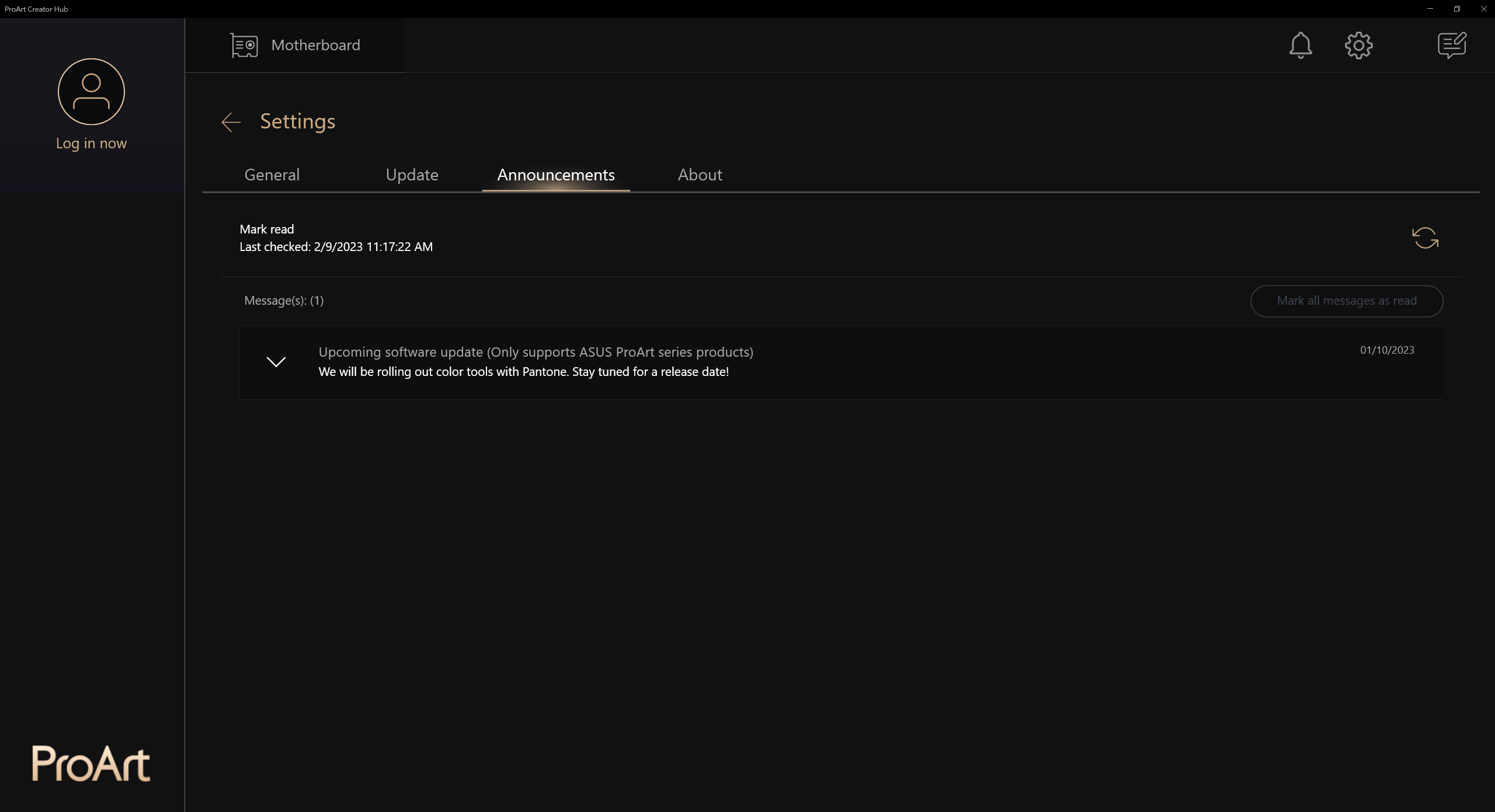
2-3. Ankündigungen
Liefern Sie ASUS-bezogene Produktneuheiten
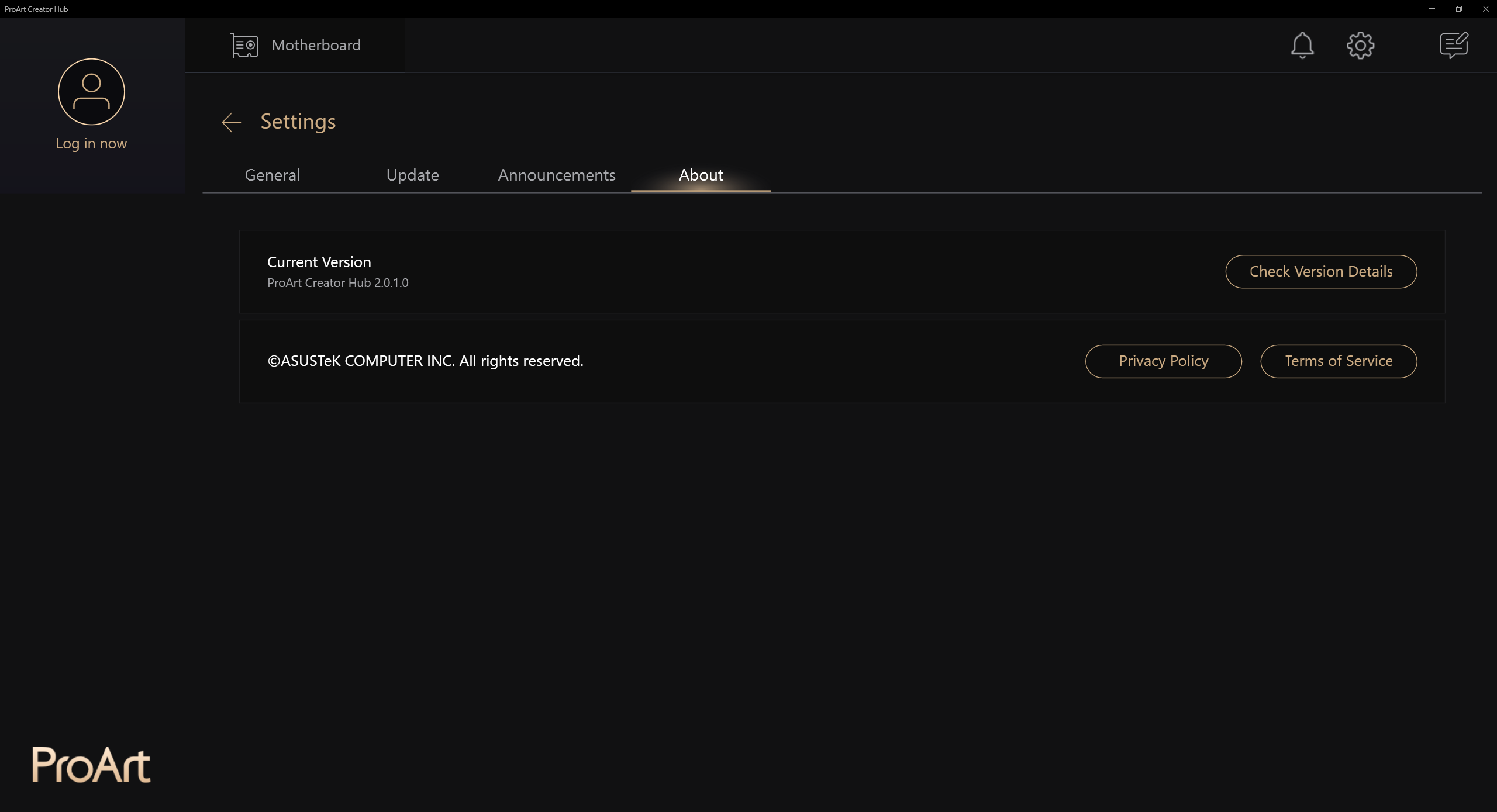
2-4. Über
Sie können die aktuelle Version usw. anzeigen.
1. Welche ASUS ProArt-Monitore unterstützt das ASUS ProArt-Motherboard?
A: PA24AC, PA329C, PA329Q
2. Wenn das ASUS ProArt-Motherboard an einen ASUS ProArt-Monitor angeschlossen ist und der Bildschirm nicht angezeigt wird, wie können Sie das Problem lösen?
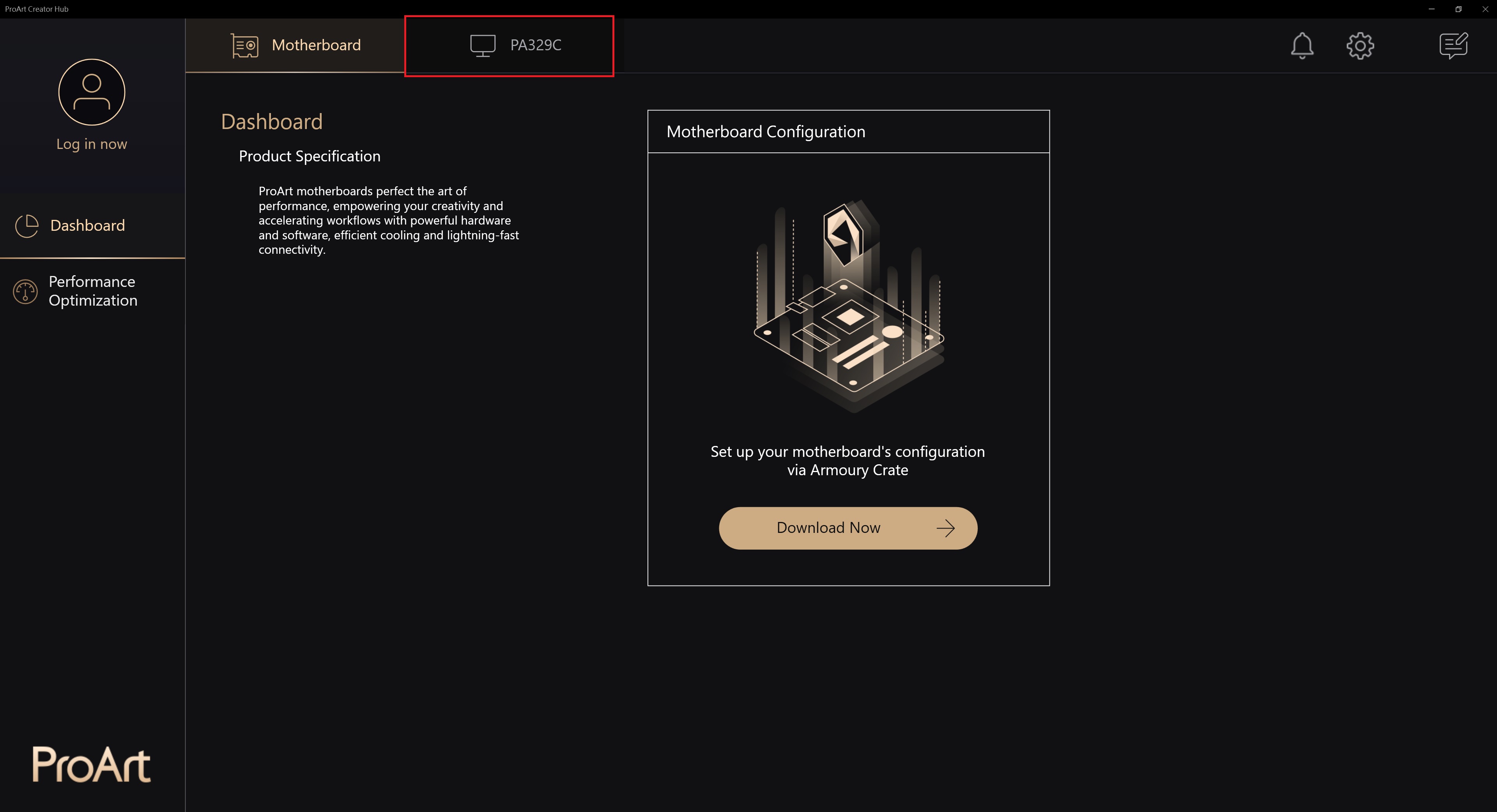
A:1. Prüfen Sie zunächst, ob es ProArt-Motherboard-Modelle und ProArt-Displays (PA24AC, PA329C, PA329Q) unterstützt.
2. Schließen Sie den ProArt-Monitor mit dem USB-Tpye-C-Kabel an den USB-Anschluss des ProArt-Motherboards an
2.1[Beispiel: ProArt PA329C]: Der USB-Anschluss muss mit dem USB-Anschluss der Hauptplatine verbunden werden (USB any port)
https://www.asus.com/Monitors/ProArt-PA329C/HelpDesk_Manual/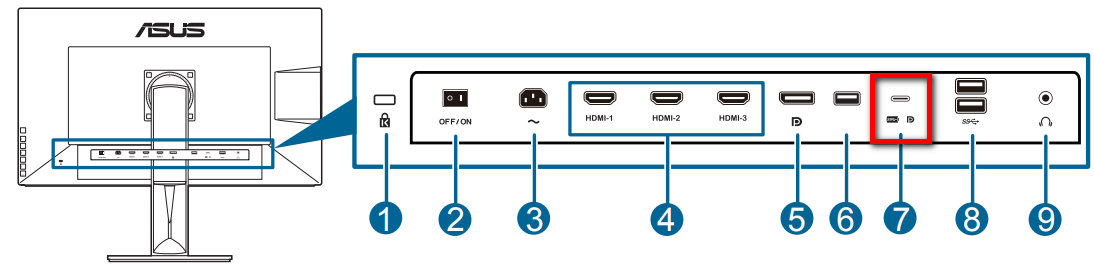
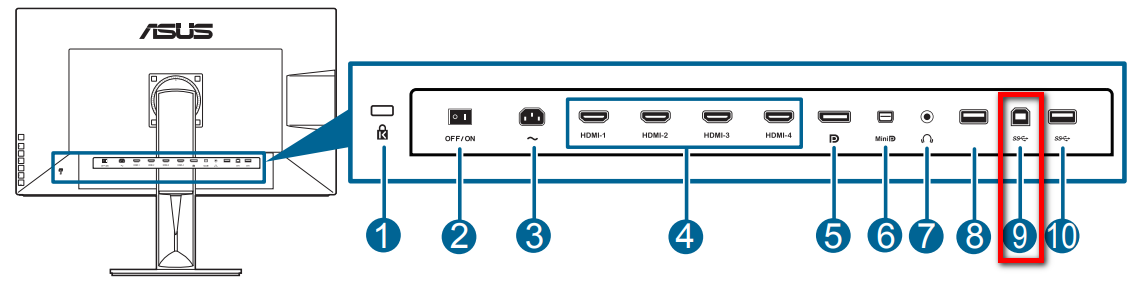
2.2 [Beispiel: ProArt PA329Q]: Der USB-Tpye-B-Anschluss muss mit dem USB-Anschluss des Motherboards verbunden werden (USB Any Port)
https://www.asus.com/Monitors/ProArt-PA329Q/HelpDesk_Manual/
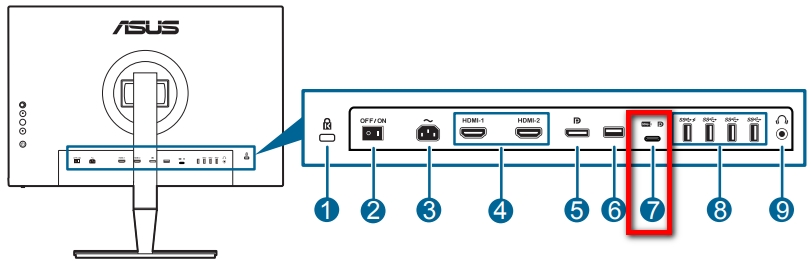
2.3 [Beispiel :ProArt PA24AC]: Der USB-Tpye-C-Anschluss muss mit dem USB-Anschluss des Motherboards verbunden werden (USB Any Port)
https://www.asus.com/Monitors/ProArt-PA24AC/HelpDesk_Manual/
3. Wenn Sie immer noch Probleme haben, können Sie sich an Ihren lokalen ASUS-Kundendienst wenden :https://www.asus.com/de/support/
3. Gibt es eine Einführung in den Creator-Hub des ASUS ProArt-Monitors?
A: Bitte lesen Sie den Artikel: https://www.asus.com/de/support/FAQ/1043368/
4. Gibt es eine Einführung in den Creator Hub von ASUS ProArt Laptops?
A: Bitte lesen Sie den Artikel: https://www.asus.com/de/support/FAQ/1045995