Zenbook DUO (UX8406MA/UX8406CA/UX8407AA) Exklusive Funktions-Häufig gestellte Fragen (FAQ)
Zenbook DUO (UX8406MA/UX8406CA/UX8407AA) wird mit einer dedizierten Bluetooth-Tastatur und einem integrierten Kickstand geliefert. Zusammen mit Apps wie ScreenXpert und Control Panel hilft es Ihnen, die Produktivität mit zwei Bildschirmen zu maximieren.
Für detaillierte Spezifikationen des Zenbook DUO beachten Sie bitte: ASUS Zenbook DUO (UX8407)|Laptops Für Zuhause|ASUS Global
1. Nutzungsmöglichkeiten des PCs
2. Einführung in die Bildschirmgesten
3. Exklusive ScreenXpert-Funktion
4. Zenbook DUO Exklusive Bluetooth-Tastatur
1. Nutzungsmöglichkeiten des PCs
(1) Dual-Screen-Modus (mit Bluetooth-Tastatur)
Wenn der Kickstand an der Unterseite des Computers ausgeklappt ist, werden beide Bildschirme im besten Winkel angezeigt. Während Sie in einer Online-Besprechung Ihr neuestes Wissen teilen, ermöglicht der Dual-Screen-Modus des Zenbook DUO, dass Sie sich in Echtzeit auf Ihre Arbeit konzentrieren können, ohne ständig zwischen Tabs oder Fenstern wechseln zu müssen.

(2) Sharing-Modus
Wenn Sie Designdetails im direkten Gespräch mit Kunden besprechen, ermöglicht der Sharing-Modus des Zenbook DUO, dass alle den Bildschirm sehen und sich auf die Inhaltsdiskussion konzentrieren.
※ Diese Funktion muss mit ScreenXpert verwendet werden. Für detaillierte Schritte siehe Abschnitt 3-(3) dieses Artikels.

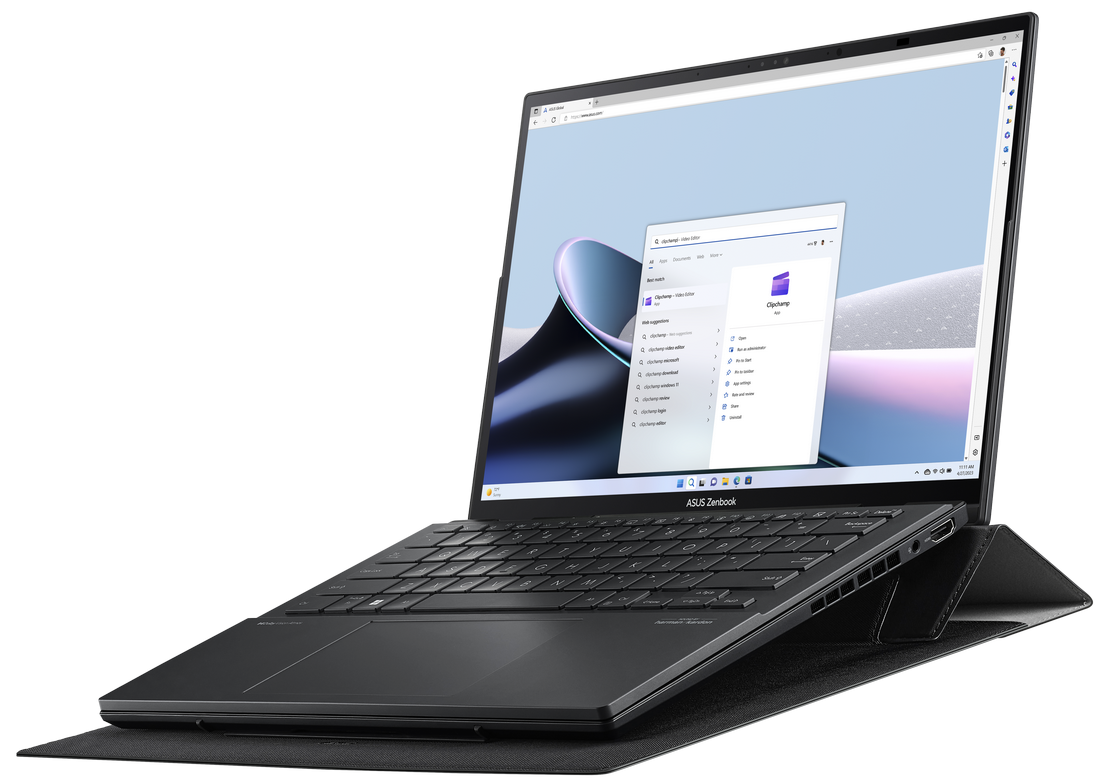
(3) Hüllen-Ständer-Modus
Die multifunktionale Laptophülle (optional) schützt nicht nur Ihren Computer mit einer seidig-lederähnlichen Haptik, sondern kann auch einfach zusammengefaltet werden, um das Zenbook DUO darauf abzustellen. Die multifunktionale Laptophülle (optional) hebt die Tastatur außerdem um 12° an, sodass Sie mit beiden Händen komfortabler tippen können und das Zenbook DUO angehoben wird, um den Luftstrom für eine schnellere Kühlung zu verbessern.
※ Die multifunktionale Laptophülle (optional) bietet Platz zur Aufbewahrung des ASUS Pen 2.0 (optional).
(4) Laptop-Modus (mit Bluetooth-Tastatur)
Platzieren Sie die ASUS ErgoSense Bluetooth-Tastatur und das Touchpad auf dem unteren Bildschirm, um das gewohnte Erlebnis eines traditionellen Laptops zu genießen.

(5) Desktop-Modus
Klappen Sie den Kickstand an der Unterseite des PCs aus und stellen Sie den PC vertikal auf; das Zenbook DUO wechselt in den Desktop-Modus. Zeigen Sie Ihre Produktivitätsanwendungen auf einem Bildschirm an, während Sie Referenzmaterialien, Dokumente oder Recherchequellen auf dem anderen Bildschirm anzeigen.
※ Im Desktop-Modus kann der PC leicht über 180° geöffnet werden, was eine stabilere Positionierung ermöglicht.

(6) Laptop-Modus (mit virtueller Tastatur)
Der untere Bildschirm kann als vollwertige virtuelle Tastatur eingestellt werden. Mit zwei Bildschirmen können Sie nicht nur Ihre Produktivität steigern, sondern auch ein intensiveres Unterhaltungserlebnis genießen.

2. Einführung in Bildschirmgesten
Bildschirmgesten müssen zusammen mit ScreenXpert verwendet werden. Weitere Einzelheiten finden Sie unter: [Notebook] ScreenXpert 3 - Einführung | Offizieller Support | ASUS Global
Wenn Sie beim Verwenden von Bildschirmgesten Probleme bei der Flüssigkeit oder andere Schwierigkeiten haben, aktualisieren Sie bitte vor der Nutzung auf die neueste Version des BIOS und von ScreenXpert.
(1) Sechs-Finger-Steuerungsmodus
Tippen Sie auf dem unteren Bildschirm des Zenbook DUO mit sechs Fingern, um die virtuelle Tastatur aufzurufen. Wischen Sie erneut nach oben, um die virtuelle Tastatur im Vollbildmodus anzuzeigen. Wischen Sie mit sechs Fingern nach unten, um Funktionen in der Reihenfolge ihres Öffnens zu schließen. Ein Wischen mit sechs Fingern nach unten im unteren Drittel des zweiten Bildschirms schließt direkt alle Funktionen.

(2) Zwei-Finger-Steuerungsmodus – Widget-Umschaltung
Bevor Sie diese Funktion verwenden, müssen Sie Widgets in ScreenXpert aktivieren. Bitte platzieren Sie die Widgets auf dem zweiten Bildschirm wie in der Abbildung unten gezeigt. Die virtuelle Tastatur muss während der Platzierung aktiviert sein. Nach Abschluss der Platzierung können Sie Widgets schnell mit zwei Fingern wechseln. Beim nächsten Mal, wenn Sie die Sechs-Finger-Funktion verwenden, werden die Widgets zuerst geöffnet; Sie müssen erneut nach oben wischen, um die virtuelle Tastatur zu öffnen.

Wenn die Widgets nicht auf dem zweiten Bildschirm erscheinen, platzieren Sie sie bitte manuell auf dem zweiten Bildschirm.

※ Widgets müssen an derselben Position platziert werden, um die Zwei-Finger-Wechsel-Funktion zu unterstützen.
※ Wenn Sie nur die Funktion der virtuellen Tastatur nutzen möchten, klicken Sie bitte auf das X, um das Widget zu schließen, und verwenden Sie dann die Sechs-Finger-Funktion, um nur die virtuelle Tastatur zu aktivieren.
Die Systemsteuerung unterstützt Personalisierungseinstellungen. Für Details siehe: ASUS Control Panel – Einführung | Offizieller Support | ASUS Global
(3) Fünf-Finger-Steuerungsmodus
Wenn Sie zum Beispiel MyASUS öffnen und dann mit fünf Fingern auf den Bildschirm tippen und nach außen spreizen, wird das Fenster im Vollbildmodus angezeigt.
Wenn Sie mit fünf Fingern auf den Bildschirm tippen und nach innen zusammenziehen, wird das Fenster im Vollbildmodus auf dem Hauptbildschirm angezeigt.

(4) Drei-Finger-Steuerungsmodus
Auf dem zweiten Bildschirm des Zenbook DUO tippen Sie mit drei Fingern auf den Bildschirm, um das virtuelle Touchpad aufzurufen. Das virtuelle Touchpad kann an jede Position verschoben werden und wenn Sie es schließen und wieder öffnen, bleibt es an der letzten Position, bevor es geschlossen wurde.

(5) Ein-Finger-Steuerungsmodus
Ziehen Sie das Fenster mit nur einem Finger und streichen Sie leicht, wird das Fenster im Vollbildmodus auf dem anderen Bildschirm angezeigt.

3. Exklusive ScreenXpert-Funktion
Nach dem Öffnen von ScreenXpert sind von oben nach unten aufgelistet: ①Helligkeitseinstellung, ②Umschalter für virtuelle Tastatur, ③Status des Bluetooth-Geräts, ④Umschalten auf den zweiten Bildschirm, ⑤Freigabemodus, ⑥Drehsperre.
※ Umschalter für virtuelle Tastatur – Wenn der PC nicht mit einer Bluetooth-Tastatur verbunden ist, öffnet sich die virtuelle Tastatur automatisch, wenn Sie mit dem Finger ein Textfeld antippen.

(1) ①Helligkeitseinstellung
Klicken Sie auf [Helligkeitseinstellung], und Sie können die Helligkeit des Hauptbildschirms und des Zweitbildschirms manuell schnell anpassen. Wenn Sie [Helligkeit auf beiden Bildschirmen synchronisieren] auswählen, wird die Helligkeit beider Bildschirme synchron angepasst.

(2) ③Bluetooth-Gerätestatus
Klicken Sie auf [Bluetooth-Gerätestatus], und es wird der aktuelle Batteriestand der Bluetooth-Tastatur angezeigt. Wenn Sie die Zenbook DUO dedizierte Bluetooth-Tastatur noch nicht verbunden haben, werden Sie zum Verbinden angeleitet.

(3) ⑤Freigabemodus
Klicken Sie auf [Freigabemodus], wählen Sie den gewünschten Modus und teilen Sie dann. Wenn Sie [Freigabemodus] nicht verwenden möchten, klicken Sie auf [Zurücksetzen], um die Anzeigeeinstellungen auf die Standardeinstellungen zurückzusetzen.
Die Bildschirmfreigabemodi sind in folgende zwei Typen unterteilt:
Duplizieren – Geeignet, um denselben Bildschirm mit Kunden zu teilen, damit beide Parteien Details schneller abstimmen können.
Erweitern – Der Bildschirm, der weiter vom Präsentierenden entfernt ist, wird zum erweiterten Bildschirm und gleichzeitig wird ein kleines Fenster auf dem Bildschirm, der näher am Präsentierenden ist, angezeigt, sodass der Präsentierende bequem die Kontrolle behalten kann.

4. Exklusive Zenbook DUO Bluetooth-Tastatur
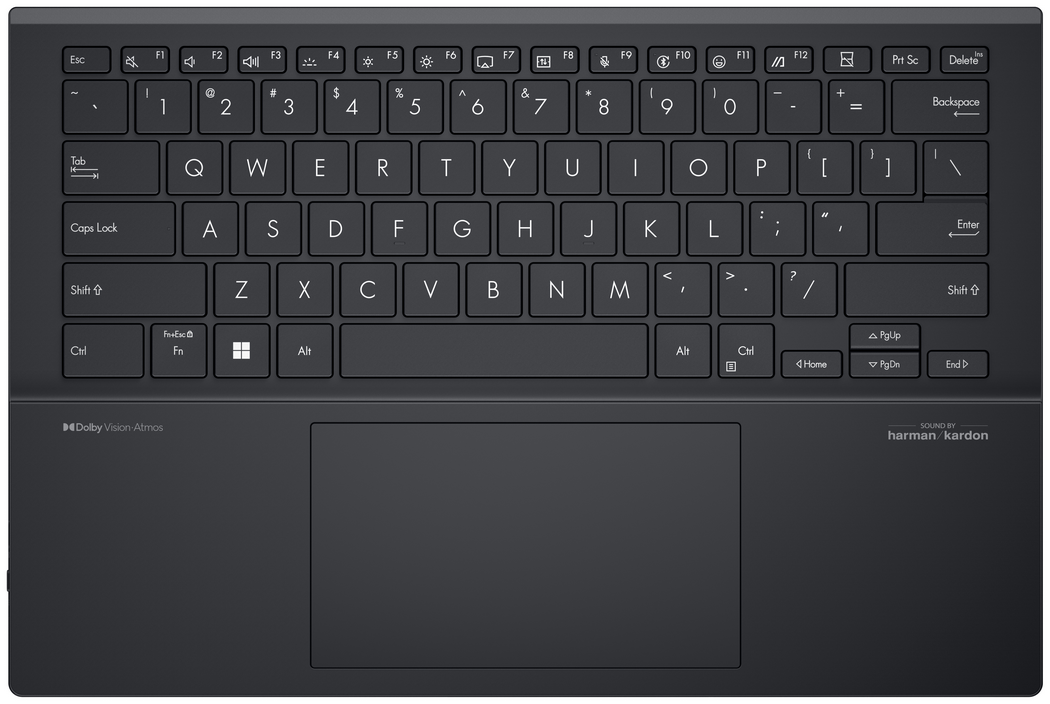
Die exklusive Zenbook DUO Bluetooth-Tastatur verfügt über einen POGO PIN-Anschluss, einen USB-C-Anschluss, eine Ladeanzeige und eine Bluetooth Ein/Aus-Taste.
※ Die exklusive Zenbook DUO Bluetooth-Tastatur kann mit einem ASUS-Computer verbunden werden, sodass Sie alle Funktionen nutzen können. Die Verbindung mit Nicht-ASUS-Computern kann zu Einschränkungen bei der Verwendung von Tastenkombinationen oder bestimmten Tasten (Fn) führen.
※ Die Tastatur kann über die POGO PIN- und USB-C-Schnittstelle aufgeladen werden.
※ Der USB-C-Anschluss unterstützt keine Datenübertragungsfunktion der Bluetooth-Tastatur.
(1) Verbindung mit der Zenbook DUO Bluetooth-Tastatur herstellen
※ Bevor Sie die Bluetooth-Tastatur verbinden, gehen Sie bitte zu MyASUS und aktualisieren Sie den Treiber Ihres Computers auf den neuesten Stand. Wenn Sie während des Verbindungsvorgangs auf Probleme stoßen, lesen Sie bitte: [Windows 11/10] Fehlerbehebung – Problem mit der Bluetooth-Funktion | Offizieller Support | ASUS Global
Halten Sie die F10- oder F11-Taste der Tastatur gedrückt, bis die Kontrollleuchte zu blinken beginnt. In der unteren rechten Ecke des Hauptbildschirms erscheint ein Popup-Fenster. Klicken Sie auf [Verbinden].
※ Wenn kein Popup-Fenster erscheint, gehen Sie bitte zu Windows Einstellungen -> Bluetooth & Geräte -> Gerät hinzufügen und verbinden Sie die Bluetooth-Tastatur manuell.

Geben Sie auf der Bluetooth-Tastatur den PIN-Code der Reihe nach ein und drücken Sie dann die Eingabetaste auf der Bluetooth-Tastatur, um die Verbindung abzuschließen.

(2) Nehmen Sie die exklusive Zenbook DUO Bluetooth-Tastatur vom Computer ab.
Die Tastatur ist magnetisch am zweiten Bildschirm befestigt, und die Stelle mit der stärksten Magnetkraft befindet sich am unteren Rand der Tastatur. Es wird empfohlen, die Tastatur an den oberen Ecken der Bluetooth-Tastatur anzuheben und sie zu entfernen.
(3) Hintergrundbeleuchtung der exklusiven Zenbook DUO Bluetooth-Tastatur.
Sie können die Tastenkombination F4 oder Fn+F4 verwenden, um die Hintergrundbeleuchtung der Bluetooth-Tastatur ein- oder auszuschalten. Das Einschalten der Hintergrundbeleuchtung erhöht den Stromverbrauch. Bei ausgeschalteter Hintergrundbeleuchtung und vollständiger Aufladung kann die Bluetooth-Tastatur mehr als 24 Stunden verwendet werden.
(4) Laden der exklusiven Zenbook DUO Bluetooth-Tastatur.
Die exklusive Zenbook DUO Bluetooth-Tastatur kann auf den zweiten Bildschirm gelegt, über den POGO PIN angeschlossen oder über den USB-C-Anschluss geladen werden.
※ Wenn der Akkustand der exklusiven Zenbook DUO Bluetooth-Tastatur unter 5% fällt, erscheint unten rechts in Windows ein Popup-Fenster, das Sie ans Aufladen erinnert.
F1: Verkratzt die Bluetooth-Tastatur den Bildschirm?
A1: Die exklusive Zenbook DUO Bluetooth-Tastatur wurde gründlich getestet und beschädigt Ihr Display nicht. Bevor Sie jedoch die exklusive Zenbook DUO Bluetooth-Tastatur auf das Display legen oder den Computerbildschirm schließen, stellen Sie bitte sicher, dass sich kein anderer Schmutz auf dem Bildschirm oder der Tastatur befindet.
F2: Während der Nutzung des zweiten Bildschirms kann es zu Spiegelungen kommen.
A2: Sie können die multifunktionale Laptophülle (optional) verwenden, um den Winkel des zweiten Bildschirms anzuheben und Reflexionen zu reduzieren. Sie können auch den Kickstand ausklappen und beide Bildschirme mit der exklusiven Zenbook DUO Bluetooth-Tastatur im optimalen Winkel verwenden.
F3: Zenbook DUO (UX8406MA/UX8406CA/UX8407AA) befindet sich auf dem Sperrbildschirm und der zweite Bildschirm wird nicht angezeigt.
A3: Dieser Status wird von Microsoft festgelegt, und der zweite Bildschirm wird beim Sperren des Bildschirms nicht angezeigt, was auch den Stromverbrauch effektiv senken kann.
F4: Warum gibt es einen Farbunterschied zwischen den beiden Bildschirmen?
A4: Ein sehr leichter Farbunterschied ist normal, da die beiden Bildschirme beim Gebrauch nicht im gleichen Winkel stehen.
Falls Sie das Gefühl haben, dass der Farbunterschied deutlich ist, gehen Sie bitte zu MyASUS -> Geräteeinstellungen -> Audio & Vision -> Splendid und prüfen Sie, ob der Splendid-Modus bei beiden Panels gleich ist.

Oder Sie können auch zu Windows Einstellungen -> Anzeige -> Farbprofil & HDR verwenden gehen und prüfen, ob die Einstellungen für beide Bildschirme identisch sind.

F5: Warum ist der zweite Bildschirm meines Zenbook DUO (UX8406MA/UX8406CA/UX8407AA) schwarz und zeigt kein Bild?
A5: Bitte überprüfen Sie, ob die Funktion [Zweiten Bildschirm einschalten] in ScreenXpert aktiviert ist.
Oder wechseln Sie zu Windows-Einstellungen -> System -> Anzeige -> Diese Anzeigen erweitern.