[ExpertWiFi] Wie kann man einen PoE-Switch und einen PoE-Access Point als AiMesh-Knoten zu einem kabelgebundenen VPN-Router hinzufügen?
Power over Ethernet (PoE) ermöglicht die Stromversorgung von PoE-unterstützten Geräten wie Switches, Netzwerkkameras und Routern über Netzwerkkabel. Es ermöglicht die gleichzeitige Übertragung von Strom und Daten über dasselbe RJ-45-Netzwerkkabel, so dass Netzwerkgeräte auch an Orten ohne Steckdosen aufgestellt und positioniert werden können.
AiMesh verbindet mehrere kompatible ASUS-Router, um ein Mesh-WiFi-Netzwerk für das ganze Haus zu schaffen. Die flexible und skalierbare Technologie ermöglicht es Ihnen, verschiedene AiMesh-kompatible Router zu mischen und jederzeit neue hinzuzufügen, um die Abdeckung zu verbessern. Weitere Informationen über AiMesh finden Sie unter [Wireless Router] Wie richte ich das ZenWiFi AiMesh-System ein (Web GUI)?
Wenn Sie PoE-Geräte in Ihrer Umgebung benötigen und auch AiMesh benötigen, können Sie diese Anleitung befolgen, um die Einrichtung abzuschließen.
Hinweis: Nehmen Sie den ExpertWiFi EBG15 als kabelgebundenen VPN-Router, den ExpertWiFi EBA63 als PoE-Access Point und den ExpertWiFi EBP15 als PoE-Switch als Beispiel für den folgenden Einrichtungsprozess.
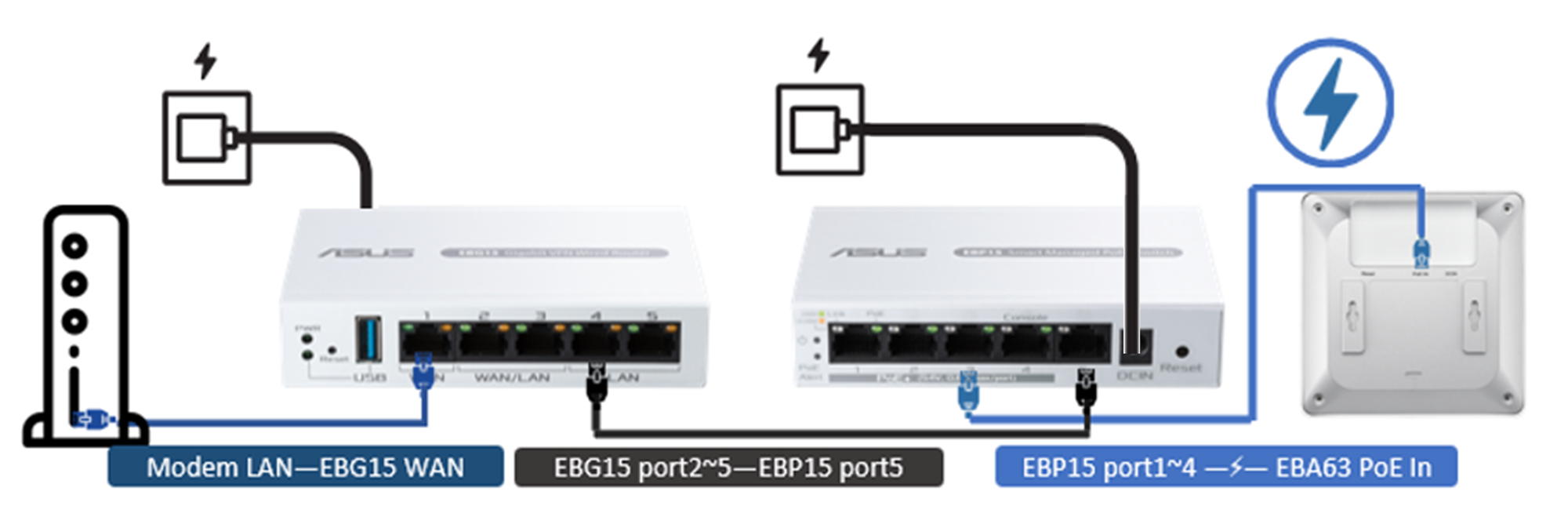
1. Verbinden Sie das Modem LAN mit dem WAN-Port des ExpertWiFi EBG15, stecken Sie den Adapter in den DCIN-Port und stecken Sie ihn in eine Steckdose.
2. Verbinden Sie einen der beiden ExpertWiFi EBG15 Ports 2-5 mit dem ExpertWiFi EBP 15 Port 5 und stecken Sie den Adapter in den DCIN Port und stecken Sie ihn in eine Steckdose.
3. Verbinden Sie ExpertWiFi EBP15 entweder PoE Port 1-4 mit ExpertWiFi EBA63 PoE in Port. (ExpertWiFi EBA63 wird über PoE mit Strom versorgt, so dass kein zusätzlicher Stromanschluss erforderlich ist).
Sie können das AiMesh-Ökosystem einrichten über ExpertWiFi App oder ExpertWiFi Web GUI.
1. Gehen Sie zu Google Play oder zum iOS App Store und suchen Sie nach ASUS ExpertWiFi, oder scannen Sie mit Ihrem Telefon den QR-Code, um die App herunterzuladen.
- Google Play: https://asus.click/asusexpertwifia
- App Store: https://asus.click/asusexpertwifii

2. Öffnen Sie Bluetooth auf Ihrem Telefon und folgen Sie den Anweisungen auf dem Bildschirm für die Einrichtung.
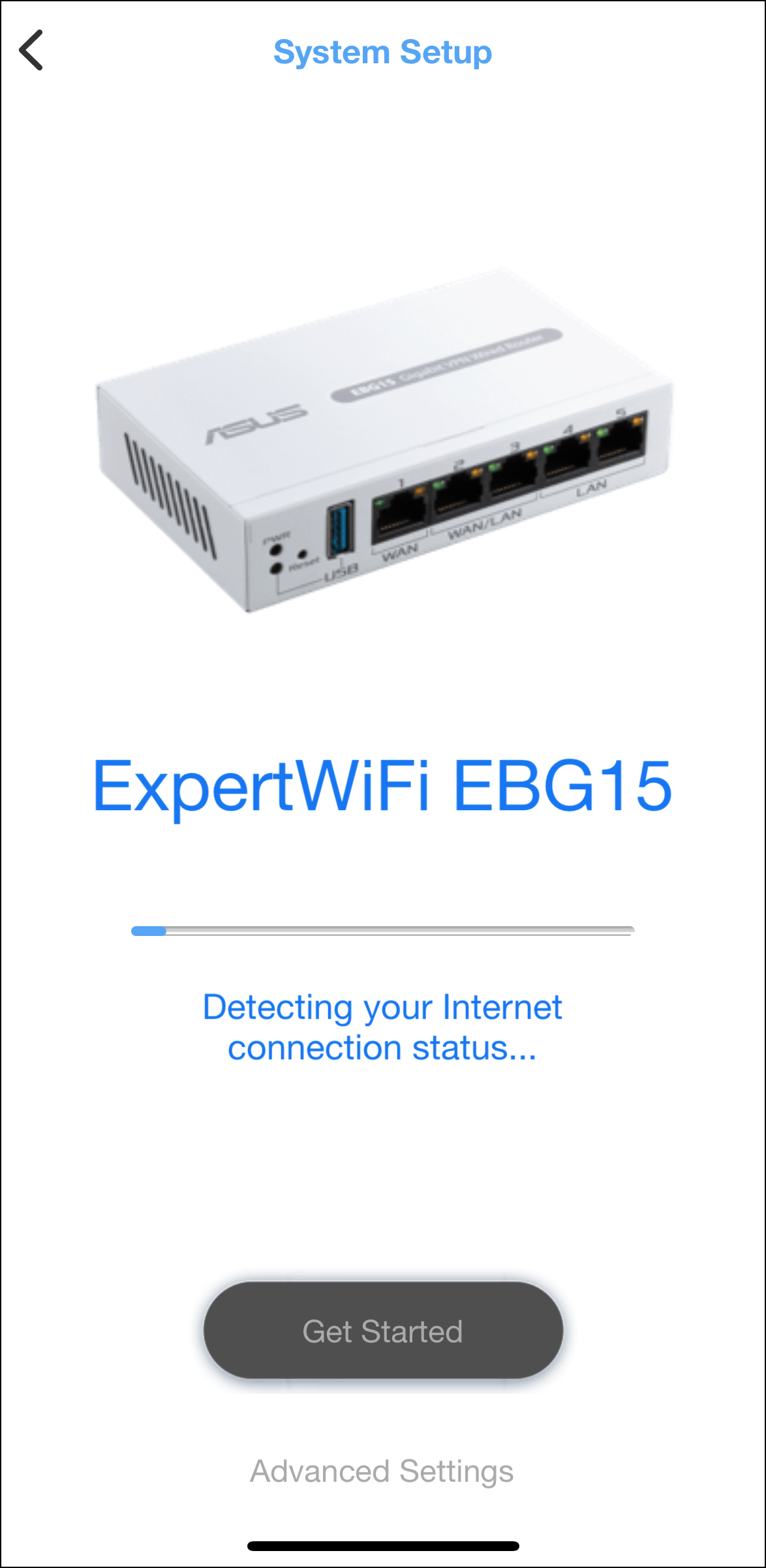
Hinweis: Weitere Informationen finden Sie unter [ExpertWiFi]Wie richte ich den ExpertWiFi Wired Router über die ExpertWiFi-App (iOS/Andriod) ein?
3. Nach der Einrichtung zeigt die ExpertWiFi-App eine Meldung an, in der Sie aufgefordert werden, die Verbindung mit ExpertWiFi EBP15 und ExpertWiFi EBA63 zuzulassen.
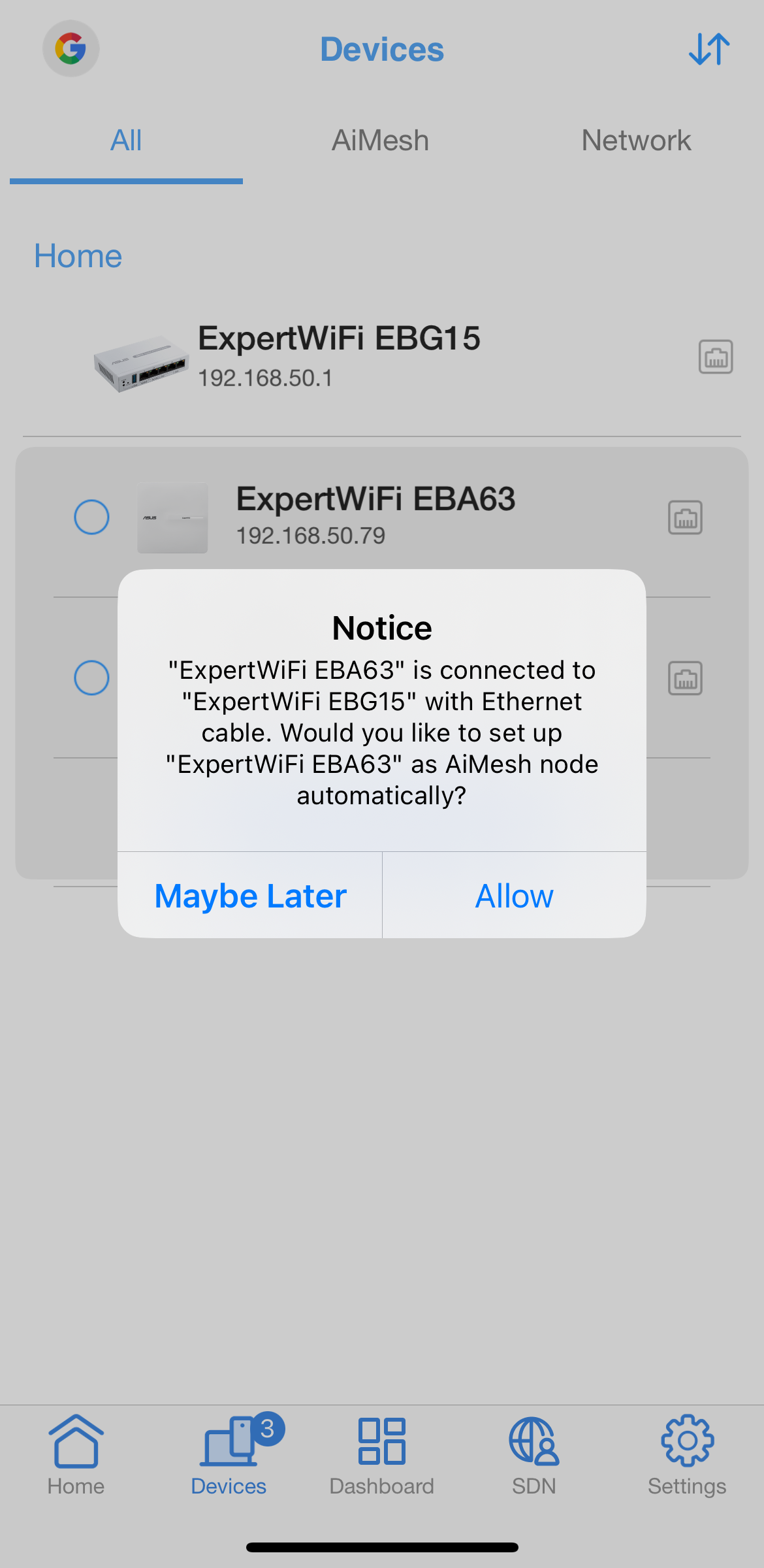
4. Nach der Genehmigung werden ExpertWiFi EBP15 und ExpertWiFi EBA63 automatisch der Topologie von ExpertWiFi EBG15 als AiMesh-Knoten beitreten.
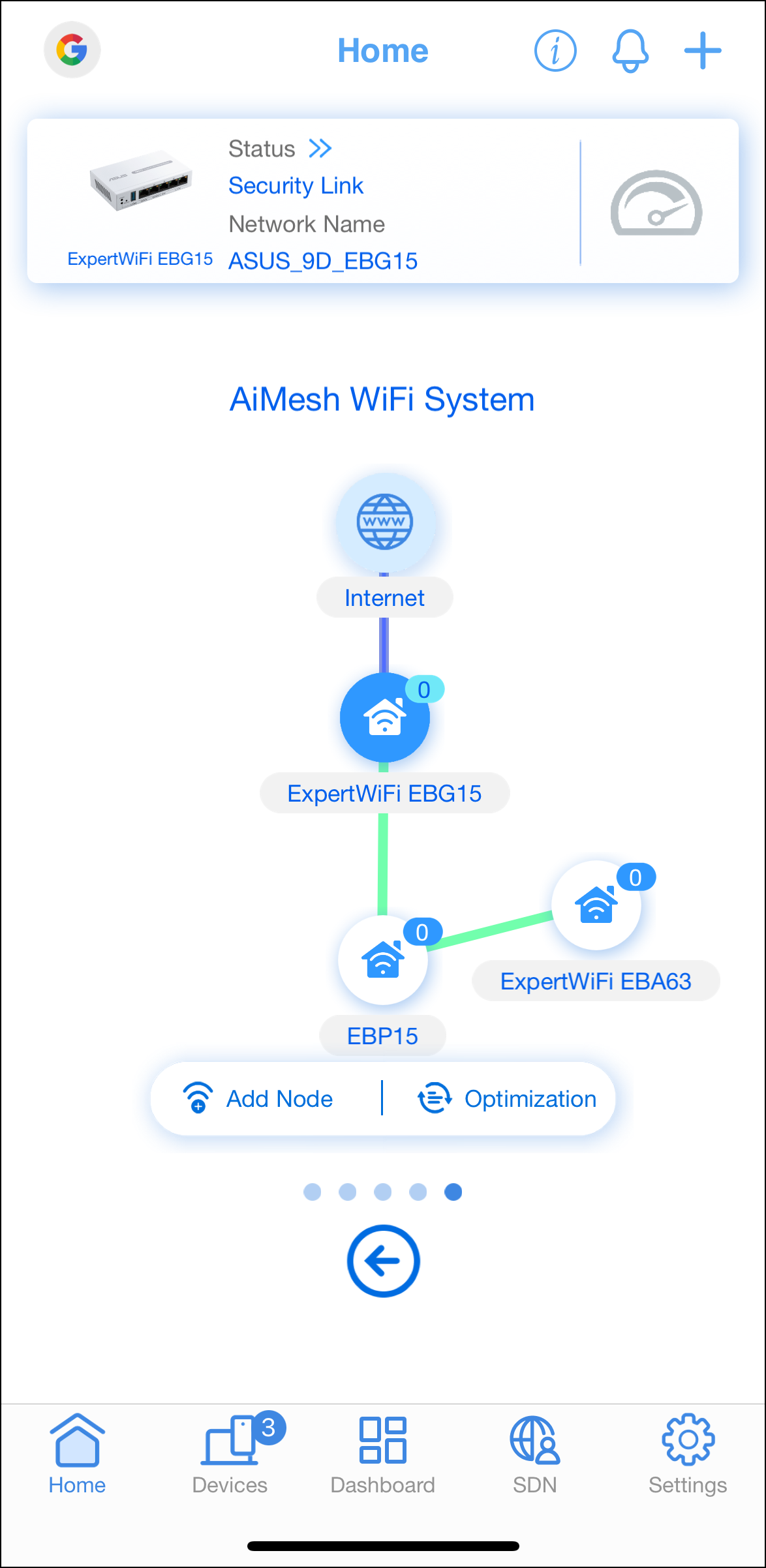
Einrichten über ExpertWiFi Web GUI
1. Geben Sie die LAN-IP Ihres ExpertWiFi-Routers oder die ExpertWiFi-Router-URL http://expertwifi.net ein, um die WEB-GUI zu öffnen.

Hinweis: Weitere Informationen finden Sie unter [ExpertWiFi] Wie kann ich die Einstellungsseite meines ExpertWiFi-Routers über die Web-GUI aufrufen?
2. Geben Sie den Benutzernamen und das Passwort Ihres ExpertWiFi-Routers ein, um sich anzumelden.
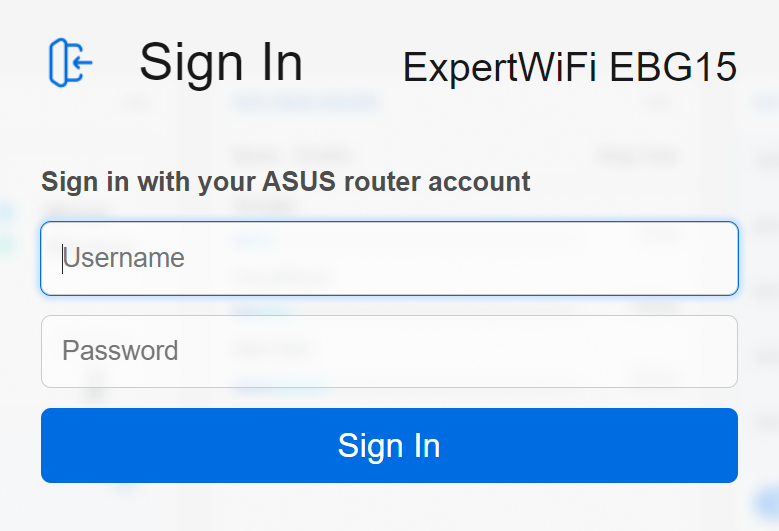
Hinweis: Wenn Sie den Benutzernamen und/oder das Passwort vergessen haben, setzen Sie den ExpertWiFi-Router bitte auf die Werkseinstellungen zurück und richten ihn neu ein.
Wie Sie den ExpertWiFi-Router auf die Werkseinstellungen zurücksetzen können, erfahren Sie unter [ExpertWiFi] Wie stelle ich den ExpertWiFi-Router auf die Werkseinstellungen zurück?
3. Wählen Sie [AiMesh], ExpertWiFi EBP15 und ExpertWiFi EBA63 werden in der Liste der AiMesh-Unterstützungsgeräte unten rechts angezeigt.
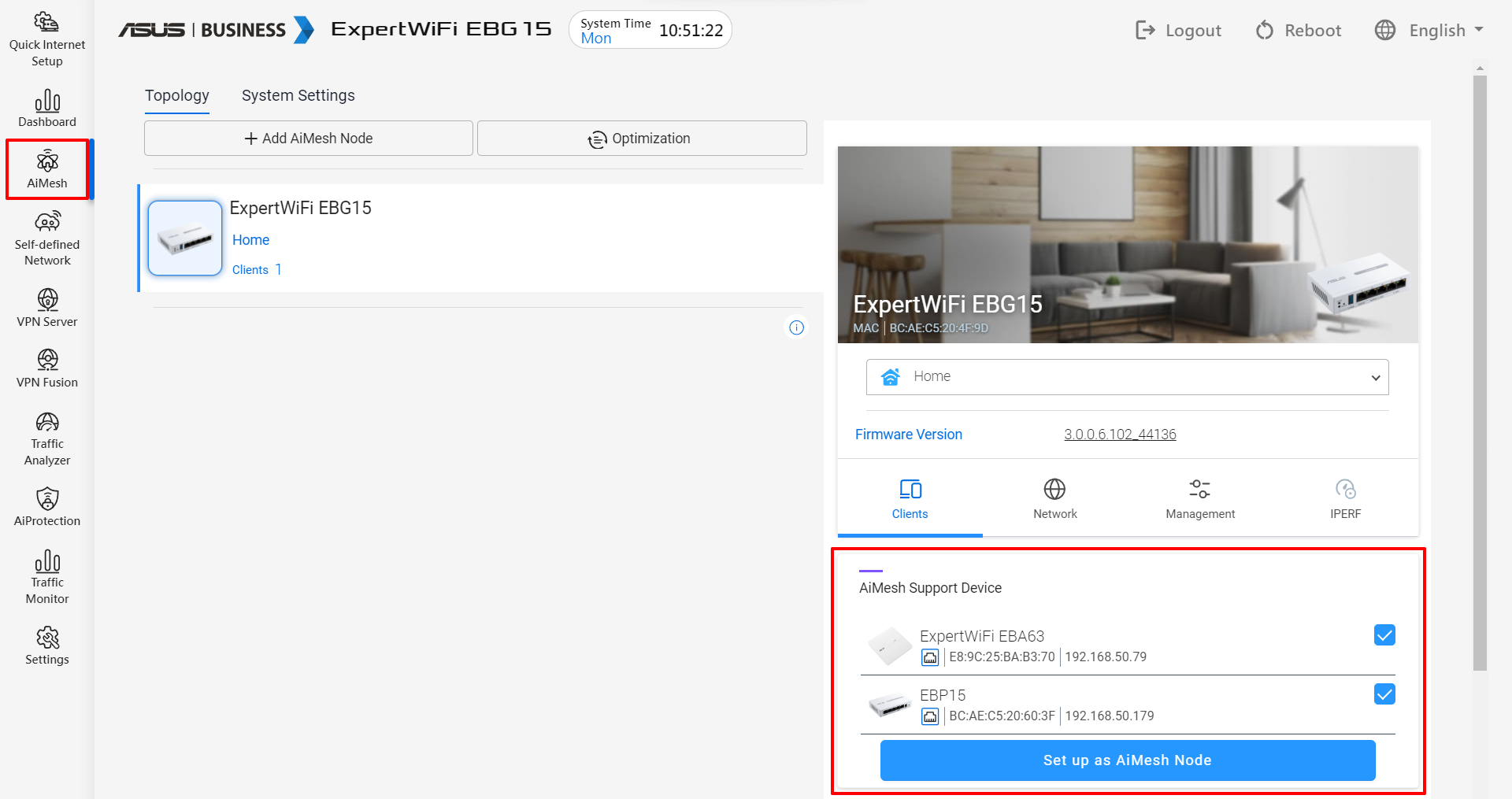
4. Wählen Sie ExpertWiFi EBP15 und ExpertWiFi EBA63 und klicken Sie auf [Als AiMesh-Knoten einrichten].
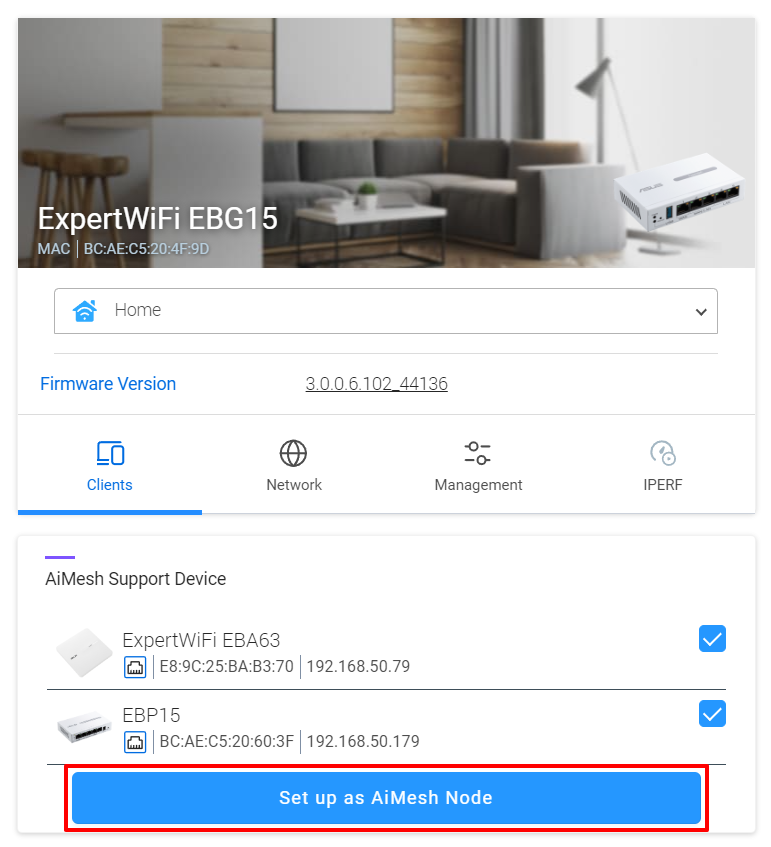
5. Es dauert nur wenige Minuten, bis ExpertWiFi EBP15 und ExpertWiFi EBA63 automatisch der Topologie von ExpertWiFi EBG15 als AiMesh-Knoten beitreten.

FAQ
1. Wie kann ich das Problem beheben, wenn nach dem Anschließen des PoE-Geräts kein Strom vorhanden ist?
a. Prüfen Sie, ob das PoE-Gerät auf der Stromversorgungsseite das Originalnetzteil verwendet und ob es ordnungsgemäß funktioniert.
b. Prüfen Sie, ob das Netzwerkkabel ordnungsgemäß funktioniert.
c. Prüfen Sie, ob das PoE-Gerät an den richtigen PoE-Port angeschlossen ist.
d. Führen Sie einen Kreuztest mit anderen PoE-Geräten durch, um zu sehen, ob sie ordnungsgemäß funktionieren.
Wo finde ich Dienstprogramme und Firmware?
Sie können die neuesten Treiber, Software, Firmware und Benutzerhandbücher im ASUS Download Center herunterladen.
Wenn Sie weitere Informationen über das ASUS Download Center benötigen, besuchen Sie bitte diesen Link.