[Gaming Netzwerk] Die Entwicklung der dreistufigen Spielbeschleunigung
Auf der Suche nach dem ultimativen Spielerlebnis freuen wir uns, das [Gaming Network] vorzustellen, ein revolutionäres Feature, das speziell auf die anspruchsvollen Bedürfnisse von Gamern zugeschnitten ist. Diese hochmoderne Funktion bietet maßgeschneiderte Netzwerkeinstellungen zur Verbesserung der Gaming-Performance und ist exklusiv über unsere neuesten Router-Firmware-Updates verfügbar.
Einführung
1. Hauptmerkmale des Gaming Networks
2. Vorteile der Nutzung des Gaming Networks
3. Wie richtet man das Gaming Network ein?
4. Wie konfiguriert man VPN für das Gaming Network?
5. Wie richtet man Open NAT für das Gaming Network ein?
- Exklusive Gaming Network SSID: Erstellen Sie eine eigene SSID für Gaming-Geräte, um eine konzentrierte und verbesserte Netzwerkumgebung zu gewährleisten.
- OPEN NAT-Konfiguration für Gaming Network SSID: Passen Sie die OPEN NAT-Einstellungen pro SSID an, um die Latenz zu minimieren und die Online-Gaming-Verbindungen zu verbessern. Dies sorgt für reibungsloseres Gameplay und einfachere Matchmaking.
- Anpassbare VPN-Einstellungen für jede Gaming Network SSID: Weisen Sie jeder SSID einzigartige VPN-Verbindungen zu, damit Spieler sich mit Servern weltweit verbinden können, um ein überragendes Spielerlebnis zu genießen und auf regionale Inhalte zuzugreifen.
- MLO (Multi-Link-Operation) für Gaming Network: Aktivieren Sie MLO auf der dedizierten Gaming SSID, um mehrere Netzwerkverbindungen zu bündeln, die Bandbreite zu erhöhen, die Latenz zu verringern und die Zuverlässigkeit zu verbessern.
- Spezielle LED-Anzeige: Der Router verfügt über einzigartige LED-Anzeigen, die Farben und Muster basierend auf dem Netzwerkstatus und der Gaming-Aktivität anpassen. Dies bietet den Spielern einen direkten Einblick in die aktuellen Netzwerkbedingungen.
- Einheitliche Konfigurationsoberfläche: Richten Sie alle spielbezogenen Netzwerkeigenschaften mühelos über eine einzige, intuitive Oberfläche ein, sparen Sie Zeit und vereinfachen Sie den Prozess.
- Flexibilität der SSID: Überwinden Sie die Einschränkungen einer einzigen SSID-Einrichtung. Mit dem Gaming Network können Sie jede SSID für verschiedene Spielszenarien und Anforderungen individuell anpassen.
- Vereinfachte Lichtanzeigen: Das Äußere des Routers ist mit Aura-Lichteffekten ausgestattet, mit denen Spieler erkennen können, ob das Gaming-Netzwerkprofil aktiv ist, ohne die Benutzeroberfläche oder App aufrufen zu müssen. Dadurch wird der Status der Einstellungen sofort klar.
Hinweise:
Diese Funktion wird auf bestimmten Modellen und Firmware-Versionen unterstützt.
1. Bitte stellen Sie sicher, dass die Firmware-Version später als 3.0.0.6.102.36XXX ist. Bitte stellen Sie sicher, dass die Firmware-Version Ihres ASUS-Routers auf dem neuesten Stand ist.
2. Diese Funktion wird derzeit nur auf den WiFi 7-Serie Gaming-Routern unterstützt.
3. Im AP-Modus wird die Gaming Network-Funktion nicht unterstützt.
Wie richtet man das Gaming Network ein?
Anmeldung über Web GUI oder App. Hier nehmen wir Web GUI als Beispiel.
Schritt 1: Verbinden Sie Ihr Gerät (Laptop oder Telefon) über eine Kabel- oder WLAN-Verbindung mit dem Router und geben Sie die LAN-IP-Adresse Ihres Routers oder die Router-URL http://www.asusrouter.com in das WEB GUI ein.
Schritt 2: Geben Sie Ihren Benutzernamen und Ihr Passwort auf der Anmeldeseite ein und klicken Sie dann auf [Anmelden].
Schritt 3: Gehen Sie zu [Netzwerk].
Hinweis: Ab Firmware-Version 3.0.0.6.102_35404 wird der Name von [Guest Network Pro] in [Netzwerk] geändert.

Schritt 4: Klicken Sie auf [Netzwerk hinzufügen] und wählen Sie Gaming Network.
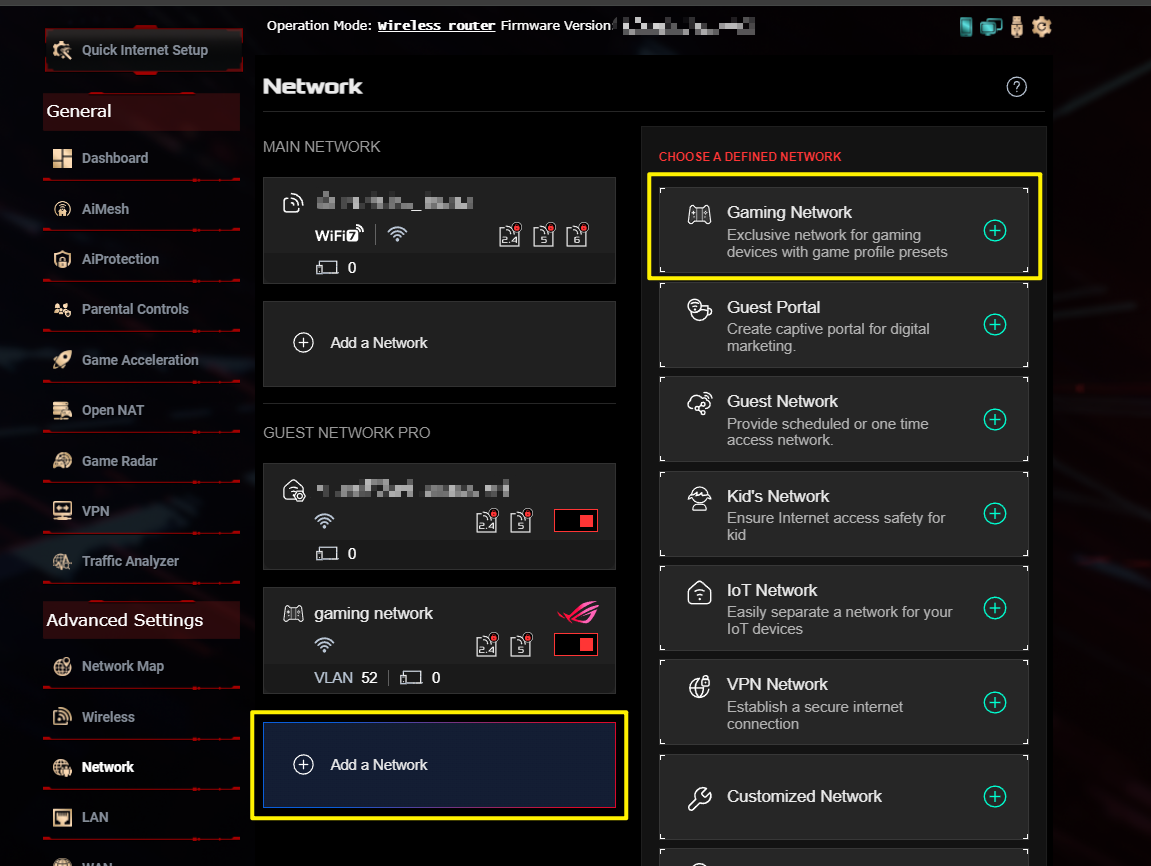
Schritt 5: Geben Sie die erforderlichen Einstellungen ein und klicken Sie auf [Übernehmen], um abzuschließen.
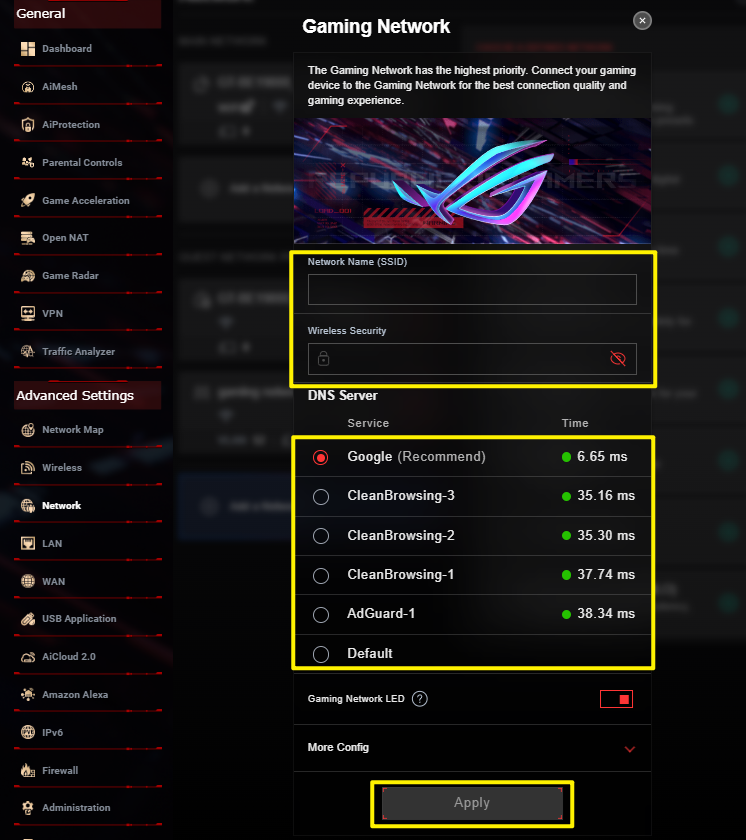
Wie konfiguriert man VPN für das Gaming Network?
Anmeldung über Web GUI oder App. Hier nehmen wir Web GUI als Beispiel.
Schritt 1: Verbinden Sie Ihr Gerät (Laptop oder Telefon) über eine Kabel- oder WLAN-Verbindung mit dem Router und geben Sie die LAN-IP-Adresse Ihres Routers oder die Router-URL http://www.asusrouter.com in das WEB GUI ein.
Schritt 2: Geben Sie Ihren Benutzernamen und Ihr Passwort auf der Anmeldeseite ein und klicken Sie dann auf [Anmelden].
Schritt 3: Gehen Sie zu [Netzwerk].
Hinweis: Ab Firmware-Version 3.0.0.6.102_35404 wird der Name von [Guest Network Pro] in [Netzwerk] geändert.
Schritt 4: Wählen Sie das Gaming Network Profil, das Sie bereits eingerichtet haben.
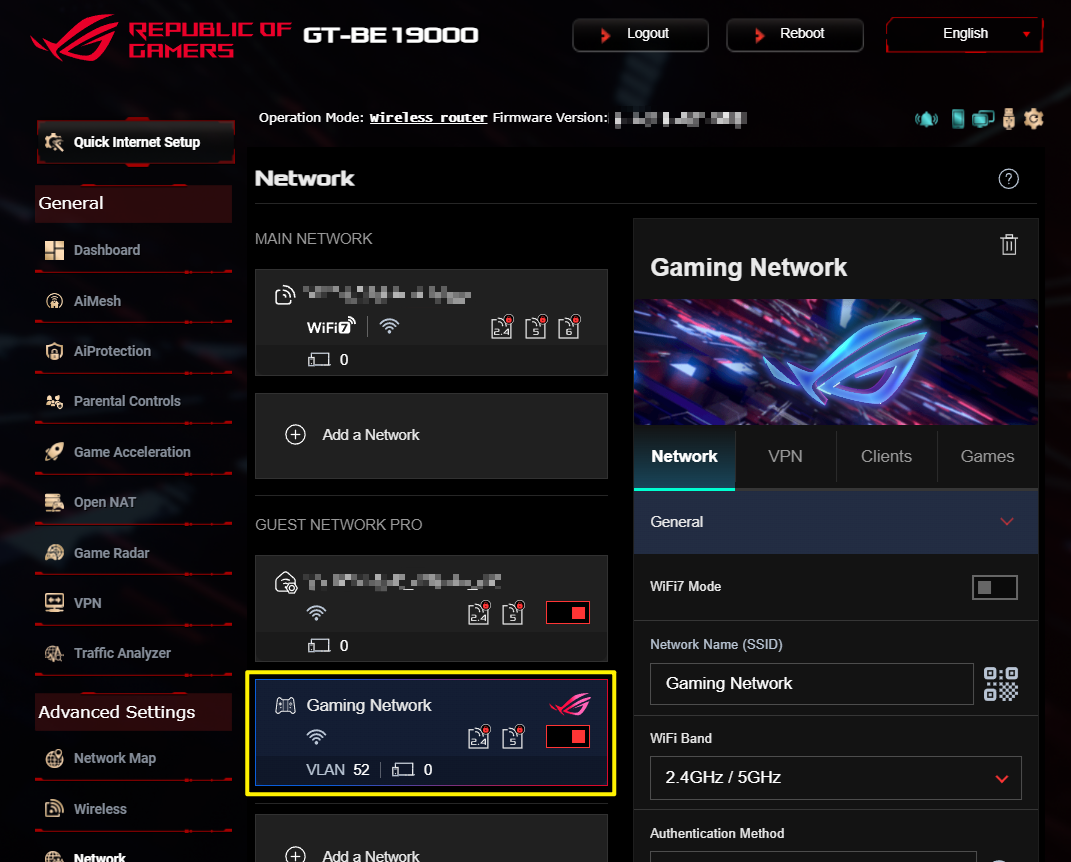
Schritt 5: Wählen Sie den VPN-Tab und geben Sie die erforderlichen Einstellungen ein und klicken Sie auf [Übernehmen], um abzuschließen.
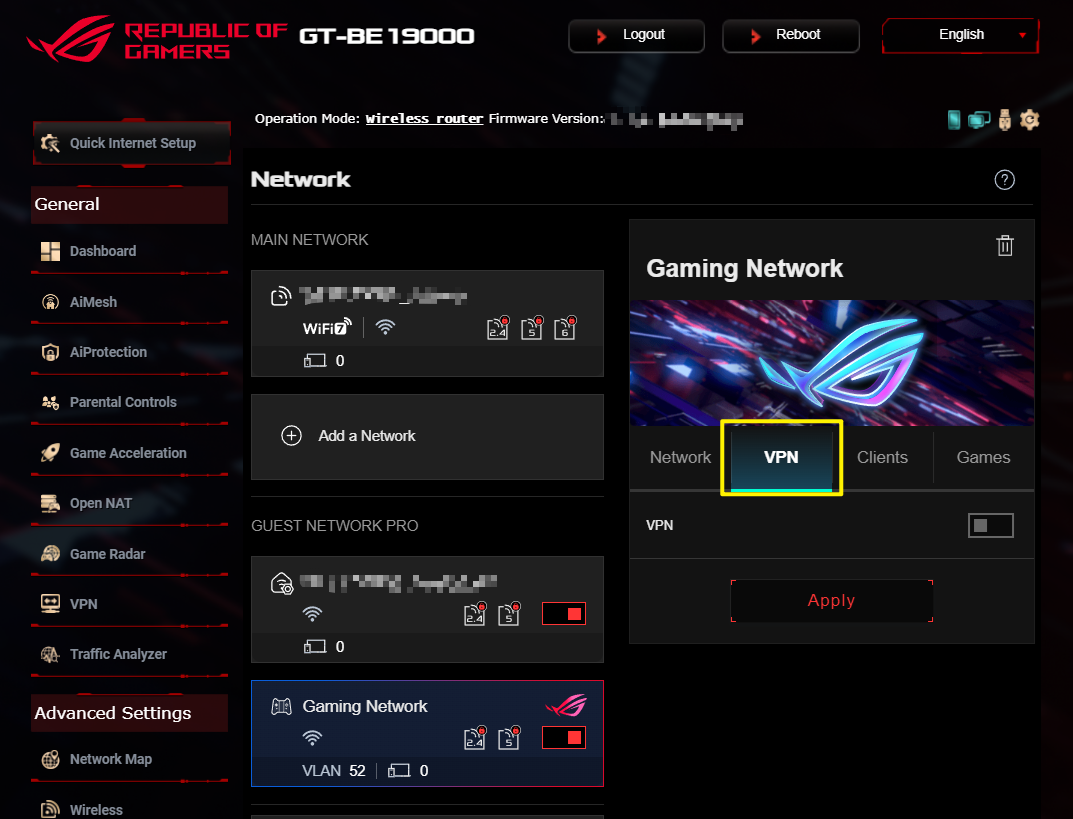
Wie richtet man Open NAT für das Gaming Network ein?
Anmeldung über Web GUI oder App. Hier nehmen wir Web GUI als Beispiel.
Schritt 1: Verbinden Sie Ihr Gerät (Laptop oder Telefon) über eine Kabel- oder WLAN-Verbindung mit dem Router und geben Sie die LAN-IP-Adresse Ihres Routers oder die Router-URL http://www.asusrouter.com in das WEB GUI ein.
Schritt 2: Geben Sie Ihren Benutzernamen und Ihr Passwort auf der Anmeldeseite ein und klicken Sie dann auf [Anmelden].
Schritt 3: Gehen Sie zu [Netzwerk].
Hinweis: Ab Firmware-Version 3.0.0.6.102_35404 wird der Name von [Guest Network Pro] in [Netzwerk] geändert.
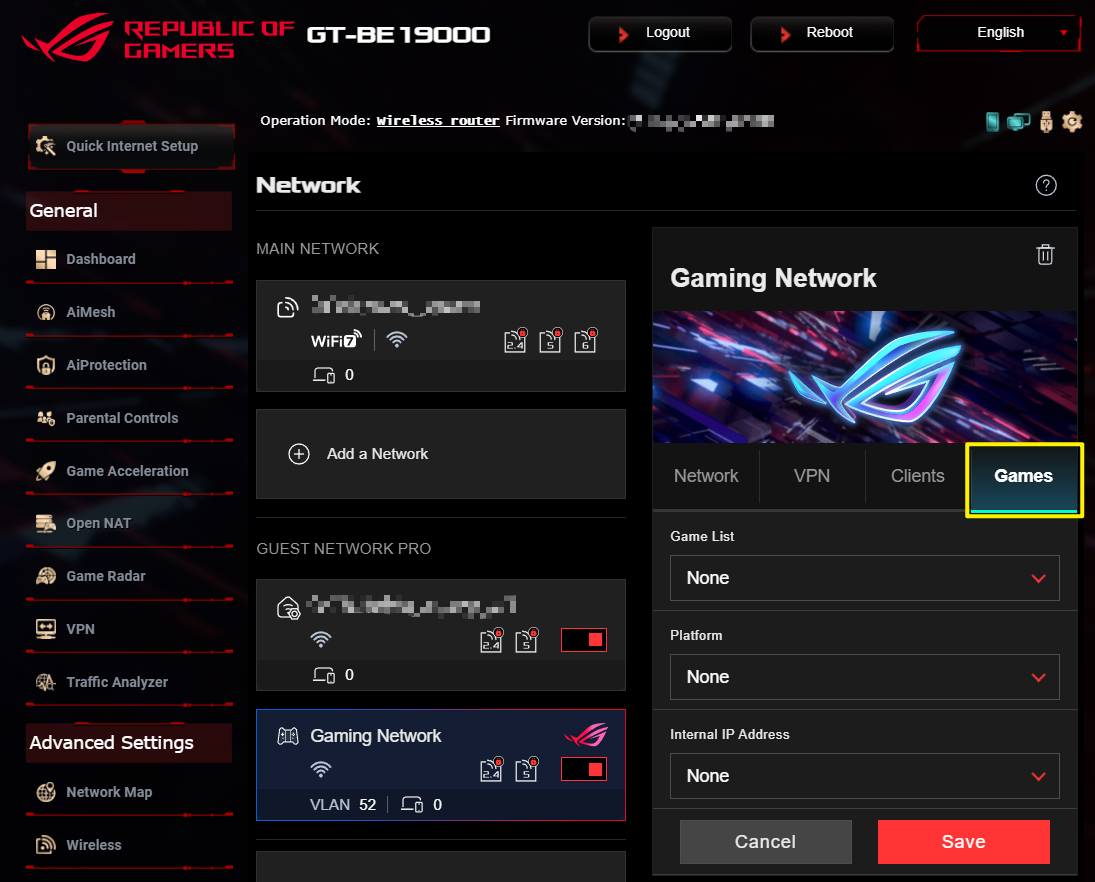
Schritt 4: Wählen Sie das Gaming Network Profil, das Sie bereits eingerichtet haben.
Schritt 5: Wählen Sie den Spiele-Tab und geben Sie die erforderlichen Einstellungen ein und klicken Sie auf [Übernehmen], um abzuschließen.
Wie erhält man das (Utility / Firmware)?
Sie können die neuesten Treiber, Software, Firmware und Benutzerhandbücher im ASUS Download Center herunterladen.
Wenn Sie mehr Informationen über das ASUS Download Center benötigen, besuchen Sie diesen Link.