[Motherboard] So speichern und laden Sie BIOS-Konfigurationsdateien
Wenn Sie mehrere Optionen im BIOS festlegen und die vorherigen Einstellungen speichern oder laden müssen, können Sie die folgenden Schritte beachten:
Katalog:
1. BIOS-Konfigurationsdateien im integrierten Speicher des BIOS speichern
2. BIOS-Konfigurationsdateien aus dem integrierten Speicher des BIOS laden
3. BIOS-Konfigurationsdateien auf einem externen USB-Speichergerät speichern
4. BIOS-Konfigurationsdateien von einem externen USB-Speichergerät laden
5. Fragen & Antworten
BIOS-Konfigurationsdateien im integrierten Speicher des BIOS speichern
(Z. B.: TUF GAMING Z790-PLUS WIFI)
1. Nachdem der Computer eingeschaltet ist, drücken Sie sofort die Taste „Entf“ auf der Tastatur, um das BIOS [EZ-Modus] zu betreten
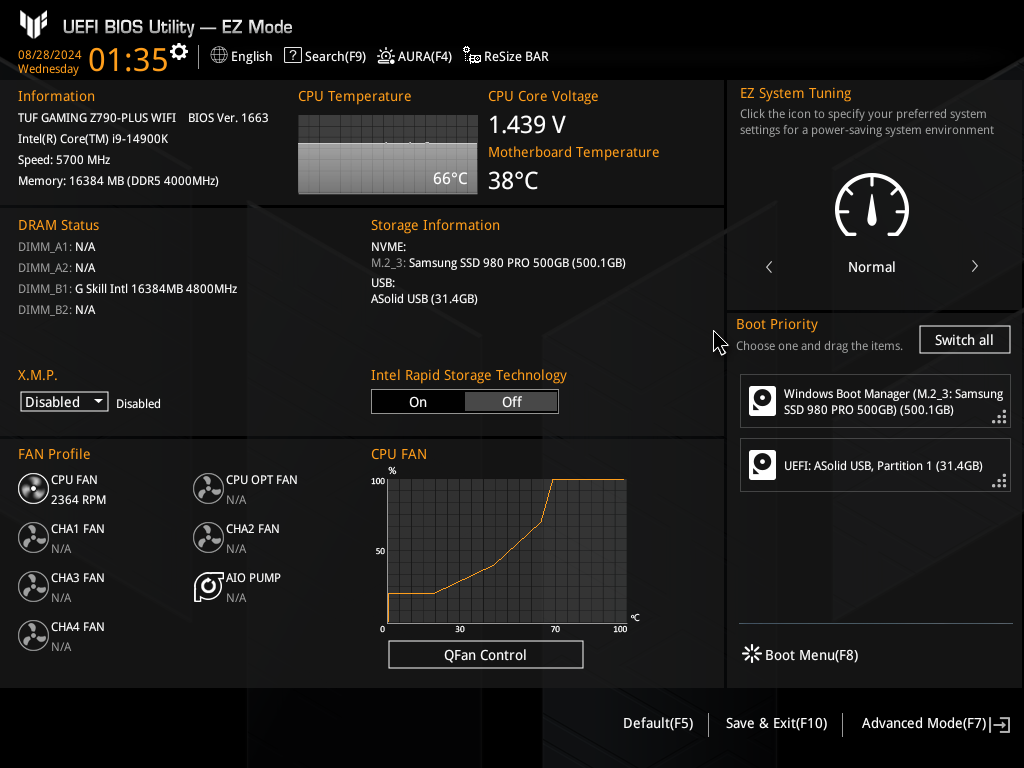
2. Drücken Sie die F7-Taste auf der Tastatur, um in den [Erweiterten Modus] zu wechseln, wie in der folgenden Abbildung dargestellt
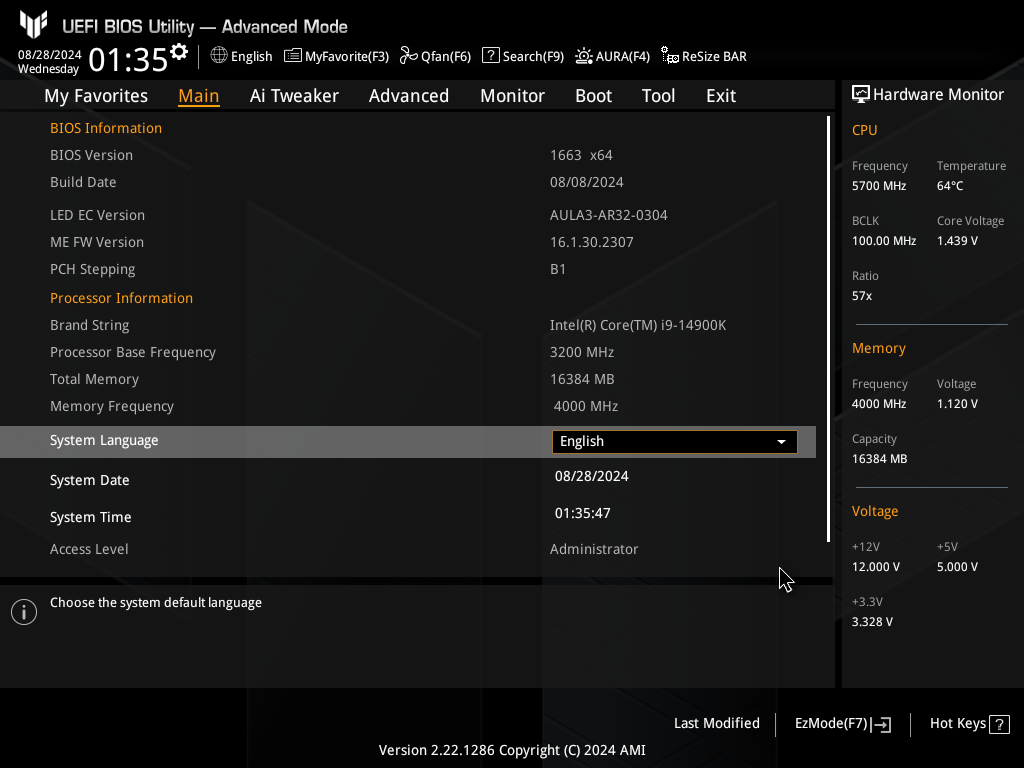
3. Klicken Sie auf die Seite [Tool] und wählen Sie die Option [ASUS User Profile], wie in der folgenden Abbildung gezeigt
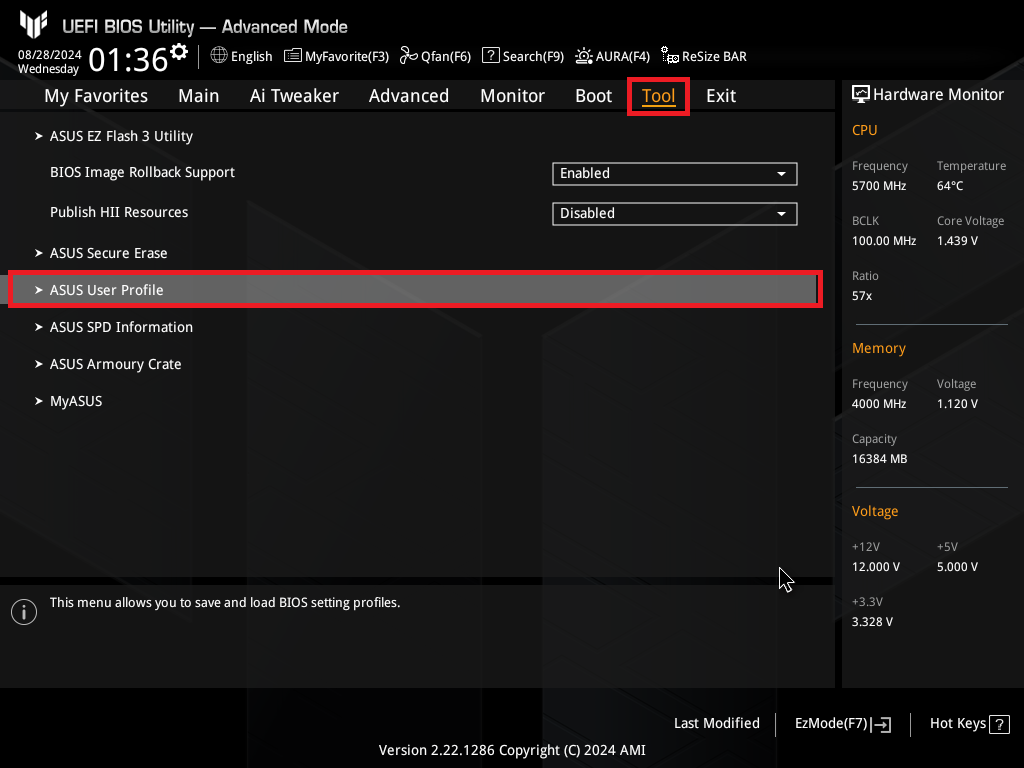
4. ASUS User Profile ermöglicht es, 8 Sätze von BIOS-Profilen im integrierten BIOS-Speicher zu speichern:
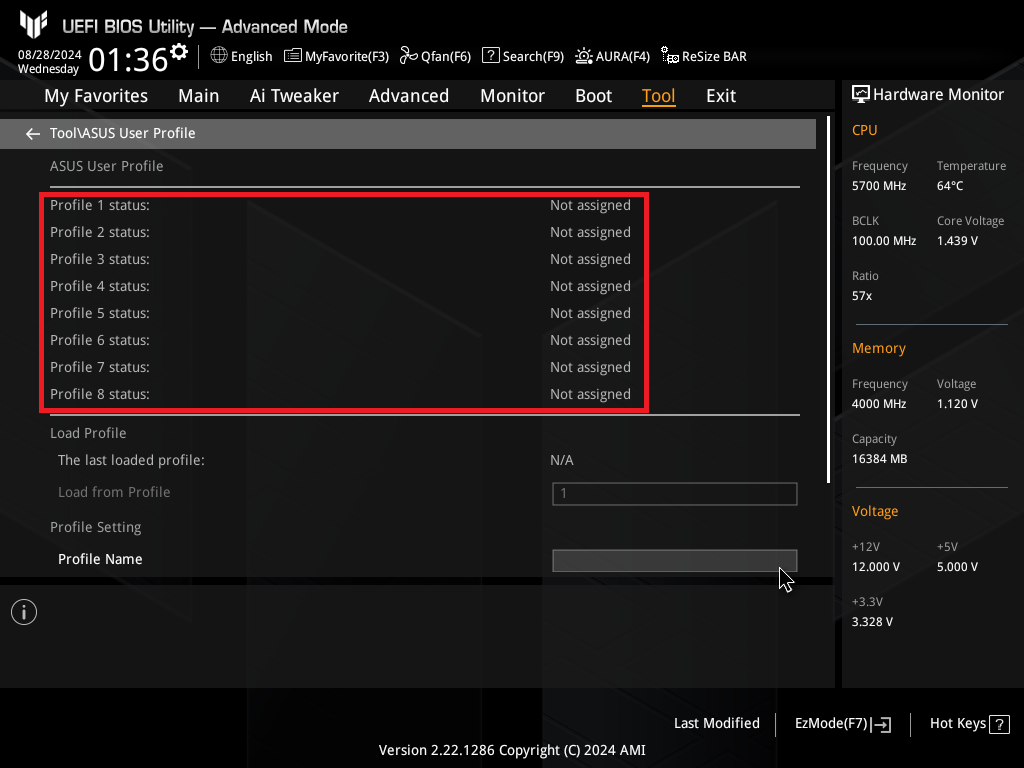
Geben Sie in [Profilname] den Namen der Datei ein, die Sie einrichten müssen. Zum Beispiel, legen Sie den Namen auf datei1 fest.
In [Speichern unter Profil] wählen Sie die Profilnummer aus und speichern diese als Nummer 1, wie im folgenden Beispiel gezeigt
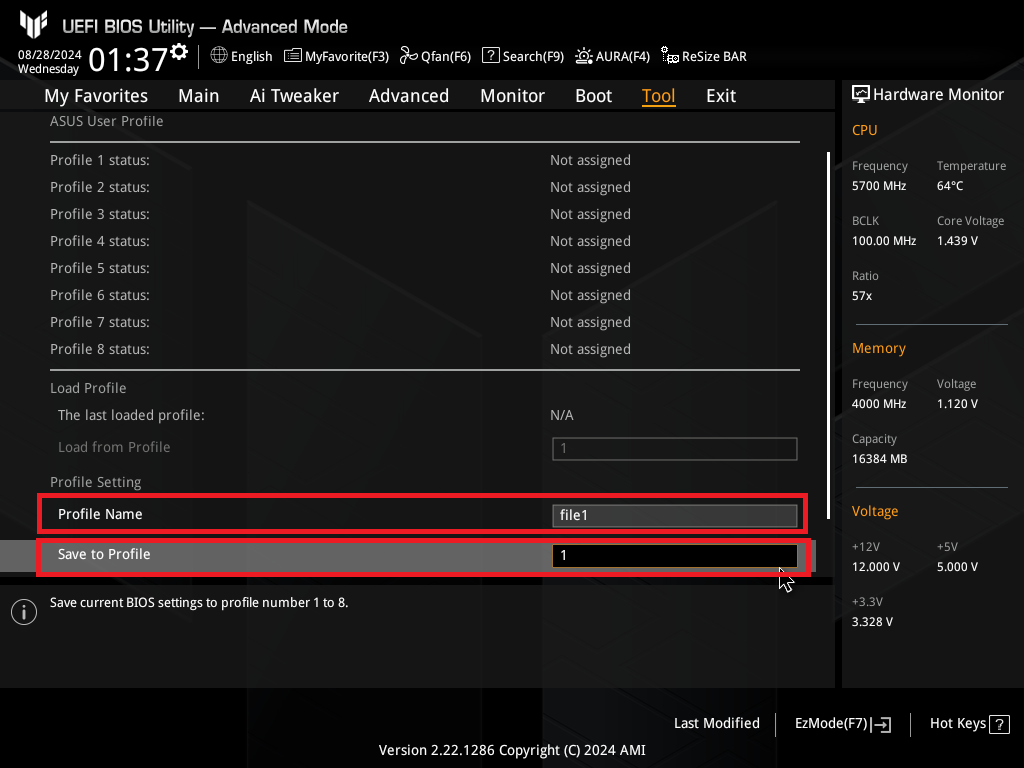
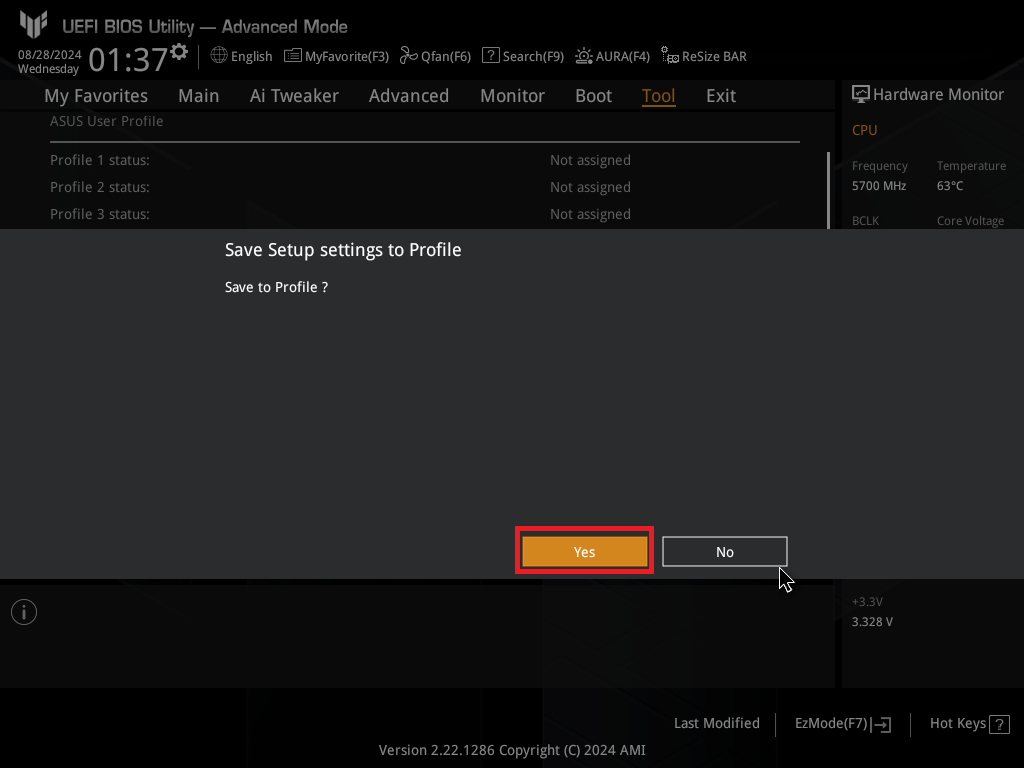
5. Drücken Sie die [Eingabetaste] auf der Tastatur und wählen Sie [Ja]
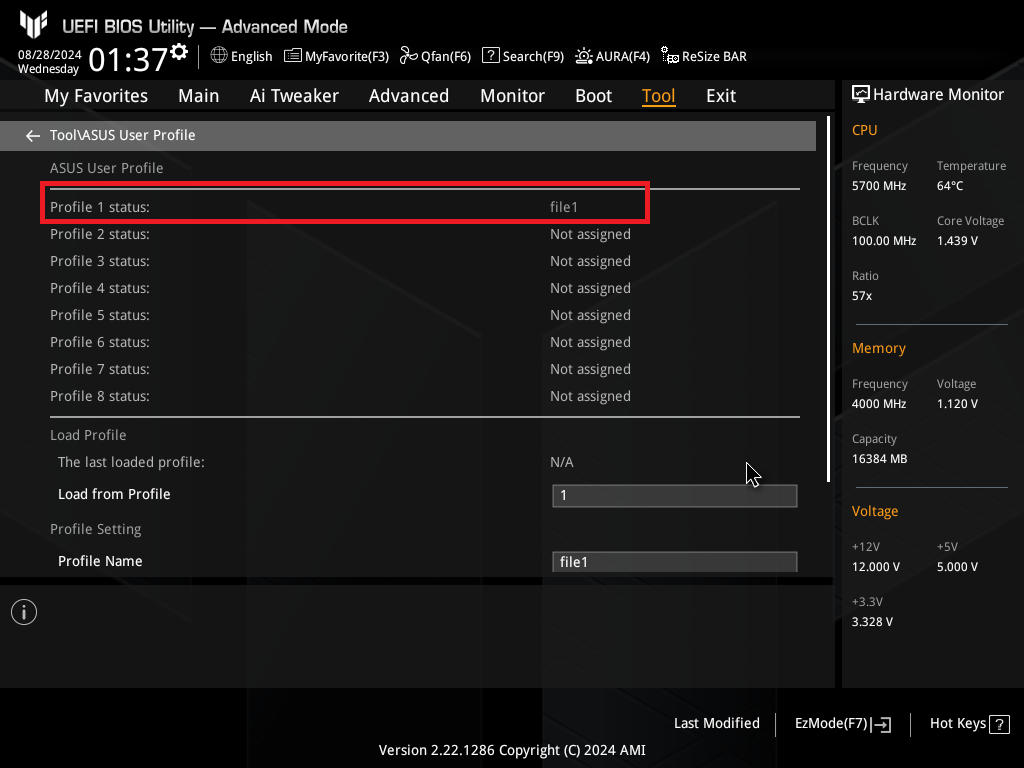
6. Erfolgreich gespeichert, wie in der folgenden Abbildung gezeigt
Laden von BIOS-Konfigurationsdateien aus dem integrierten Speicher des BIOS
1. Wählen Sie in der Option [Laden aus Profil] von BIOS \ Tool \ ASUS User Profile die Profilnummer aus, die Sie laden möchten
Zum Beispiel wählen Sie Profil 1 wie folgt
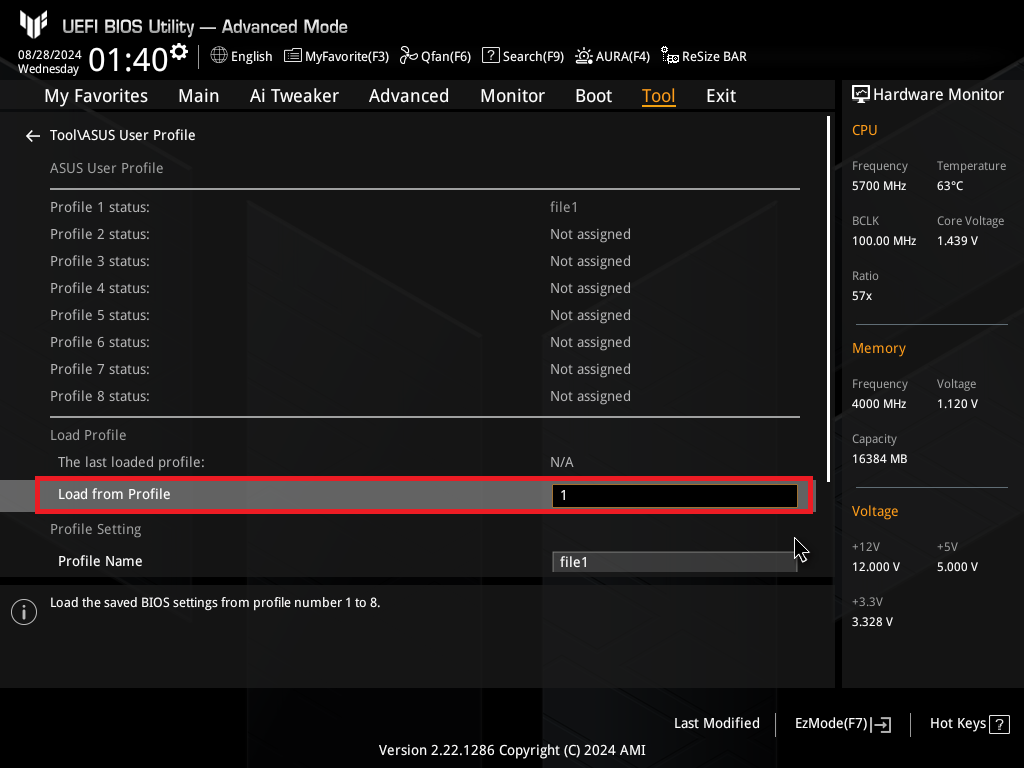
2. Drücken Sie die [Eingabetaste] auf der Tastatur und wählen Sie [Ja]
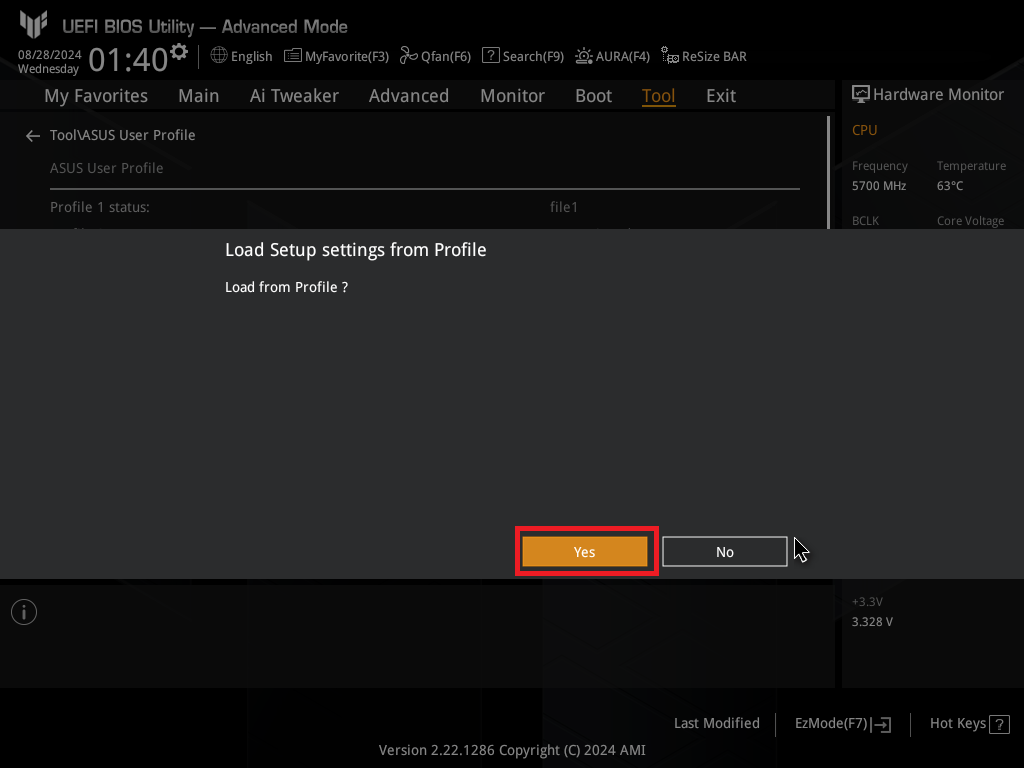
3. Laden abgeschlossen, wie in der folgenden Abbildung gezeigt
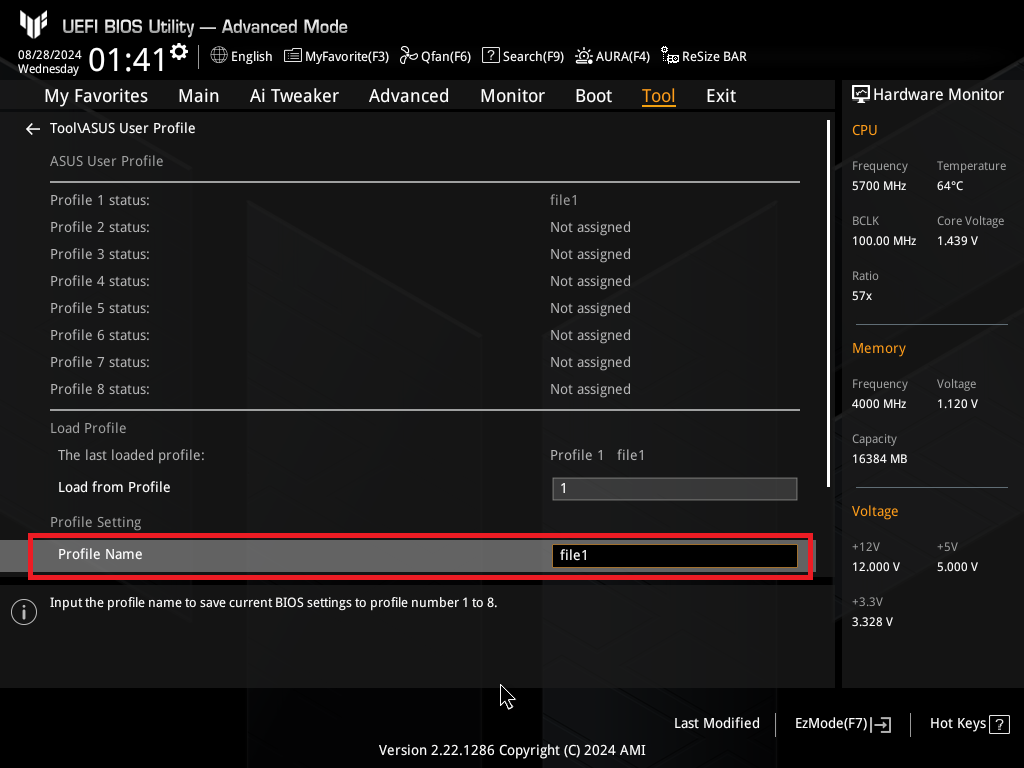
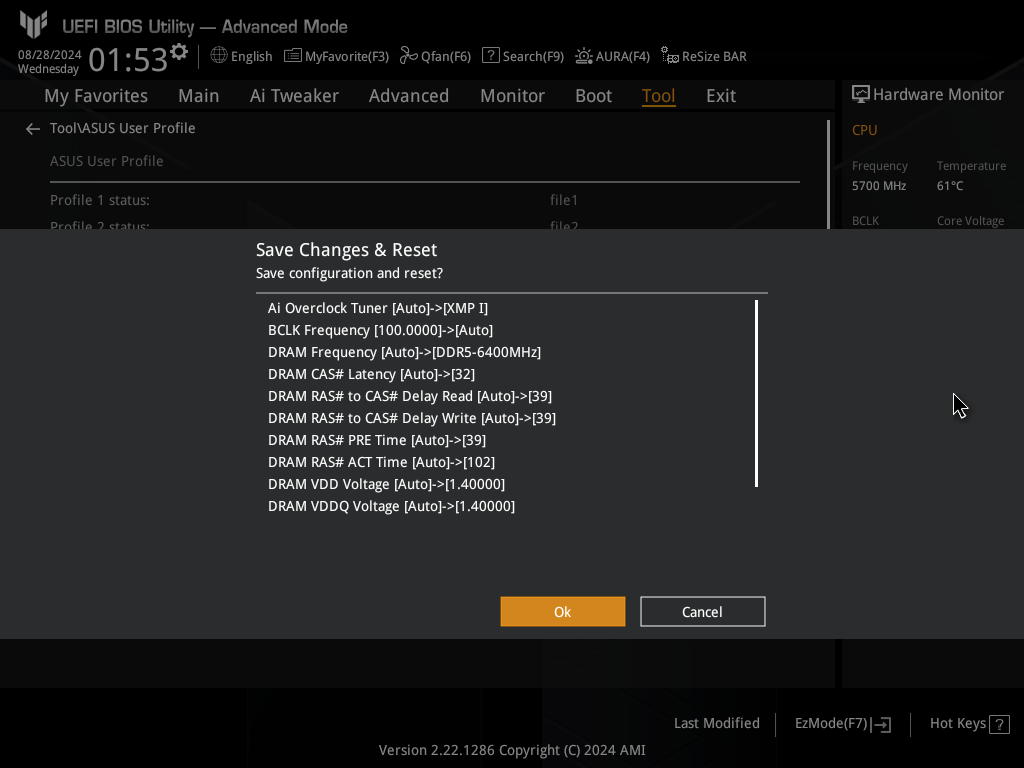
4. Drücken Sie die [F10]-Taste auf der Tastatur, wählen Sie [OK] und speichern Sie die Optionen. Nach dem Neustart des Computers wird die Konfigurationsdatei wirksam.
BIOS-Konfigurationsdateien auf einem externen USB-Speichergerät speichern
1. Bitte bereiten Sie ein USB-Flash-Laufwerk im FAT 16/32 MBR-Format vor und stecken Sie es in den USB-Anschluss des Motherboards
2. Auf der Tool \ ASUS User Profile-Seite des BIOS klicken Sie auf [Profil von/auf USB-Laufwerk laden/speichern]
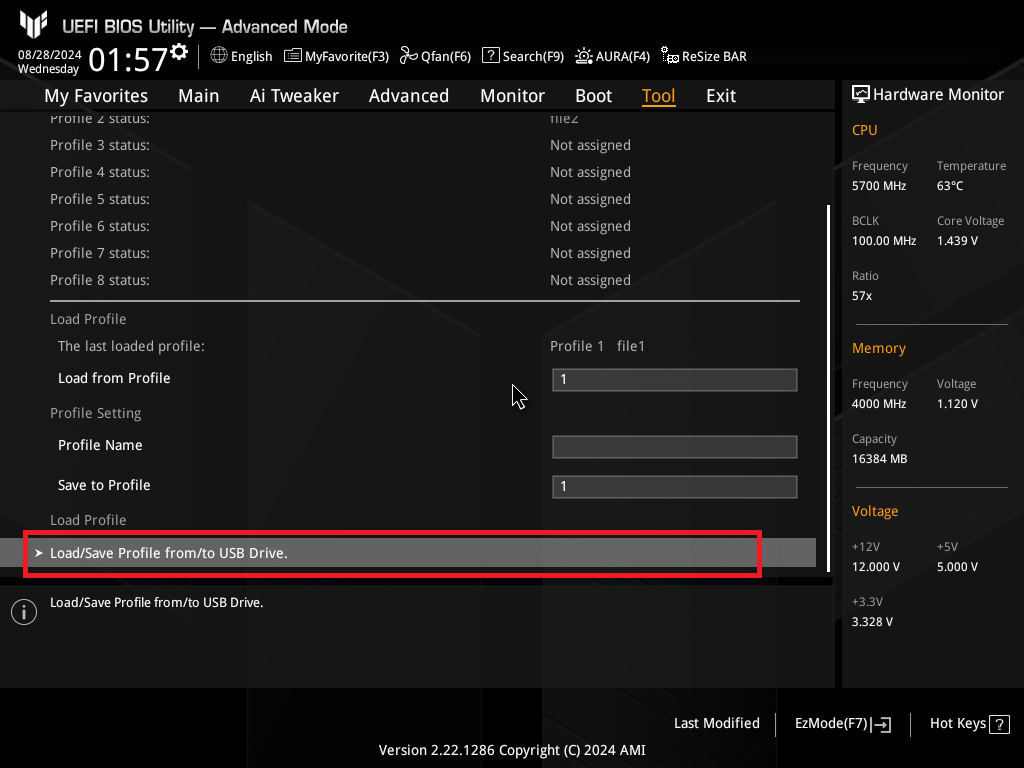
3. Klicken Sie auf das eingesteckte USB-Speichergerät und wählen Sie den Ordner aus, in dem die BIOS-Konfigurationsdateien gespeichert werden sollen
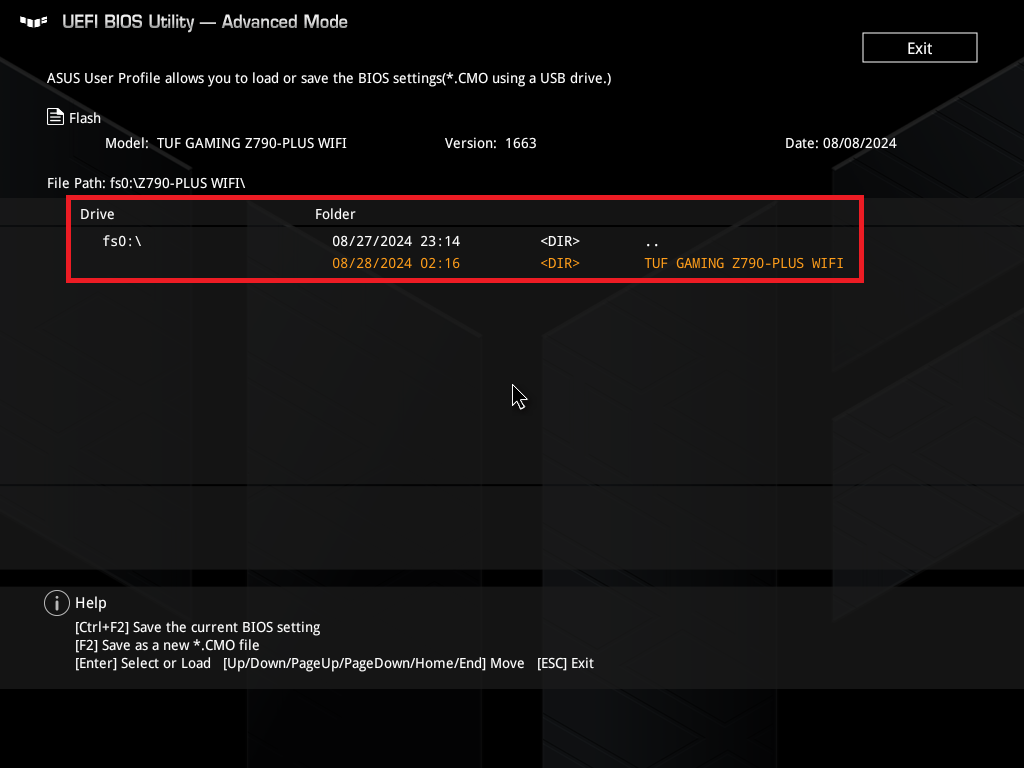
Sie können wählen, ob Sie es in einem der folgenden beiden Dokumentformate speichern: .txt oder .CMO
(Hinweis: Nach dem Speichern, wenn die BIOS-Einstellungen von einem externen USB-Speichergerät geladen werden müssen, können sie nur über das .CMO-Dokument geladen werden)
Wenn Sie die aktuellen BIOS-Einstellungen als .txt-Dokument speichern möchten, drücken Sie gleichzeitig Strg+F2 auf der Tastatur
Wenn Sie die aktuellen BIOS-Einstellungen als .CMO-Dokument speichern möchten, drücken Sie die F2-Taste auf der Tastatur
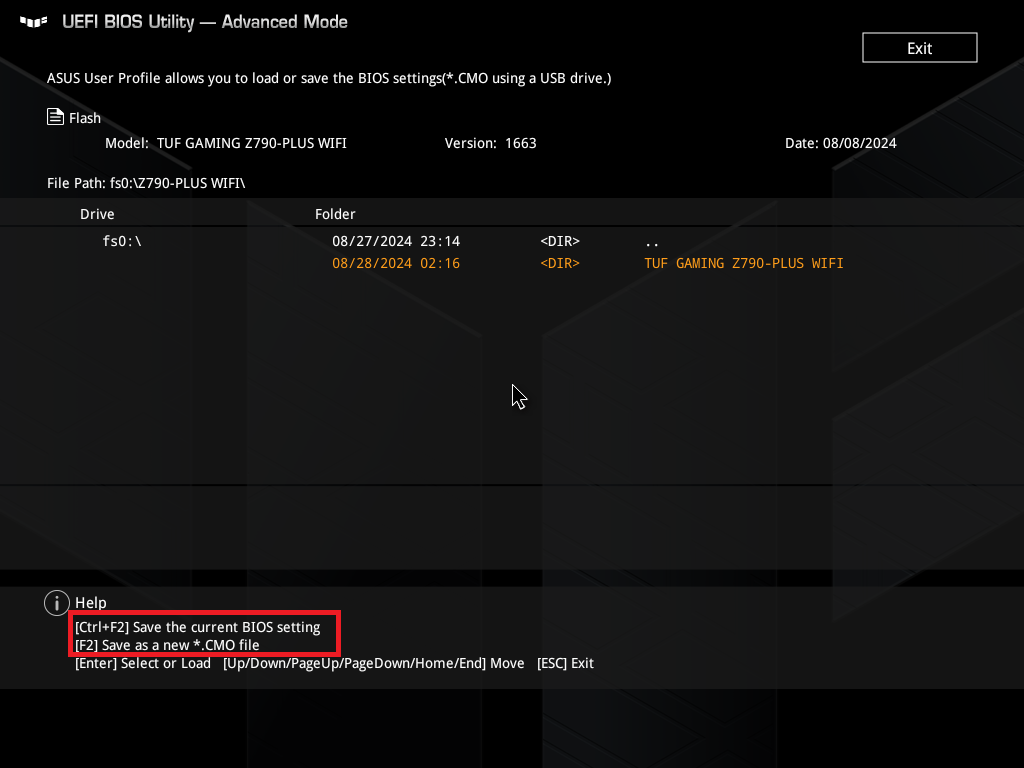
4. Legen Sie den Namen der zu speichernden Datei fest, wie im folgenden Beispiel gezeigt: file1.CMO
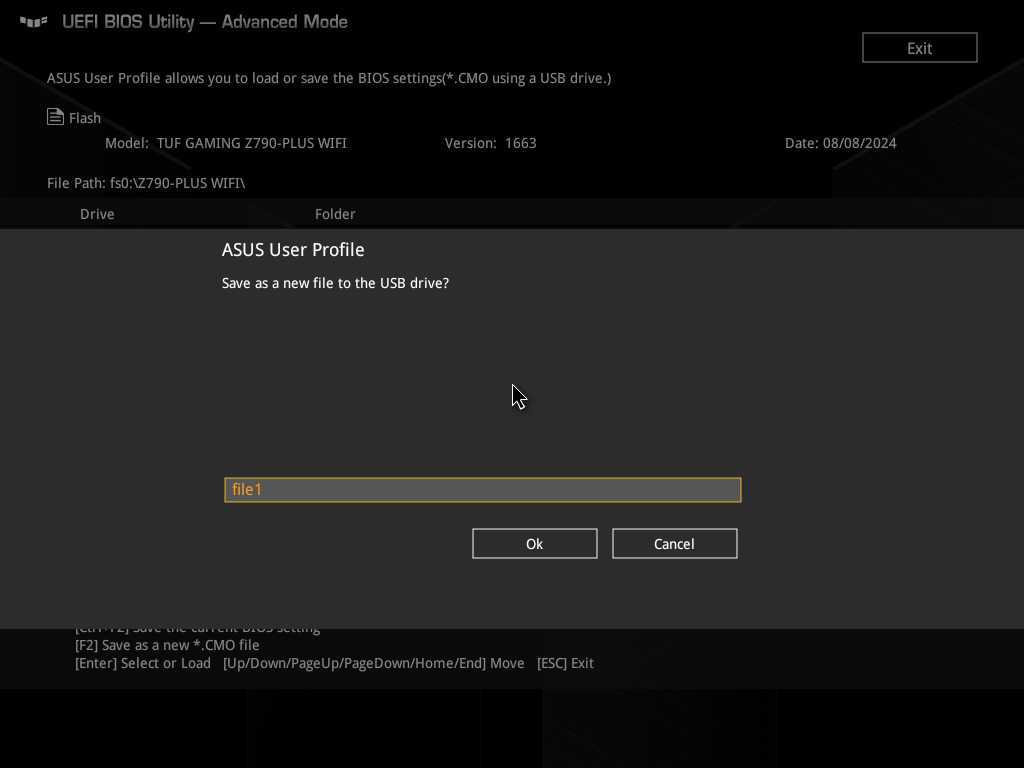
5. Klicken Sie auf „OK“, um das Speichern abzuschließen
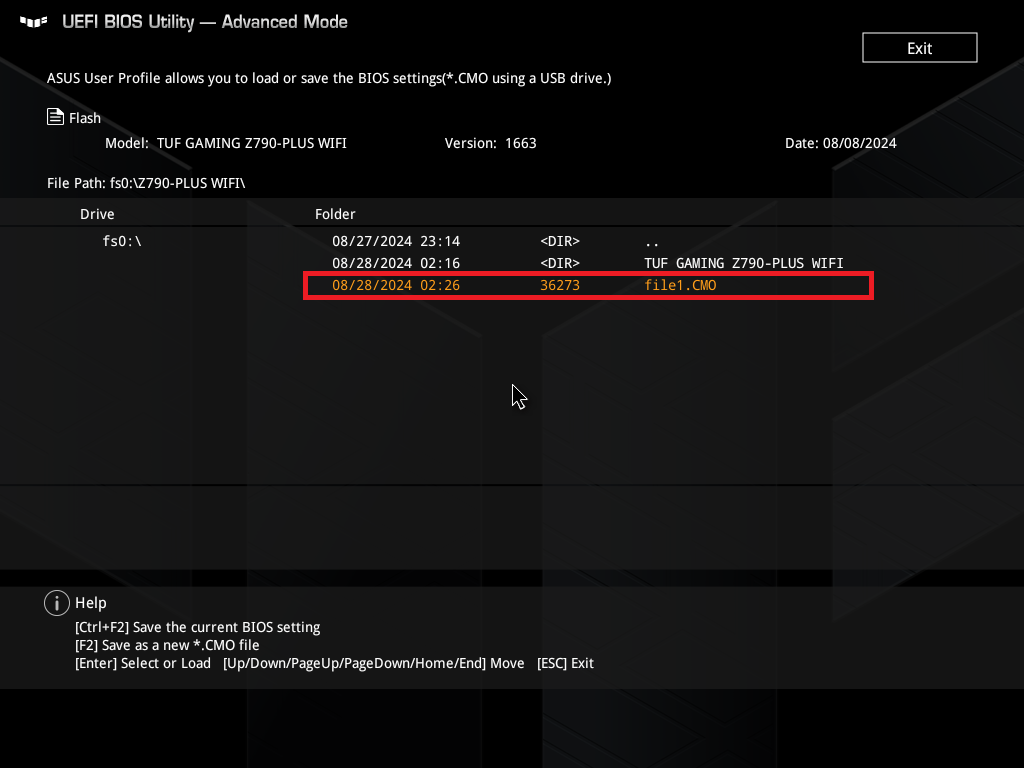
BIOS-Konfigurationsdateien von einem externen USB-Speichergerät laden
1. Stecken Sie das USB-Flash-Laufwerk, das die in den obigen Schritten gespeicherte BIOS-Einstellungsdatei enthält, in den USB-Anschluss des Mainboards
2. Klicken Sie auf der Seite Tool \ ASUS User Profile des BIOS auf [Profil von/zum USB-Laufwerk laden/speichern]
3. Suchen Sie die .CMO-Datei, die vom USB-Flash-Laufwerk geladen werden soll, und drücken Sie „Enter“, um die Auswahl zu bestätigen, wie im folgenden Beispiel file1.CMO gezeigt
4. Klicken Sie auf „Ja“, um das Laden zu bestätigen
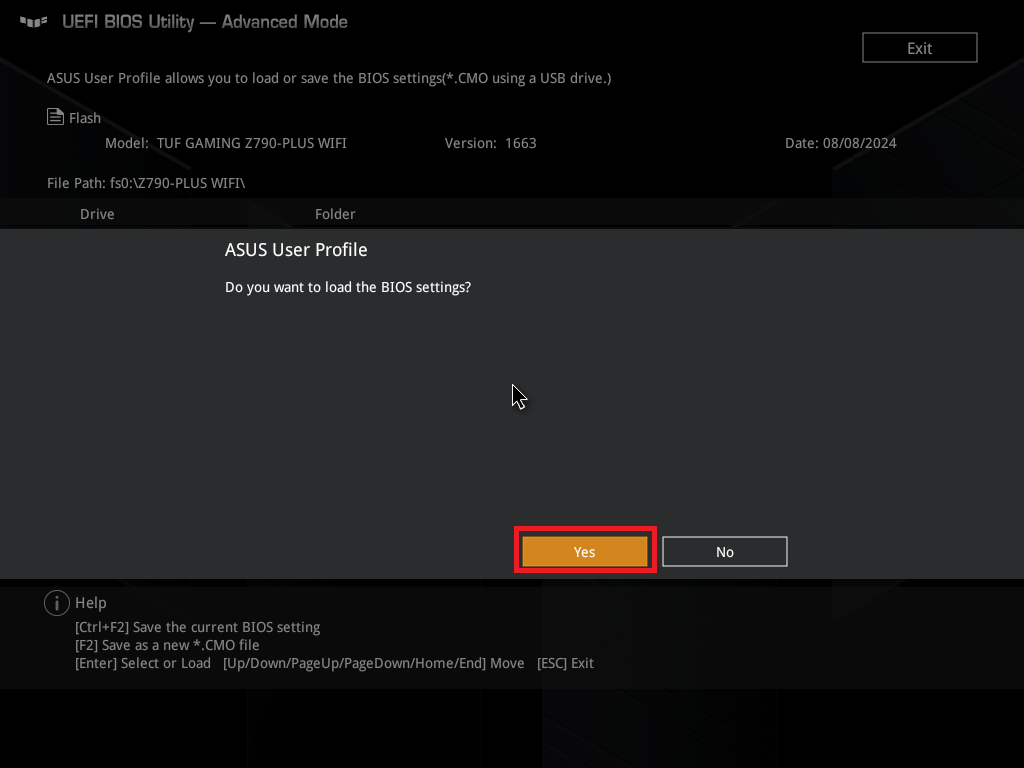
5. Nach etwa 1-3 Minuten erscheint eine Meldung mit dem Hinweis "Laden erfolgreich"
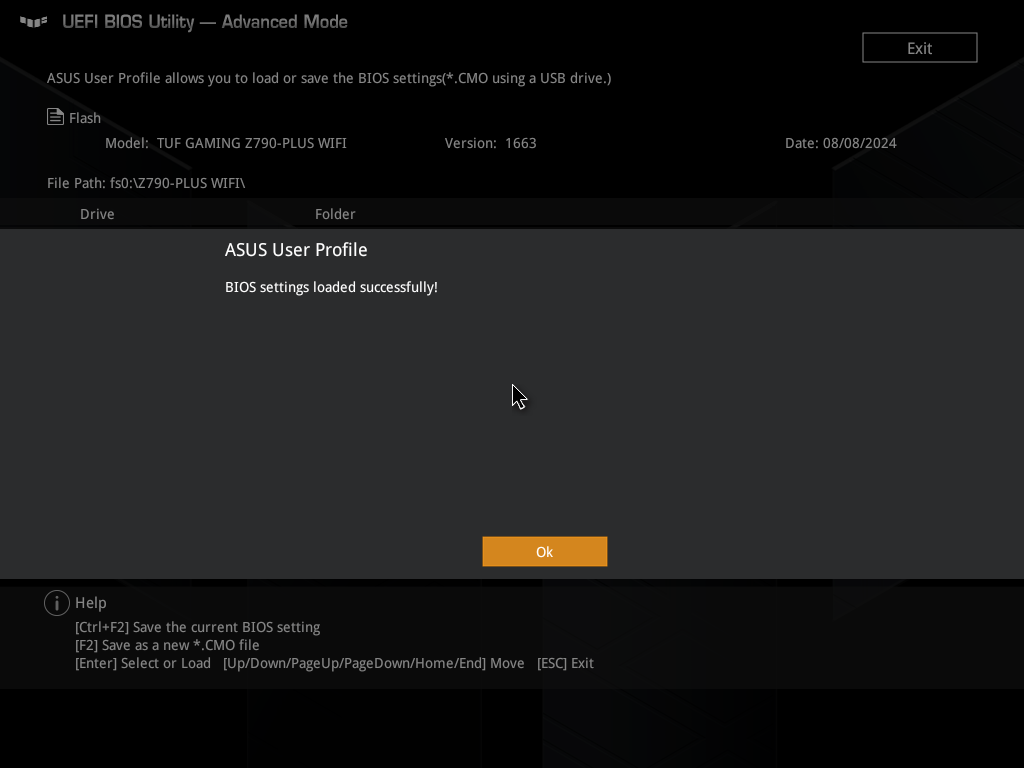
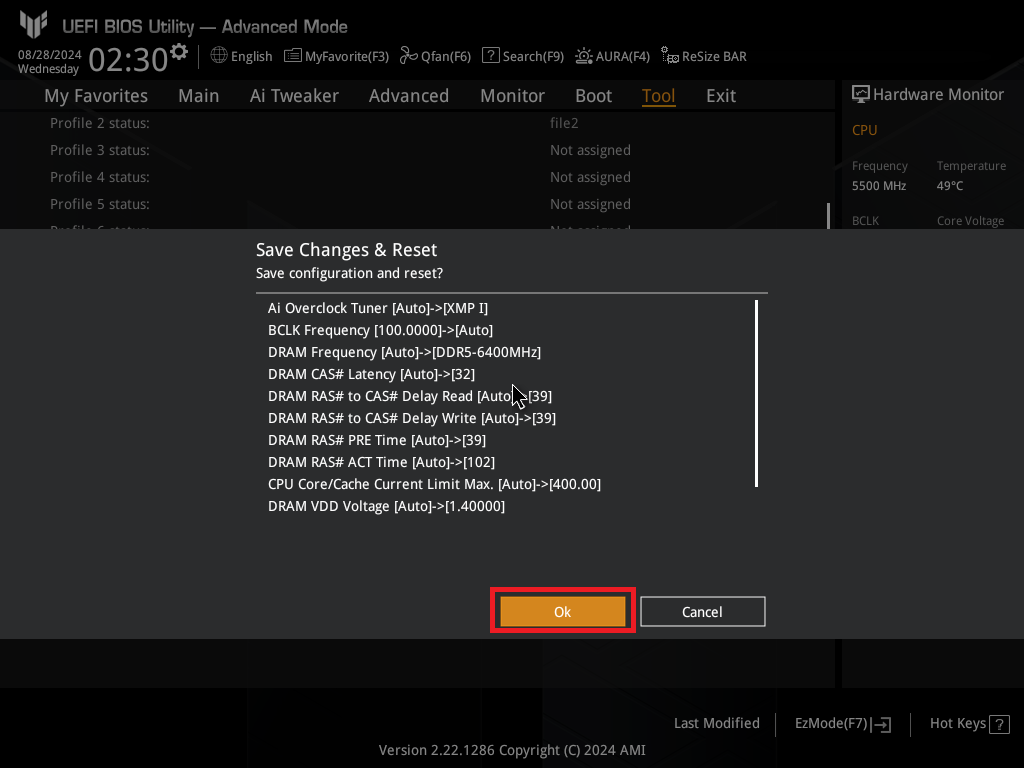
6. Drücken Sie die [F10]-Taste auf der Tastatur, wählen Sie [OK] und speichern Sie die Optionen. Nach dem Neustart des Computers wurden die im USB-Stick gespeicherten BIOS-Einstellungen wiederhergestellt
Fragen & Antworten
F1: Wie speichere ich das 9. Profil, wenn bereits alle 8 reservierten Profile gespeichert wurden?
A1: Aufgrund der Begrenzung des BIOS-Flash-Speichers können nur 8 Profile gespeichert werden. Wenn Sie also ein 9. Profil hinzufügen möchten, müssen Sie eines der vorhandenen Profile ersetzen.
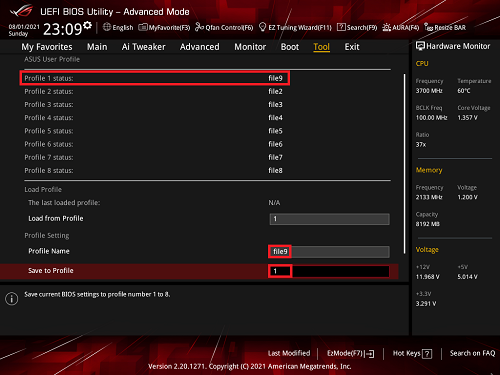
Sie können das 9. Profil speichern, indem Sie die Schritte zum Speichern der BIOS-Konfigurationsdatei im integrierten BIOS-Speicher befolgen.
Das gespeicherte Ergebnis können Sie im folgenden Bild sehen
oder folgen Sie den obigen Schritten, um die BIOS-Einstellungsdatei auf einem externen USB-Speichergerät zu speichern
F2: Können BIOS-Konfigurationsdateien, die auf externen USB-Geräten gespeichert sind, zwischen Mainboards unterschiedlicher Modelle austauschbar verwendet werden?
A2: Nicht unterstützt. Die BIOS-Konfigurationsdatei unterstützt nur die Verwendung zwischen Mainboards desselben Modells.