[LCD-Monitor] Einführung in Dolby Vision (Dolby Vision HDR)
Die Brillanz von Dolby Vision wird Ihr visuelles Erlebnis vollständig verändern. Hochwertige Helligkeit, Kontrast, ein breiteres Farbspektrum und ein hoher Dynamikbereich (HDR) lassen Unterhaltungsinhalte vor Ihren Augen lebendig werden.
1. Welche Modelle unterstützen die Dolby Vision-Technologie?
2. Was sind die Voraussetzungen, um Dolby Vision zu aktivieren?
3. Fragen & Antworten:
1. Welche Modelle unterstützen die Dolby Vision-Technologie?
Wie kann ich bestätigen, ob ein Gerät die Dolby Vision-Technologie unterstützt? Sie können die Produktspezifikationen auf der offiziellen ASUS-Webseite überprüfen.
(Beispiel: PG32UCDM)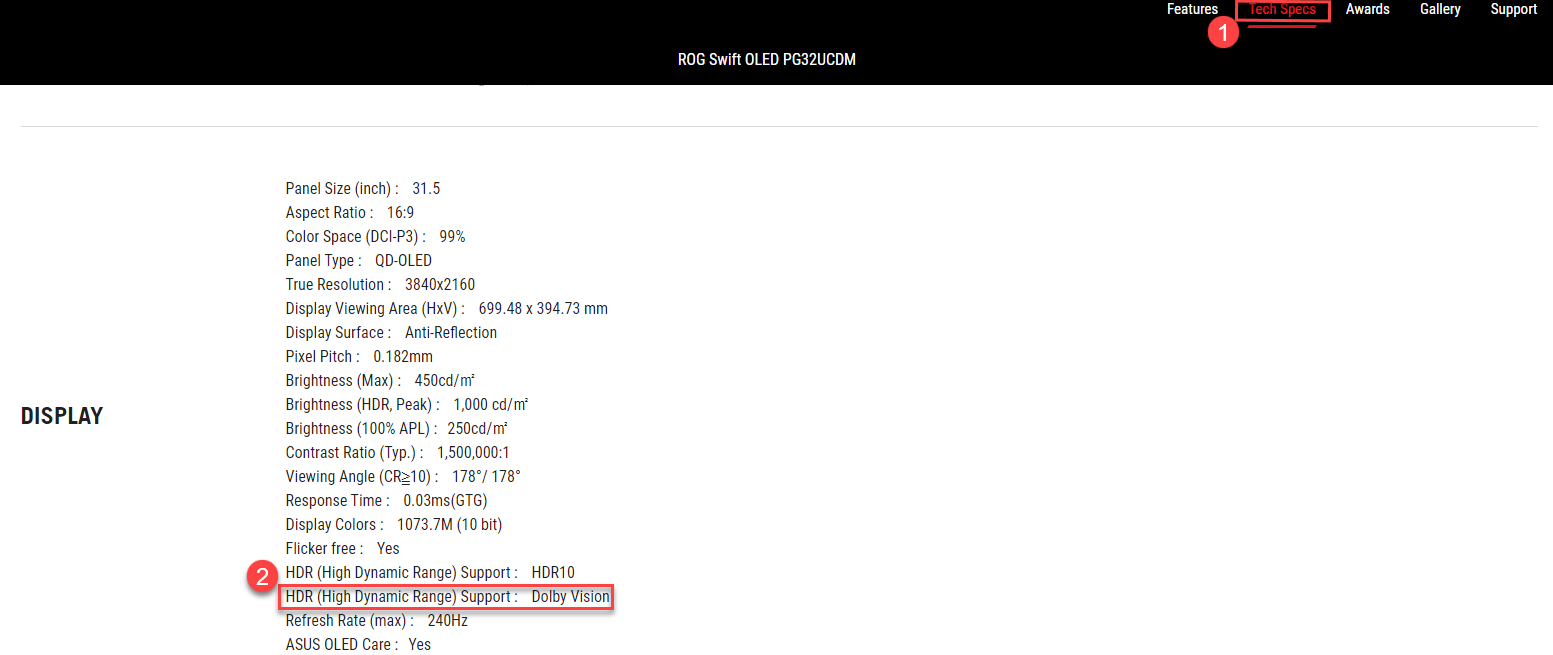
2. Was sind die Bedingungen zum Einschalten von Dolby Vision?
(*Für die folgende Referenzsoftware beachten Sie bitte die Original-Softwareankündigung.)
*Laptop oder Monitor benötigt eine Dolby-Zertifizierung.
*Windows OS benötigt das HEVC Videoerweiterungsmodul zu installieren.
*Mit Dolby Access App installiert.
*Die abgespielte Video-Streaming-Quelle muss Dolby Vision unterstützen.
*Dolby Vision HDR unterstützt nur Streaming-Videos mit Dolby Vision HDR-Quelle.
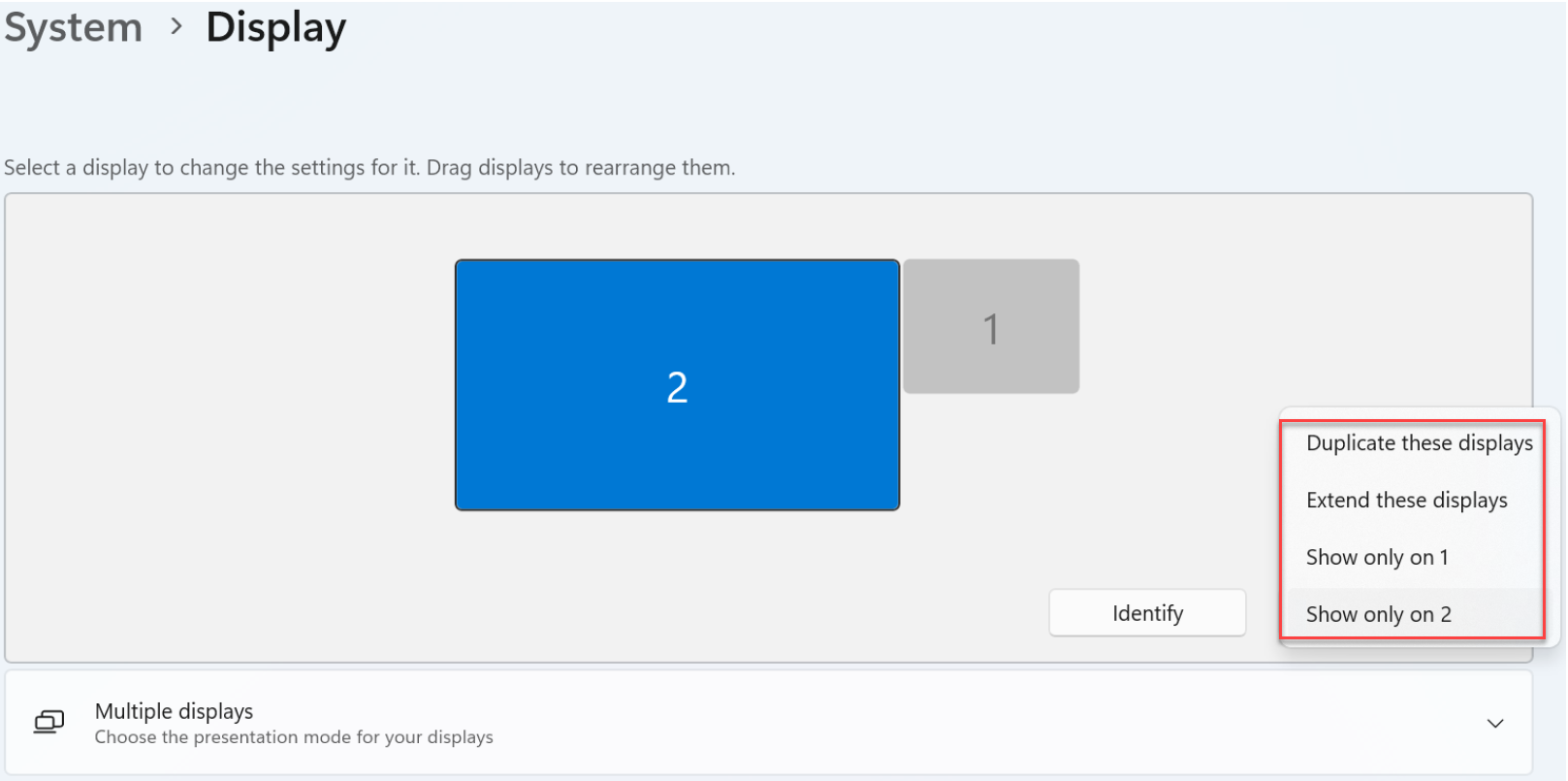
*Computermonitoreinstellung ist „Diese Anzeigen erweitern“ oder „Nur auf 2 anzeigen (Beispiel: PG32UCDM)“.
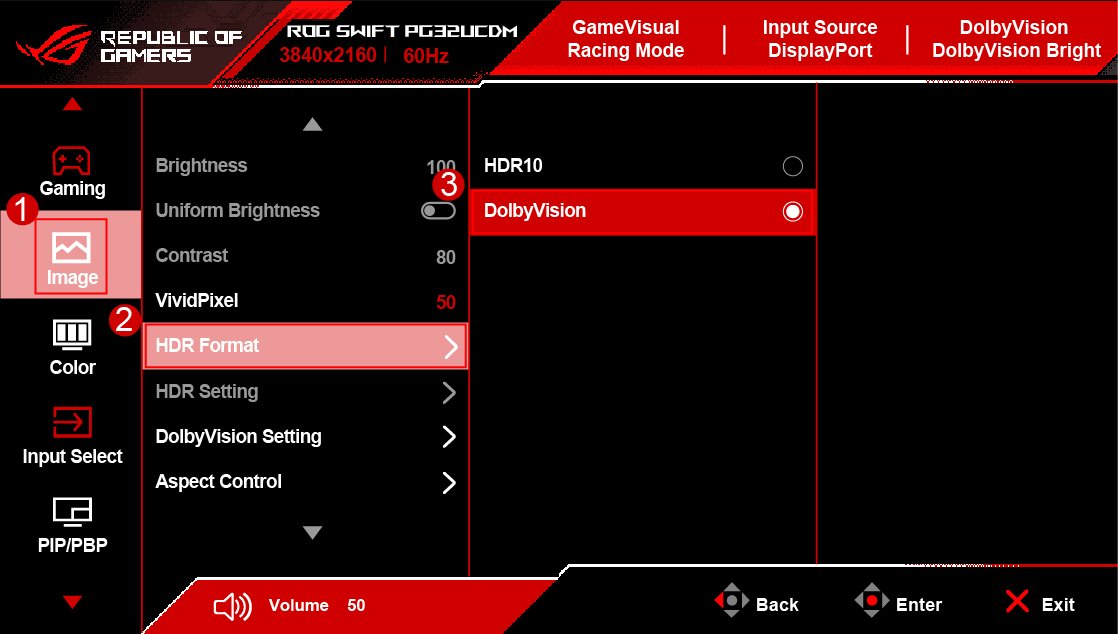
Monitor OSD-Einstellungen:
A. Setze①Bild->②HDR-Format->③Dolby Vision.
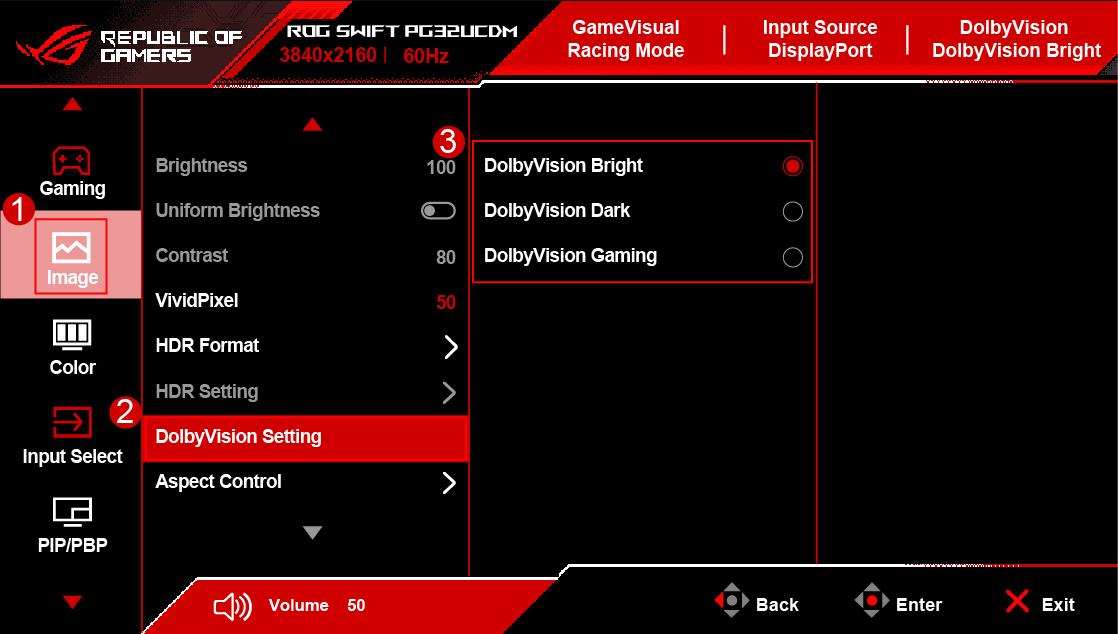
B. Einrichten①Bild->②Dolby Vision-Einstellung->③(es gibt drei Dolby-Modi zur Auswahl).
3.F&A:
F1: Kann ich Dolby Vision Videos auf Youtube abspielen?
A1: YouTube unterstützt den Dolby Vision-Dienst nicht.
Q2, Wo kann ich nachsehen, wie das HEVC-Videoerweiterungsmodul unter Windows OS installiert wird?
A2,*Windows OS HEVC Erweiterungsmodul.
F3 Wenn Sie mehr über Dolby Vision erfahren möchten, lesen Sie bitte den folgenden Link
A3,
Dolby Vision Webseite Link
Dolby Vision in HDR Link
Dolby Support Link
Über Dolby Link