[LCD-Monitor] Fehlerbehebung – Wenn der USB-Anschluss, den Sie an Ihrem Monitor verwendet haben, nicht lädt oder nicht reagiert.
A. Wenn der USB-Anschluss, den Sie an Ihren ASUS-Monitor anschließen, nicht lädt oder nicht reagiert, lesen Sie bitte diese FAQ für Lösungen.
Im Folgenden wird das Beispiel ProArt PA27JCV verwendet:
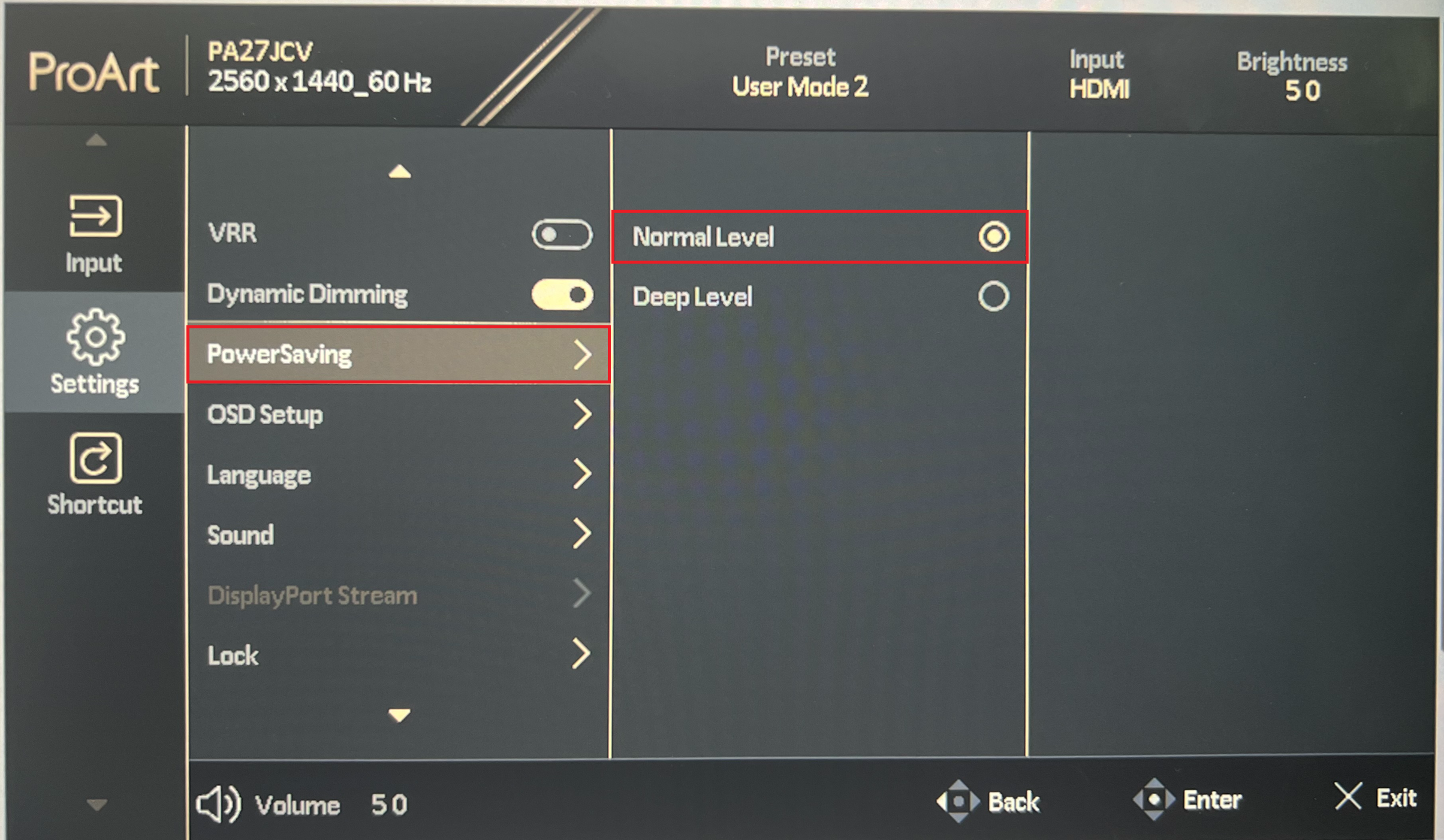
1. Überprüfen Sie, ob die Einstellung für den Energiespar-/Stromsparmodus des ASUS-Monitors auf der normalen Stufe eingestellt ist:
Die Einstellung des Energiesparmodus auf die normale/primäre Stufe ermöglicht es dem Monitor, USB-Signale zu erkennen, unabhängig davon, ob er sich im normalen oder im Stromsparmodus (Standby) befindet.
Diese Einstellung finden Sie im OSD-Menü -> Einstellungen
(Im tiefen Level wird im Standby-Modus die USB-Signalerkennung ausgeschaltet, sodass der Monitor keine externen Geräte laden wird)
(Aufgrund von Energiesparvorschriften ist die Standardeinstellung der ASUS-Monitore in dieser Einstellung meist auf tiefes Level eingestellt, daher muss sie auf die normale Stufe geändert werden)

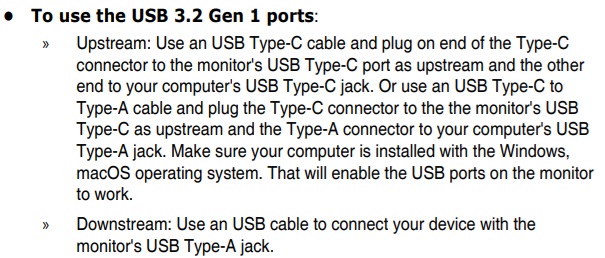
2. Bestätigen Sie, ob der USB/Thunderbolt-Upstream-Port mit dem Computer verbunden ist:
Die Verbindung des USB/Thunderbolt-Upstream-Ports mit dem Computer aktiviert die USB-Hub-Funktion.
Der USB-Downstream-Port kann dann mit Geräten wie einer Maus/Tastatur verbunden werden, um den Computer zu bedienen.
(Wenn der Upstream-Port nicht angeschlossen ist, funktioniert der Downstream-Port nicht und das angeschlossene Gerät wird nicht geladen oder reagiert nicht)
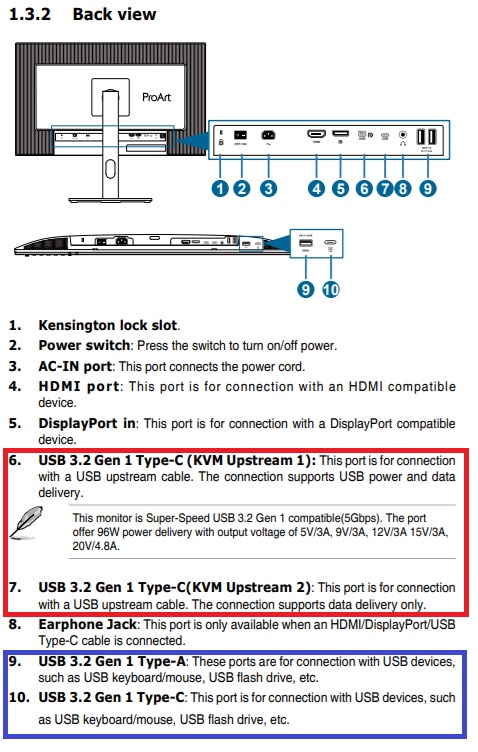
3. Bestätigen Sie, ob die USB-Upstream-/Downstream-Ports mit den richtigen Ports verbunden sind:
PA27JCV als Beispiel, ⑥/⑦ sind Upstream-Ports (⑥ unterstützt USB-Stromübertragung), bitte schließen Sie den PC über ein USB-C-Kabel an.
Die Downstream-Ports sind ⑨/⑩, bitte schließen Sie das USB-Gerät (Maus/Tastatur usw.) an diesen Port an:
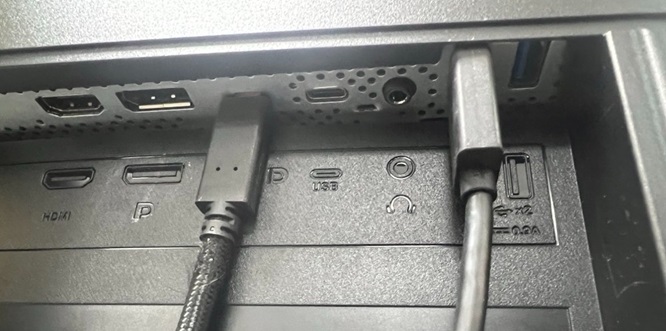
4. Wenn immer noch keine Reaktion erfolgt, überprüfen Sie, ob der Port reagiert, wenn er mit anderen Geräten verbunden wird:
Wenn Sie ein Gerät an den USB-Port anschließen, es aber nicht lädt/reagiert, versuchen Sie bitte, andere Geräte zu verwenden, um zu prüfen, ob es reagiert und ob es reagiert, wenn es direkt mit dem Computer verbunden wird.
Bestätigen Sie, ob es ein Problem mit dem Gerät selbst ist oder ob der Monitor nicht reagiert.
B. Warum funktioniert das USB-Laden nicht, während der Monitor im Standby ist?
Ladetyp am Monitor
USB B Typ Kabel Verbundener PC | USB B Typ Kabel Nicht verbundener PC | |
| Eingeschaltet | V | V |
| Energiesparen : OSD-Ladung EIN | V | V |
| Energiesparen: OSD-Ladung AUS (Standardeinstellung) | X | X |
| Strom AUS : OSD Laden EIN | V | X |
| Strom AUS : OSD Laden AUS | X | X |
Hinweis: V = Hub Ein, X = Hub Aus
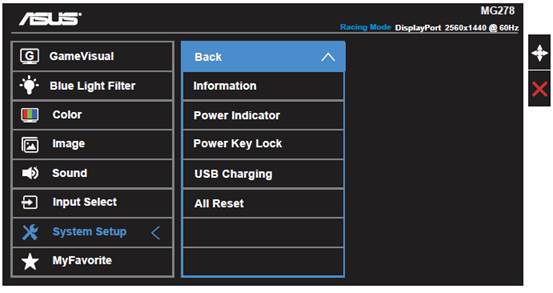
OSD-Ladung EIN/AUS
Bitte öffne OSD -> Systemeinstellungen -> USB-Ladung,
Aktiviere es, um die USB-Ladefunktion im Standby-Modus ein- oder auszuschalten.
USB-B-Typ-Kabel
Im Grunde wird es beigelegt, wenn dieses Modell die Funktion hat.
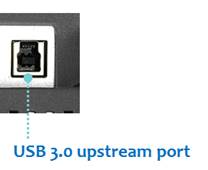
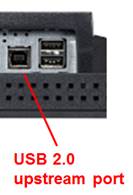
Bitte benutze das USB-B-Typ-Kabel, um den USB-Upstream-Port am Monitor mit deinem PC zu verbinden.
Wenn die oben genannten Schritte zur Fehlerbehebung Ihr Problem weiterhin nicht lösen können, wenden Sie sich bitte an das ASUS Kundendienstzentrum und geben Sie die Produkt-Seriennummer an.
https://www.asus.com/de/support/callus/#
Wie Sie die Produkt-Seriennummer finden
https://www.asus.com/de/support/article/566/