[Grafikkarte/Mainboard] Überprüfung des Betriebsmodus (Geschwindigkeit) der PCIe-Schnittstelle
Der Betriebsmodus (Geschwindigkeit) der PCIE-Schnittstelle einer Grafikkarte hängt hauptsächlich von der Anzahl der Lanes und der Version von PCIE ab.
PCIE ist mit unterschiedlichen Anzahlen an Lanes erhältlich, z. B. x1, x4, x8 und x16. Je mehr Lanes, desto höher die Bandbreite.
Es gibt auch mehrere Versionen von PCIE, darunter PCIE 1.0, 2.0, 3.0, 4.0 und 5.0, wobei jede Version eine höhere Bandbreite pro Kanal bietet. Sie können auch als PCIE-Generationen bezeichnet werden, zum Beispiel kann PCIE 5.0 als „PCIE fünfte Generation” oder „PCIE Gen5” bezeichnet werden.
Inhaltsverzeichnis:
I. Wie kann man die Anzahl der Lanes und die Version des aktuellen Betriebsmodus der Grafikkarten-PCIE-Schnittstelle bestätigen?
II. Fragen & Antworten
F1: Wie kann man im Mainboard-BIOS die Anzahl der Lanes für den Betriebsmodus der Grafikkarten-PCIE-Schnittstelle prüfen?
F2: Warum zeigt meine Grafikkarte im Programm PCIE x8 4.0 anstelle von PCIE x16 5.0?
I. Wie kann man die Anzahl der Lanes und die Version des aktuellen Betriebsmodus der Grafikkarten-PCIE-Schnittstelle bestätigen?
(Beispiel: Mainboard: TUF GAMING Z790-PLUS D4, Grafikkarte: TUF-RTX5090-O32G-GAMING)
1. Sie können die ASUS GPU Tweak III Software herunterladen und installieren. Weitere Informationen zum Herunterladen, Installieren und Öffnen der Software finden Sie unter
FAQ:[Grafikkarte] Einführung in ASUS GPU Tweak III
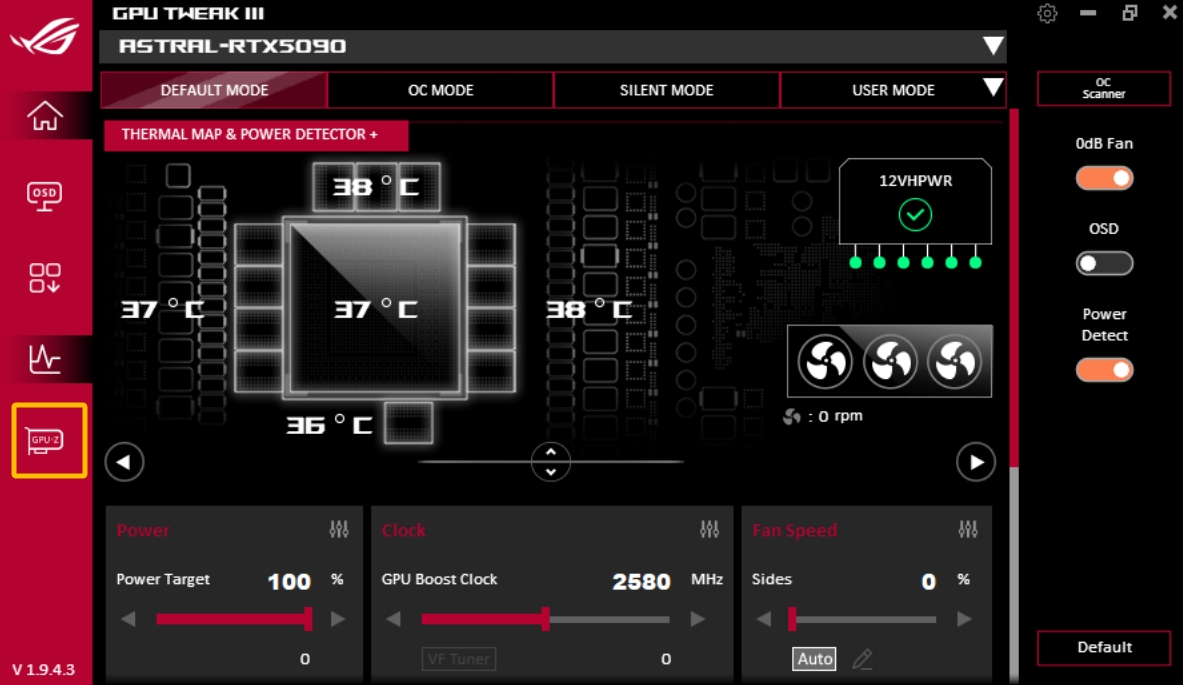
2. Öffnen Sie GPU Tweak III und klicken Sie auf die Seite [GPU-Z], wie unten gezeigt:
II. F&A
F1: Wie prüft man die Anzahl der Lanes für den PCIE-Schnittstellenbetriebsmodus der Grafikkarte im Mainboard-BIOS?
A1. Nach dem Einschalten des Computers sofort die „Entf”- oder „F2”-Taste auf der Tastatur drücken, um das BIOS [EZ-Modus] aufzurufen, wie in der folgenden Abbildung gezeigt: 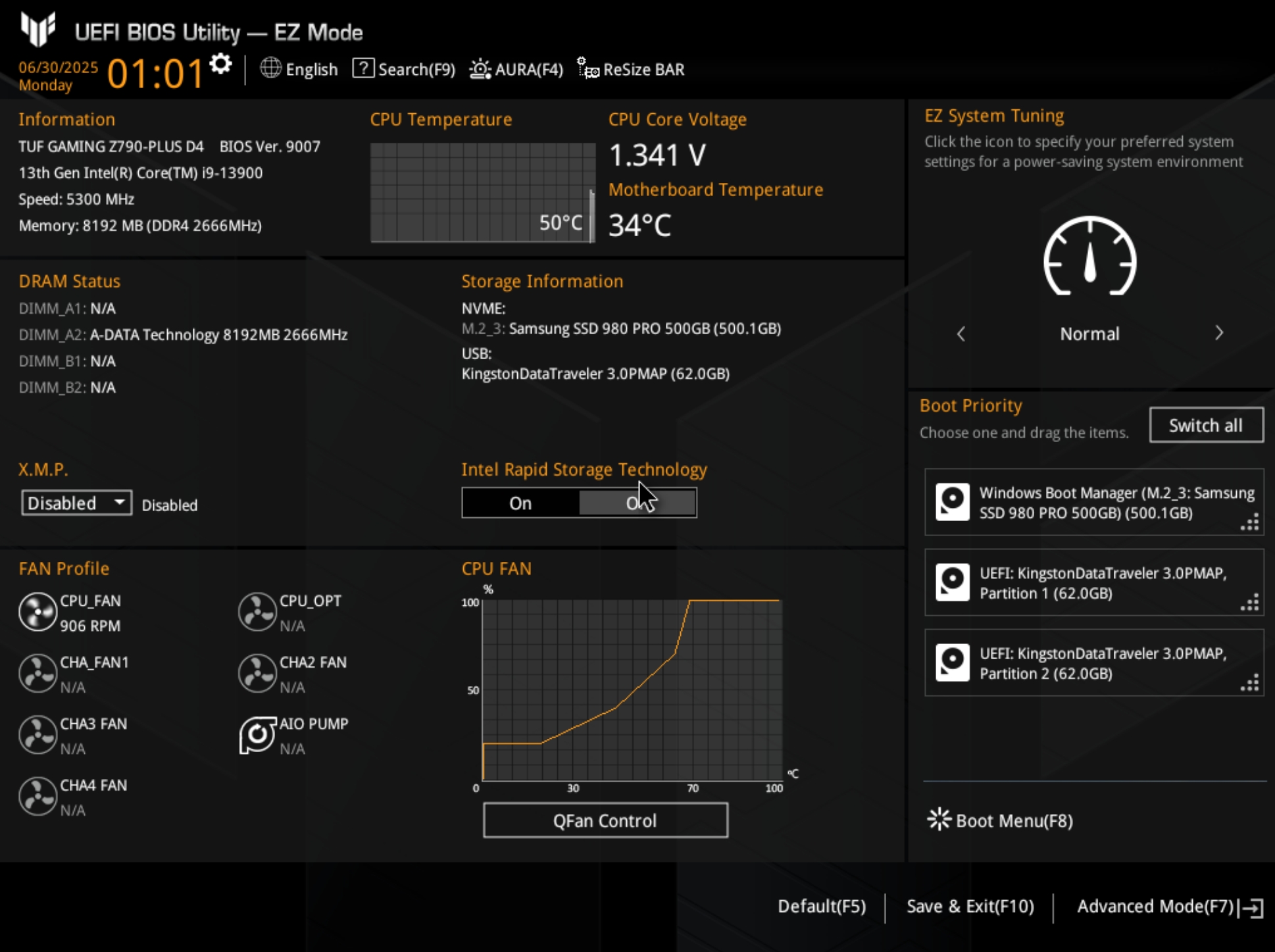
2. Drücken Sie die F7-Taste auf der Tastatur, gehen Sie zu [Erweitert] und klicken Sie auf [System Agent(SA) Konfiguration], wie in der folgenden Abbildung gezeigt: 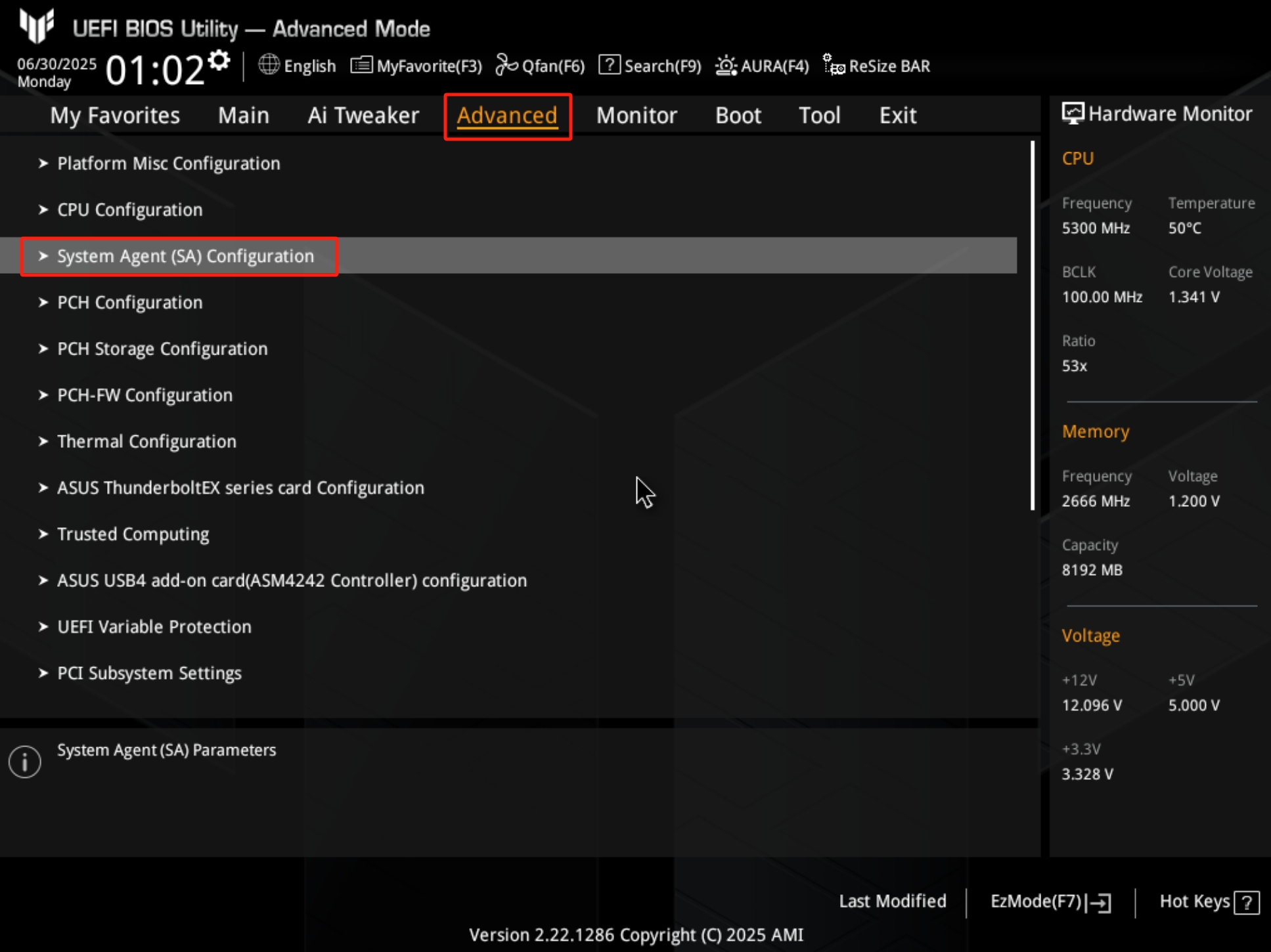
3. Klicken Sie auf [PCI Express-Konfiguration], wie in der folgenden Abbildung gezeigt: 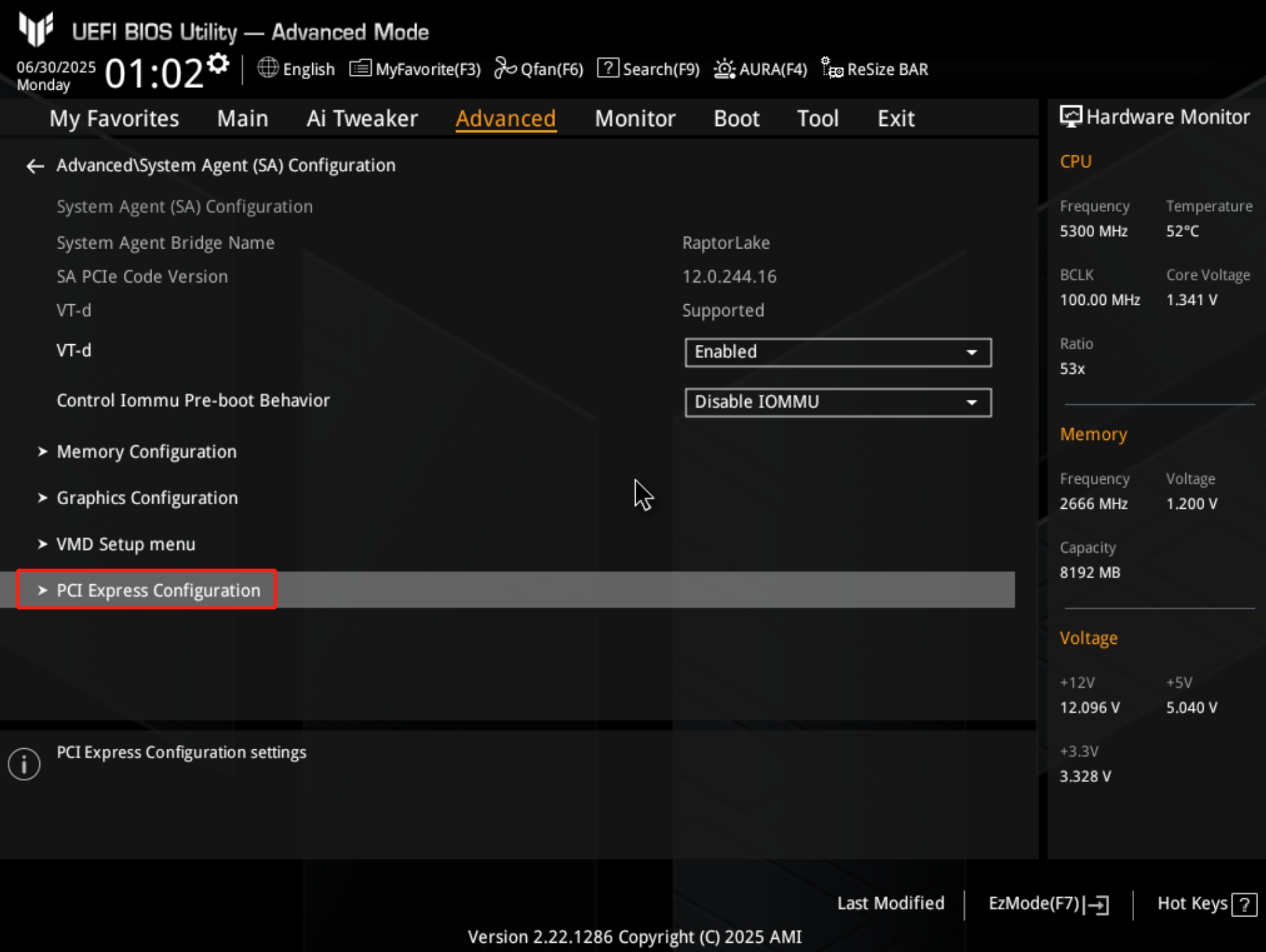
4. Bestätigen Sie, dass die aktuelle Anzahl der Lanes im Betriebsmodus der PCIE-Schnittstelle der Grafikkarte x16 ist, wie in der folgenden Abbildung gezeigt: 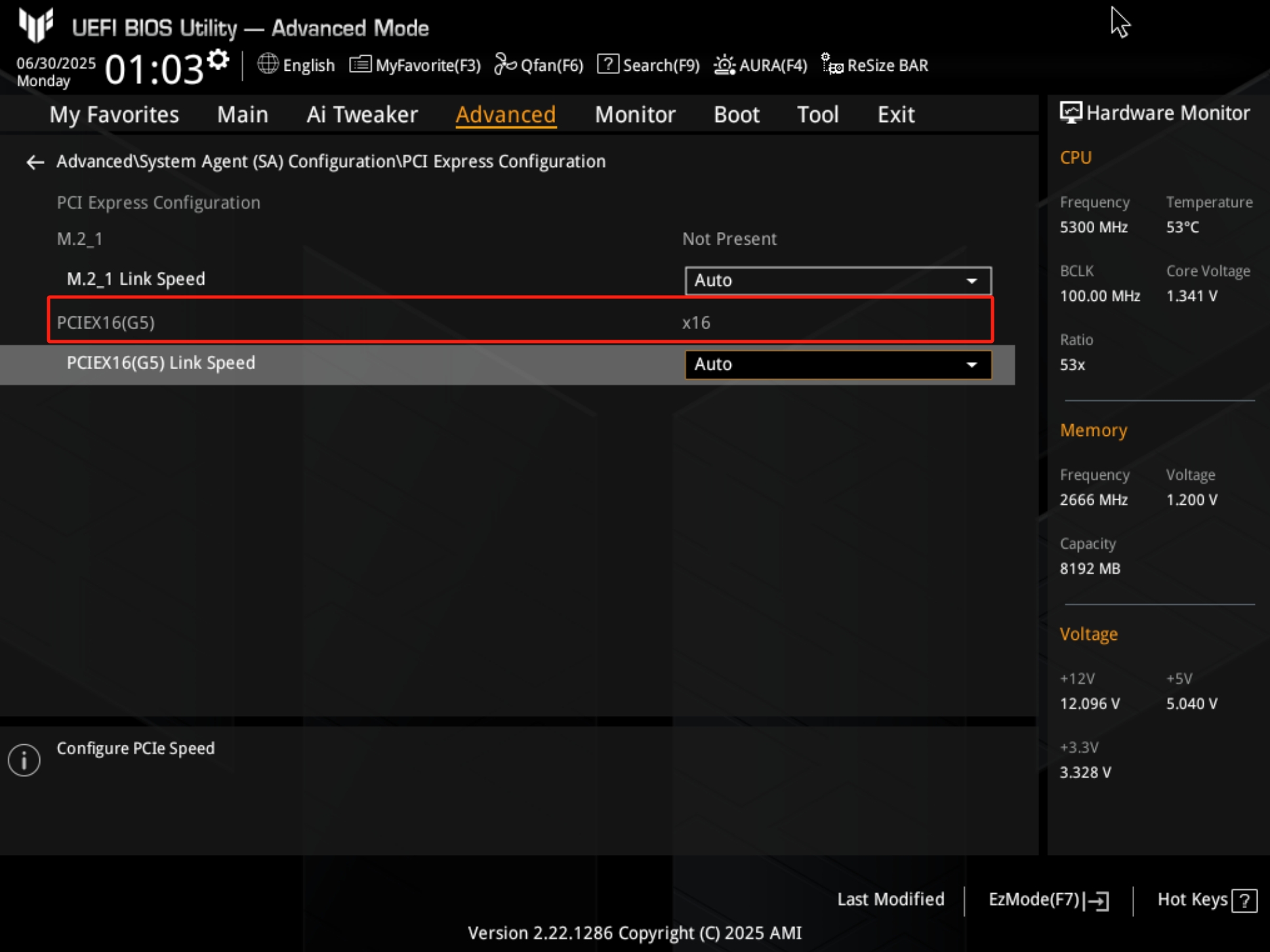
F2: Warum zeigt meine Grafikkarte im Software-Tool PCIE x8 4.0 statt PCIE x16 5.0?
A2: Der tatsächliche Betriebsmodus der Grafikkarte hängt von den höchsten gemeinsamen Spezifikationen und der Lanes-Zuweisung sowohl des Mainboards als auch der Grafikkarte ab, die auf folgende Weise überprüft werden können:
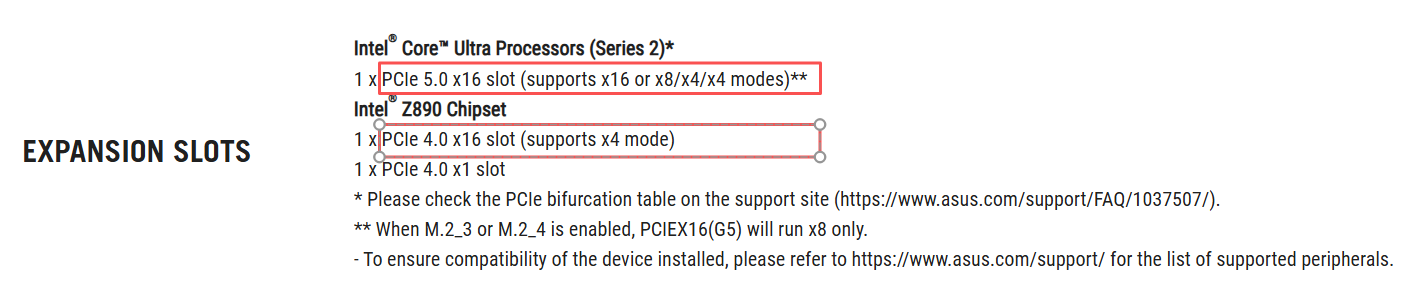
1. Überprüfen Sie die Spezifikationen des PCIE-Erweiterungssteckplatzes auf dem Mainboard auf der offiziellen Webseite oder im Benutzerhandbuch, um die Spezifikationen des installierten PCIE-Erweiterungssteckplatzes zu bestätigen. Siehe folgende Abbildung (das folgende Beispiel ist ROG MAXIMUS Z890 HERO):
a. Die PCIe-Spezifikation für die Intel CPU-Verbindung ist ein PCIe 5.0 x16-Steckplatz.
b. Die PCIe-Spezifikation für die Intel Z890 Chipsatz-Verbindung ist ein PCIe 4.0 x16-Steckplatz.
2. Überprüfen Sie das Benutzerhandbuch des Mainboards, um zu bestätigen, ob der installierte PCIE
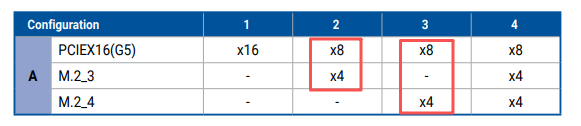
Erweiterungssteckplatz die Bandbreite mit dem M.2-Speichergerät teilt. Siehe folgende Abbildung (das folgende ist ein Beispiel für das ROG MAXIMUS Z890 HERO).
Wenn M.2_3 oder M.2_4 mit einer M.2 SSD verbunden ist, arbeitet PCIEX16(G5) nur mit x8.
3. Bestätigen Sie die PCIE-Spezifikation der Grafikkarte.
a. Derzeit haben die meisten Grafikkarten eine PCIE-Spezifikation von x16, während einige Serien eine Spezifikation von x8 haben, wie zum Beispiel die RTX3050-, RTX4060- und RTX4060TI-Serie.
b. Sie können die PCIE-Spezifikation auf der Produkt-Spezifikationsseite der offiziellen Website der Grafikkarte überprüfen, zum Beispiel ist die Spezifikation der DUAL-RTX4060-O8G-EVO PCIE 4.0. 
4. Überprüfen Sie die BIOS-Einstellungen des Mainboards. Folgen Sie den obigen Schritten, um die
BIOS Advance\PCIE Express Configuration Seite aufzurufen und überprüfen Sie die PCIE-Steckplatz Generation Speed Einstellung in der [PCIEX16(G5) Link Speed] Option.
Wenn Sie zuvor eine niedrigere PCIE-Generation eingestellt haben, wie z.B. GEN3, können Sie wählen, diese auf Auto oder die höchste Generation, die von der PCIE-Spezifikation der Grafikkarte unterstützt wird, zu setzen, wie in der folgenden Abbildung gezeigt: 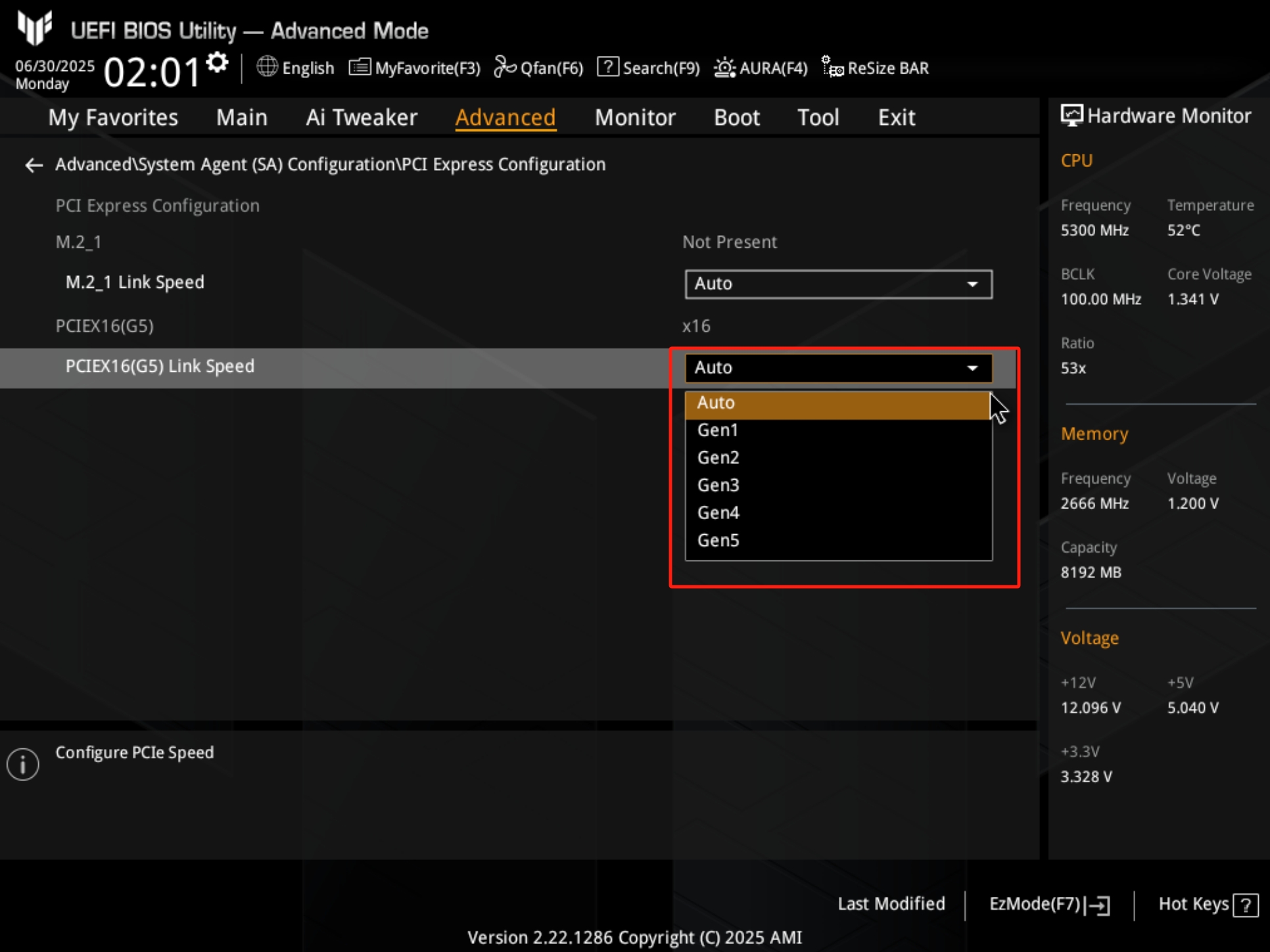
5. Folgen Sie den obigen Schritten, um die GPU Tweak III Software zu öffnen und klicken Sie auf GPU-Z. Das x16 2.0 am Ende des [Bus Interface] Feldes @ zeigt an, dass die Grafikkarte derzeit im x16 2.0 Modus arbeitet. Wie im folgenden Bild gezeigt:
Dies kann auch ein normales Phänomen aufgrund der niedrigen Auslastung der Grafikkarte und der Energieeinsparung des Mainboards und der Grafikkarte sein. Die Grafikkarte kann automatisch auf 5.0 hochgestuft werden, wenn sie belastet wird, z.B. beim Gaming. 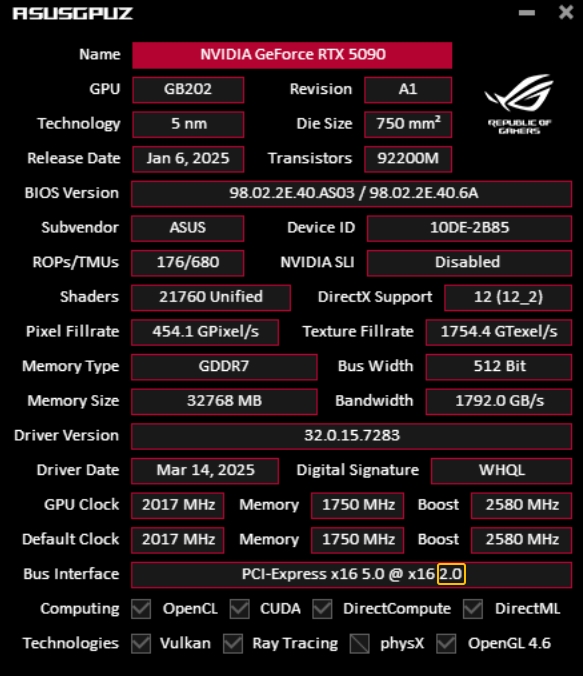
6. Versuchen Sie, die neueste Version des Treibers der Grafikkarte auf der offiziellen Website zu aktualisieren.
7. Überprüfen Sie, ob die Grafikkarte schlechten Kontakt mit dem Motherboard-PCIE-Steckplatz hat oder ob sich Staub im Motherboard-Steckplatz befindet.
7.1 Setzen Sie die Grafikkarte erneut ein und schließen Sie sie erneut an, um sicherzustellen, dass sie vollständig im Motherboard-PCIE-Steckplatz sitzt.
7.2 Überprüfen Sie den PCIE-Steckplatz des Motherboards und den Goldfinger der Grafikkarte auf Staub oder Beschädigungen, Schmutz oder Oxidation kann die Verbindung beeinträchtigen. Reinigen Sie ihn bei Bedarf.