Verwandte Themen
[Motherboard] Fehler beim Starten von FPS-Spielen beheben: Secure Boot aktivieren und TPM 2.0 (fTPM) auf Windows-PCs aktualisieren
Warum sind jetzt Secure Boot und fTPM-Updates erforderlich?
Viele moderne Anti-Cheat-Treiber überprüfen die Integrität Ihrer Boot-Kette und Ihres Sicherheitsprozessors, bevor Spiele gestartet werden. Das bedeutet, dass zwei Dinge auf Ihrem PC erfüllt sein müssen: Secure Boot ist aktiviert und TPM 2.0 (bei AMD, „fTPM“) ist vorhanden und aktuell. Im Folgenden sind die Anforderungen und die Schritte zur Überprüfung aufgeführt. Wenn eines der Elemente fehlt oder veraltet ist, kann es sein, dass Spiele den Start verweigern oder Fehlercodes beim Start anzeigen.
A. Bevor Sie beginnen: Anforderungen & Selbstüberprüfung
Sie benötigen alle drei der folgenden Punkte:
●Festplatten-Partitionsstil: GPT (nicht MBR) So überprüfen Sie Ihren Festplatten-Partitionsstil:
1.Öffnen Sie die Datenträgerverwaltung
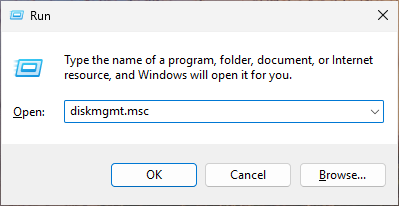
i. Drücken Sie die Windows + R
ii. Geben Sie diskmgmt.msc ein und drücken Sie Enter
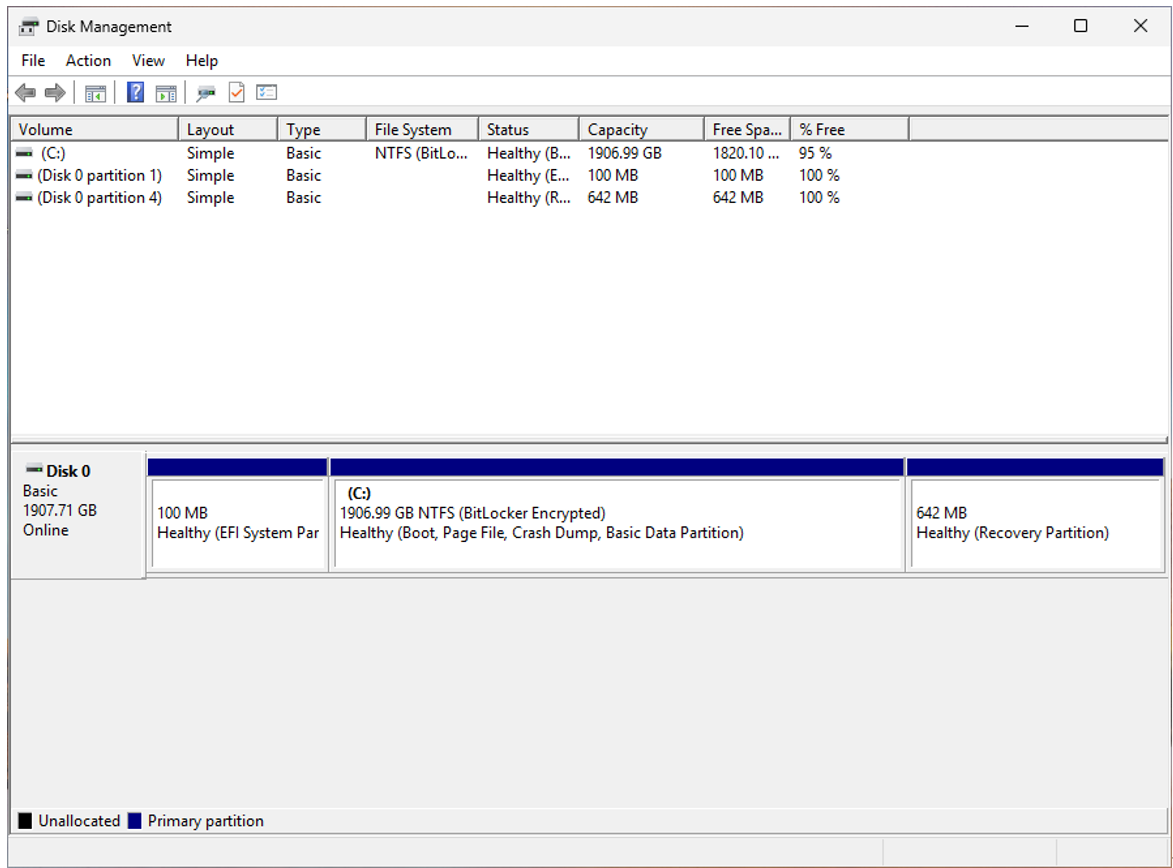
2. Rechtsklick auf die Systemfestplatte 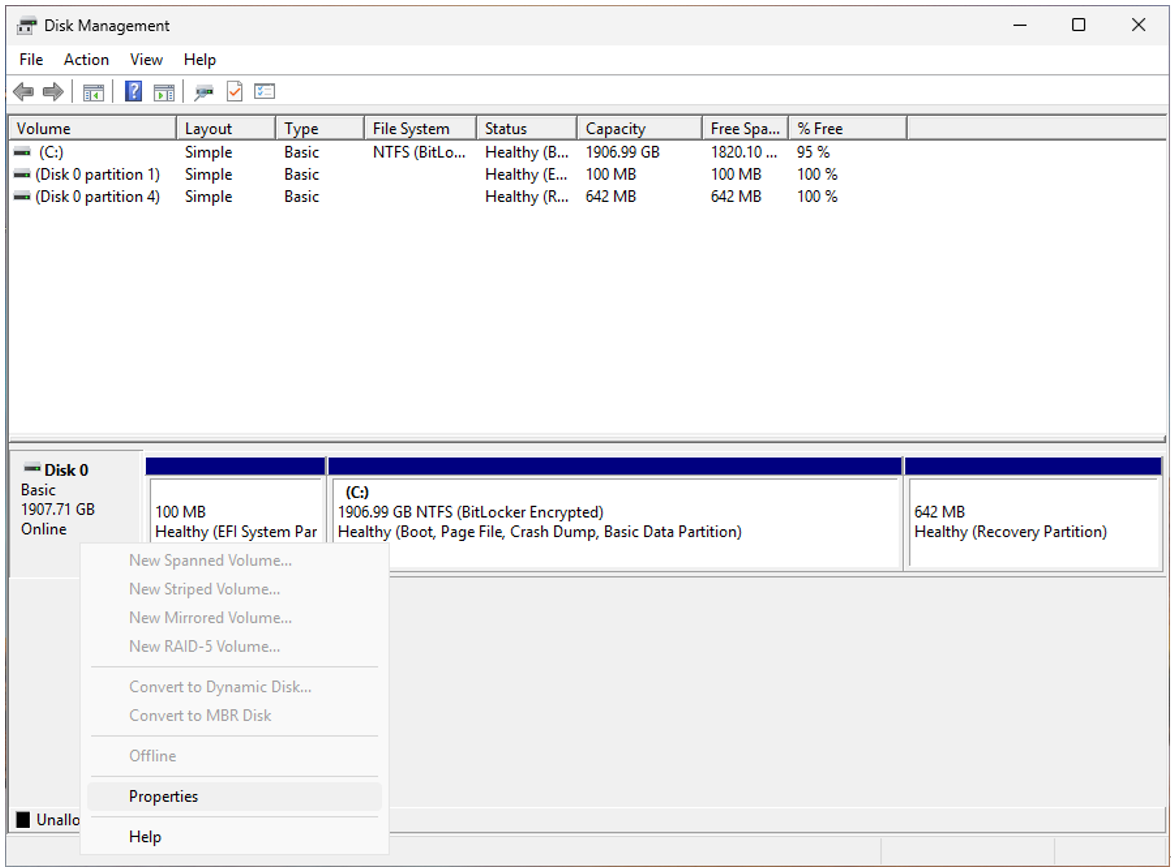
3. Gehen Sie zu Eigenschaften (Properties)
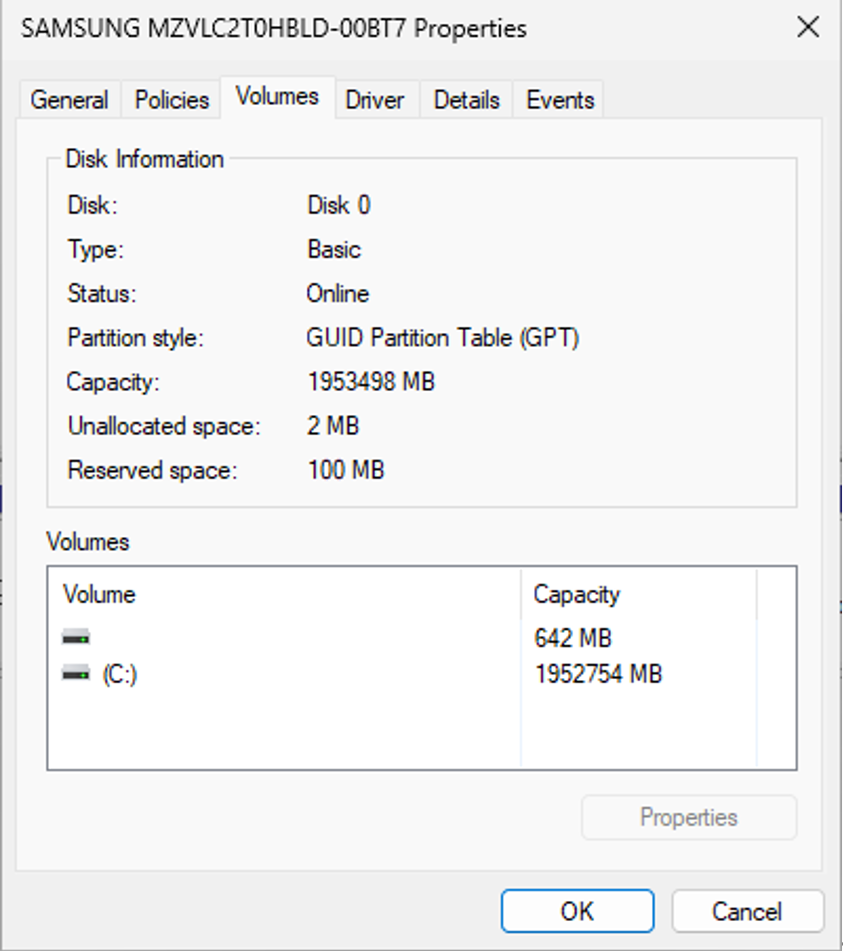
4. Gehen Sie zu Volumes
5. Bestätigen Sie: Partitionsstil = GUID-Partitionstabelle (GPT).
● BIOS-Modus: UEFI (nicht Legacy/CSM) Wie Sie den BIOS-Modus überprüfen:
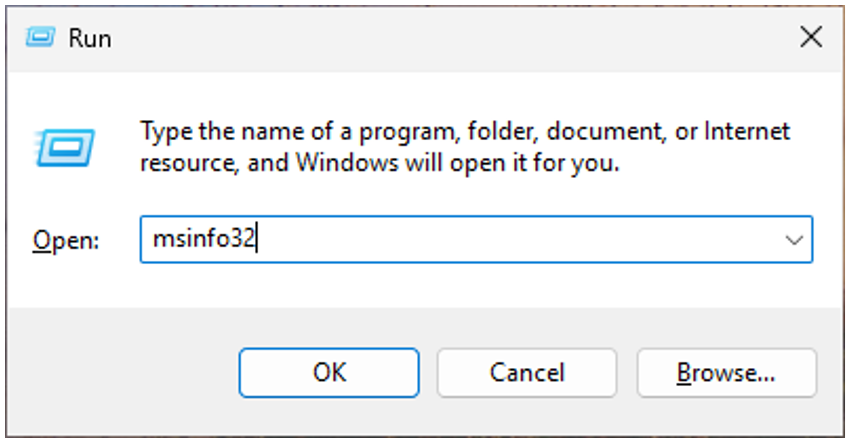
1. Systeminformationen öffnen
i. Drücken Sie Windows +R
ii. Geben Sie msinfo32 ein und drücken Sie Enter
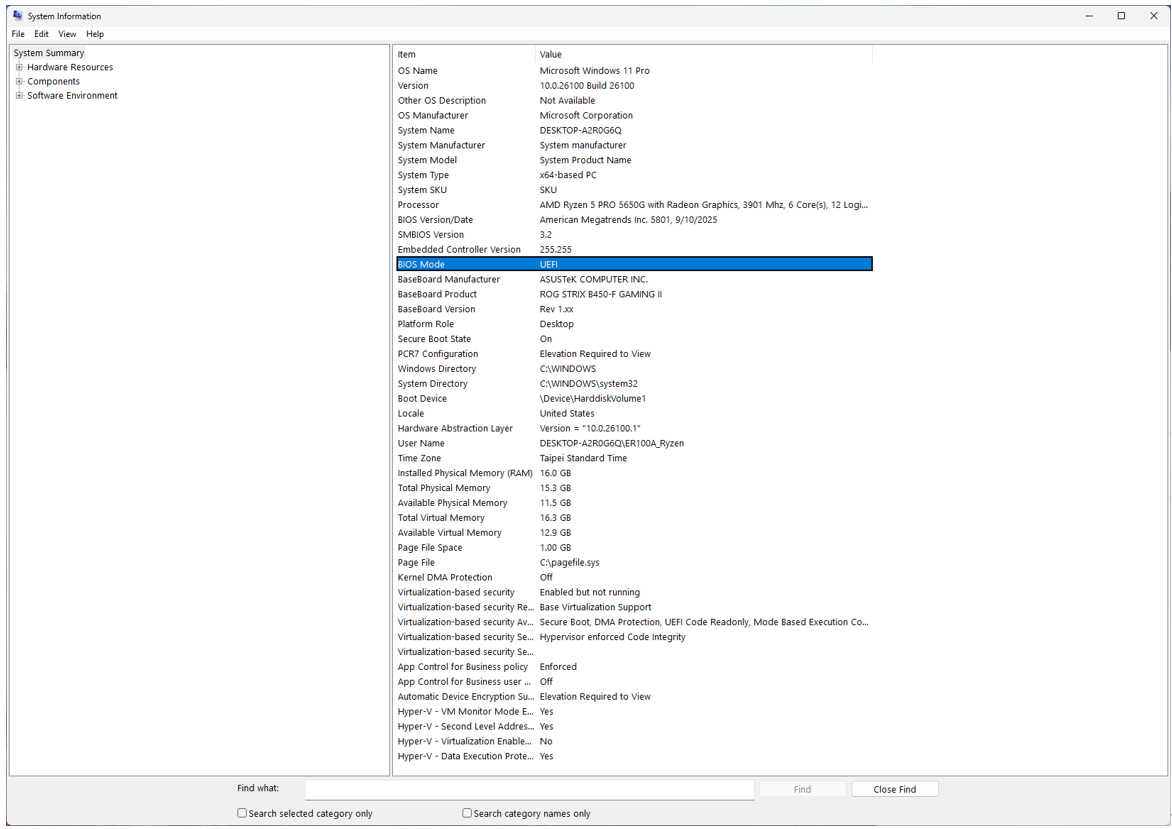
2. Unter Systemübersicht prüfen Sie, ob BIOS-Modus = UEFI ist, und Sie können hier auch nach dem Secure Boot-Zustand suchen, wenn Secure Boot-Zustand = Ein (oder Aus, falls noch nicht aktiviert).
● TPM aktiviert und auf aktueller Version
So überprüfen Sie die TPM-Version:
1. Windows-Einstellungen öffnen
i. Drücken Sie Windows + I
2. Datenschutz & Sicherheit
3. Windows-Sicherheit
4. Gerätesicherheit
5. Details zum Sicherheitsprozessor,
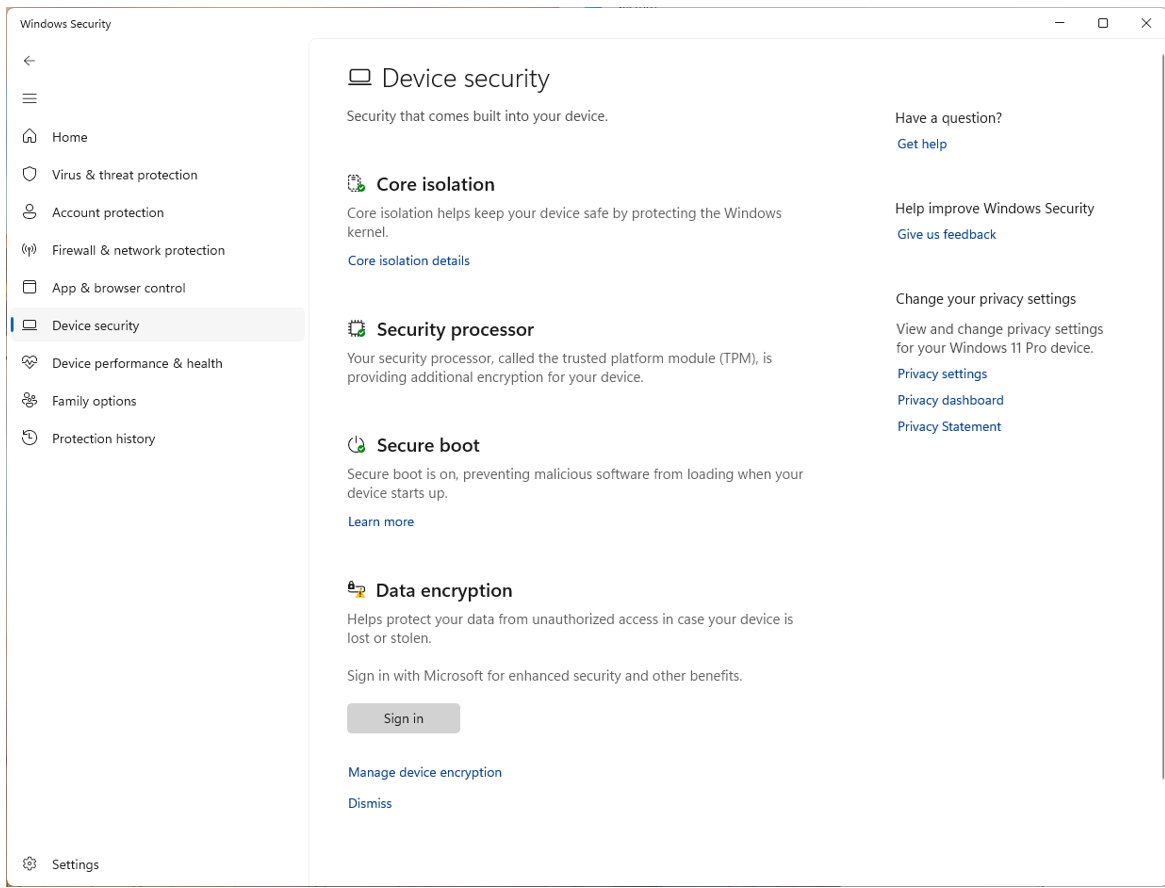
6. Spezifikationsversion = 2.0 bestätigen.
i. Drücken Sie Windows + R
ii. Geben Sie tpm.msc ein und drücken Sie Enter
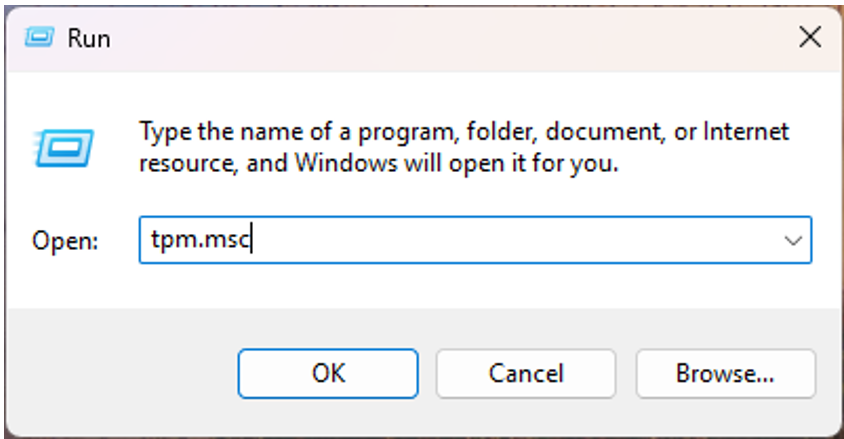
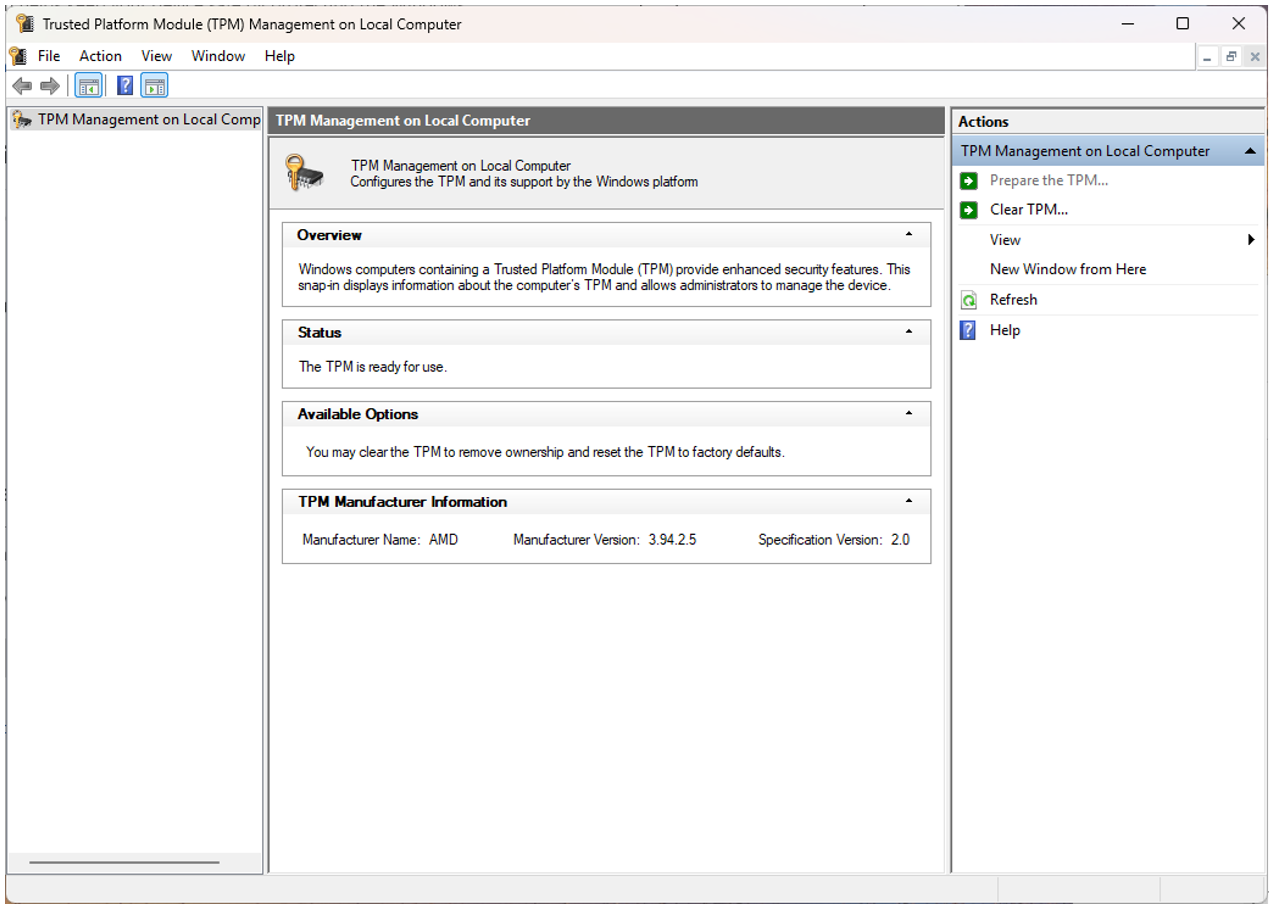
7. Falls Ihr AMD-Plattform [Attestierungs-] oder [Versionsprobleme] anzeigt, ist ein BIOS-Update von Ihrem Board-Anbieter erforderlich, um die fTPM-Firmware zu aktualisieren.
Kritisch: Wenn Ihre Festplatte [MBR] ist oder Ihre Firmware im [Legacy/CSM-Modus] läuft, wechseln Sie nicht auf [UEFI] und aktivieren Sie keinen [Secure Boot], bevor Sie die Festplatte auf [GPT] konvertieren (Schritt 2). Andernfalls kann Windows möglicherweise nicht starten.
B. Festplatte auf GPT konvertieren (falls erforderlich)
Windows enthält MBR2GPT.exe, das die Systemfestplatte ohne Datenverlust konvertieren kann, wenn es korrekt verwendet wird.
●Schneller Weg (für fortgeschrittene Nutzer):
1. Öffnen Sie die Eingabeaufforderung (Administrator).
2. Überprüfen Sie die Festplatte:
mbr2gpt /validate /allowFullOS
3. Konvertieren:
mbr2gpt /convert /allowFullOS
4. Starten Sie neu und fahren Sie mit Schritt 3 fort.
● Kritisch: Wenn Ihre Festplatte [MBR] ist oder Ihre Firmware im [Legacy/CSM-Modus] läuft, wechseln Sie nicht auf [UEFI] und aktivieren Sie keinen [Secure Boot], bevor Sie die Festplatte auf [GPT] konvertieren (Schritt 2). Andernfalls kann Windows möglicherweise nicht starten.
C. Firmware auf UEFI-Modus umstellen (Legacy/CSM deaktivieren)
●UEFI-Einstellungen aus Windows aufrufen:
1. Öffnen Sie die Windows-Einstellungen
i. Drücken Sie Windows + I
ii. Für Windows 10: Update & Sicherheit
iii. Für Windows 11: System
2. Wiederherstellung
3. Erweiterter Start
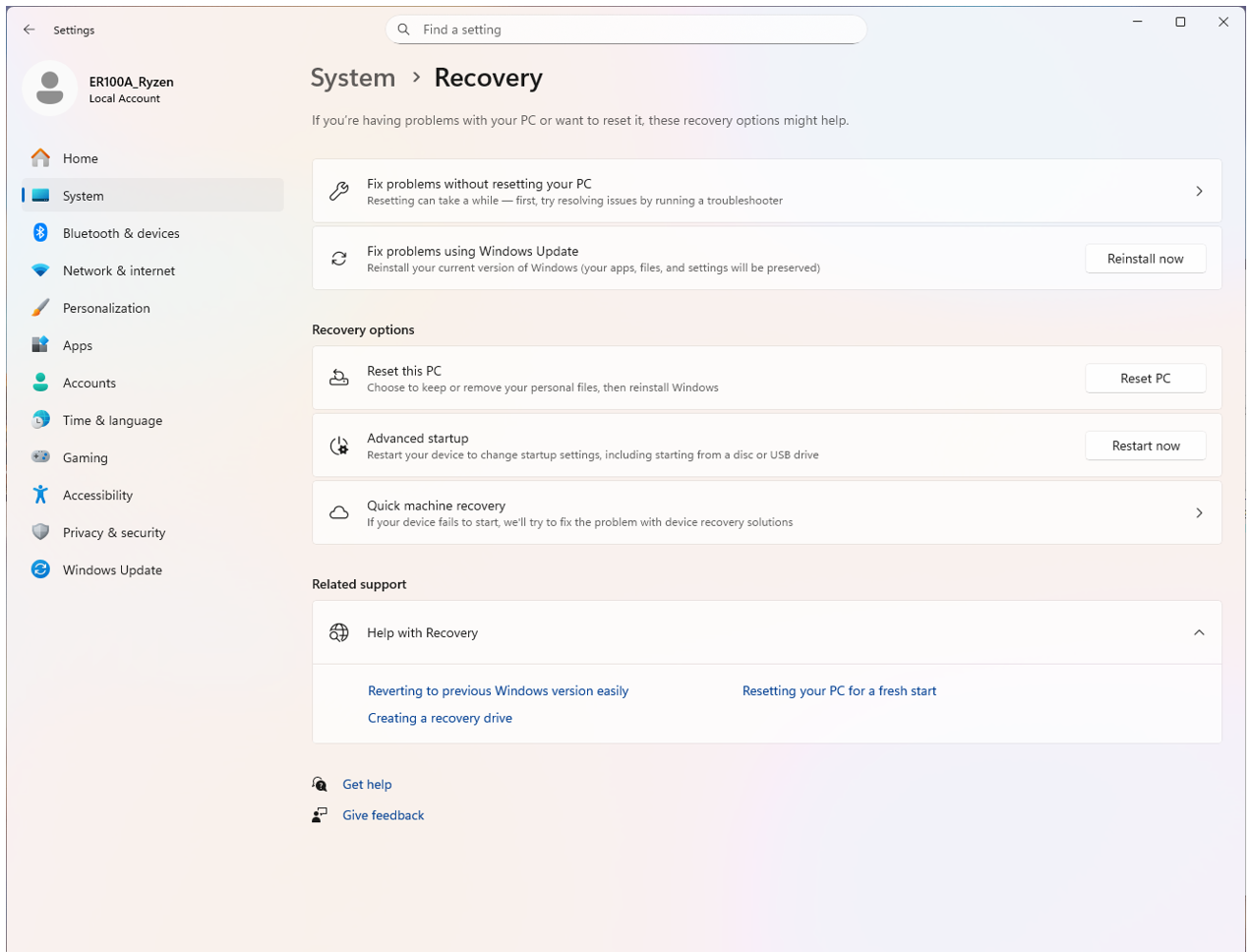
4. Jetzt neu starten
5. Problem Behandlung
6. Erweiterte Optionen
7. UEFI-Firmware-Einstellungen
8. Neustart.
Sie müssen möglicherweise auch den UEFI-Modus und Secure Boot im BIOS aktivieren
1. BIOS-Einstellungen aufrufen
i. Drücken Sie "ENTF" beim Neustart
2. Wechseln Sie in den erweiterten Modus (F7)
3. Gehen Sie zu "Boot"
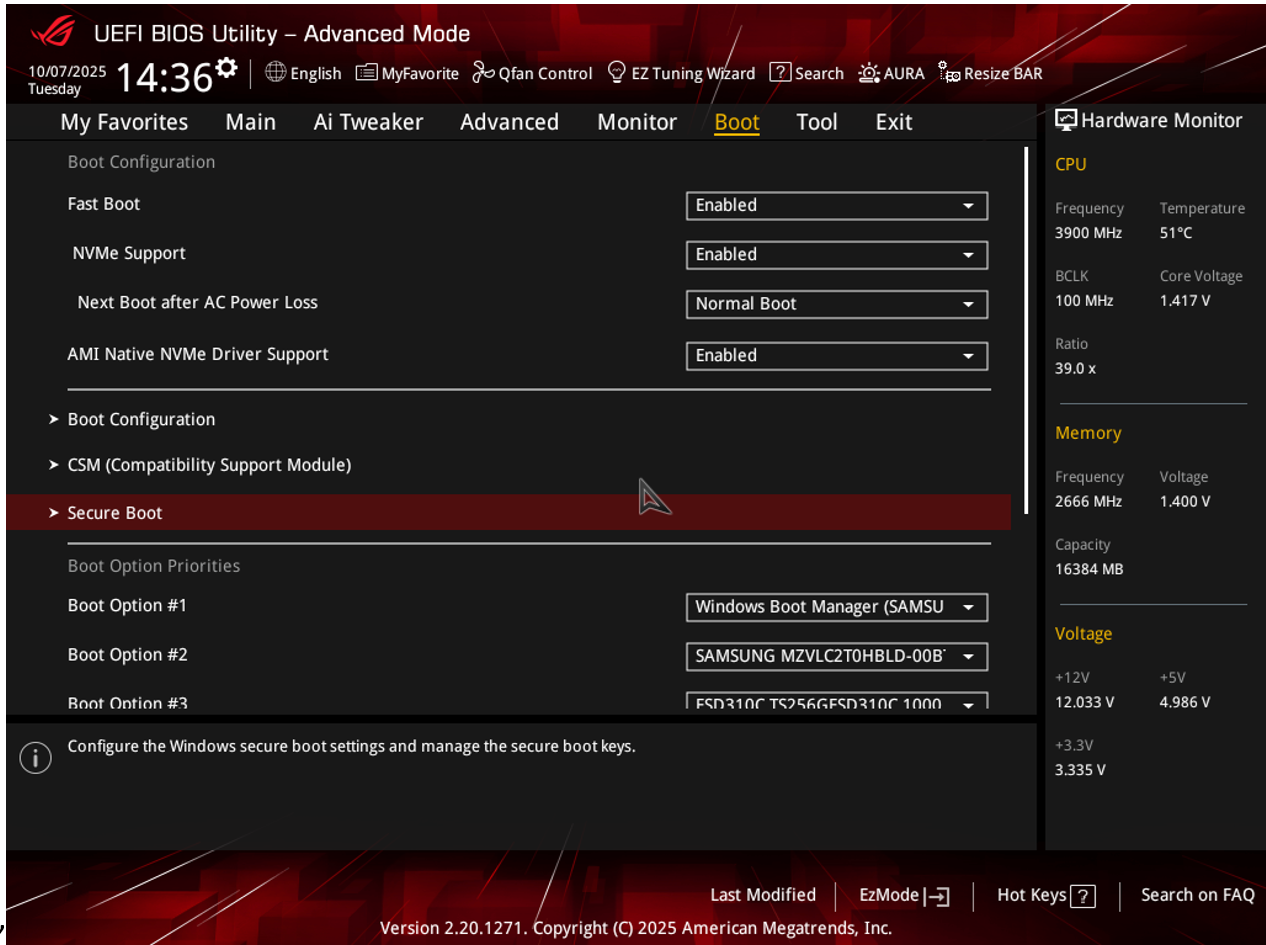
4. Gehen Sie zu Secure Boot
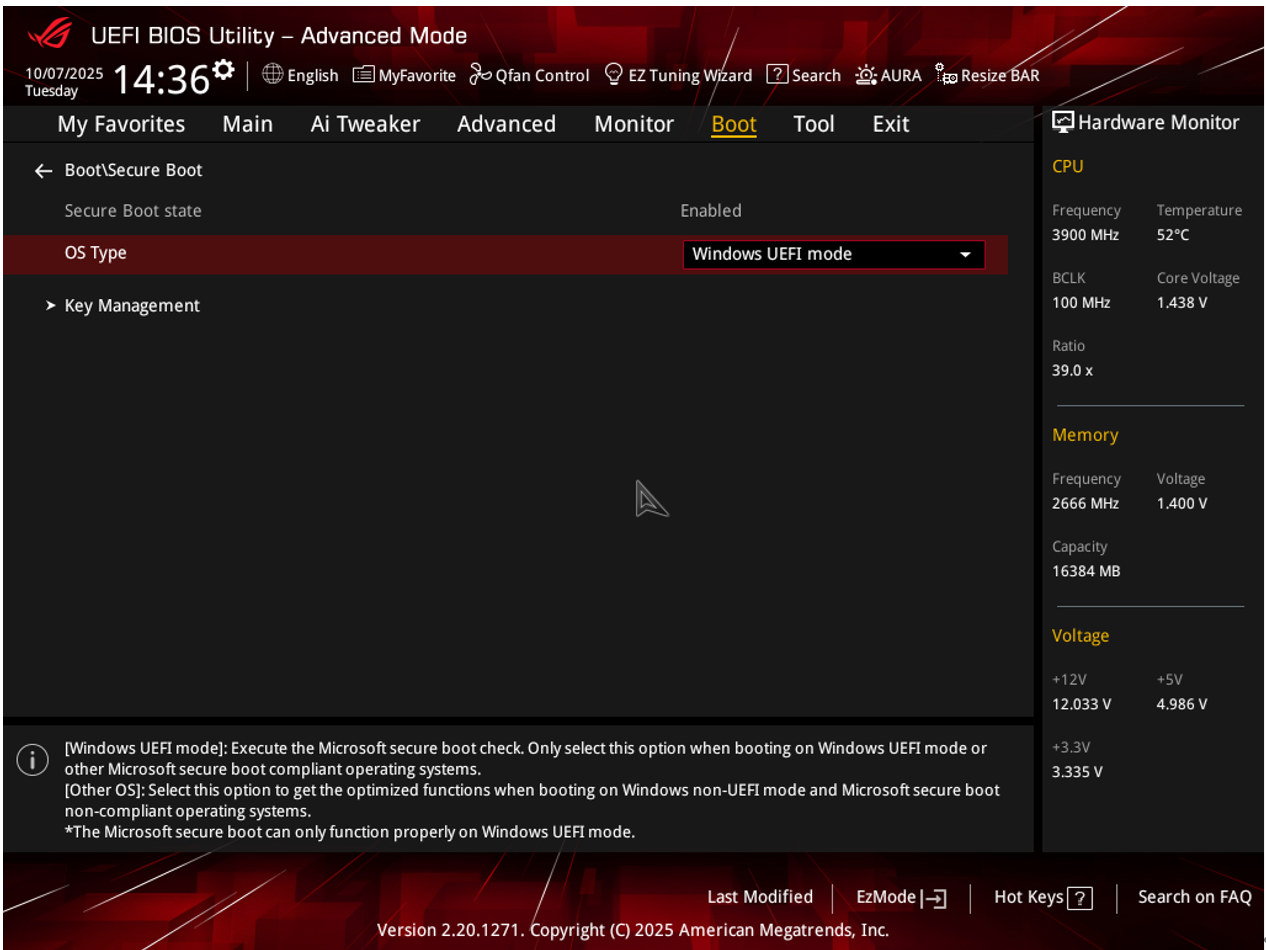
5. Wählen Sie Windows UEFI-Modus unter Betriebssystemtyp
6. Wählen Sie Standard im Secure Boot-Modus
D. Nur AMD AM4: Aktualisieren Sie fTPM auf eine aktuelle Firmware (3.*.2.* oder neuer)
Für AM4-Benutzer kann es vorkommen, dass das System TPM-Bestätigungsfehler anzeigt (z. B. 0x80070490) oder Probleme beim Starten von Spielen auftreten. Sie müssen die fTPM-Firmware über ein BIOS (UEFI)-Update aktualisieren; die Lösung wird durch neuere AGESA-Firmwarepakete bereitgestellt. Sie können auch die untenstehende Tabelle für Ihr Mainboard und die genaue BIOS-Version heranziehen. Wie aktualisiert man das BIOS für AMD-Mainboards: Weitere Details finden Sie in der nachstehenden FAQ: https://www.asus.com/de/support/faq/1044348/.
fTPM aktivieren: Wie aktiviert man fTPM für AMD-Mainboards
1. BIOS-Einstellungen aufrufen
i. Drücken Sie "ENTF" beim Neustart
2. In den Erweiterten Modus wechseln (F7)
3. Gehen Sie zu "Erweitert" (Advanced)
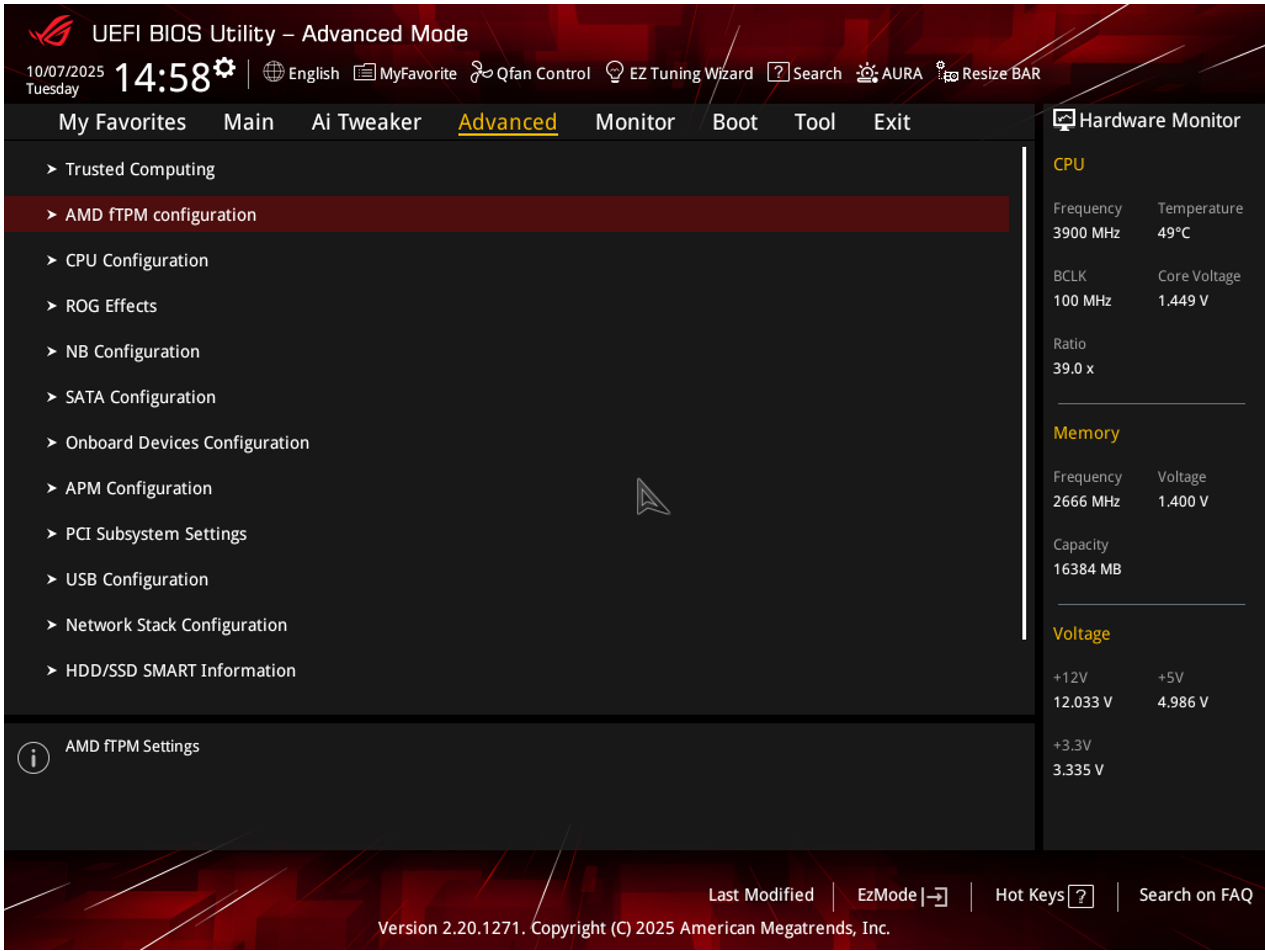
4. AMD fTPM-Konfiguration aufrufen
5. Wählen Sie "Firmware TPM aktivieren" im Firmware TPM Schalter (Enable Firmware TPM)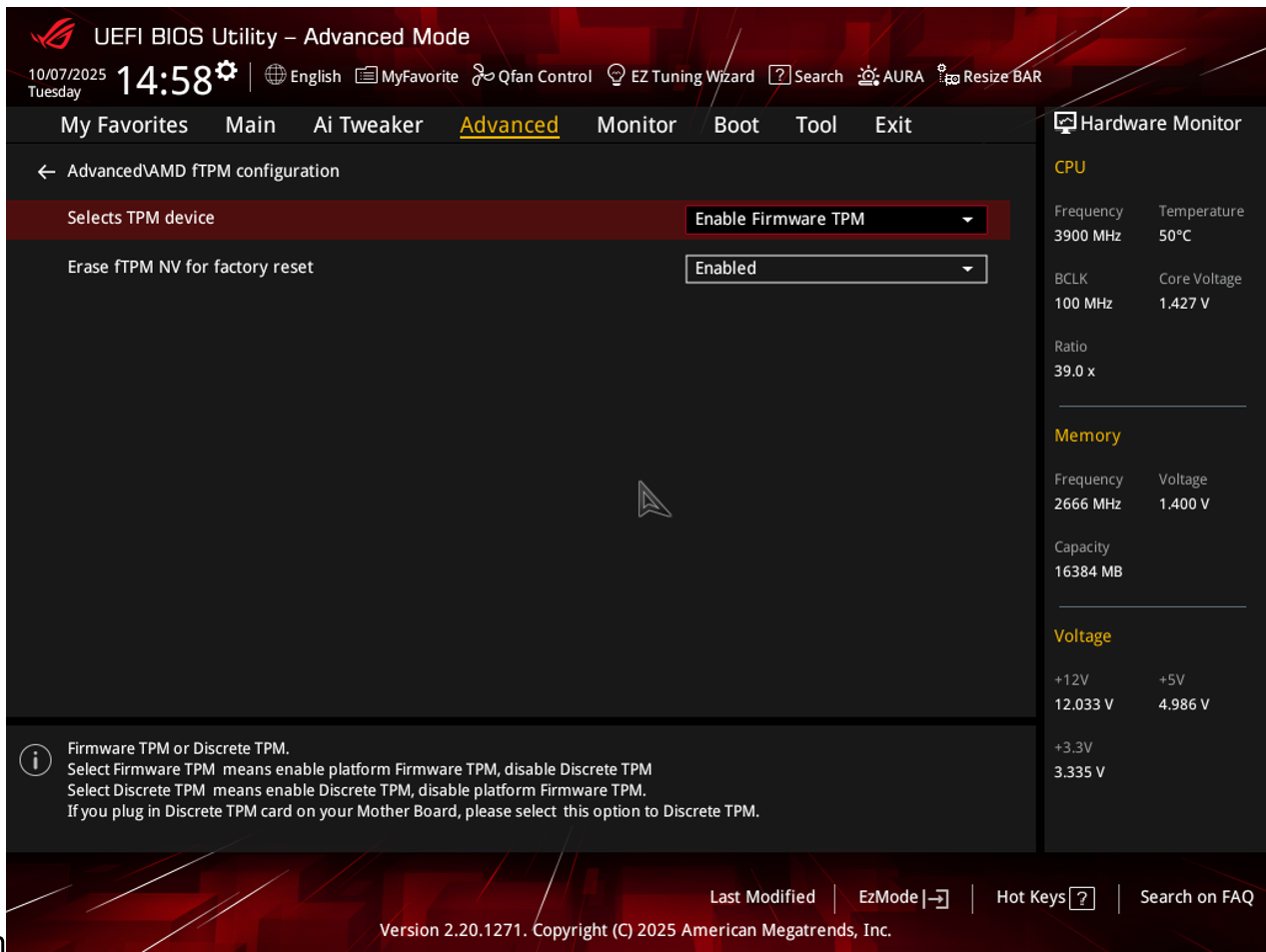
ASUS AM4-Modelle und BIOS-Versionen mit der neuesten fTPM-Version: [Wie BIOS mit ASUS Firmware Update/EZ Flash aktualisiert wird]
Hinweis: Die ASUS Mainboards der AMD 100/200-Serie werden nicht unterstützt.
Ryzen 1000 und Ryzen Threadripper 1000 Prozessoren sind nicht in der Liste der mit Windows 11 kompatiblen Prozessoren enthalten.
Chipset | Model name | BIOS Version |
A320 | A320M-D3V | 6253 |
A320 | EX-A320M-GAMING | 6253 |
A320 | PRIME A320I-K | 6253 |
A320 | PRIME A320I-K-CSM | 6253 |
A320 | PRIME A320M-A | 6253 |
A320 | PRIME A320M-A-CSM | 6253 |
A320 | PRIME A320M-C R2.0 | 6253 |
A320 | PRIME A320M-E | 6253 |
A320 | PRIME A320M-F | 6253 |
A320 | PRIME A320M-K | 6253 |
A320 | PRIME A320M-K-CSM | 6253 |
A320 | PRIME A320M-R | 6253 |
A520 | PRIME A520M2 FPT | 3634 |
A520 | PRIME A520M2 FPT-CSM | 3634 |
A520 | PRIME A520M-A II | 3634 |
A520 | PRIME A520M-A II-CSM | 3634 |
A520 | PRIME A520M-E | 3634 |
A520 | PRIME A520M-E/CSM | 3634 |
A520 | PRIME A520M-K | 3634 |
A520 | PRIME A520M-K/CSM | 3634 |
A520 | PRIME A520M-R | 3634 |
A520 | PRIME A520M-R-CSM | 3634 |
A520 | PRIME A520T2-CSM | 3634 |
A520 | PRO A520M-C | 3634 |
A520 | Pro A520M-C II/CSM | 3634 |
A520 | TUF GAMING A520M-PLUS | 3634 |
A520 | TUF GAMING A520M-PLUS II | 3634 |
A520 | TUF GAMING A520M-PLUS WIFI | 3634 |
B450 | B450M-D3V | 4644 |
B450 | B450M-DRAGON | 4644 |
B450 | PRIME B450M-A II | 4644 |
B450 | PRIME B450M-A II-CSM | 4644 |
B450 | PRIME B450M-GAMING II | 4644 |
B450 | PRIME B450M-K II | 4644 |
B450 | PRIME B450-PLUS | 4644 |
B450 | ROG STRIX B450-E GAMING | 5801 |
B450 | ROG STRIX B450-F GAMING | 5801 |
B450 | ROG STRIX B450-F GAMING II | 5801 |
B450 | ROG STRIX B450-I GAMING | 5801 |
B450 | TUF B450M-PRO GAMING | 4644 |
B450 | TUF GAMING B450M-PLUS II | 4644 |
B450 | TUF GAMING B450M-PRO II | 4644 |
B450 | TUF GAMING B450M-PRO S | 4644 |
B450 | TUF GAMING B450-PLUS II | 4644 |
B550 | PRIME B550M-A | 3634 |
B550 | PRIME B550M-A WIFI II | 3634 |
B550 | PRIME B550M-A-CSM | 3634 |
B550 | PRIME B550M-K | 4001 |
B550 | PRIME B550M-K ARGB | 3634 |
B550 | PRIME B550M-K ARGB-CSM | 3634 |
B550 | PRIME B550-PLUS | 3634 |
B550 | PRIME B550-PLUS AC-HES | 3634 |
B550 | PRO B550M-C-CSM | 3634 |
B550 | ProArt B550-CREATOR | 4001 |
B550 | ROG STRIX B550-A GAMING | 3634 |
B550 | ROG STRIX B550-E GAMING | 3634 |
B550 | ROG STRIX B550-F GAMING | 3634 |
B550 | ROG STRIX B550-F GAMING WIFI II | 3634 |
B550 | ROG STRIX B550-F GAMING(WI-FI) | 3634 |
B550 | ROG STRIX B550-I GAMING | 4001 |
B550 | ROG STRIX B550-XE GAMING WIFI | 3634 |
B550 | TUF GAMING B550M-E | 4001 |
B550 | TUF GAMING B550M-E WIFI | 4001 |
B550 | TUF GAMING B550M-PLUS | 3634 |
B550 | TUF GAMING B550M-PLUS | 3634 |
B550 | TUF GAMING B550M-PLUS WIFI II | 3634 |
B550 | TUF GAMING B550-PLUS | 3634 |
B550 | TUF GAMING B550-PLUS (WI-FI) | 3634 |
B550 | TUF GAMING B550-PLUS WIFI II | 3634 |
B550 | TUF GAMING B550-PRO | 3634 |
PRO565 | Pro WS 565-ACE | 4001 |
X370 | ROG CROSSHAIR VI EXTREME | 8902 |
X370 | ROG CROSSHAIR VI HERO | 8902 |
X370 | ROG CROSSHAIR VI HERO (WI-FI AC) | 8902 |
X470 | ROG CROSSHAIR VII HERO | 5801 |
X470 | ROG CROSSHAIR VII HERO(WI-FI) | 5801 |
X470 | ROG STRIX X470-I GAMING | 5801 |
X570 | PRIME X570-PRO | 5043 |
X570 | PRIME X570-PRO-CSM | 5043 |
X570 | PRO WS X570-ACE | 5201 |
X570 | PROART X570-CREATOR WIFI | 1901 |
X570 | ROG CROSSHAIR VIII DARK HERO | 5201 |
X570 | ROG CROSSHAIR VIII EXTREME | 1901 |
X570 | ROG CROSSHAIR VIII FORMULA | 5201 |
X570 | ROG CROSSHAIR VIII HERO | 5201 |
X570 | ROG CROSSHAIR VIII HERO(WI-FI) | 5201 |
X570 | ROG CROSSHAIR VIII IMPACT | 5201 |
X570 | ROG STRIX X570-E GAMING WIFI II | 5043 |
X570 | ROG STRIX X570-F GAMING | 5043 |
X570 | ROG STRIX X570-I GAMING | 5043 |
X570 | TUF GAMING X570-PLUS/BR | 5043 |
X570 | TUF GAMING X570-PRO (WI-FI) | 5043 |
X570 | TUF GAMING X570-PRO WIFI II | 5043 |