ROG Xbox Ally (RC73) Häufig gestellte Fragen
●Wie formatiere ich auf dem ROG Xbox Ally eine microSD-Karte auf NTFS im Xbox-Vollbildmodus?
Der ROG Xbox Ally unterstützt microSD-Karten als externen Speicher. Damit Ihr Handheld-Gerät kompatibel ist, muss die microSD-Karte im NTFS-Format vorliegen.
WICHTIG: Um Datenverlust zu vermeiden, wird empfohlen, Ihre Daten auf der microSD-Karte zu sichern, bevor Sie sie in das Handheld-Gerät einsetzen.
Schritte, um eingelegte microSD-Karten im Xbox-Vollbildmodus auf NTFS zu formatieren:
1. Stecken Sie Ihre microSD-Karte in den microSD-Kartensteckplatz neben der Kopfhörerbuchse Ihres ROG Xbox Ally (X).
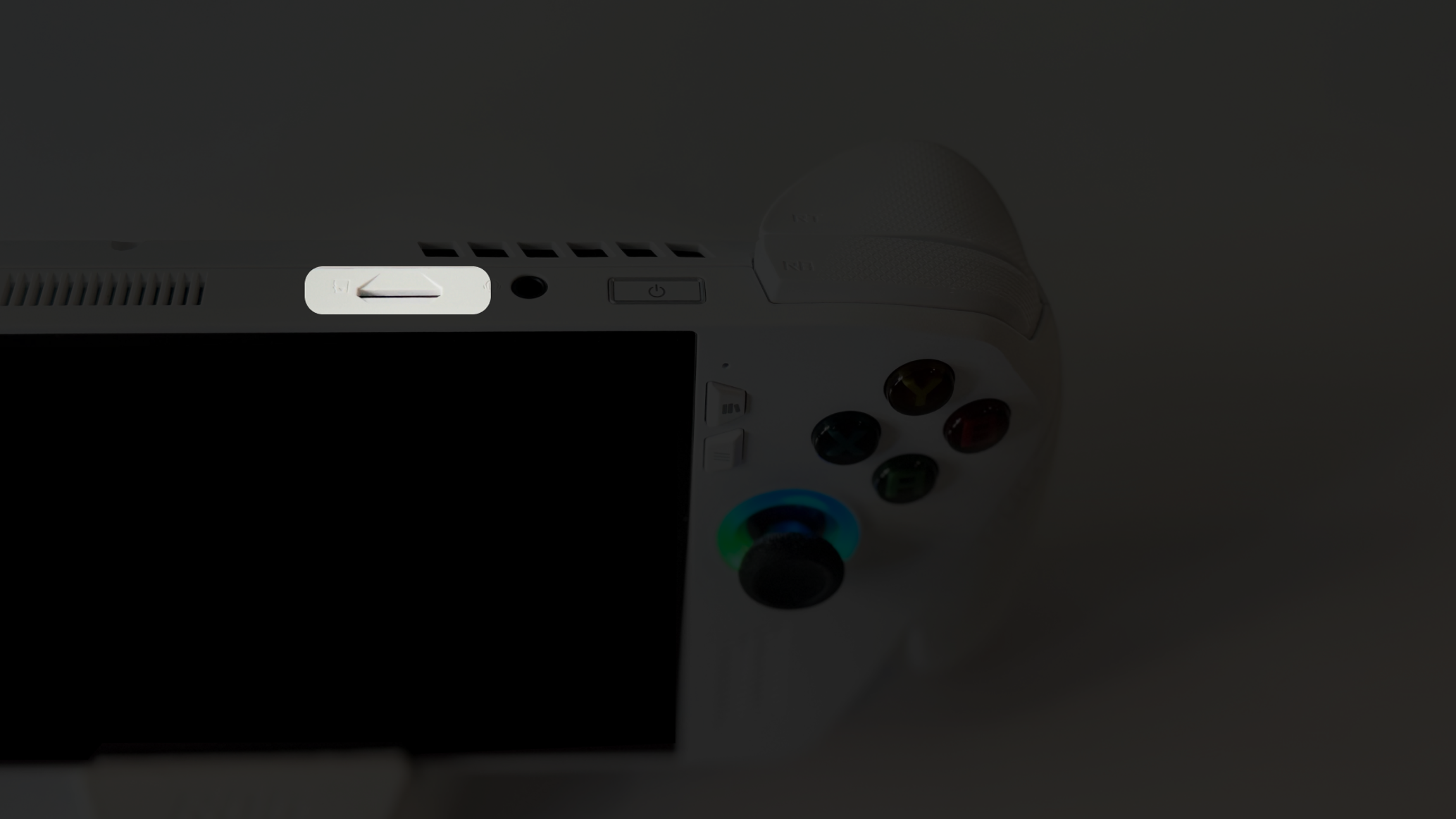
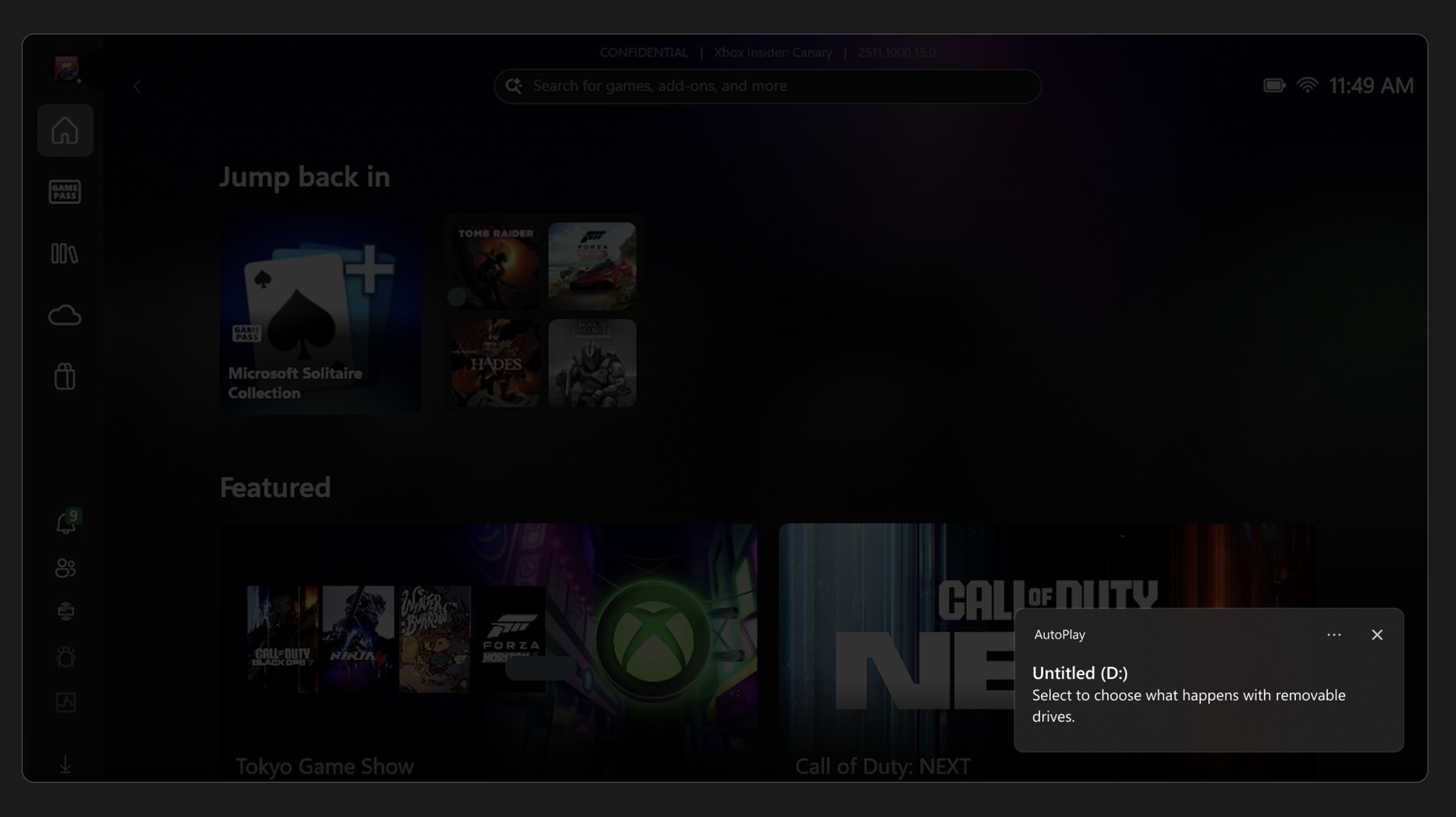
2. Ein AutoPlay-Popup erscheint. Tippen Sie darauf, um die microSD-Karte auszuwählen.
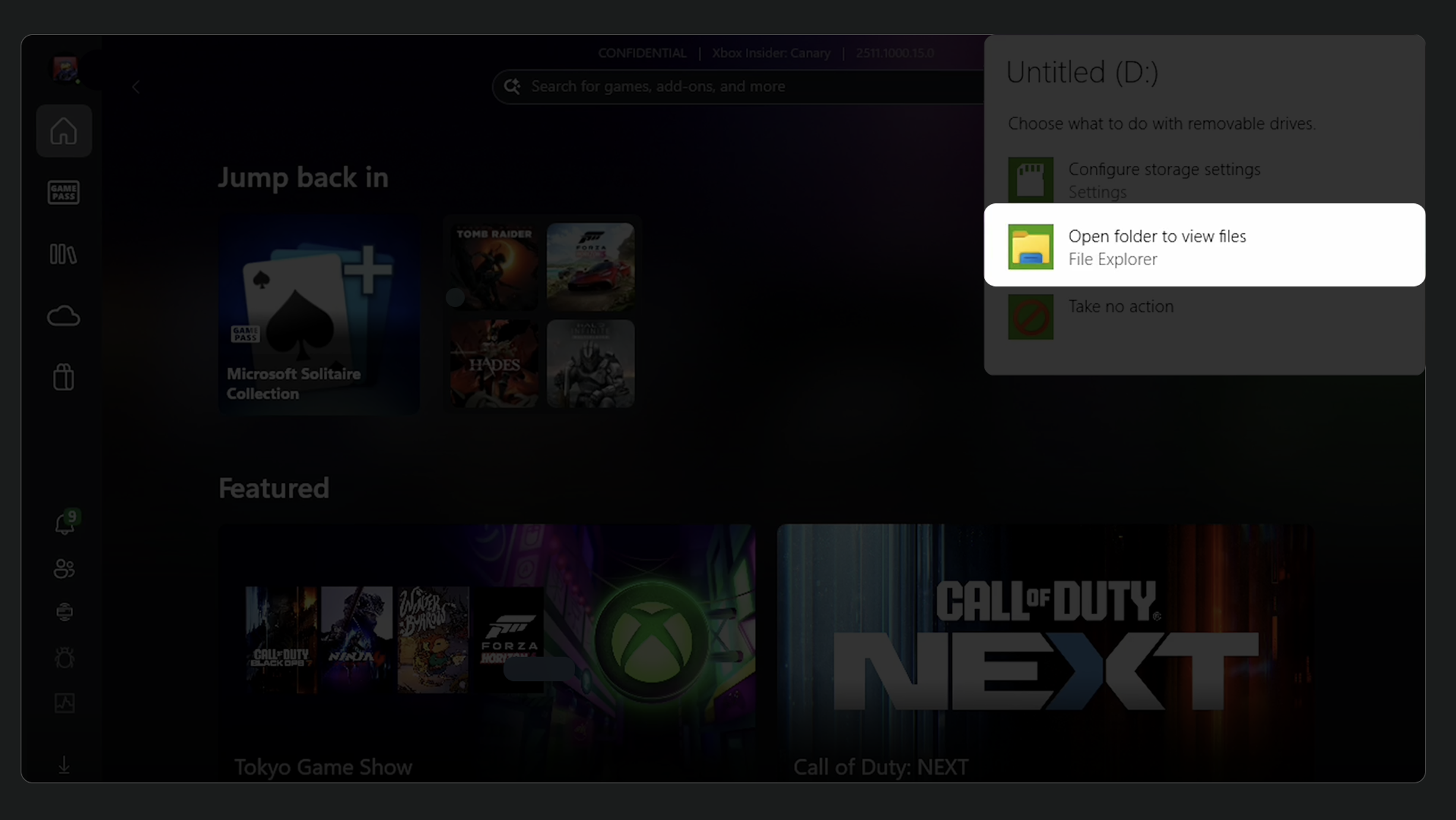
3. Wählen Sie [Ordner öffnen, um Dateien anzusehen] im nächsten erscheinenden Popup aus.
4. Halten Sie Ihre microSD-Karte, die in der Seitenleiste angezeigt wird, gedrückt.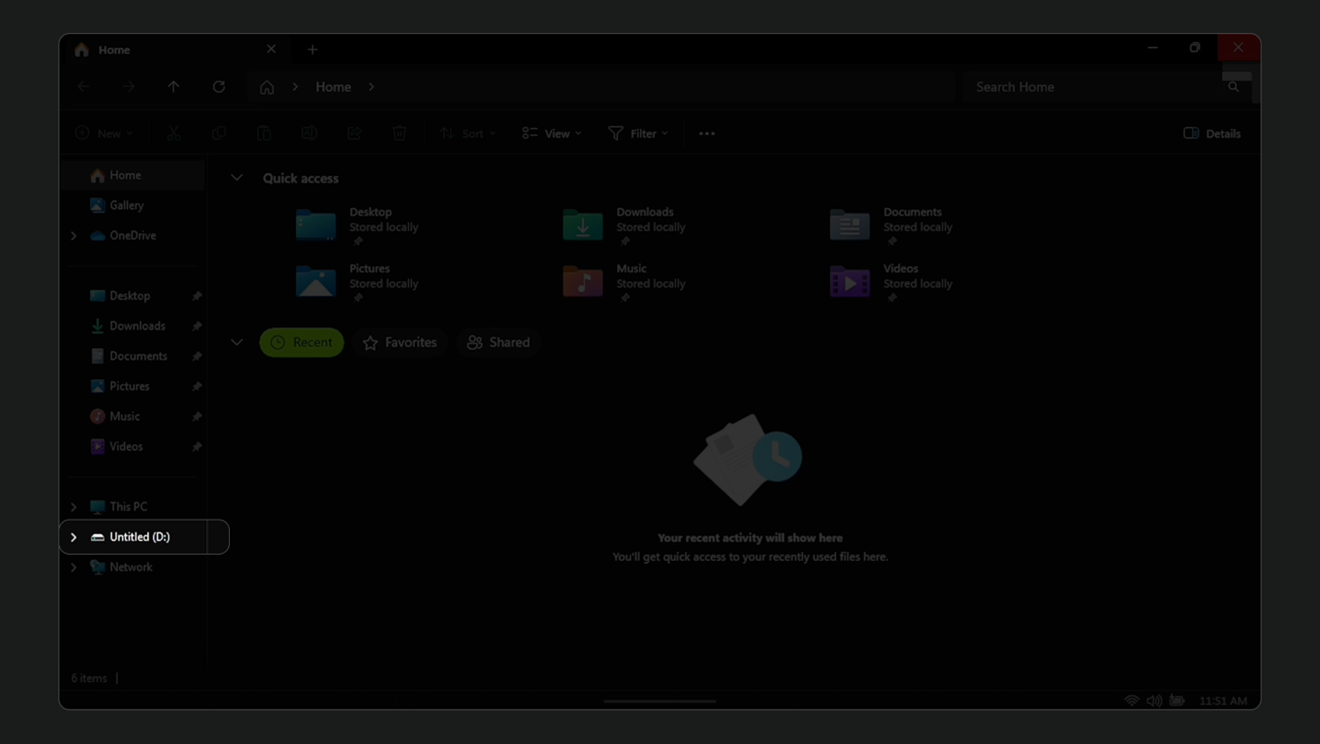
5. Wählen Sie [Formatieren] aus dem erscheinenden Popup aus.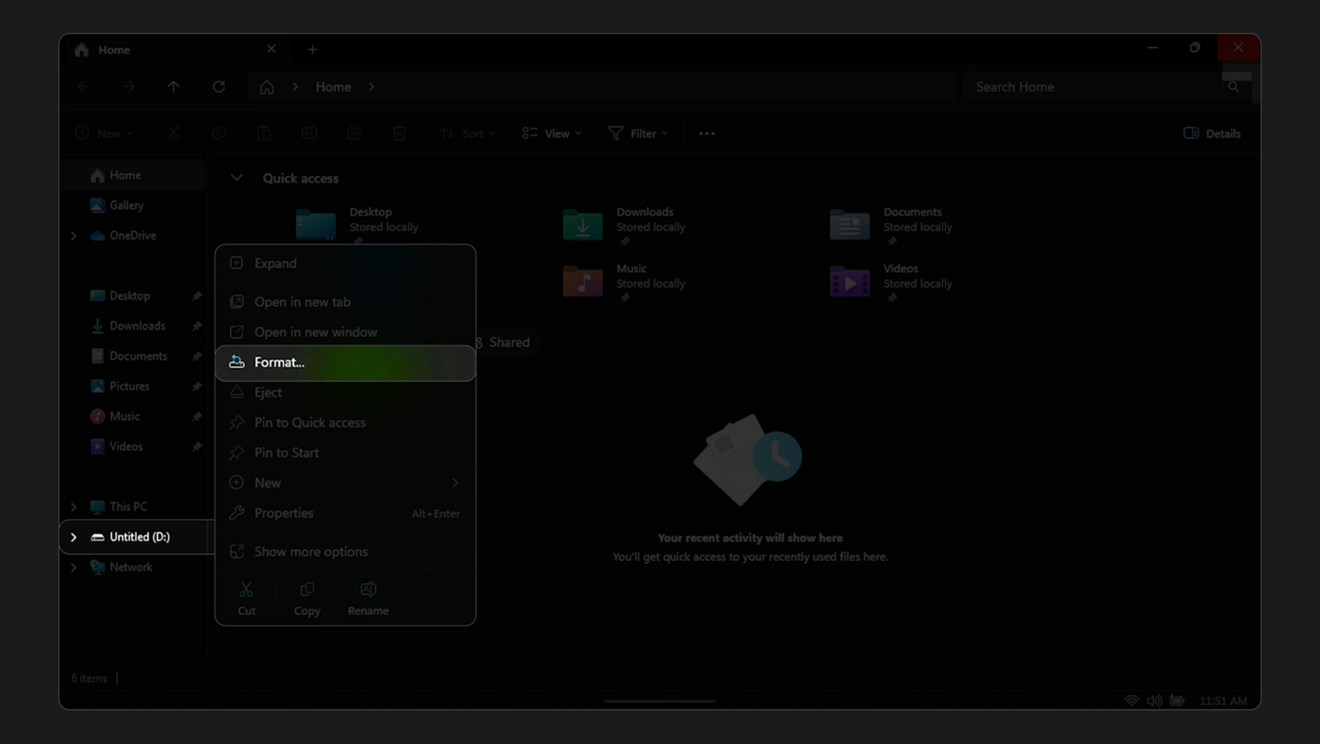
6. Wählen Sie [NTFS] im Dropdown-Menü Dateisystem aus. Wählen Sie [Start], um mit der Formatierung zu beginnen.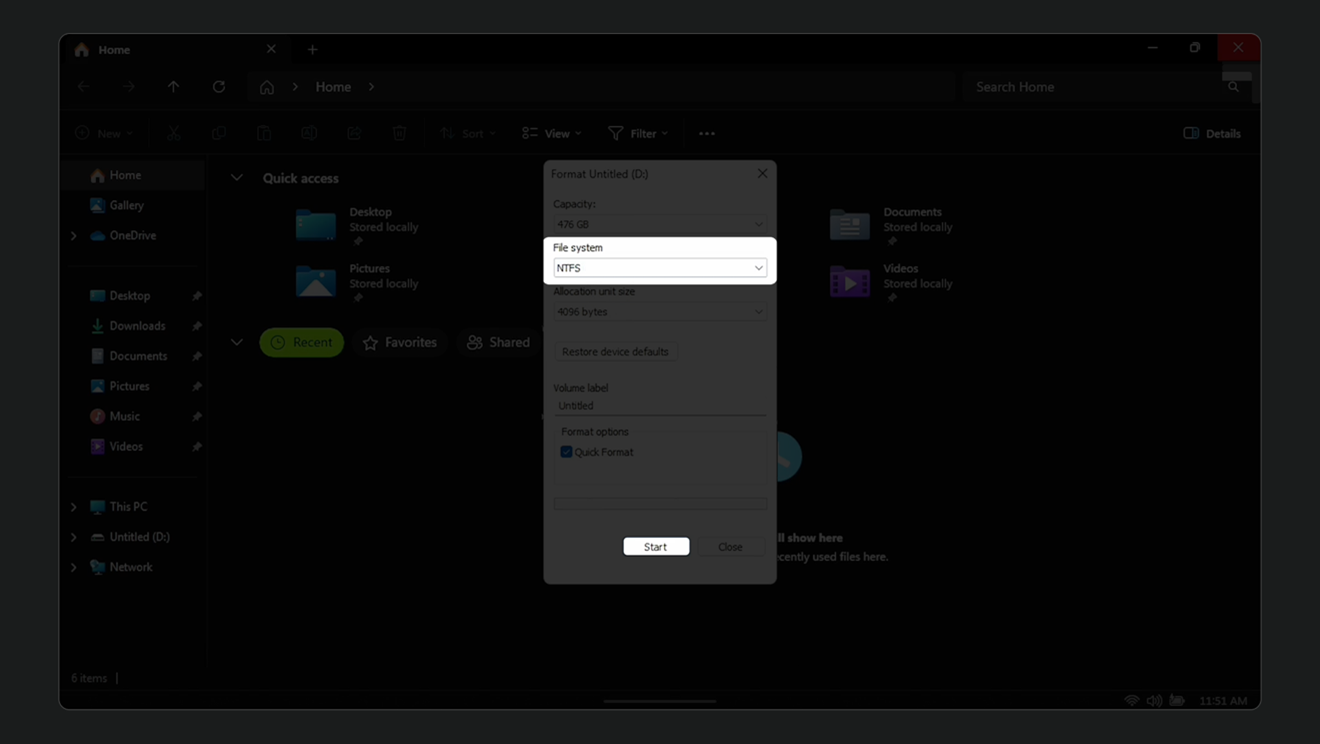
HINWEIS: Falls Sie das Popup verpasst haben, können Sie Ihre Karte auch im Windows-Desktop-Modus formatieren.
Schritte zum Formatieren eingelegter microSD-Karten auf NTFS im Windows-Desktop:
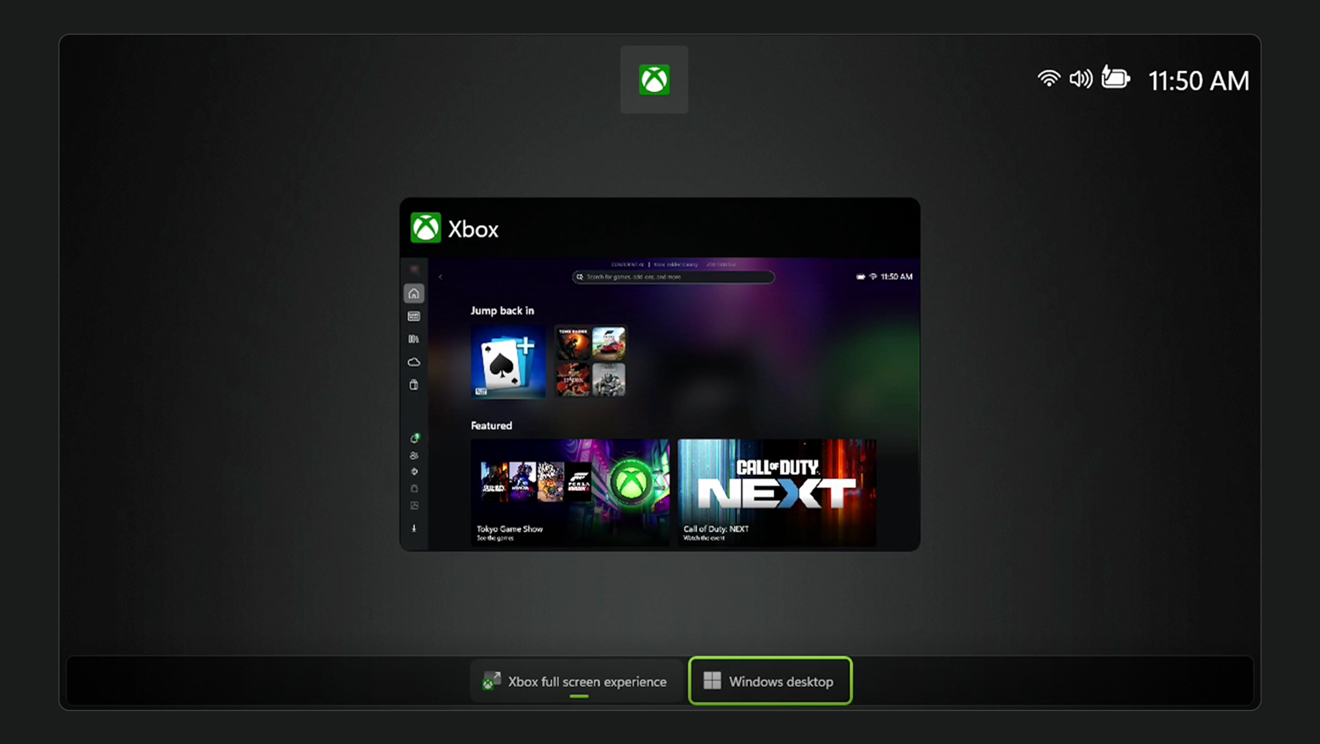
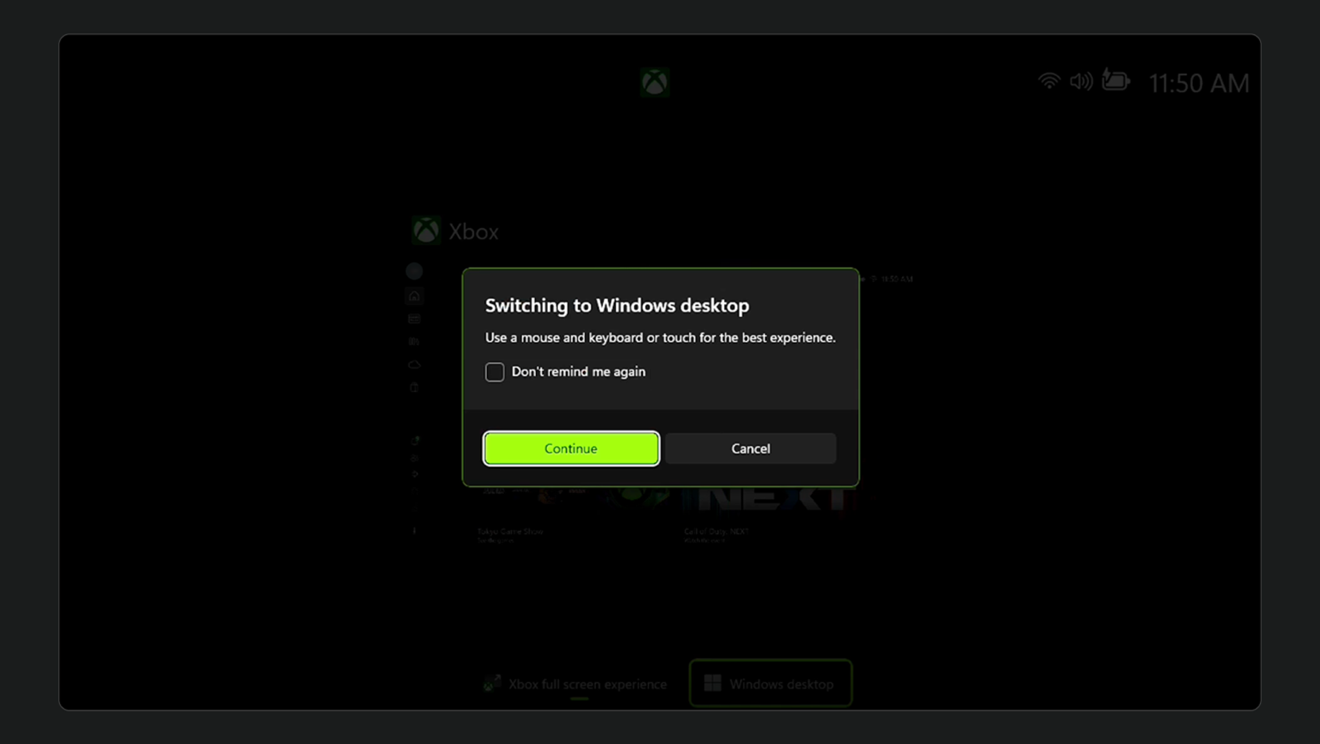
1. Halten Sie die Xbox-Taste gedrückt oder wischen Sie von unten nach oben über das Display und wechseln Sie zum Windows-Desktop.
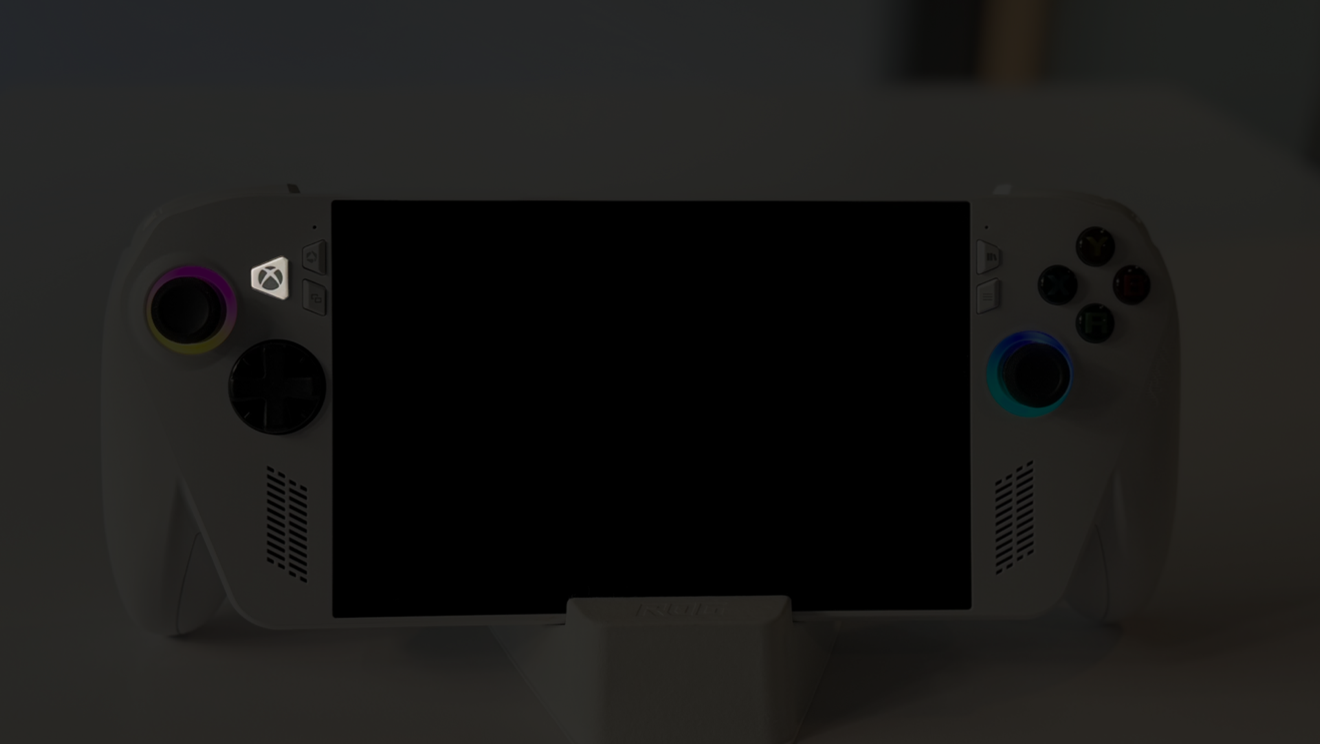
2. Wählen Sie [Windows desktop] aus.
3. Wählen Sie [Continue] im erscheinenden Popup-Fenster aus.
4. Öffnen Sie den Datei-Explorer (über Startmenü-Navigation oder Suche).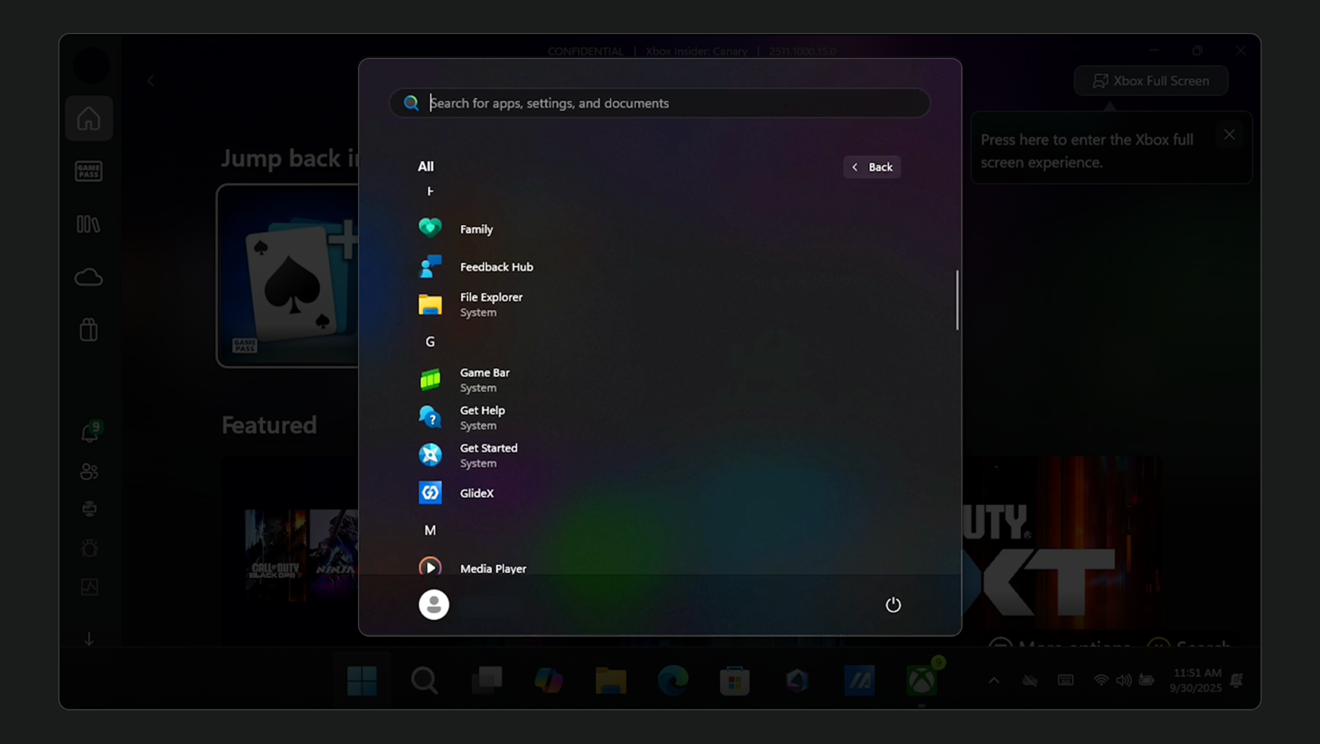
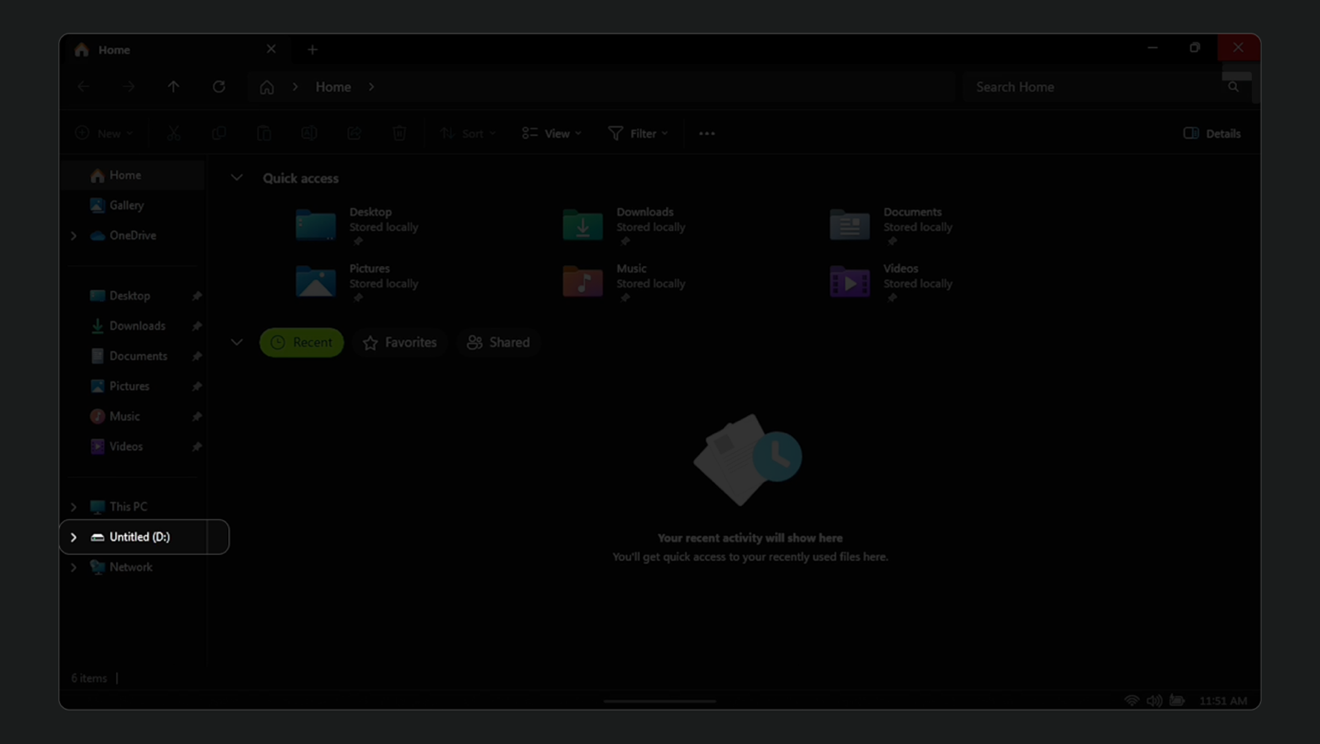
5. Halten Sie die microSD-Karte, die in der Seitenleiste angezeigt wird (z. B. „Untitled (D:)”), gedrückt.
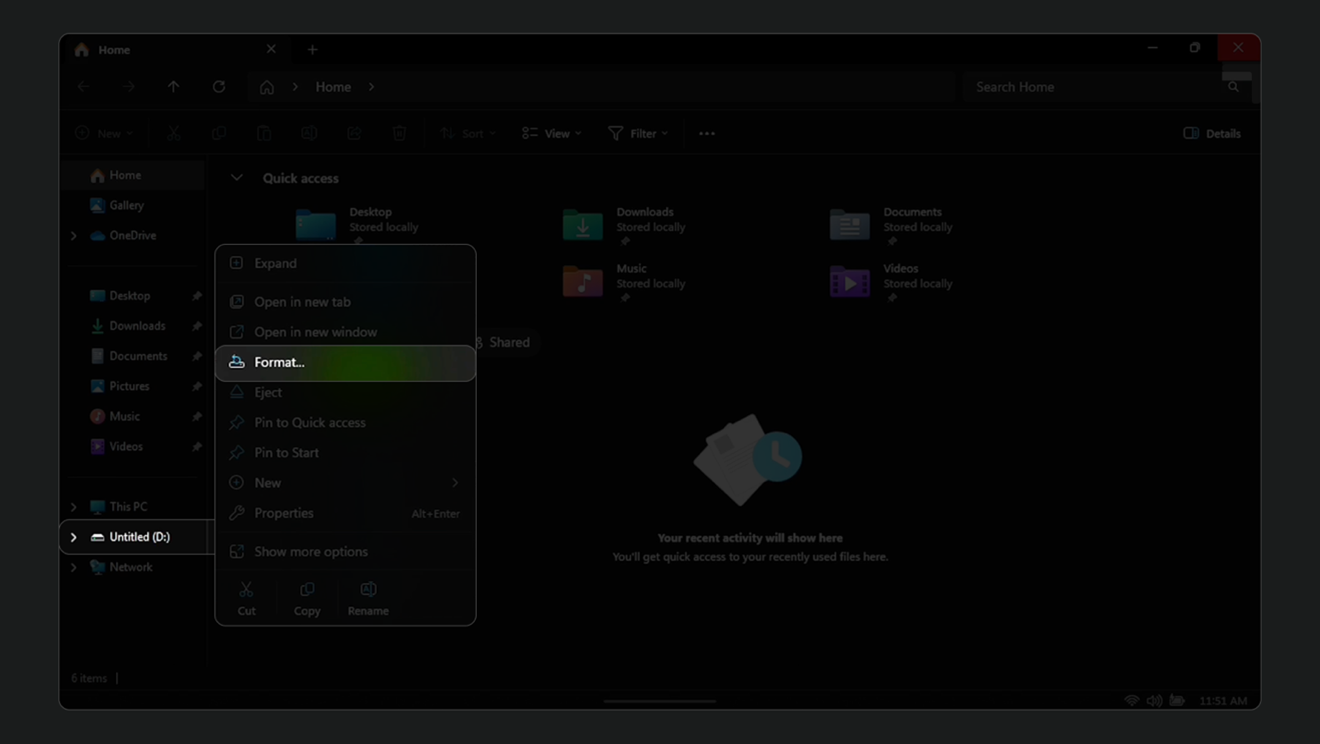
6. Wählen Sie [Formatieren...] aus dem erscheinenden Pop-up-Fenster aus.
7. Wählen Sie [NTFS] im Dropdown-Menü des Dateisystems. Wählen Sie [Starten], um die Formatierung zu beginnen.
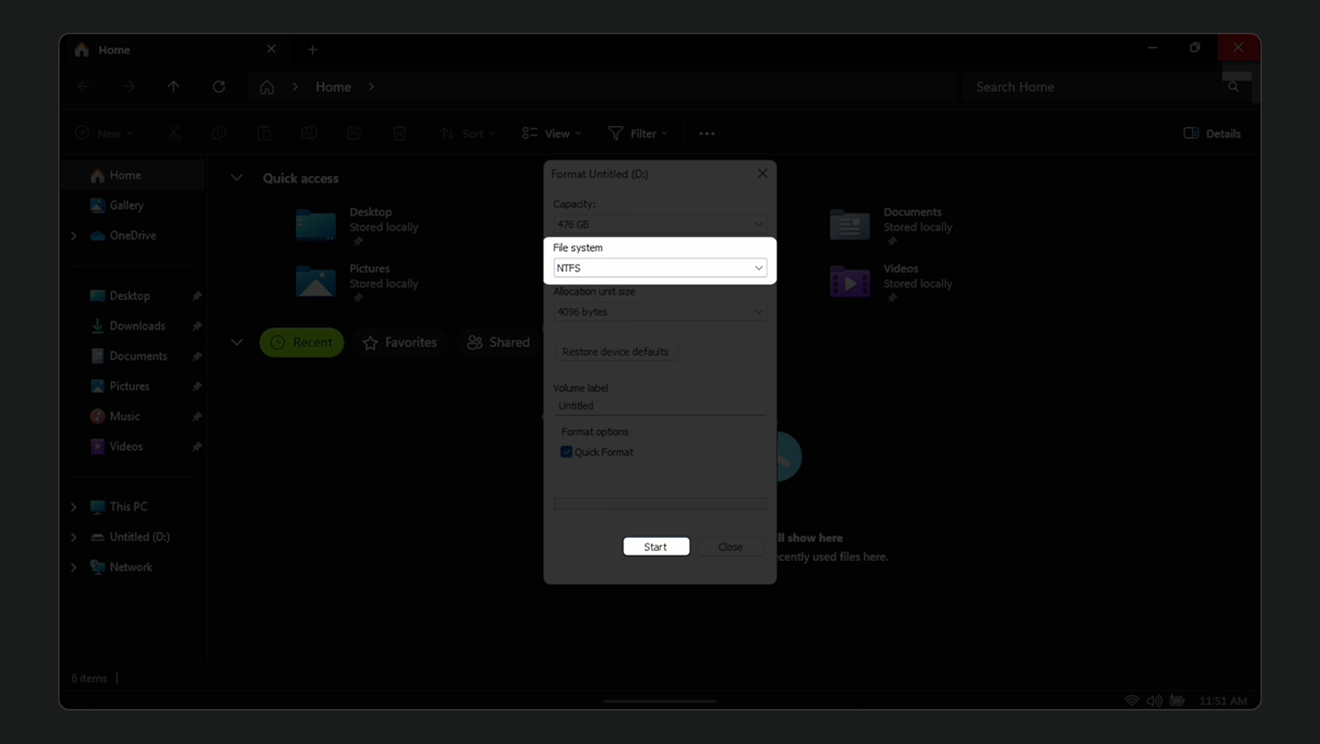
HINWEIS: Nach der Formatierung Ihrer microSD-Karte müssen Sie einen neuen Ordner erstellen, um Ihre Spieldaten zu speichern.
Schritte zum Erstellen eines neuen Ordners zur Installation von Spielen:
1. Wählen Sie [Wählen Sie einen Ordner für Ihre Spiele auf (D:)] aus, wodurch ein neues Fenster geöffnet wird.
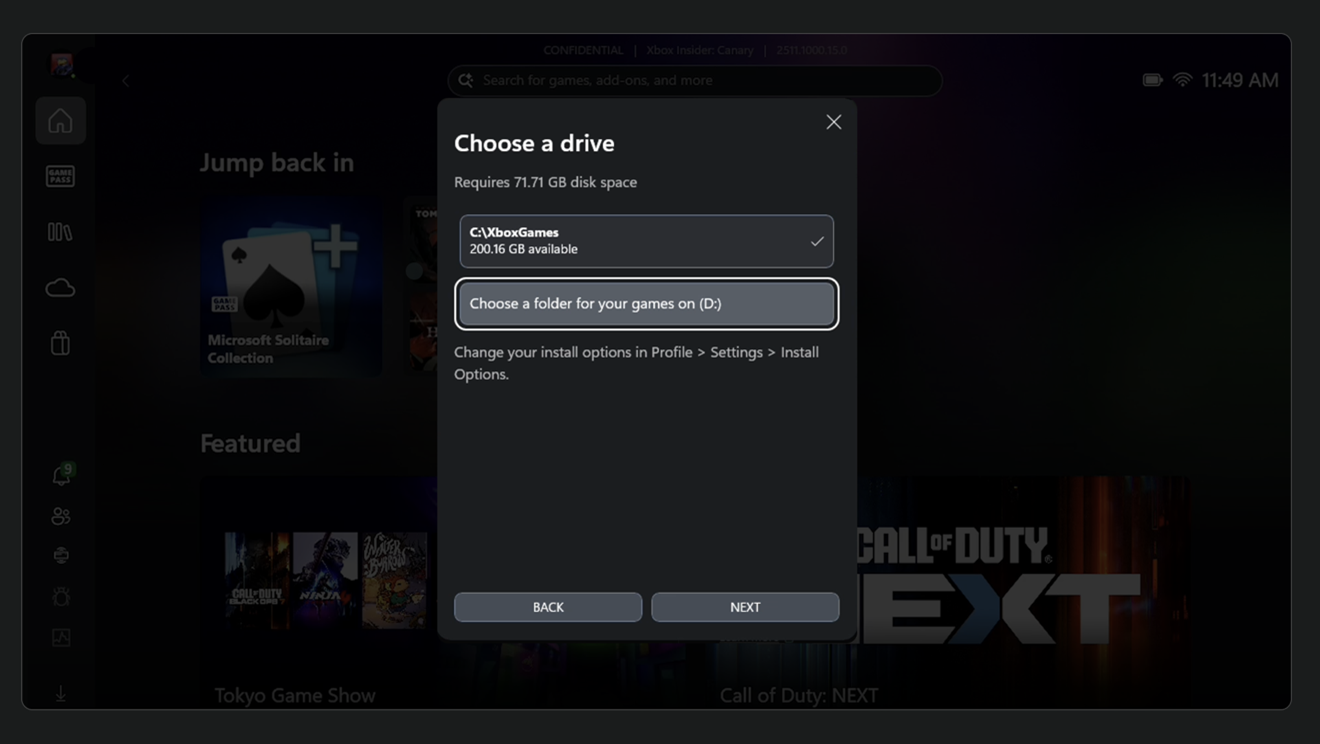
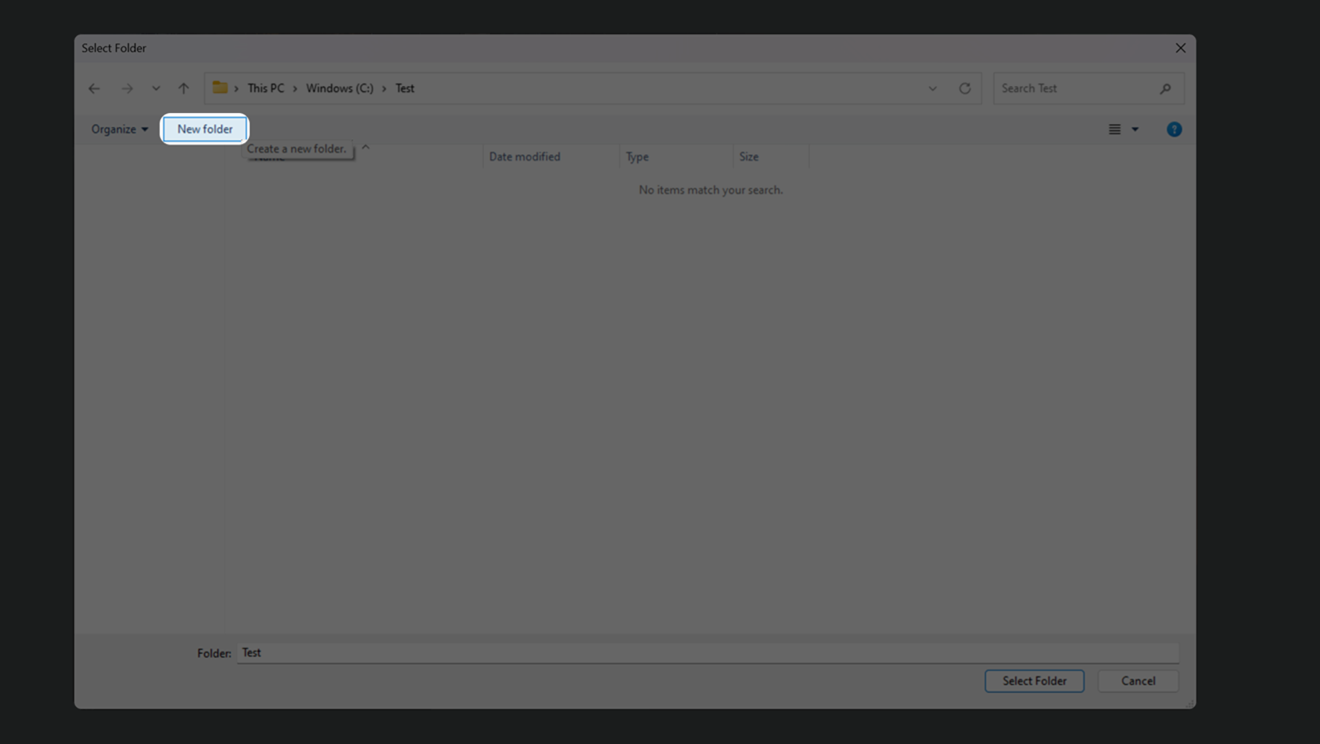
2. Wählen Sie [Neuer Ordner] im neuen Fenster aus, das erscheint.
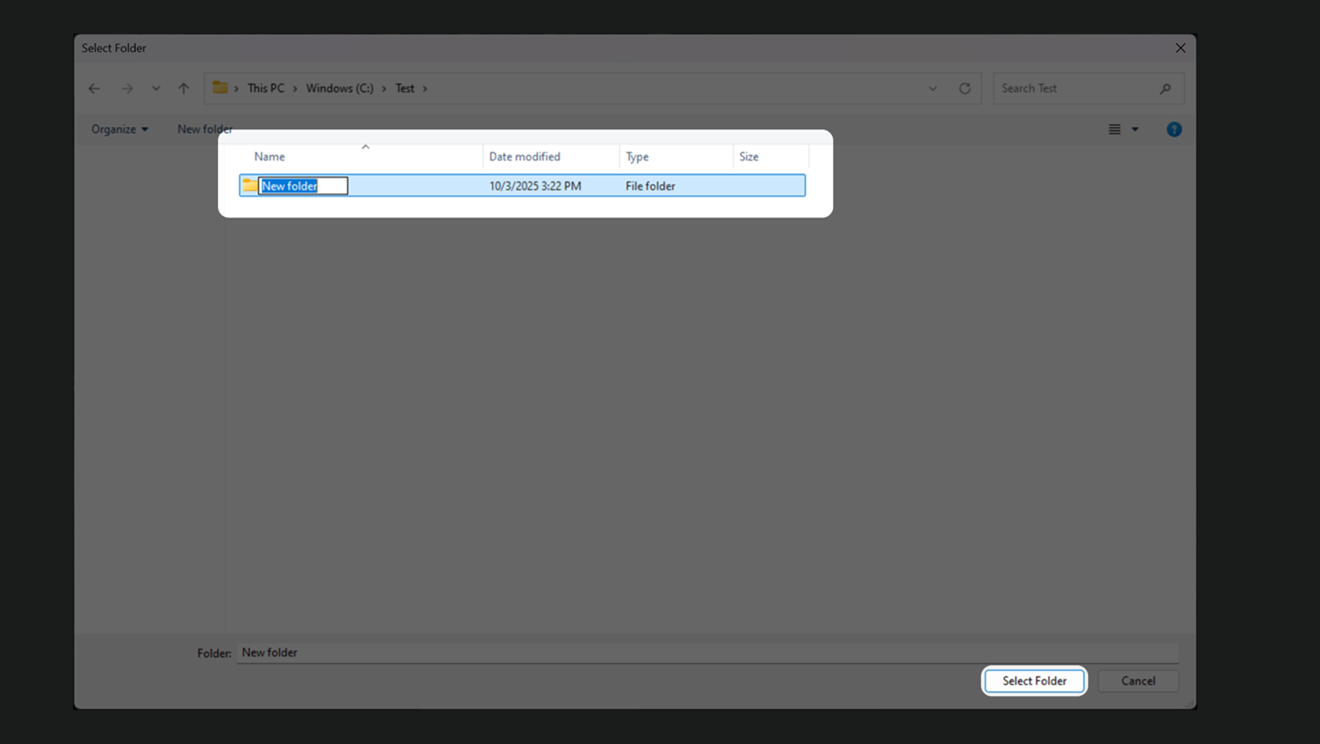
3. Geben Sie einen Namen für den neuen Ordner ein und wählen Sie dann [Ordner auswählen].
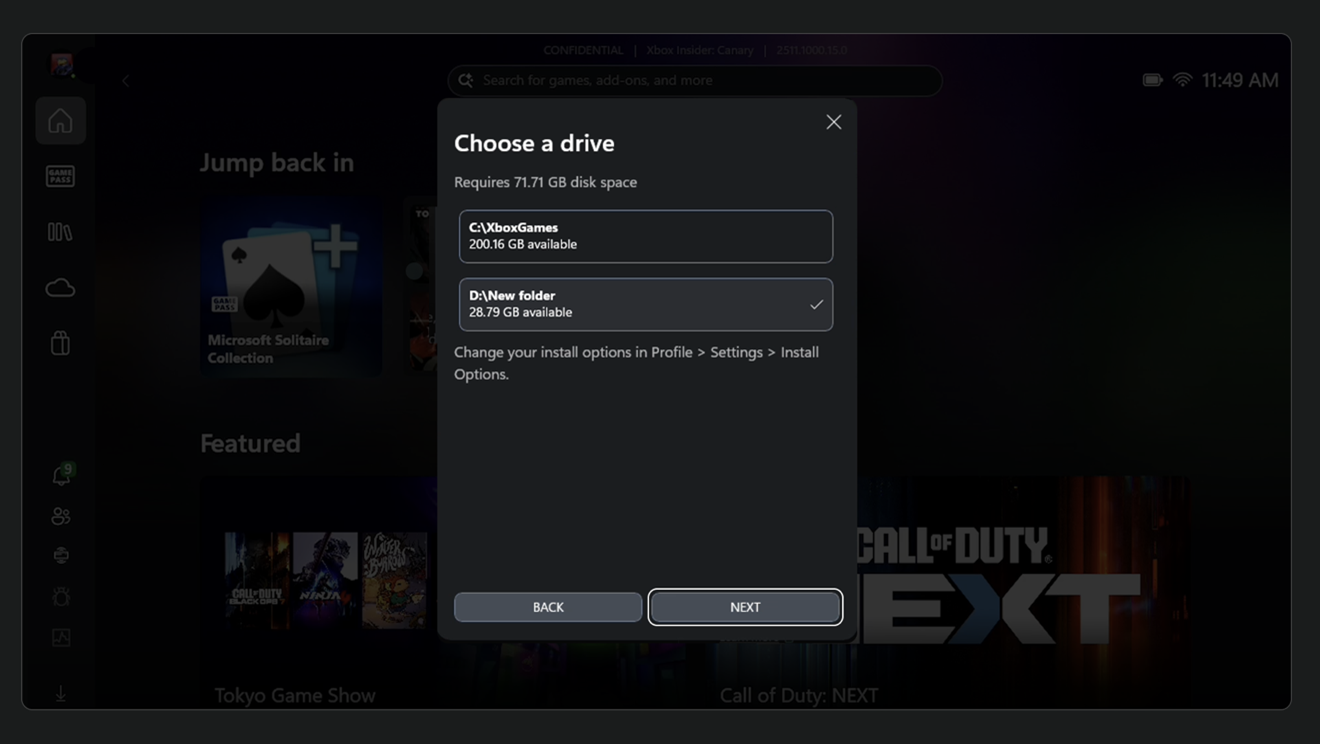
4. Spiele können jetzt zur Installation auf Ihrer microSD-Karte oder lokal auf dem internen SSD-Laufwerk Ihres Geräts ausgewählt werden.
HINWEIS: Wenn Sie zum Windows-Desktopmodus gewechselt haben, wird empfohlen, Ihr Gerät neu zu starten, um zur Xbox-Vollbild-Erfahrung zurückzukehren.