المواضيع ذات الصلة
[راوتر لاسلكي] كيفية إعداد وضع جسر الوسائط؟
لتزويدك بإرشادات أكثر تفصيلًا، يمكنك أيضًا النقر على رابط فيديو YouTube الخاص بـ ASUS أدناه لمعرفة المزيد حول كيفية إعداد وضع Media bridge على موجه ASUS اللاسلكي.
https://www.youtube.com/watch?v=DWHdqeNuH7o
ما هو وضع Media bridge؟
يمكن تكوين موجه ASUS في وضع Media bridge، والذي يوفر لأجهزة الترفيه المتعددة أسرع اتصال Wi-Fi بمعيار 802.11ac في نفس الوقت. لإعداد وضع Media bridge، تحتاج إلى موجهين من ASUS، أحدهما مُعد كـ محطة Media والآخر مُعد كـ موجه. قم بإعداد أول موجه ASUS كموجه ثم قم بتكوين الموجه الثاني كـ 802.11ac Media bridge، بعد ذلك يمكنك ببساطة توصيل أجهزة الكمبيوتر، التلفزيون الذكي، وحدة التحكم في الألعاب، DVR، مشغل الوسائط إلى Media bridge عبر كابل إيثرنت.
ملاحظة: في هذا الوضع، يتم تعطيل وظائف الجدار الناري، مشاركة IP و NAT.
خذ الموجه [RT-AC68U] كمثال.
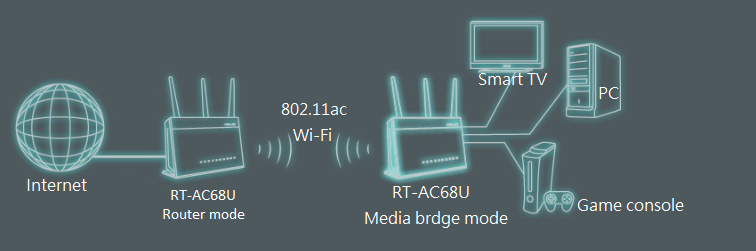
كيفية إعداد وضع Media bridge؟
سيتم تغيير عنوان IP لجهاز التوجيه بعد الإعداد كـ Media Bridge، وللعثور على عنوان IP لجهاز التوجيه، يُرجى تنزيل وتثبيت أداة Device Discovery أولاً. يُرجى الرجوع إلى [الأسئلة الشائعة اكتشاف جهاز ASUS] لمعرفة المزيد.
الخطوة 1. قم بتوصيل جهاز الكمبيوتر الخاص بك بجهاز التوجيه عن طريق الاتصال السلكي أو WiFi وأدخل عنوان LAN IP لجهاز التوجيه الخاص بك أو رابط جهاز التوجيه http://www.asusrouter.com في واجهة الويب GUI.

ملاحظة: يُرجى الرجوع إلى كيفية الدخول إلى صفحة إعدادات جهاز التوجيه لمعرفة المزيد.
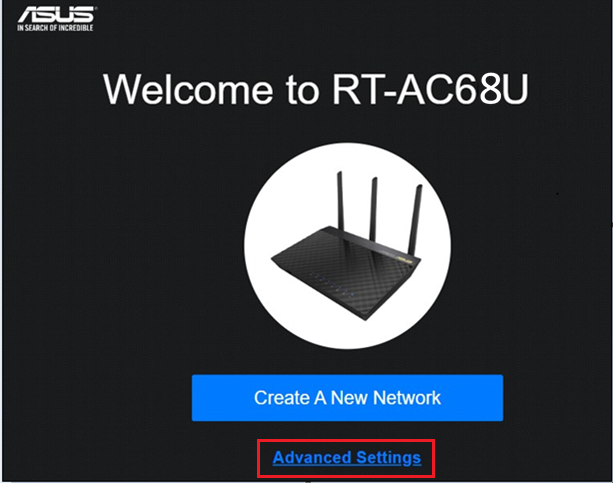
الخطوة 2. عند تسجيل الدخول إلى واجهة الويب GUI لأول مرة، سيتم توجيهك تلقائيًا إلى صفحة Quick Internet Setup (QIS).
اضغط على [الإعدادات المتقدمة]
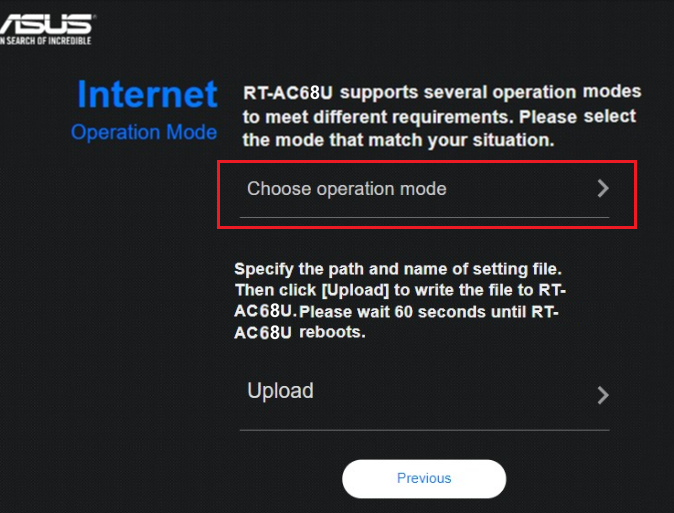
الخطوة 3. اضغط على [اختيار وضع التشغيل]
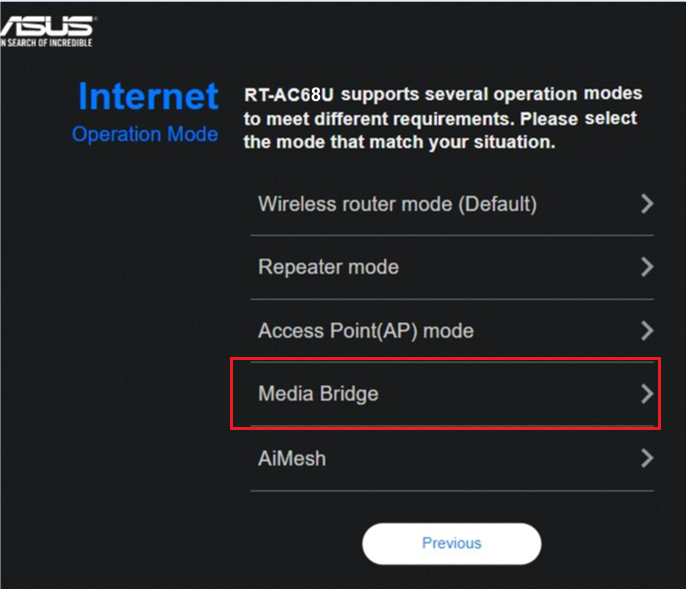
الخطوة 4. اضغط على [Media bridge]
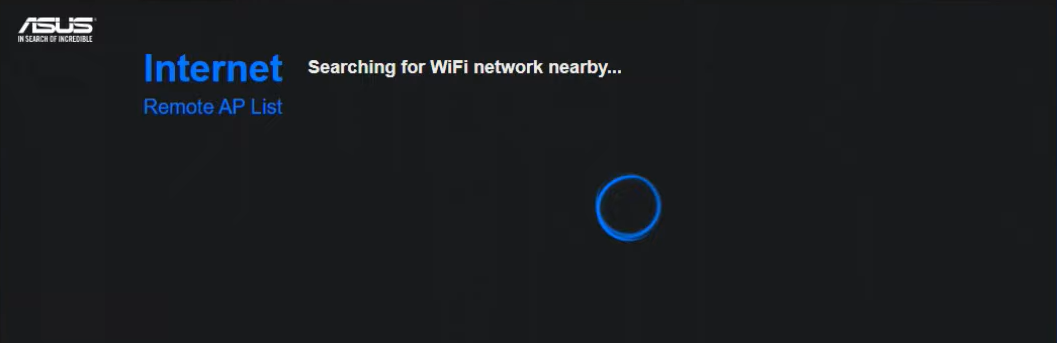
الخطوة 5. البحث عن إشارات الواي فاي
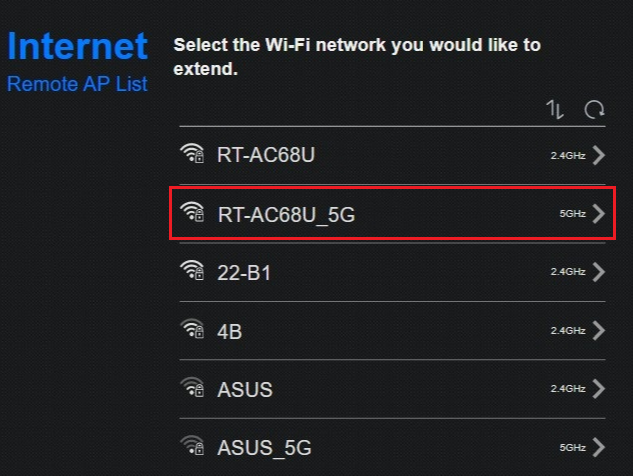
الخطوة 6. اختر اسم شبكة الواي فاي (2.4GHz أو 5GHz) الخاصة باتصال جهاز التوجيه الآخر واضغط عليه. خذ RT-AC68U 5GHz كمثال.
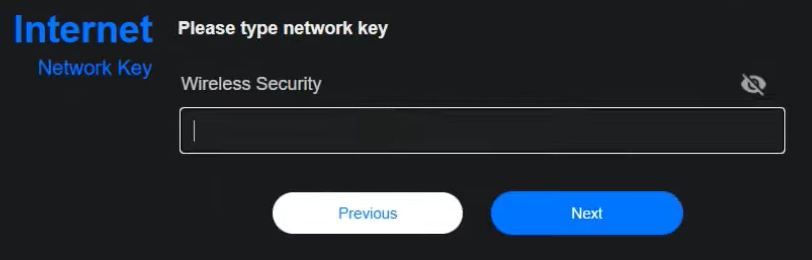
الخطوة 7. اكتب مفتاح شبكة الواي فاي واضغط على [التالي].
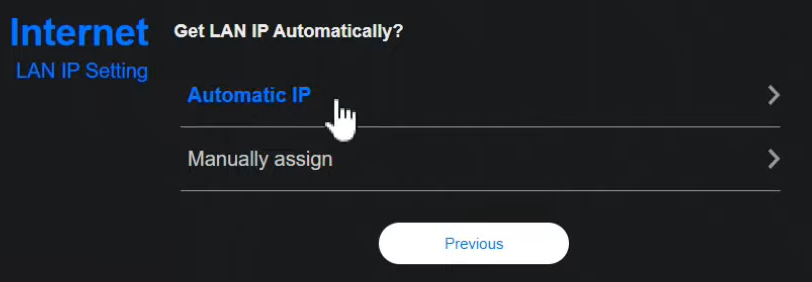
الخطوة 8. اضغط على [IP تلقائي]
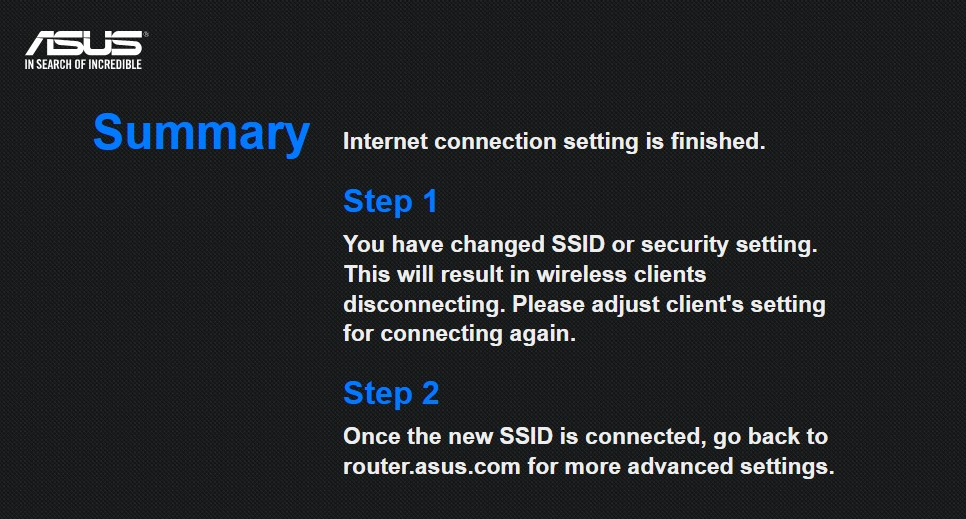
الخطوة 9: تم الانتهاء من إعداد جسر الوسائط.
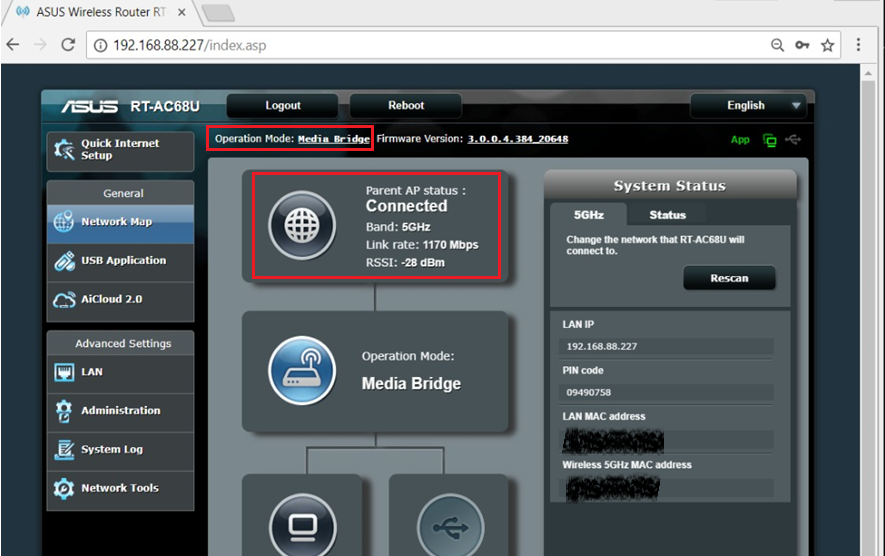
بعد تغيير الوضع، يمكنك استخدام اكتشاف الجهاز للاتصال بجهاز التوجيه والتحقق من حالة الاتصال.
كيفية الدخول إلى واجهة المستخدم الرسومية (GUI) في media bridge؟
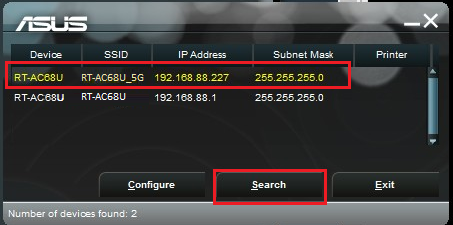
الخطوة 1. افتح أداة اكتشاف أجهزة Asus ثم قم بتوصيل الكمبيوتر الخاص بك بالراوتر عن طريق شبكة Wi-Fi أو كابل إيثرنت.
بعد توصيل الكمبيوتر بالراوتر، يمكنك النقر على زر بحث للعثور على عنوان IP لجهاز الراوتر اللاسلكي الخاص بك ثم النقر على عنوان الـIP.
الخطوة 2. أدخل اسم المستخدم وكلمة المرور الخاصة براوتر في صفحة تسجيل الدخول ثم انقر على [تسجيل الدخول].
الخطوة 3. الآن يمكنك استخدام Web GUI لضبط إعدادات راوتر ASUS اللاسلكي الخاص بك.
الأسئلة الشائعة
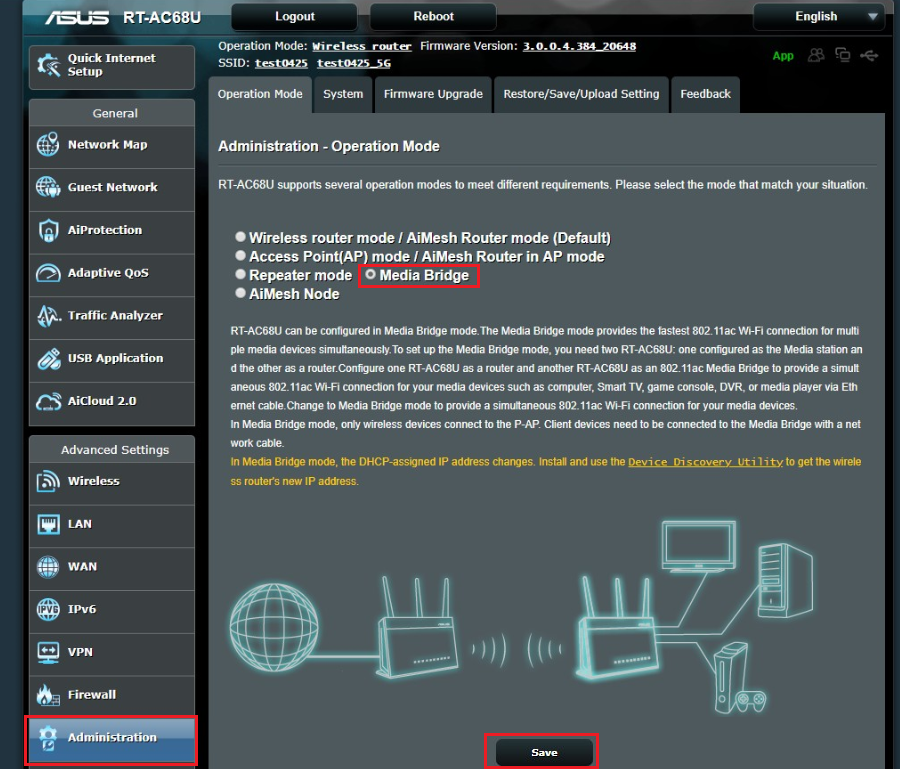
1. كيف يمكنني تغيير وضع التشغيل في الراوتر؟
اذهب إلى الإدارة -> وضع التشغيل. اختر media bridge وانقر حفظ لتطبيق التغييرات.
2. حالة شبكة الراوتر تظهر أنه متصل بـ Media Bridge، لكنه لا يستطيع الاتصال بالإنترنت.
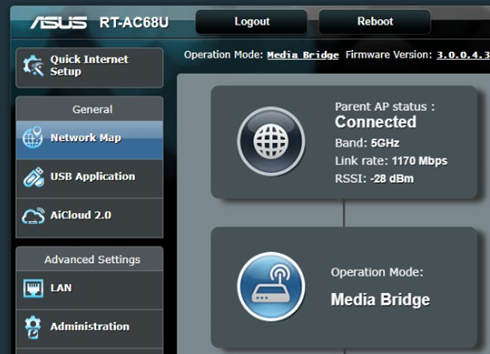
يُنصح بأن يقوم المستخدم بضبط مكان الراوتر، ليكون قريباً من جهاز العميل اللاسلكي، وتقليل المسافة بين الراوتر اللاسلكي والعميل، لتجنب تأثير المسافة على قوة الإشارة عند نقلها.
ملاحظة: Wi-Fi يتم تمييزها إلى 2.4GHz و5GHz. مسافة نقل إشارة 2.4GHz أبعد من 5GHz، لكنها أبطأ من 5GHz. بينما 5GHz مسافة نقل الإشارة أقصر، لكن السرعة يمكن أن تكون أكبر.
عندما ينقطع اتصال جهازك اللاسلكي كثيراً، يمكنك أولاً التأكد من أن جهازك متصل بـ Wi-Fi (2.4GHz أو 5GHz) وتأكيد المسافة بين الجهاز اللاسلكي والراوتر عند انقطاع Wi-Fi.
3. بعد اكتمال إعداد Media bridge، لا يمكن لجهاز الكمبيوتر الاتصال بالإنترنت ولا الوصول إلى واجهة الويب (WEB GUI).
يرجى إعادة ضبط الراوتر إلى الإعداد الافتراضي واتباع تعليمات Quick Internet Setup لإعداد الراوتر مرة أخرى.
حول كيفية إعادة ضبط الموجه إلى إعدادات المصنع الافتراضية، يرجى الرجوع إلى [جهاز التوجيه اللاسلكي] كيفية إعادة ضبط الموجه إلى إعدادات المصنع الافتراضية؟
كيفية الحصول على (الأداة / البرنامج الثابت)؟
يمكنك تحميل أحدث التعريفات، والبرامج، والبرمجيات الثابتة، ودليل الاستخدام من مركز تحميل ASUS.
إذا كنت بحاجة إلى مزيد من المعلومات حول مركز تحميل ASUS، يرجى الرجوع إلى هذا الرابط.