المواضيع ذات الصلة
[راوتر لاسلكي] كيفية إعداد وضع المكرر؟
لتزويدك بتعليمات أكثر تفصيلًا، يمكنك أيضًا النقر على رابط فيديو ASUS على يوتيوب أدناه لمعرفة المزيد حول كيفية إعداد وضع مكرر الإشارة على جهاز التوجيه ASUS.
https://www.youtube.com/watch?v=2710aIdX2tI
ما هي أوضاع التشغيل التي يدعمها جهاز التوجيه ASUS؟
يدعم جهاز التوجيه ASUS عدة أوضاع تشغيل لتلبية متطلبات مختلفة.
وضع التشغيل | وضع جهاز التوجيه اللاسلكي / وضع AiMesh لجهاز التوجيه |
| وضع مكرر الإشارة | |
| وضع نقطة الوصول (AP) / AiMesh Router في وضع AP | |
| جسر الوسائط | |
| عقدة AiMesh |
ملاحظة: تحتوي أجهزة التوجيه اللاسلكية من ASUS على ميزات مختلفة حسب الطراز، يرجى الرجوع إلى صفحة مواصفات المنتج للتأكد من أن جهاز التوجيه لديك يدعم الميزات المذكورة أعلاه.
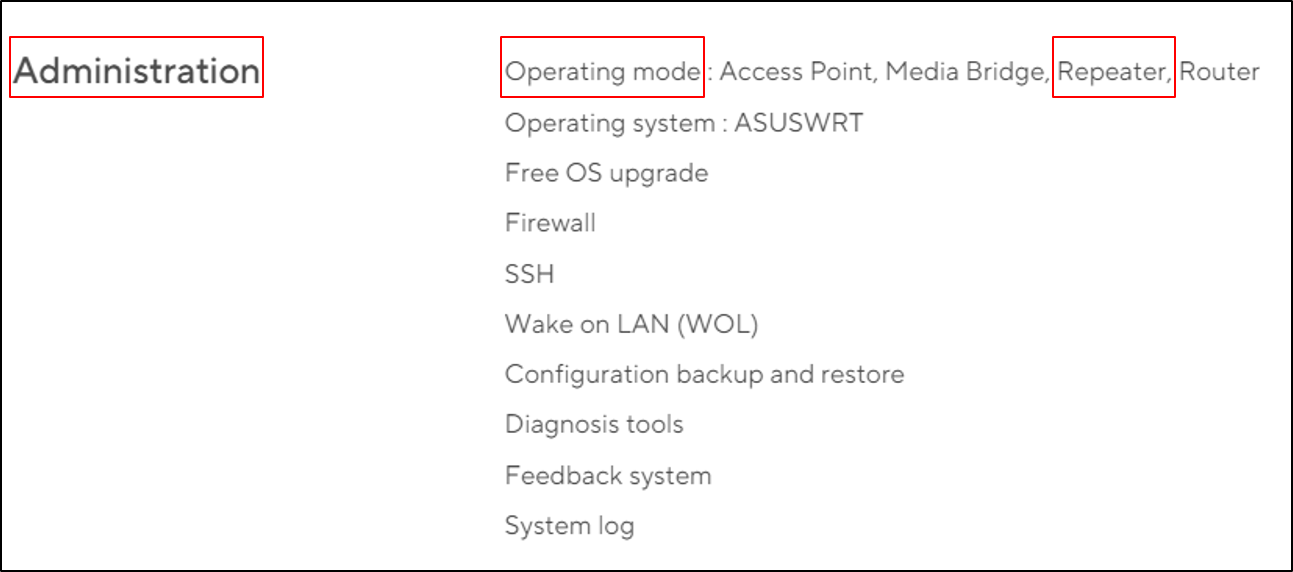
ما هو وضع التكرار؟
في وضع التكرار، يمكن لجهاز التوجيه من ASUS الاتصال لاسلكياً بالشبكات اللاسلكية الموجودة من المودم/جهاز التوجيه الرئيسي لتوسيع نطاق التغطية اللاسلكية وتوفير قوة إشارة أفضل للمستخدمين.
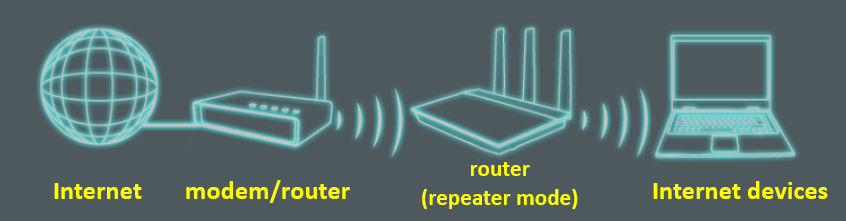
ملاحظة: في هذا الوضع، يتم تعطيل وظائف الجدار الناري، ومشاركة IP، و NAT.
كيف يتم إعداد وضع التكرار؟
خذ جهاز التوجيه الرئيسي [RT-AC68U]، وجهاز التوجيه [RT-AC66U B1] ونظام التشغيل: ويندوز 10 كمثال:
ويندوز 10
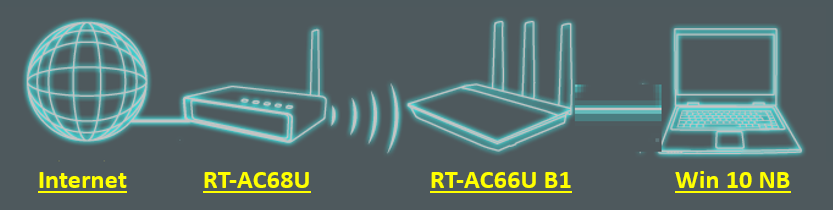
ملاحظة: سيتم تغيير عنوان IP لجهاز التوجيه تلقائياً بعد ضبطه كوضع التكرار. للعثور على عنوان IP لجهاز التوجيه، يرجى تحميل وتثبيت أداة Device Discovery Utility أولاً.
يرجى الرجوع إلى كيفية استخدام ASUS Device Discovery للعثور على عنوان IP لجهاز التوجيه من ASUS لمعرفة المزيد عن ASUS Device Discovery.
الخطوة 1: تحقق من أن الجهاز الرئيسي (المودم/جهاز التوجيه) يمكنه الاتصال بالإنترنت بنجاح وقم بتفعيل الواي فاي.
قم بتوصيل الكمبيوتر المحمول الخاص بك بالموجه [RT-AC66U B1] الذي ترغب في إعداده في وضع التكرار عن طريق كابل إيثرنت.
قم بتشغيل متصفح الويب وأدخل http://www.asusrouter.com

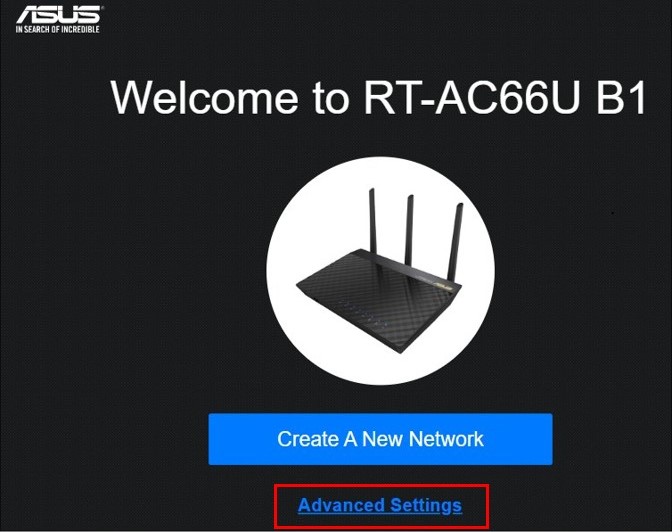
الخطوة 2: إذا قمت بتسجيل الدخول إلى واجهة المستخدم الرسومية للويب للمرة الأولى أو قمت بإعادة ضبط الموجه، سيتم توجيهك تلقائيًا إلى صفحة Quick Internet Setup (QIS).
ثم، يرجى النقر على [الإعدادات المتقدمة]
إذا كنت قد أكملت إعداد الموجه بالفعل، يرجى الرجوع إلى الأسئلة الشائعة أدناه لإعداد وضع التكرار.
يرجى الرجوع إلى [جهاز التوجيه اللاسلكي] كيفية إعادة ضبط الموجه إلى إعدادات المصنع الافتراضية؟ لتعلم كيفية استعادة الموجه إلى الحالة الافتراضية للمصنع.
الخطوة 3: انقر على [اختيار وضع التشغيل]
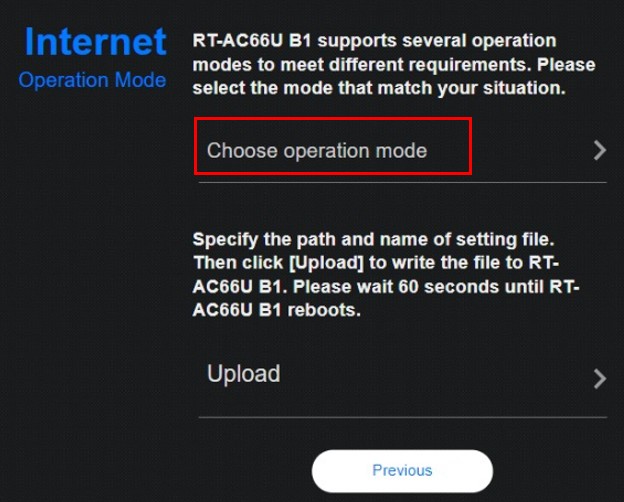
الخطوة 4: انقر على [وضع التكرار]
]
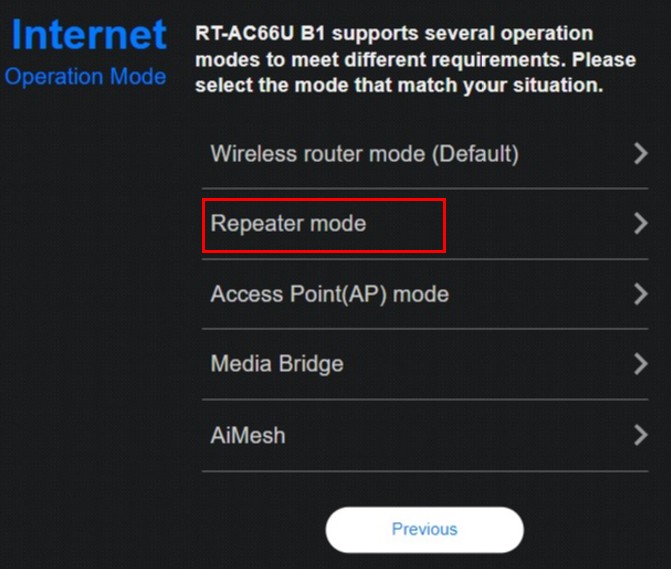
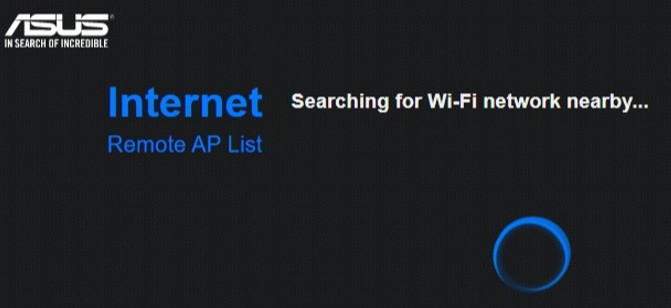
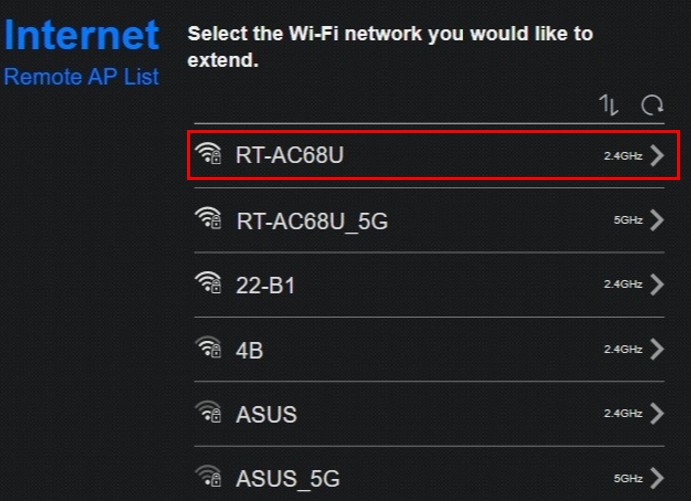
الخطوة 6: اختر اسم شبكة الواي فاي الموجودة للاتصال وانقر عليها. خذ شبكة 2.4GHz WiFi لجهاز RT-AC68U كمثال.
إذا كان راوتر ASUS الخاص بك يدعم اسم شبكتي WiFi على 2.4GHz و 5GHz (SSID)، يمكنك إيجادهم هنا.
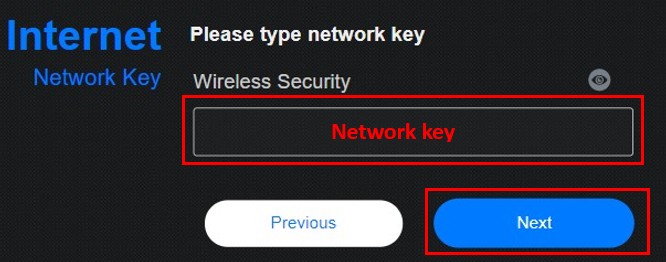
الخطوة 7: أدخل مفتاح شبكة الواي فاي 2.4GHz لجهاز RT-AC68U وانقر على [التالي].
ملاحظة: كلمة المرور هذه هي مفتاح شبكة الواي فاي للجهاز في الأمام.
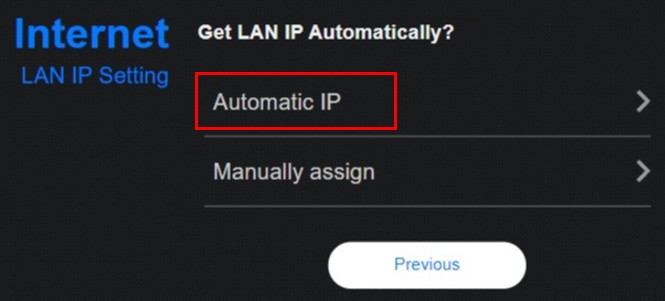
الخطوة 8: انقر على [IP تلقائي]
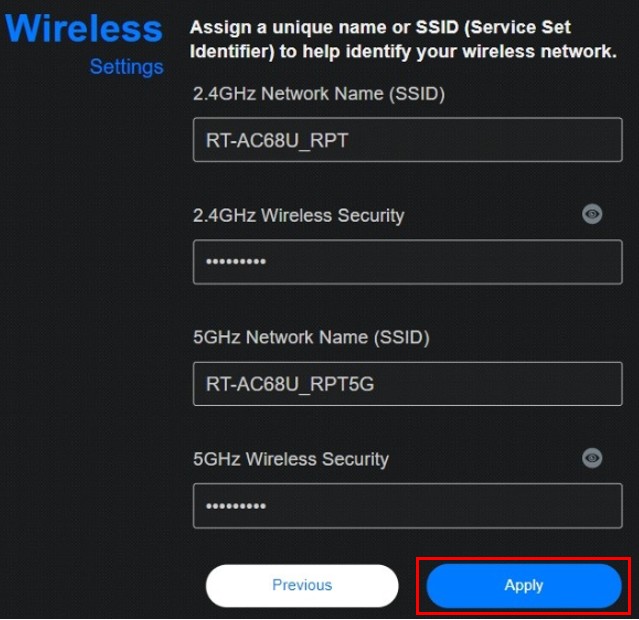
الخطوة 9: تم إعداد اسم شبكة الواي فاي (SSID) وإعدادات الأمان اللاسلكي لجهاز RT-AC66U B1.
يمكنك إعدادها بنفسك أو استخدام الإعداد الافتراضي، ثم انقر على [تطبيق].
ملاحظة: الحماية اللاسلكية الافتراضية هي مفتاح الشبكة الخاص بالموجه الأمامي RT-AC68U.
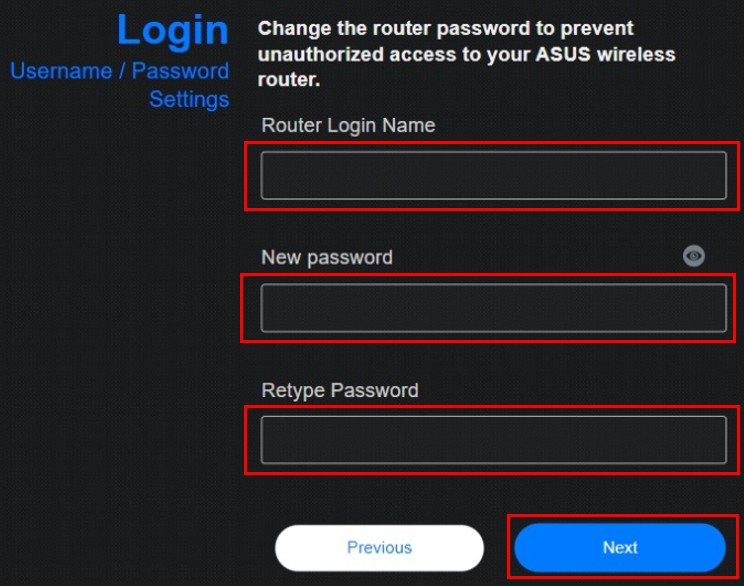
الخطوة 10: قم بتعيين اسم مستخدم وكلمة مرور تسجيل الدخول للموجه [RT-AC66U B1] في وضع التكرار، ثم انقر على [التالي].
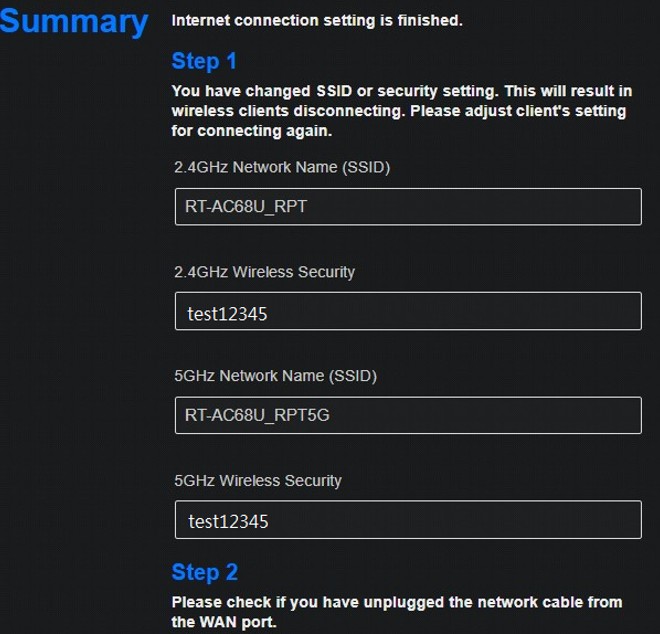
الخطوة 11: كما هو موضح في الصورة، تم الانتهاء من إعداد وضع التكرار.
كيف تدخل إلى واجهة الويب في وضع التكرار وتتحقق من حالة الإنترنت؟
سيتم تغيير عنوان IP الخاص بالموجه تلقائيًا بعد إعداده كجهاز تكرار. للعثور على عنوان IP الخاص بالموجه، يرجى تنزيل وتثبيت أداة Device Discovery أولاً.
يرجى الرجوع إلى كيفية استخدام ASUS Device Discovery للعثور على عنوان IP الخاص بموجه ASUS لمعرفة المزيد حول ASUS Device Discovery.
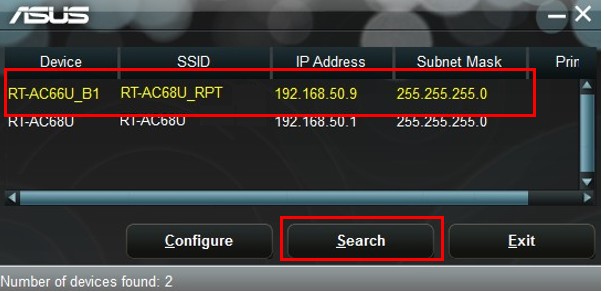
الخطوة 1: افتح أداة اكتشاف أجهزة Asus ثم قم بتوصيل الكمبيوتر المحمول بالموجه في وضع مكرر الإشارة عبر WiFi أو كابل إيثرنت.
بعد ذلك، يمكنك الضغط على زر البحث للعثور على عنوان IP الخاص بالموجه في وضع مكرر الإشارة ثم الضغط على عنوان IP.
الخطوة 2: أدخل اسم المستخدم و كلمة المرور الخاصة بتسجيل الدخول إلى الموجه في صفحة الدخول ثم اضغط على [تسجيل الدخول].
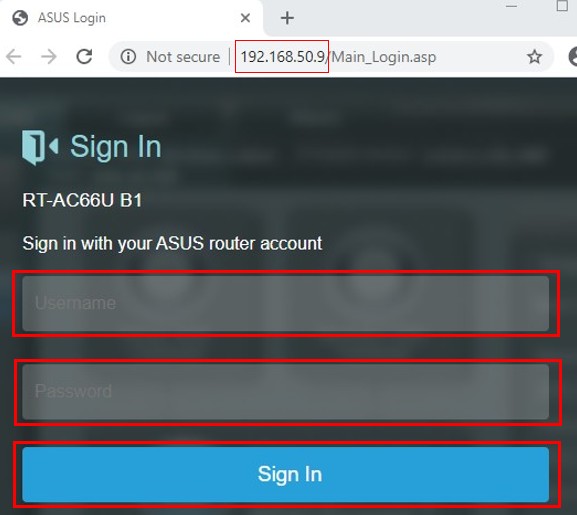
ملاحظة: اسم المستخدم وكلمة المرور الافتراضيين هما admin/admin. إذا نسيت اسم المستخدم و/أو كلمة المرور، يرجى إعادة ضبط الموجه إلى إعدادات المصنع الافتراضية.
يرجى الرجوع إلى [جهاز التوجيه اللاسلكي] كيف تدخل صفحة إعدادات الموجه؟ لمعرفة المزيد.
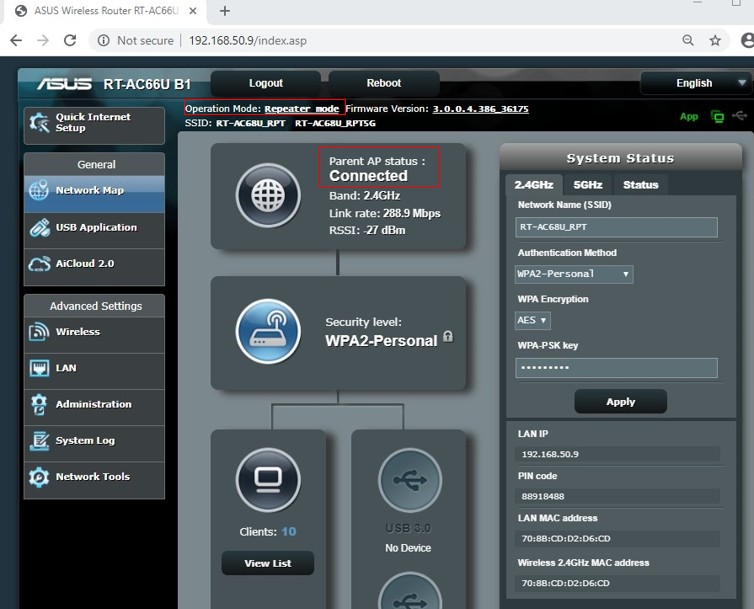
الخطوة 3: يمكنك رؤية أن وضع التشغيل على واجهة الويب يظهر [وضع مكرر الإشارة]، وحالة جهاز AP الرئيسي تظهر [متصل].
الآن، تم الانتهاء من إعداد وضع مكرر الإشارة.
1. إذا اتبعت الخطوات أعلاه ولكن واجهة الويب لا تظهر متصل، يرجى الرجوع إلى الطرق التالية لحل المشكلة:
أ. يرجى التحقق من أن WiFi الخاص بجهازك الأمامي يمكنه الاتصال بالإنترنت بنجاح.
ب. يرجى التأكد من أن مفتاح WiFi للجهاز الأمامي صحيح.
ج. يرجى تحديث البرنامج الثابت لجهاز التوجيه الخاص بك إلى أحدث إصدار أولاً، ثم إعادة تعيينه إلى إعدادات المصنع الافتراضية واتباع الخطوات أعلاه مرة أخرى.
الأسئلة الشائعة ذات الصلة:
كيفية تحديث البرنامج الثابت لجهاز التوجيه الخاص بك إلى أحدث إصدار؟
كيفية إعادة ضبط جهاز التوجيه على إعدادات المصنع الافتراضية؟
2. كيف أغير وضع التشغيل في واجهة الويب؟
الخطوة 1: قم بتوصيل الكمبيوتر المحمول بجهاز التوجيه عبر كابل إيثرنت، وأدخل http://www.asusrouter.com في المتصفح.
أدخل اسم المستخدم وكلمة المرور لتسجيل الدخول إلى جهاز التوجيه
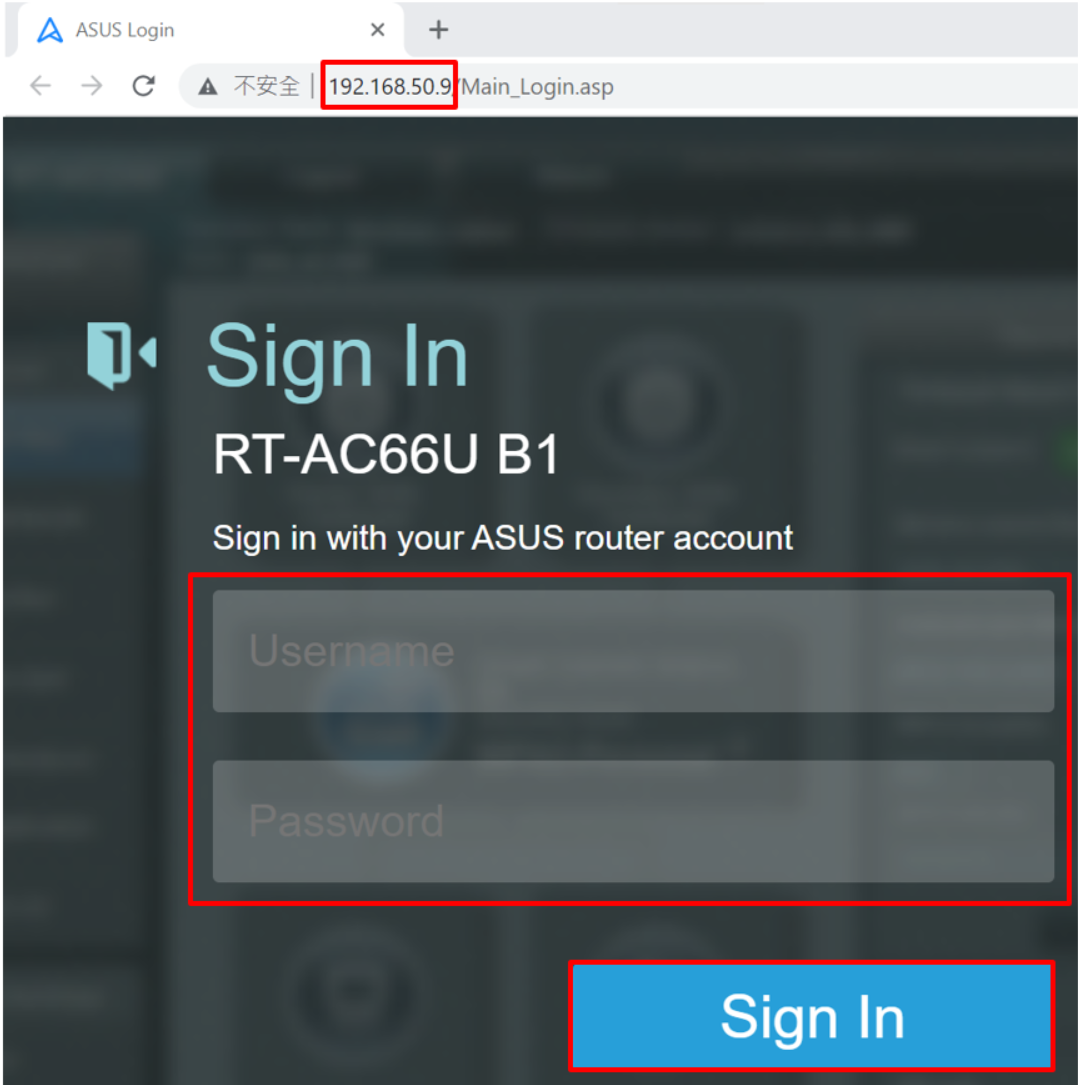
ملاحظة: إذا نسيت اسم المستخدم و/أو كلمة المرور، يرجى استعادة جهاز التوجيه إلى حالة إعدادات المصنع الافتراضية.
يرجى الرجوع إلى [جهاز التوجيه اللاسلكي] كيف يمكن إعادة ضبط جهاز التوجيه إلى إعدادات المصنع الافتراضية؟ لتتعلم كيفية استعادة جهاز التوجيه إلى حالة المصنع الافتراضية.
الخطوة 2: انتقل إلى الإدارة -> وضع التشغيل. اختر وضع المكرر ثم اضغط على [حفظ] لتطبيق الإعدادات.
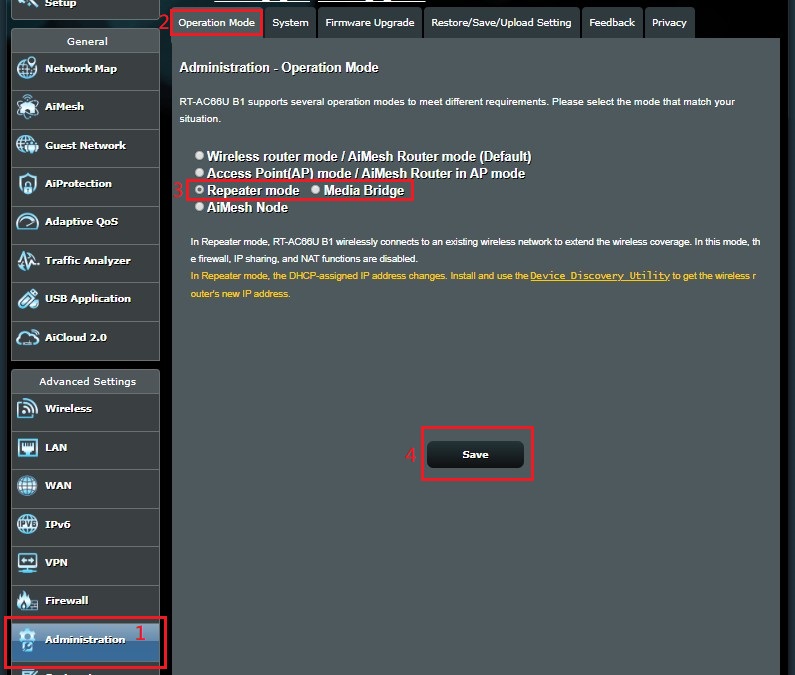
بعد ذلك، يمكنك اتباع الخطوة 5 أعلاه لإكمال الإعداد.
كيفية الحصول على (أداة / البرنامج الثابت)؟
يمكنك تنزيل أحدث التعريفات، والبرامج، والبرامج الثابتة، ودليل المستخدم من خلال مركز تحميل ASUS.
إذا كنت بحاجة إلى مزيد من المعلومات حول مركز تحميل ASUS، يرجى الرجوع إلى هذا الرابط.