المواضيع ذات الصلة
[Wireless Router] كيفية إعداد ميزات الشبكة الضيف لمزامنتها مع عقدة AiMesh؟
التحضير
1. قبل البدء في الإعداد، يرجى التأكد من أن لديك جهازين أو أكثر من أجهزة راوتر ASUS التي تدعم AiMesh. قم بتعيين أحد أجهزة الراوتر كراوتر AiMesh والبقية كعُقد AiMesh.
يمكنك التحقق من المواصفات المدعومة على الموقع الرسمي لـ ASUS.
2. يمكن تكوين هذه الميزة فقط على راوتر AiMesh. حالياً، تم تصميم الشبكة الضيف للسماح للمجموعة الأولى من كل نطاق (2.4G، 5G، 5G-1) المتوفرة لعقدة AiMesh. تتوفر مجموعة واحدة فقط لكل نطاق.
3. تقدم أجهزة راوتر ASUS ميزات شبكة ضيف مختلفة حسب الطراز، وتشمل [شبكة الضيف]، [Guest Network Pro]، و[شبكة معرفة ذاتياً (SDN)]. يرجى الرجوع إلى الأسئلة الشائعة التالية
[الراوتر اللاسلكي] كيف تقوم بإعداد شبكة الضيف على راوتر ASUS؟
[Guest Network Pro] كيف تقوم بإعداد شبكة الضيف؟
[ExpertWiFi] ما هي الشبكة المعرفة ذاتياً (SDN) وكيف تقوم بإعداد SDN؟
4. اعتباراً من إصدار البرنامج الثابت 3.0.0.6.102_35404، سيتغير الاسم من [Guest Network Pro] إلى [الشبكة].
تعريف الأسماء
جهاز توجيه AiMesh: أول جهاز توجيه متصل بالمودم يسمى جهاز توجيه AiMesh.
عقدة AiMesh: أجهزة التوجيه الأخرى المتصلة بجهاز توجيه AiMesh تُسمى عقد.
كيفية إعداد ميزات الشبكة الضيف لمزامنتها مع عقدة AiMesh؟
يمكنك إعداد جهاز التوجيه ASUS الخاص بك عبر واجهة الويب أو تطبيق ASUS Router.
تطبيق ASUS Router
1. الشبكة الضيف
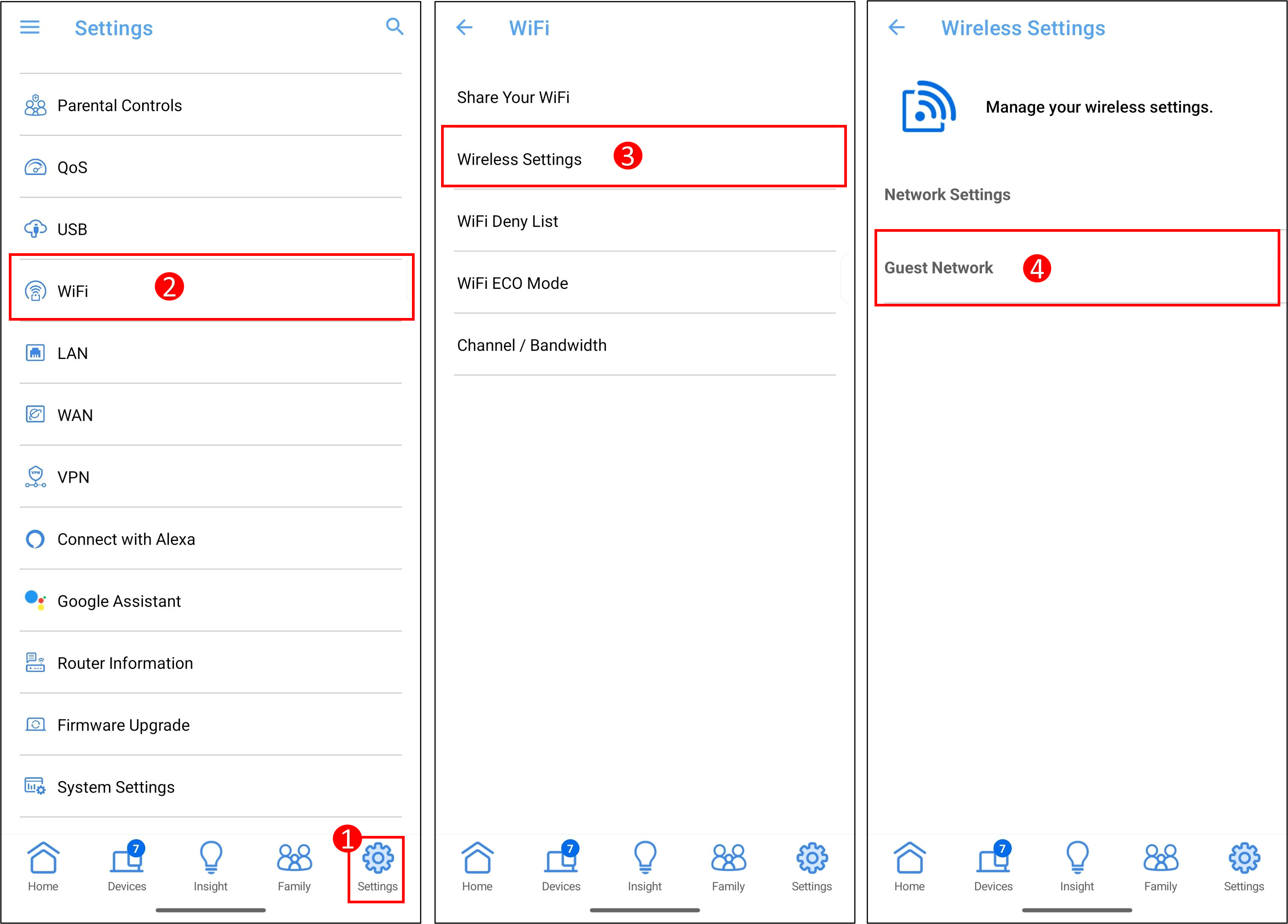
الخطوة 1: قم بتسجيل الدخول إلى التطبيق واضغط على [ الإعدادات ] > [ WiFi ] > [ إعدادات الشبكة اللاسلكية ] > [ الشبكة الضيف ]، أنشئ شبكة جديدة على الشبكة الضيف أو ادخل إلى ملف تعريف الشبكة الضيف.
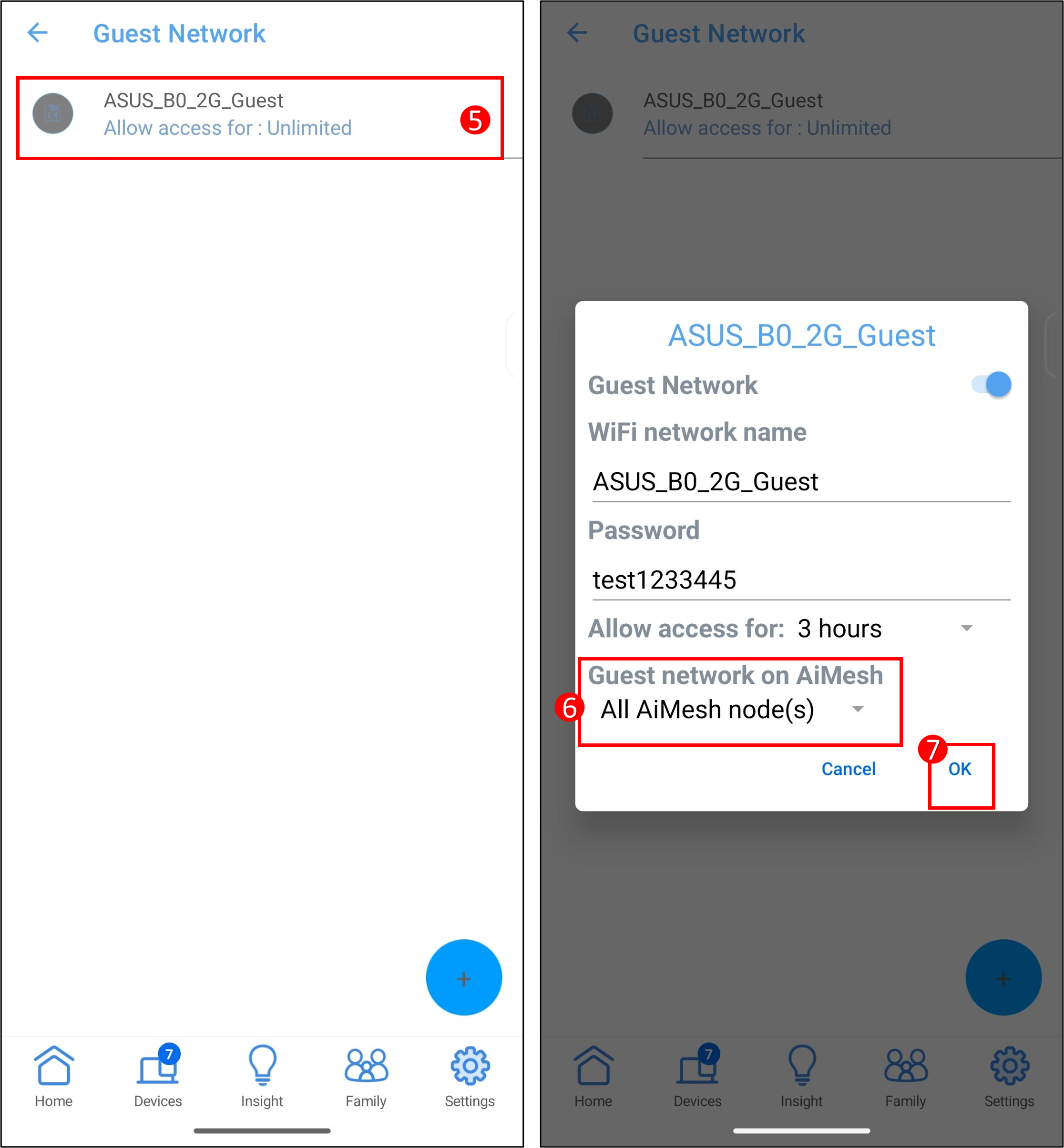
الخطوة 2: في عنصر الشبكة الضيف على AiMesh، اختر [جميع عقد AiMesh] واضغط على [موافق] لإكمال الإعداد.
أو
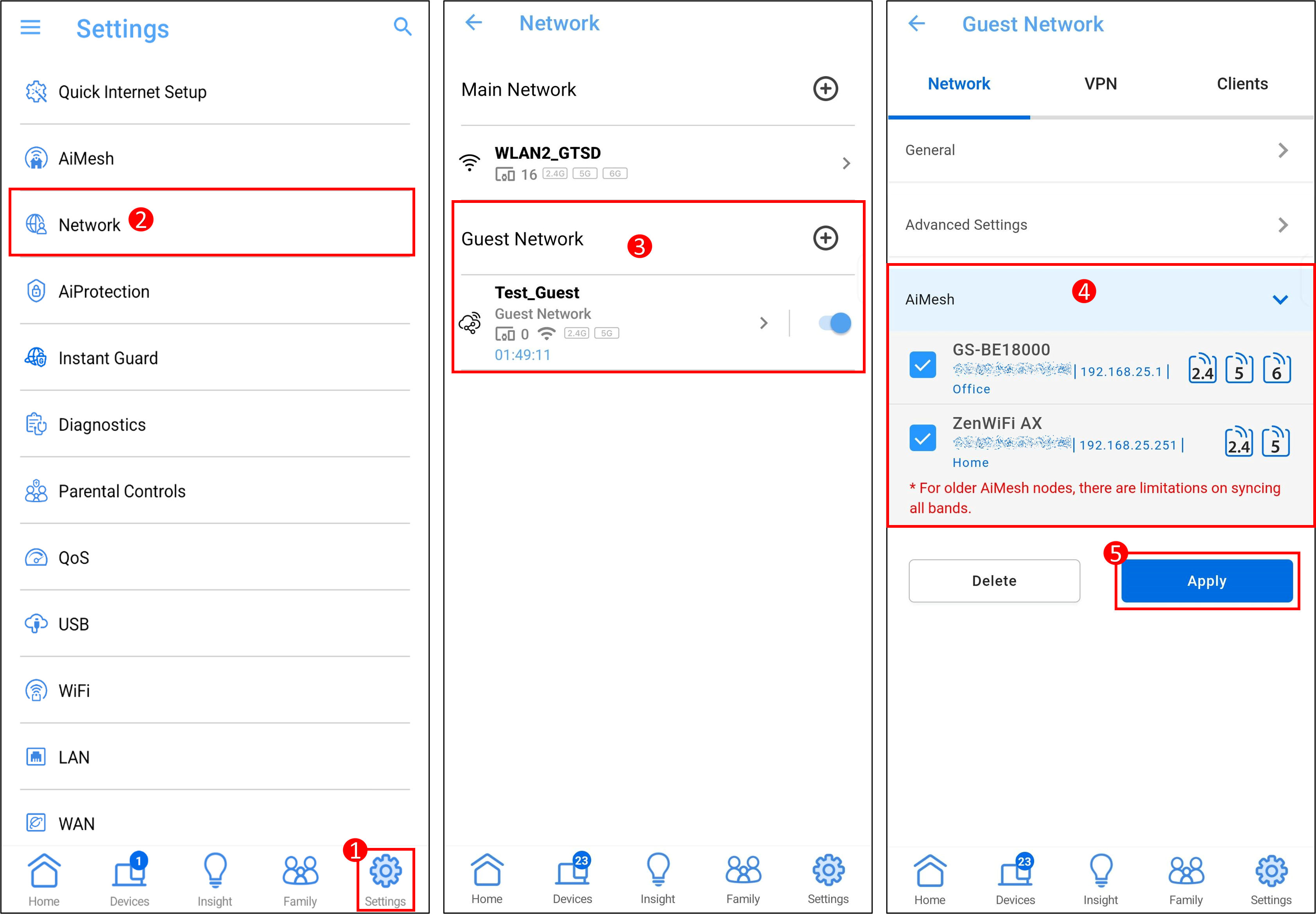
الخطوة 1: قم بتسجيل الدخول إلى التطبيق واضغط على [ الإعدادات ] > [ الشبكة], على الشبكة الضيف، اضغط على أيقونة [ + ] لإنشاء شبكة جديدة أو للوصول إلى ملف تعريف شبكة الضيف.
الخطوة 2: في خيار AiMesh، اختر أجهزة العقد التي ترغب في مزامنتها، ثم اضغط على [ تطبيق ] لإكمال الإعداد.
2. شبكة الضيف برو
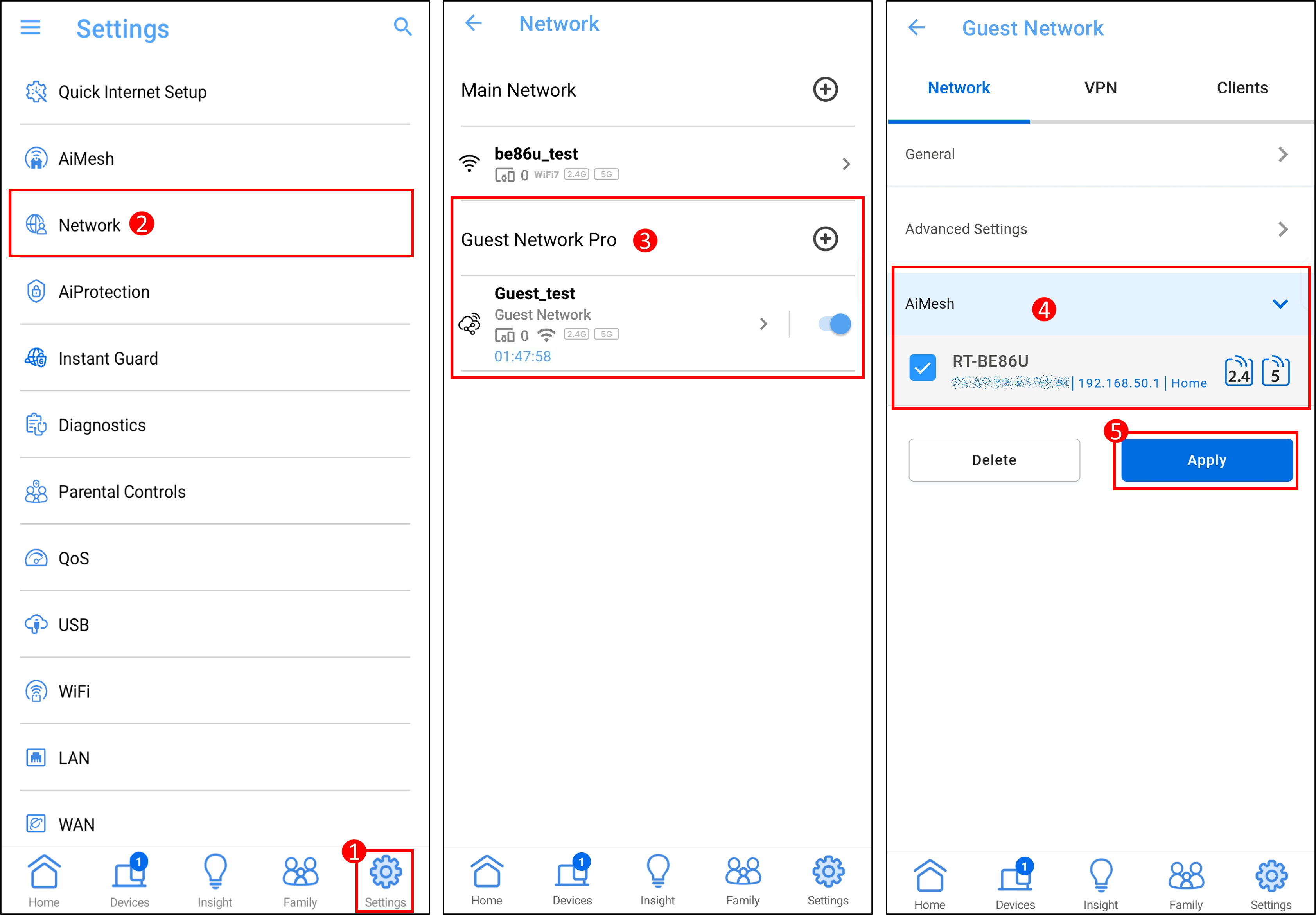
الخطوة 1: سجل الدخول إلى التطبيق واضغط على [ الإعدادات ] > [ الشبكة], على الشبكة الضيف برو، اضغط على أيقونة [ + ] لإنشاء شبكة جديدة أو للوصول إلى ملف تعريف شبكة الضيف برو.
الخطوة 2: في خيار AiMesh، اختر أجهزة العقد التي ترغب في مزامنتها، ثم اضغط على [ تطبيق ] لإكمال الإعداد.
3. الشبكة المعرفة ذاتياً (SDN)
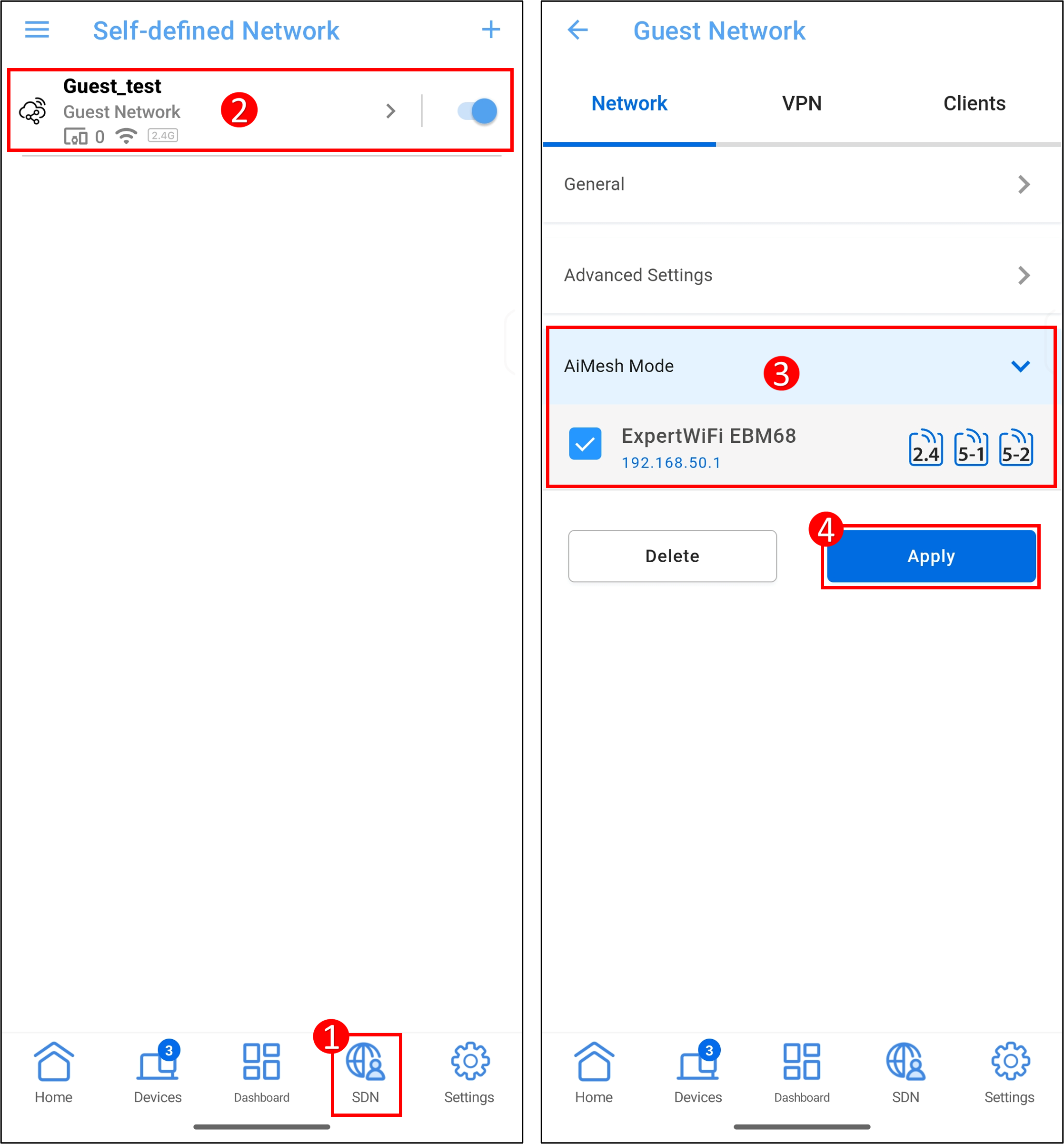
الخطوة 1: سجل الدخول إلى تطبيق ASUS ExpertWiFi واضغط على [ SDN ] لإنشاء SDN أو للوصول إلى ملف تعريف SDN.
الخطوة 2: في خيار وضع AiMesh، اختر أجهزة العقد التي ترغب في مزامنتها، ثم اضغط على [ تطبيق ] لإكمال الإعداد.
واجهة الويب لجهاز التوجيه ASUS
1. الشبكة الضيف
الخطوة 1: قم بتوصيل جهازك (اللابتوب أو الهاتف) بجهاز التوجيه عن طريق الاتصال السلكي أو WiFi، وأدخل عنوان IP الخاص بجهاز التوجيه LAN أو رابط جهاز التوجيه http://www.asusrouter.com للدخول إلى واجهة الويب.
الخطوة 2: أدخل اسم المستخدم وكلمة المرور في صفحة تسجيل الدخول ثم اضغط على [تسجيل الدخول].
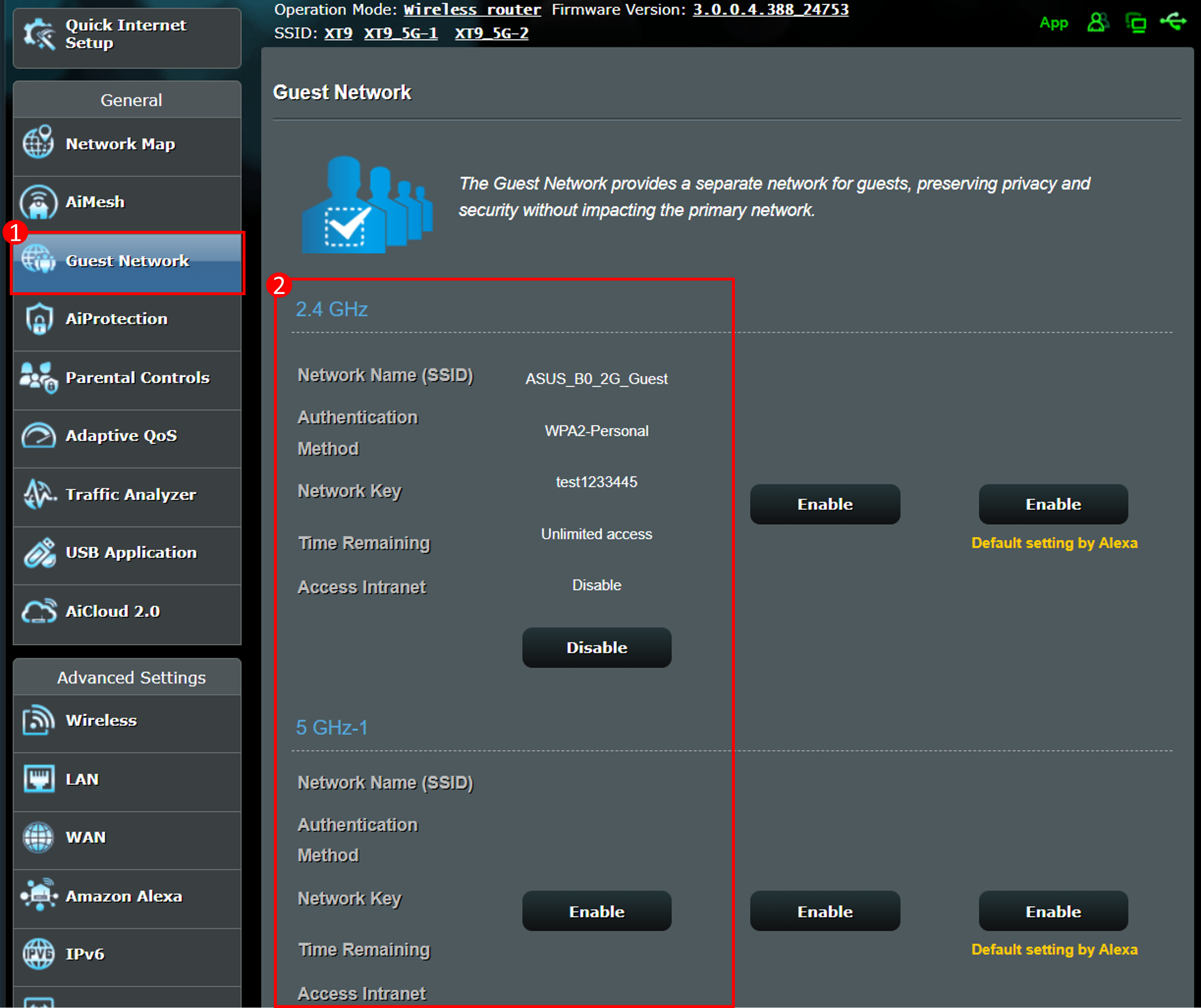
الخطوة 3: انتقل إلى [الشبكة الضيف] لإنشاء شبكة جديدة أو للوصول إلى ملف تعريف الشبكة الضيف.
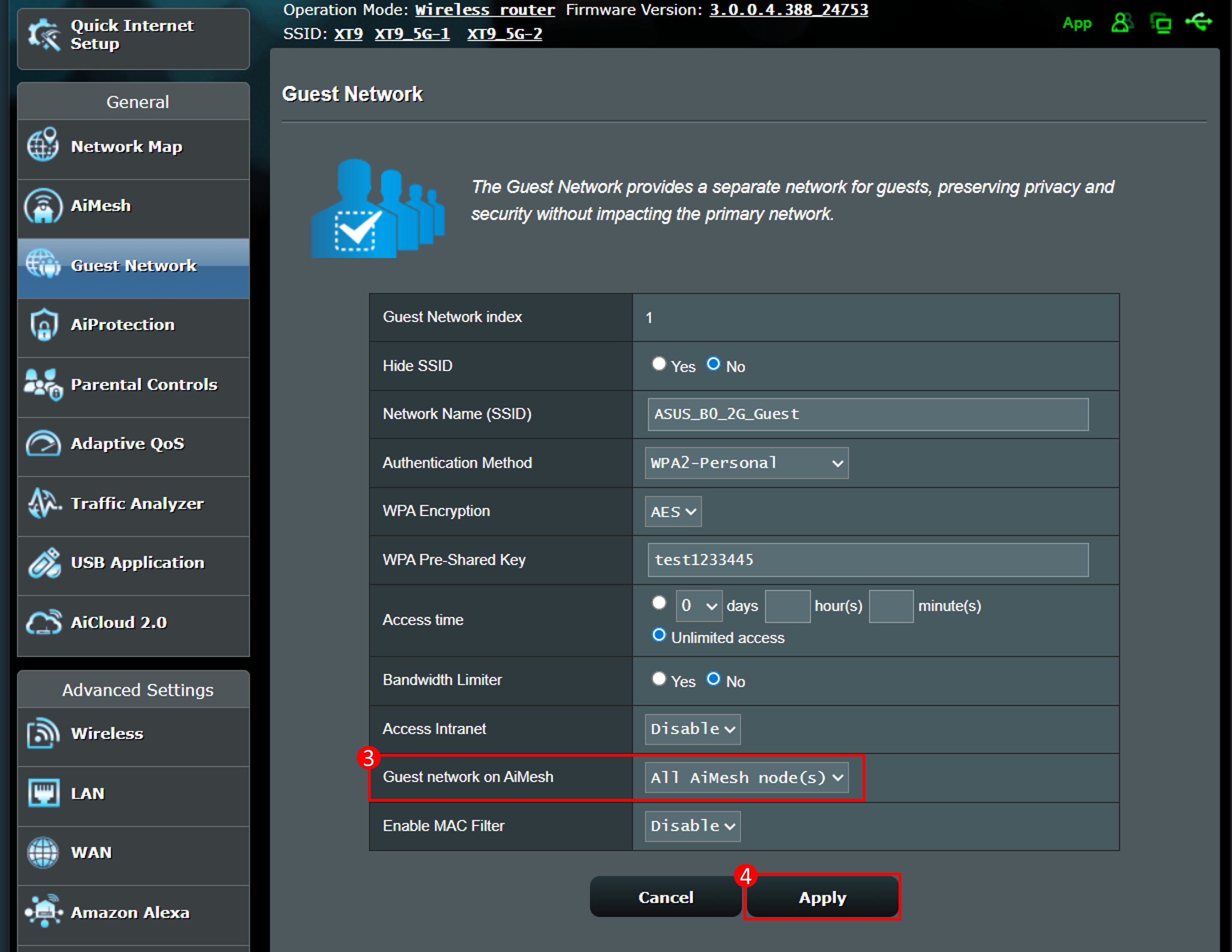
4. في بند مزامنة إلى AiMesh Node، اختر [كل عقد AiMesh] للمزامنة مع AiMesh Node.
5. انقر على [تطبيق] لإكمال الإعداد.
أو
الخطوة 1: قم بتوصيل جهازك (اللابتوب أو الهاتف) بجهاز التوجيه عن طريق الاتصال السلكي أو WiFi، وأدخل عنوان IP الخاص بجهاز التوجيه LAN أو رابط جهاز التوجيه http://www.asusrouter.com للدخول إلى واجهة الويب.
الخطوة 2: أدخل اسم المستخدم وكلمة المرور الخاصة بك على صفحة تسجيل الدخول ثم اضغط على [تسجيل الدخول].
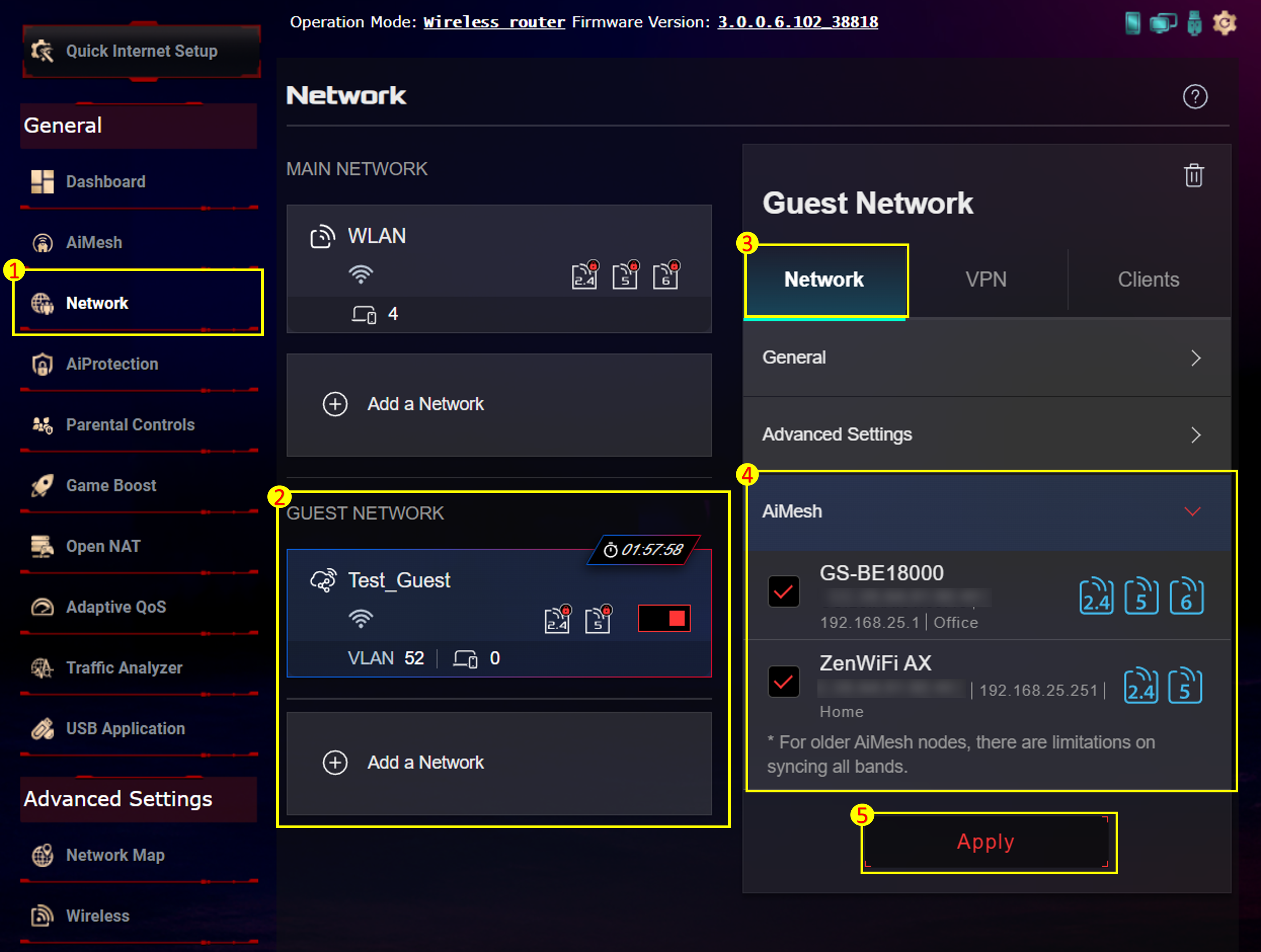
الخطوة 3: انتقل إلى [الشبكة] لإنشاء شبكة جديدة على شبكة الضيف أو الوصول إلى ملف تعريف شبكة الضيف.
الخطوة 4: في عنصر AiMesh ، اختر أجهزة العقدة التي ترغب في مزامنتها، ثم اضغط على [تطبيق] لإكمال الإعداد.
2. شبكة الضيف برو
الخطوة 1: قم بتوصيل جهازك (حاسوب محمول أو هاتف) بالموجه عن طريق الاتصال السلكي أو WiFi وادخل عنوان LAN IP الخاص بالموجه أو رابط الموجه http://www.asusrouter.com إلى واجهة الويب GUI.
الخطوة 2: أدخل اسم المستخدم وكلمة المرور الخاصة بك على صفحة تسجيل الدخول ثم اضغط على [تسجيل الدخول].
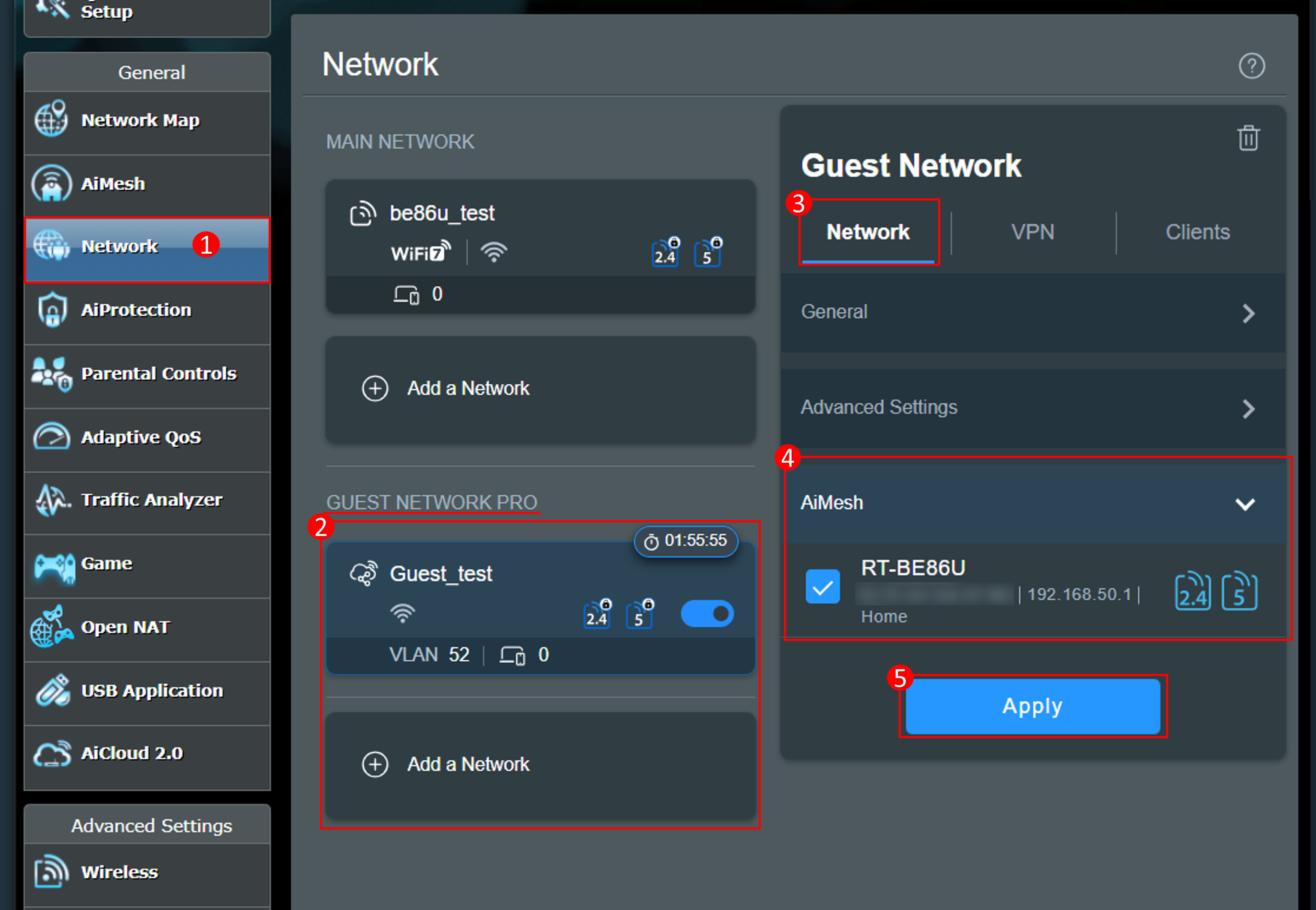
الخطوة 3: انتقل إلى [الشبكة] لإنشاء شبكة جديدة على شبكة الضيف برو أو الوصول إلى ملف تعريف شبكة الضيف برو.
الخطوة 4: في عنصر AiMesh ، اختر أجهزة العقدة التي ترغب في مزامنتها، ثم اضغط على [تطبيق] لإكمال الإعداد.
٣. الشبكة المعرفة ذاتياً (SDN)
الخطوة ١: قم بتوصيل جهاز الكمبيوتر الخاص بك بموجه ASUS ExpertWiFi عبر كابل إيثرنت أو واي فاي. افتح متصفح الإنترنت وأدخل عنوان IP الخاص بشبكة LAN للموجه ExpertWiFi الخاص بك أو قم بزيارة http://expertwifi.net للوصول إلى واجهة الويب ExpertWiFi Web GUI.
الخطوة ٢: أدخل اسم المستخدم وكلمة المرور على صفحة تسجيل الدخول ثم اضغط على [تسجيل الدخول].
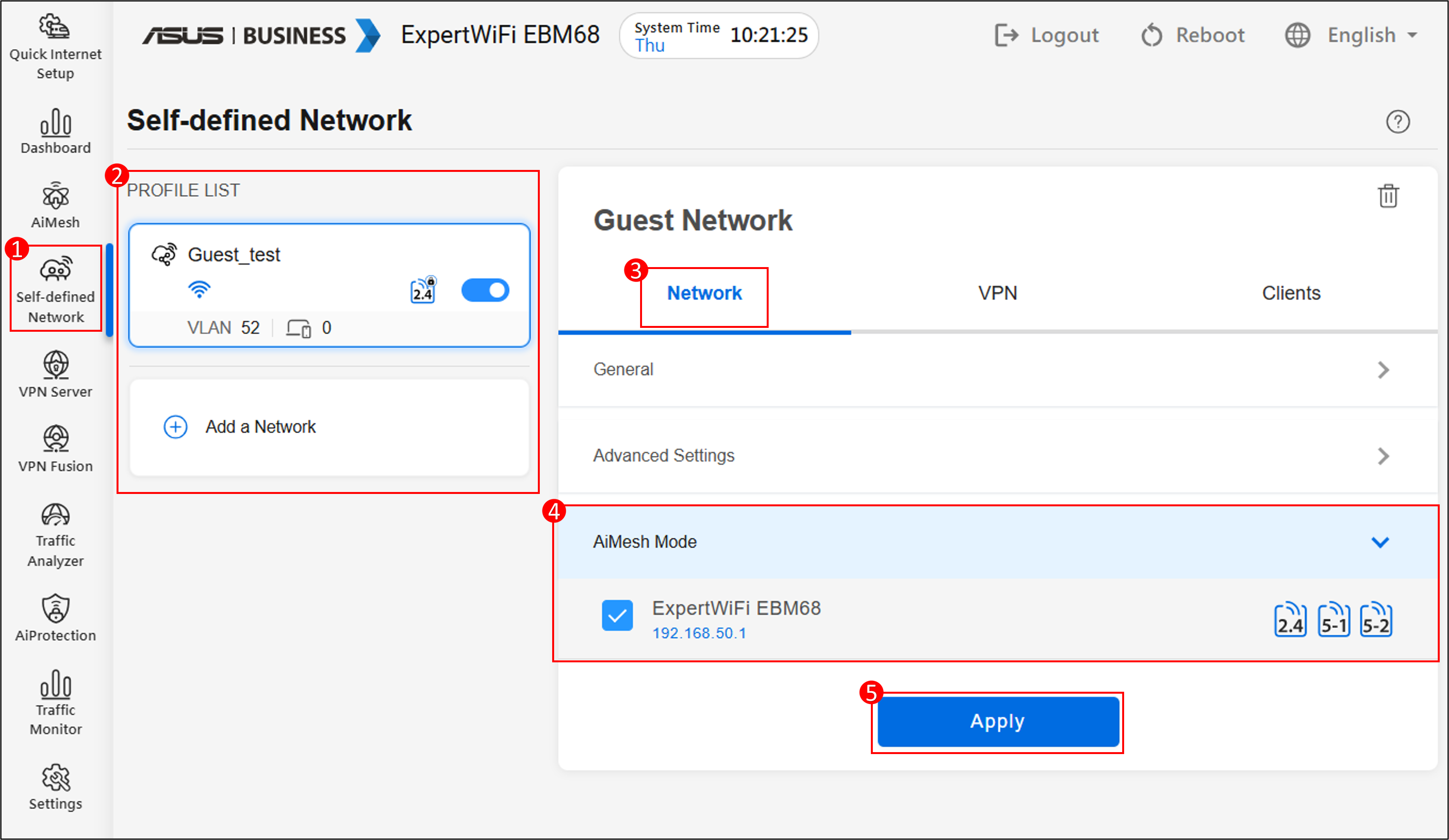
الخطوة ٣: انتقل إلى [SDN] لإنشاء SDN أو للوصول إلى ملف تعريف SDN.
الخطوة ٤: في بند وضع AiMesh، اختر أجهزة العقد التي ترغب في مزامنتها، ثم انقر على [تطبيق] لإكمال الإعداد.
كيفية الحصول على (الأداة / البرنامج الثابت)؟
يمكنك تنزيل أحدث برامج التشغيل، والبرمجيات، والبرنامج الثابت ودليل المستخدم من مركز تنزيلات ASUS.
إذا كنت بحاجة إلى مزيد من المعلومات حول مركز تنزيلات ASUS، يرجى الرجوع إلى هذا الرابط.