[الراوتر اللاسلكي] كيفية إعداد اتصال WPS؟
ما هو WPS؟
WPS (إعداد الحماية لشبكة الواي فاي) هو معيار أمان لاسلكي يسمح لك بسهولة توصيل الأجهزة بشبكة لاسلكية. يمكنك تكوين وظيفة WPS عبر رمز PIN أو زر WPS.
يدعم WPS المصادقة باستخدام النظام المفتوح، WPA-Personal، و WPA2-Personal. لا يدعم WPS الشبكة اللاسلكية التي تستخدم مفتاح مشترك، WPA-Enterprise، WPA2-Enterprise، وطريقة التشفير RADIUS.
ملاحظة: تأكد من أن الأجهزة تدعم WPS.
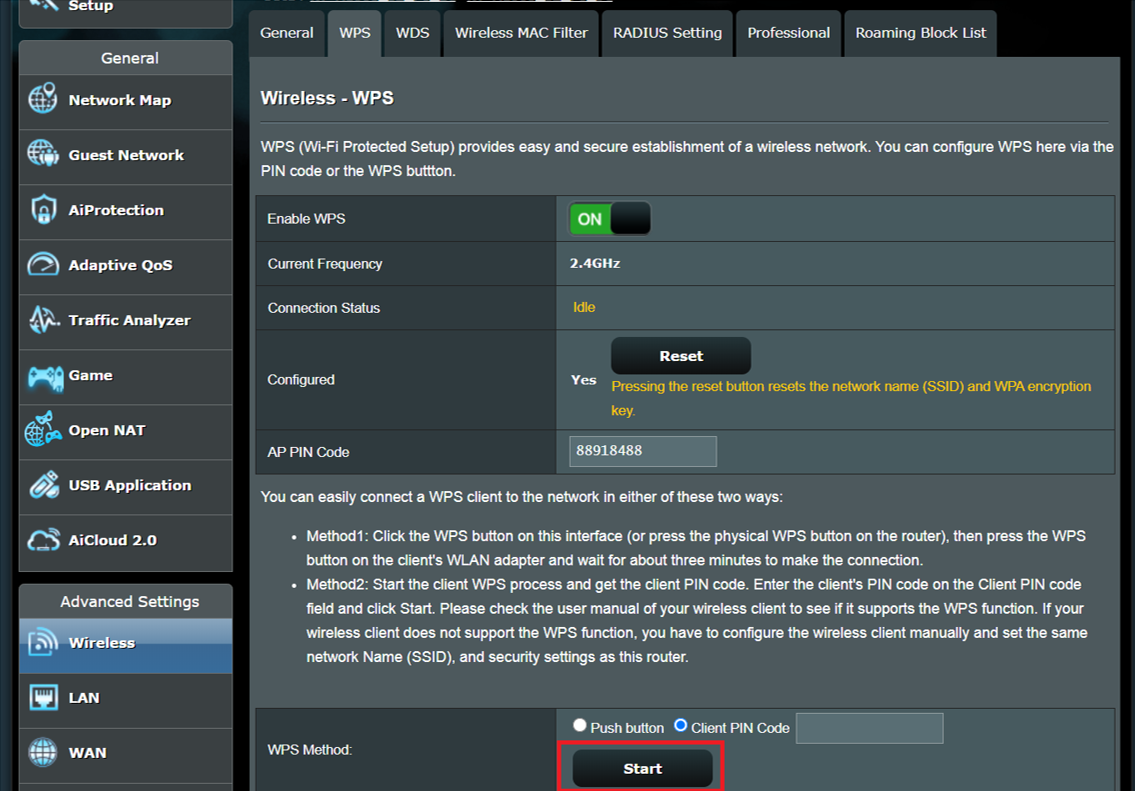
يمكنك بسهولة توصيل عميل WPS بالشبكة عبر إحدى هاتين الطريقتين:
الطريقة الأولى: انقر على زر WPS في هذه الواجهة (أو اضغط على زر WPS الفعلي الموجود على الراوتر)، ثم اضغط على زر WPS في محول WLAN الخاص بالعميل وانتظر حوالي ثلاث دقائق لإجراء الاتصال.
(تحقق من جهازك اللاسلكي أو دليل المستخدم الخاص به لموقع زر WPS. إذا كان لديك أي سؤال حول راوتر ASUS الخاص بك، يرجى التحقق من دليل المستخدم)
الطريقة الثانية: ابدأ عملية WPS للعميل واحصل على رمز PIN الخاص بالعميل. أدخل رمز PIN الخاص بالعميل في حقل رمز PIN الخاص بالعميل وانقر على بدء. يرجى مراجعة دليل المستخدم لجهازك اللاسلكي لمعرفة ما إذا كان يدعم وظيفة WPS. إذا كان جهازك اللاسلكي لا يدعم وظيفة WPS، عليك تكوين العميل اللاسلكي يدويًا وضبط اسم الشبكة (SSID) وإعدادات الأمان نفسها كما هو موجود في هذا الراوتر.
الأسئلة الشائعة
1. لماذا لا يمكنني إجراء اتصال WPS باستخدام إشارة 5G على الراوتر ثنائي النطاق؟
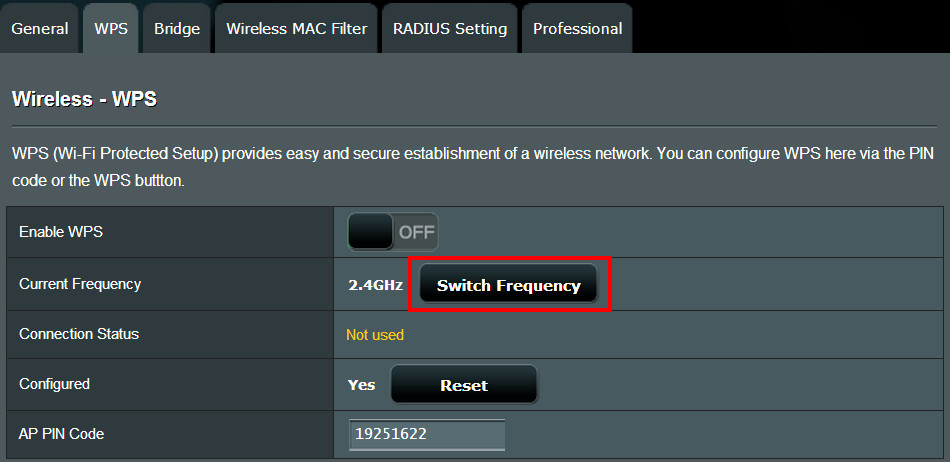
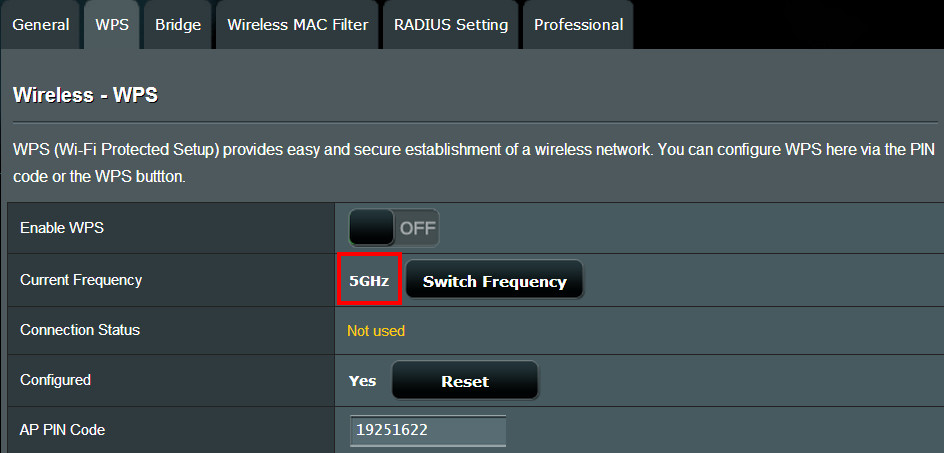
يستخدم WPS افتراضياً تردد 2.4GHz. إذا كنت ترغب في تغيير التردد إلى 5GHz، قم بإيقاف تشغيل وظيفة WPS، ثم اضغط على [تبديل التردد] في [حقل التردد الحالي]، ثم أعد تشغيل WPS.
2. كيف يمكنني إعادة ضبط اتصال WPS؟
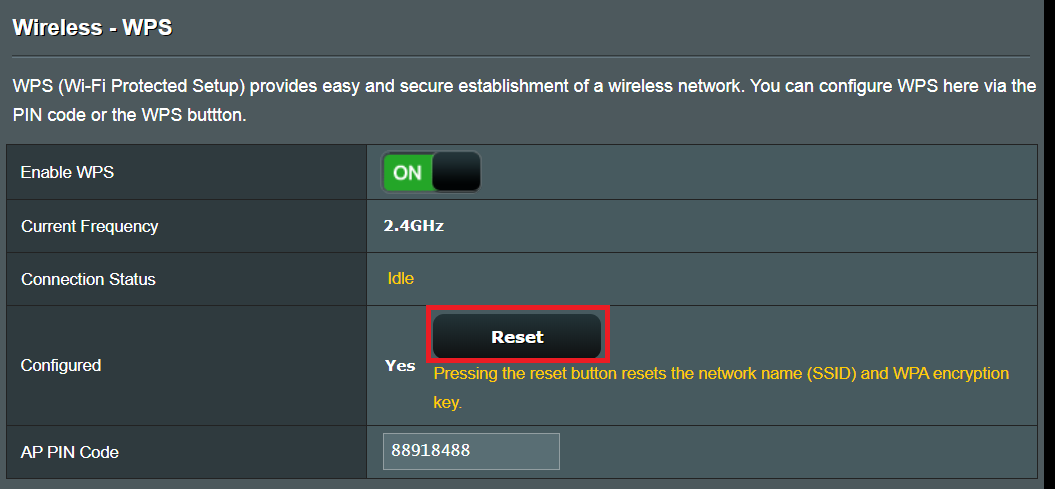
اضغط على زر [إعادة ضبط] في WPS.
3. لا يمكن اتصال WPS بنجاح.
يدعم WPS المصادقة باستخدام النظام المفتوح، WPA-Personal، وWPA2-Personal. لا يدعم WPS الشبكة اللاسلكية التي تستخدم مفتاح مشترك، WPA-Enterprise، WPA2-Enterprise، وطريقة التشفير RADIUS.
الخطوة 1. يرجى التحقق من أن إصدار البرنامج الثابت هو الأحدث.
يمكنك التحقق من الإصدار الحالي من صفحة الإعدادات (واجهة الويب الرسومية) لجهاز التوجيه الخاص بك.

أ. إذا لم يكن الإصدار هو الأحدث، يرجى ترقيته إلى أحدث إصدار ثم إعادة ضبط جهاز التوجيه إلى إعدادات المصنع. بعدها اتبع إعداد الإنترنت السريع لإعداد جهاز التوجيه مرة أخرى.
حول كيفية ترقية إصدار البرنامج الثابت وكيفية التحقق من الإصدار، يرجى الرجوع إلى [لاسلكي] كيفية تحديث البرنامج الثابت لجهاز التوجيه الخاص بك إلى أحدث إصدار؟
ب. إذا كان الإصدار الحالي محدثًا، يرجى إعادة ضبط جهاز التوجيه إلى إعدادات المصنع واتباع إعداد الإنترنت السريع لإعداد الجهاز من جديد.
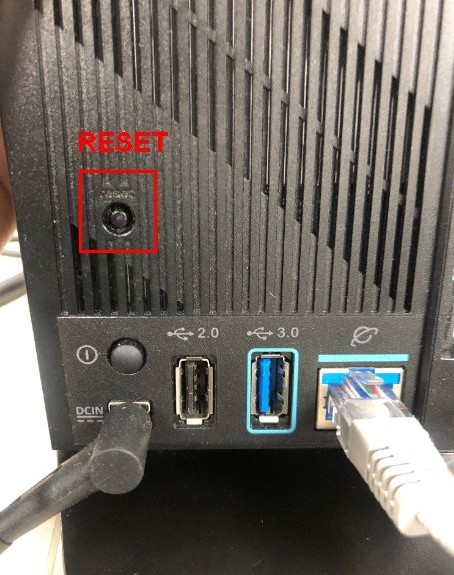
(١) إعادة ضبط جهاز التوجيه
الصور التالية تُظهر RT-AC68U كمثال.
(قد توجد اختلافات بسيطة بين النماذج المختلفة، يرجى التأكد من المعلومات المتعلقة في دليل المستخدم إذا كان لديك أي استفسار.)
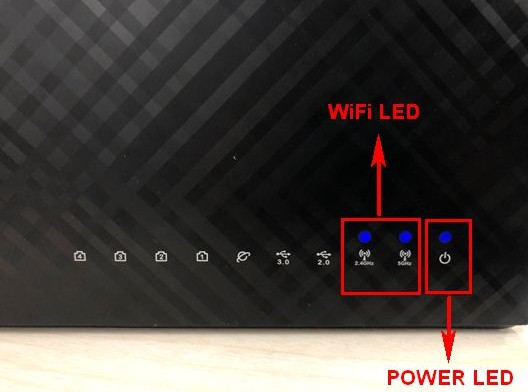
اضغط على زر RESET لمدة 5~10 ثوانٍ حتى يبدأ مؤشر Power LED في الراوتر بالوميض، ثم يمكنك التوقف عن الضغط.
في هذه الأثناء، يجب أن تكون جميع مؤشرات LED في الراوتر مطفأة وهذا أمر طبيعي لأن الراوتر يقوم بإعادة التشغيل.
وانتظر حتى يعمل مؤشر Power LED ومؤشرات WiFi LED مرة أخرى، يمكنك محاولة الدخول إلى واجهة المستخدم الرسومية (GUI) للراوتر مرة أخرى.
ملاحظة: بعد إعادة ضبط الراوتر، سيتم مسح جميع الإعدادات وسيحتاج إلى إعدادها مرة أخرى.
(2) استخدم Quick Internet Setup (QIS) لإعداد الراوتر الخاص بك مرة أخرى.
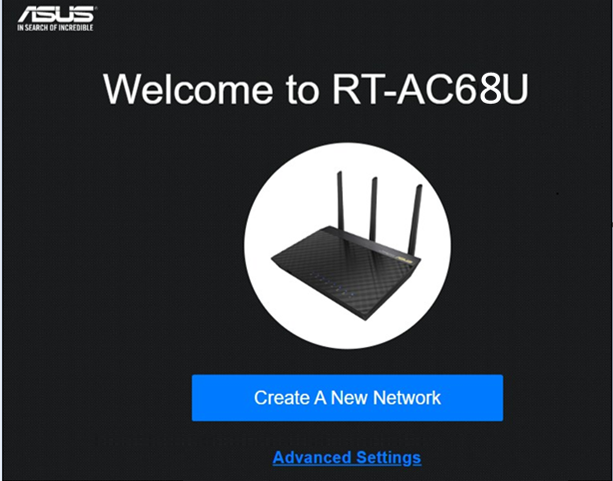
حول كيفية استخدام Quick Internet Setup (QIS) لإعداد جهاز التوجيه الخاص بك، يرجى الرجوع إلى [جهاز التوجيه اللاسلكي] كيفية استخدام QIS (Quick Internet Setup) لإعداد جهاز التوجيه؟ (واجهة الويب GUI)
الخطوة 2. إذا لم تستطع جميع الخطوات السابقة حل المشكلة التي واجهتها بعد المحاولة، يرجى التواصل مع مركز خدمة عملاء ASUS.
كيفية الحصول على (الأداة / البرنامج الثابت)؟
يمكنك تحميل أحدث برامج التشغيل، والبرمجيات، والبرنامج الثابت، وكتيبات المستخدم من مركز تحميل ASUS.
إذا كنت بحاجة إلى مزيد من المعلومات حول مركز تحميل ASUS، يرجى الرجوع إلى هذا الرابط.