المواضيع ذات الصلة
[جهاز التوجيه اللاسلكي] كيفية إعداد المسارات الثابتة في جهاز التوجيه من ASUS؟
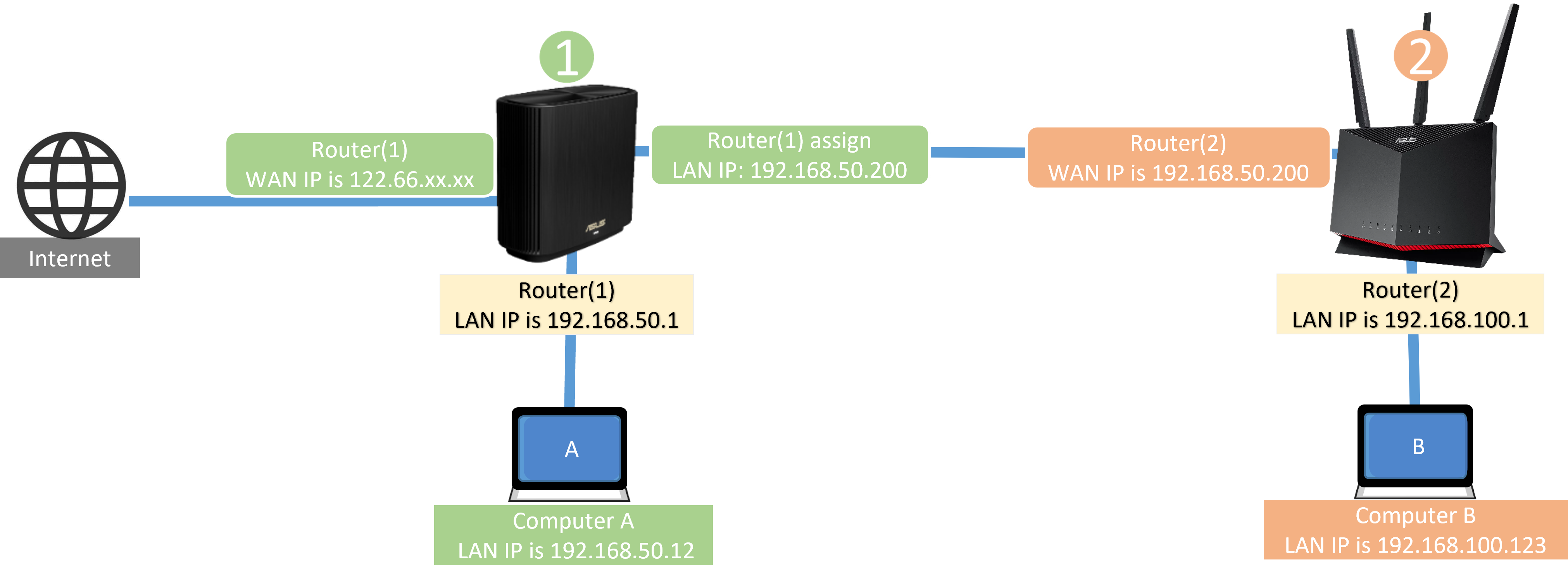
إذا كان لديك جهازا راوتر ASUS في شبكتين فرعيتين مختلفتين وقمت بإنشاء اتصال سلكي بينهما (كما هو موضح في المخطط أدناه)، وترغب في أن تتمكن الأجهزة المتصلة بهذين الراوترين من الوصول إلى بعضها البعض (على سبيل المثال، الكمبيوتر A والكمبيوتر B في المخطط أدناه)، يمكنك الرجوع إلى هذا الدليل وإعداد التوجيهات الثابتة (يرجى الرجوع إلى هنا لسيناريو آخر)
المخطط
المقدمة
إعداد الراوتر الأول من ASUS (تكوين توجيه ثابت)
إعداد الراوتر الثاني من ASUS (تعطيل الجدار الناري)
1. يرجى التحقق من عناوين الشبكة الفرعية (LAN IP address subnets) لجهازي الراوتر ASUS لديك.
 الشبكة الفرعية لـ الراوتر الأول هي 192.168.50.X
 الشبكة الفرعية لـ الراوتر الثاني هي 192.168.100.X
ملاحظة: إذا كنت لا تعرف كيفية التحقق من عنوان LAN IP لجهاز التوجيه الخاص بك، يرجى الرجوع إلى هنا.
2. يرجى التأكد من أنك قمت بتوصيل منفذ LAN الخاص بـ الأول من جهاز ASUS بمنفذ WAN الخاص بـ الثاني من جهاز ASUS.
مخطط توضيحي


يرجى الرجوع إلى كيفية الدخول إلى صفحة إعداد جهاز التوجيه (واجهة الويب GUI) لمعرفة المزيد.
2. أدخل اسم المستخدم وكلمة المرور الخاصة بجهاز التوجيه ثم اضغط على [تسجيل الدخول].

ملاحظة: إذا كنت نسيت الـاسم المستخدم و/أو كلمة المرور، يرجى استعادة إعدادات الراوتر إلى الوضع الافتراضي للمصنع.
يرجى الرجوع إلى كيفية إعادة ضبط الراوتر إلى إعدادات المصنع الافتراضية لمعرفة المزيد.
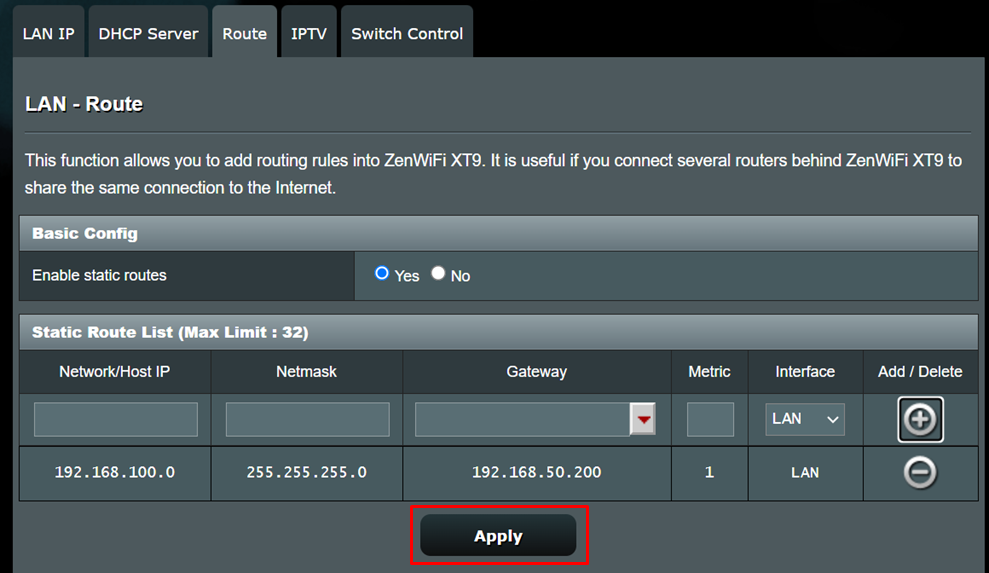
3. انتقل إلى [LAN] > [Route].
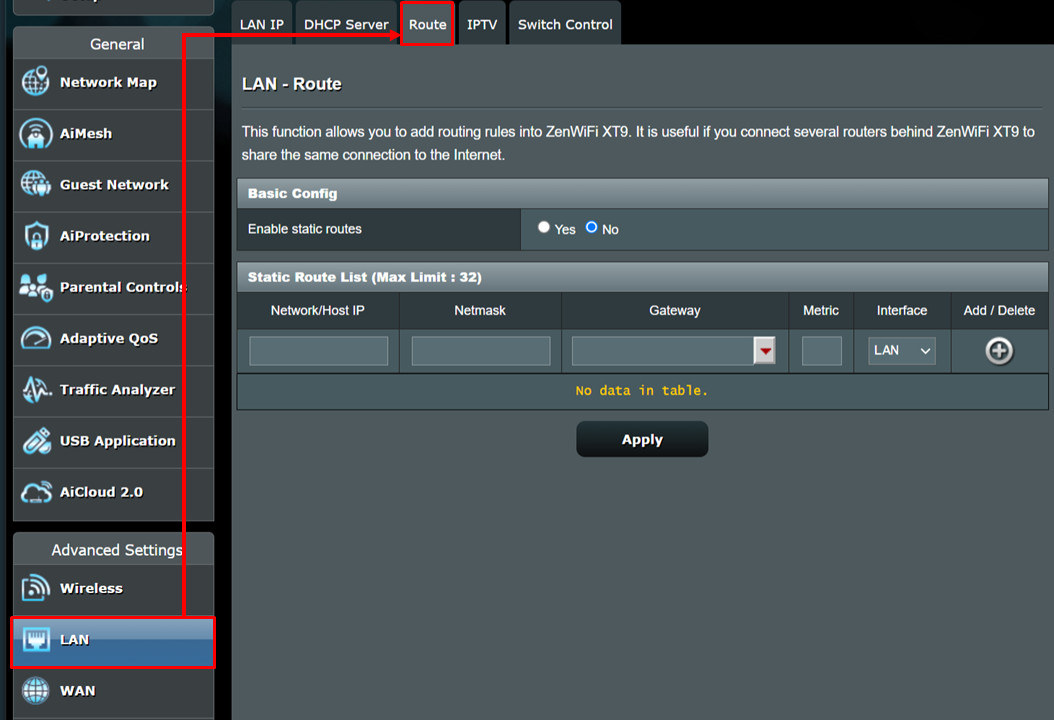
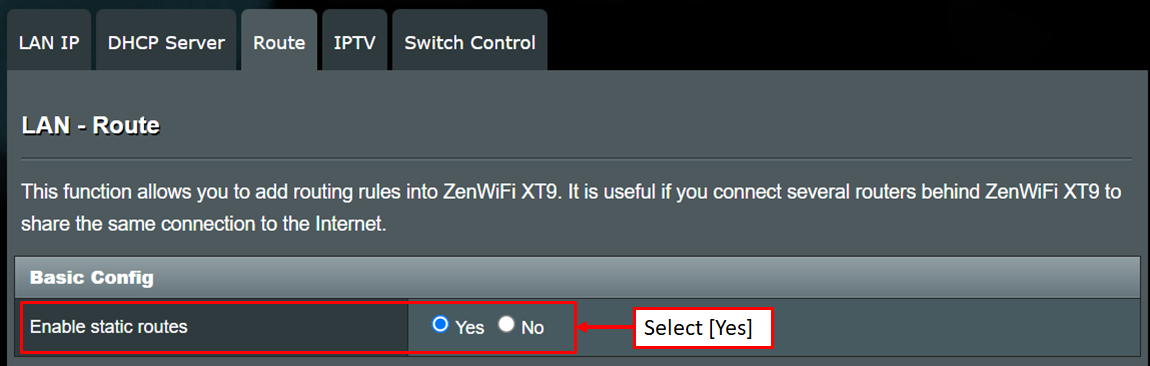
4. في الإعداد الأساسي، اختر [نعم] (تفعيل) تمكين المسارات الثابتة.
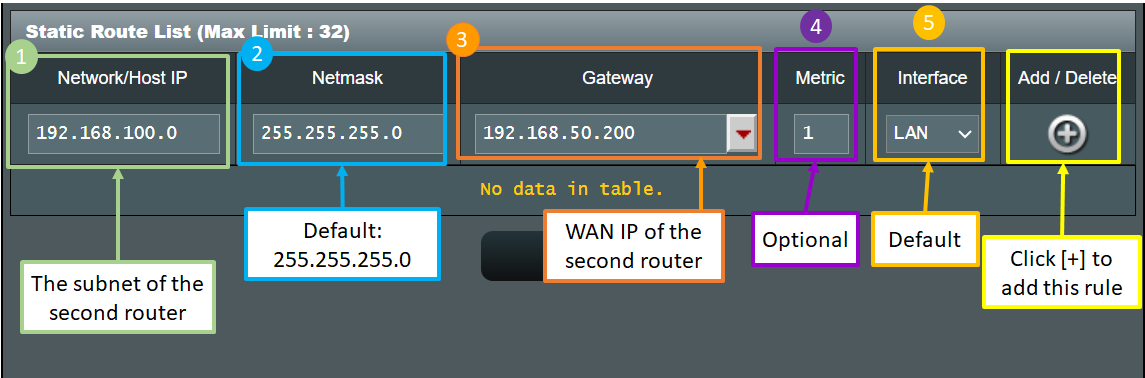
5. أدخل معلومات الراوتر الثاني من ASUS في قائمة المسارات الثابتة.(الحد الأقصى: 32)
(1) عنوان الشبكة/المضيف: أدخل عنوان الشبكة الفرعية لـ الراوتر الثاني من ASUS 192.168.100.0
(2) قناع الشبكة: أدخل القيمة الافتراضية 255.255.255.0
(3) البوابة: أدخل 192.168.50.200 (أدخل WAN IP الخاص بـ الراوتر الثاني من ASUS في هذا الحقل)
(4) المقياس: أدخل [1] (اختياري)، والذي يشير إلى ترتيب قواعد التوجيه
(5) الواجهة: الافتراضي هو LAN، والتي تمثل واجهة الشبكة التي تحتاج إلى اتباع قاعدة التوجيه هذه. هنالك خيارات WAN، MAN، وLAN للاختيار منها.
بعد إدخال المعلومات أعلاه، يرجى النقر على زر إضافة  .
.
معلومات إضافية:
عنوان الشبكة/الجهاز (IP): قم بتغيير LAN IP 192.168.100.1 الخاص بـ الثاني راوتر ASUS إلى 192.168.100.0 حتى تتمكن الأجهزة (مثل الهواتف المحمولة وأجهزة الكمبيوتر) المتصلة بـ الثاني راوتر ASUS من مشاركة المعلومات في شبكات فرعية مختلفة.
البوابة (Gateway): أدخل WAN IP المخصص من قبل الأول راوتر ASUS إلى الثاني راوتر ASUS في هذا الحقل.
6. اضغط على [تطبيق], وتنتهي الإعدادات على الأول راوتر ASUS.
1. سجل الدخول أولاً إلى الثاني راوتر ASUS ثم انتقل إلى [الجدار الناري] > [عام] > اختر [لا] لـ تفعيل الجدار الناري لتعطيله.
2. انقر على [تطبيق] لإنهاء الإعدادات على الراوتر الثاني من ASUS. 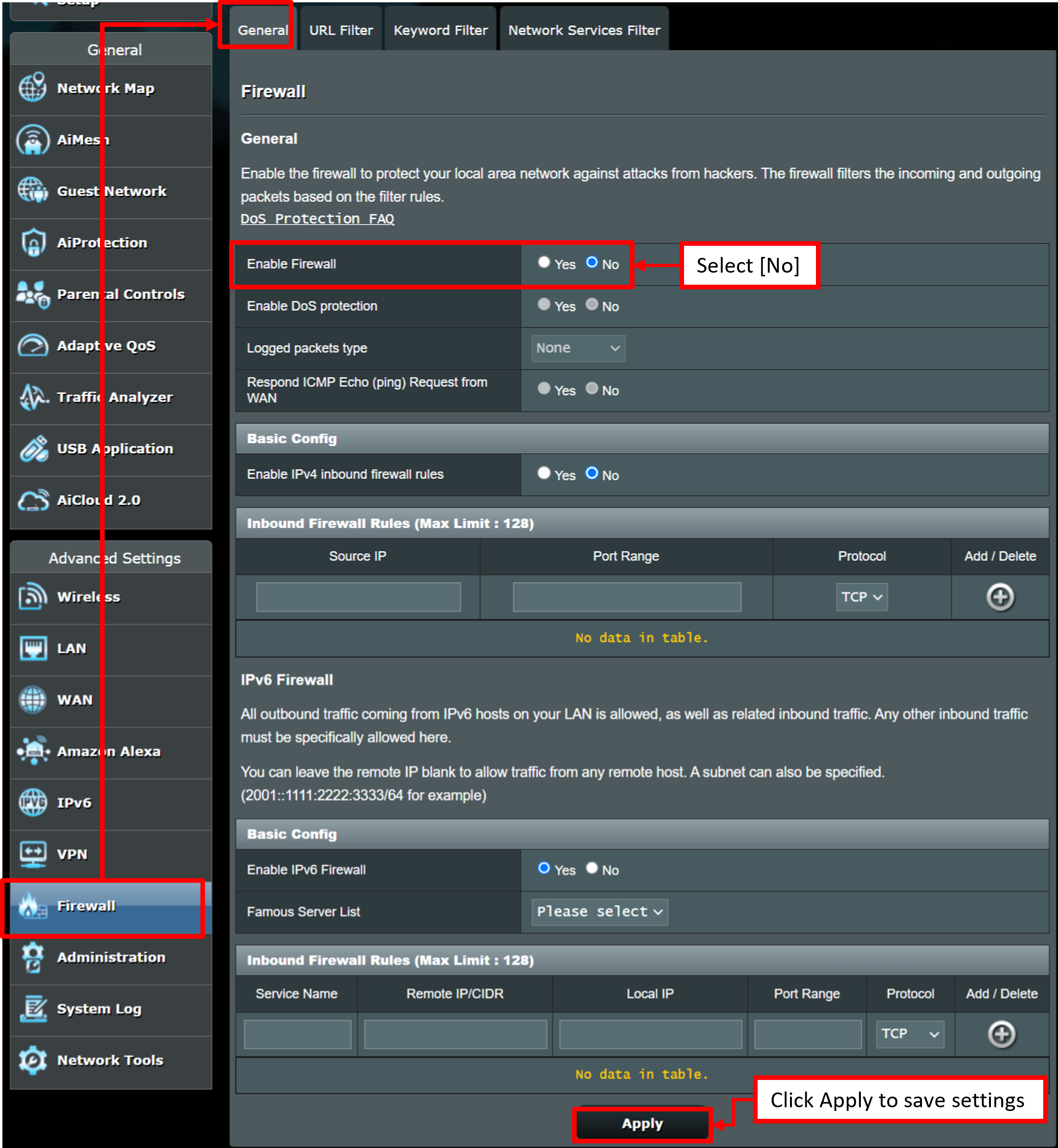
يرجى الرجوع إلى [موجه لاسلكي] مقدمة عن جدار الحماية على راوتر ASUS لمعرفة المزيد.
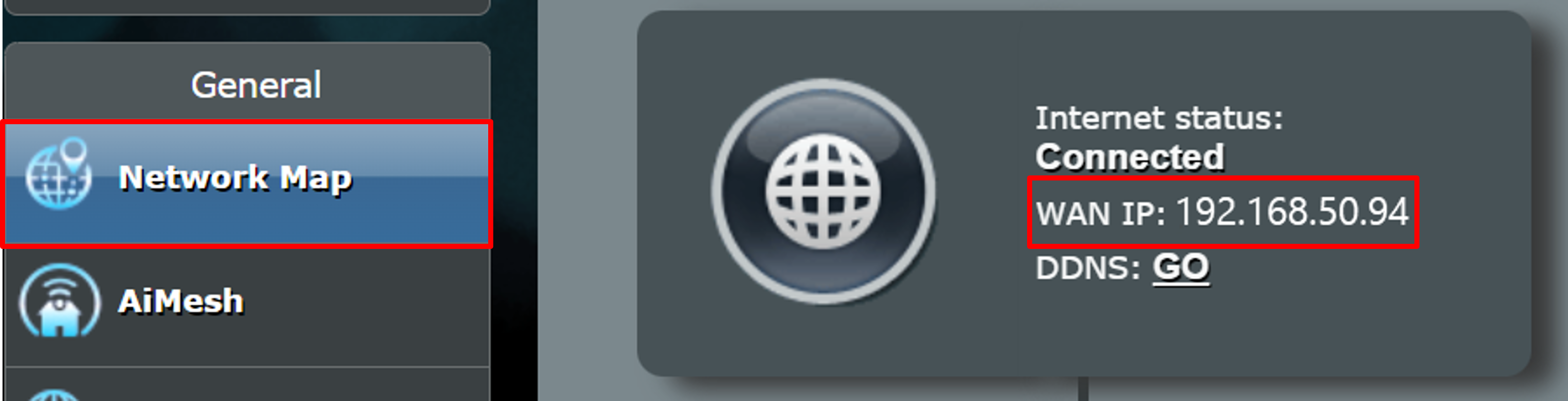
1. كيف يمكن التحقق من عنوان WAN IP الخاص براوتر ASUS؟
ادخل إلى واجهة الويب (http://www.asusrouter.com) وأدخل اسم المستخدم وكلمة المرور الخاصة بتسجيل الدخول إلى جهاز التوجيه.
اذهب إلى [خريطة الشبكة] > حالة الإنترنت وستستطيع رؤية عنوان WAN IP. على سبيل المثال، عنوان WAN IP هو 192.168.50.94
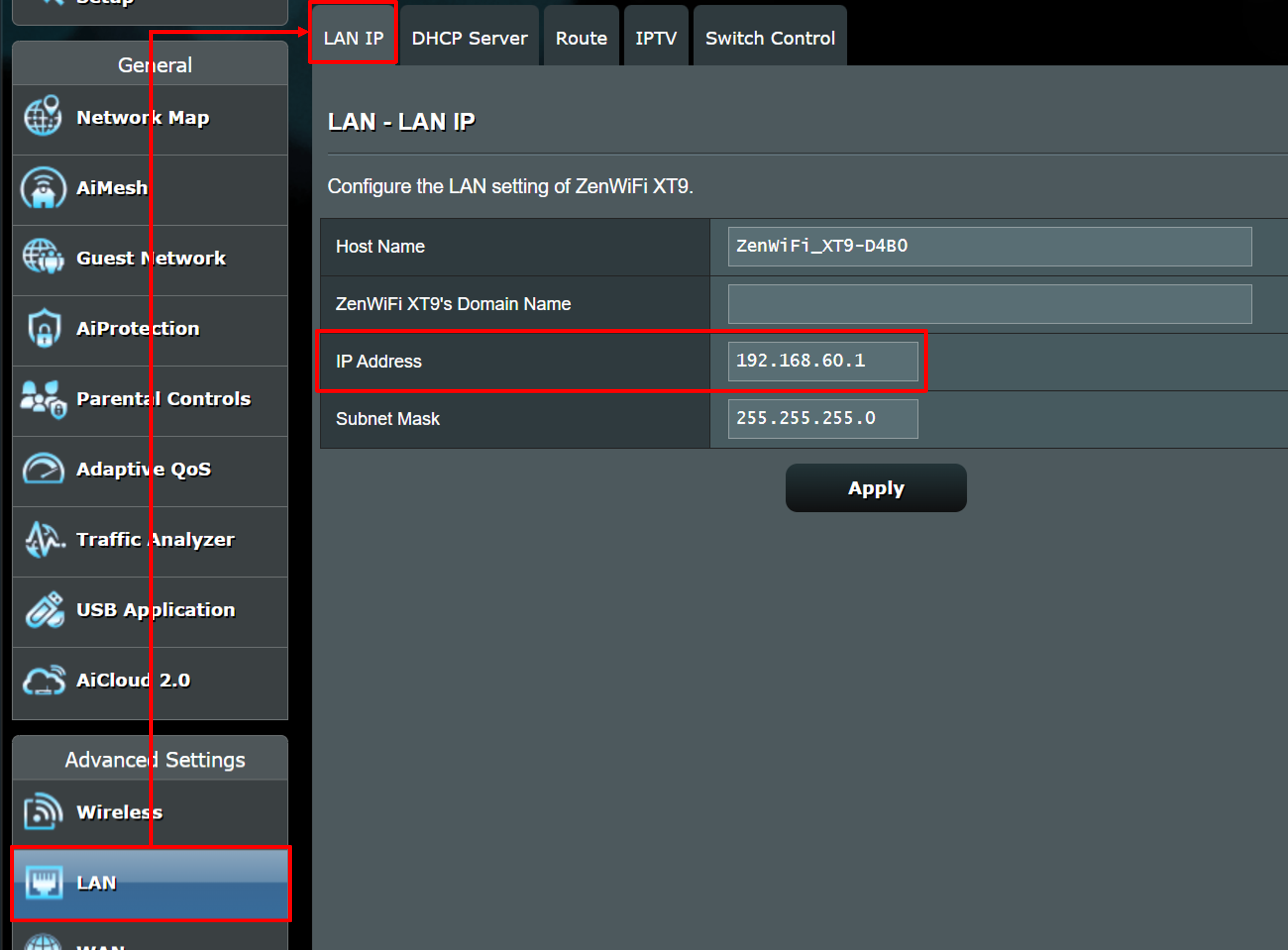
ادخل إلى واجهة الويب (http://www.asusrouter.com) وأدخل اسم المستخدم وكلمة المرور الخاصة بتسجيل الدخول إلى جهاز التوجيه.
اذهب إلى [LAN] > [LAN IP] > [عنوان IP]. على سبيل المثال، عنوان LAN IP هو 192.168.60.1
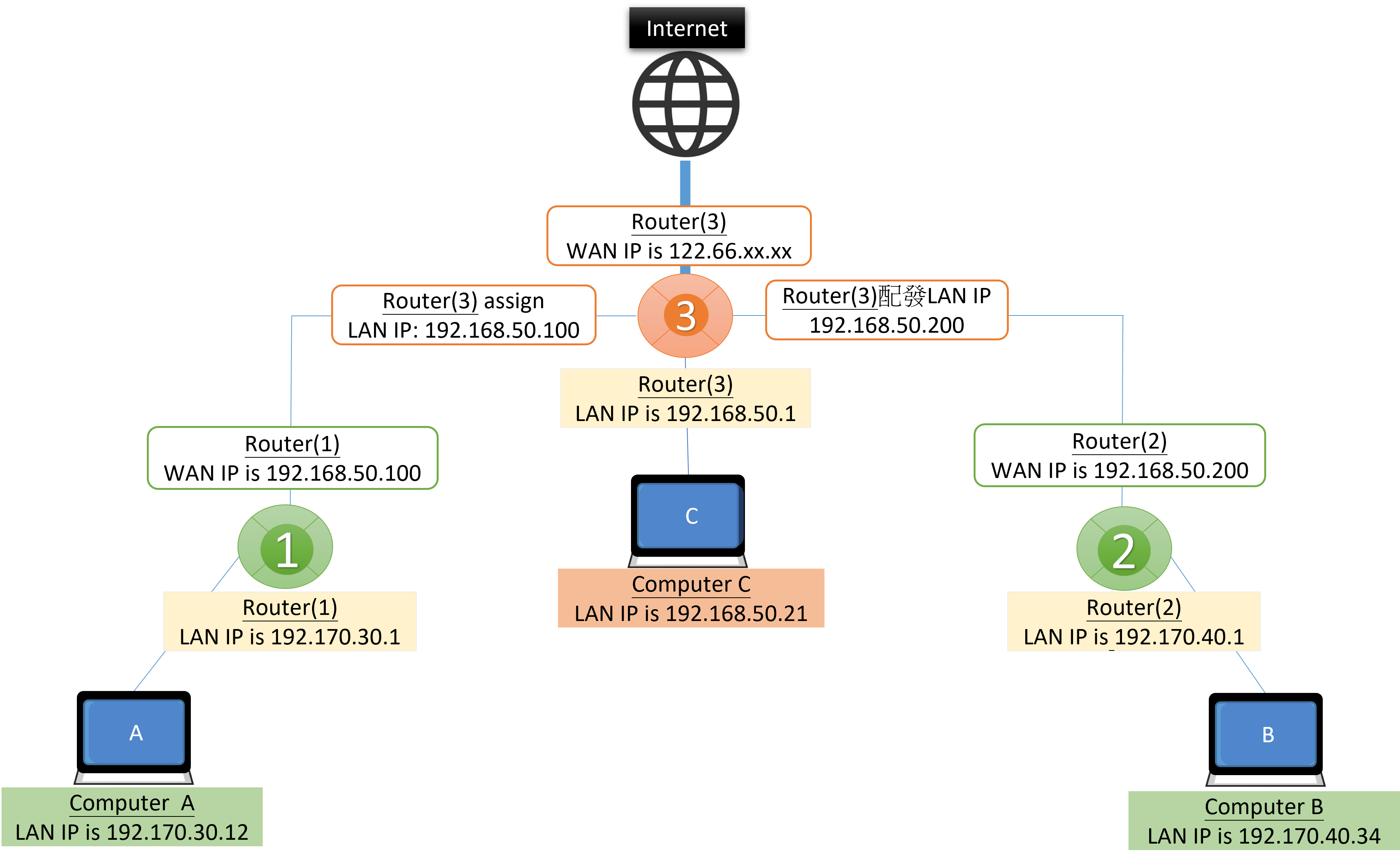
الحالة 1: عندما يريد الحاسوب A الوصول إلى الحاسوب B، يكون هناك راوتران أماميان، Router(1) وRouter(2)، في نفس الشبكة الفرعية.
الخطوة 1. سجل الدخول إلى Router(2)، وقم بتعطيل الجدار الناري، ثم اضغط على [تطبيق] لإنهاء الإعدادات على Router(2).
الخطوة 2. سجل الدخول إلى Router(1) > اذهب إلى [قائمة المسارات الثابتة]، أدخل معلومات Router(2)، ثم اضغط على زر إضافة > [تطبيق] لإكمال الإعدادات على Router(1).
(1) عنوان الشبكة/المضيف: أدخل الشبكة الفرعية 192.170.40.0 الخاصة بـ Router(2).
(2) قناع الشبكة: أدخل الافتراضي 255.255.255.0
(3) البوابة: أدخل عنوان WAN IP 192.168.50.200 الخاص بـ Router(2).
(4) المقياس: أدخل [1] (اختياري)، والذي يمثل ترتيب قواعد التوجيه.
(5) الواجهة: اختر [MAN] لأن الموجه (1) و الموجه (2) لديهما نفس مصدر الشبكة في نفس الشبكة الفرعية (192168.50.X).

الحالة 2: عندما يريد الحاسوب ب الوصول إلى الحاسوب أ، يرجى الرجوع إلى الخطوات في [الحالة 1] وتبديل إعدادات الموجه (1) و الموجه (2).
الخطوة 1. تسجيل الدخول إلى الموجه (1)، تعطيل الجدار الناري، واضغط على [تطبيق] لإنهاء الإعدادات على الموجه (1).
الخطوة 2. تسجيل الدخول إلى الموجه (2) > الذهاب إلى [قائمة المسار الثابت]، أدخل معلومات الموجه (1)، واضغط على زر إضافة > [تطبيق] لإكمال الإعدادات على الموجه (2).

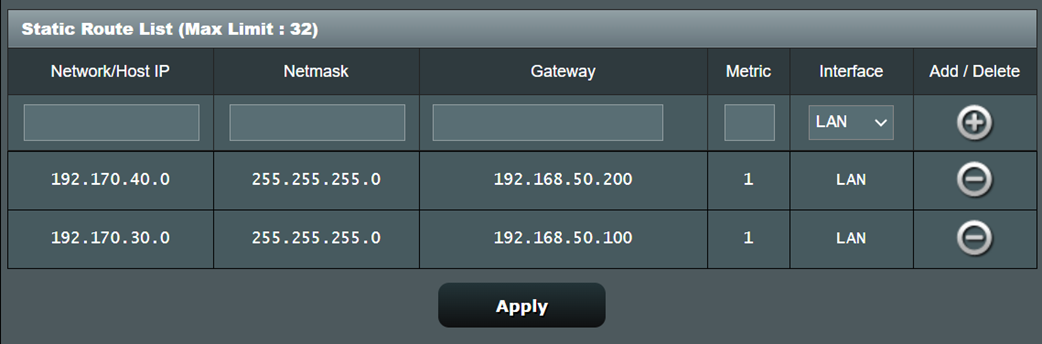
Scenario 3: عندما يرغب الحاسوب A والحاسوب B في الوصول لبعضهما البعض، نقترح إعداد قاعدتي توجيه على Router(3).
الخطوة 1. سجل الدخول إلى Router(1) وRouter(2) لتعطيل جدار الحماية ثم انقر على [تطبيق] لإنهاء الإعدادات عليهما.
الخطوة 2. سجل الدخول إلى Router(3) > اذهب إلى [قائمة التوجيه الثابت].
2-1 أدخل معلومات Router(1) ثم انقر زر الإضافة.
2-2 أدخل معلومات Router(2) ثم انقر زر الإضافة.
2-3 انقر على [تطبيق] لإنهاء الإعدادات على Router(3).
كيف يمكن الحصول على (الأداة / البرنامج الثابت)؟
يمكنك تحميل أحدث برامج التشغيل، البرامج، البرنامج الثابت ودليل المستخدم من مركز تحميل ASUS.
إذا كنت بحاجة إلى مزيد من المعلومات حول مركز تحميل ASUS، يرجى الرجوع إلى هذا الرابط.