المواضيع ذات الصلة
[راوتر لاسلكي] كيفية إعداد عميل WireGuard® VPN في VPN Fusion؟
ما هو عميل VPN؟
عملاء VPN [الشبكة الخاصة الافتراضية] غالبًا ما يُستخدمون للاتصال بخادم VPN ويسمحون بالوصول إلى الموارد الخاصة بأمان عبر شبكة عامة.
بعض الأجهزة مثل أجهزة الاستقبال، أجهزة التلفزيون الذكية ومشغلات Blu-ray لا تدعم برامج VPN.
ميزة VPN في راوتر ASUS توفر الوصول إلى VPN لجميع الأجهزة في شبكة المنزل دون الحاجة إلى تثبيت برامج VPN على كل جهاز.
قبل إعداد وظيفة عميل VPN في راوتر ASUS، يرجى التأكد من مزود خدمة خادم VPN ما هو نوع اتصال VPN.
مزودو خدمة خادم VPN يمكنهم دعم مجموعة متنوعة من بروتوكولات VPN، مثل OpenVPN، IPsec، PPTP، WireGuard VPN. يرجى التأكد من نوع اتصال VPN مع مزود خدمة خادم VPN قبل إعداد عميل VPN المناسب على راوتر ASUS.
ما هو WireGuard®؟
WireGuard® هو بروتوكول VPN متطور وحديث وسهل التكوين، ويوفر سرعة فائقة، وبروتوكول أخف وزنًا، ويُعتبر أكثر أمانًا من IPsec مع تشفير متقدم وحديث. أداء WireGuard® VPN أفضل نوعًا ما من OpenVPN المعروف.
لماذا يجب علينا إعداد عميل WireGuard® في VPN fusion؟
إعداد عميل راوتر WireGuard® في VPN Fusion يمكن أن يوفر اتصال VPN للأجهزة التي لا يمكنها تثبيت برامج VPN، ويعمل على أكثر من نفق واحد في نفس الوقت لتلبية سيناريوهات متعددة مثل الألعاب، البث المباشر، الأغراض الأمنية. يمكن أيضًا استخدام الشبكة المحلية في نفس الوقت والتوصيل بأكثر من جهاز حسب الحاجة.
التحضير
WireGuard® مدعوم فقط على إصدار البرنامج الثابت أحدث من3.0.0.4.388.23000. بالنسبة للنماذج المدعومة، يرجى الرجوع إلى https://asus.click/vpnfusionmodel (يمكنك العثور على قائمة النماذج المدعومة في أسفل هذه الصفحة).
للحصول على تعليمات حول كيفية تحديث البرنامج الثابت، يرجى الرجوع إلى مقال الدعم: كيفية تحديث البرنامج الثابت لجهاز التوجيه الخاص بك إلى أحدث إصدار
يرجى اتباع الخطوات التالية لإعداد جهاز التوجيه الخاص بك.
1. قم بتوصيل الكمبيوتر المحمول بجهاز ASUS عبر Wi-Fi أو كابل Ethernet.
2. افتح متصفح ويب وانتقل إلى Web GUI (IP LAN الخاص بجهاز التوجيه أو عنوان URL الخاص بجهاز التوجيه http://www.asusrouter.com)
3. أدخل اسم المستخدم وكلمة المرور الخاصة بك في صفحة تسجيل الدخول ثم انقر على [تسجيل الدخول].
ملاحظة: يرجى الرجوع إلى [جهاز التوجيه اللاسلكي] كيفية الدخول إلى واجهة GUI الخاصة بجهاز التوجيه لمعرفة المزيد.
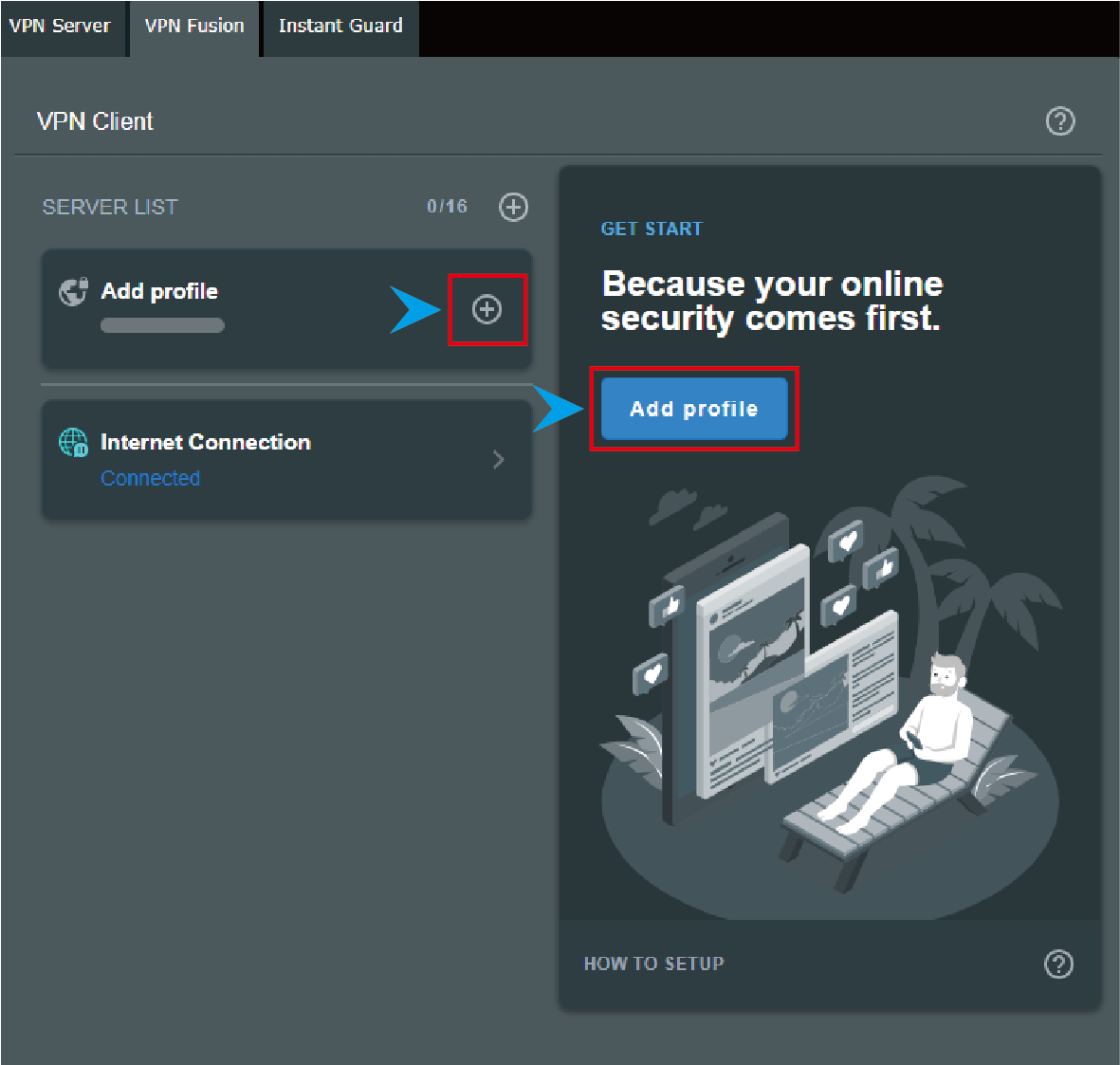
4. انتقل إلى [VPN] > ابحث عن [VPN Fusion] ثم انقر على [إضافة ملف تعريف].
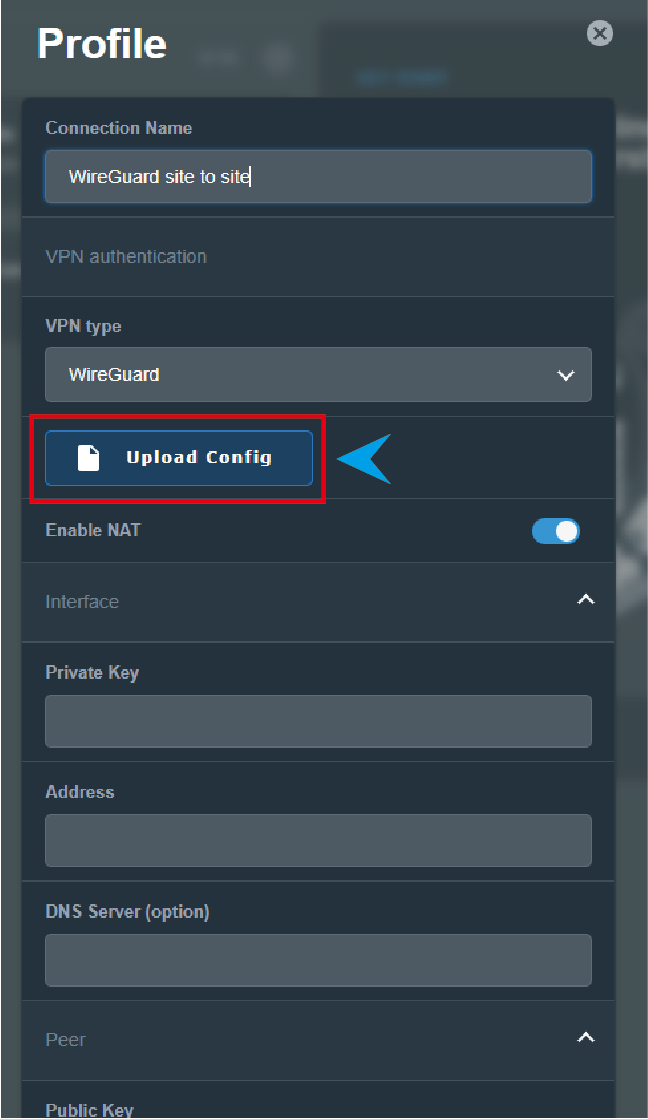
5. انقر على زر “تحميل الإعدادات” لتحميل ملف الإعداد من خادم WireGuard®.
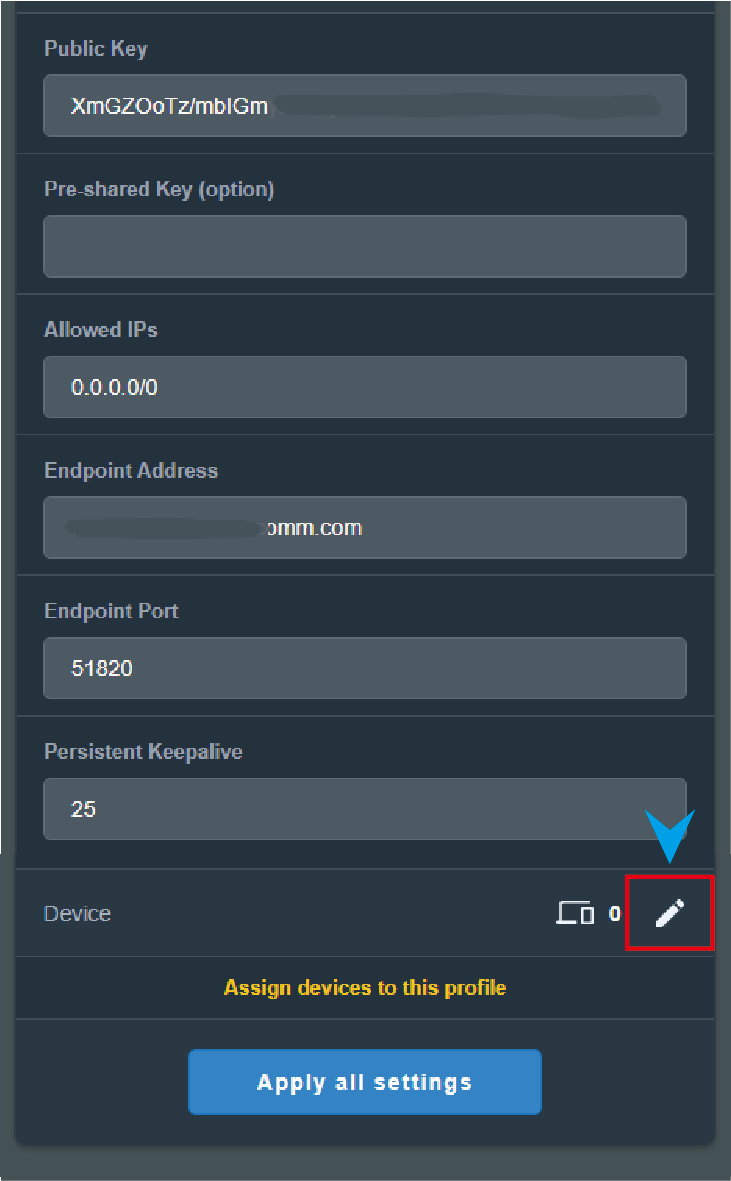
٦. قم بالتمرير للأسفل وانقر على رمز الجهاز لتعيين الأجهزة النهائية التي ترغب في استخدامها مع ملف تعريف عميل VPN هذا.
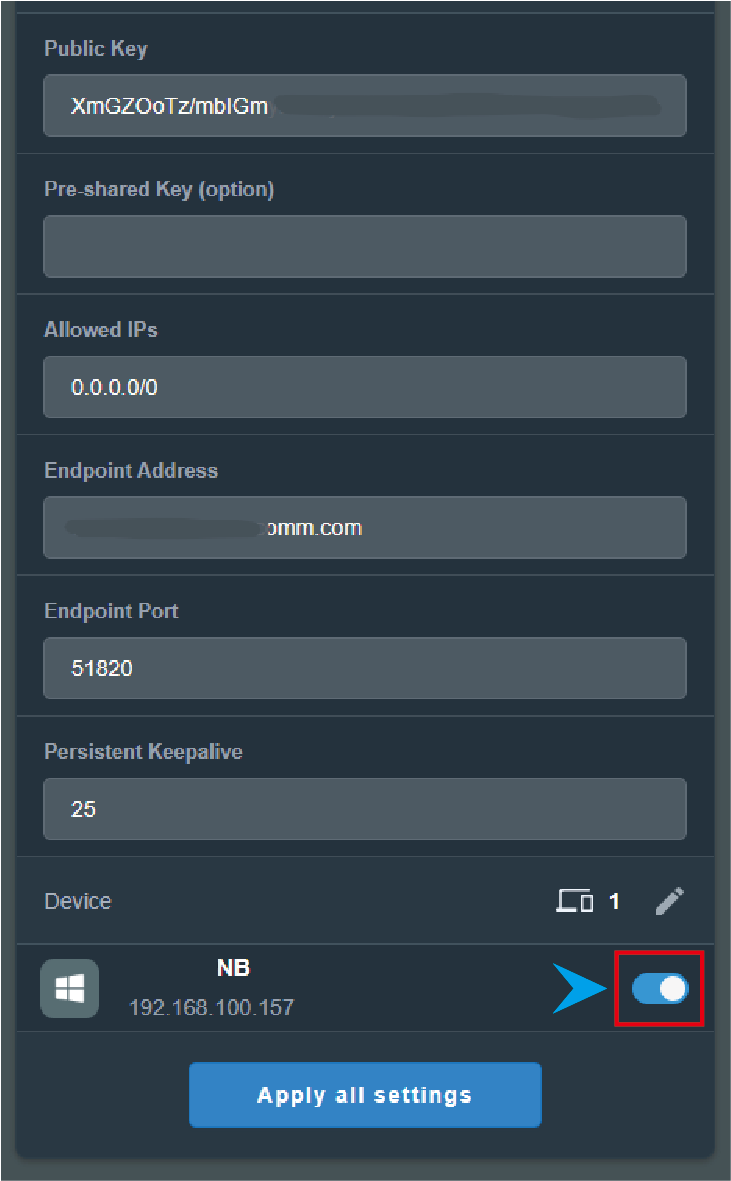
٧. تأكد من تفعيل الأجهزة قبل النقر على زر تطبيق جميع الإعدادات.
٨. انقر على ملف تعريف عميل VPN لتفعيل اتصال VPN.
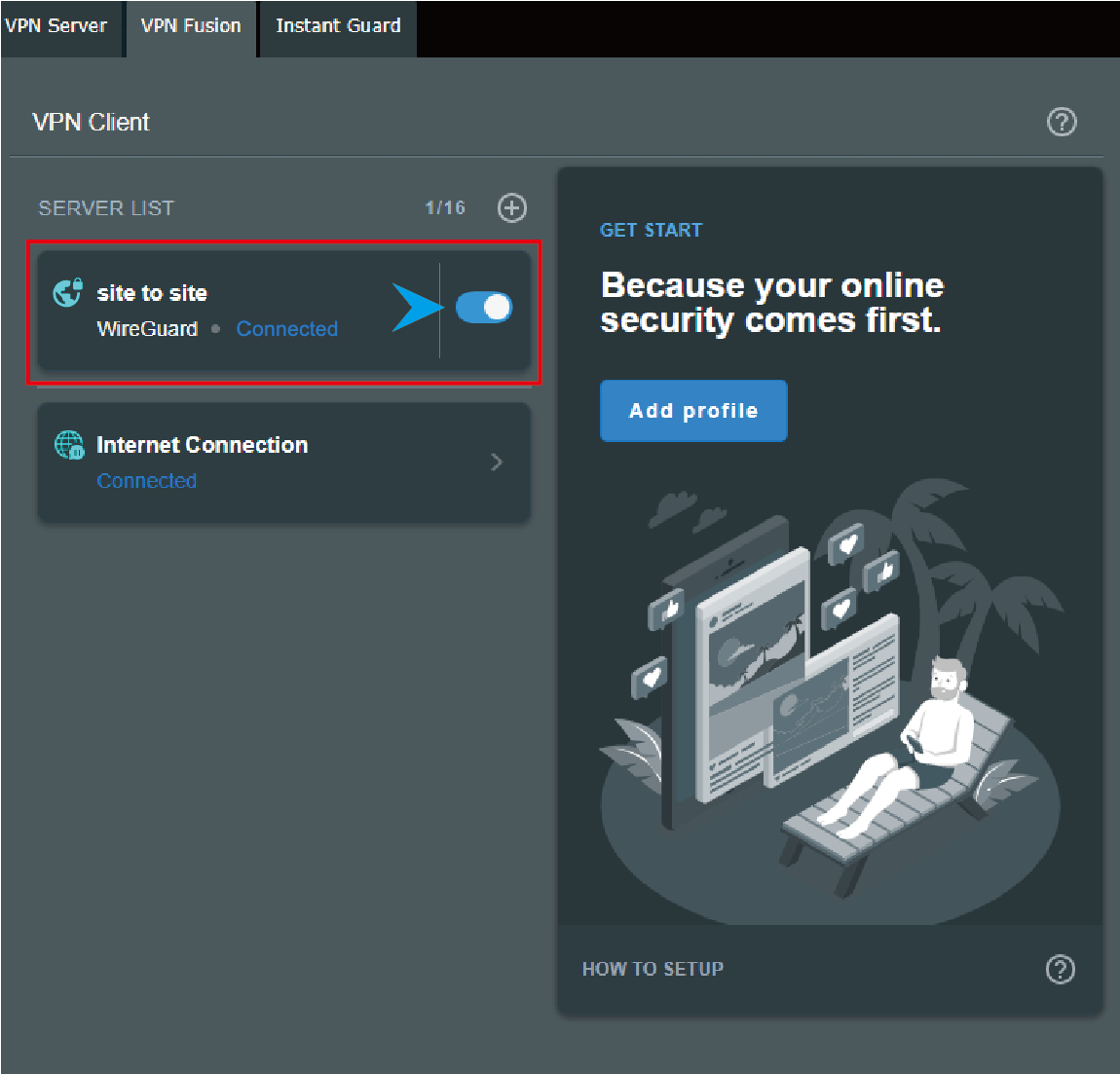
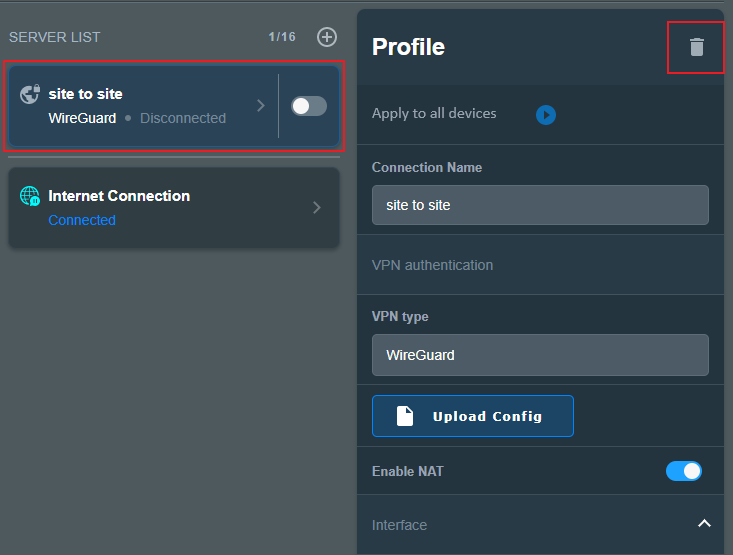
ملاحظة: يمكنك ببساطة تعطيل ملف تعريف عميل WireGuard® لفصل عميل VPN أو النقر على  لحذف الملف التعريفي.
كيف تحصل على (الأداة / البرنامج الثابت)؟
يمكنك تحميل أحدث برامج التشغيل، البرامج، البرمجيات الثابتة ودليل المستخدم من مركز تحميل ASUS.
إذا كنت بحاجة إلى مزيد من المعلومات حول مركز تحميل ASUS، يرجى الرجوع إلى هذا الرابط