[كرت شاشة] كيفية إعداد وظيفة SLI لبطاقة الرسومات؟
إذا كنت ترغب في استخدام عدة بطاقات رسومية على جهاز كمبيوتر واحد، قم ببناء SLI (واجهة الارتباط القابلة للتطوير)، حتى تتمكن من الحصول على نتائج أفضل عند إخراج الصور. قبل إعداد SLI، يرجى التأكد مما إذا كانت اللوحة الأم وبطاقة الرسومات تدعمان SLI.
جدول المحتويات:
أولاً: التأكد مما إذا كانت اللوحة الأم وبطاقة الرسومات تدعمان SLI
ثانياً: تركيب جسر SLI
ثالثاً: كيفية تفعيل SLI
رابعاً: الأسئلة والأجوبة
أولاً: التأكد مما إذا كانت اللوحة الأم وبطاقة الرسومات تدعمان SLI
1. انقر على رمز البحث في الزاوية اليمنى العليا من الموقع الرسمي لـ ASUS، وأدخل اسم طراز اللوحة الأم التي تحتاج إلى التأكد منها
هنا مثال على اللوحة الأم: ROG MAXIMUS Z690 EXTREME GLACIAL

2. انقر على [المواصفات التقنية]، كما هو موضح أدناه:

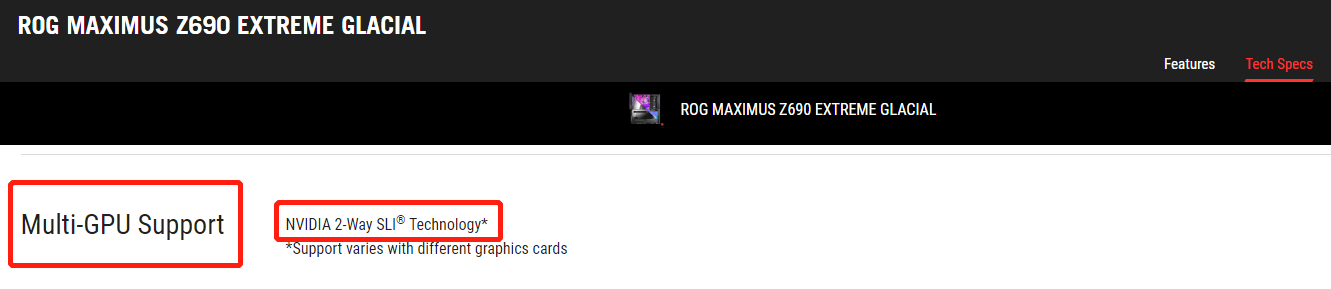
3. في عمود [دعم تعدد وحدات معالجة الرسومات]، يمكنك التأكد من معلومات دعم SLI، كما هو موضح في الشكل أدناه:
4. انقر على رمز البحث في الزاوية اليمنى العليا من الموقع الرسمي لـ ASUS، وأدخل اسم طراز بطاقة الرسومات التي تحتاج إلى التأكد منها
هنا مثال على بطاقة الرسومات:ROG-STRIX-RTX3090-O24G-GAMING

٥. اضغط على [المواصفات التقنية]، كما هو موضح أدناه:

٦. تحقق من معلومات دعم SLI في عمود [دعم NVlink/Crossfire]، كما هو موضح في الشكل أدناه:

ثانياً: تركيب جسر SLI
(المثال التالي: اللوحة الأم هي ROG MAXIMUS Z690 EXTREME GLACIAL، بطاقة الرسوميات هي ROG-STRIX-RTX3090-O24G-GAMING)
١. أدخل بطاقتي رسوميات بنفس الشريحة في فتحات PCIe باللوحة الأم. لخطوات تركيب بطاقة الرسوميات، يرجى الرجوع إلى الأسئلة الشائعة: [اللوحة الأم/بطاقة الرسوميات] كيفية تركيب بطاقة الرسوميات على اللوحة الأم
على سبيل المثال: يمكن استخدام بطاقتي رسوميات من نوع RTX3090، ولكن لا يمكن مزج بطاقات RTX2080
٢. أدخل طرفي جسر SLI في الأصابع الذهبية في الزاوية العلوية اليسرى من بطاقتي الرسوميات لربطهما معاً، كما هو موضح في الشكل أدناه

ثالثاً: كيفية تفعيل SLI
١. قم بتثبيت driver بطاقة الرسوميات، يرجى الرجوع إلى الأسئلة الشائعة: [بطاقة الرسوميات] كيفية تحديث driver بطاقة رسوميات ASUS؟
2. بعد تثبيت الـ driver، يتم تفعيل SLI بشكل افتراضي.
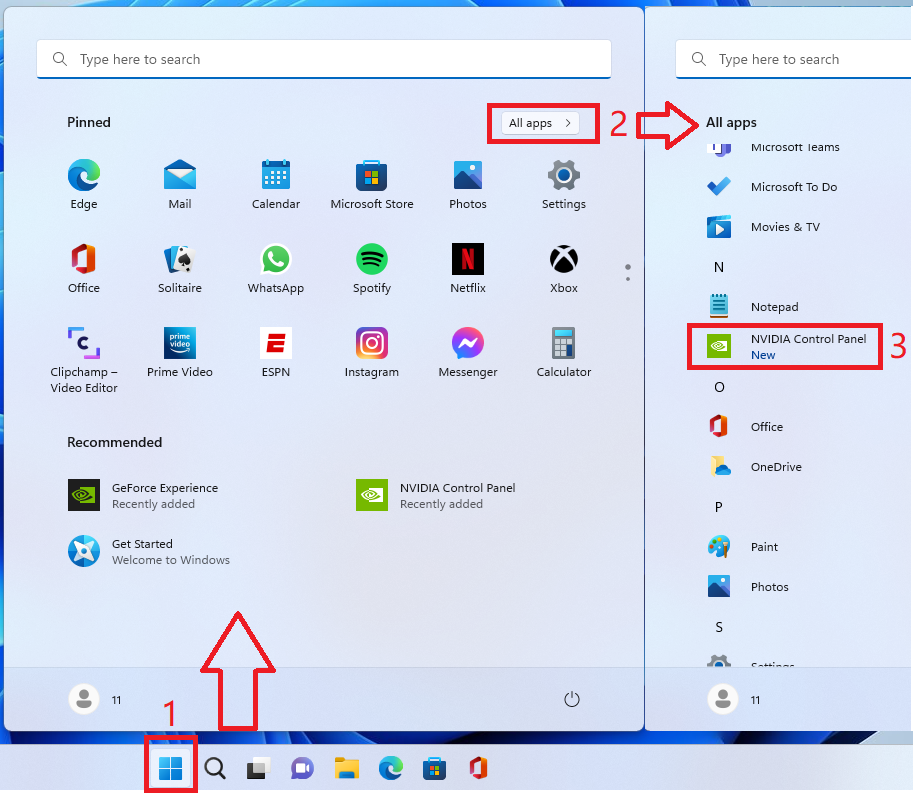
2.1 اضغط على قائمة ابدأ في سطح مكتب Windows، ثم اختر "NVIDIA Control Panel".
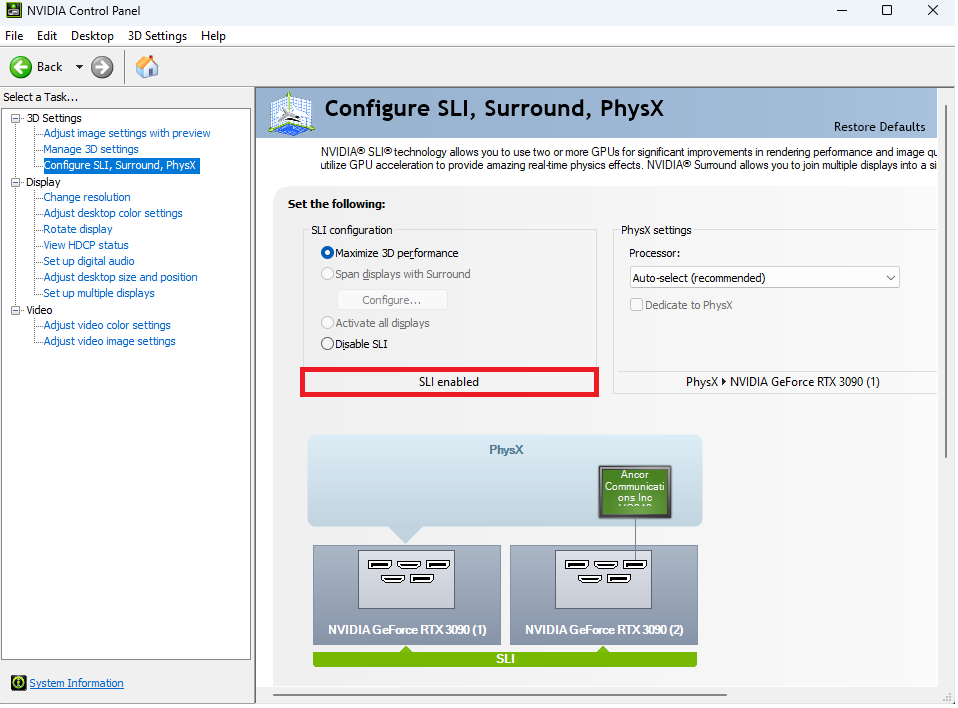
2.2 في لوحة تحكم NVIDIA، اضغط على [إعداد SLI و Surround و PhysX]. كما هو موضح في الشكل أدناه، SLI مُفعّل
3. إذا ظهر [تم تعطيل SLI] كما في الأسفل
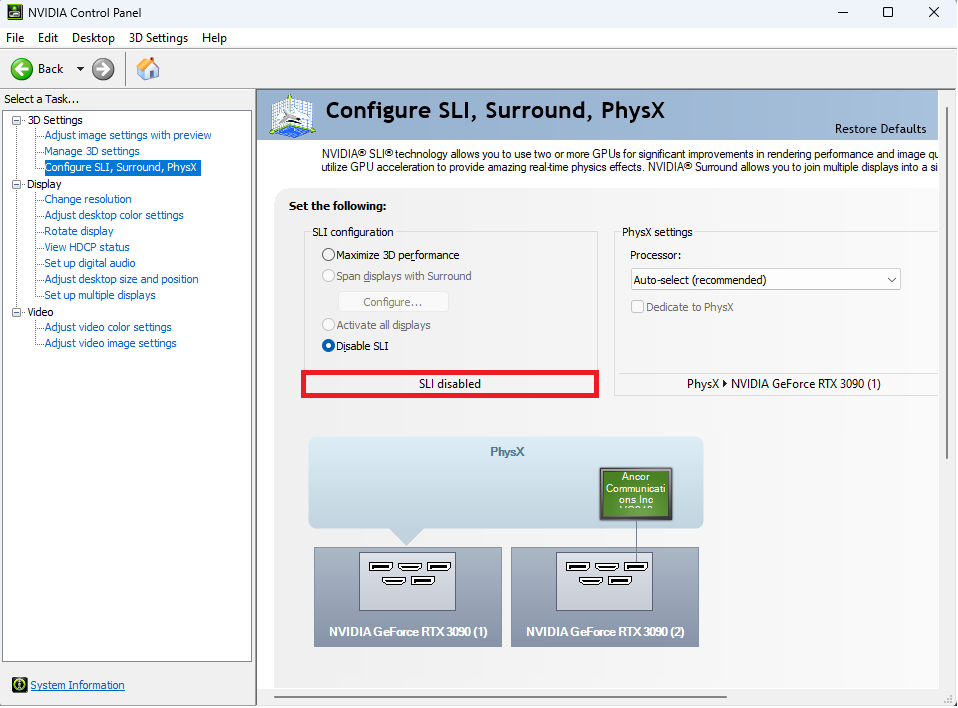
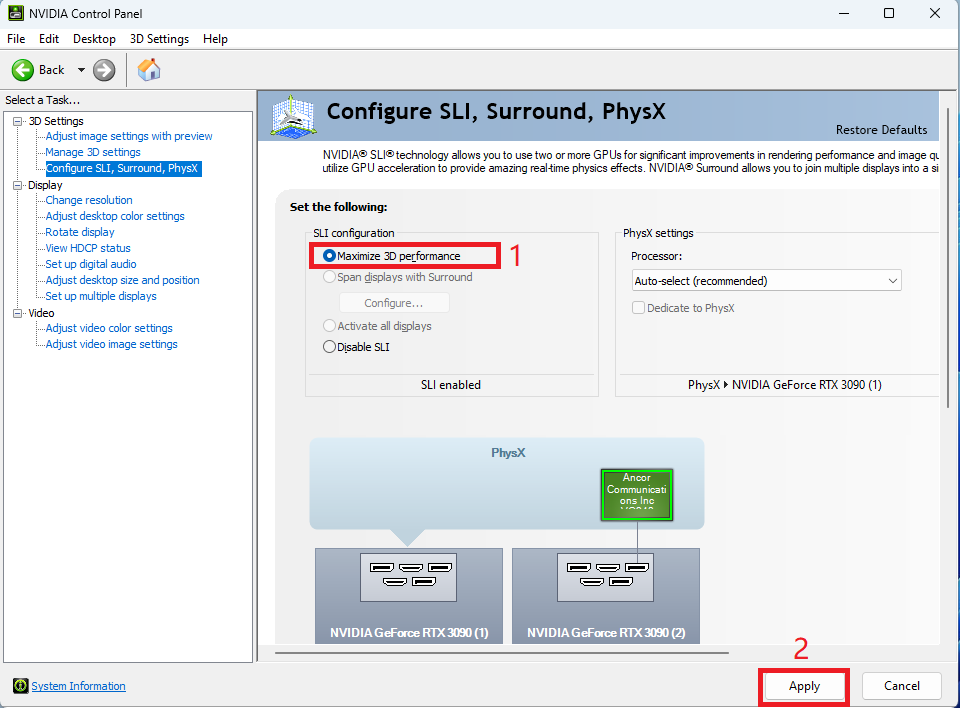
يرجى الضغط على [تعظيم أداء 3D]، ثم اضغط على [تطبيق] لإكمال الإعدادات، كما هو موضح أدناه
الأسئلة الشائعة:
س1: هل تأتي بطاقة الرسوميات مع جسر SLI؟
ج1: يجب شراء جسر SLI بشكل منفصل، يمكنك الرجوع إلى جسر NVLINK لإكسسوارات بطاقة الرسوميات على الموقع الرسمي لـ ASUS
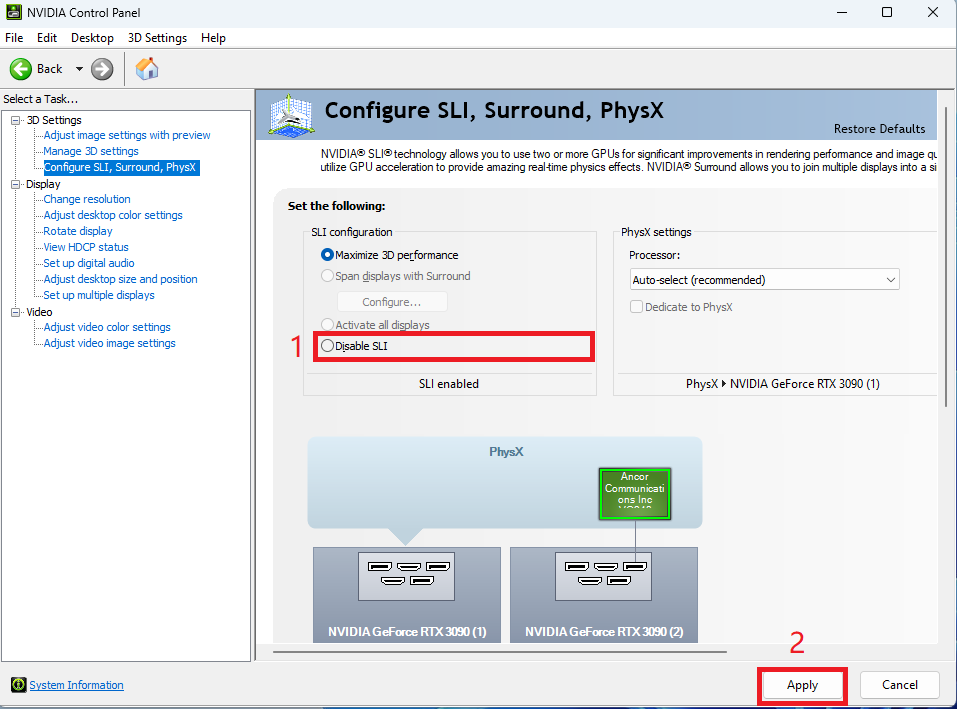
س2: كيف يتم تعطيل SLI؟
ج2: راجع الخطوة 2.1 أعلاه لفتح لوحة تحكم NVIDIA، ثم اضغط على [تعطيل SLI]، واضغط على [تطبيق] لإكمال الإعدادات، كما هو موضح أدناه