المواضيع ذات الصلة
[استكشاف الأخطاء وإصلاحها] هواتف iPhone/Android بطيئة في الاتصال بشبكة الراوتر اللاسلكية (Wi-Fi)
لتزويدك بتعليمات أكثر تفصيلاً، يمكنك أيضاً النقر على رابط فيديو ASUS على YouTube أدناه لمعرفة المزيد حول كيفية تحسين WiFi البطيء على جهاز توجيه ASUS.
https://www.youtube.com/watch?v=vV4mO8aBe3M
هناك بعض الحالات التي تؤدي إلى بطء الشبكة اللاسلكية (Wi-Fi) أو قد تكون مشكلة في الهاتف أو الشبكة. إذا كان هاتف iPhone أو Android الخاص بك بطيئًا في الاتصال بشبكة ASUS Router اللاسلكية (Wi-Fi)، يرجى الرجوع إلى التعليمات أدناه.
ملاحظة:
أ. يُوصى بمحاولة استخدام أجهزة أخرى (اللابتوبات أو هواتف أخرى) للاتصال بنفس الشبكة اللاسلكية (Wi-Fi) للتأكد مما إذا كانت المشكلة نفسها موجودة.
إذا كانت المشكلة من الهاتف، يُوصى بالتواصل مع الشركة المصنعة لهاتفك للمساعدة.
ب. بعد محاولة إزالة جهاز التوجيه ASUS، استخدم أجهزة أخرى (لابتوب أو أجهزة توجيه أخرى) للاتصال بمودم مزود خدمة الإنترنت (ISP) للتأكد من إذا كانت المشكلة ما زالت موجودة.
إذا كانت المشكلة من مودم مزود خدمة الإنترنت (ISP)، يُوصى بالتواصل مع مزود خدمة الإنترنت الخاص بك (ISP) للتأكد من سرعة الشبكة.
يرجى الرجوع إلى التعليمات التالية لاستكشاف المشكلات بشكل بسيط
1. تحقق مما إذا كانت المسافة بين هاتفك وجهاز التوجيه بعيدة جدًا: إذا كانت المسافة بعيدة جدًا أو هناك عوائق، فسيتعرض الإشارة اللاسلكية (واي فاي) للتداخل، وقد تكون سرعة الشبكة اللاسلكية (واي فاي) بطيئة.
يرجى وضع جهاز التوجيه بالقرب من الهاتف المحمول المستخدم بشكل متكرر. قلل المسافة بين الهاتف المحمول وجهاز التوجيه وتجنب العوائق، ولتجنب التأثير على قوة الإشارة بسبب مسافة انتقال الإشارة.
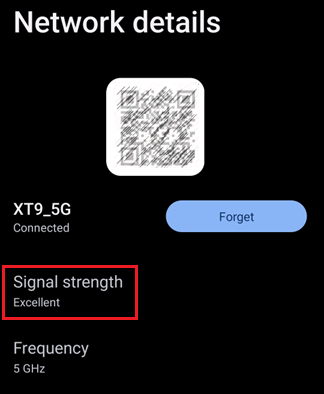
يمكنك الحكم ما إذا كانت قوة الإشارة الحالية كافية حسب قوة الإشارة المعروضة على الهاتف.
الصورة أدناه تستخدم هاتف ASUS ZenFone9 كمثال:
اذهب إلى [الإعدادات] > [الشبكة والإنترنت] > [الإنترنت] > انقر على اسم شبكة الواي فاي المتصل بها (SSID) للتحقق من قوة الإشارة.
يرجى الرجوع إلى الأسئلة الشائعة أدناه
٢. عندما تكون قوة إشارة ٥GHz و٢.٤GHz متساوية، استخدم إشارة ٥GHz اللاسلكية (واي فاي) أولاً: بطء سرعة اتصال الهاتف المحمول بشبكة الراوتر اللاسلكية (واي فاي) قد يكون بسبب استخدامك لإشارة ٢.٤GHz.
إشارة ٥GHz أسرع من إشارة ٢.٤GHz. يمكنك تجربة استخدام إشارة ٥GHz لزيادة سرعة الشبكة عندما تكون قوة الإشارة متساوية.
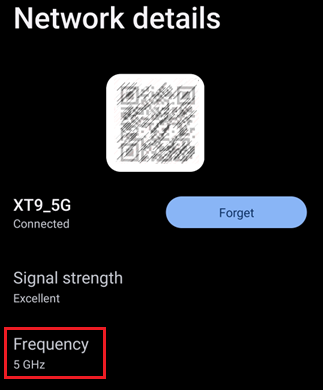
الصورة أدناه تستخدم ASUS ZenFone9 كمثال:
اذهب إلى [الإعدادات] > [الشبكة والإنترنت] > [الإنترنت] > اضغط على اسم شبكة الواي فاي المتصل بها (SSID) للتحقق من التردد إذا كان ٢.٤GHz أو ٥GHz.
يرجى الرجوع إلى الأسئلة الشائعة أدناه
- [الراوتر اللاسلكي] ما الفرق بين ٢.٤GHz و ٥GHz
- [ZenFone] كيفية الاتصال بشبكة واي فاي
- بالنسبة لمنتجات Apple، يرجى الرجوع إلى الموقع الرسمي لـ Apple لمعرفة المزيد حول كيفية الاتصال بالواي فاي على iPhone أو iPad أو iPod touch.
٣. تأكد ما إذا كان VPN الهاتف قيد الاستخدام: الشبكة التي تستخدم VPN على الهاتف المحمول تحتاج إلى التشفير والاتصال بخادم VPN البعيد. عندما يكون خادم VPN محمّلًا بشكل زائد، قد تنخفض سرعة الاتصال.
يرجى إيقاف تشغيل وظيفة VPN في هاتفك قبل التأكد من سرعة Wi-Fi.
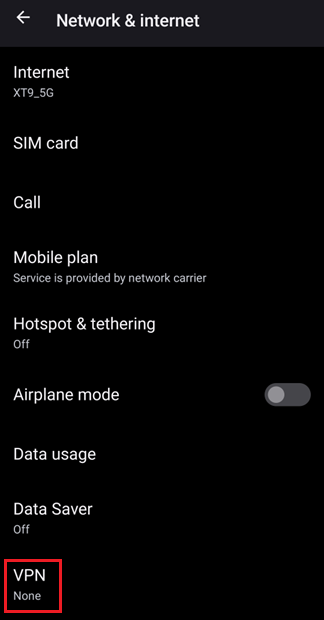
الصورة أدناه تستخدم ASUS ZenFone9 كمثال:
اذهب إلى [الإعدادات] > [الشبكة والإنترنت] > [VPN]
٤. حاول مسح ملفات تعريف الارتباط وذاكرة التخزين المؤقت للتطبيق: الصفحات الإلكترونية والتطبيقات تعمل ببطء شديد. قد يكون السبب هو تراكم الكثير من بيانات التخزين المؤقت، مما يؤثر على أداء الهاتف.
يمكنك مسح الكوكيز وذاكرة التخزين المؤقت قبل التأكد من سرعة الإنترنت. لطريقة الإعداد، يرجى اتباع تعليمات البرنامج في هاتفك للضبط.
يرجى الرجوع إلى الأسئلة الشائعة أدناه
- [ZenFone/Pad] كيفية تحرير الذاكرة
- بالنسبة لمنتجات Apple، يرجى الرجوع إلى الموقع الرسمي لشركة Apple لمعرفة المزيد حول كيفية مسح ذاكرة التخزين المؤقت على iPhone.
٥. حاول إعادة تشغيل الموجه والهاتف:عندما تواجه مشاكل مع هاتفك أو جهاز التوجيه، قد يؤدي إعادة تشغيلهما إلى حل المشكلة.
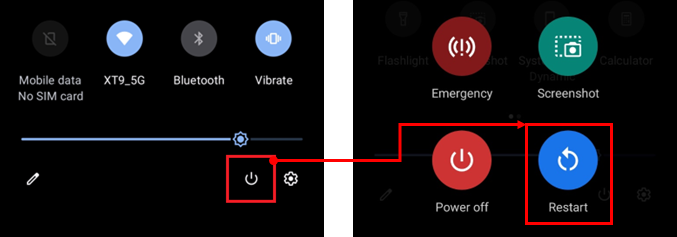
جرب إعادة تشغيل هاتفك وجهاز التوجيه لمعرفة ما إذا كان هذا يحسن الأداء. الصورة أدناه تستخدم ASUS ZenFone9 كمثال:
يرجى سحب قائمة إعدادات السريعة من أعلى الشاشة ثم النقر على [رمز الطاقة] > [إعادة التشغيل]
يرجى الرجوع إلى الأسئلة الشائعة أدناه
- بالنسبة لمنتجات Apple، يرجى الرجوع إلى موقع Apple الرسمي لمعرفة المزيد حول كيفية إعادة التشغيل.
- [جهاز التوجيه اللاسلكي] كيفية إعادة تشغيل جهاز التوجيه ASUS الخاص بك
ملاحظة: لن تؤثر إعادة تشغيل جهاز التوجيه على أي من إعدادات جهاز التوجيه اللاسلكي الحالية. بل يمكن أن تقوم بتحرير بعض مساحة التخزين المؤقتة للبيانات (RAM) لتحسين أداء النظام وجعل جهاز التوجيه اللاسلكي يعمل بسلاسة أكبر.
6. حاول ضبط قناة (Wi-Fi) اللاسلكية لجهاز التوجيه: إذا كان جهاز التوجيه الخاص بك يستخدم نفس القناة مع أجهزة لاسلكية أخرى قريبة، فقد يسبب ذلك تداخلًا وبطء في السرعة.
القناة اللاسلكية لجهاز التوجيه اللاسلكي ASUS تكون بشكل افتراضي على [تلقائي]، يمكنك تعديلها يدويًا إلى قنوات لاسلكية أخرى حسب احتياجك.

- يرجى الرجوع إلى الأسئلة الشائعة [جهاز التوجيه اللاسلكي] كيفية إصلاح قناة التحكم اللاسلكية
7. جرب الاتصال بخوادم DNS مختلفة لتحسين سرعة الإنترنت: يمكن أن تؤثر مسافة الخادم، وحركة المرور، أو مدى تكرار تحديث البيانات على سرعة اتصال الإنترنت لديك.
بشكل افتراضي، سيحصل جهاز التوجيه ASUS تلقائيًا على IP لخادم DNS من مزود خدمة الإنترنت (ISP). يمكنك اختيار أحد خوادم DNS يدويًا من قائمة DNS، مثل خوادم Google DNS 8.8.8.8 و 8.8.4.4.
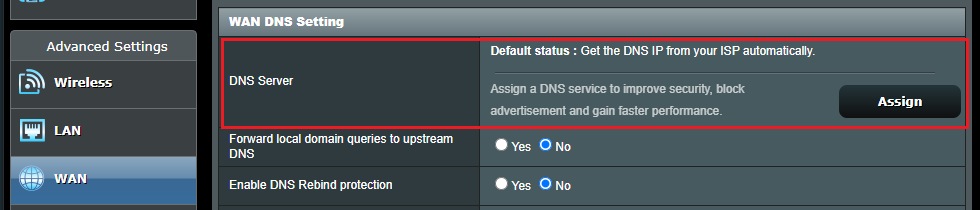
يرجى الرجوع إلى الأسئلة الشائعة أدناه [جهاز التوجيه اللاسلكي] كيفية تعيين خادم WAN DNS يدويًا لجهاز التوجيه ASUS
8. حاول تحديث نظام الهاتف وإصدار نظام/برامج جهاز التوجيه لتحسين أداء الجهاز: قم بتحديث إصدار البرنامج بانتظام لضمان بقاء جهازك في أفضل حالة.
لمعرفة كيفية تحديث البرنامج الثابت، يرجى الرجوع إلى الرابط أدناه. بالنسبة للهواتف أو الأجهزة الأخرى، يُوصى بالتواصل مع الشركة المصنعة لجهازك للحصول على المساعدة.
بالنسبة لهواتف ASUS، يرجى الرجوع إلى التعليمات [هاتف] كيفية تحديث البرنامج الثابت على هاتفي
بالنسبة لمنتجات Apple، يرجى الرجوع إلى الموقع الرسمي لشركة Apple لمعرفة المزيد حول كيفية التحديث
بالنسبة لأجهزة التوجيه ASUS، يرجى الرجوع إلى التعليمات [جهاز التوجيه اللاسلكي] كيفية تحديث البرنامج الثابت لجهاز التوجيه الخاص بك إلى أحدث إصدار من خلال تطبيق ASUS Router
ملاحظة: بعد تحديث البرنامج الثابت لجهاز التوجيه ASUS، يُوصى بإعادة تعيين جهاز التوجيه إلى إعدادات المصنع الافتراضية. بعد إعداد جهاز التوجيه، أعد توصيل الهاتف بشبكة (Wi-Fi) اللاسلكية لجهاز التوجيه.
يرجى الرجوع إلى التعليمات أدناه
- [جهاز التوجيه اللاسلكي] كيفية إعادة ضبط جهاز التوجيه إلى إعدادات المصنع الافتراضية
- [جهاز التوجيه اللاسلكي] كيفية استخدام QIS (Quick Internet Setup) لإعداد جهاز التوجيه
- [جهاز التوجيه اللاسلكي] كيفية إعداد جهاز التوجيه اللاسلكي ASUS عبر تطبيق ASUS Router؟ (QIS, Quick Internet Setup)
إذا لم تكن أي من الطرق المذكورة أعلاه قابلة للتطبيق، يُوصى بالاتصال بالشركة المصنعة لهاتفك أو جهاز التوجيه الخاص بك للحصول على المساعدة.
يمكنك الوصول إلى معلومات مركز الاتصال الخاص بـ ASUS من الأسفل. راجع الدعم.