[لوحة الأم/كرت شاشة] كيفية تحسين أداء الألعاب (FPS)
[اللوحة الأم / بطاقة الرسومات] كيفية تحسين أداء الألعاب (معدل الإطارات في الثانية)
الوصف:
انخفاض معدل الإطارات في الثانية (FPS) أثناء اللعب يمكن أن يؤثر سلبًا على تجربة اللعب، مما يؤدي إلى التقطيع والتأخير. تقدم هذه المقالة عدة طرق سهلة لتحسين معدل الإطارات في الثانية للألعاب على الأجهزة الحالية، مما يعزز ويرتقي بتجربة اللعب.
جدول المحتويات:
1.تحديث تعريفات بطاقة الرسومات
2.تحسين الأداء باستخدام برنامج بطاقة الرسومات ASUS GPU Tweak III
2.1. استخدام وضع رفع التردد في ASUS GPU Tweak III
3.ضبط إعدادات BIOS من خلال اللوحة الأم
3.1. تفعيل خيار رفع تردد AI في BIOS
4.التحسين عبر إعدادات Windows 10/11
4.1. تفعيل وضع الألعاب في Windows 11
4.2. تفعيل وضع الألعاب في Windows 10
4.3. تعطيل التشغيل التلقائي لتطبيقات الخلفية في Windows 11
4.4. تعطيل التشغيل التلقائي لتطبيقات الخلفية في Windows 10
5.ضبط إعدادات اللعبة بدقة
5.1. استخدام NVIDIA DLSS (التعلم العميق لأخذ العينات الفائقة) (يتطلب دعم اللعبة / دعم بطاقة الرسومات / دعم التعريف)
5.2. استخدام AMD FSR (الوضوح الفائق FidelityFX)
5.3. خفض إعدادات الرسومات داخل اللعبة
5.4. استخدام دقة شاشة مناسبة
6.أسئلة وأجوبة
1.تحديث تعريفات بطاقة الرسومات
NVIDIA و AMD تصدران تحديثات تعريفات بشكل دوري. غالبًا ما تعمل هذه الإصدارات الجديدة على تحسين الأداء للألعاب الشائعة في السوق.
للحصول على تعليمات مفصلة حول تحديث تعريفات كرت الشاشة، يرجى الرجوع إلى الأسئلة الشائعة: [كرت الشاشة] كيفية تحديث تعريفات كرت الشاشة من ASUS؟
يمكنك الحصول على أحدث البرامج، والكتيبات، والتعريفات والبرامج الثابتة من مركز تحميلات ASUS.
*كيفية العثور على طراز المنتج الخاص بك: https://www.asus.com/support/Article/565
التعليمات:
1.1. قم بزيارة مركز تحميلات ASUS وحمّل أحدث تعريف NVIDIA لكرت الشاشة الخاص بك.
(1) أدخل رقم الطراز -> (2) اضغط على الطراز المطابق.
(مثال: طراز ROG-STRIX-RTX3080-O10G-WHITE)
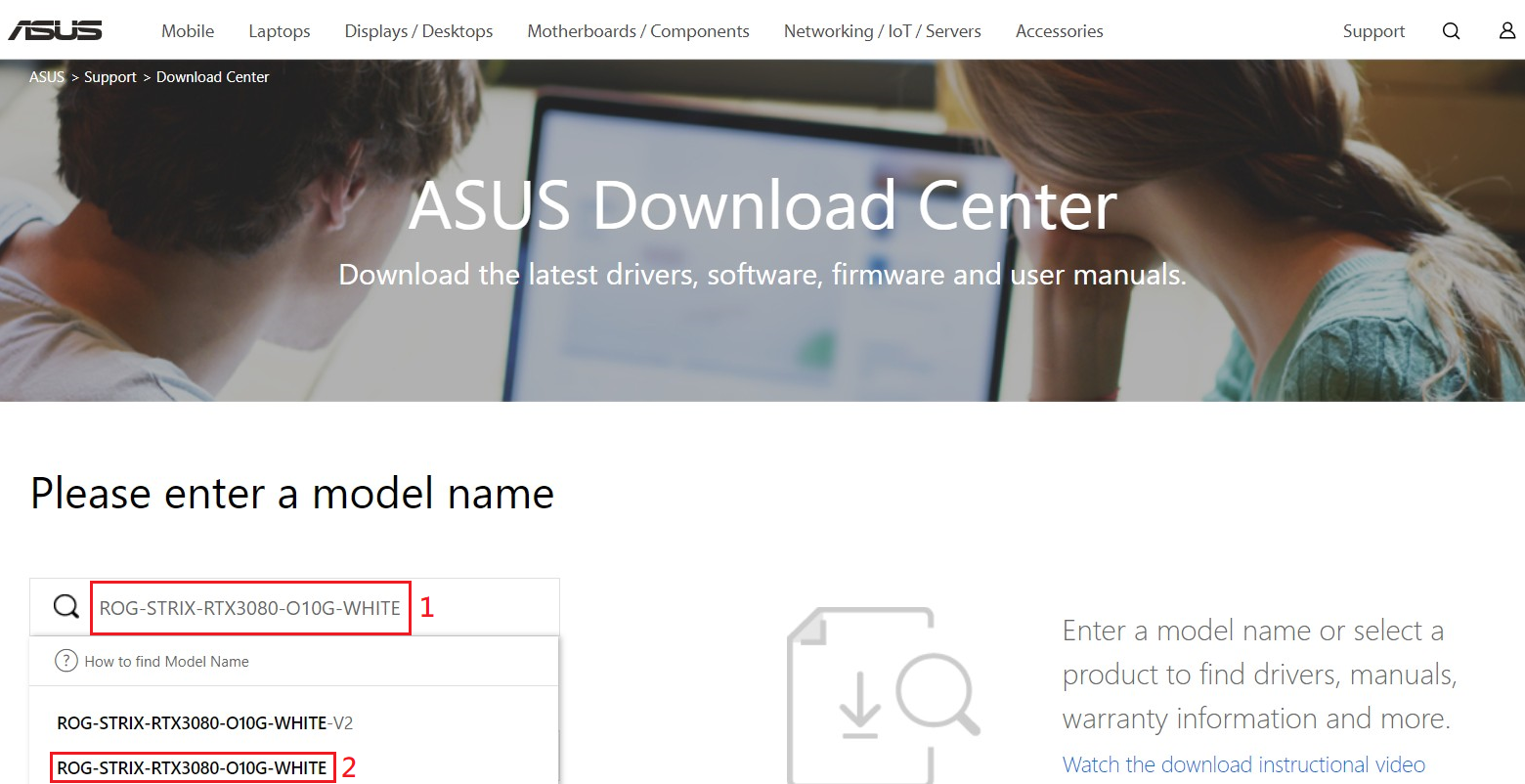
(3) اضغط على "Drivers & Utility."
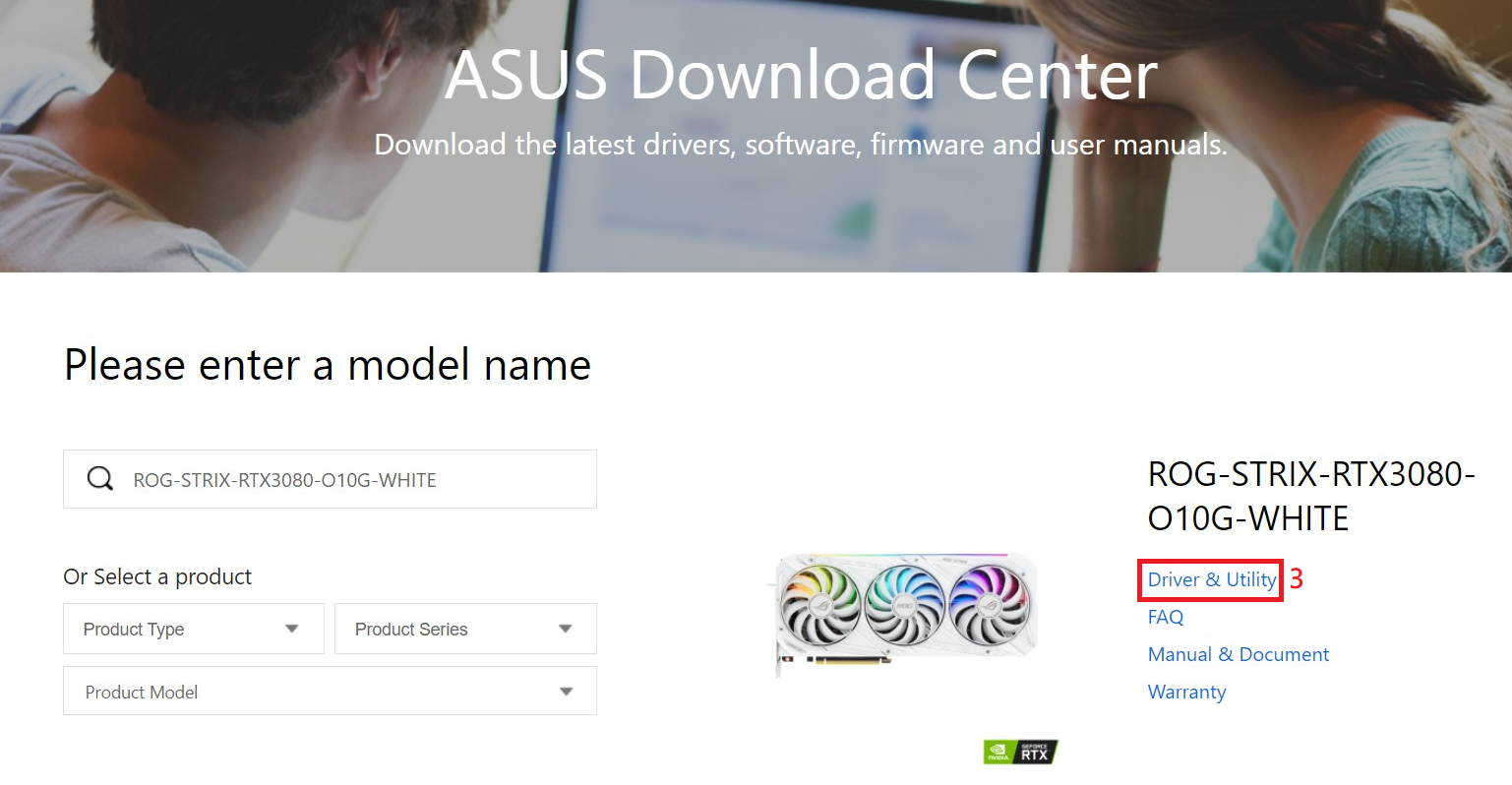
1.2. بعد ظهور صفحة تحميل التعريف، (3) اضغط على "Drivers & Utility" -> (4) اختر نظام التشغيل الخاص بك.
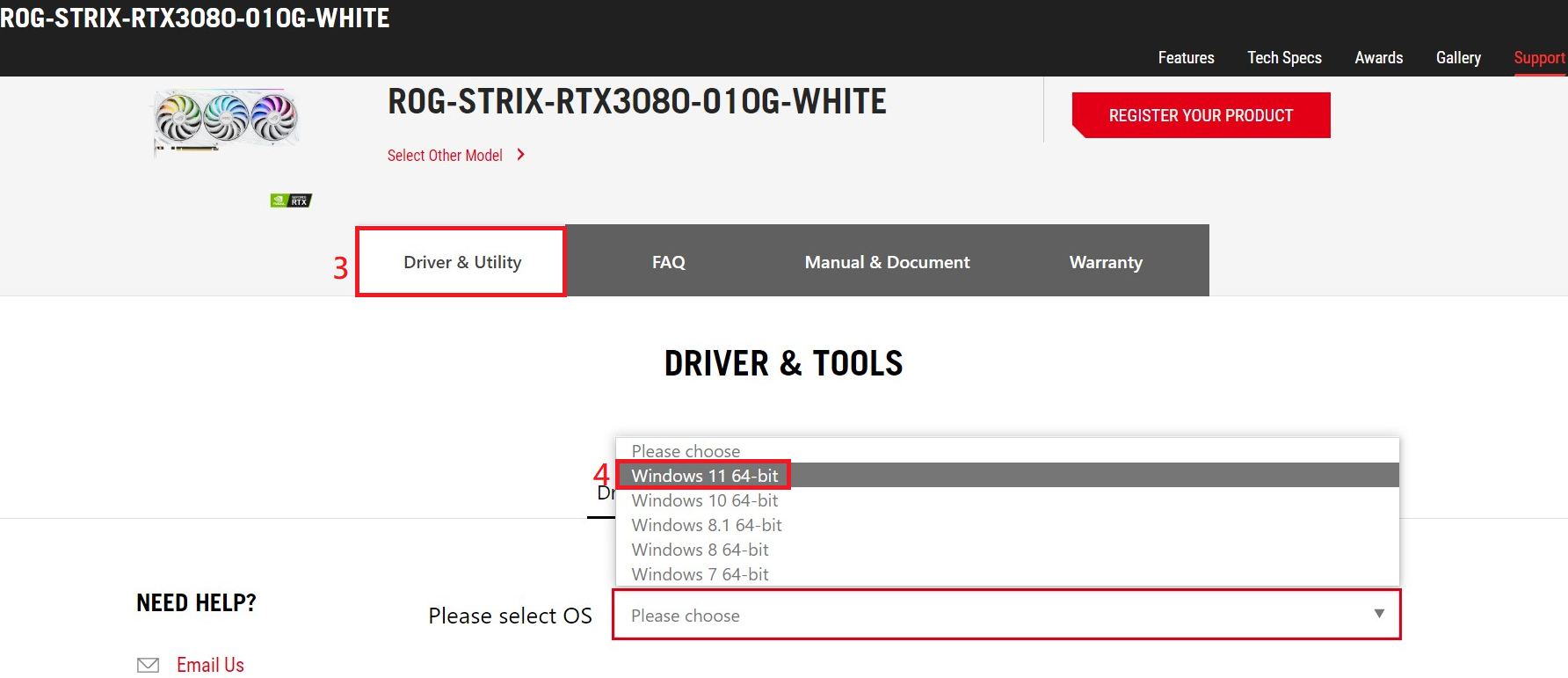
1.3. قم بالتمرير لأسفل الصفحة للعثور على برامج تشغيل العرض، تحقق من معلومات الإصدار والتاريخ، ثم انقر على "تنزيل".

1.4. بعد اكتمال التنزيل، انقر على الملف التنفيذي واتبع الإرشادات لإكمال التثبيت.
2. التحسين باستخدام برنامج ASUS GPU Tweak III لبطاقة الرسوميات
برنامج ASUS GPU Tweak III هو برنامج لضبط معايير النظام لبطاقات الرسومات المكتبية من NVIDIA و AMD، بما في ذلك رفع تردد التشغيل، وضبط الجهد، والتحكم في المروحة، والمزيد. يمكنك تحسين معايير أداء العتاد باستخدام ASUS GPU Tweak III. للحصول على تعليمات تفصيلية حول تثبيت واستخدام ASUS GPU Tweak III، راجع الأسئلة الشائعة: [بطاقة الرسومات] مقدمة عن ASUS GPU Tweak III
التعليمات:
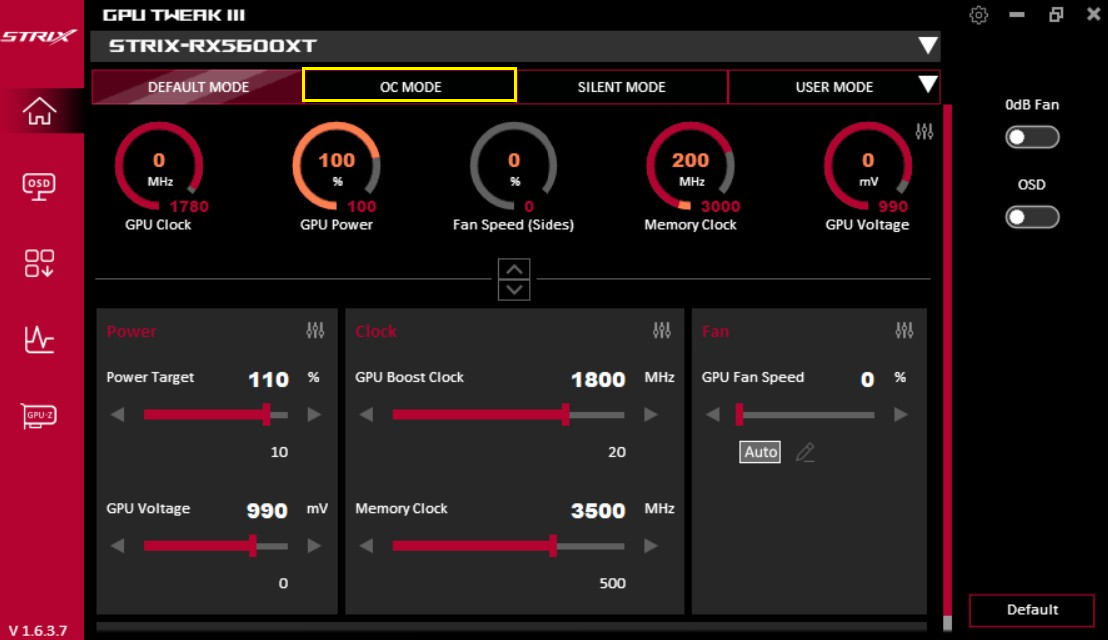
2.1. استخدم وضع رفع تردد التشغيل في ASUS GPU Tweak III.
2.1.1. انقر على أيقونة GPU Tweak III على سطح المكتب للوصول إلى الواجهة الرئيسية.

2.1.2. في نافذة الواجهة الرئيسية، انقر على "وضع رفع تردد التشغيل" لتفعيله. سيقوم النظام تلقائيًا باستخدام وضع رفع تردد التشغيل بناءً على حمل بطاقة الرسومات.
٣. ضبط إعدادات BIOS من خلال اللوحة الأم
٣-١. تفعيل خيار Ai Overclocking في BIOS (يتطلب دعم لوحات ASUS، الرجاء الرجوع إلى الموقع الرسمي لمواصفات كل موديل) لمزيد من المعلومات التفصيلية حول Ai Overclocking، يرجى الرجوع إلى الأسئلة الشائعة: [اللوحة الأم] مقدمة عن Ai Overclocking
التعليمات:
٣.١.١. بعد تشغيل لوحة ASUS وظهور شعار ASUS، اضغط على زر DEL في لوحة المفاتيح.

٣.١.٢. في شاشة BIOS، اختر "AI Overclocking" واضغط على السهم الأيمن (مثال: PRIME Z490-A).
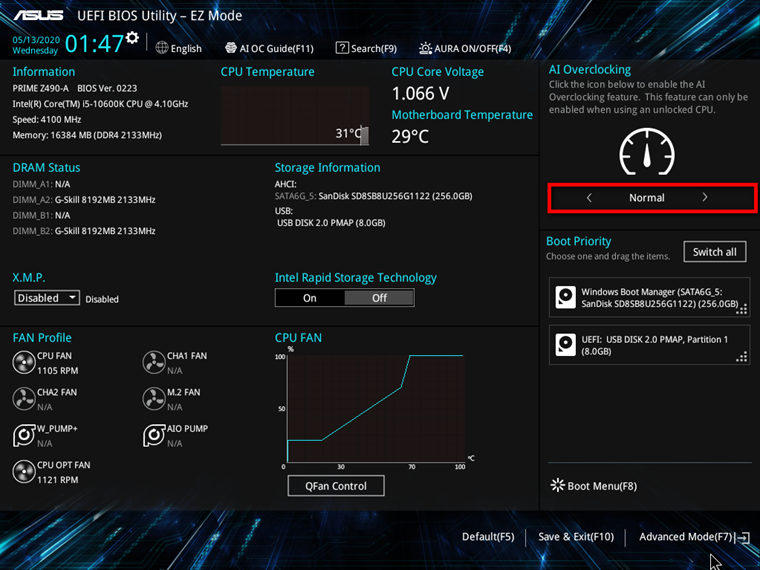
٣.١.٣. اختر "AI Optimized" لـ AI Overclocking لتفعيل الميزة.
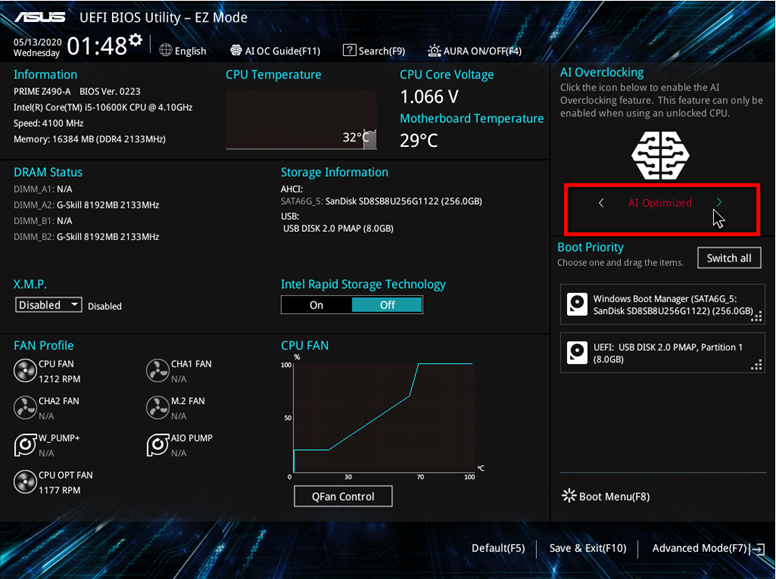
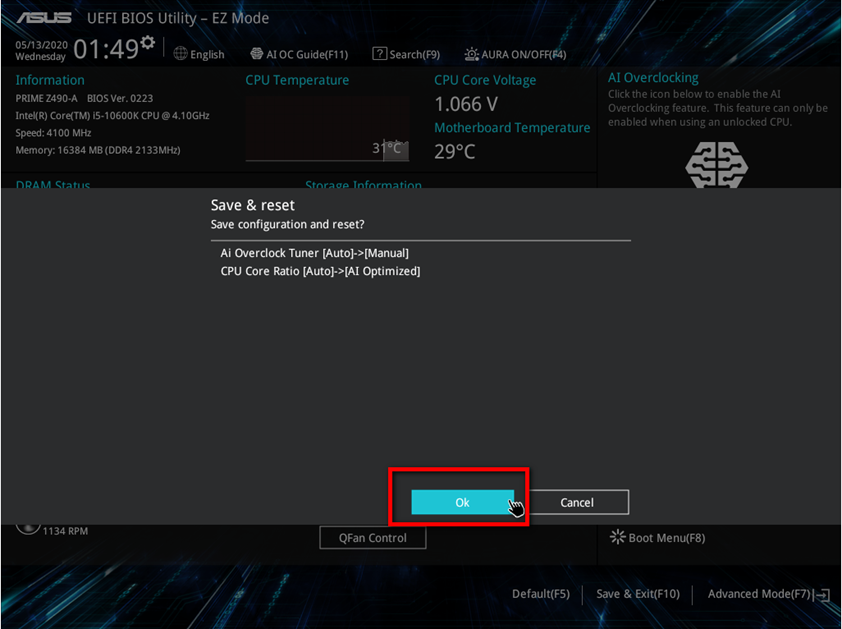
٣.١.٤. اضغط على "F10" في لوحة المفاتيح للحفظ وإعادة التشغيل.
4. التحسين من خلال إعدادات Windows 10/11
4-1. تفعيل وضع الألعاب في Windows 11
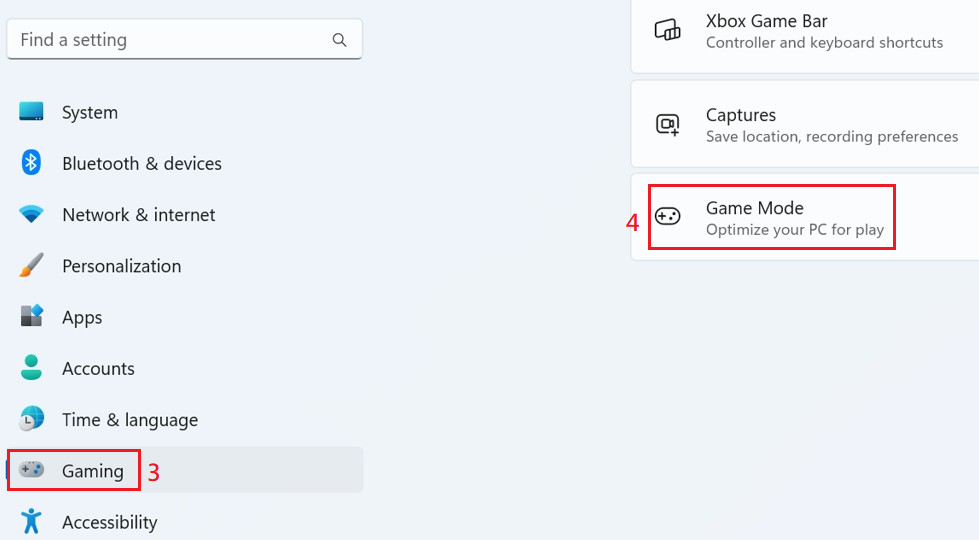
4.1.1. انقر على (1) أيقونة Windows في شريط المهام واختر (2) الإعدادات.
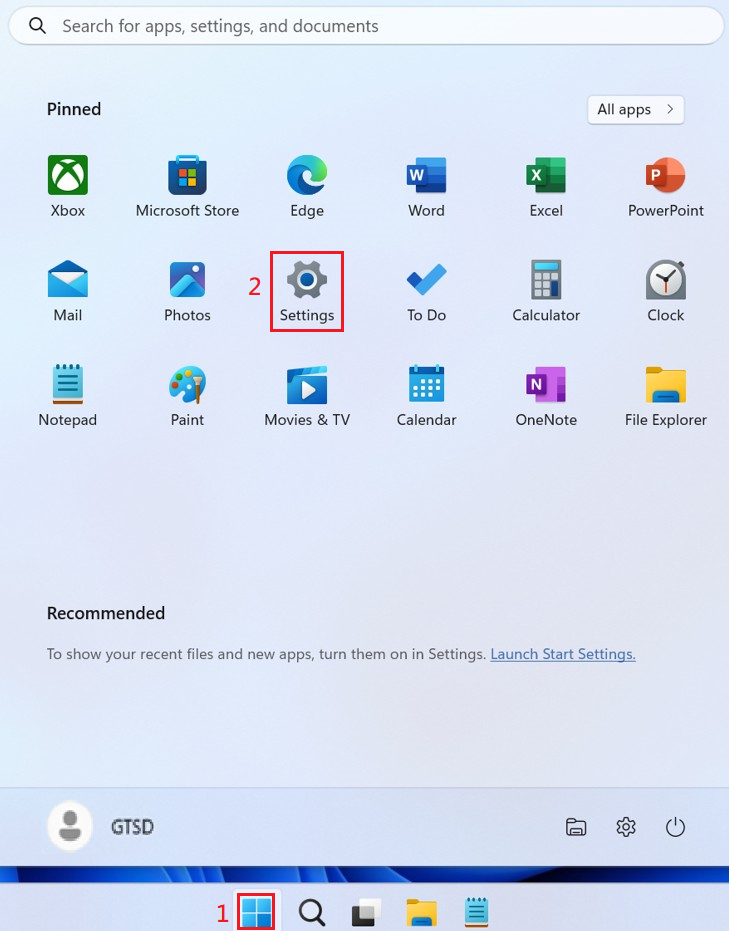
4.1.2. في الشريط الجانبي الأيسر، انقر على (3) الألعاب، وفي الجزء الأيمن اختر (4) وضع الألعاب.
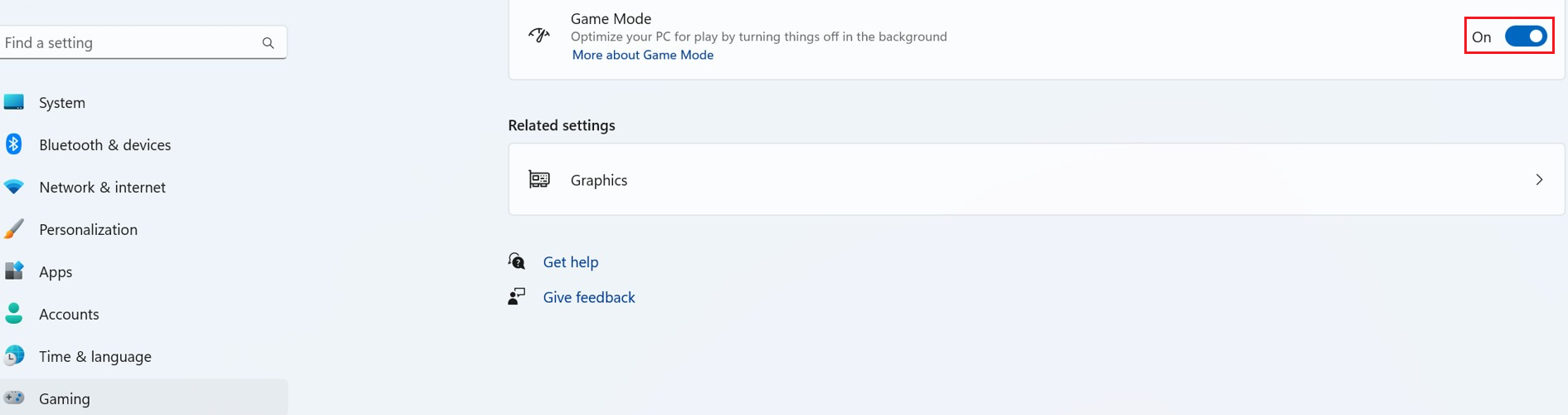
4.1.3. انقر على "تشغيل" لتفعيل وضع الألعاب.
4-2. تفعيل وضع الألعاب في Windows 10
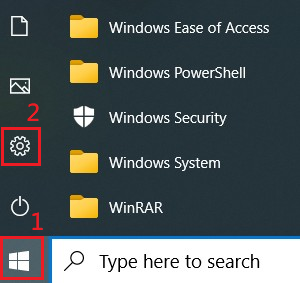
4.2.1. انقر على (1) أيقونة Windows في الزاوية السفلية اليسرى، وعند ظهور قائمة البدء، انقر على (2) أيقونة الإعدادات.
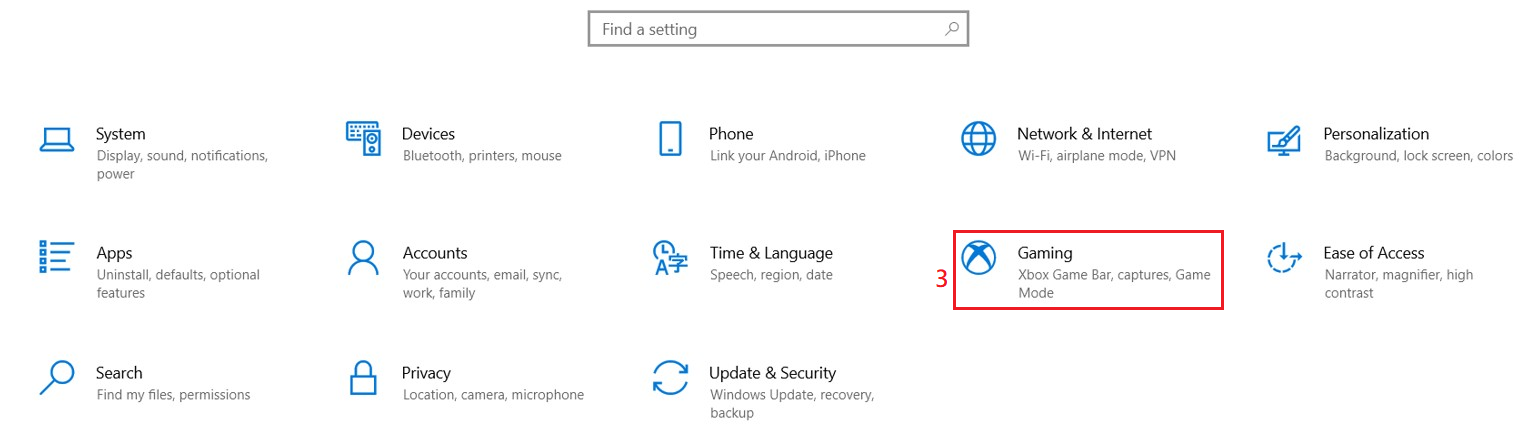
4.2.2. في صفحة إعدادات Windows، انقر على (3) الألعاب.
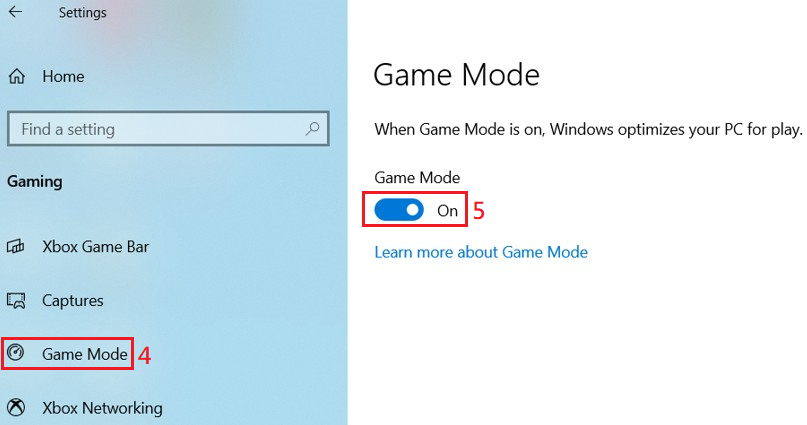
4.2.3. في القائمة على الجهة اليسرى، انقر على (4) وضع اللعبة، وفي صفحة وضع اللعبة، انقر على (5) تفعيل وضع اللعبة.
4-3. تعطيل التشغيل التلقائي لتطبيقات الخلفية في Windows 11
4.3.1. انقر على أيقونة (1) Windows في شريط المهام واختر (2) الإعدادات.
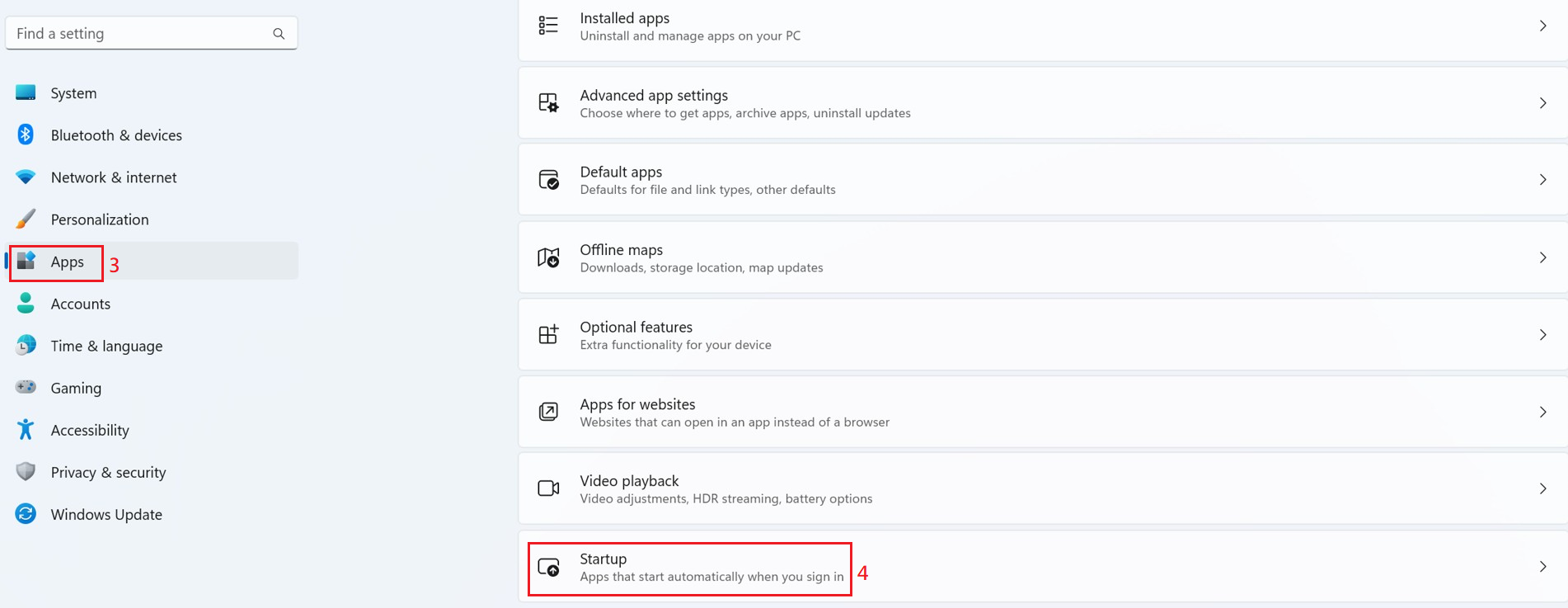
4.3.2. في الشريط الجانبي الأيسر، انقر على (3) التطبيقات، وفي الجزء الأيمن، انقر على (4) بدء التشغيل.
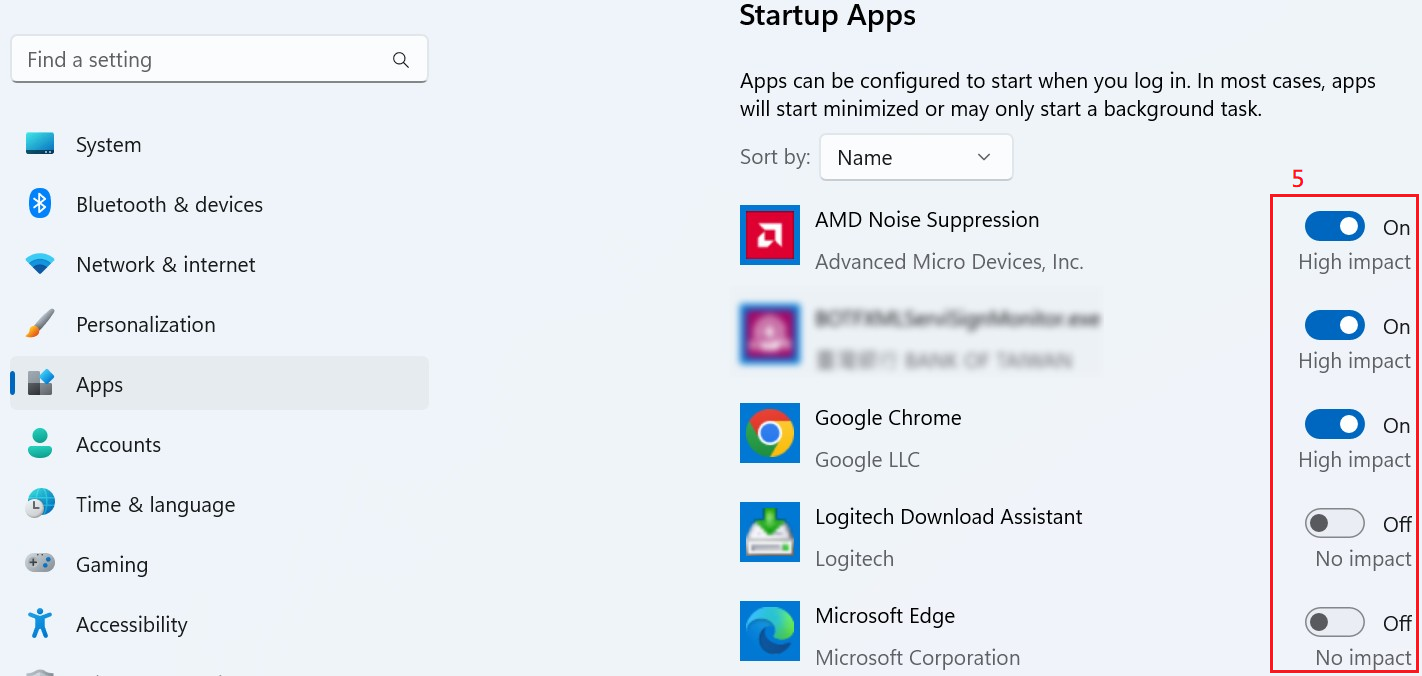
4.3.3. انقر على (5) التطبيقات التي تؤثر على أداء النظام ولكن لا يتم استخدامها بشكل متكرر للتوصية بالتعطيل.
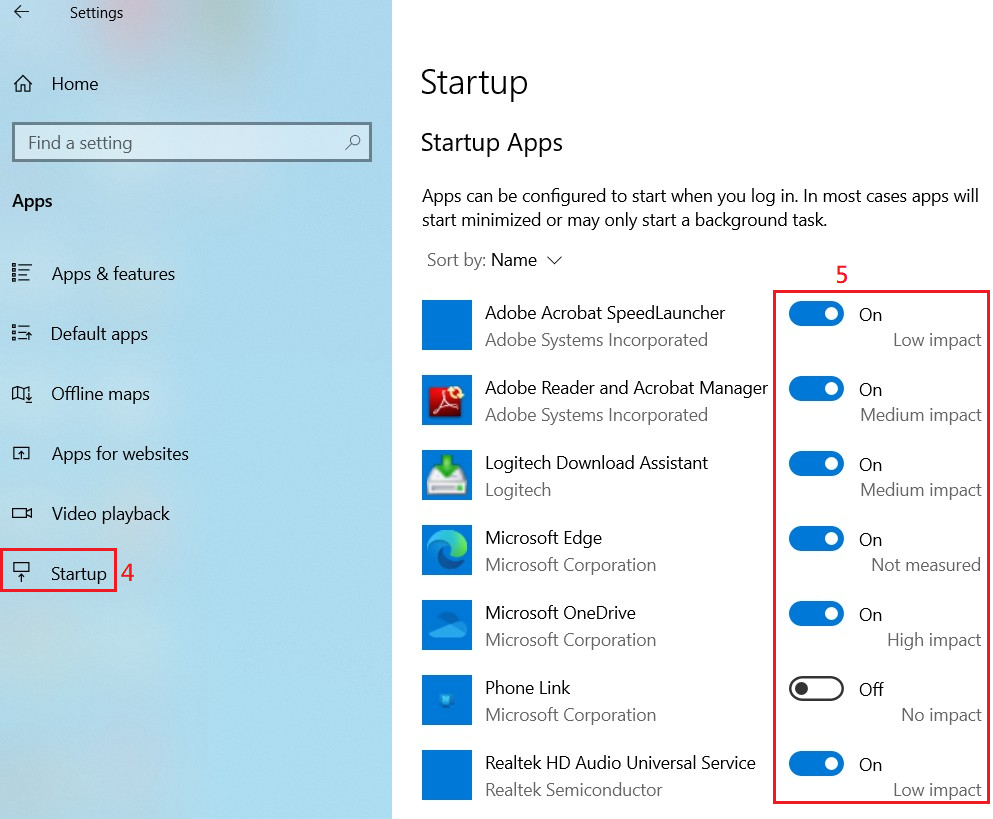
4-4. تعطيل التشغيل التلقائي لتطبيقات الخلفية في Windows 10
4-4-1. انقر على أيقونة (1) Windows في الزاوية السفلية اليسرى، وعند ظهور قائمة البدء، انقر على أيقونة (2) الإعدادات.
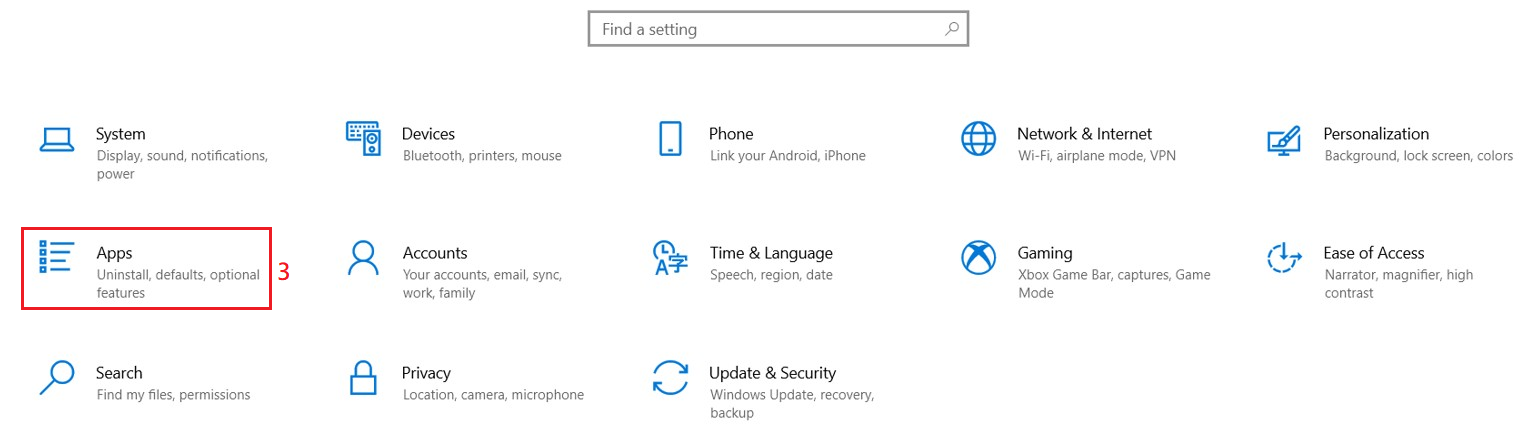
4-4-2. انقر على (3) التطبيقات.
4-4-3. انقر على (5) على التطبيقات التي تؤثر على أداء النظام ولكن لا يتم استخدامها بشكل متكرر للتوصية بإيقافها عن العمل.
5. ضبط إعدادات اللعبة بدقة
5-1. استخدام تقنية NVIDIA DLSS (تعلّم معمق لتقليل العينات) (يتطلب دعم اللعبة، ودعم بطاقة الرسومات، ودعم برنامج التشغيل)
لمعلومات مفصلة عن NVIDIA DLSS، راجع الأسئلة الشائعة: [بطاقة رسومية] مقدمة عن NVIDIA DLSS
بعد تشغيل اللعبة، يمكنك عادةً العثور على خيار إعدادات NVIDIA DLSS ضمن إعدادات الرسومات الخاصة باللعبة. كمثال، إليك لعبة "Red Dead Redemption" مع إعدادات DLSS:
عادةً توجد خيارات مثل إيقاف التشغيل، الأداء، التوازن، والجودة للاختيار من بينها. ننصح باستخدام وضع التوازن.
ملاحظة: قد تقدم الألعاب المختلفة خيارات إعدادات مختلفة.
5-2. استخدام تقنية AMD FSR (دقة فائقة من خلال تقنية FidelityFX) (يتطلب دعم اللعبة، ودعم بطاقة الرسومات، ودعم برنامج التشغيل)
بعد تشغيل اللعبة، يمكنك عادةً العثور على خيار إعدادات AMD FSR داخل إعدادات الرسومات الخاصة باللعبة. على سبيل المثال، هنا لعبة "بوابة بالدور 3" مع إعدادات FSR:
هناك خيارات عادة مثل إيقاف التشغيل، الأداء، المتوازن، والجودة للاختيار من بينها. نوصي باستخدام وضع المتوازن.
ملاحظة: قد تقدم الألعاب المختلفة خيارات إعدادات مختلفة.
5-3. خفض إعدادات الرسومات داخل اللعبة
خفض بعض إعدادات الرسومات داخل اللعبة، مثل التفاصيل، الظلال، تتبع الأشعة، وغيرها من المؤثرات الخاصة. تقليل هذه الإعدادات يمكن أن يقلل من عبء العمل على بطاقة الرسومات ويحسن أداء اللعبة.
5-4. استخدام دقة شاشة مناسبة
دقات الألعاب مثل 8K (7680×4320)، 4K (3840×2160)، و Full HD (1920×1080) تختلف في الجودة. الدقات الأعلى تقدم صوراً أفضل لكن تتطلب المزيد من بطاقة الرسومات. إذا لم تؤد اللعبة بشكل جيد، فكّر في خفض الدقة لتحسين تجربة اللعب.
6. الأسئلة والأجوبة
س1: تدعم لعبتي DLSS/FSR، لكن لا أرى خيارات DLSS/FSR في إعدادات اللعبة. ماذا يجب أن أفعل؟
جواب1:
1. تأكد من أن تعريفات AMD/NVIDIA الخاصة بك محدثة.
2. تحقق مما إذا كان موديل بطاقة الرسومات الخاصة بك يدعم DLSS/FSR بالرجوع إلى المواقع الرسمية لـ NVIDIA و AMD.
DLSS:[تقنية التعلم العميق لتقليل العينات (DLSS) | NVIDIA](https://www.nvidia.com/en-us/geforce/technologies/dlss/)
FSR:[AMD FidelityFX™ Super Resolution | AMD](https://www.amd.com/en/technologies/fidelityfx-super-resolution)
3. تأكد من تحديث اللعبة إلى أحدث إصدار.
س2: لقد طبّقت التحسينات الموصى بها، لكنني لا أزال غير راضٍ عن أداء اللعبة. هل هناك طرق أخرى لتحسينه؟
ج2:
1. تحديث اللعبة: قد لا تستفيد الألعاب بالكامل من أداء العتاد عند إصدارها لأول مرة. يمكنك إعطاء ملاحظات لمطور اللعبة أو تحديث اللعبة إلى أحدث إصدار. غالبًا ما يصدر المطورون تحديثات لتحسين الأداء بناءً على ملاحظات المستخدمين.
2. تنظيف أجهزة تبريد العتاد: ارتفاع حرارة العتاد قد يؤدي إلى ضعف الأداء وقد يتسبب في تلف أو تقصير عمر المكونات. تنظيف الغبار من العتاد يمكن أن يحسن الكفاءة.
للحصول على تفاصيل حول تنظيف بطاقة الرسوميات، راجع الأسئلة الشائعة: [بطاقة الرسوميات] كيفية تنظيف بطاقة الرسوميات؟
3. التحقق من توافق العتاد مع متطلبات اللعبة: إذا لم تكن مواصفات العتاد في جهازك تلبي متطلبات اللعبة، فقد يؤدي ذلك إلى ضعف الأداء أو مشاكل في الرسوميات. تحقق من متطلبات النظام الخاصة باللعبة وتأكد من أن عتادك يلبيها.