[كرت شاشة] كيفية تركيب الحامل المرفق مع بطاقة الرسومات
مع استمرار نمو بطاقات الرسومات في الحجم والوزن، يوفر حامل أو دعامة بطاقة الرسومات تعزيزًا إضافيًا. تتضمن بعض النماذج من سلسلة RTX 4000 / RTX 5000 وسلسلة RX 7000 / RX 9000 من ASUS حامل بطاقة الرسومات ضمن ملحقات العبوة. يدعم هذا الحامل بطاقة الرسومات داخل الهيكل، مما يمنع الترهل أو الانحناء بسبب وزنها الخاص.
المحتويات:
الأول: كيفية التحقق مما إذا كانت بطاقة الرسومات الخاصة بك تتضمن الحامل
الثاني: كيفية تركيب حامل بطاقة الرسومات
الثالث: الأسئلة والأجوبة
السؤال 1: ماذا أفعل إذا كانت بطاقة الرسومات الخاصة بي لا تتضمن الحامل؟
كيفية التحقق مما إذا كانت بطاقة الرسومات الخاصة بك تتضمن الحامل
مثال: TUF-RTX4090-O24G-GAMING
1. انقر على رمز البحث في الزاوية اليمنى العليا من موقع ASUS الإلكتروني، وأدخل طراز بطاقة الرسومات الخاصة بك، ثم اخترها.
2. انقر على صفحة [المواصفات التقنية]
3. تحقق مما إذا كانت قائمة [الملحقات] تحتوي على “حامل كرت الشاشة” 
كيفية تثبيت حامل كرت الشاشة
مثال: كرت الشاشة TUF-RTX4090-24G-OG-GAMING، الهيكل TUF GAMING GT502
1. بعد تثبيت كرت الشاشة على اللوحة الأم، ثبته في الهيكل باستخدام البراغي. 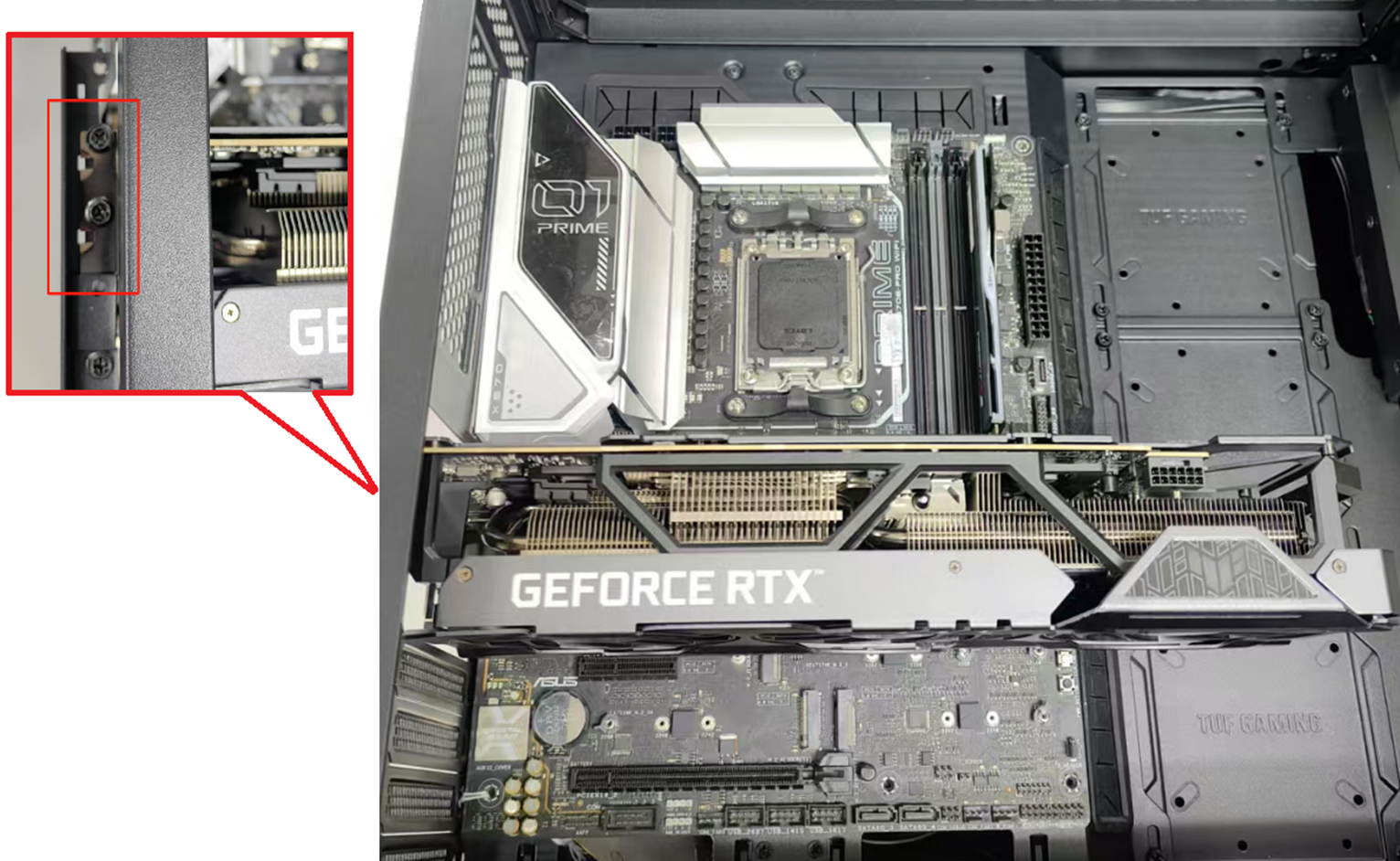
2. قم بفك براغي حامل كرت الشاشة عن طريق تدويرها عكس اتجاه عقارب الساعة. 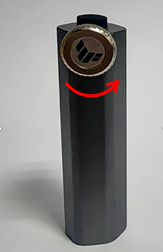
3. اسحب الحامل الأوسط للأعلى لإزالته. 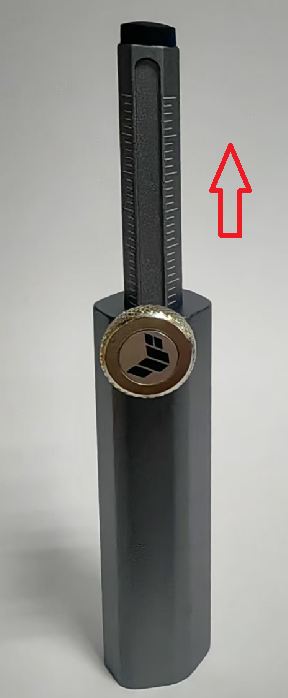
4. حدد النقطة في كرت الشاشة التي تحتاج إلى دعم. عادةً ما تكون نقطة الدعم هذه في الزاوية العلوية اليمنى بالقرب من مركز ثقل الكرت، للحد من الانحناء والترهل. 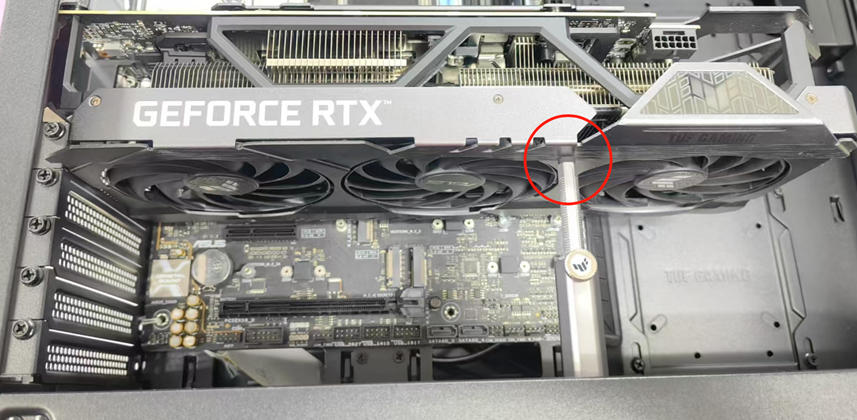
5. حدد مكانًا مسطحًا وثابتًا على الهيكل يتوافق مع نقطة الدعم هذه. قم بتثبيت قاعدة الحامل مباشرة على الهيكل (قاعدة الحامل مغناطيسية وستلتصق مباشرة بأسطح الهيكل الحديدية.).
ثم قم بضبط ارتفاع الحامل الممتد بحيث يدعم الجزء الخلفي من بطاقة الرسومات فقط. تأكد من أن أعلى الحامل يلامس بإحكام هيكل المبدد الحراري لبطاقة الرسومات لتوفير دعم مستقر. 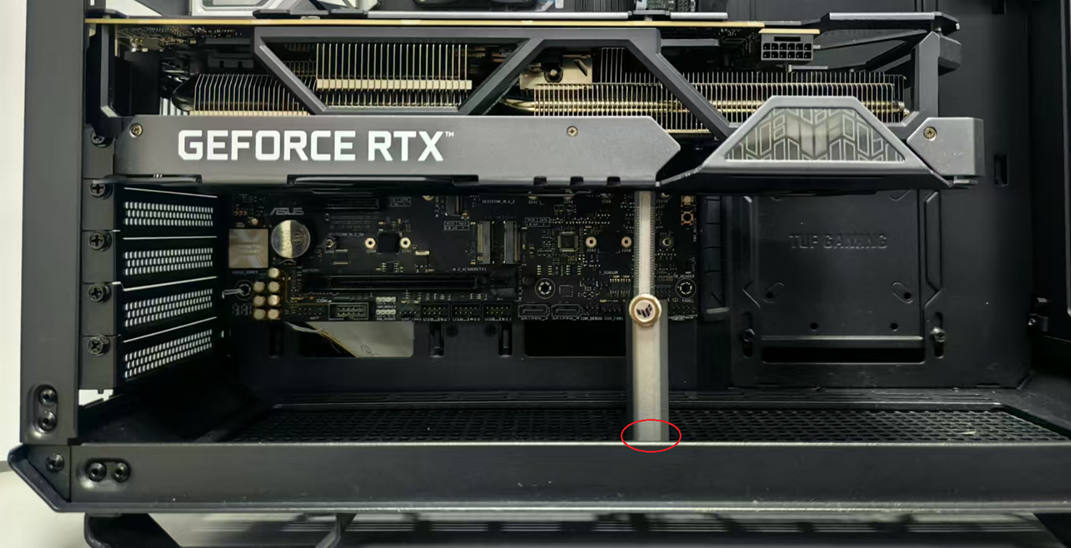
6. بعد ضبط حامل بطاقة الرسومات على الارتفاع والموقع المناسبين، قم بشد البرغي في اتجاه عقارب الساعة لتثبيت الحامل. تأكد من أن حامل بطاقة الرسومات ثابت ولا يتذبذب أو يتحرك. 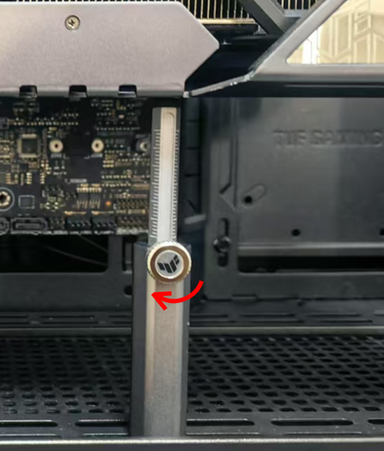
الأسئلة والأجوبة
س1: ماذا لو كانت بطاقة الرسومات التي اشتريتها لا تتضمن حاملًا؟
ج1: يمكنك شراء حامل بطاقة رسومات ASUS بشكل منفصل.
على سبيل المثال:
ROG Herculx Graphics Card Holder