المواضيع ذات الصلة
[جهاز التوجيه اللاسلكي] كيفية إعداد Guest Network Pro بعد تعديل وظيفة الشبكة اللاسلكية؟
مع جهاز التوجيه WiFi 7، قمنا بتعديل وظيفة إعدادات الشبكة اللاسلكية. سابقًا، كان بإمكان المستخدمين فقط ضبط كل نطاق بشكل منفصل. مع التعديل، يمكن الآن للمستخدمين ضبط النطاقات المختلفة في نفس الوقت ضمن SSID واحد، مما يعزز تجربة المستخدم وسهولة التشغيل.
الميزات الرئيسية لمساعدة المستخدمين على فهم إعداد الشبكة بسرعة:
- ضبط النطاقات المختلفة مرة واحدة ضمن نفس SSID.
- واجهة مستخدم بديهية.
- عرض منفصل للشبكة الرئيسية وشبكة الضيوف.
- أيقونات تعرض عدد الأجهزة المتصلة وحالة النطاق الترددي.
ملاحظات هامة:
- قد تختلف بعض ميزات الشبكة اللاسلكية حسب إصدار البرنامج الثابت.
- يمكنك ضبط جهاز التوجيه ASUS الخاص بك عن طريق Web GUI أو تطبيق ASUS Router.
- توفر قنوات WiFi 2.4 GHz، و5 GHz، و6 GHz تعتمد على اللوائح والقيود المحلية.
- إذا كانت بطاقة شبكة الكمبيوتر وجهاز التوجيه الخاص بك يدعمان 6 GHz ولكن بلدك/منطقتك لا يسمح بذلك، فقد لا تتمكن من استخدام نطاق 6 GHz.
- أجهزة توجيه ASUS تأتي مع ميزات مختلفة حسب الطراز. يرجى التحقق من مواصفات منتجات ASUS للتأكد من النطاقات الترددية المدعومة.
واجهة 1: إصدار البرنامج الثابت 3.0.0.6.102_35404 وما بعده
التغييرات في الواجهة بعد تحديث البرنامج الثابت:
- [الإعدادات العامة] > [شبكة الضيف] تم تغيير اسمها إلى [الشبكة].
- [الإعدادات المتقدمة] > [شبكة الضيف المتقدمة] تم تغيير اسمها إلى [الشبكة].
- [تم نقل إعدادات الشبكة الرئيسية] إلى [الشبكة].
أ. إعداد شبكة WiFi باستخدام تطبيق ASUS Router
تكوين الشبكة الرئيسية:
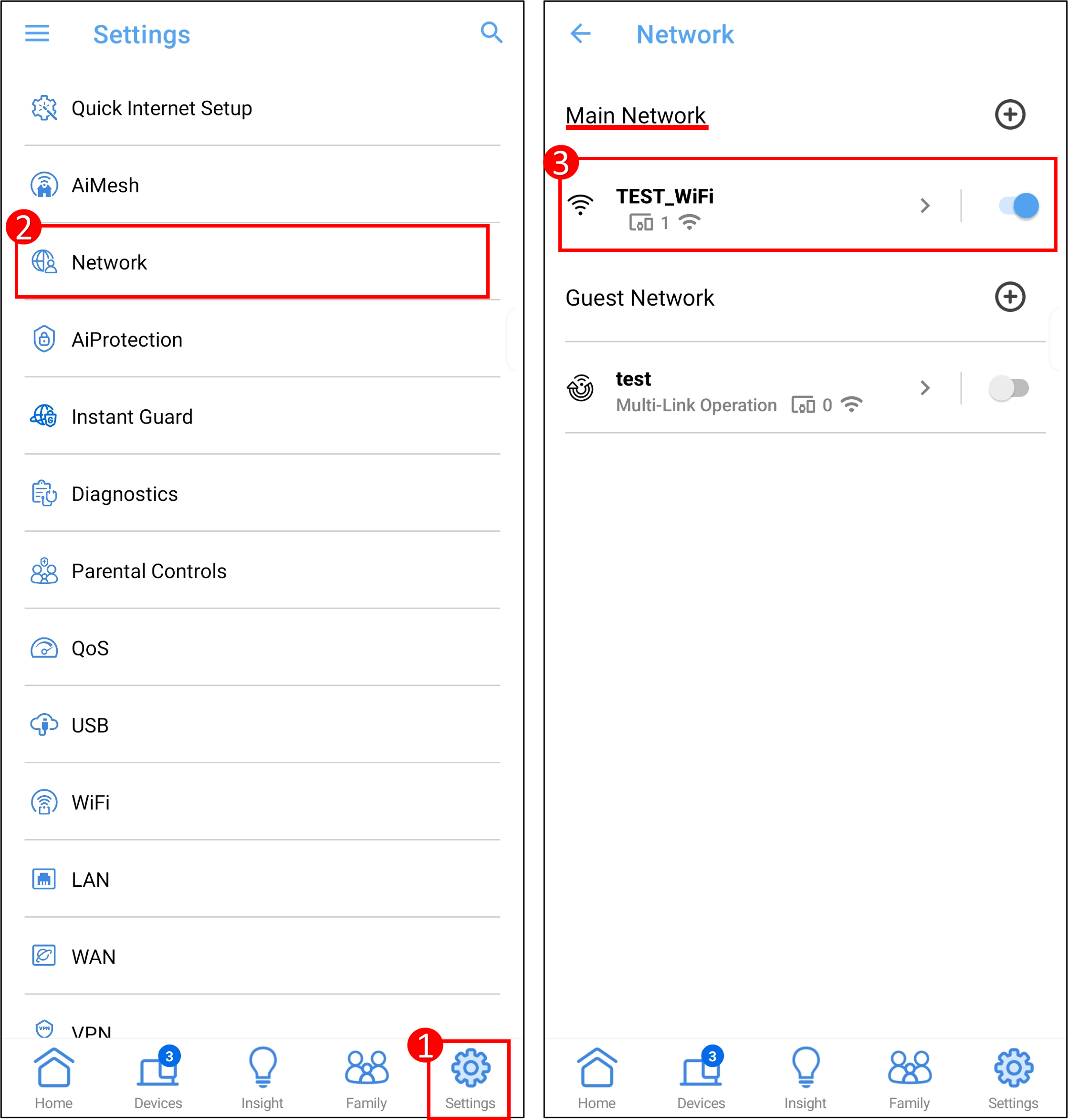
(1) تسجيل الدخول إلى التطبيق واضغط على [الإعدادات] > [الشبكة] > [ملف تعريف الشبكة الرئيسية].
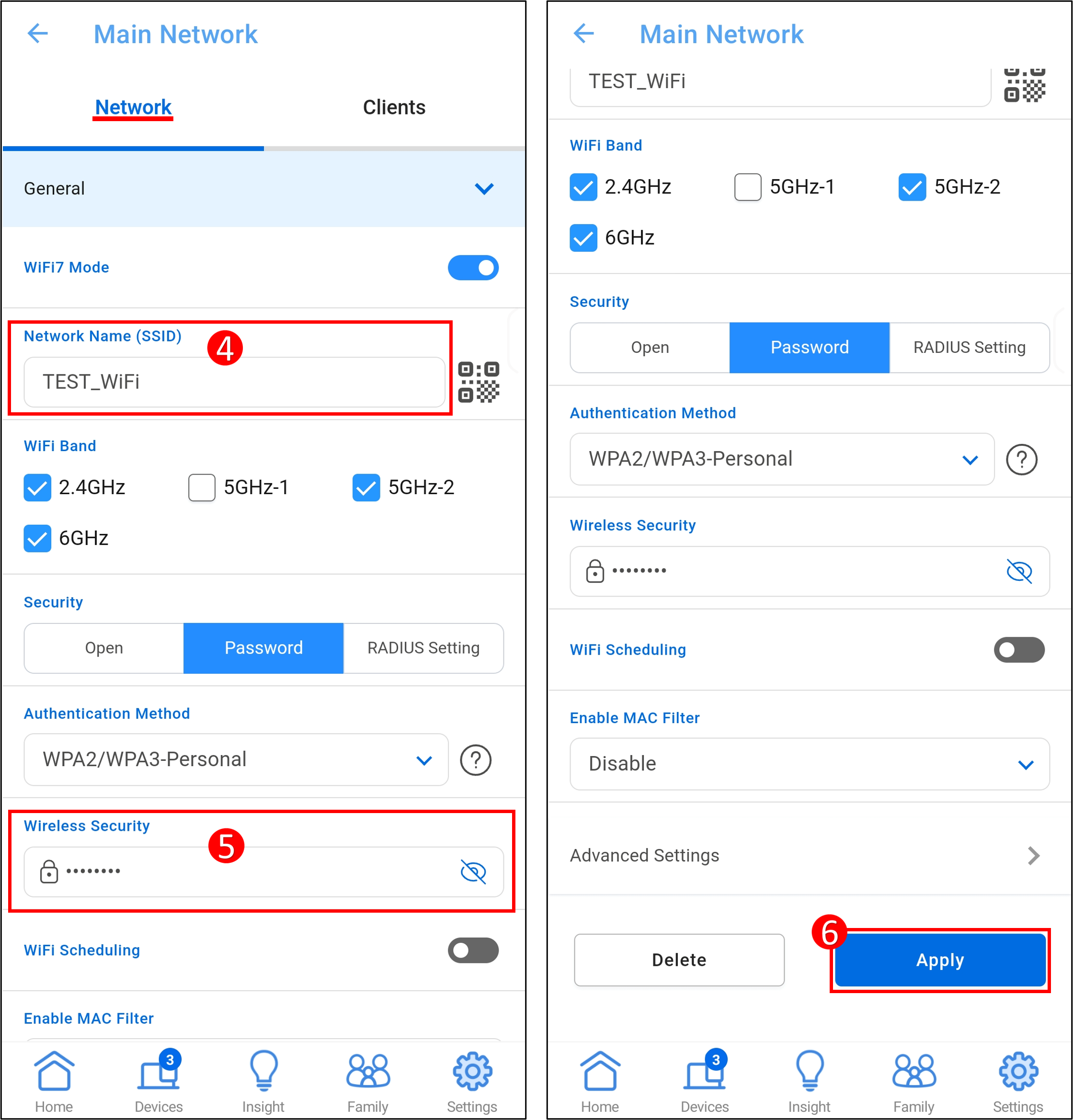
(2) اضغط على اسم الشبكة (SSID) وكلمة المرور لتعديلها. ثم اضغط على [تطبيق] لحفظ الإعدادات.
إضافة نطاقات WiFi إضافية(شبكات الواي فاي):
انقر على رمز [+] بجوار [الشبكة الرئيسية] لإضافة شبكة WiFi. بعد تعيين اسم الشبكة وكلمة المرور، اختر نطاق أو عدة نطاقات WiFi، ثم انقر على [تطبيق] لحفظ التكوين. تمت إضافة شبكة الواي فاي بنجاح.

إعداد شبكة الضيوف (التحكم الذكي في المنزل أو شبكة الضيف الاحترافية، حسب الموديل) :
(1) افتح تطبيق راوتر ASUS، ثم انتقل إلى [الإعدادات] > [الشبكة].

(2) اضغط على أيقونة [+] بجانب [شبكة الضيف] لإضافة شبكة ضيف.

(3) بعد ضبط اسم الشبكة والمعلومات الأخرى، اضغط على [تطبيق] لحفظ الإعدادات. تم إضافة شبكة الضيف بنجاح.

ب. إعداد شبكة WiFi باستخدام واجهة الويب الخاصة براوتر ASUS
تكوين الشبكة الرئيسية:
(1) قم بتوصيل الكمبيوتر إلى الراوتر عبر اتصال سلكي أو WiFi وأدخل عنوان LAN IP الخاص بالراوتر أو رابط الراوتر http://www.asusrouter.com إلى واجهة الويب.

(2) أدخل اسم المستخدم وكلمة المرور الخاصة بالموجه لتسجيل الدخول.
ملاحظة: إذا نسيت اسم المستخدم و/أو كلمة المرور، يرجى إعادة ضبط الموجه إلى حالة المصنع الافتراضية وإعدادها من جديد.
يرجى الرجوع إلى [الموجه اللاسلكي] كيفية إعادة ضبط الموجه إلى إعدادات المصنع الافتراضية؟ للحصول على كيفية إعادة الموجه إلى الحالة الافتراضية.
(3) انتقل إلى [الشبكة] > [ملف تعريف الشبكة الرئيسية]
(4) انقر على اسم الشبكة (SSID) وكلمة المرور لتعديلها. ثم [تطبيق] لحفظ الإعدادات.
- اسم الشبكة (SSID) = اسم شبكة WiFi اللاسلكية
- أمان الشبكة اللاسلكية = كلمة مرور شبكة WiFi اللاسلكية

إضافة نطاقات WiFi إضافية(شبكات WiFi):
(1) انتقل إلى [الشبكة] > [الشبكة الرئيسية] > [إضافة شبكة].

(2) بعد ضبط اسم الشبكة وكلمة المرور، اختر نطاق أو عدة نطاقات WiFi، ثم اضغط على [تطبيق] لحفظ التكوين.

(٣) تم إضافة شبكة WiFi بنجاح.

إعداد شبكة الضيوف (ماستر المنزل الذكي أو برو شبكة الضيوف، حسب الطراز) :
(١) اذهب إلى [الشبكة] > [شبكة الضيوف] > [إضافة شبكة]، ثم اختر الشبكة التي تريد إضافتها.

(٢) بعد إعداد اسم الشبكة والمعلومات الأخرى، انقر على [تطبيق] لحفظ الإعدادات.

(٣) تم إضافة شبكة الضيوف بنجاح.

الواجهة ٢: إصدارات البرنامج الثابتقبل 3.0.0.6.102_35404
أ. إعداد الواي فاي باستخدام تطبيق ASUS Router
تكوين الشبكة الرئيسية:
ادخل التطبيق، واضغط على [ الإعدادات ] > [ الواي فاي ] > [ إعدادات الشبكة اللاسلكية ] > [ إعدادات الشبكة ].

إعداد شبكة الضيوف: يرجى الرجوع إلى الأسئلة الشائعة [جهاز التوجيه اللاسلكي] كيفية إعداد شبكة الضيوف على جهاز ASUS Router؟
ب. إعداد الواي فاي باستخدام واجهة الويب ASUS Router Web GUI
تكوين الشبكة الرئيسية:
اذهب إلى [ اللاسلكي ] > [ عام ]، يمكنك ضبط اسم الشبكة اللاسلكية (SSID) وكلمة المرور لكل نطاق (2.4GHz/ 5GHz-1/ 5GHz-2/ 6GHz، حسب الموديل) بشكل منفصل.

إعداد شبكة الضيوف: يرجى الرجوع إلى الأسئلة الشائعة [راوتر لاسلكي] كيفية إعداد شبكة الضيوف على راوتر ASUS؟
الأسئلة الشائعة
1 .مقدمة عن WiFi 7
- [مشاركة تقنية] مقدمة عن Wi-Fi 7
- ما هي منتجات ASUS وROG التي تدعم WiFi 7؟
- [راوتر لاسلكي] كيفية التأكد من توافق راوتر WiFi 7 مع راوتر ASUS الحالي والأجهزة المتصلة؟
كيف تحصل على (الأداة / البرنامج الثابت)؟
يمكنك تحميل أحدث تعريفات وبرامج وأدوات وبرامج ثابتة ودليل المستخدم من مركز تحميل ASUS.
إذا كنت تحتاج إلى مزيد من المعلومات حول مركز تحميل ASUS، يرجى الرجوع إلى هذا الرابط
.