Temas relacionados
[Wireless Router] Cómo configurar los Controles Parentales? (WebGUI)
Para proporcionarte instrucciones más detalladas, también puedes hacer clic en el enlace de video de ASUS YouTube a continuación para saber más sobre cómo configurar los Controles Parentales en el Router ASUS.
https://www.youtube.com/watch?v=lBdDZD2a3CM
https://www.youtube.com/watch?v=eCj4VP9bNF4
¿Qué son los Controles Parentales?
El router inalámbrico ASUS con Trend Micro proporciona monitoreo en tiempo real de la red para detectar malware, virus e intrusiones antes de que lleguen a tu PC o dispositivo. Los Controles Parentales te permiten programar horarios en los que un dispositivo conectado puede acceder a Internet. También puedes restringir sitios web y aplicaciones no deseadas.
Preparar
1. Por favor confirma primero que tu router es compatible con Controles parentales funciones. Puede visitar el sitio web oficial de ASUS para consultar las especificaciones detalladas.
La imagen de abajo es un ejemplo de las especificaciones del sitio web oficial.

2. Por favor actualice el firmware de su router a la última versión. Para obtener instrucciones sobre cómo actualizar el firmware, consulte la FAQ Cómo actualizar el firmware de su router a la última versión
Puede configurar su router ASUS a través de la Web GUI
Filtros Web y Apps : Los Filtros Web y Apps le permiten bloquear el acceso a sitios web y aplicaciones no deseadas. (Solo compatible con modelos seleccionados.)
Paso 1. Conecte su ordenador al router mediante conexión por cable o WiFi e introduzca la IP LAN de su router o la URL del router http://www.asusrouter.com en la WEB GUI.

Nota: Por favor consulte Cómo entrar en la página de configuración del router para saber más.
Paso 2. Introduzca el nombre de usuario y la contraseña de su router para iniciar sesión.

Nota: Si olvida el nombre de usuario y/o la contraseña, por favor restaure el router al estado predeterminado de fábrica y configúrelo.
Por favor, consulte Cómo restablecer el router a la configuración predeterminada de fábrica para saber cómo restaurar el router al estado predeterminado.
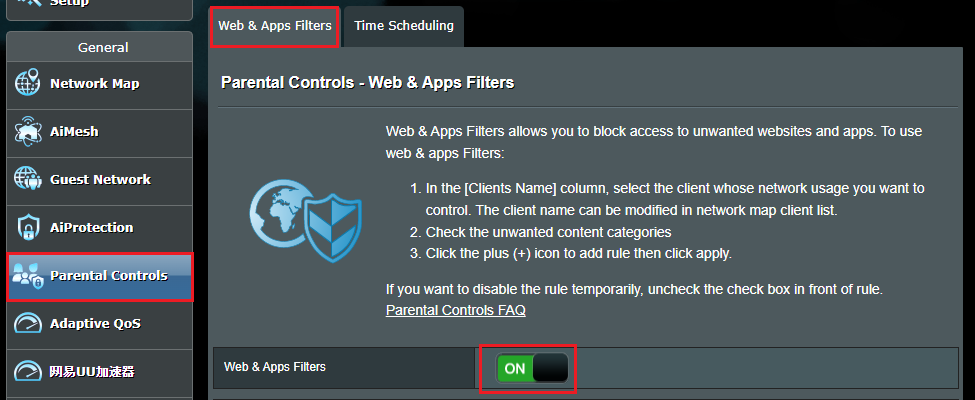
Paso 3. Vaya a [Controles Parentales] > [Filtros Web y de Apps] o [AiProtection] > [Controles Parentales] > [Filtros Web y de Apps]
Y habilite en Filtros Web y de Apps.
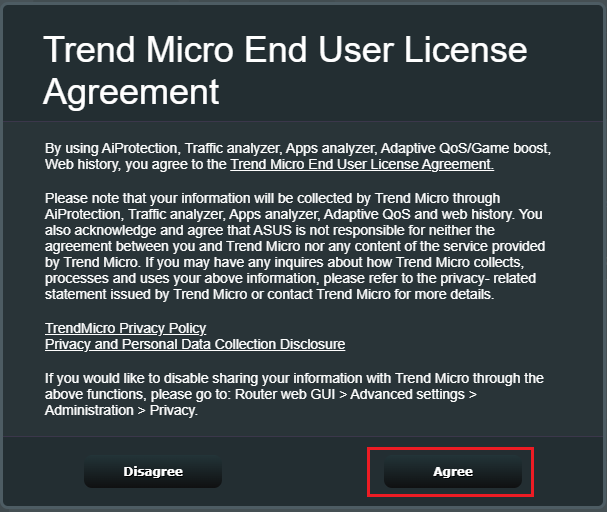
Paso 4. Haga clic en [Aceptar]
Al usar AiProtection, Analizador de tráfico, Analizador de apps, QoS adaptativo/Game boost, Historial web, usted acepta el [Acuerdo de licencia de usuario final de Trend Micro].
(Solo los modelos compatibles con Trend Micro mostrarán el contenido que se muestra a continuación)
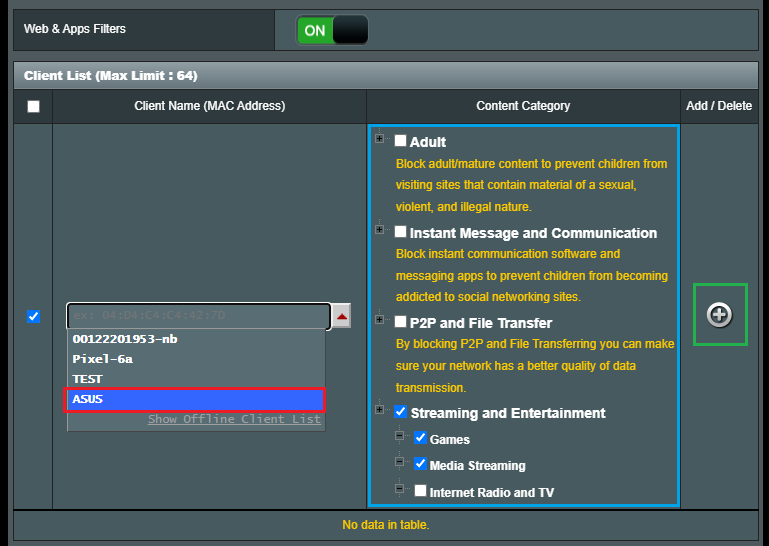
Paso 5. Lista de clientes
5-1 Selecciona los dispositivos para los cuales deseas restringir el Nombre del Cliente (Dirección MAC).
5-2 Haz clic en la categoría o subcategoría que deseas bloquear en la Categoría de Contenido.
5-3 Haz clic en el botón  para añadir un perfil.
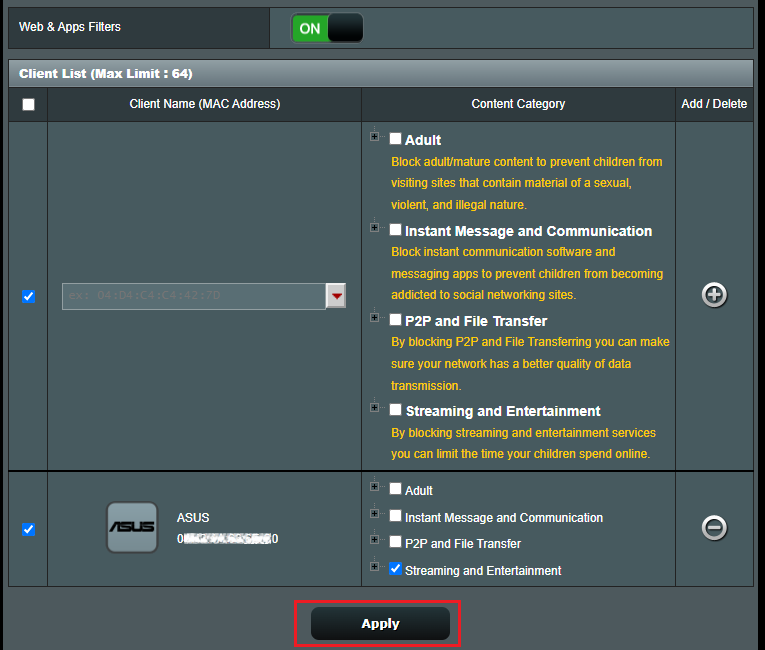
5-4 Haz clic en [Aplicar] para guardar la configuración.
Programación de tiempo : Esta función te permite configurar un horario programado para el acceso a Internet de dispositivos específicos.
Paso 1. Conecta tu ordenador al router mediante conexión por cable o WiFi e ingresa la IP LAN de tu router o la URL del router http://www.asusrouter.com en la GUI WEB.
Nota: Por favor, consulta Cómo ingresar a la página de configuración del router (GUI WEB) para obtener más información.
Paso 2. Introduce el nombre de usuario y la contraseña de tu router para iniciar sesión.
Nota: Si olvida el nombre de usuario y/o la contraseña, restaure el router al estado predeterminado de fábrica y configúrelo nuevamente.
Por favor consulte Cómo restablecer el router a la configuración predeterminada de fábrica para saber cómo restaurar el router al estado predeterminado.
Paso 3. Vaya a [Controles parentales] > [Programación de tiempo] o [AiProtection] > [Controles parentales] > [Programación de tiempo]
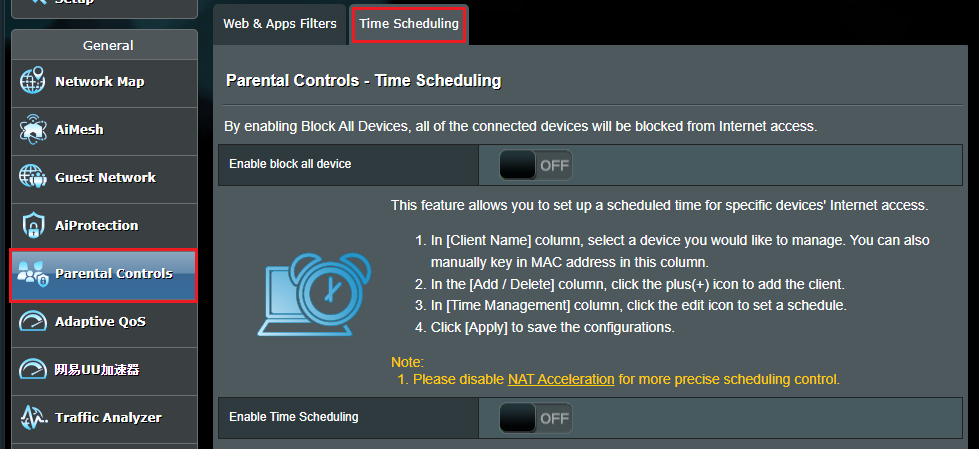
Paso 4. Configurar la programación de tiempo
a. Activar la programación de tiempo
a-1 Activar bloquear todos los dispositivos.
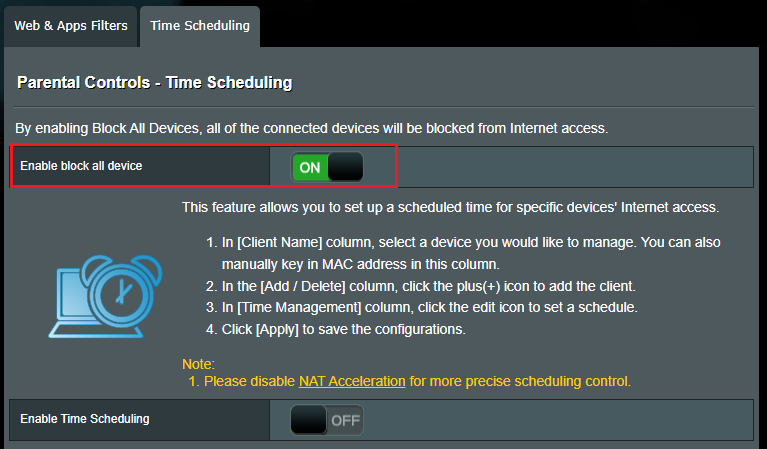
a-2 Al activar Bloquear todos los dispositivos, todos los dispositivos conectados serán bloqueados del acceso a Internet.
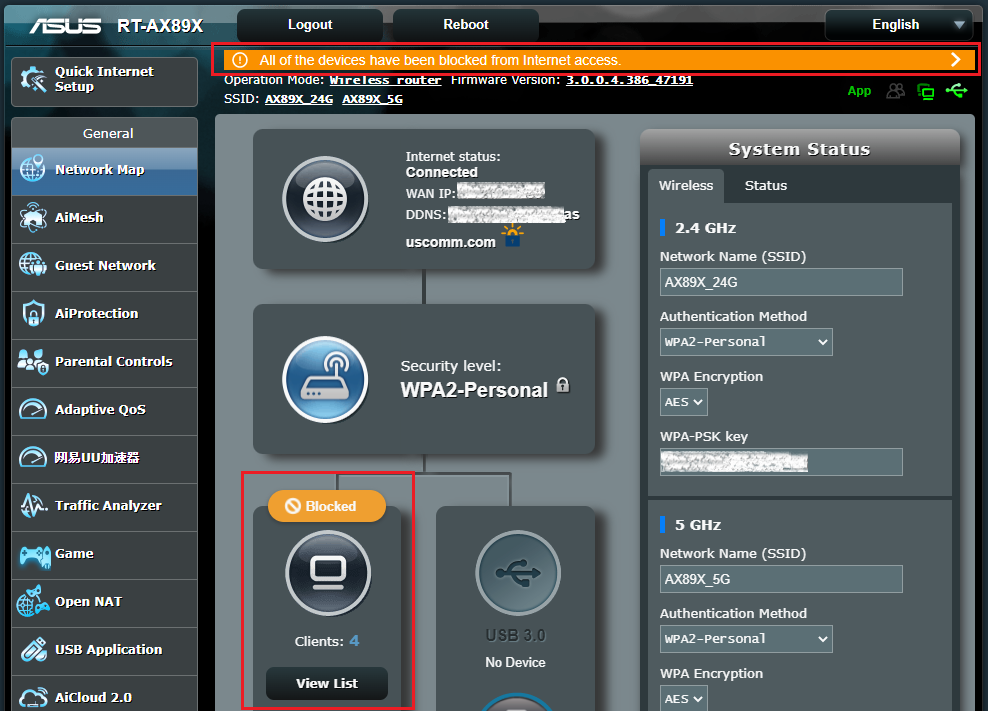
b. Configurar programación de tiempo
b-1 Habilitar programación de tiempo.
Esta función te permite configurar un horario programado para el acceso a Internet de dispositivos específicos.
Nota: Verifica si la hora del sistema es la misma que tu zona horaria. Cómo verificar la hora del sistema del router ASUS y configurar el servidor NTP
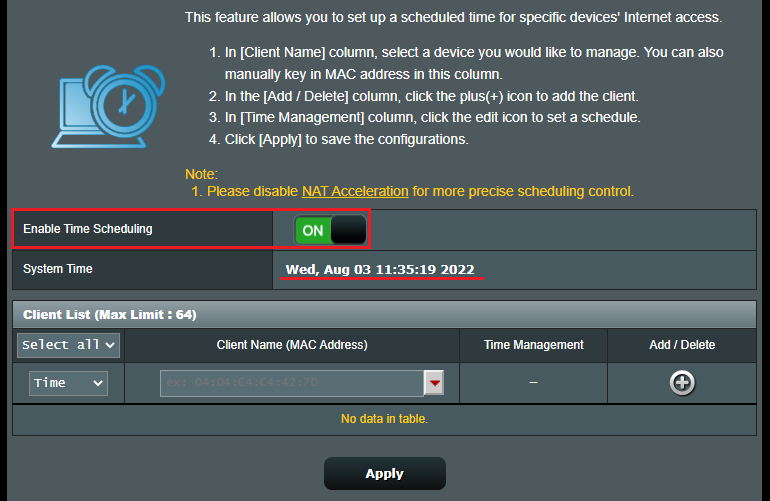
b-2 Selecciona los dispositivos para los que deseas restringir el Nombre del Cliente (Dirección MAC).
Puedes marcar el tipo utilizado (Deshabilitar, Tiempo, Bloquear)
Haz clic en el botón
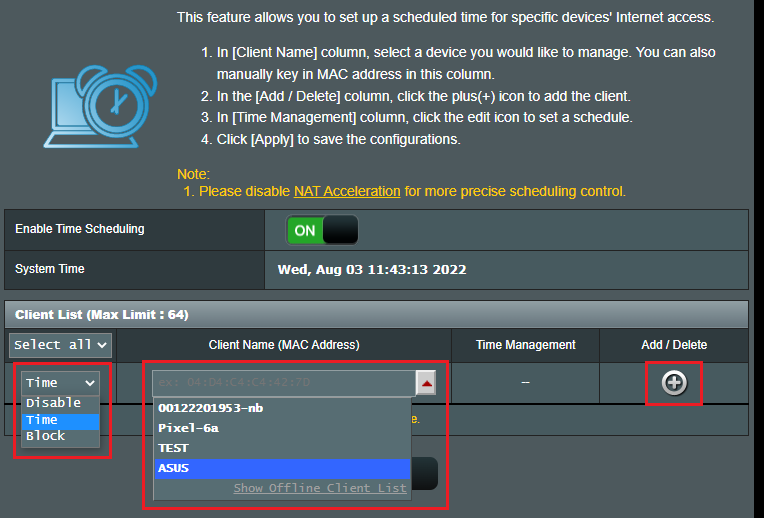
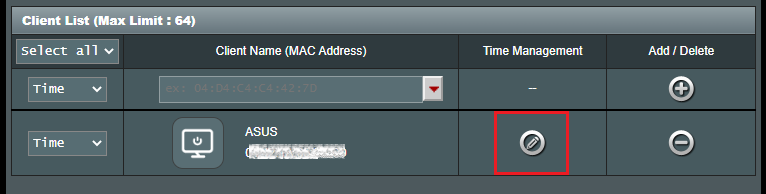
b-4 Haz clic en editar  botón para configurar la programación de tiempo.
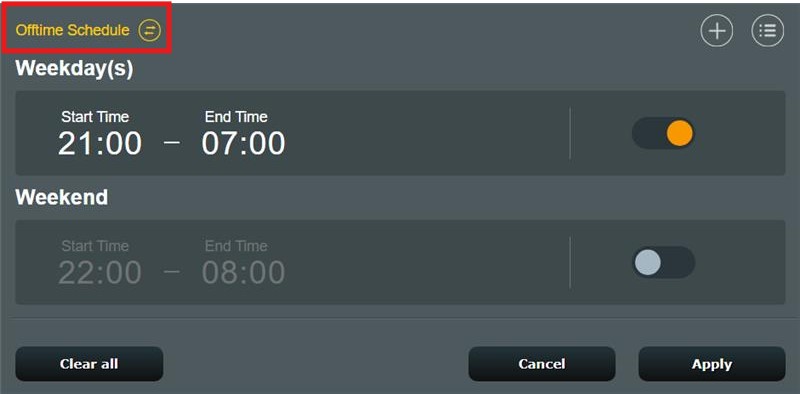
b-5 Haga clic en  para cambiar el modo de programación de tiempo.
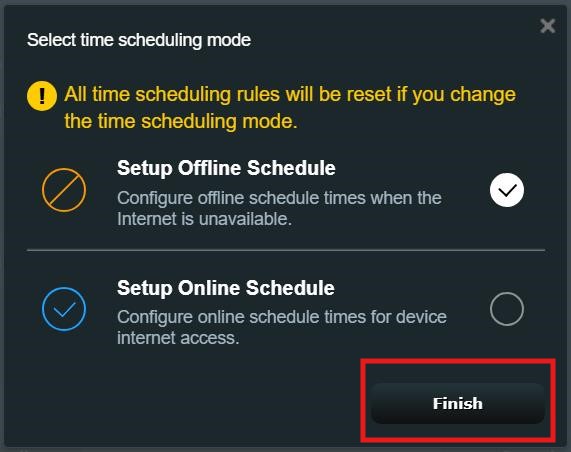
Seleccione el modo de programación de tiempo y haga clic en [Finalizar].
- Configurar horario fuera de línea: Configure los horarios fuera de línea cuando Internet no esté disponible.
- Configurar horario en línea: Configure los horarios en línea para el acceso a Internet del dispositivo.
Nota: La función [Configurar horario en línea] solo es compatible con ciertos modelos. Si su router no soporta esta función, omita este paso.
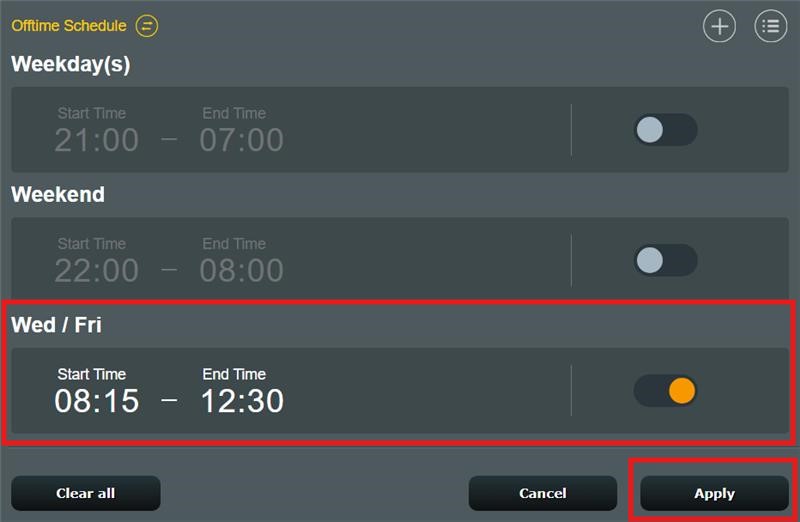
Tomar como ejemplo Configurar horario fuera de línea.
Puede configurar rápidamente dos horarios fuera de línea y hacer clic en [Aplicar] para completar la configuración.
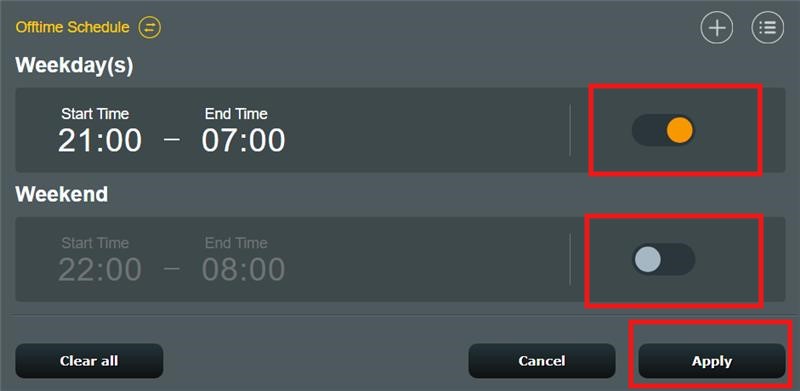
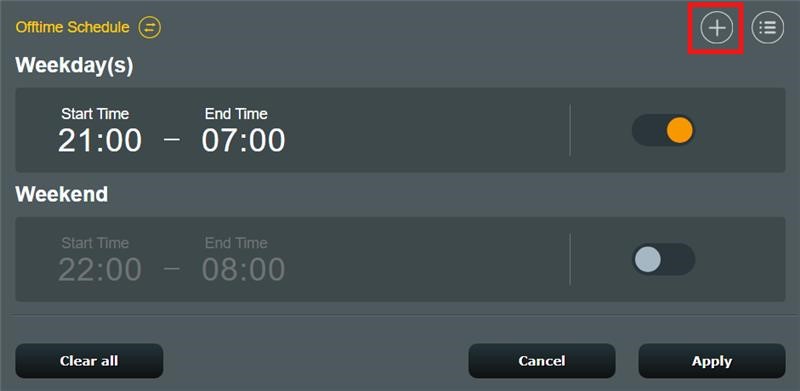
Si deseas elegir una hora diferente, puedes hacer clic en  y configurarla.
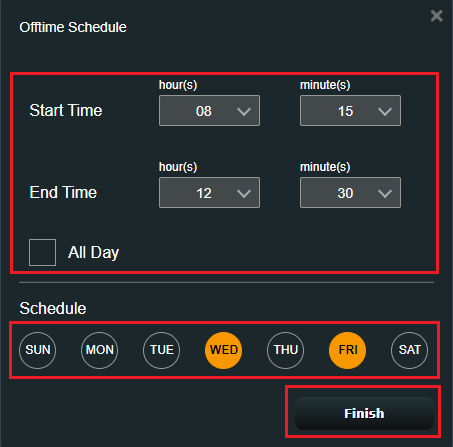
Necesitas establecer Hora de inicio a Hora de fin y semanas, luego haz clic en [Finalizar] para guardar la configuración.
Confirma si el horario de apagado está configurado correctamente.

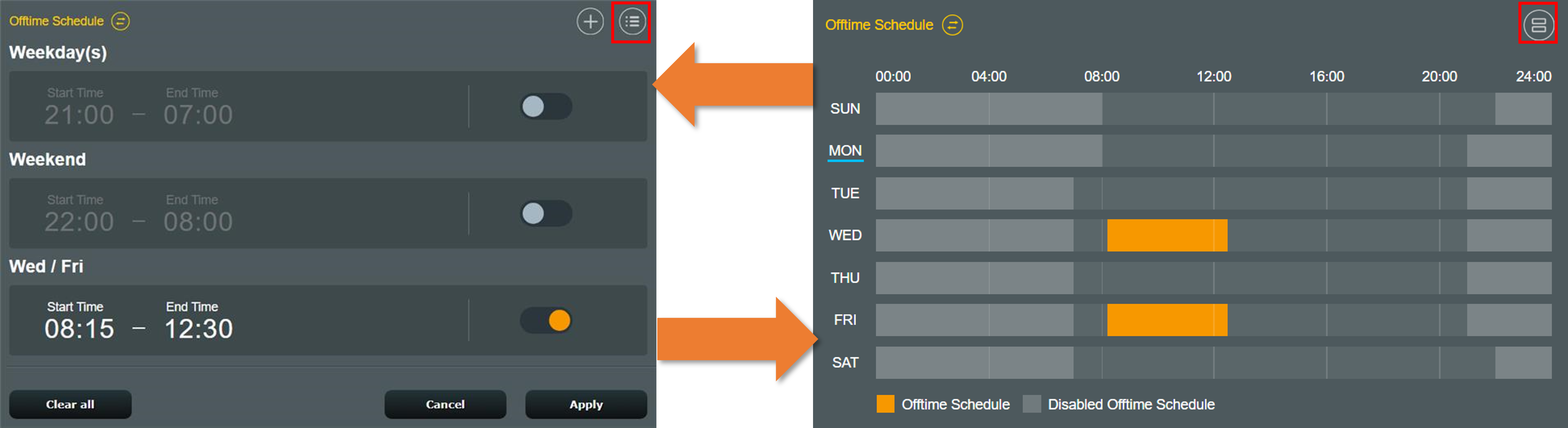
Haz clic en [Aplicar] para completar la configuración.
Preguntas frecuentes
1. ¿Cómo eliminar un horario?
Abajo está la captura de pantalla de ejemplo, mueve el mouse sobre el horario.
Haz clic en el botón eliminar  y haz clic en [Aplicar] para guardar la configuración.

2. Cuando mi dispositivo (como un teléfono o un ordenador) está actualmente configurado para estar sin conexión (restringido del acceso a internet), ¿todavía puede acceder a la página de configuración del router para hacer cambios?
Sí, el control parental en el ordenador solo impide que el dispositivo acceda a internet durante horarios específicos, pero aún puede conectarse al router e ingresar a la página de configuración después de ingresar el usuario y la contraseña del router.
3. ¿Cómo solucionar problemas si la configuración de horarios no funciona correctamente después de haber sido configurada?
a. Por favor, verifica si la hora del sistema en tu router es correcta, consulta la Pregunta Frecuente [Router Inalámbrico] Cómo verificar la hora del sistema del router ASUS y configurar el servidor NTP?
b. Por favor, verifica si el dispositivo que seleccionaste o la dirección MAC que ingresaste es correcta, consulta la Pregunta Frecuente [Router Inalámbrico] Cómo verificar la información de los dispositivos conectados al router ASUS?
c. Por favor, asegúrate de que estás usando la versión más reciente del firmware del router.
Cómo comprobar y actualizar la versión del firmware de tu router, consulta la Pregunta Frecuente [Router Inalámbrico] Cómo actualizar el firmware de tu router a la última versión?
d. Por favor, restaura el router a su configuración de fábrica y luego sigue las instrucciones de esta guía para completar la configuración.
Cómo restaurar el router a los valores predeterminados de fábrica, consulta la Pregunta Frecuente [Router Inalámbrico] Cómo restablecer el router a la configuración predeterminada de fábrica?
4. ¿Cómo bloquear dispositivos específicos para que no accedan a sitios web específicos/maliciosos?
Los routers ASUS actualmente no soportan el bloqueo de sitios web en dispositivos específicos (por ejemplo, teléfono, portátil).
Si el dispositivo específico que desea configurar es un dispositivo Windows o un Chromebook, consulte el siguiente FAQ.
5. Puedo usar el control parental en el modo router, pero ¿por qué no puedo encontrarlo cuando cambio el router a modo AP?
El control parental solo está disponible en modo router, debido a que la función NAT y la gestión relevante son manejadas por el AP principal (router/módem, etc.) en otros tipos de modo de operación.
Puede consultar el FAQ para más información sobre el modo de operación: [Router inalámbrico] Introducción del modo de operación
¿Cómo obtener la (Utilidad / Firmware)?
Puede descargar los últimos drivers, software, firmware y manuales de usuario en el Centro de descargas de ASUS.
Si necesita más información sobre el Centro de descargas de ASUS, consulte este enlace.