Temas relacionados
[Windows 11/10] Solución de problemas - Sobrecalentamiento y problemas con el ventilador
Productos aplicables: Notebook, Desktop, All-in-One PC, Gaming Handheld, MiniPC, ASUS NUC
El ventilador del dispositivo contribuye a la circulación del aire, manteniendo una temperatura interna estable y segura para el funcionamiento. La velocidad del ventilador se ajusta según la temperatura de la CPU/GPU; cuando el sistema ejecuta programas que consumen muchos recursos como juegos, edición de video, conversión o procesamiento intenso de datos, la temperatura de la CPU/GPU aumenta, lo que provoca que el ventilador acelere, facilitando el paso de más aire frío a través del disipador para lograr el enfriamiento. Por lo tanto, puede notar un ruido de ventilador más fuerte.
Si el flujo de aire está obstruido debido a polvo, cabellos o restos que bloquean las rejillas de ventilación o el ventilador, la refrigeración insuficiente puede ocasionar problemas de rendimiento. Si experimenta que el ventilador no funciona, velocidades constantemente altas o un ruido notable, consulte esta guía de solución de problemas.
Nota: Si la temperatura del dispositivo no supera el umbral de activación del ventilador, este no funcionará.
Los problemas de sobrecalentamiento del dispositivo suelen deberse a problemas térmicos (ventilador) causados por:
- Consumo anormal de recursos de CPU/memoria por parte de programas
- Acumulación de polvo dentro del dispositivo o en las rejillas de ventilación
- Condiciones ambientales inadecuadas
- Reducción de la velocidad del ventilador debido al uso prolongado y desgaste
Siga las instrucciones correspondientes según la versión actual de su sistema operativo Windows:
Sistema operativo Windows 11
Actualice el BIOS, los paquetes de Windows y los drivers
Actualizar regularmente BIOS, Windows y drivers puede mejorar la estabilidad y el rendimiento del sistema. Asegúrate de que tu dispositivo esté usando las versiones más recientes. Más información sobre cómo actualizar BIOS:
Cómo actualizar la versión de BIOS en el sistema Windows
Cómo actualizar BIOS con ASUS Firmware Update/EZ Flash
(Para ordenadores de escritorio, consulta Introducción a ASUS Motherboard EZ Flash 3.)
Más información sobre cómo actualizar Windows Update y drivers:
Cómo actualizar drivers a través de System Update en MyASUS
Si has actualizado la BIOS, los paquetes de Windows y los drivers a la última versión, pero el problema persiste, por favor procede al siguiente paso de solución de problemas.
Selecciona el modo de ventilador adecuado
La mayoría de los modelos permiten a los usuarios ajustar el modo de ventilador a través de MyASUS para lograr un equilibrio entre el rendimiento y la temperatura de la máquina bajo diferentes cargas de trabajo.
Nota: Para ordenadores de juegos (serie ROG/TUF), por favor consulta la introducción de Armoury Crate para el ajuste del ventilador.
Nota: Para consolas de juegos portátiles, por favor consulta la Introducción de Armoury Crate SE para el ajuste del ventilador.
Nota: Para la serie ProArt, por favor consulta la introducción de ProArt Creator Hub para el ajuste del ventilador.
- Escribe y busca [MyASUS] en la barra de búsqueda de Windows①, luego haz clic en [Abrir]②.
Nota: Si no puedes encontrar MyASUS, puede que no esté instalado en tu dispositivo. Consulta Cómo instalar MyASUS.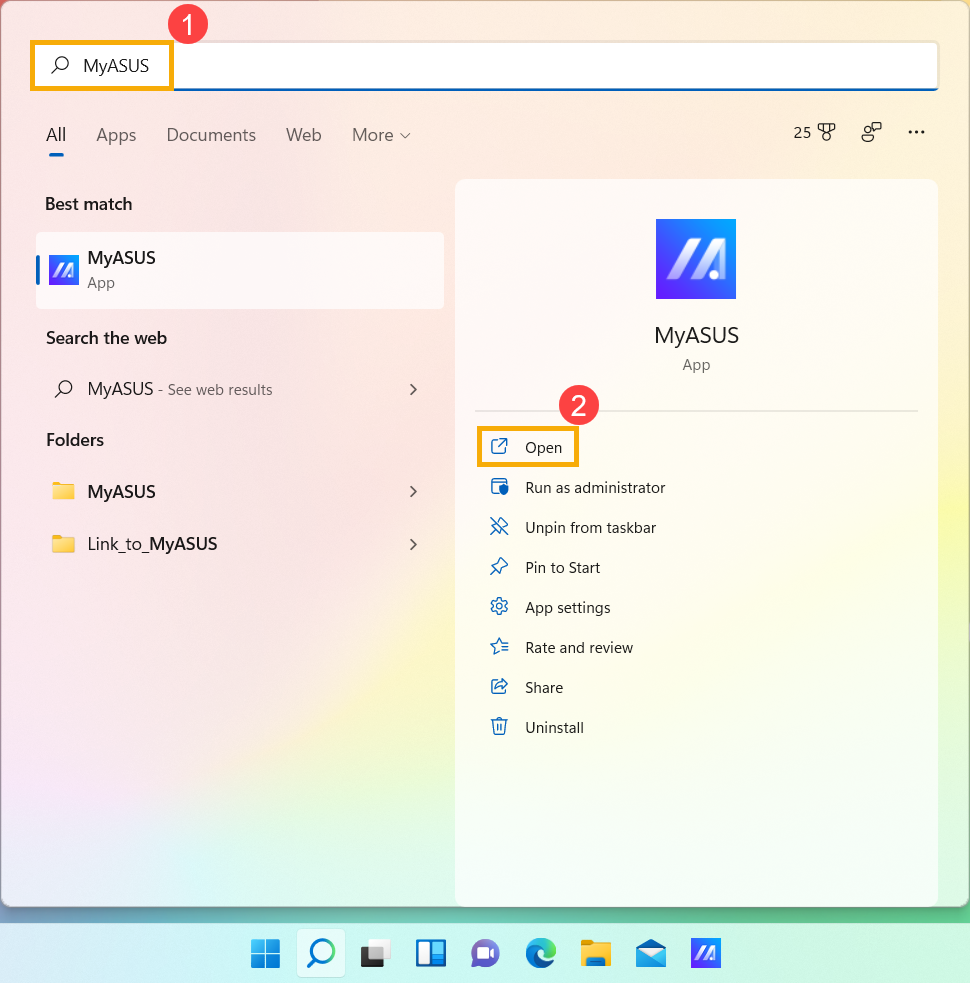
- En la aplicación MyASUS, haz clic en [Configuración de dispositivo]③.
Nota: Si tu dispositivo no muestra la página de configuración del dispositivo en el software MyASUS, significa que tu dispositivo no es compatible con esta función. Continúa a la siguiente sección para más soluciones. Aquí puedes obtener más información sobre Por qué solo puedo ver funciones parciales en la aplicación MyASUS.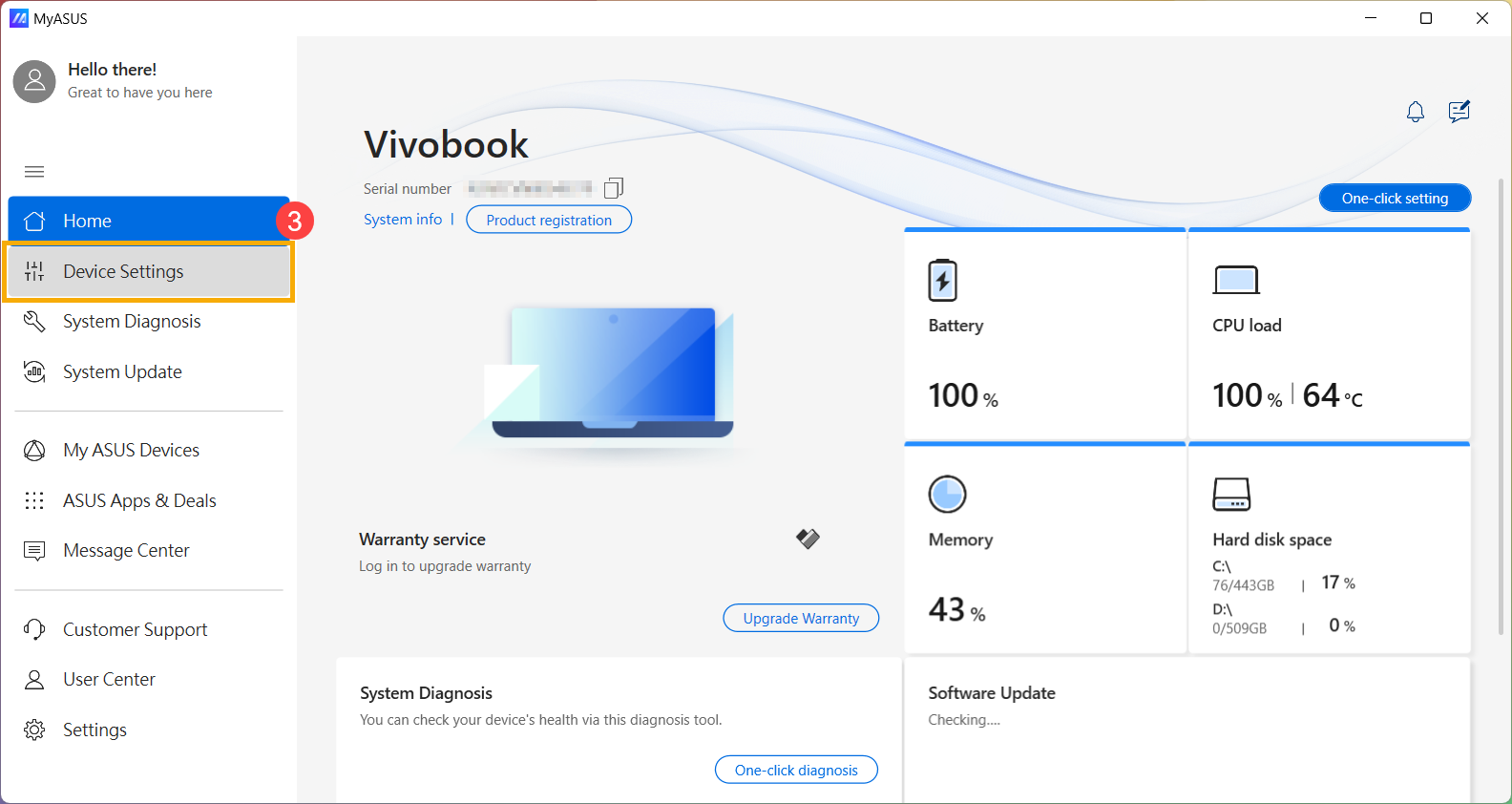
- Ubica [Tecnología de rendimiento inteligente de ASUS]④, y elige el modo apropiado según tu escenario de uso. Obtén más información sobre Introducción a la configuración del dispositivo MyASUS.
Nota: Algunos modelos pueden no mostrar 'ASUS Smart Performance Technology' y en su lugar mostrar 'Modo de ventilador'.
Nota: Los modos disponibles pueden variar dependiendo del modelo.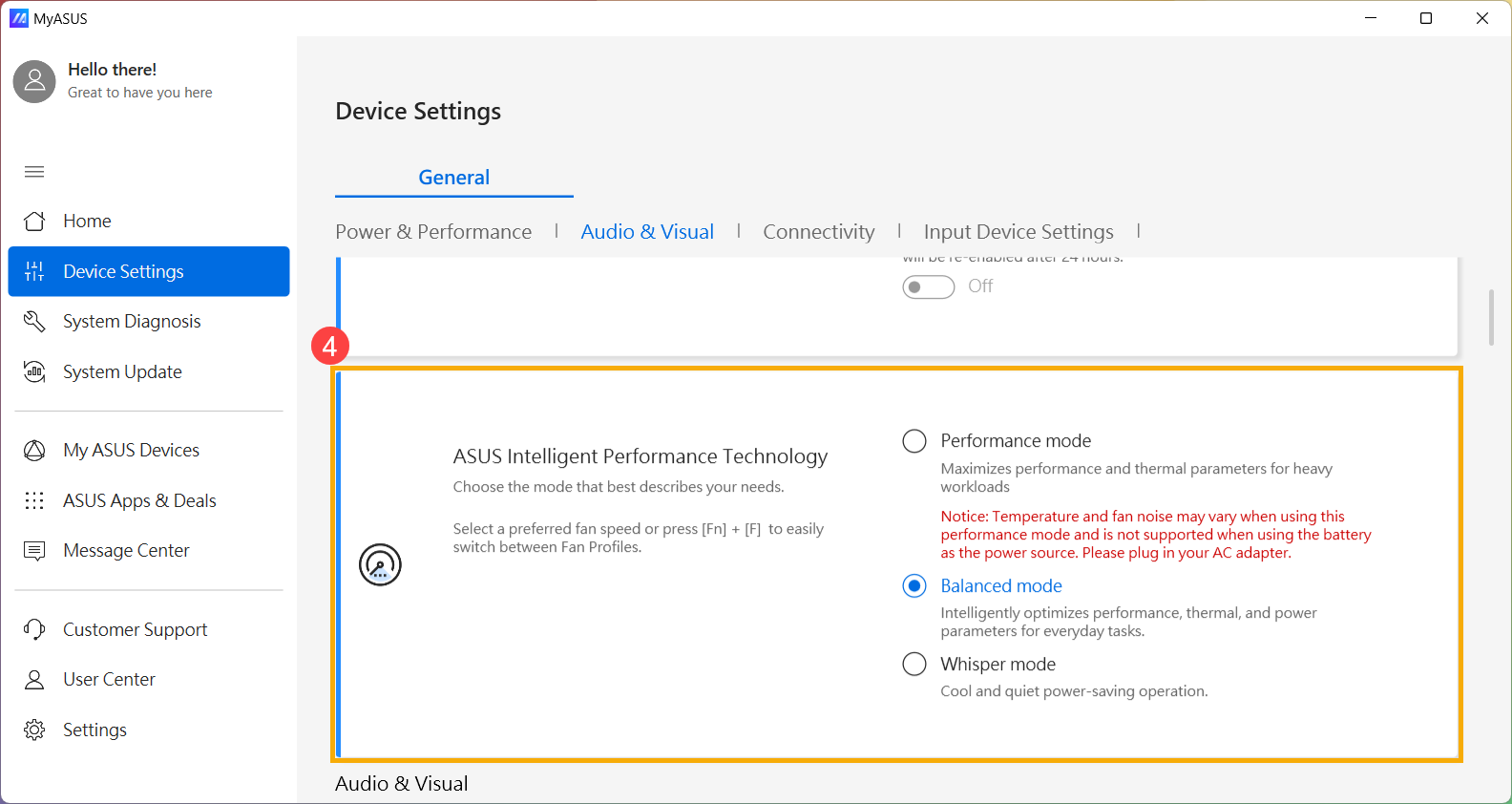
- Si el problema persiste, por favor procede al siguiente paso de solución de problemas.
Utiliza el administrador de tareas para examinar el uso de recursos de CPU/memoria y detectar procesos anormales.
Cuando tu dispositivo ejecuta programas que requieren muchos recursos como juegos, edición de video, conversiones o cálculos de datos pesados, la temperatura del CPU/GPU aumenta y el ventilador incrementa simultáneamente su velocidad de rotación para mejorar la disipación del calor. El administrador de tareas en el sistema operativo Windows es una herramienta para gestionar aplicaciones y procesos, permitiéndote ver los procesos actuales y proporcionar información sobre la utilización del rendimiento del sistema.
Puedes inspeccionar el uso de CPU o memoria de las aplicaciones viendo el administrador de tareas para determinar si exceden las expectativas. Aquí puedes obtener más información sobre Cómo utilizar el Administrador de tareas para acceder al rendimiento del sistema y finalizar procesos irregulares. Si el problema persiste, procede al siguiente paso de solución de problemas.
Mantén la ventilación de las rejillas de aire
En entornos con una cantidad significativa de polvo, cabello o hábitos de fumar, el alquitrán de los cigarrillos puede acumularse en las aspas del ventilador y los disipadores de calor. Esta sustancia aceitosa es más propensa a atraer polvo y cabello.
Si las rejillas de ventilación se bloquean, afectará el funcionamiento del ventilador y, por lo tanto, impedirá que el dispositivo alcance un rendimiento óptimo.
Si se produce una acumulación excesiva de calor debido al polvo acumulado, es recomendable contactar con el centro de servicio al cliente de ASUS.
No intentes limpiarlo tú mismo usando dispositivos de flujo de aire potente como un compresor de aire, ya que se han dado casos en los que una presión de aire excesiva dañó las aspas del ventilador.
Si desea realizar la limpieza usted mismo, se recomienda utilizar latas de aire comprimido disponibles comercialmente, manteniendo cierta distancia de la rejilla de ventilación y evitando invertir la lata mientras la utiliza.
Nota: Al limpiar, asegúrese de apagar el dispositivo y desconectar el cable de alimentación.
Asegure la ventilación de las aberturas en el chasis y consulte el diagrama a continuación para la posición de las salidas de aire.
Para portátiles, las salidas de aire suelen estar ubicadas en ambos lados:
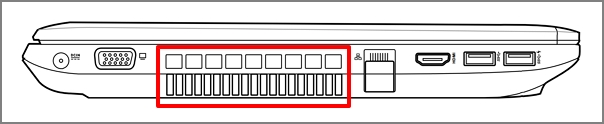
Algunos modelos adoptan un diseño de salida de aire oculta (por ejemplo, la serie UX) donde la salida de aire no está en los laterales del portátil, sino en la bisagra de la pantalla, como se indica con el cuadro rojo en el diagrama a continuación.
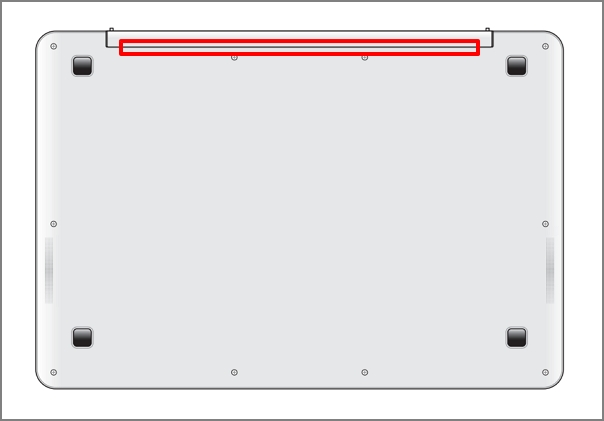
Nota: Algunos modelos (por ejemplo, la serie T100) usan enfriamiento pasivo con el calor disipado a través del chasis, sin ventilador ni salida de aire. Por lo tanto, este método de limpieza no aplica.
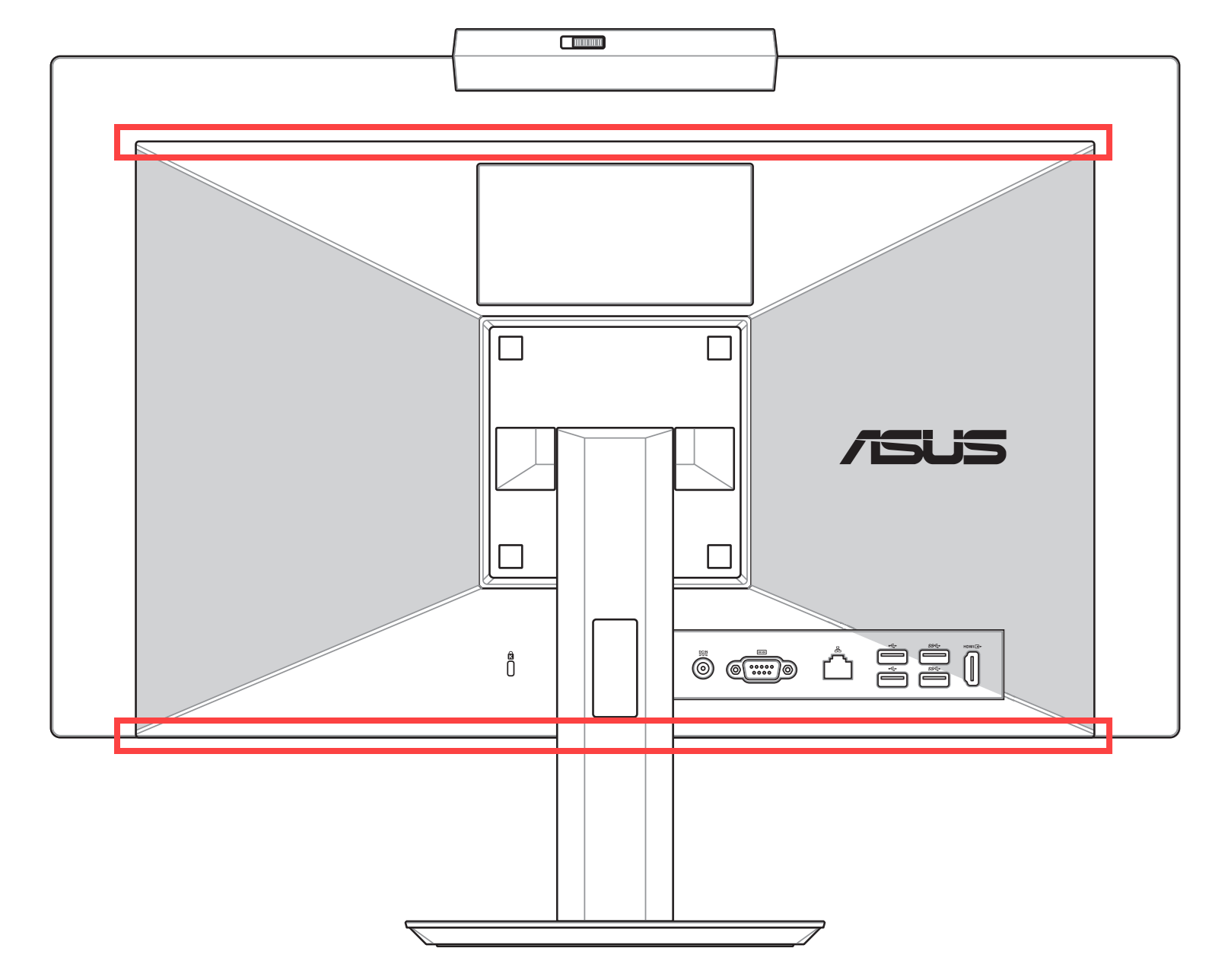
Para ordenadores de escritorio, las salidas de ventilación suelen encontrarse en el panel frontal, panel trasero, parte superior y laterales:
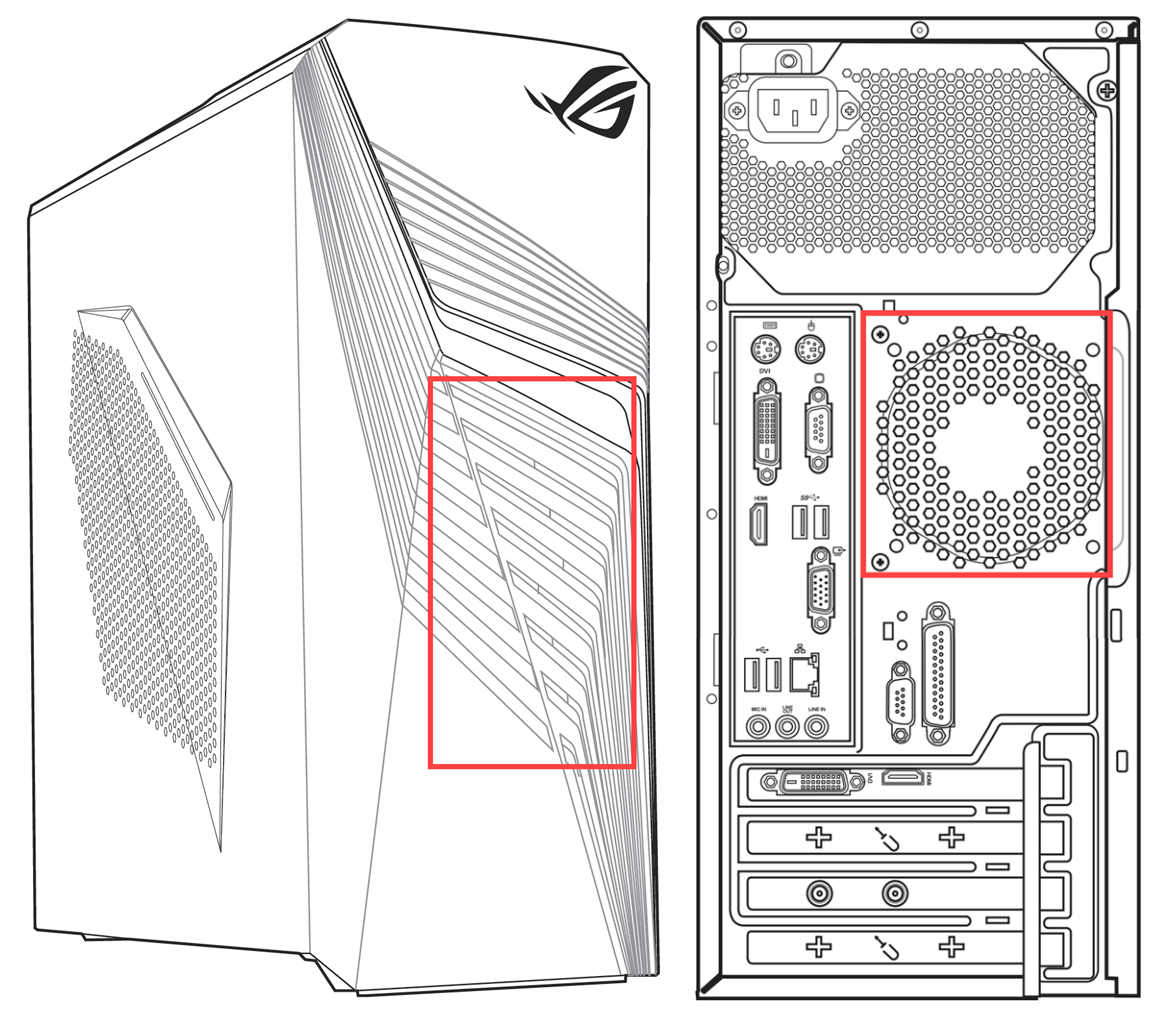
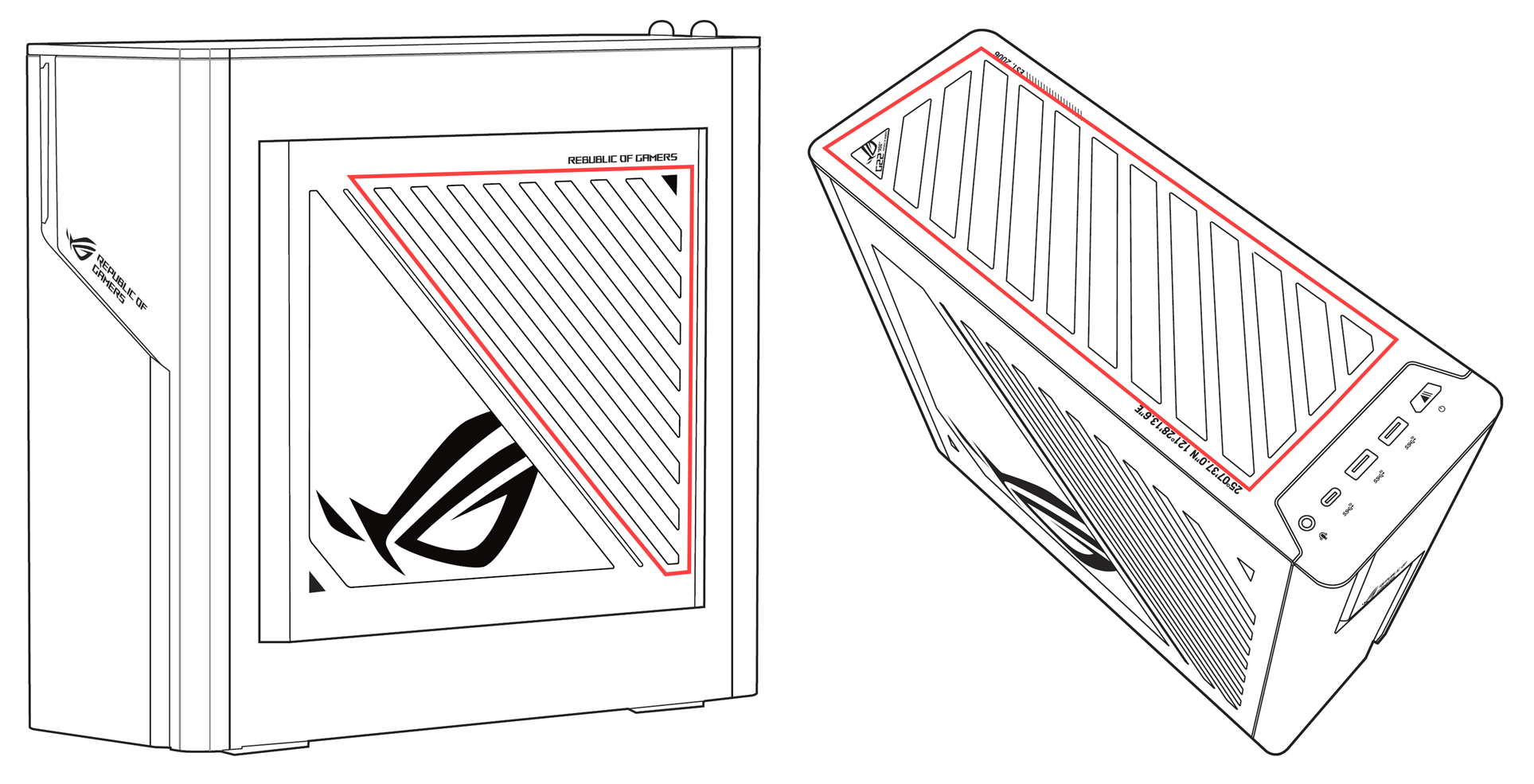
La fuente de alimentación de los ordenadores de escritorio también cuenta con un ventilador.
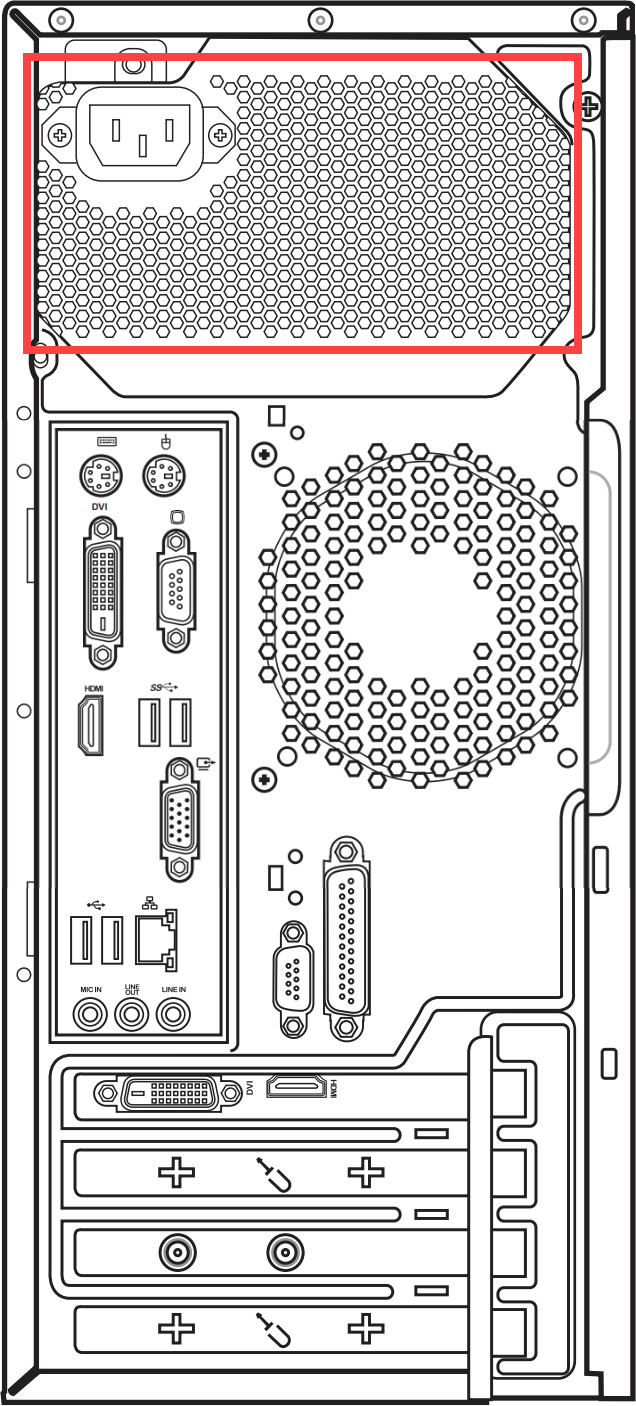

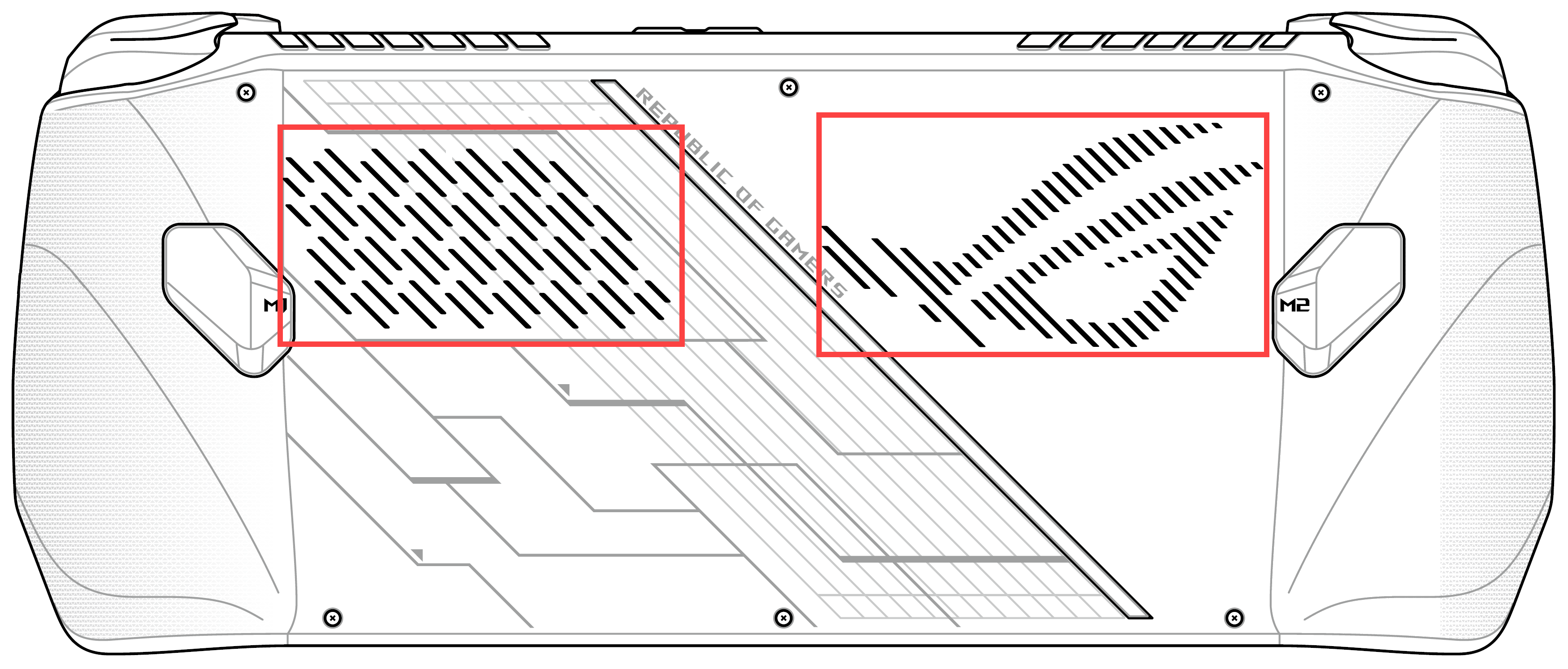
Si el problema persiste, continúa con el siguiente paso de solución de problemas.
Asegure un espacio de ventilación adecuado
Asegúrese de que los ventiladores del dispositivo puedan girar y ventilar correctamente:
Utilice el dispositivo dentro de un rango de temperatura ambiente de 5°C a 35°C [41°F a 95°F] (consulte las instrucciones de seguridad y precauciones de uso en el Manual del usuario).
Coloque el dispositivo sobre una superficie firme y plana, como un escritorio o mesa, para evitar usarlo sobre superficies blandas como sofás, almohadas o camas.
No bloquee los orificios de ventilación del dispositivo y mantenga cierta distancia alrededor de todas las rejillas para evitar una mala disipación del calor y el sobrecalentamiento del sistema.
Si utiliza una laptop, también puede usar una base de refrigeración o soporte para elevar la laptop, evitando el contacto directo con la superficie.
Si el problema persiste, continúe al siguiente paso de solución de problemas.
Realizar diagnóstico de hardware del ventilador usando MyASUS
Ejecute diagnósticos de hardware a través de MyASUS para comprobar si existen anomalías. Si se detecta alguna incidencia durante el diagnóstico, se recomienda acudir a un centro de servicio ASUS para su reemplazo.
- Escriba y busque [MyASUS] en la barra de búsqueda de Windows①, luego haga clic en [Abrir]②.
Nota: Si no puedes encontrar MyASUS, es posible que no esté instalado en tu dispositivo. Consulta Cómo instalar MyASUS. - En la aplicación MyASUS, haz clic en [Diagnóstico del sistema]③.
Nota: Si tu dispositivo no muestra la página de diagnóstico del sistema en el software MyASUS, significa que tu dispositivo no es compatible con esta función. Continúa a la siguiente sección para más soluciones de problemas. Aquí puedes obtener más información sobre Por qué solo puedo ver algunas funciones en la aplicación MyASUS.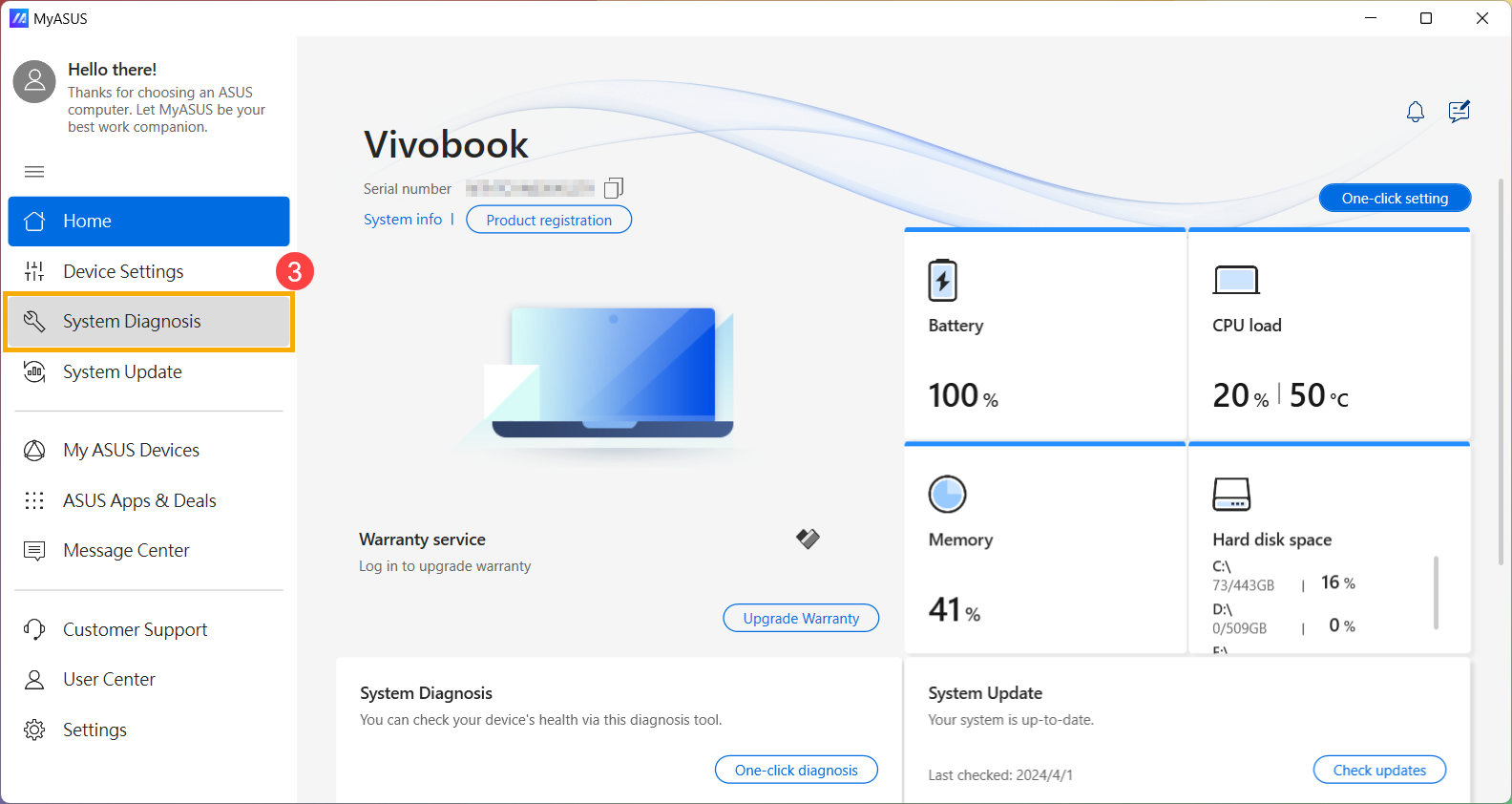
- En la sección [Herramienta de diagnóstico]④, marca el elemento [Ventilador]⑤ en el diagnóstico personalizado y haz clic en [Verificar]⑥. Más información sobre la Introducción al Diagnóstico del Sistema de MyASUS.
Nota: Los elementos de diagnóstico disponibles pueden variar según el modelo de tu dispositivo. Si la opción de diagnóstico del ventilador no aparece en MyASUS, por favor procede al siguiente paso de solución de problemas.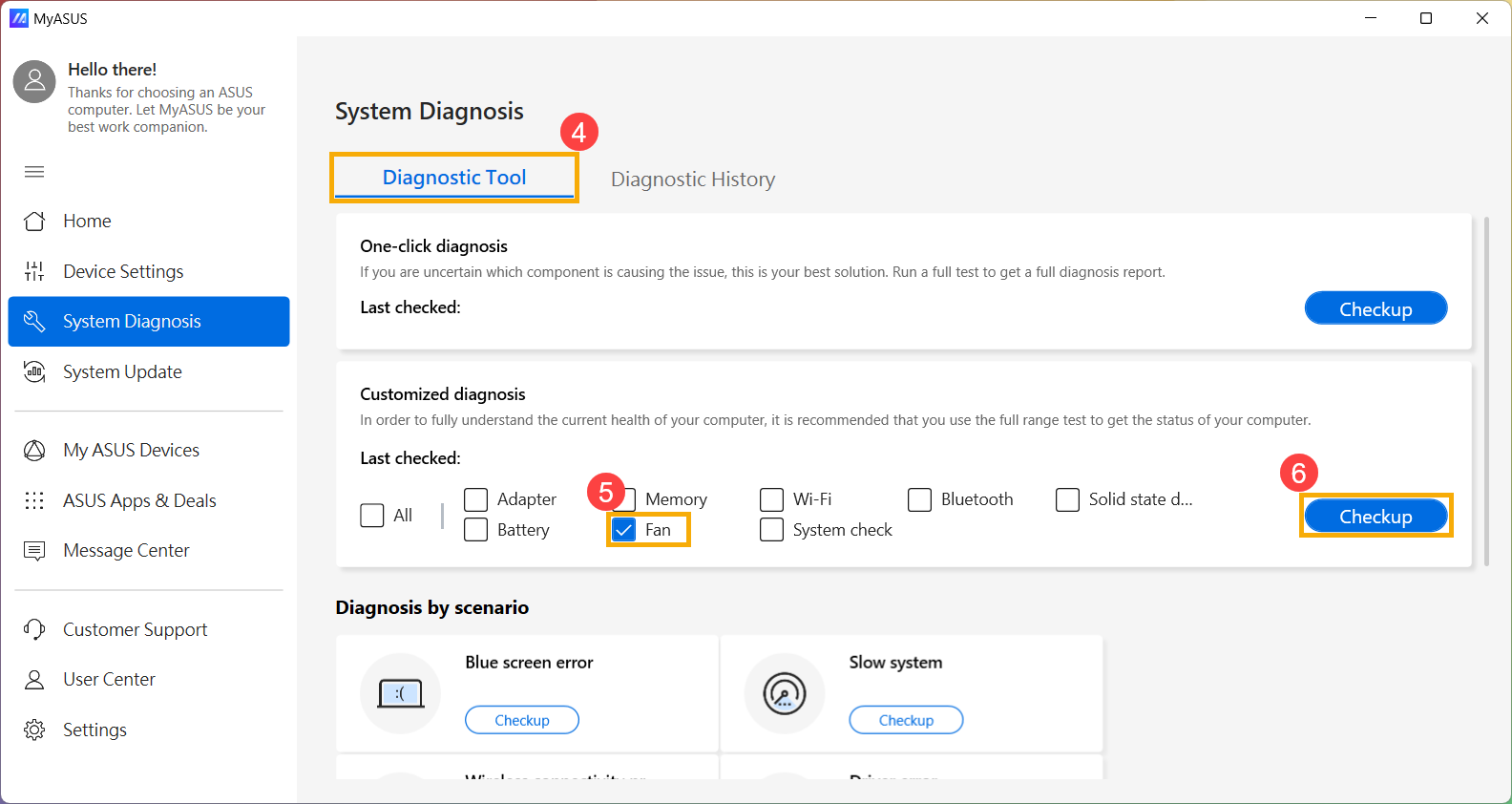
- Si se detecta algún problema, se recomienda acudir a un centro de servicio ASUS para el reemplazo. Puedes consultar este artículo sobre Cómo utilizar el Soporte al Cliente para contactar a ASUS para más asuntos relacionados con reparaciones.
Si los resultados de ‘Diagnóstico del sistema’ no muestran problemas, esto indica que tus dispositivos de hardware están funcionando normalmente.
Utilizar Restaurar sistema para restaurar el sistema
Si el problema comenzó recientemente y has creado previamente un punto de restauración del sistema o si el sistema ha creado un punto de restauración automático, puedes intentar restaurar el sistema a un momento anterior a la aparición del problema. Aprende más sobre Cómo restaurar el sistema desde un punto de restauración creado.
Realizar una restauración del sistema de Windows
Si se han completado todos los pasos de solución de problemas pero el problema persiste, haz una copia de seguridad de tus archivos personales y realiza una restauración del sistema para devolver tu dispositivo a su configuración original. Aprende más Cómo restaurar (reinstalar) el sistema.
P&R
P1: ¿Por qué el ventilador de mi dispositivo sigue funcionando cuando entra en modo de suspensión?
R1: En el modo de suspensión, la CPU y la GPU siguen operativas, así que si la temperatura de la máquina se mantiene alta, el ventilador seguirá funcionando para disipar el calor hasta que se enfríe. Si deseas apagar el ventilador, se recomienda poner tu dispositivo en modo de hibernación, donde la CPU y la GPU dejan de funcionar. Aprende más sobre Tres formas de apagar el dispositivo - Apagar, Suspender e Hibernar.
P2: ¿Por qué el ventilador de mi dispositivo no gira cuando está en reposo o con poca carga?
R2: Dependiendo del diseño de funcionamiento del ventilador de cada modelo, el ventilador no empezará a girar hasta que la temperatura del sistema alcance cierto nivel, con el fin de lograr eficiencia en el ahorro de energía.
Nota: Para ciertos modelos de ordenadores de escritorio comerciales y ordenadores de escritorio para juegos, si deseas que el ventilador siga girando bajo carga ligera para ayudar a reducir la temperatura del sistema, puedes elegir el modo de ventilador para restaurar el funcionamiento continuo del ventilador.
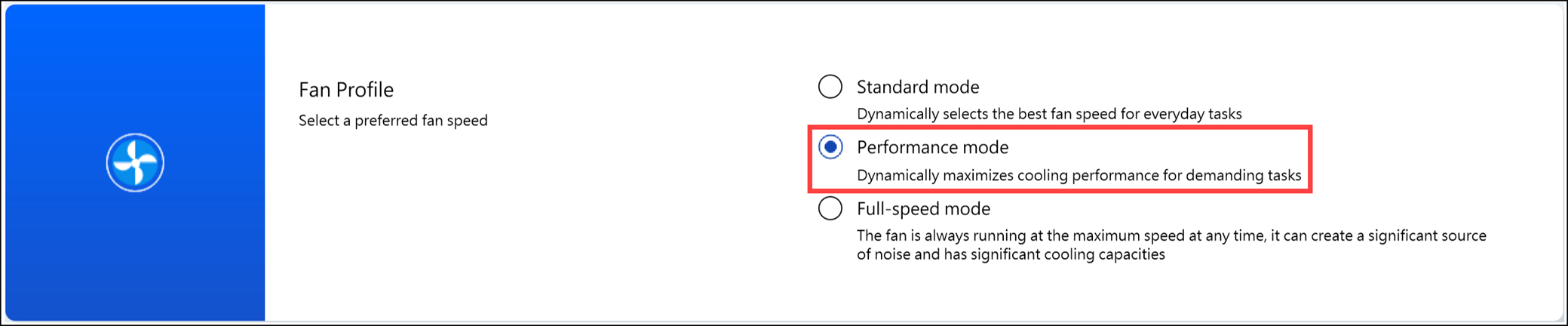
Para ordenadores de escritorio comerciales, por favor cambia el modo de ventilador en MyASUS a 'Modo Rendimiento'.
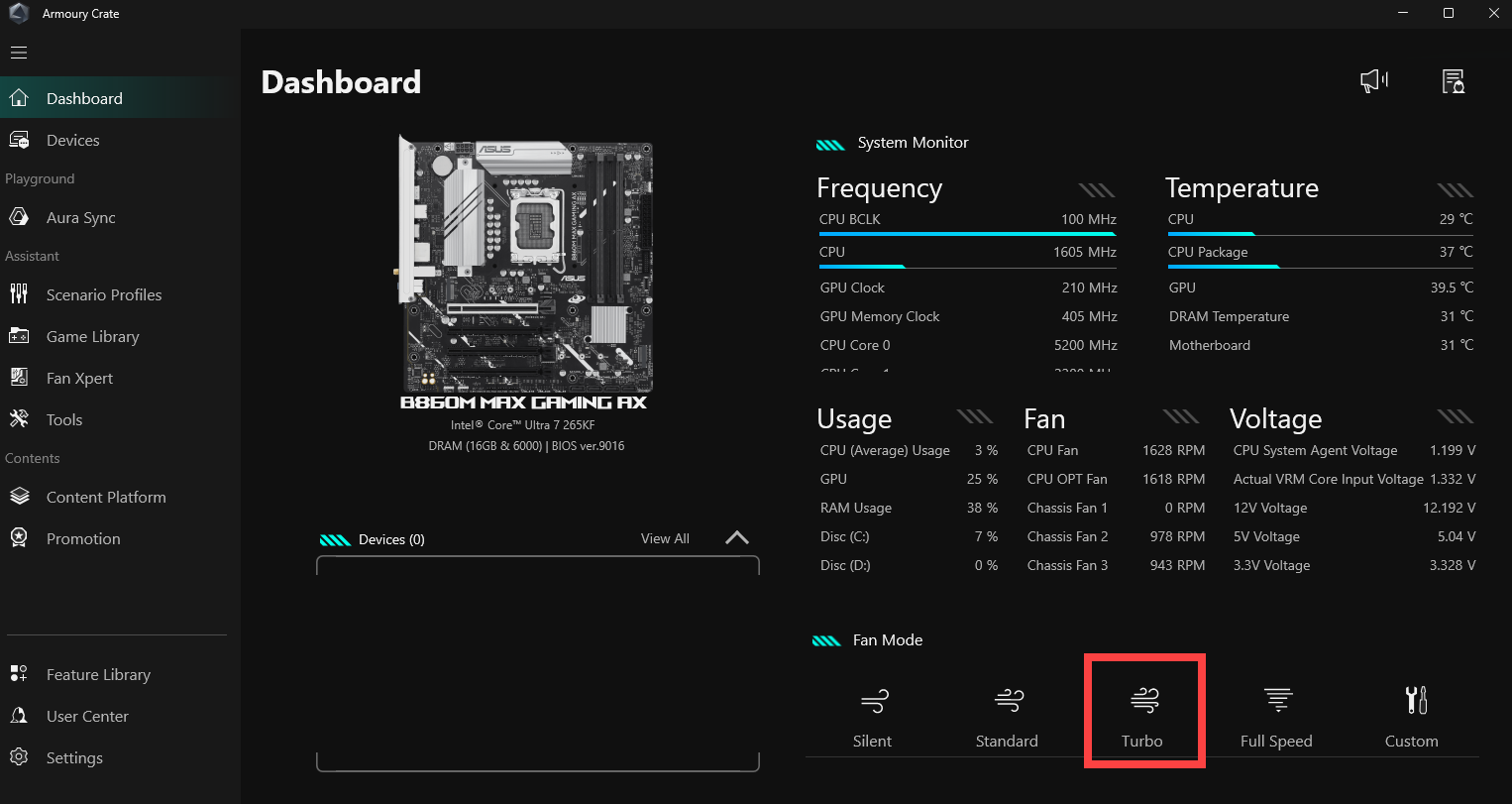
Para ordenadores de escritorio para juegos, por favor cambia el Modo de Ventilador en Armoury Crate a 'Turbo'.
P3: ¿Por qué cuando configuro la velocidad del ventilador de mi portátil para juegos al 100% en el modo manual de Armoury Crate, las RPM son más bajas que la velocidad máxima indicada en el diagnóstico del ventilador de MyASUS?
R3: En el modo manual de Armoury Crate, configurar la velocidad del ventilador al 100% no necesariamente alcanza la velocidad máxima física. Esto se debe a que este ajuste tiene en cuenta las necesidades generales de refrigeración actuales del sistema y la experiencia de uso a largo plazo del usuario, estableciendo así una velocidad máxima ajustable manualmente que puede ser ligeramente inferior a la velocidad máxima física del ventilador. Por otro lado, el diagnóstico del ventilador en MyASUS empuja brevemente la velocidad del ventilador al máximo físico con fines de prueba. Por lo tanto, la situación observada es normal. Si necesitas determinar si el ventilador de refrigeración funciona correctamente, por favor evalúa en base a los resultados del diagnóstico de ventilador de MyASUS.
Sistema operativo Windows 10
Actualiza la BIOS, paquetes de Windows y controladores
Actualizar regularmente BIOS, Windows y controladores puede mejorar la estabilidad y el rendimiento del sistema. Asegúrate de que tu dispositivo utilice las versiones más recientes. Obtén más información sobre cómo actualizar la BIOS:
Cómo actualizar la versión de la BIOS en el sistema Windows
Cómo actualizar la BIOS con Actualización de Firmware ASUS/EZ Flash
(Para ordenadores de escritorio, consulta introducción a ASUS Motherboard EZ Flash 3.)
Aprende más sobre cómo actualizar Windows Update y drivers:
Cómo actualizar drivers a través de System Update en MyASUS
Si ya has actualizado el BIOS, los paquetes de Windows y los drivers a la versión más reciente, pero el problema persiste, por favor procede al siguiente paso de solución de problemas.
Selecciona el modo de ventilador adecuado
La mayoría de los modelos permiten a los usuarios ajustar el modo del ventilador mediante MyASUS para lograr un equilibrio entre el rendimiento y la temperatura de la máquina bajo diferentes cargas de trabajo.
Nota: Para ordenadores de juegos (series ROG/TUF), por favor consulta la introducción a Armoury Crate para el ajuste del ventilador.
Nota: Para consolas portátiles de juegos, por favor consulta la introducción a Armoury Crate SE para el ajuste del ventilador.
Nota: Para la serie ProArt, por favor consulta la introducción a ProArt Creator Hub para el ajuste del ventilador.
- Escribe y busca [MyASUS] en la barra de búsqueda de Windows①, luego haz clic en [Abrir]②.
Nota: Si no puedes encontrar MyASUS, puede que no esté instalado en tu dispositivo. Consulta Cómo instalar MyASUS.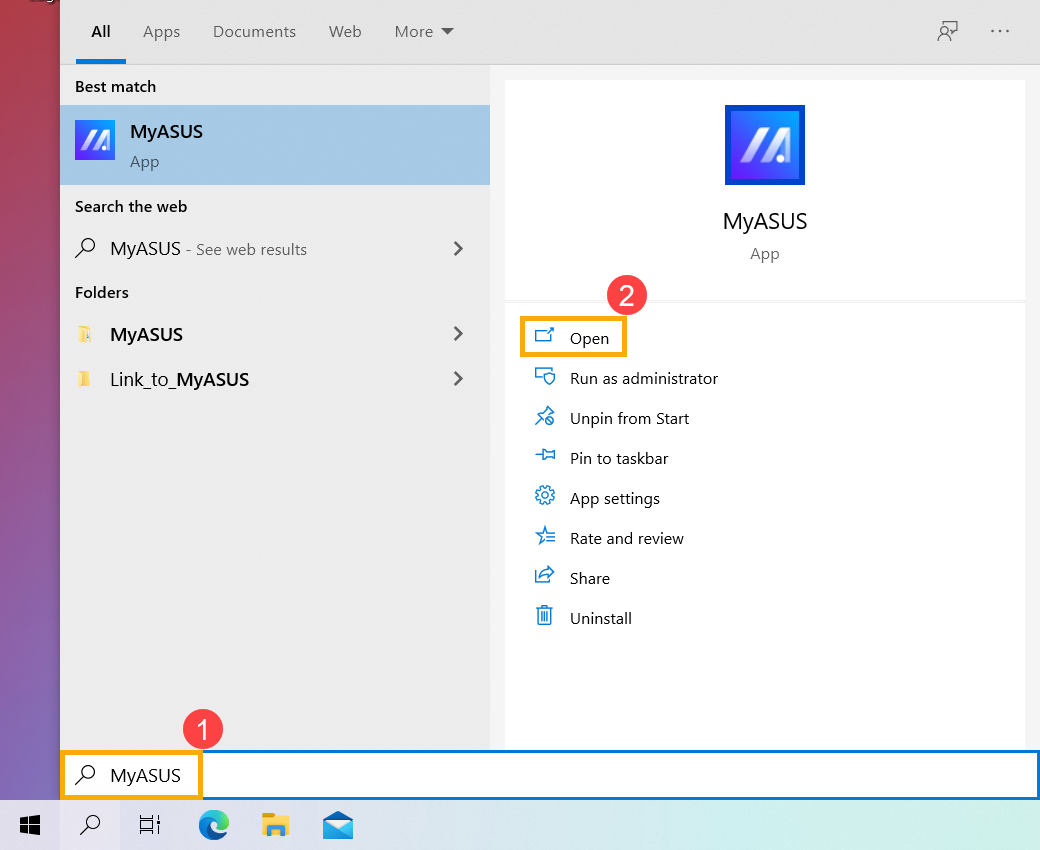
- En la aplicación MyASUS, haz clic en [Configuración del dispositivo]③.
Nota: Si tu dispositivo no muestra la página de configuración del dispositivo en el software MyASUS, significa que tu dispositivo no es compatible con esta función. Continúa a la siguiente sección para más soluciones. Aquí puedes obtener más información sobre Por qué solo puedo ver funciones parciales en la app MyASUS. - Ubica [Tecnología de Rendimiento Inteligente ASUS]④, y elige el modo apropiado según tu escenario de uso. Obtén más información sobre Introducción a la configuración de dispositivos MyASUS.
Nota: Algunos modelos pueden no mostrar 'ASUS Smart Performance Technology' sino 'Modo Ventilador'.
Nota: Los modos disponibles pueden variar dependiendo del modelo. - Si el problema persiste, por favor proceda al siguiente paso de solución de problemas.
Utilice el administrador de tareas para examinar la utilización de recursos de CPU/memoria en busca de procesos anómalos.
Cuando su dispositivo ejecuta programas que requieren muchos recursos, como juegos, edición de video, conversiones o cálculos de datos pesados, la temperatura de la CPU/GPU aumenta, y el ventilador incrementa simultáneamente su velocidad de rotación para mejorar la disipación del calor. El administrador de tareas en el sistema operativo Windows es una herramienta para gestionar aplicaciones y procesos, permitiéndole ver los procesos actuales y proporcionando información sobre la utilización del rendimiento del sistema.
Puede inspeccionar el uso de CPU o memoria de las aplicaciones viendo el administrador de tareas para determinar si exceden las expectativas. Aquí puede obtener más información sobre Cómo utilizar el Administrador de tareas para acceder al rendimiento del sistema y finalizar procesos irregulares. Si el problema persiste, continúe con el siguiente paso de solución de problemas.
Mantenga la ventilación de las rejillas de aire
En entornos con una cantidad significativa de polvo, pelo o hábitos de fumar, el alquitrán de los cigarrillos puede acumularse en las aspas del ventilador y los disipadores de calor. Esta sustancia aceitosa es más propensa a atraer polvo y pelo.
Si las rejillas de ventilación se bloquean, afectará el funcionamiento del ventilador, impidiendo así que el dispositivo logre un rendimiento óptimo.
Si se produce una acumulación excesiva de calor debido al polvo acumulado, se recomienda contactar con el centro de servicio al cliente de ASUS.
No intente limpiarlo usted mismo usando dispositivos de flujo de aire potente como un compresor de aire, ya que ha habido casos en los que la presión excesiva del aire dañó las aspas del ventilador.
Si desea realizar la limpieza usted mismo, se recomienda usar botes de aire comprimido disponibles comercialmente, manteniendo cierta distancia de la rejilla de ventilación y evitando invertir el bote mientras lo utiliza.
Nota: Al limpiar, asegúrese de apagar el dispositivo y desconectar el cable de alimentación.
Asegúrese de que haya ventilación en las aberturas del chasis y consulte el diagrama a continuación para la posición de las rejillas de escape.
Para portátiles, las rejillas de escape suelen estar ubicadas en ambos lados:
Algunos modelos adoptan un diseño de rejilla de escape oculta (por ejemplo, serie UX) donde la rejilla de escape no está en los laterales del portátil sino en la bisagra de la pantalla del portátil, como se indica en el recuadro rojo en el diagrama inferior.
Nota: Algunos modelos (por ejemplo, la serie T100) utilizan refrigeración pasiva con el calor disipado a través del chasis, sin ventilador ni salida de aire. Por lo tanto, este método de limpieza no aplica.
Para ordenadores de sobremesa, las salidas de aire normalmente se encuentran en el panel frontal, panel trasero, parte superior y laterales:
La unidad de fuente de alimentación de los ordenadores de sobremesa también tiene un ventilador.
Si el problema persiste, procede al siguiente paso de solución de problemas.
Asegura un espacio de ventilación adecuado
Asegúrate de que los ventiladores del dispositivo puedan girar y ventilar correctamente:
Utiliza el dispositivo dentro de un rango de temperatura ambiente de 5°C a 35°C [41°F a 95°F] (consulta las instrucciones de seguridad y precauciones de uso en el Manual del Usuario).
Coloca el dispositivo sobre una superficie firme y plana, como un escritorio o mesa, para evitar su uso en superficies blandas como sofás, almohadas o camas.
No bloquees los orificios de ventilación del dispositivo y mantén una cierta distancia alrededor de todas las rejillas para evitar una mala disipación del calor y el sobrecalentamiento del sistema.
Si usas un portátil, también puedes utilizar una base de refrigeración o un soporte para elevar el portátil y evitar el contacto directo con la superficie.
Si el problema persiste, procede al siguiente paso de solución de problemas.
Realiza un diagnóstico de hardware del ventilador usando MyASUS
Ejecute diagnósticos de hardware a través de MyASUS para comprobar si hay alguna anomalía. Si se detecta algún problema durante el diagnóstico, se recomienda visitar un centro de servicio ASUS para el reemplazo.
- Escriba y busque [MyASUS] en la barra de búsqueda de Windows①, luego haga clic en [Abrir]②.
Nota: Si no puede encontrar MyASUS, puede que no esté instalado en su dispositivo. Consulte Cómo instalar MyASUS. - En la aplicación MyASUS, haga clic en [Diagnóstico del sistema]③.
Nota: Si su dispositivo no muestra la página de diagnóstico del sistema en el software MyASUS, significa que su dispositivo no es compatible con esta función. Continúe a la siguiente sección para más pasos de solución de problemas. Aquí puede conocer más sobre Por qué solo puedo ver funciones parciales en la app de MyASUS. - En la sección [Herramienta de diagnóstico]④, marque el elemento [Ventilador]⑤ bajo diagnóstico personalizado y haz clic en [Chequeo]⑥. Aprende más sobre la Introducción al Diagnóstico del Sistema MyASUS.
Nota: Los elementos de diagnóstico disponibles pueden variar dependiendo del modelo de tu dispositivo. Si la opción de diagnóstico del ventilador no aparece en MyASUS, por favor continúa con el siguiente paso de solución de problemas. - Si se detecta algún problema, se recomienda visitar un centro de servicio ASUS para reemplazo. Puedes consultar este artículo sobre Cómo usar Soporte al Cliente para contactar con ASUS para más información sobre reparaciones.
Si los resultados del ‘Diagnóstico del Sistema’ no muestran problemas, indica que tus dispositivos de hardware están funcionando normalmente.
Usar Restaurar Sistema para Restaurar el Sistema
Si el problema comenzó recientemente y has creado previamente un punto de restauración del sistema o si el sistema ha creado un punto de restauración automático, puedes intentar restaurar el sistema a un momento anterior a cuando ocurrió el problema. Aprende más sobre Cómo restaurar el sistema desde un punto de restauración creado.
Realizar una Restauración del Sistema de Windows
Si se han completado todos los pasos de solución de problemas pero el problema persiste, haz una copia de seguridad de tus archivos personales y realiza una restauración del sistema para devolver tu dispositivo a su configuración original. Aprende más Cómo restaurar (reinstalar) el sistema.
P&R
P1: ¿Por qué el ventilador de mi dispositivo sigue funcionando cuando entra en modo de suspensión?
R1: En el modo de suspensión, el CPU y GPU siguen operando, por lo que si la temperatura de la máquina se mantiene alta, el ventilador continuará funcionando para disipar el calor hasta que se enfríe. Si deseas apagar el ventilador, se recomienda poner tu dispositivo en modo de hibernación, donde el CPU y GPU dejan de funcionar. Aprende más sobre Tres formas de apagar el dispositivo - Apagar, Suspensión e Hibernación.
P2: ¿Por qué el ventilador de mi dispositivo no gira cuando está inactivo o con poca carga?
R2: Dependiendo del diseño de funcionamiento del ventilador de cada modelo, el ventilador no girará hasta que la temperatura del sistema alcance cierto nivel para lograr eficiencia en el ahorro de energía.
Nota: Para ciertos modelos de ordenadores de escritorio comerciales y ordenadores de escritorio para juegos, si deseas que el ventilador siga girando bajo una carga ligera para ayudar a reducir la temperatura del sistema, puedes elegir el modo del ventilador para restaurar el funcionamiento continuo del ventilador.
Para ordenadores de escritorio comerciales, por favor cambia el modo del ventilador en MyASUS a 'Modo Rendimiento'.
Para ordenadores de escritorio para juegos, por favor cambia el Modo del Ventilador en Armoury Crate a 'Turbo'.
P3: ¿Por qué cuando configuro la velocidad del ventilador de mi portátil para juegos al 100% en el modo manual de Armoury Crate, las RPM son más bajas que la velocidad máxima indicada en el diagnóstico del ventilador de MyASUS?
A3: En el modo manual de Armoury Crate, configurar la velocidad del ventilador al 100% no necesariamente alcanza la velocidad máxima física. Esto se debe a que este ajuste tiene en cuenta las necesidades generales de refrigeración del sistema actual y la experiencia de uso a largo plazo del usuario, estableciendo así una velocidad máxima ajustable manualmente que puede ser ligeramente inferior a la velocidad máxima física del ventilador. Por otro lado, el diagnóstico del ventilador en MyASUS impulsa brevemente la velocidad del ventilador al máximo físico con fines de prueba. Por lo tanto, la situación observada es normal. Si necesitas determinar si el ventilador de refrigeración funciona correctamente, por favor evalúa en base a los resultados del diagnóstico del ventilador en MyASUS.
Si usas software de terceros para medir la temperatura de tu dispositivo, por favor recuerda que estas herramientas de software no miden la temperatura del chasis y la temperatura del chasis es mucho más baja que la temperatura interna. Por favor, evita usar software de terceros para diagnosticar posibles problemas de hardware.
Si tu problema no se resuelve, por favor contacta con el centro de servicio al cliente de ASUS para obtener más ayuda.