Temas relacionados
[Windows 11/10] Solución de problemas - Problemas con el disco duro (HDD)
Productos aplicables: Notebook, Desktop, All-in-One PC, Gaming Handheld, MiniPC, NUC
Si encuentras problemas con el disco duro (HDD) de tu dispositivo, sigue los síntomas y métodos de solución de problemas descritos a continuación.
Por favor, ve a la instrucción correspondiente según el sistema operativo Windows actual en tu dispositivo:
Sistema operativo Windows 11
El HDD no es reconocido
Actualizar BIOS, paquetes de Windows y drivers
Actualizar regularmente la BIOS, Windows y los drivers puede mejorar la estabilidad y el rendimiento del sistema. Asegúrate de que tu dispositivo esté utilizando las versiones más recientes. Más información sobre cómo actualizar la BIOS:
Cómo actualizar la versión de la BIOS en el sistema Windows
Cómo actualizar la BIOS con ASUS Firmware Update/EZ Flash
(Para productos de escritorio, consulta Introducción a ASUS Motherboard EZ Flash 3.)
Más información sobre cómo actualizar Windows Update y drivers:
Cómo actualizar los drivers a través de System Update en MyASUS
Si ya has actualizado la BIOS, los paquetes de Windows y los drivers a la versión más reciente, pero el problema persiste, por favor continúa con el siguiente paso de solución de problemas.
Comprobar HDD en Administración de discos
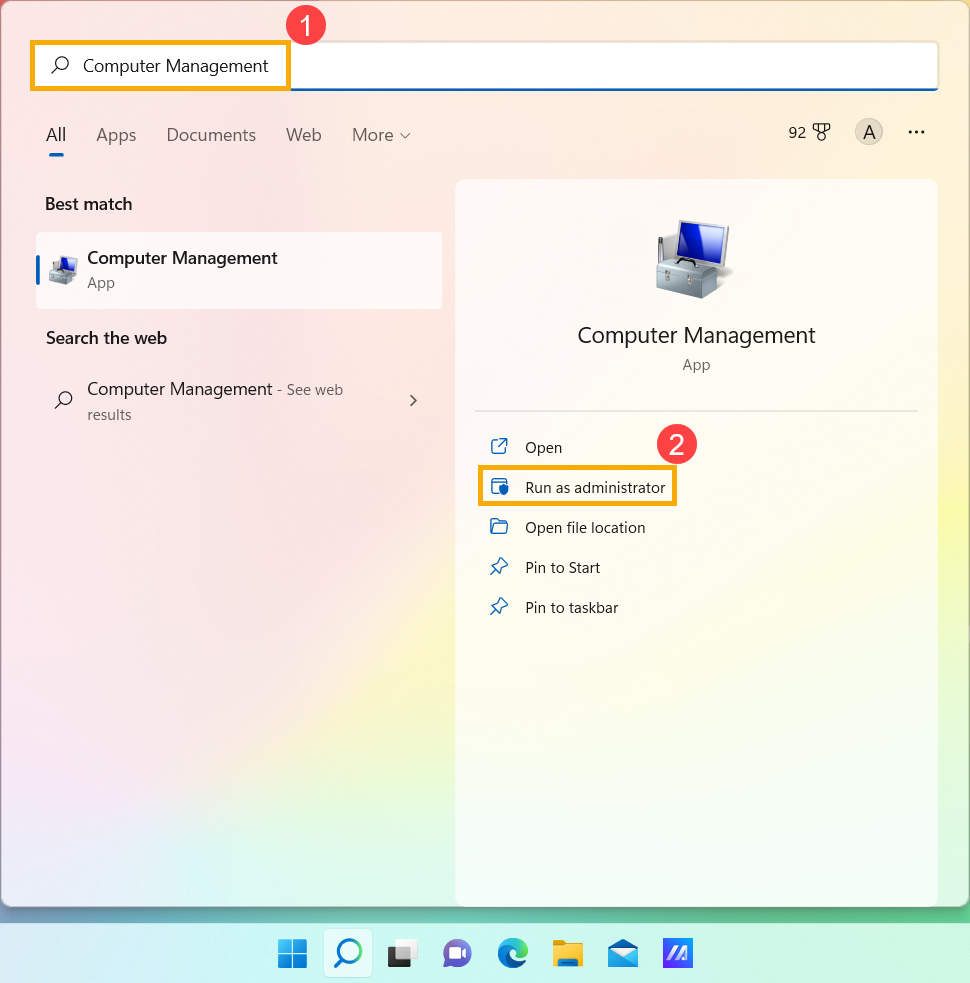
- Escribe y busca [Administración de equipos]①, luego haz clic en [Ejecutar como administrador]②.
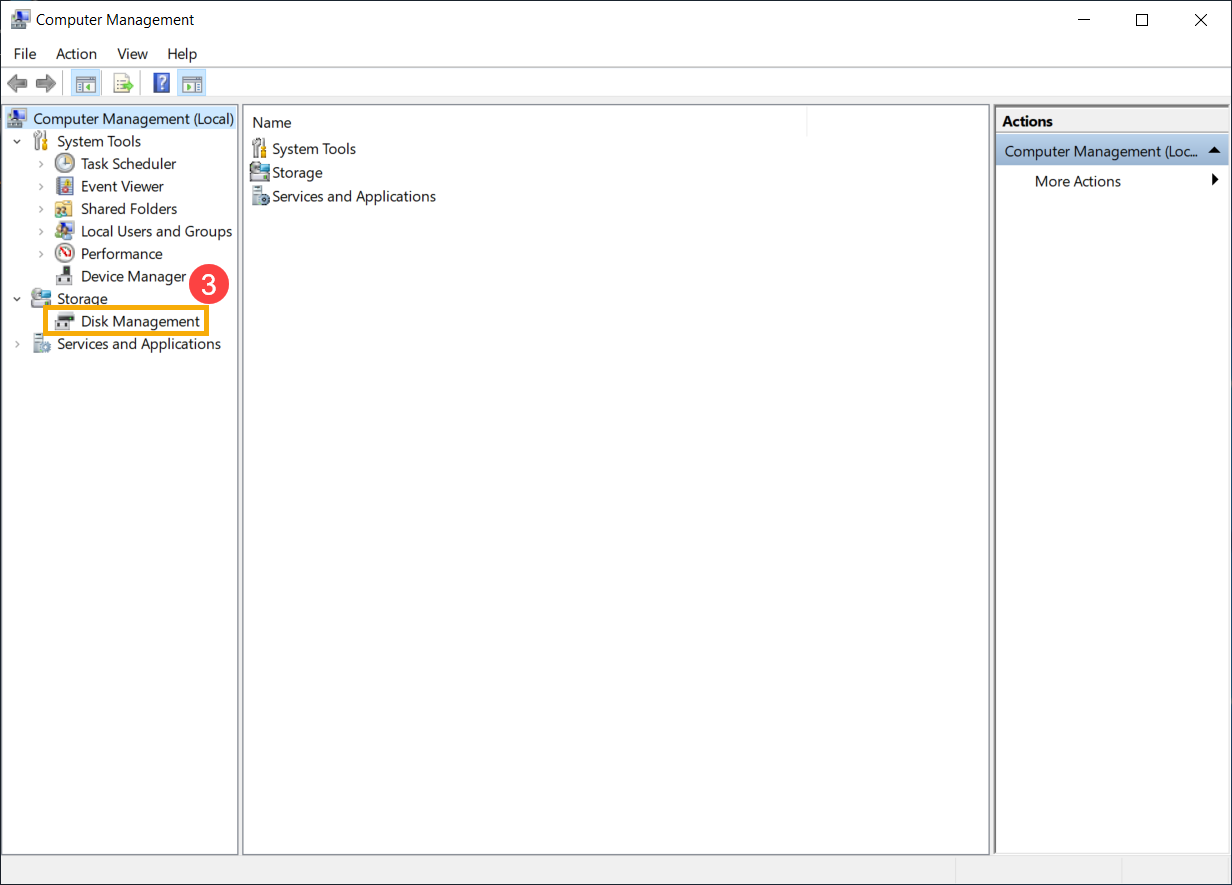
- En la ventana de Administración de equipos, selecciona [Administración de discos]③.
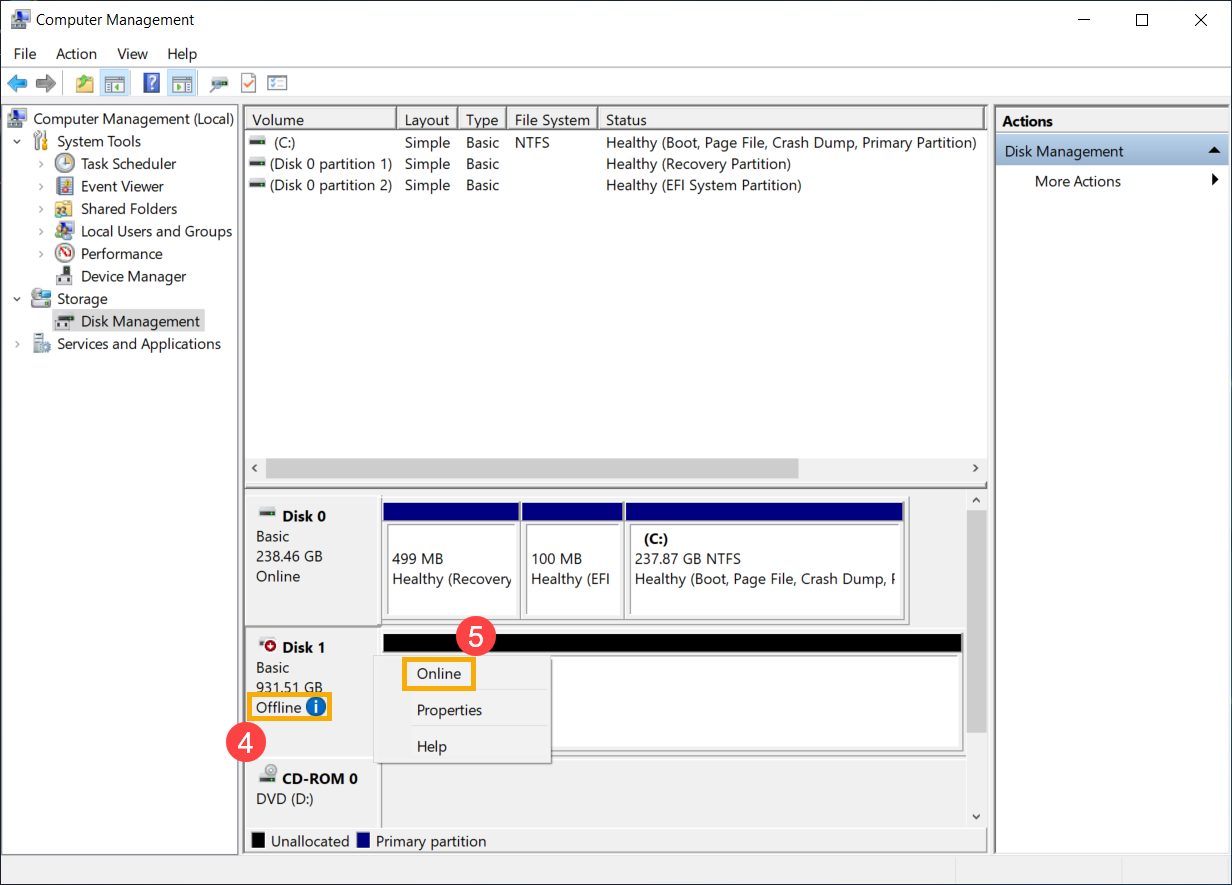
- Observa el disco en Administración de discos. Si aparece [Desconectado]④, por favor intenta hacer clic derecho y selecciona [Conectar]⑤.
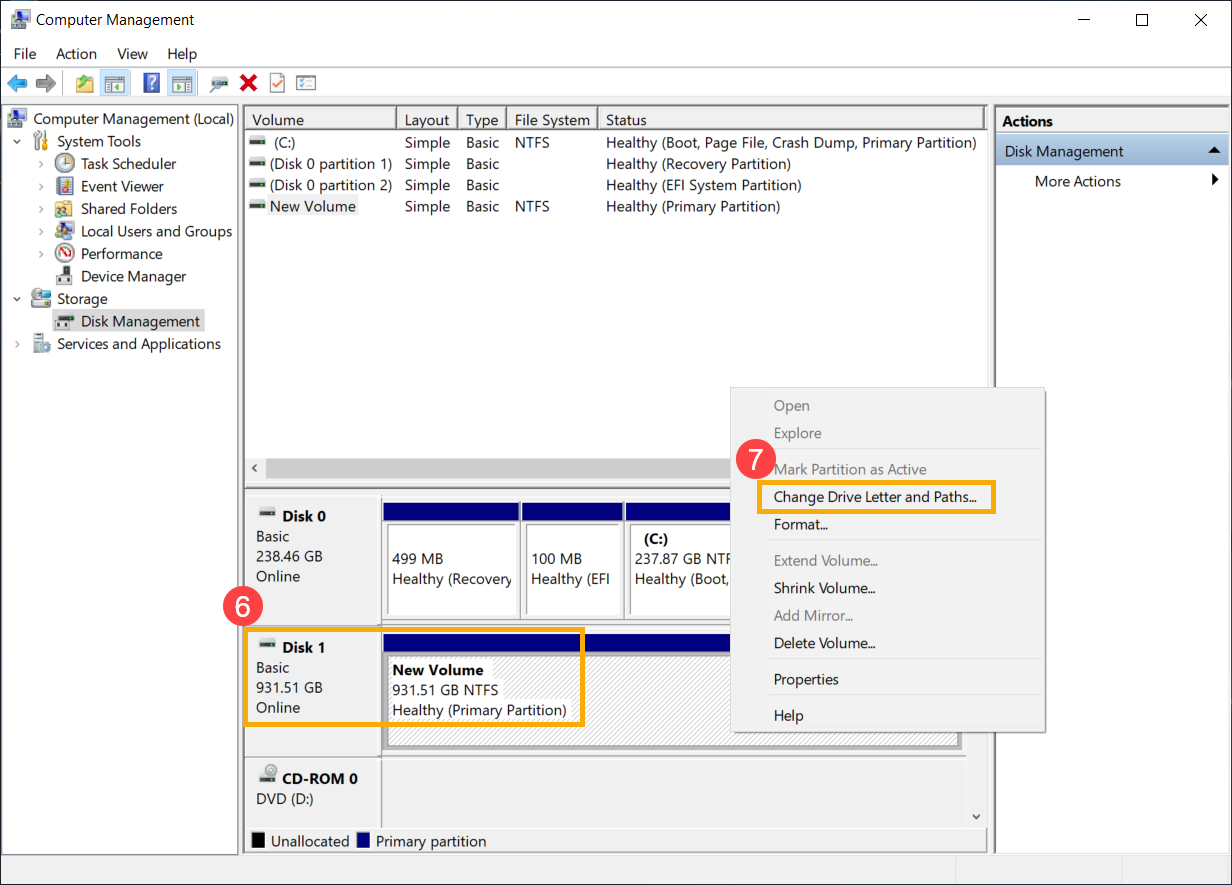
- Si aparece conectado, pero no letra de unidad (por ejemplo, E:)⑥. Por favor, intenta hacer clic derecho sobre ella y selecciona [Cambiar letra y rutas de unidad]⑦.
Haz clic en [Agregar]⑧.
Selecciona [Asignar la siguiente letra de unidad]⑨, luego haz clic en [Aceptar]⑩.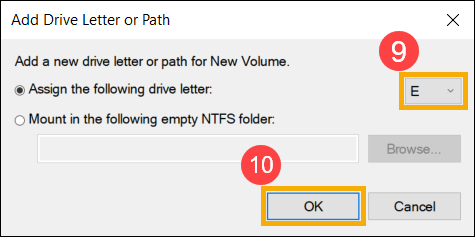
- Si la partición aparece como [No asignado]⑪, y sabes que la partición está vacía. Por favor haz clic derecho sobre ella y selecciona [Nuevo volumen simple]⑫, luego sigue las instrucciones para crear un volumen en el espacio libre.
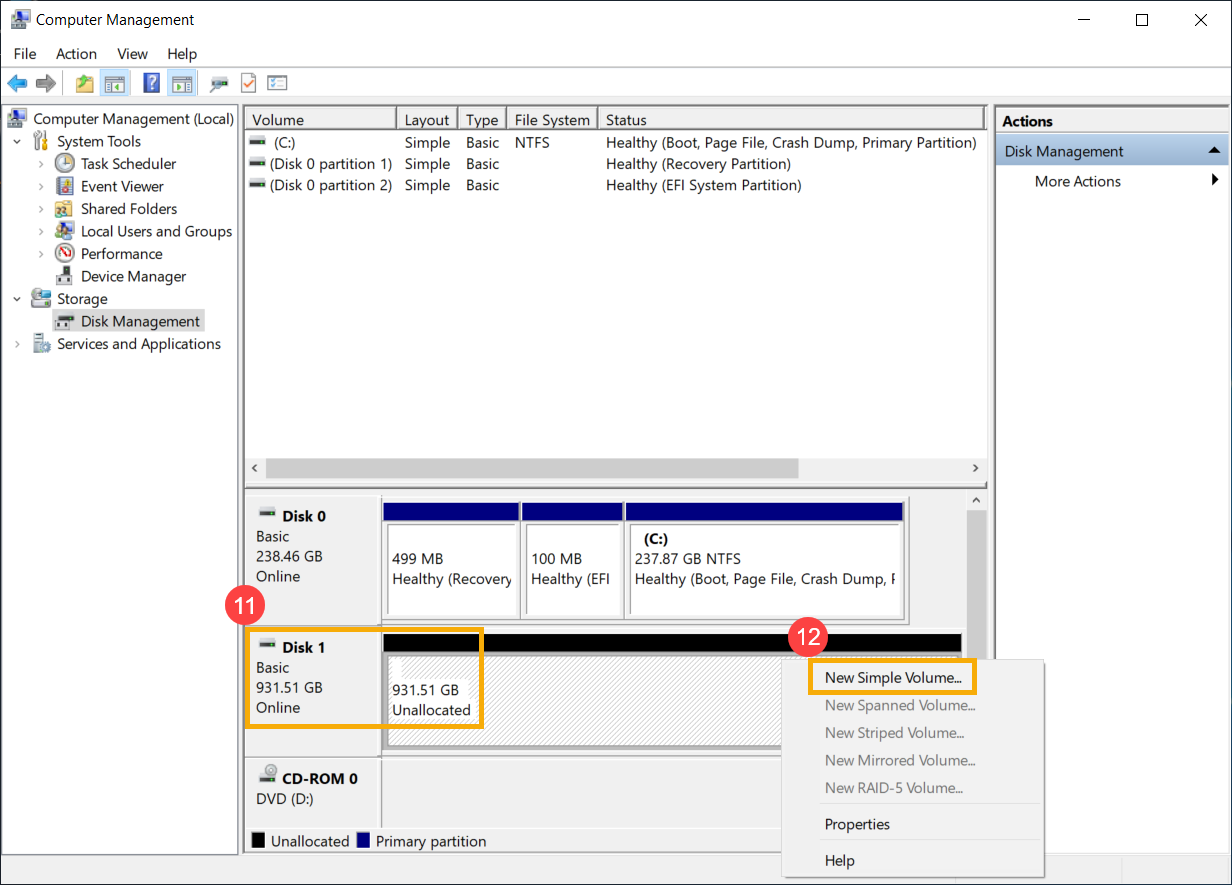
- Observa el disco en Administración de discos. Si aparece [Desconectado]④, por favor intenta hacer clic derecho y selecciona [Conectar]⑤.
- Si el problema persiste, por favor continúa con el siguiente paso de solución de problemas.
Habilitar y reinstalar el driver en el administrador de dispositivos
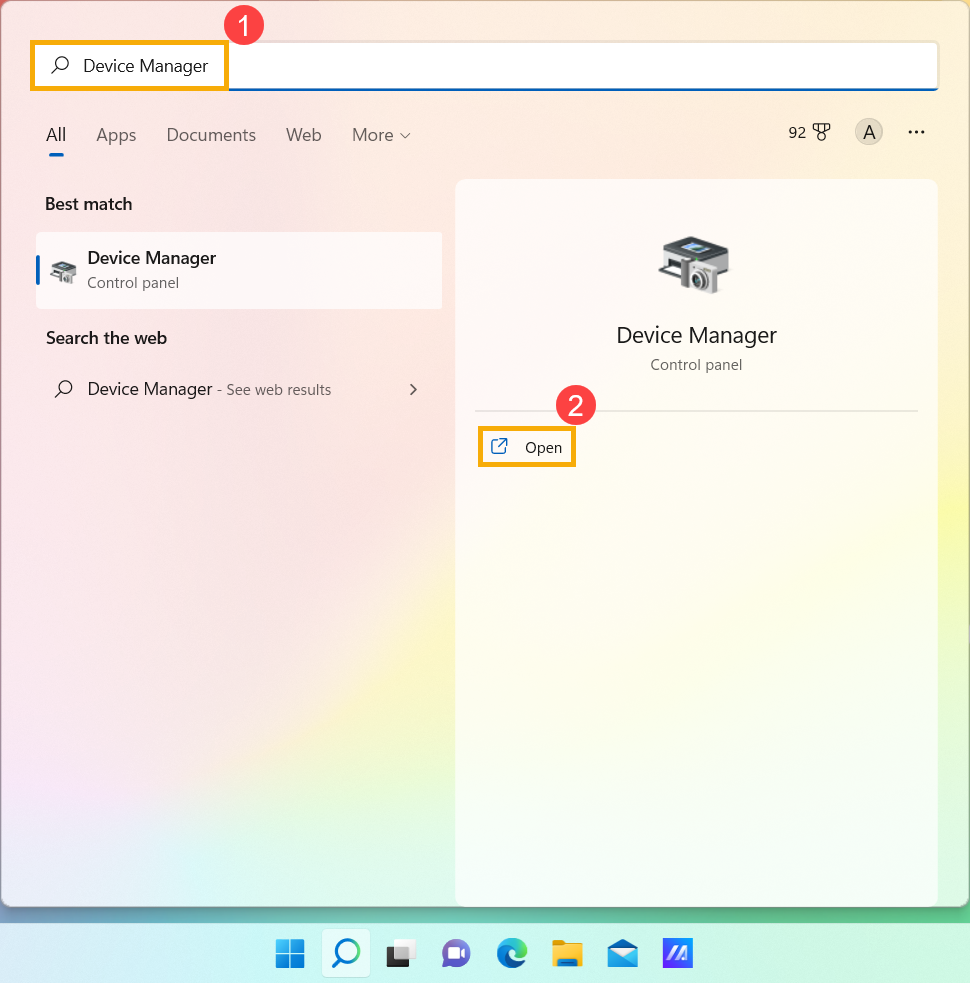
- Escribe y busca [Administrador de dispositivos] en la barra de búsqueda de Windows ①, luego haz clic en [Abrir] ②.
- Verifica la flecha junto a [Unidades de disco] ③, luego haz clic derecho en [unidad de disco que no es reconocida] ④ y selecciona [Habilitar dispositivo] ⑤. Para probar si Windows puede reconocer la unidad de disco.
Si la opción [Habilitar dispositivo] no aparece, eso significa que la unidad de disco ya está habilitada, por favor continúa con el siguiente paso.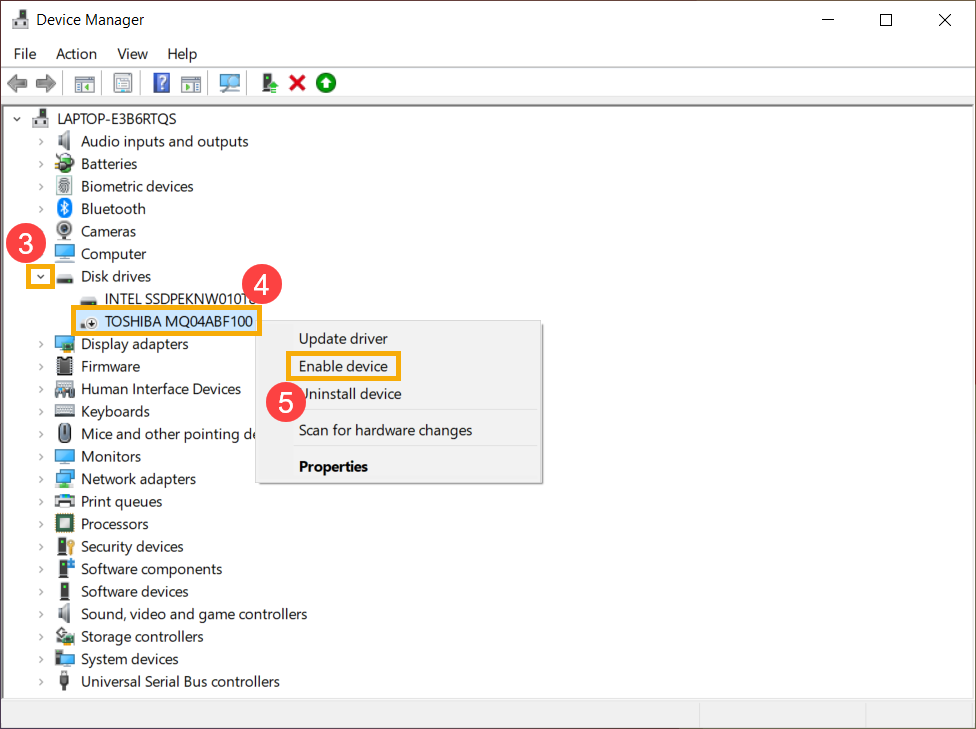
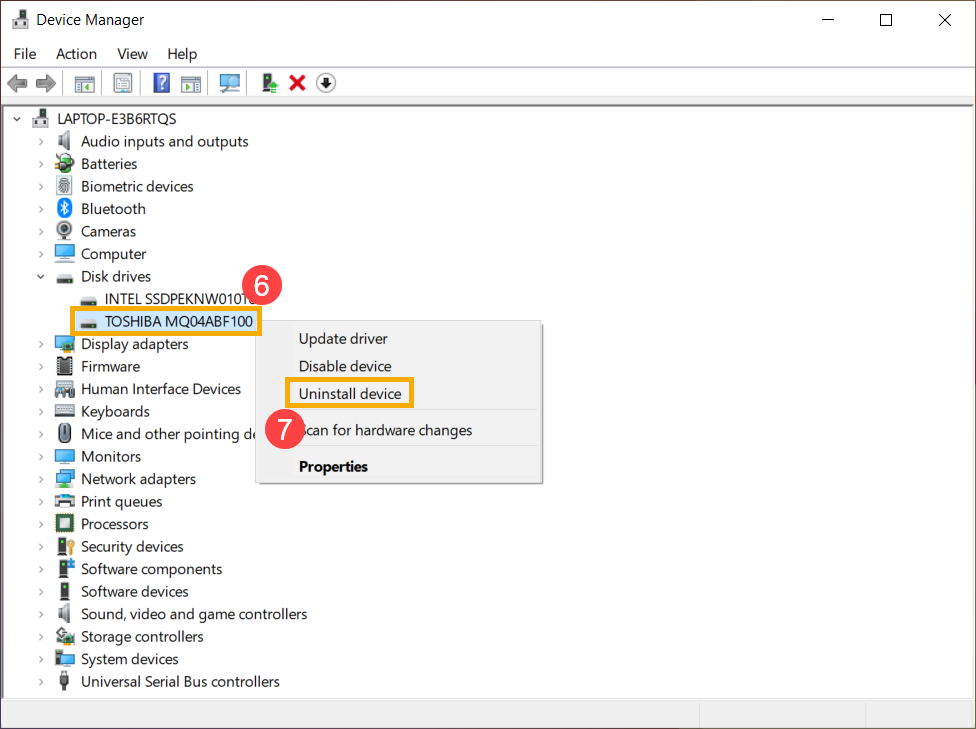
- Desinstala el driver de la unidad de disco duro. Haz clic derecho en [unidad de disco que no es reconocida] ⑥ y selecciona [Desinstalar dispositivo] ⑦.
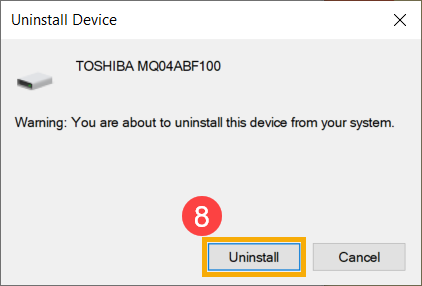
- Haz clic en [Desinstalar]⑧.
- Reinicia el dispositivo. El driver se instalará automáticamente después de que el dispositivo se reinicie. Para probar si Windows puede reconocer el disco. Si el problema persiste, por favor continúa con el siguiente paso de solución de problemas.
Ejecutar diagnóstico del sistema en MyASUS
- Escribe y busca [MyASUS] en la barra de búsqueda de Windows①, luego haz clic en [Abrir]②.
Nota: Si no puedes encontrar MyASUS, puede que no esté instalado en tu dispositivo. Consulta Cómo instalar MyASUS.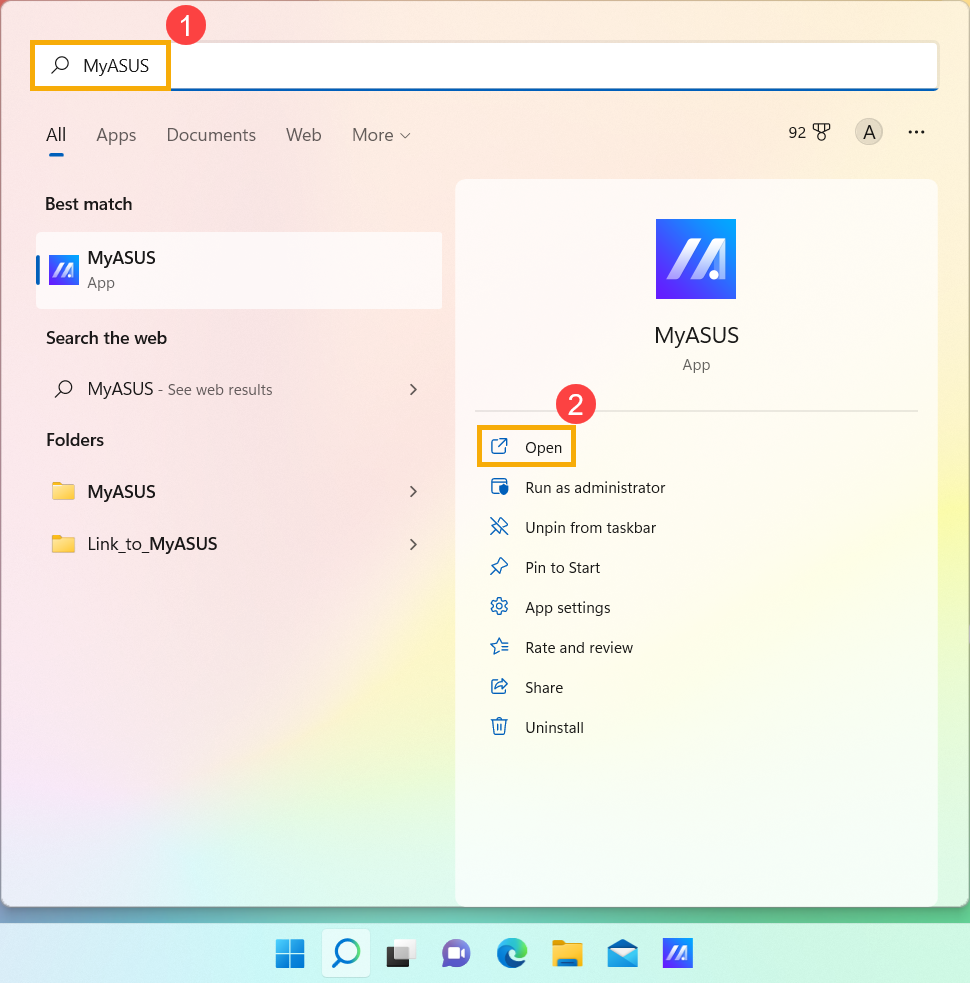
- En la app MyASUS, haz clic en [Diagnóstico del sistema]③.
Nota: La siguiente interfaz de MyASUS puede variar ligeramente dependiendo del producto.
Nota: Si tu dispositivo no muestra la página de diagnóstico del sistema en el software MyASUS, significa que tu dispositivo no es compatible con esta función. Continúa a la siguiente sección para más soluciones de problemas. Aquí puedes aprender más sobre Por qué solo puedo ver funciones parciales en la aplicación MyASUS.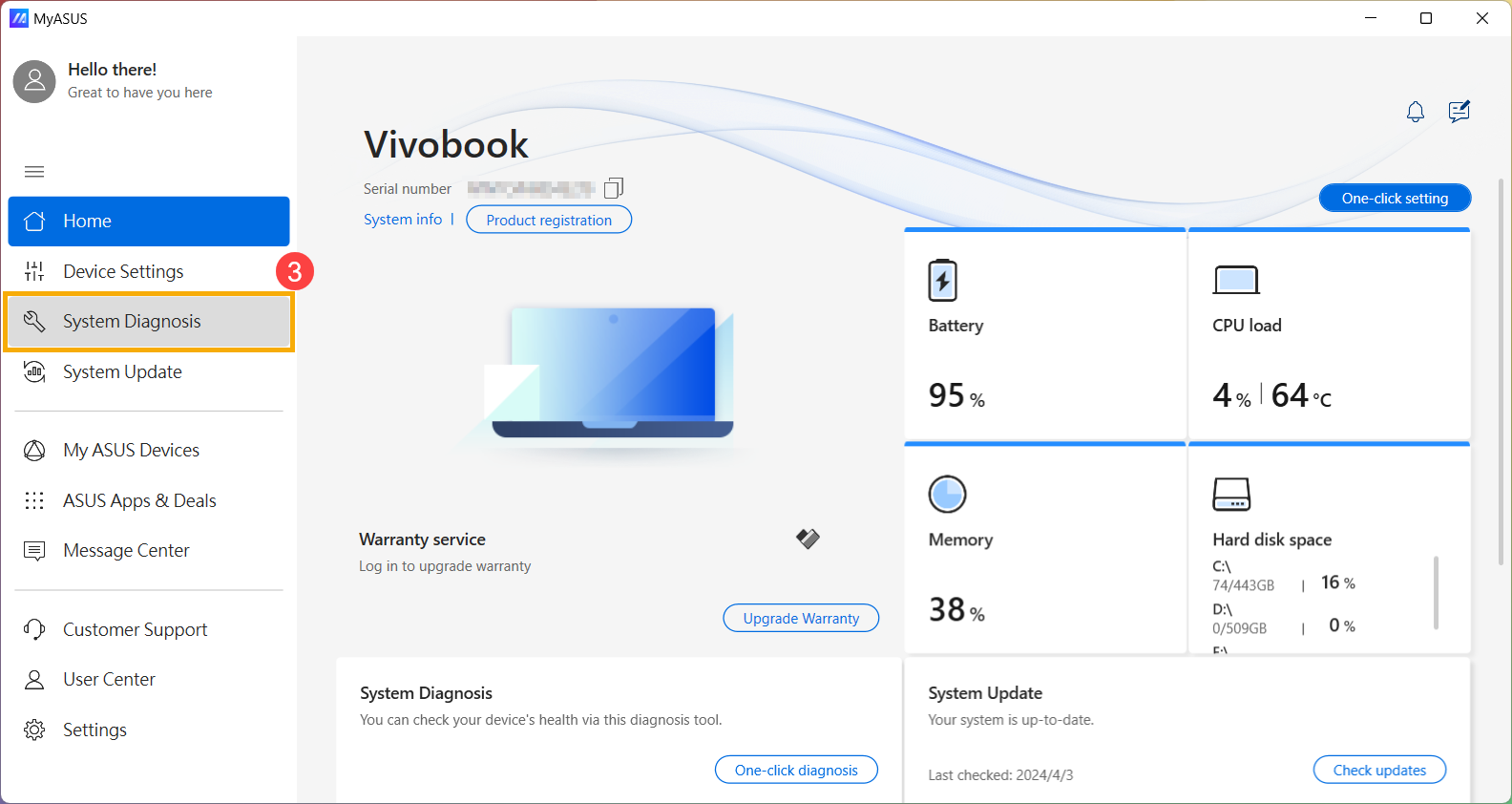
- En [Herramienta de diagnóstico]④, selecciona [Unidad de disco duro] para los elementos de comprobación del diagnóstico personalizado⑤, y luego haz clic en [Chequeo]⑥. Aquí puedes aprender más sobre Diagnóstico del sistema MyASUS - Introducción.
Nota: La siguiente Herramienta de diagnóstico puede variar ligeramente dependiendo del producto.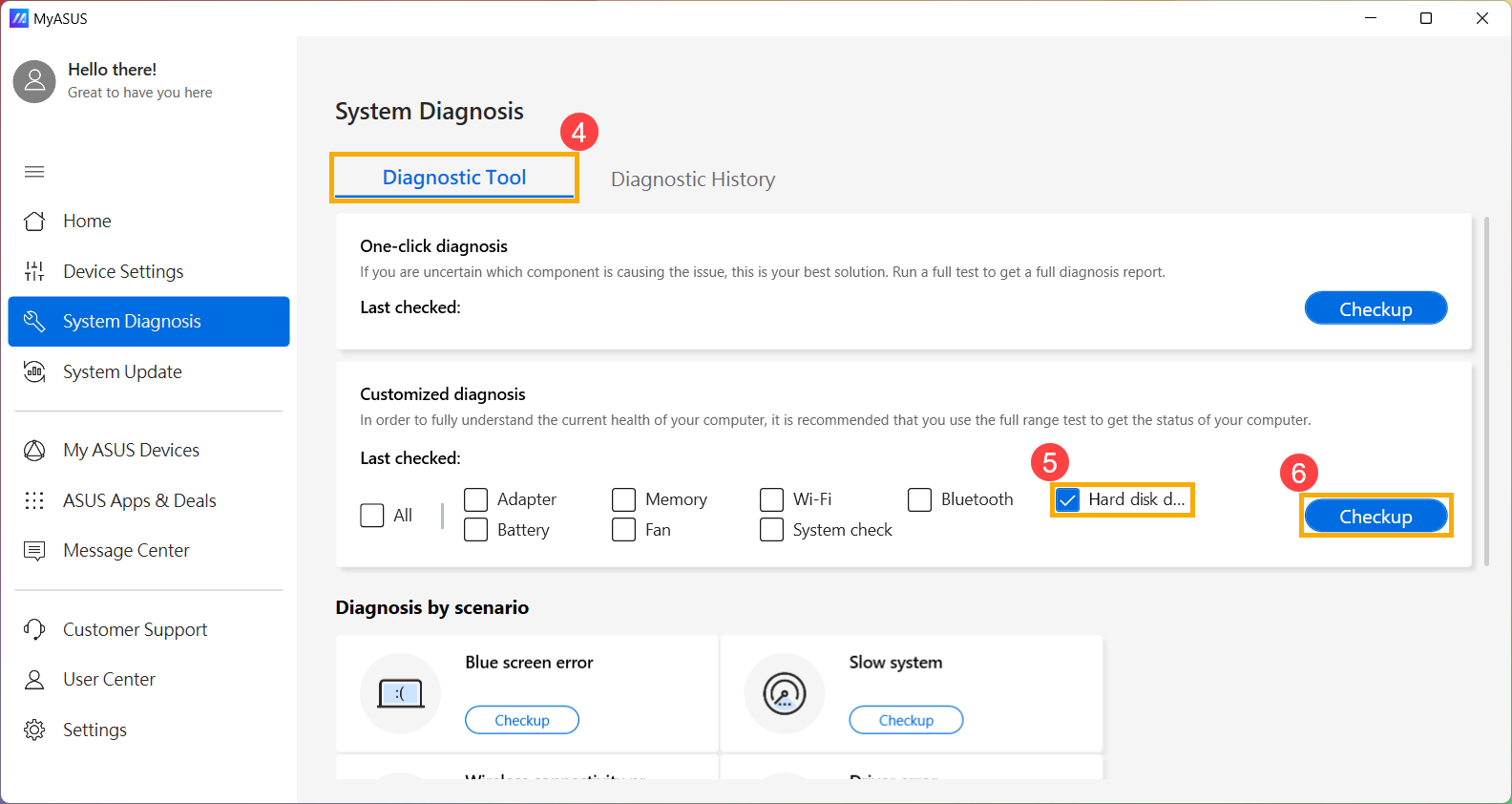
- Si ocurre algún error, por favor intenta las sugerencias para la solución de problemas y los posibles métodos para resolver el problema en MyASUS. Si el problema persiste, por favor continúa con el siguiente paso de solución de problemas.
Usar Punto de restauración para restaurar el sistema
Si el problema ocurre recientemente, y si alguna vez has creado un punto de restauración o existe una restauración automática del sistema, intenta restaurar el dispositivo a un punto anterior a cuando comenzó el problema para resolverlo. Aquí puedes aprender más sobre Cómo usar un punto de restauración para restaurar el sistema.
Si el problema persiste, por favor continúa al siguiente paso de solución de problemas.
Restablecer el sistema
Si el problema persiste después de completar todos los pasos de solución de problemas, por favor haz una copia de seguridad de tus archivos personales y luego restablece el dispositivo a su configuración original. Aquí puedes aprender más sobre Cómo restablecer el sistema.
El HDD funciona lentamente, tiene sectores defectuosos o aparece un mensaje de error
Actualizar BIOS, paquetes de Windows y drivers
Actualizar regularmente BIOS, Windows y drivers puede mejorar la estabilidad y el rendimiento del sistema. Asegúrate de que tu dispositivo esté usando las versiones más recientes. Más información sobre cómo actualizar el BIOS:
Cómo actualizar la versión del BIOS en el sistema Windows
Cómo actualizar la BIOS con ASUS Firmware Update/EZ Flash
(Para productos de escritorio, por favor consulta Introducción a ASUS Motherboard EZ Flash 3.)
Aprende más sobre cómo actualizar Windows Update y drivers:
Cómo actualizar drivers mediante System Update en MyASUS
Si has actualizado la BIOS, los paquetes de Windows y los drivers a la última versión, pero el problema persiste, por favor procede al siguiente paso de solución de problemas.
Actualizar driver en el Administrador de dispositivos
- Escribe y busca [Administrador de dispositivos] en la barra de búsqueda de Windows①, luego haz clic en [Abrir]②.
- Revisa la flecha junto a [Unidades de disco]③, luego haz clic derecho en la [unidad de disco que presenta problemas]④ y selecciona [Actualizar controlador]⑤.
Nota: Asegúrate de que tu dispositivo esté en un entorno de red disponible, luego conéctate a internet porque es un proceso de actualización en línea.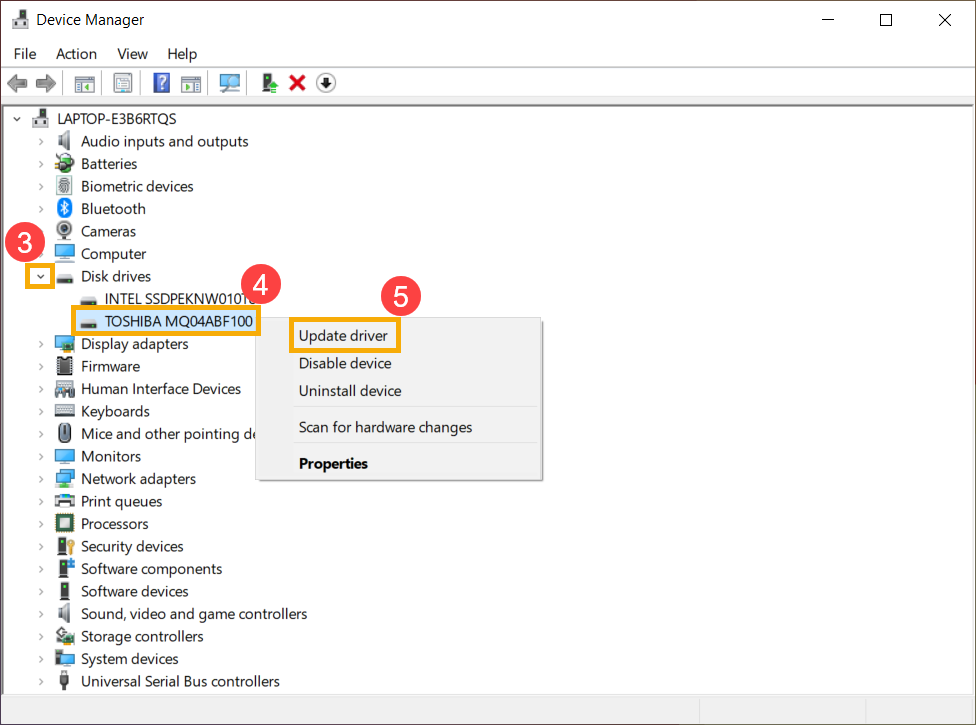
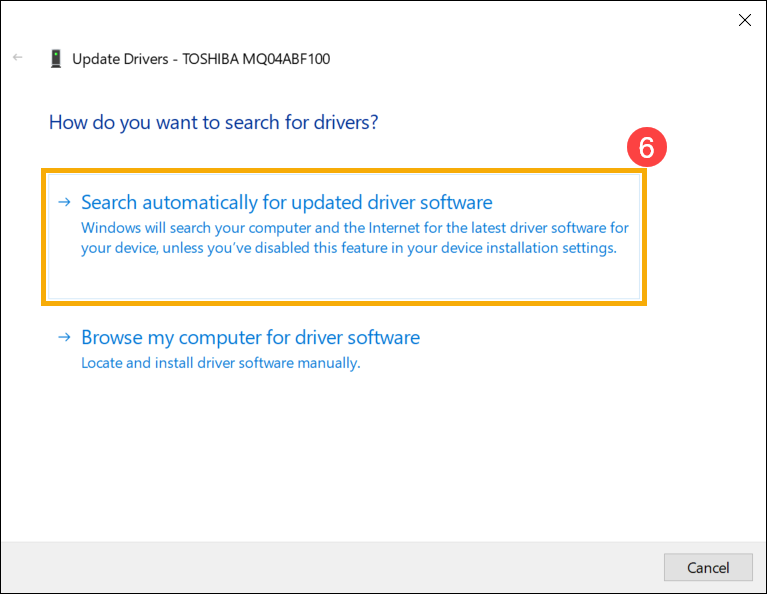
- Haz clic en [Buscar automáticamente software de controlador actualizado]⑥.
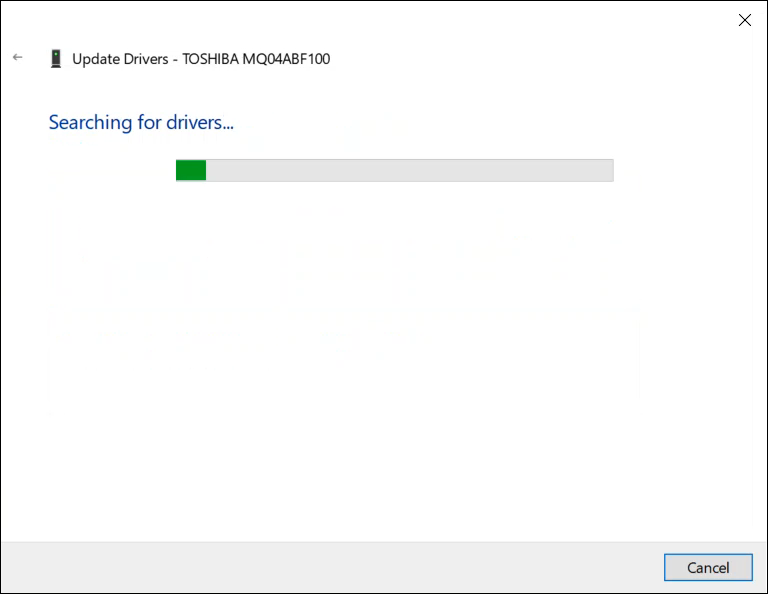
- Windows está buscando controladores en línea.
- La actualización automática se ha completado, por favor haz clic en [Cerrar]⑦.
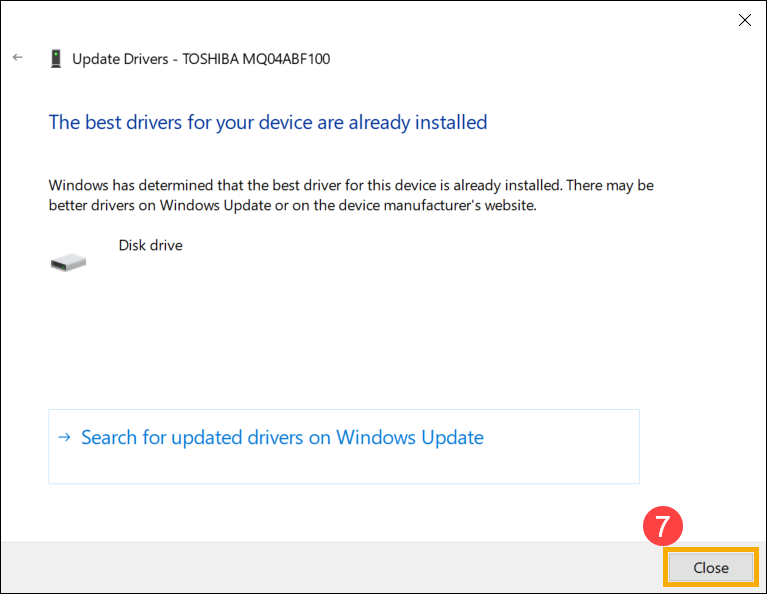
- Si el problema persiste, por favor continúa con el siguiente paso de solución de problemas.
Ejecuta la comprobación de errores con la unidad a través de Windows
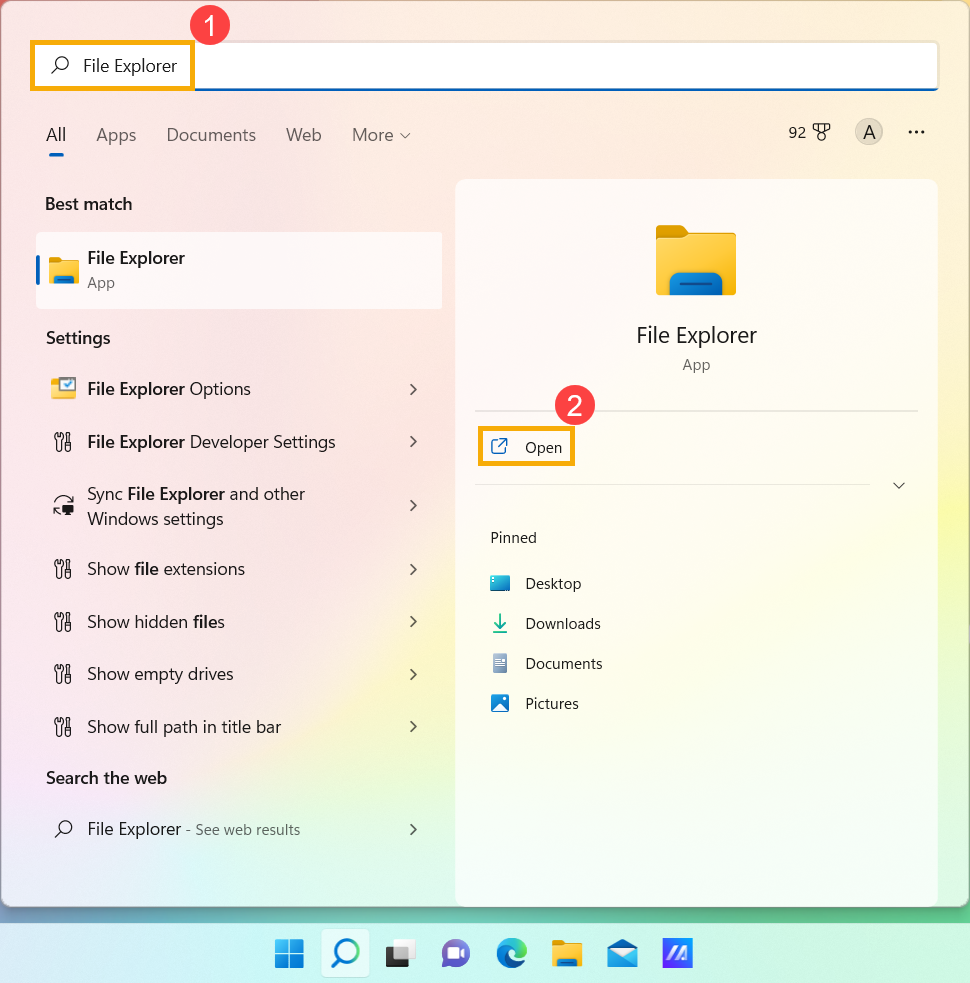
- Escribe y busca [Explorador de archivos]①, luego haz clic en [Abrir]②.
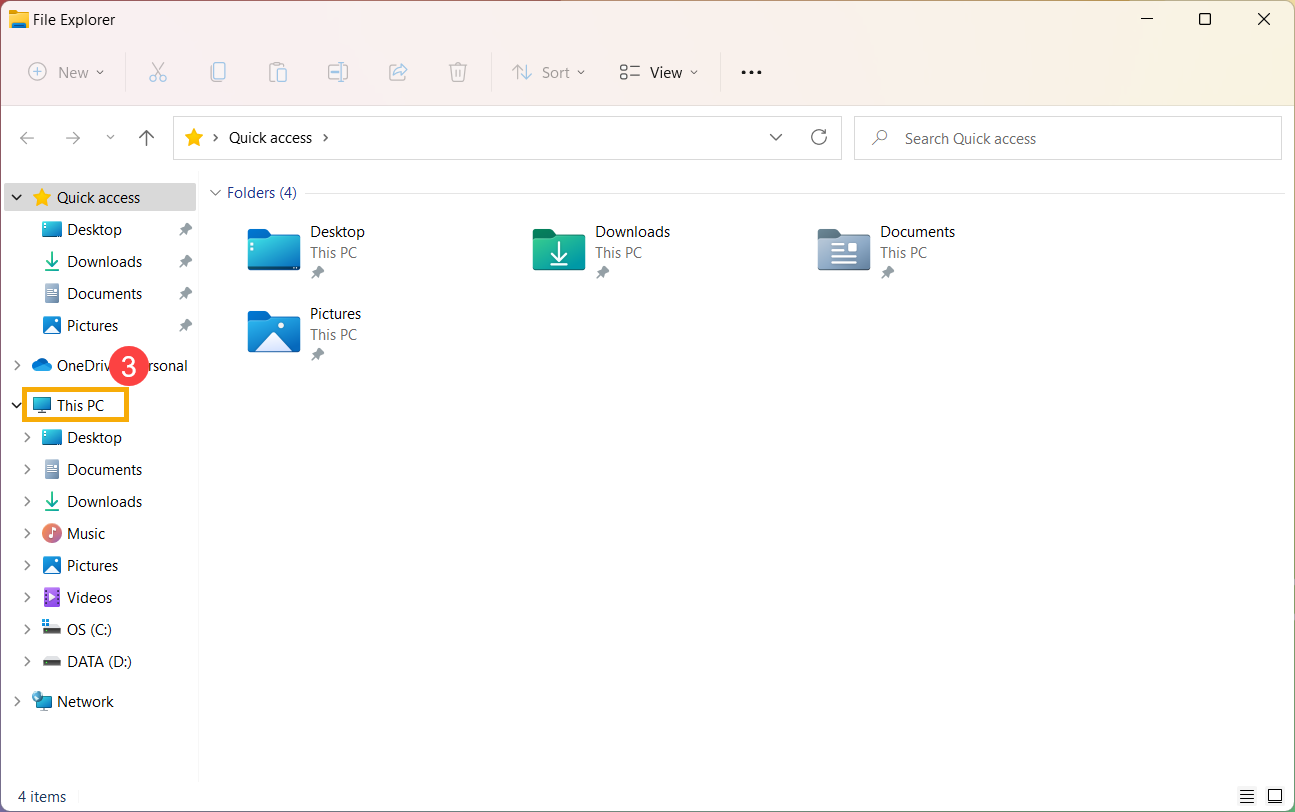
- En la ventana del Explorador de archivos, haz clic en [Este equipo]③.
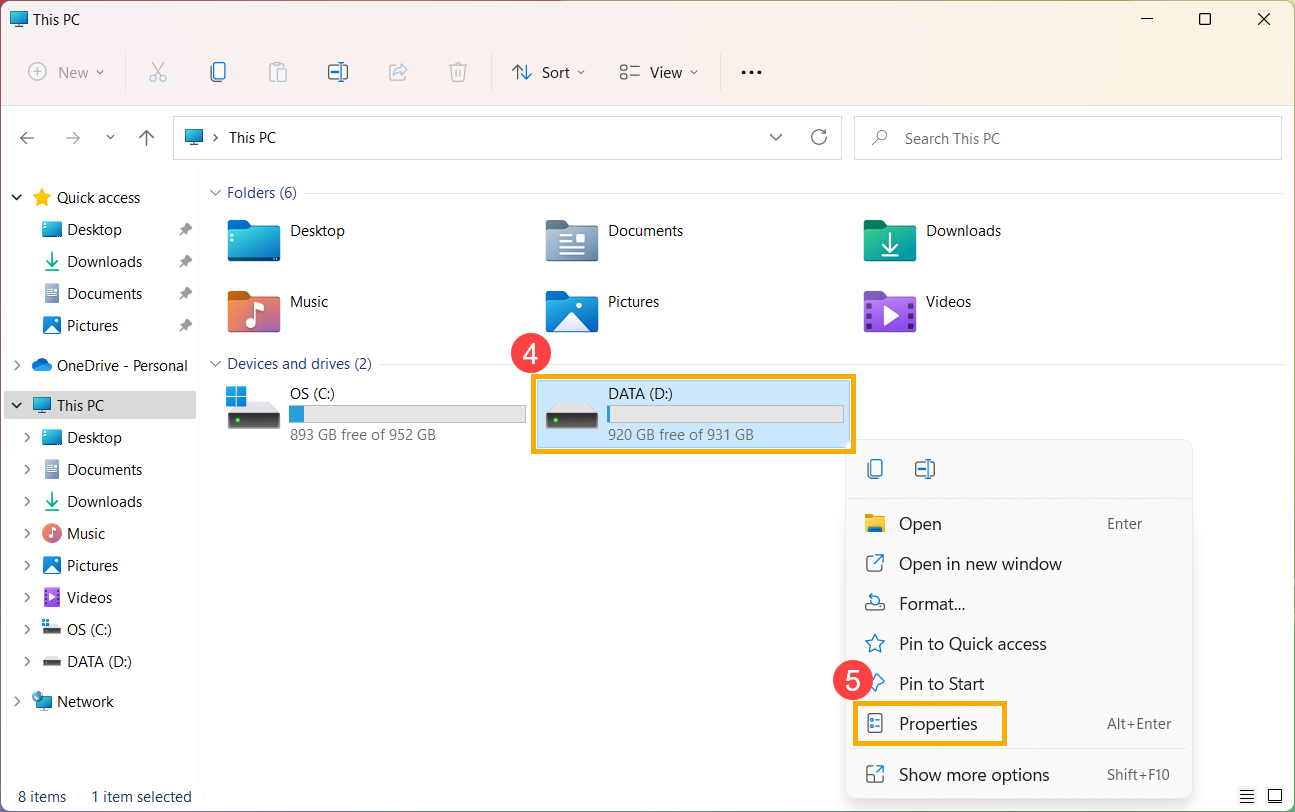
- En la ventana de Este equipo, selecciona la [unidad de disco que tiene problemas] y haz clic derecho en el icono④, luego selecciona [Propiedades]⑤.
- Selecciona la pestaña [Herramientas]⑥, luego haz clic en [Comprobar] en la sección de comprobación de errores⑦.
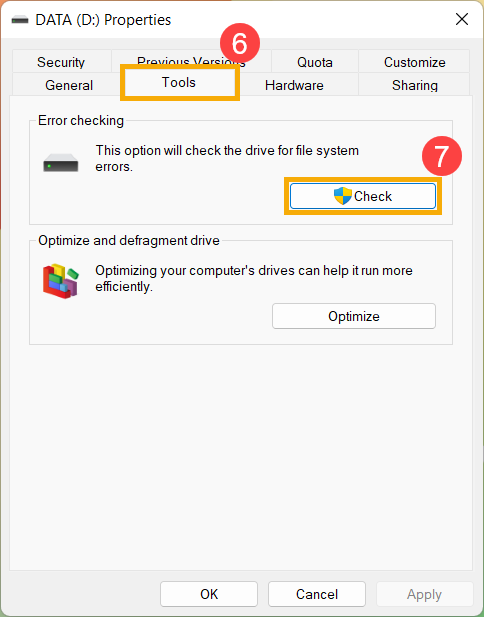
- Haz clic en [Examinar unidad]⑧, comenzará a comprobar la unidad en busca de errores en el sistema de archivos.
Algunas condiciones pueden iniciar la comprobación después de reiniciar el dispositivo, por favor sigue las indicaciones en pantalla para escanear la unidad.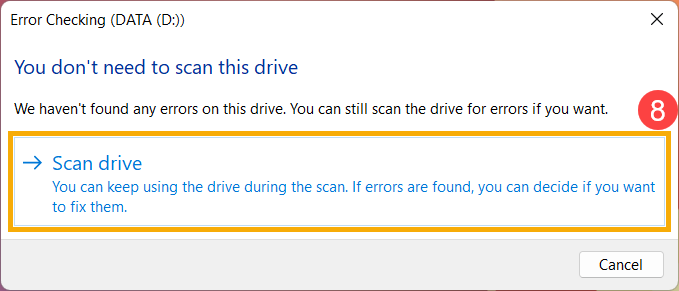
- Si el problema persiste, por favor continúa con el siguiente paso de solución de problemas.
Optimizar y desfragmentar la unidad a través de Windows
- Escribe y busca [Explorador de archivos]①, luego haz clic en [Abrir]②.
- En la ventana del Explorador de archivos, haz clic en [Este equipo]③.
- En la ventana de Este equipo, selecciona la [unidad de disco que presenta problemas] y haz clic derecho en el ícono④, luego selecciona [Propiedades]⑤.
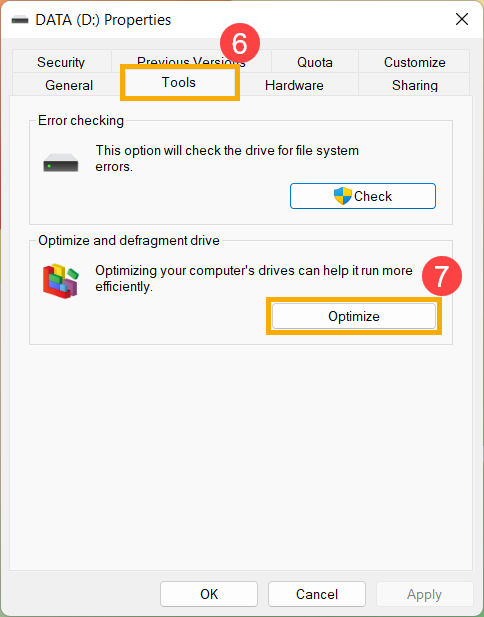
- Selecciona la pestaña [Herramientas]⑥, luego haz clic en [Optimizar] en la sección de comprobación de errores⑦.
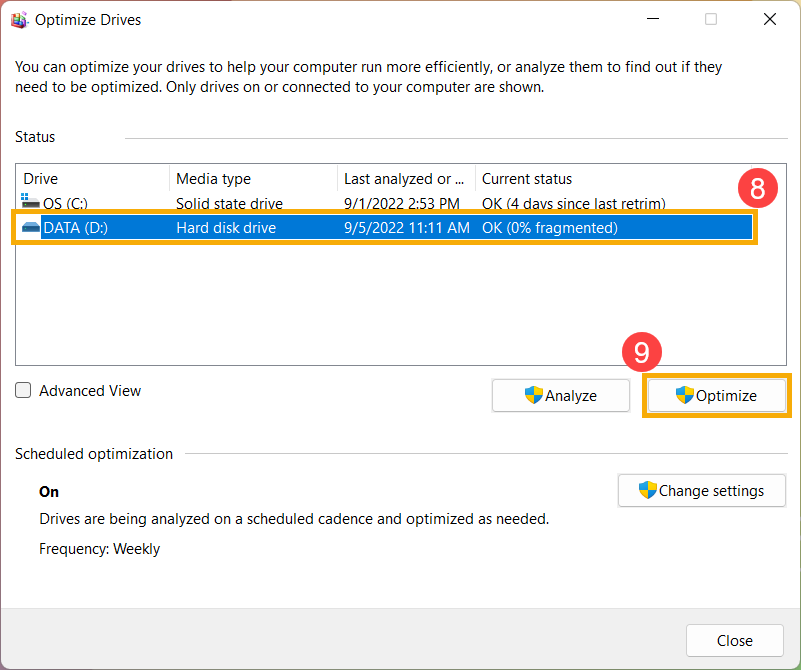
- Seleccione la [unidad de disco que tiene problemas]⑧, luego haga clic en [Optimizar]⑨. El sistema empezará a optimizar sus discos automáticamente.
- Si el problema persiste, por favor continúe con el siguiente paso de solución de problemas.
Ejecutar diagnóstico del sistema en MyASUS
- Escriba y busque [MyASUS] en la barra de búsqueda de Windows①, luego haga clic en [Abrir]②.
Nota: Si no puede encontrar MyASUS, puede que no esté instalado en su dispositivo. Consulte Cómo instalar MyASUS. - En la aplicación MyASUS, haga clic en [Diagnóstico del sistema]③.
Nota: La siguiente interfaz de MyASUS puede variar ligeramente dependiendo del producto.
Nota: Si tu dispositivo no muestra la página de diagnóstico del sistema en el software MyASUS, significa que tu dispositivo no es compatible con esta función. Continúa a la siguiente sección para más pasos de solución de problemas. Aquí puedes obtener más información sobre Por qué solo puedo ver funciones parciales en la aplicación MyASUS. - En [Herramienta de diagnóstico]④, selecciona los elementos de verificación de [Unidad de disco duro] del diagnóstico personalizado ⑤, y luego haz clic en [Comprobación]⑥. Aquí puedes obtener más información sobre Diagnóstico del sistema MyASUS - Introducción.
Nota: La siguiente Herramienta de diagnóstico puede variar ligeramente dependiendo del producto. - Si ocurre algún error, por favor intenta las sugerencias de solución de problemas y los posibles enfoques para resolver el problema en MyASUS. Si el problema persiste, continúa con el siguiente paso de solución de problemas.
Usar el Punto de Restauración para restaurar el sistema
Si el problema ocurrió recientemente, y si alguna vez creaste un punto de restauración o existe una restauración automática del sistema, intenta restaurar el dispositivo a un punto anterior al inicio del problema para resolverlo. Aquí puedes aprender más sobre Cómo usar el punto de restauración para restaurar el sistema.
Si el problema persiste, continúa con el siguiente paso de solución de problemas.
Restablecer el sistema
Si el problema persiste después de haber realizado todos los pasos de solución de problemas. Por favor, haz una copia de seguridad de tus archivos personales y luego restablece el dispositivo a su configuración original. Aquí puedes aprender más sobre Cómo restablecer el sistema.
Sistema operativo Windows 10
El HDD no es reconocido
Actualizar BIOS, paquetes de Windows y drivers
Actualizar regularmente BIOS, Windows y drivers puede mejorar la estabilidad y el rendimiento del sistema. Asegúrese de que su dispositivo esté utilizando las versiones más recientes. Más información sobre cómo actualizar la BIOS:
Cómo actualizar la versión de la BIOS en el sistema Windows
Cómo actualizar la BIOS con ASUS Firmware Update/EZ Flash
(Para productos de escritorio, por favor consulte Introducción a ASUS Motherboard EZ Flash 3.)
Más información sobre cómo actualizar Windows Update y drivers:
Cómo actualizar drivers a través de System Update en MyASUS
Si ha actualizado la BIOS, los paquetes de Windows y los drivers a la versión más reciente, pero el problema persiste, por favor continúe con el siguiente paso de solución de problemas.
Verificar HDD en Administración de discos
- Escriba y busque [Administración de equipos]①, luego haga clic en [Ejecutar como administrador]②.
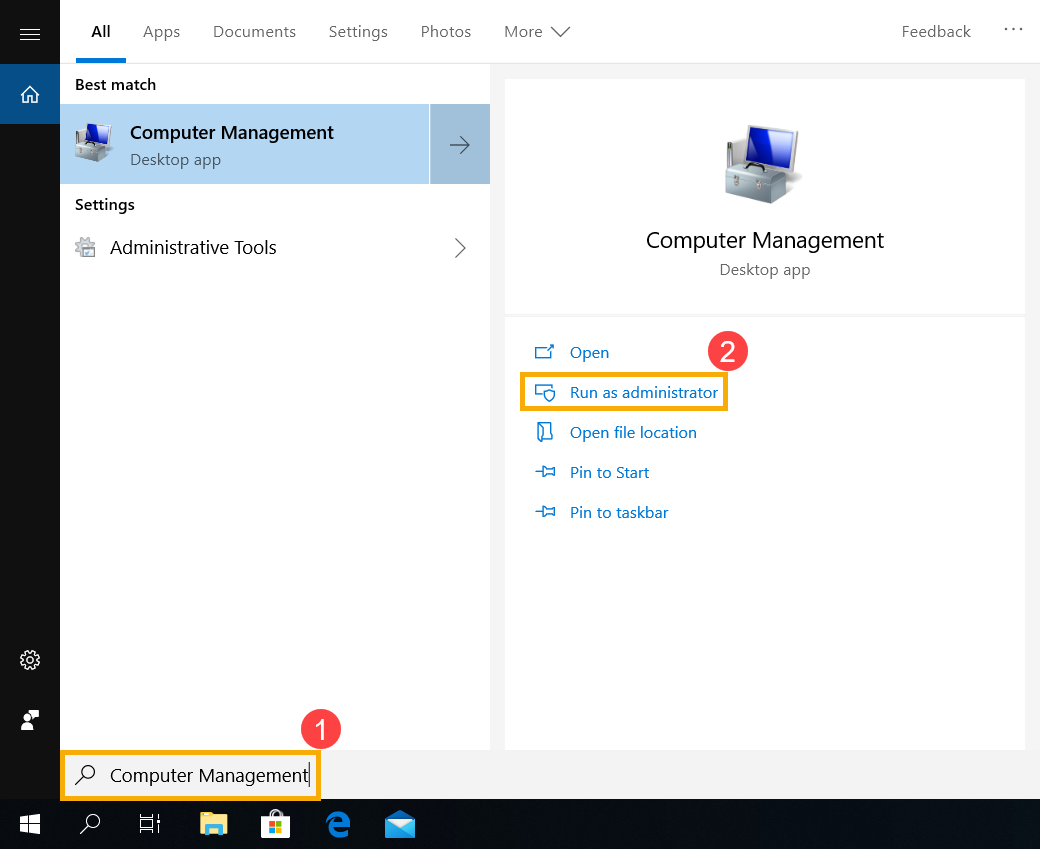
- En la ventana de Administración de equipos, selecciona [Administración de discos]③.
- Observa el disco en Administración de discos. Si aparece [Sin conexión]④, intenta hacer clic derecho y selecciona [En línea]⑤.
- Si aparece en línea, pero sin letra de unidad (por ejemplo, E:)⑥. Por favor, intenta hacer clic derecho y selecciona [Cambiar letra y rutas de acceso de unidad]⑦.
Haz clic en [Agregar]⑧.
Selecciona [Asignar la siguiente letra de unidad]⑨, luego haz clic en [Aceptar]⑩. - Si la partición se muestra como [No asignado]⑪, y sabes que la partición está vacía. Por favor haz clic derecho sobre ella y selecciona [Nuevo volumen simple]⑫, luego sigue las instrucciones para crear un volumen en el espacio libre.
- Observa el disco en Administración de discos. Si aparece [Sin conexión]④, intenta hacer clic derecho y selecciona [En línea]⑤.
- Si el problema persiste, por favor continúa con el siguiente paso de solución de problemas.
Habilitar y reinstalar el driver en el Administrador de dispositivos
- Escribe y busca [Administrador de dispositivos] en la barra de búsqueda de Windows①, luego haz clic en [Abrir]②.
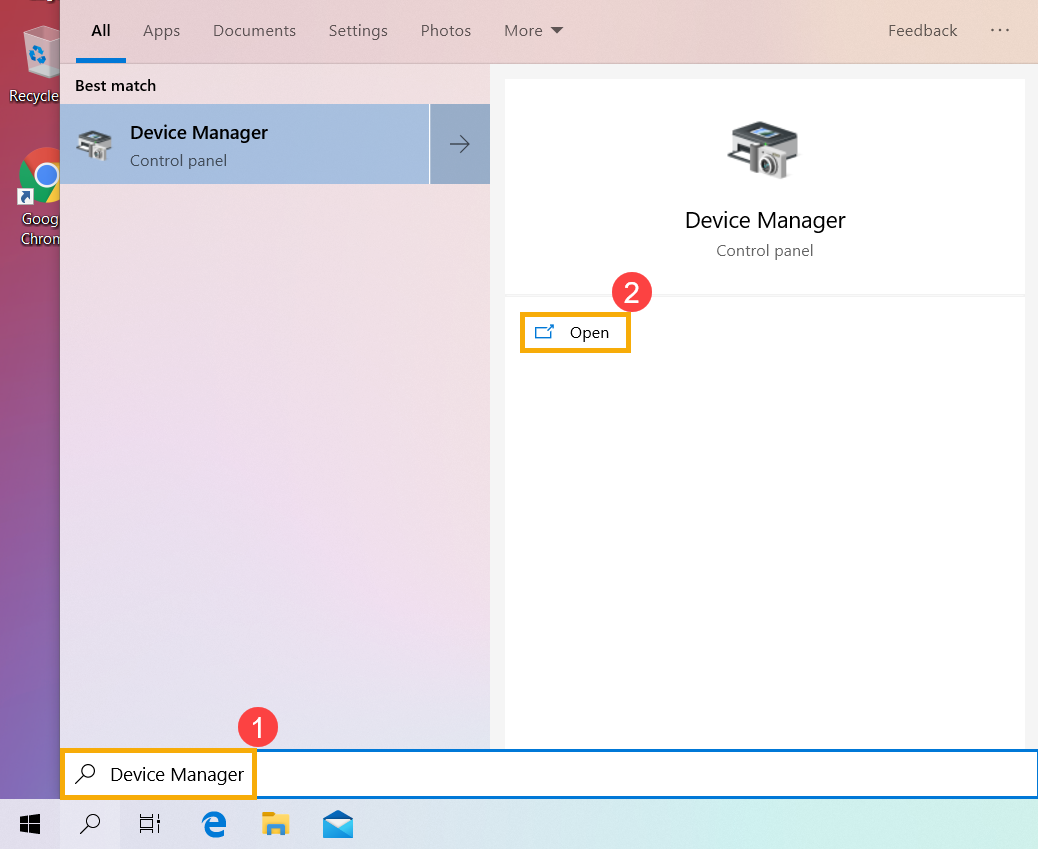
- Haz clic en la flecha junto a [Unidades de disco]③, después haz clic derecho sobre [unidad de disco que no se reconoce]④ y selecciona [Habilitar dispositivo]⑤. Para probar si Windows puede reconocer la unidad de disco.
Si la opción [Habilitar dispositivo] no aparece, eso significa que la unidad de disco ya está habilitada, por favor continúe con el siguiente paso. - Desinstale el driver de la unidad de disco duro. Haga clic derecho en el [unidad de disco que no es reconocida]⑥ y seleccione [Desinstalar dispositivo]⑦.
- Haga clic en [Desinstalar]⑧.
- Reinicie el dispositivo. El driver se instalará automáticamente después de reiniciar el dispositivo. Para probar si Windows puede reconocer la unidad de disco. Si el problema persiste, por favor continúe al siguiente paso de solución de problemas.
Ejecutar Diagnóstico del Sistema en MyASUS
- Escriba y busque [MyASUS] en la barra de búsqueda de Windows①, luego haga clic en [Abrir]②.
Nota: Si no puedes encontrar MyASUS, es posible que no esté instalado en tu dispositivo. Consulta Cómo instalar MyASUS.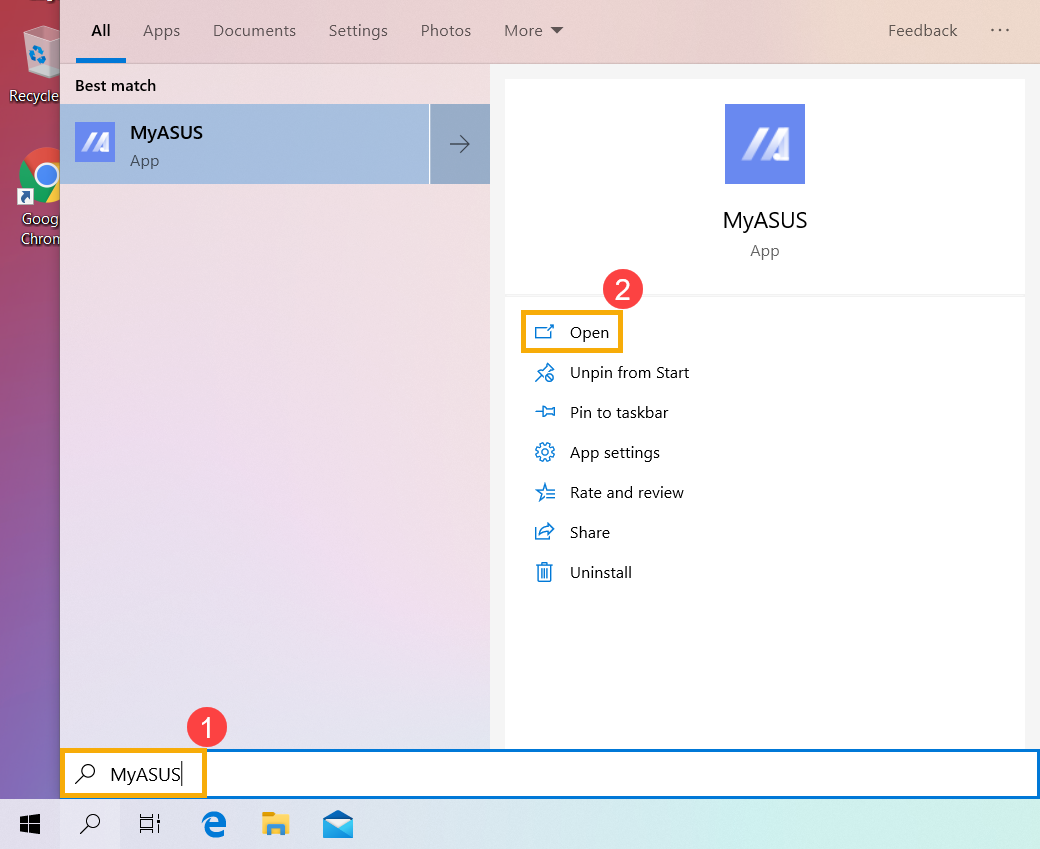
- En la aplicación MyASUS, haz clic en [Diagnóstico del sistema]③.
Nota: La siguiente interfaz de MyASUS puede variar ligeramente dependiendo del producto.
Nota: Si tu dispositivo no muestra la página de diagnóstico del sistema en el software MyASUS, significa que tu dispositivo no es compatible con esta función. Continúa a la siguiente sección para más pasos de solución de problemas. Aquí puedes saber más sobre Por qué solo puedo ver funciones parciales en la aplicación MyASUS. - En [Herramienta de diagnóstico]④, selecciona [Unidad de disco duro] en los elementos de comprobación del diagnóstico personalizado⑤, y luego haz clic en [Chequeo]⑥. Aquí puedes saber más sobre Diagnóstico del sistema MyASUS - Introducción.
Nota: La siguiente herramienta de diagnóstico puede variar ligeramente dependiendo del producto. - Si ocurre algún error, por favor intenta las sugerencias de solución de problemas y los posibles enfoques para resolver el problema en MyASUS. Si el problema persiste, continúa con el siguiente paso de solución de problemas.
Usar Punto de Restauración para restaurar el sistema
Si el problema ocurrió recientemente, y si alguna vez has creado un punto de restauración o existe una restauración automática del sistema, intenta restaurar el dispositivo a un punto anterior al inicio del problema para resolverlo. Aquí puedes aprender más sobre Cómo usar el punto de restauración para restaurar el sistema.
Si el problema persiste, por favor continúa con el siguiente paso de solución de problemas.
Restablecer el sistema
Si el problema persiste después de completar todos los pasos de solución de problemas. Por favor, realiza una copia de seguridad de tus archivos personales y luego restablece el dispositivo para devolverlo a su configuración original. Aquí puedes aprender más sobre Cómo restablecer el sistema.
El HDD está funcionando lentamente, tiene sectores defectuosos o aparece un mensaje de error
Actualizar BIOS, paquetes de Windows y drivers
Actualizar regularmente el BIOS, Windows y los drivers puede mejorar la estabilidad y el rendimiento del sistema. Asegúrese de que su dispositivo esté utilizando las versiones más recientes. Más información sobre la actualización del BIOS:
Cómo actualizar la versión del BIOS en el sistema Windows
Cómo actualizar el BIOS con ASUS Firmware Update/EZ Flash
(Para productos de escritorio, consulte Introducción a ASUS Motherboard EZ Flash 3.)
Más información sobre la actualización de Windows Update y drivers:
Cómo actualizar drivers mediante System Update en MyASUS
Si ha actualizado el BIOS, los paquetes de Windows y los drivers a la versión más reciente, pero el problema persiste, por favor continúe con el siguiente paso de solución de problemas.
Actualizar driver en el Administrador de dispositivos
- Escriba y busque [Administrador de dispositivos] en la barra de búsqueda de Windows①, luego haz clic en [Abrir]②.
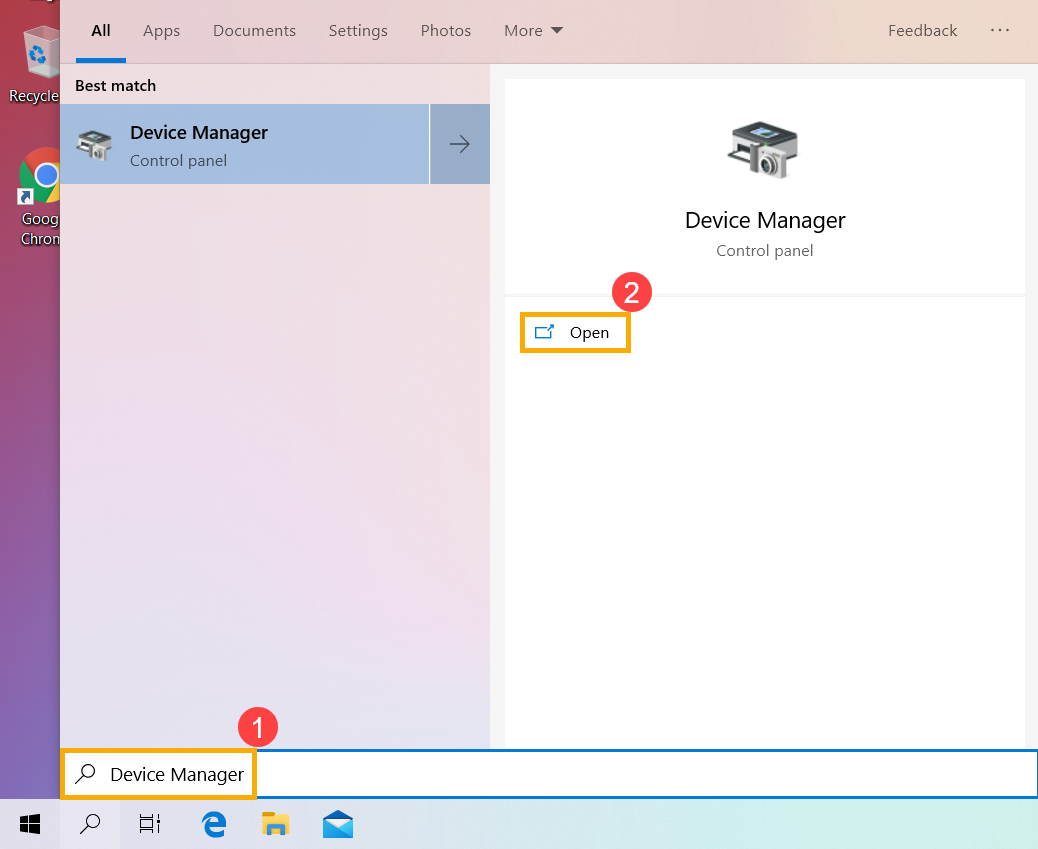
- Verifica la flecha junto a [Unidades de disco]③, luego haz clic derecho en la [unidad de disco que tiene problemas]④ y selecciona [Actualizar controlador]⑤.
Nota: Asegúrate de que tu dispositivo esté en un entorno de red disponible, luego conéctate a internet porque es un proceso de actualización en línea. - Haz clic en [Buscar automáticamente software de controlador actualizado]⑥.
- Windows está buscando controladores en línea.
- La actualización automática se ha completado, por favor haz clic en [Cerrar]⑦.
- Si el problema persiste, por favor continúa con el siguiente paso de solución de problemas.
Ejecuta la comprobación de errores con la unidad a través de Windows
- Escribe y busca [Explorador de archivos]①, luego haz clic en [Abrir]②.
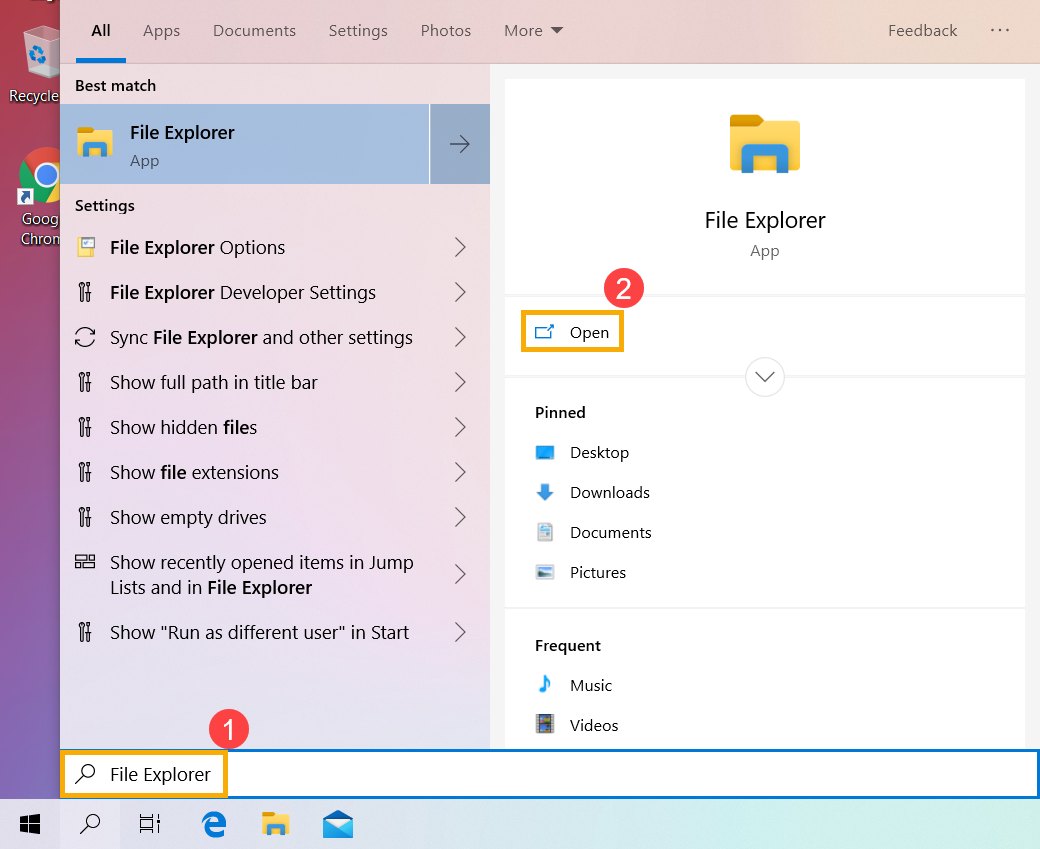
- En la ventana del Explorador de archivos, haz clic en [Este equipo]③.
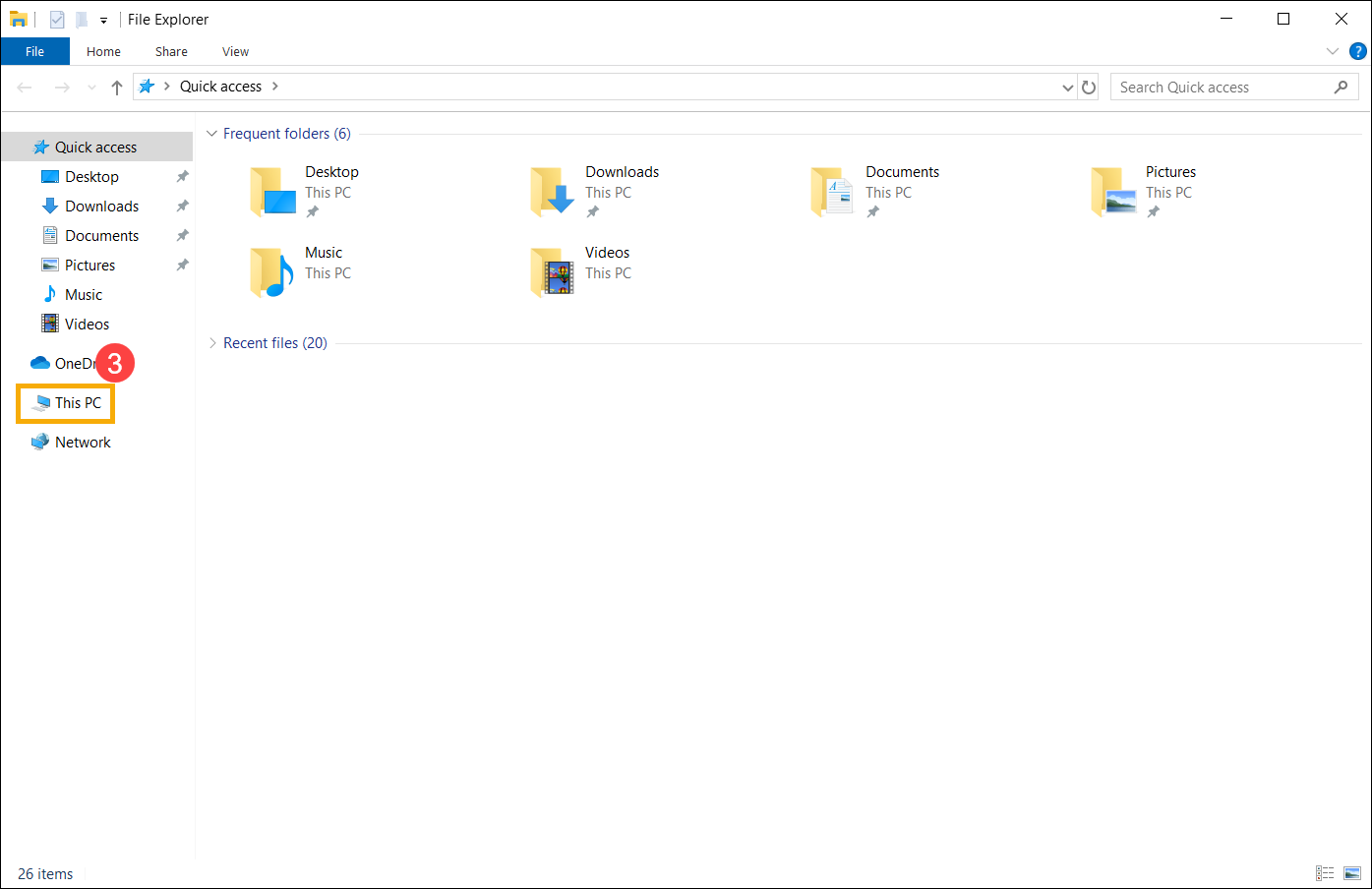
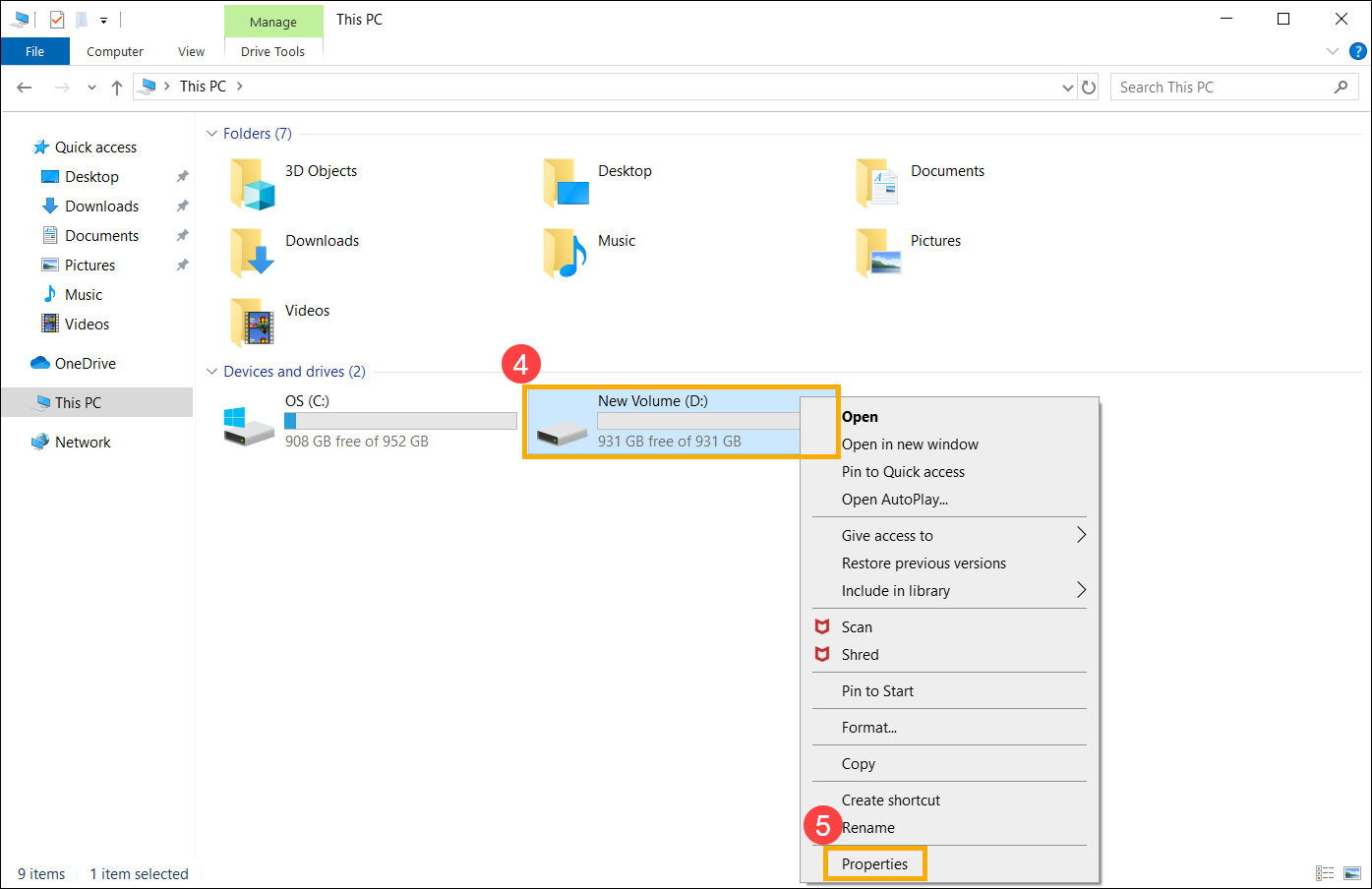
- En la ventana de Este equipo, selecciona la [unidad de disco que tiene problemas] y haz clic derecho en el ícono④, luego selecciona [Propiedades]⑤.
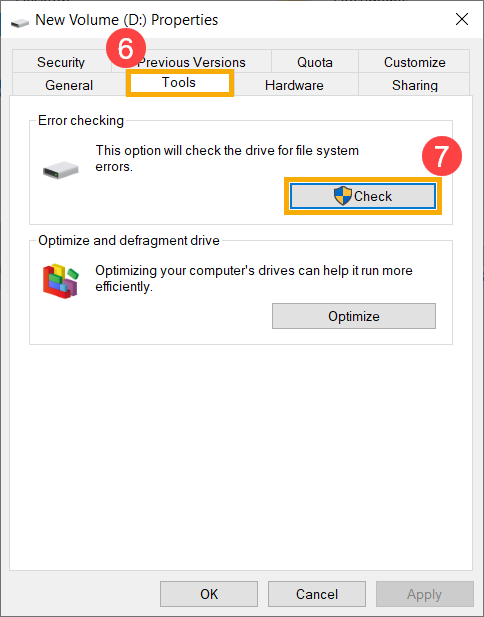
- Selecciona la pestaña [Herramientas]⑥, luego haz clic en [Comprobar] en la sección de comprobación de errores⑦.
- Haz clic en [Escanear unidad]⑧, comenzará a verificar la unidad en busca de errores del sistema de archivos.
En algunas condiciones puede comenzar la comprobación después de reiniciar el dispositivo, por favor sigue las indicaciones en pantalla para escanear la unidad.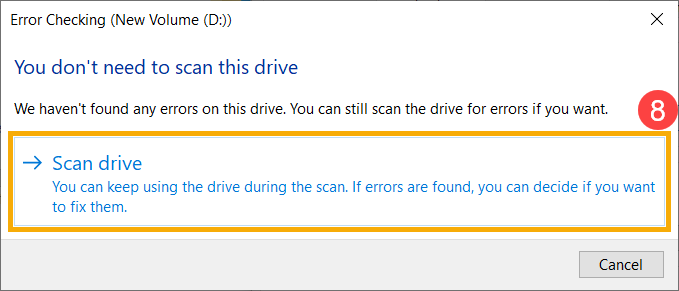
- Si el problema persiste, continúa con el siguiente paso de solución de problemas.
Optimizar y desfragmentar la unidad a través de Windows
- Escribe y busca [Explorador de archivos]①, luego haz clic en [Abrir]②.

- En la ventana del Explorador de archivos, haz clic en [Este equipo]③.
- En la ventana de Este equipo, selecciona la [unidad de disco que tiene problemas] y haz clic derecho en el ícono④, luego selecciona [Propiedades]⑤.
- Selecciona la pestaña [Herramientas]⑥, luego haz clic en [Optimizar] en la sección de comprobación de errores⑦.
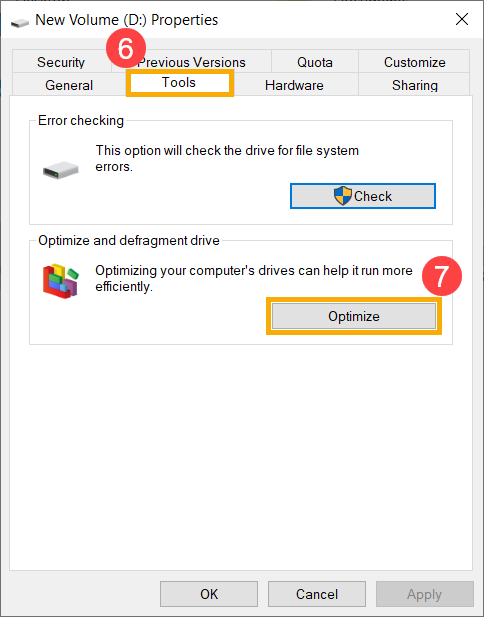
- Selecciona la [unidad de disco que tiene problemas]⑧, luego haz clic en [Optimizar]⑨. El sistema comenzará a optimizar tus discos automáticamente.
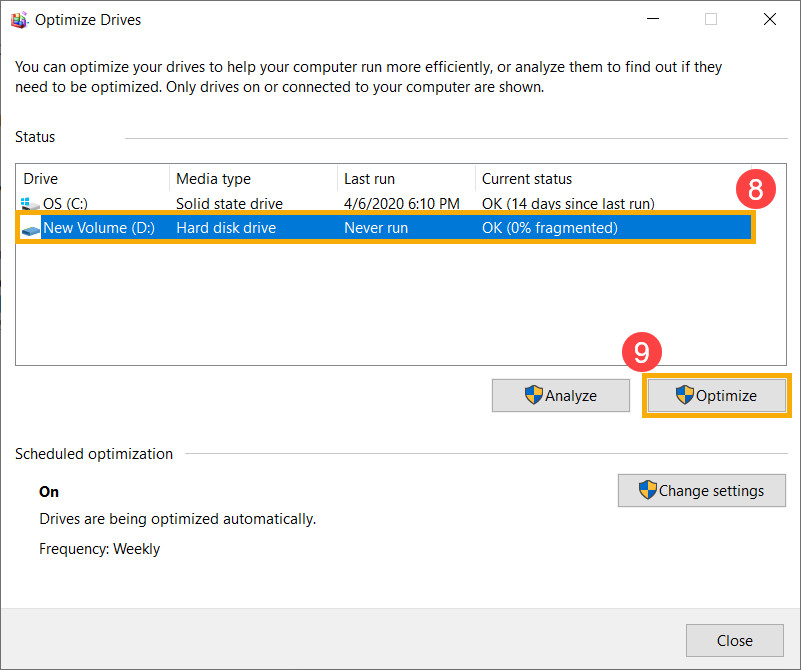
- Si el problema persiste, por favor continúa con el siguiente paso de solución de problemas.
Ejecutar diagnóstico del sistema en MyASUS
- Escribe y busca [MyASUS] en la barra de búsqueda de Windows①, luego haz clic en [Abrir]②.
Nota: Si no puedes encontrar MyASUS, es posible que no esté instalado en tu dispositivo. Consulta Cómo instalar MyASUS.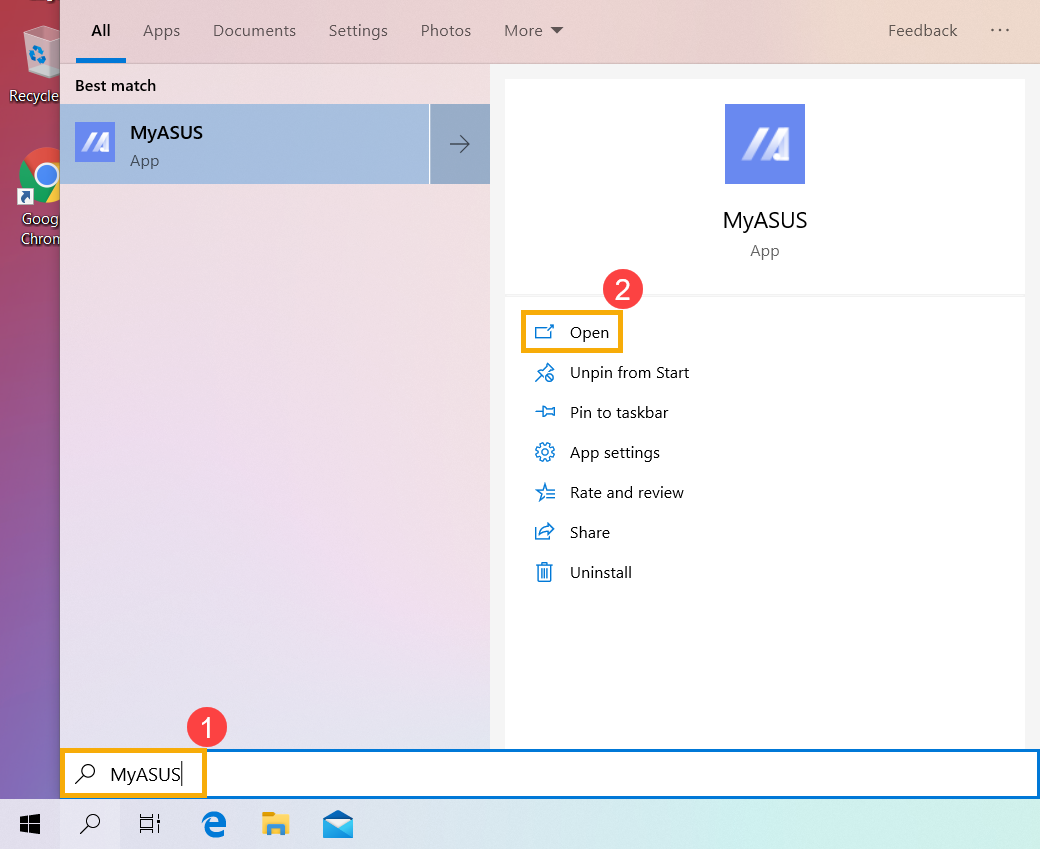
- En la aplicación MyASUS, haz clic en [Diagnóstico del sistema]③.
Nota: La siguiente interfaz de MyASUS puede variar ligeramente según el producto.
Nota: Si tu dispositivo no muestra la página de diagnóstico del sistema en el software MyASUS, significa que tu dispositivo no es compatible con esta función. Continúa a la siguiente sección para obtener más soluciones. Aquí puedes obtener más información sobre Por qué solo puedo ver funciones parciales en la aplicación MyASUS. - En [Herramienta de diagnóstico]④, selecciona [Unidad de disco duro] en los elementos de diagnóstico personalizado⑤, y luego haz clic en [Comprobar]⑥. Aquí puedes obtener más información sobre Diagnóstico del sistema MyASUS - Introducción.
Nota: La siguiente Herramienta de Diagnóstico puede variar ligeramente dependiendo del producto. - Si ocurre algún error, por favor intenta las sugerencias de solución de problemas y los posibles enfoques para resolver el problema en MyASUS. Si el problema persiste, continúa con el siguiente paso de solución de problemas.
Usar el Punto de Restauración para restaurar el sistema
Si el problema ocurrió recientemente, y si alguna vez creaste un punto de restauración o existe una restauración automática del sistema, intenta restaurar el dispositivo a un punto antes de que comenzara el problema para resolverlo. Aquí puedes aprender más sobre Cómo usar el punto de restauración para restaurar el sistema.
Si el problema persiste, por favor continúa con el siguiente paso de solución de problemas.
Restablecer el sistema
Si el problema persiste después de completar todos los pasos de solución de problemas. Realiza una copia de seguridad de tus archivos personales y después restablece el dispositivo a su configuración original. Aquí puedes aprender más sobre Cómo restablecer el sistema.
Si su problema no se resuelve con la solución e información anterior, por favor contacte con el centro de servicio al cliente de ASUS para obtener más información.