Temas relacionados
[Router inalámbrico] Introducción y configuración de WAN dual - Conmutación por error y equilibrio de carga
¿Qué es Dual WAN?
Al habilitar Dual WAN, puedes seleccionar dos conexiones de ISP para tu router, una WAN principal y una WAN secundaria. Hay dos modos que puedes elegir habilitar al usar Dual WAN.
Preparar
1). Para comprobar las especificaciones de Dual WAN compatibles con tu router ASUS, por favor dirígete a la página de especificaciones del producto del sitio web oficial de ASUS.
Para más información, por favor consulta [Especificación] ¿Cómo comprobar si el router ASUS es compatible con la función Dual WAN?
2). Por favor, asegúrate de que la versión del firmware de tu router ASUS esté actualizada.
Para obtener información sobre cómo actualizar el firmware, por favor consulta [Router inalámbrico] ¿Cómo actualizar el firmware de tu router a la última versión mediante la App ASUS Router?
Modo de conmutación por error:
Para proporcionar una conexión a Internet ininterrumpida, el sistema detectará automáticamente el estado de tu red enviando periódicamente consultas DNS a un servidor DNS o enviando un ping ya sea a la puerta de enlace predeterminada o a la dirección que especificaste. [WAN]¿Cómo configurar la Detección Automática de Red al habilitar Dual WAN?
Cuando tu conexión WAN actual falla, tu router cambiará a la red de respaldo, lo que permite que tu conexión a Internet siga funcionando después de que haya ocurrido un error.
Cuando el WAN principal ha sido detectado y está conectado a Internet mediante un cable físico, tu conexión volverá al WAN principal si el failback ha sido habilitado, para una configuración más detallada.
Configurar el Modo Failover:
1. Conecta tu ordenador al router vía conexión por cable o WiFi e ingresa la IP LAN de tu router o la URL del router http://www.asusrouter.com en la WEB GUI.

Por favor revisa Cómo ingresar a la página de configuración del router (Web GUI) para saber más.
2. Escribe el nombre de usuario y contraseña de tu router para iniciar sesión.

Nota: Si olvidas el nombre de usuario y/o la contraseña, por favor restaura el router a su estado de fábrica y realiza la configuración nuevamente.
Por favor revisa [Router inalámbrico] ¿Cómo restablecer el router a la configuración de fábrica? para saber cómo restaurar el router al estado predeterminado.
3. Ve a WAN > Dual WAN > Cambia el botón en [Activar Dual WAN] a ON (Por defecto está en OFF)
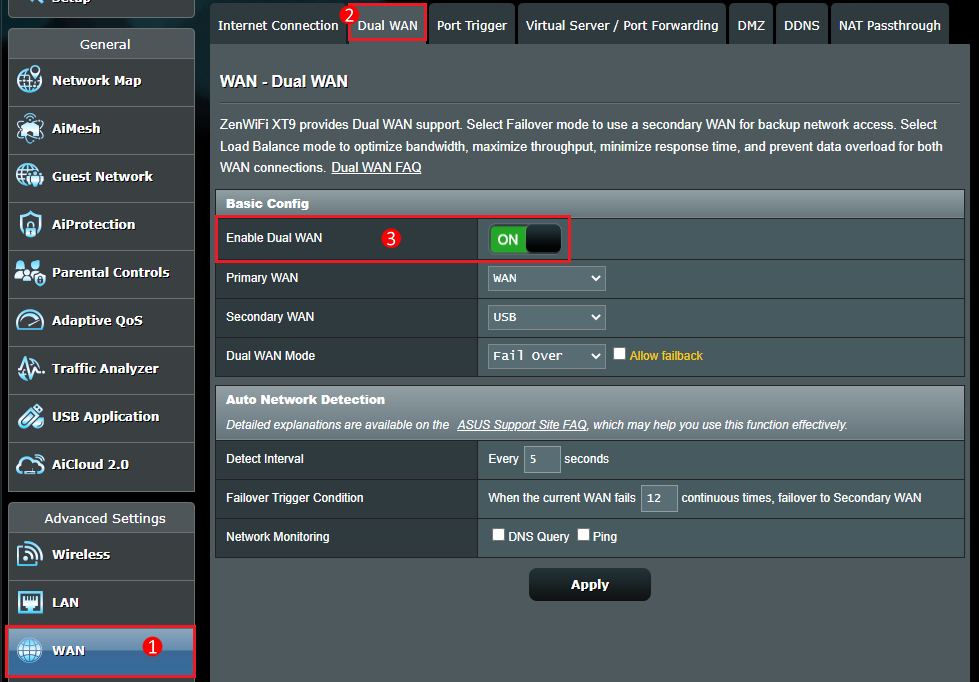
4. Elige tu WAN principal y WAN secundaria. Hay opciones de WAN, USB, Ethernet LAN disponibles.

Nota: No puedes seleccionar el mismo tipo de WAN al mismo tiempo, por favor consulta la siguiente lista.
Elemento | WAN Principal | WAN Secundaria |
1 | WAN | USB |
2 | WAN | Ethernet LAN |
3 | USB | WAN |
4 | USB | Ethernet LAN |
5 | Ethernet LAN | WAN |
6 | Ethernet LAN | USB |
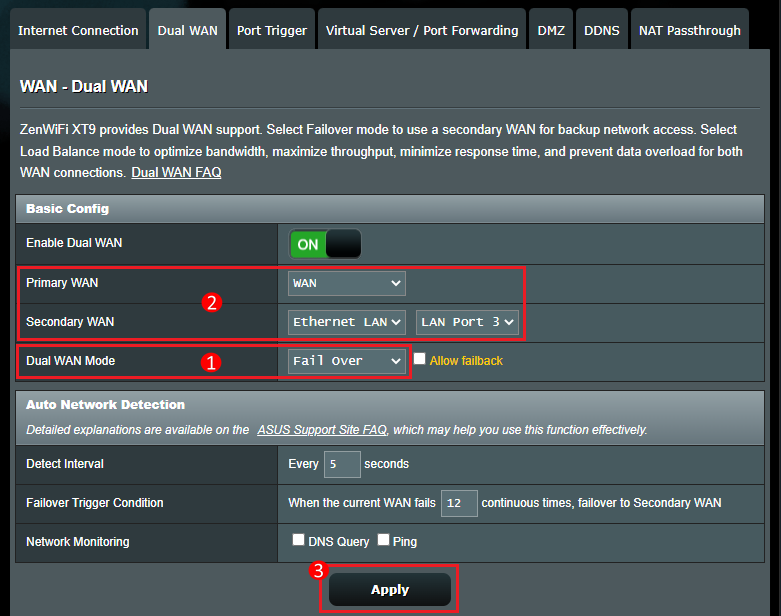
5. En Modo Dual WAN, selecciona Conmutación por error.
Selecciona el modo de Conmutación por error para usar una WAN secundaria como respaldo para el acceso a la red. Cuando la WAN Principal pierda la conexión a internet, el router cambiará automáticamente a la WAN Secundaria.
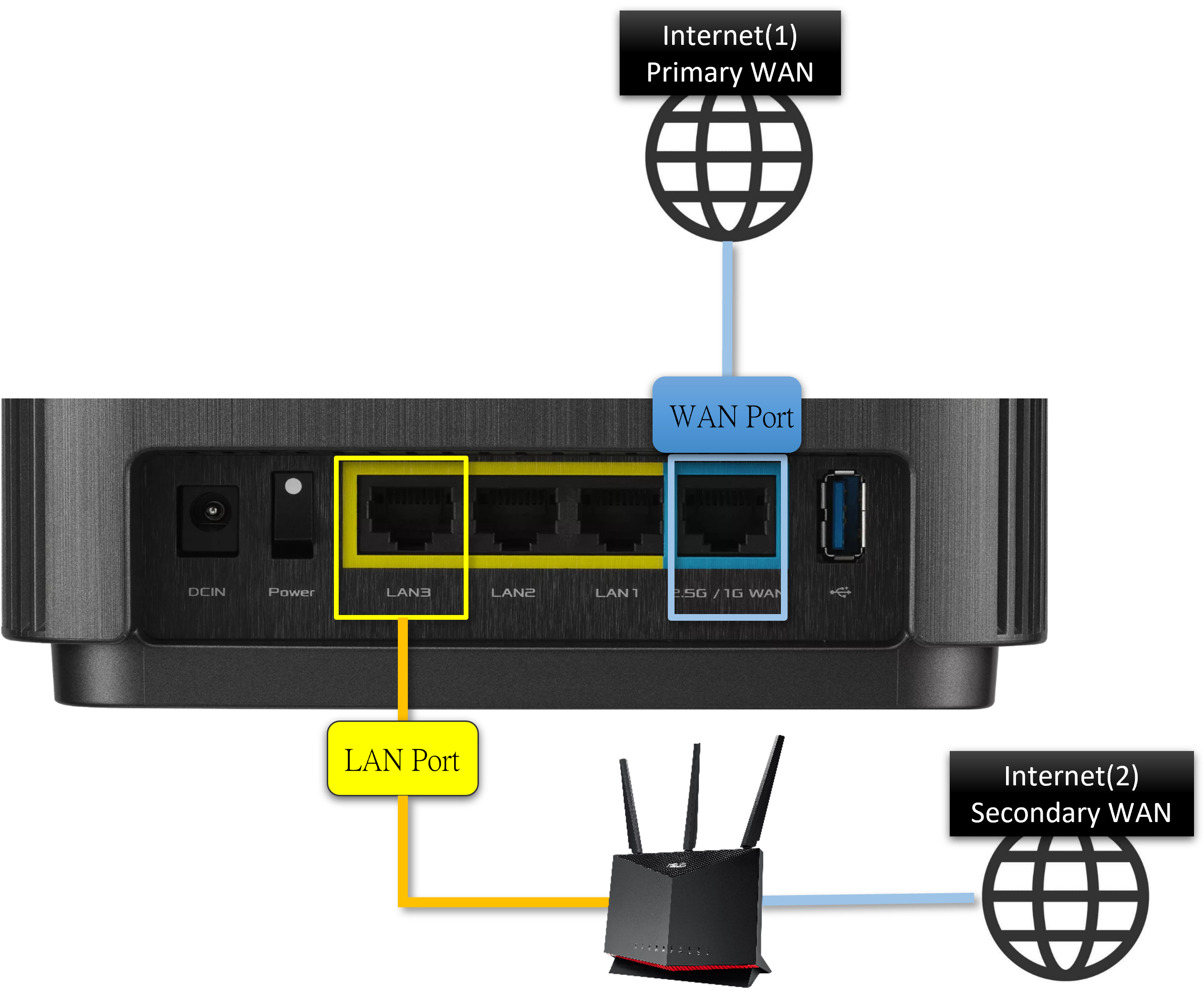
Por ejemplo,
Si tienes un tipo de WAN Chunghwa Telecom PPPoE, conecta el cable de red al puerto WAN del router.
La banda ancha LAN puede obtener IP automática, conecta el cable de red al puerto LAN3 del router.
WAN principal: Selecciona [WAN]
WAN secundaria: Selecciona [Ethernet LAN] y [Puerto LAN 3]
Haz clic en [Aplicar] para guardar la configuración.
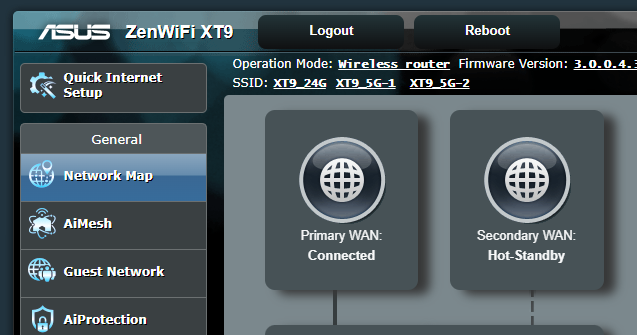
6. Ve a Mapa de Red para ver el estado de la WAN principal y de la WAN secundaria.
Si el estado de la WAN secundaria es Hot-Standby o Cold-Standby, entonces la configuración se realizó con éxito. Cuando la WAN principal se desconecta, cambia automáticamente a la WAN secundaria.
Por favor, consulta [Router inalámbrico] Comprendiendo el cambio por fallo de Dual WAN para saber más.
Modo de Balanceo de Carga:
Al habilitar el Modo de Balanceo de Carga, puedes distribuir la carga entre la WAN Primaria y la WAN Secundaria. En este modo, también puedes configurar un dispositivo en particular para que utilice ya sea la WAN Primaria o la WAN Secundaria.
Por ejemplo, puedes configurar tu consola de juegos conectada a tu red local para que use la WAN primaria y el teléfono inteligente para que use la WAN secundaria. Además, obtienes más opciones para enrutar solicitudes a través de la WAN Primaria o la WAN Secundaria.
Al habilitar las reglas de enrutamiento y agregarlas apropiadamente, puedes enrutar las solicitudes de un dispositivo en particular a través de la WAN Primaria o la WAN Secundaria.
Nota: El sistema separará las sesiones de Internet según la carga entre la WAN Primaria y la WAN Secundaria, en lugar del ancho de banda total o la tasa de datos total.
Configurar el Modo de Balanceo de Carga:
1. Conecta tu ordenador al router mediante una conexión por cable o WiFi e ingresa la IP LAN de tu router o la URL del router http://www.asusrouter.com en la interfaz WEB GUI.
Por favor, consulta Cómo entrar a la página de configuración del router (WEB GUI) para obtener más información.
2. Escribe el nombre de usuario y la contraseña de tu router para iniciar sesión.
Nota: Si olvida el nombre de usuario y/o la contraseña, por favor restaure el router al estado de fábrica y configúrelo de nuevo.
Por favor consulte [Router inalámbrico] ¿Cómo restablecer el router a la configuración predeterminada de fábrica? para saber cómo restaurar el router al estado predeterminado.
3. Vaya a WAN > Dual WAN > Cambie el botón en [Activar Dual WAN] a ON (Por defecto es OFF)
4. Elija su WAN principal y la WAN secundaria. Tiene como opciones WAN, USB, Ethernet LAN.
Nota: No puede seleccionar el mismo tipo de WAN al mismo tiempo, por favor consulte la siguiente lista.
Ítem | WAN principal | WAN secundaria |
1 | WAN | USB |
2 | WAN | Ethernet LAN |
3 | USB | WAN |
4 | USB | Ethernet LAN |
5 | Ethernet LAN | WAN |
6 | Ethernet LAN | USB |
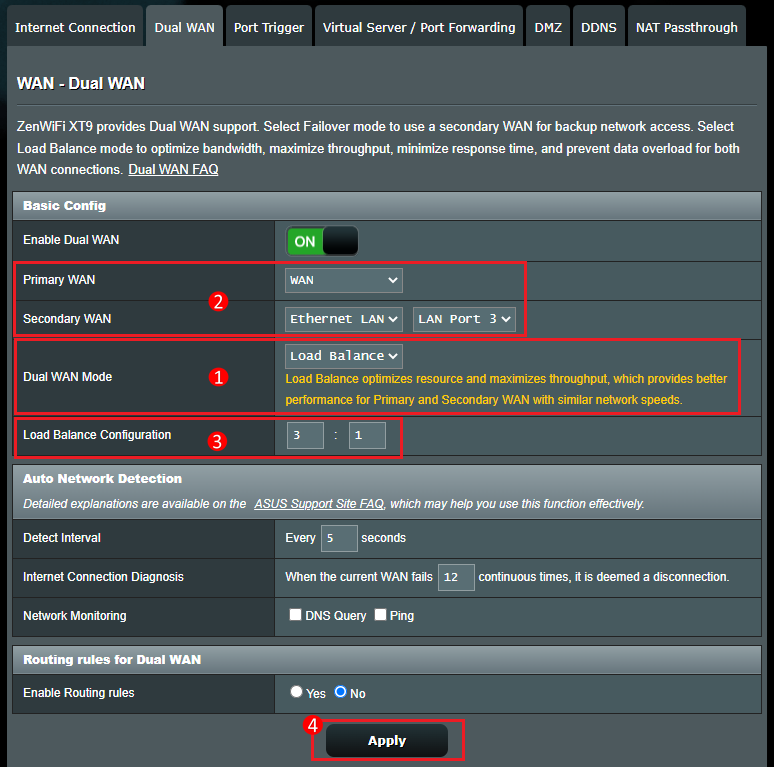
5. En Modo Dual WAN, selecciona Balanceo de Carga.
Seleccionar el modo Balanceo de Carga puede optimizar los recursos utilizados y maximizar el rendimiento. También puedes configurar su proporción.
Se recomienda que la WAN principal elija un ancho de banda mayor y la WAN secundaria un ancho de banda menor.
Por ejemplo,
Si tienes un tipo de WAN Chunghwa Telecom PPPoE, ancho de banda 200M, conecta el cable de red al puerto WAN del router.
La banda ancha LAN puede IP automática, ancho de banda 100M, conecta el cable de red al puerto LAN3 del router.
WAN principal: Selecciona [WAN]
WAN secundaria: Selecciona [Ethernet LAN] y [Puerto LAN 3]
Configuración de Balanceo de Carga: 3:1 (por ejemplo, cuando el portátil quiere descargar 4 archivos, el router asignará la tarea de descargar 3 archivos a la WAN principal y asignará la tarea de descargar 1 archivo a la WAN secundaria)
Haz clic en [Aplicar] para guardar la configuración.
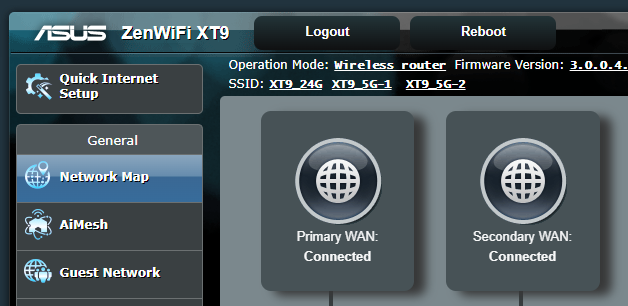
6. Ve al Mapa de red para ver que la WAN primaria y la WAN secundaria están conectadas al mismo tiempo.
Por favor, consulta [Router inalámbrico] Entendiendo el balanceo de carga Dual WAN para obtener más información.
Preguntas frecuentes
1. Conmutación por error: Cuando la red WAN primaria se desconecta, la segunda red WAN se conecta automáticamente, pero no vuelve automáticamente a la WAN primaria desde la WAN secundaria.
Por favor, marca para habilitar la función [Permitir función de retroceso], cuando el sistema detecta que la WAN primaria tiene un cable de red conectado a Internet, volverá automáticamente a la WAN primaria desde la WAN secundaria.

2. ¿Qué es la Detección automática de red?
Después de habilitar el Modo de conmutación por error, el sistema detectará automáticamente el estado de tu red para asegurarse de que tu router esté conectado a Internet tanto por la WAN primaria como por la WAN secundaria.
Por favor, consulta la Pregunta frecuente [Router inalámbrico] Cómo configurar la Detección Automática de Red al habilitar el Doble WAN?
3. Balanceo de carga: ¿Cuáles son las reglas de enrutamiento para Doble WAN?
Puedes enrutar las solicitudes de un dispositivo en particular a través del WAN Primario o WAN Secundario.
Si habilitas las reglas de enrutamiento, escribe tu IP de origen, IP de destino y unidad WAN, luego haz clic en el ícono de agregar  y haz clic en Aplicar para guardar.
[Router inalámbrico] Cómo comprobar la información de los dispositivos conectados al router ASUS?
4. Después de configurar el modo de balanceo de carga, ¿la función DDNS no se puede usar normalmente?
Dado que DDNS está vinculado principalmente al WAN primario, si habilitas el modo de balanceo de carga doble WAN, es posible que DDNS no se use normalmente.
Por favor, desactiva la función de doble WAN o utiliza el modo de conmutación por error de doble WAN en su lugar.
5. Después de configurar el modo de balanceo de carga, ¿la función de Servidor Virtual / Reenvío de Puertos no se puede usar normalmente?
Dado que el Servidor Virtual / Redirección de Puertos es el principal enlace WAN, si habilitas el modo de balanceo de carga de doble WAN, es posible que el Servidor Virtual / Redirección de Puertos no se utilice normalmente.
Por favor, desactiva la función de doble WAN o utiliza en su lugar el modo de conmutación por error de doble WAN.
6. ¿Puedo usar doble WAN y agregación WAN al mismo tiempo?
No, doble WAN y Agregación WAN no pueden estar habilitados al mismo tiempo. Si tienes habilitada una de estas funciones, la otra se desactivará automáticamente.
7. ¿Una de las conexiones WAN en la doble WAN se puede configurar en IPv6?
Actualmente, la función de doble WAN de los routers inalámbricos ASUS solo es compatible con IPv4.
¿Cómo obtener la (Utilidad / Firmware)?
Puedes descargar los últimos drivers, software, firmware y manuales de usuario en el Centro de Descargas de ASUS.
Si necesitas más información sobre el Centro de Descargas de ASUS, por favor consulta este enlace
.